
O sistema online conta com a funcionalidade de verificação de duas etapas (2FA) para o acesso dos usuários
Esta medida de autenticação aumenta a segurança no acesso ao sistema e impede que alterações sensíveis na empresa sejam realizadas indevidamente
A verificação de duas etapas ajuda a proteger alterações importantes, como por exemplo:
E-mail do usuário;
Senha do usuário;
E-mail da empresa;
Chave PIX do Catálogo Digital / Webloja;
Chave PIX da forma de pagamento;
Chave PIX / vínculo da Canvi;
Chave PIX de retirada da Canvi;
Desativação da autenticação em dois fatores (2FA) do próprio usuário
Ativar a verificação de duas etapas
Para ativar essa proteção, acesse as configurações da sua empresa seguindo o passo a passo abaixo
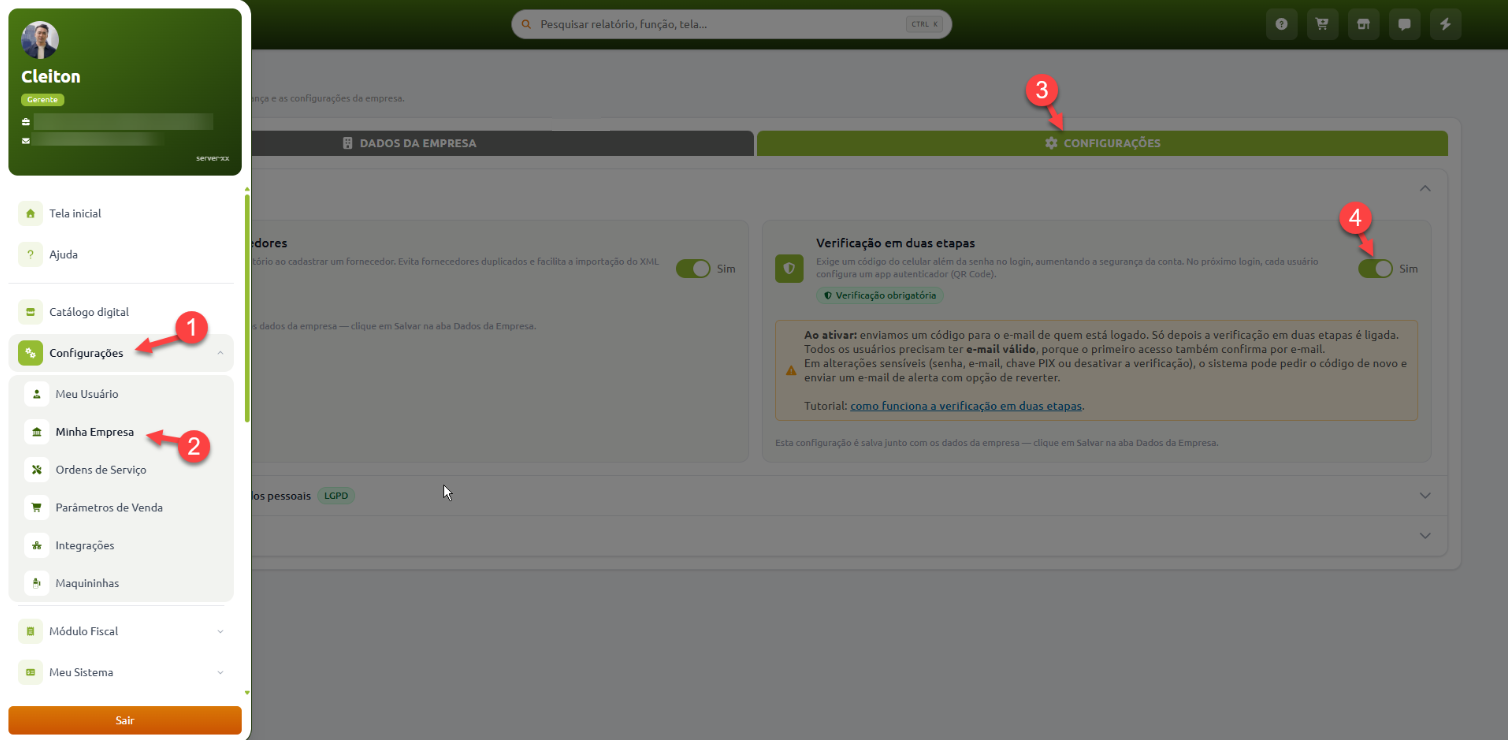
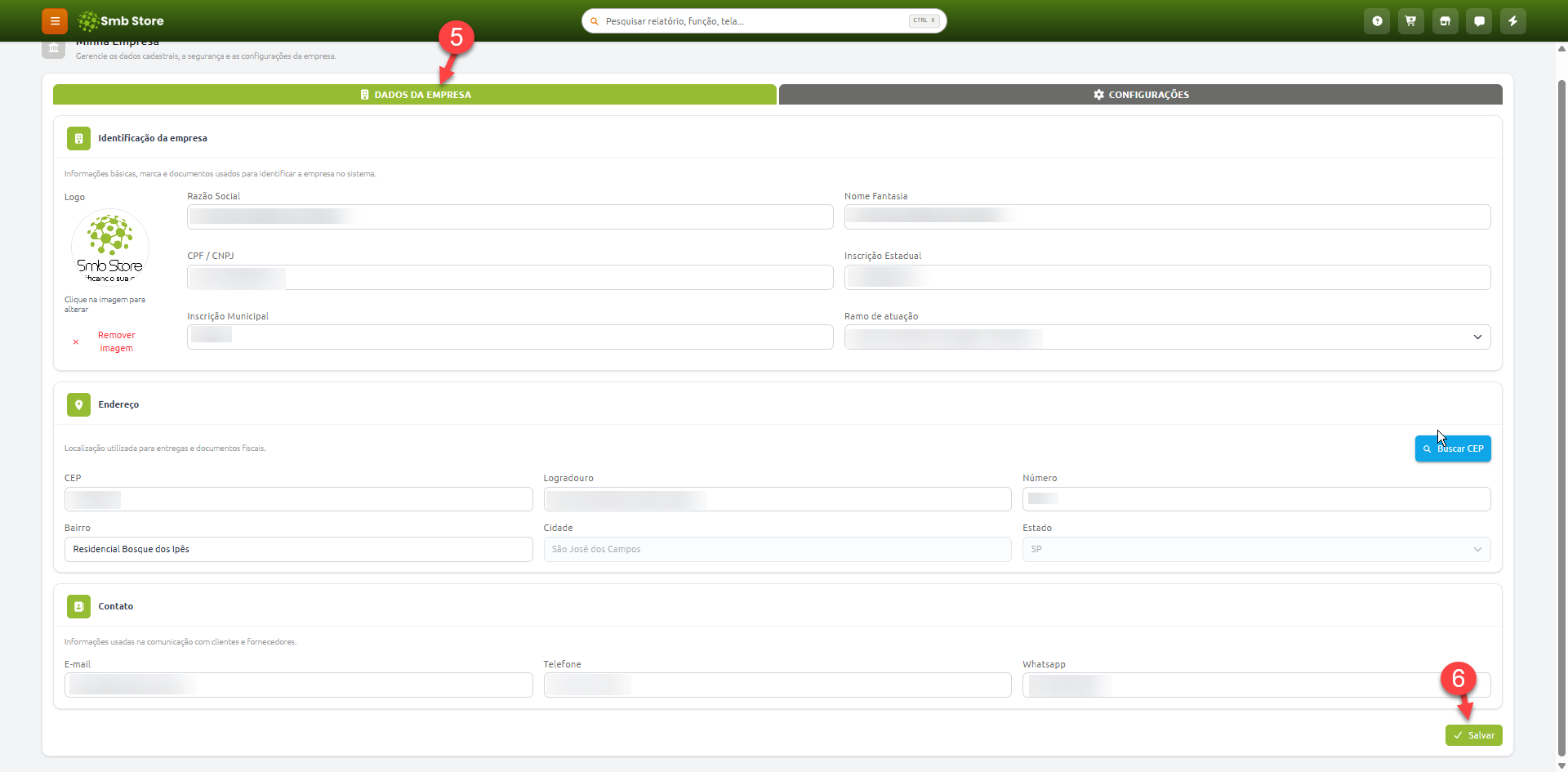
Após concluir a alteração, salve as configurações para que a medida de segurança seja aplicada
A autenticação 2FA fica ativa para todos os usuários da empresa
Configurar a verificação em duas etapas
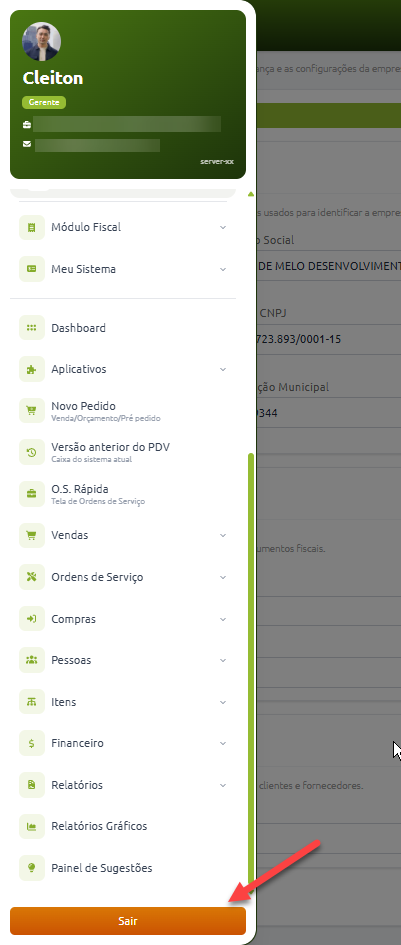
Após ativar essa opção, saia do sistema e faça login novamente para concluir a configuração
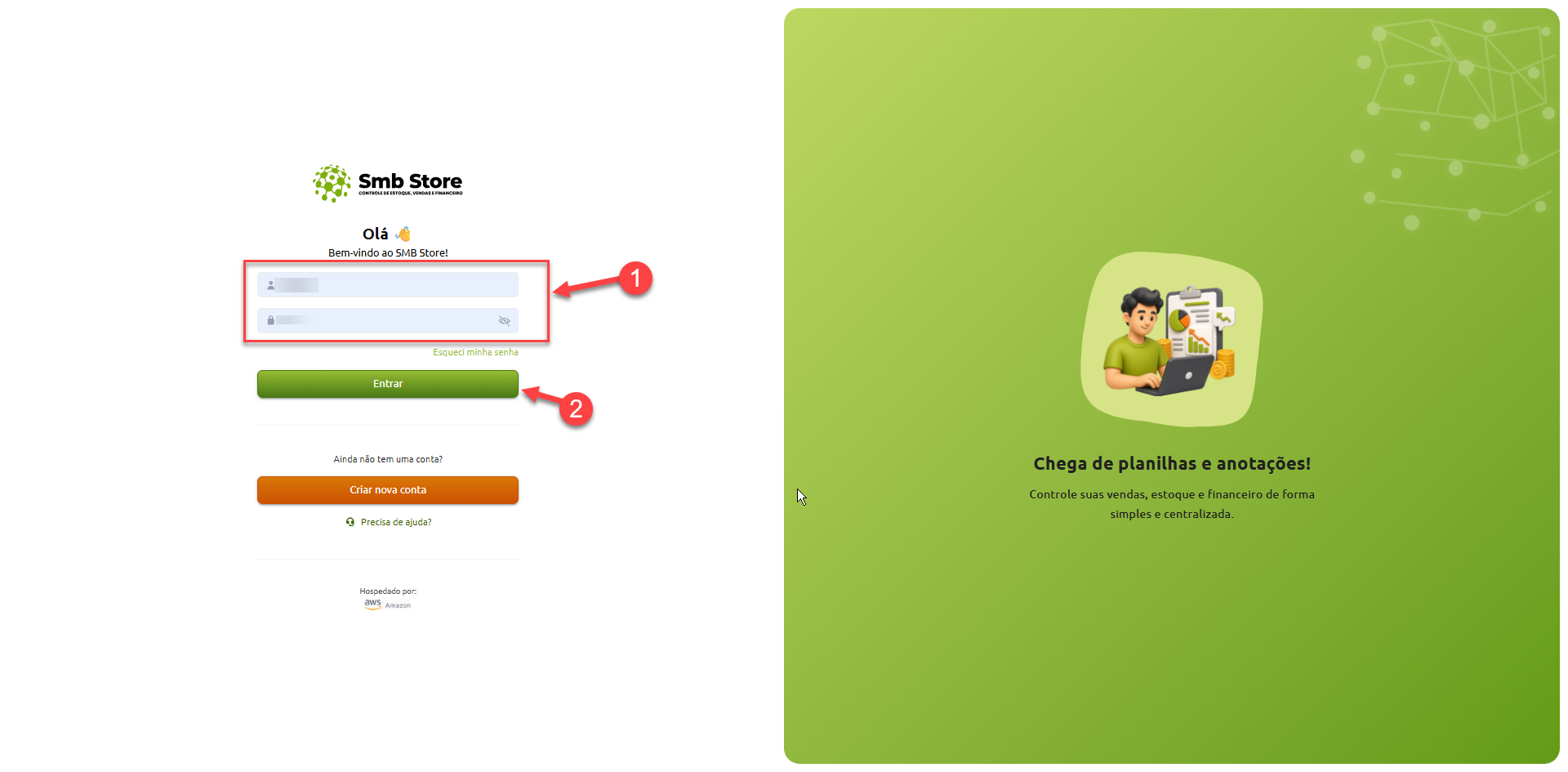
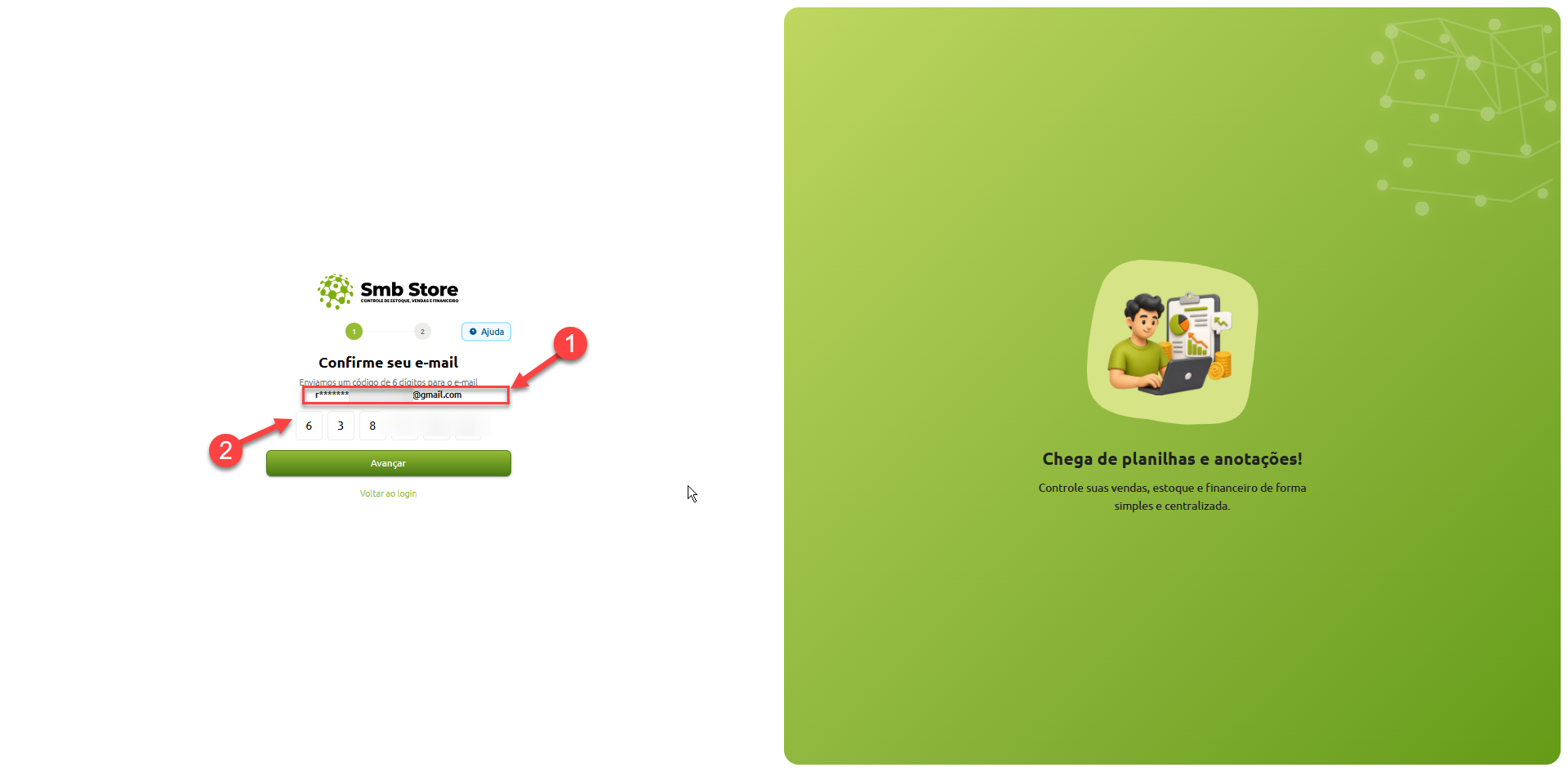
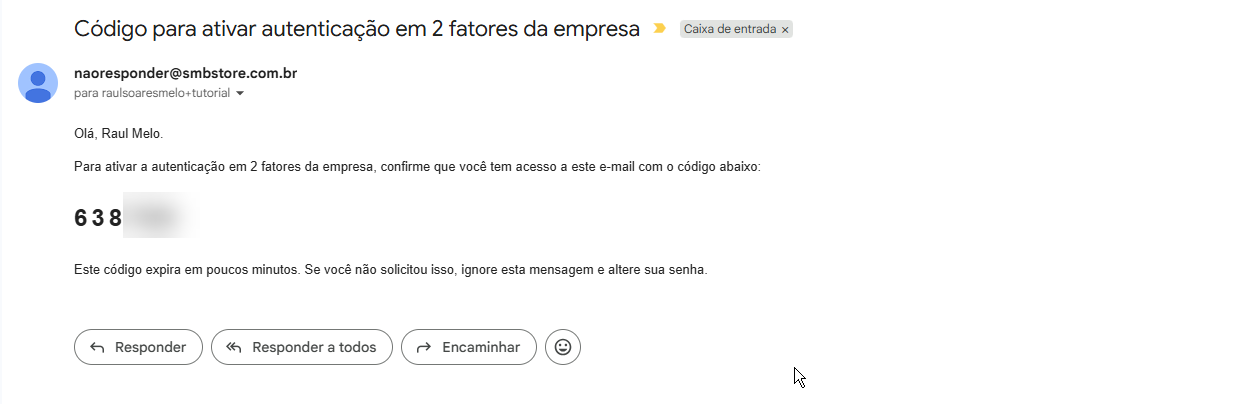
Código de verificação - Email
Na próxima etapa, será exibida a tela de configuração do autenticador. O sistema enviará um código para o e-mail informado na tela. Insira o código recebido no campo correspondente e, após a validação, prossiga para a próxima etapa
Código de verificação - Aplicativo autenticador
Em seguida, você precisará escanear o QR Code exibido na tela usando um aplicativo autenticador instalado em seu smartphone (como Google Authenticator, Microsoft Authenticator, 2FAS Auth ou Authy)
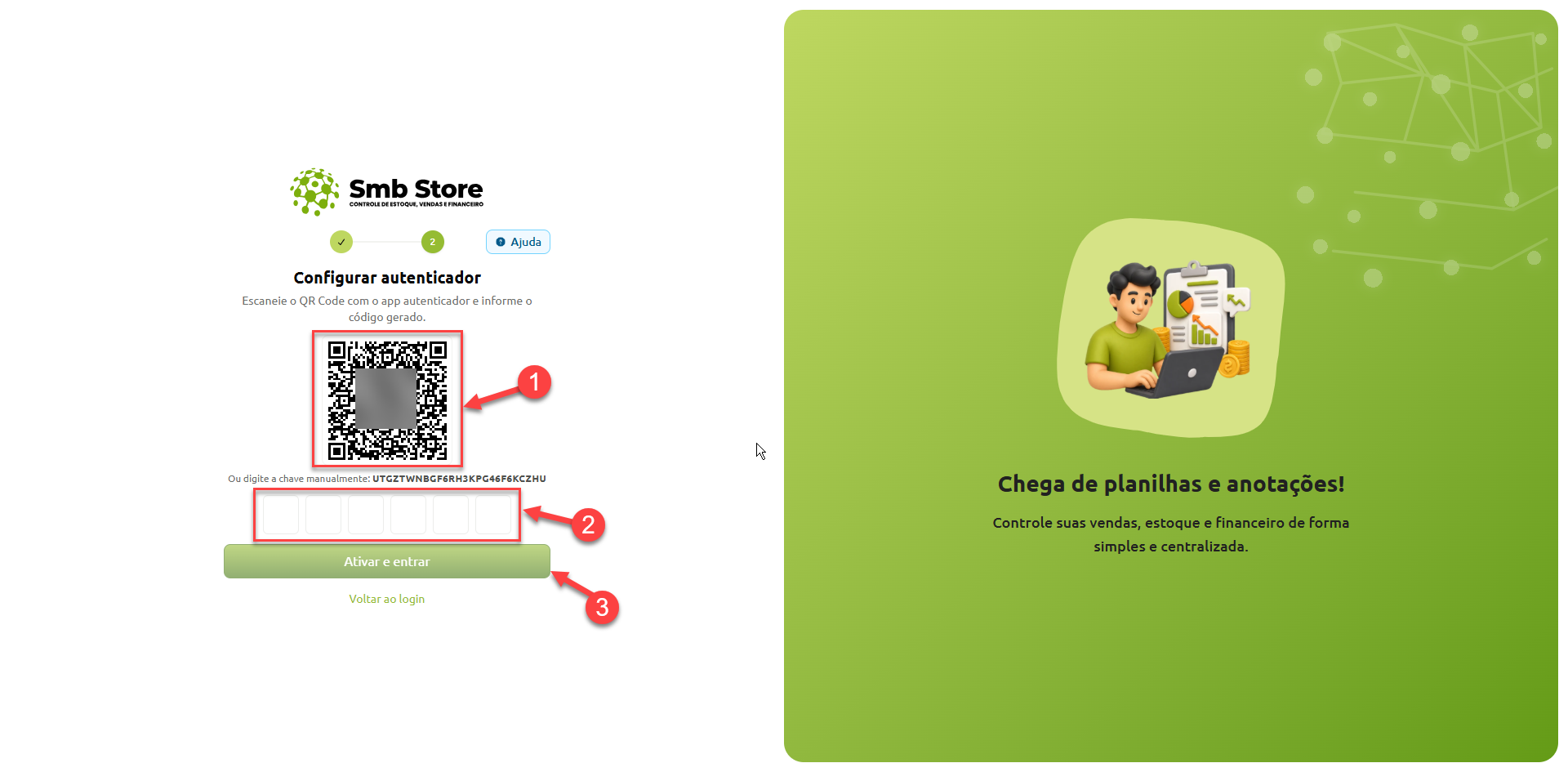
Abra o aplicativo autenticador (Ex.: Google Authenticator). Em seguida, toque no ícone "+" e realize o escaneamento para adicionar um novo código de autenticação de dois fatores (2FA) no campo "Código de 6 dígitos"
Desta forma conseguirá realizar o acesso ao sistema

Após configurar
Sempre que você realizar o login no sistema, será solicitado o código 2FA. Você precisará abrir o aplicativo autenticador no celular, copiar o código dele e informar no sistema para concretizar o login no sistema por completo

Aviso de segurança
O sistema exibirá um aviso caso a senha informada no cadastro de um usuário já tenha sido encontrada em um vazamento público de dados. Nesse caso, será necessário informar outra senha
Recomendamos utilizar letras, números e caracteres especiais para aumentar a chance de aceitação
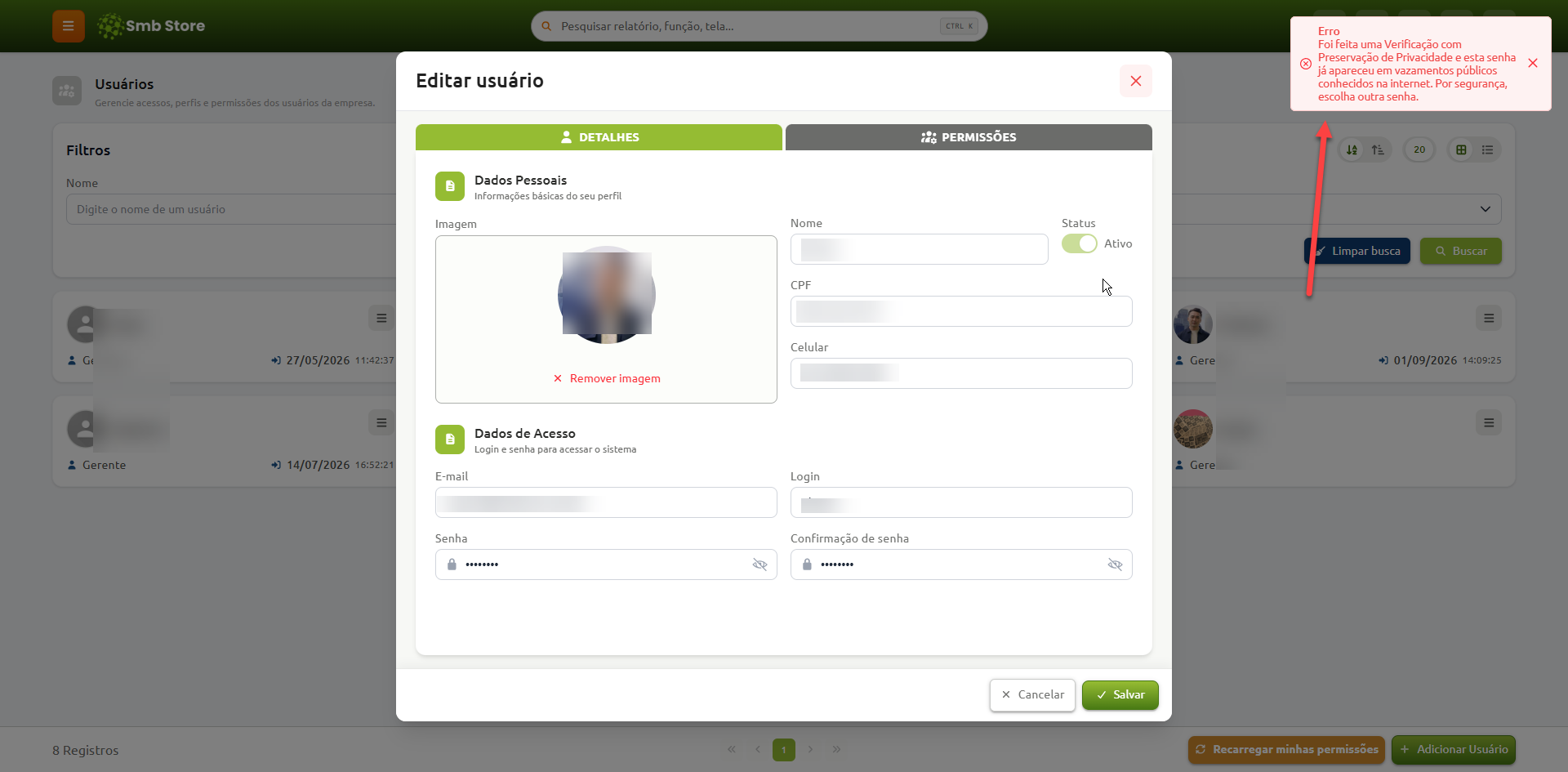
A mesma mensagem poderá aparecer durante o cadastro de uma nova conta no sistema Online

IMPORTANTE
Recomendamos vincular o aplicativo autenticador à sua conta correspondente. Por exemplo:
Se utilizar o Google Authenticator, vincule-o à sua conta do Google
Se utilizar o Microsoft Authenticator, vincule-o à sua conta Microsoft
O mesmo vale para outros aplicativos que ofereçam esse recurso
Essa vinculação é importante porque, se você perder o acesso ao smartphone (por perda, roubo, troca ou defeito) e precisar instalar o aplicativo autenticador em outro dispositivo, poderá recuperar suas contas e chaves de autenticação, desde que estejam sincronizadas com a conta vinculada