O arquivo Sintegra é um arquivo fiscal que reúne as informações de movimentação da empresa, como notas fiscais emitidas e recebidas, para atender às exigências da Secretaria da Fazenda (SEFAZ). Ele pode ser utilizado para fiscalização, conferência de dados fiscais e cumprimento de obrigações tributárias
Ativando a geração do arquivo magnético (Sintegra)
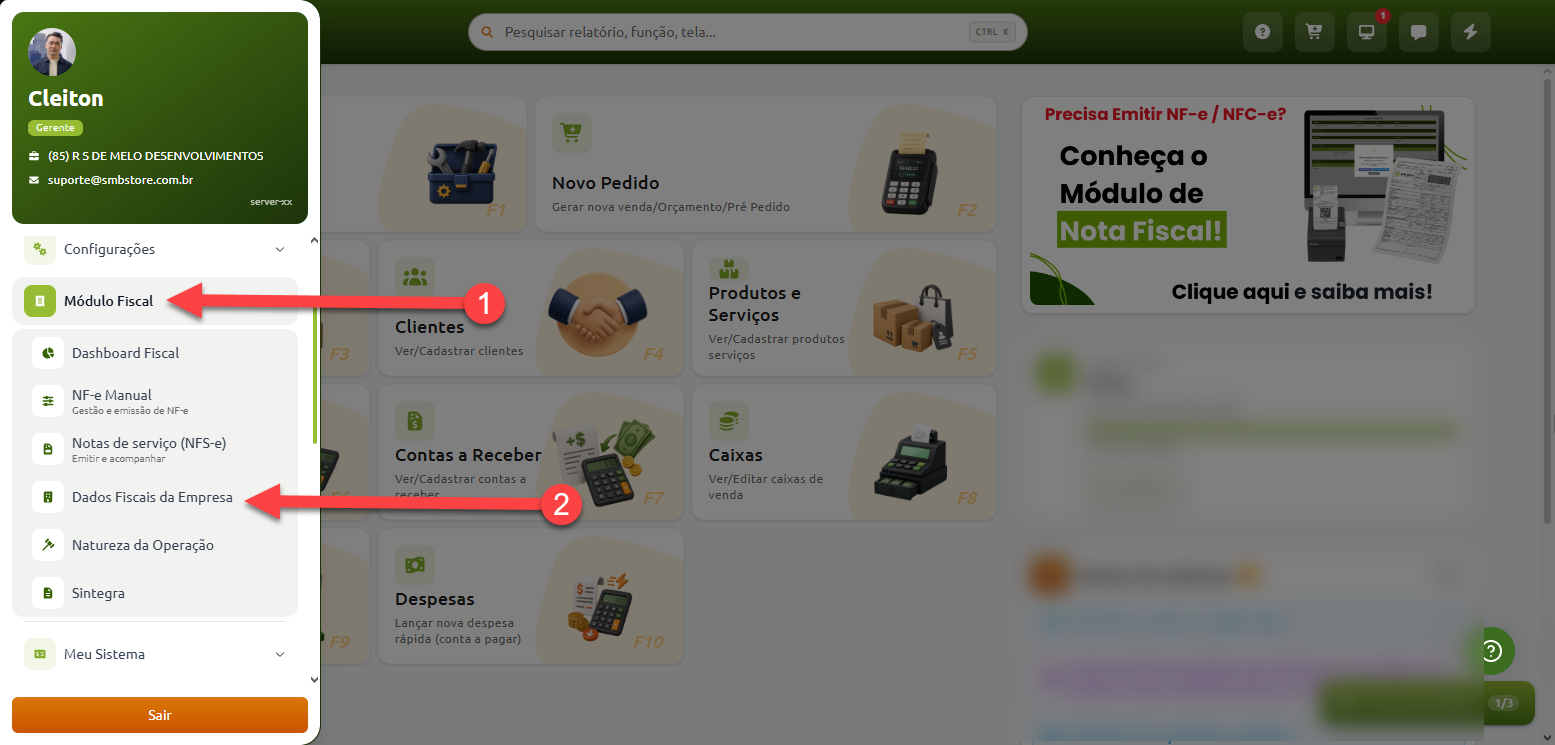
Para que seja possível efetuar a ativação da geração do arquivo, é necessário que este processo seja efetuado através da tela de dados fiscais da empresa, conforme indicado abaixo:
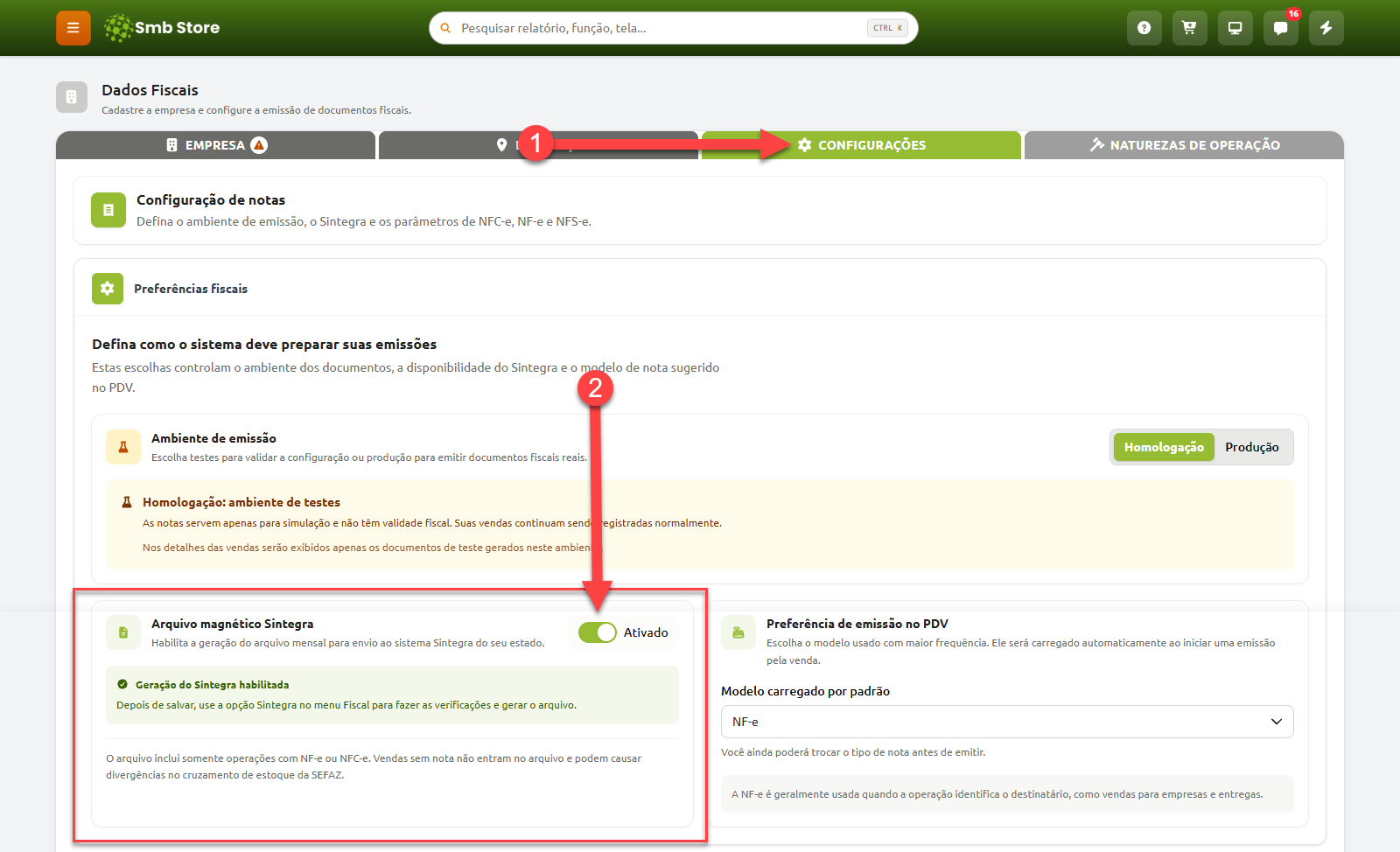
Após ativar a geração do arquivo Sintegra, será disponibilizado o acesso à uma tela dedicada para o controle dessa informação
Acessando a tela Sintegra
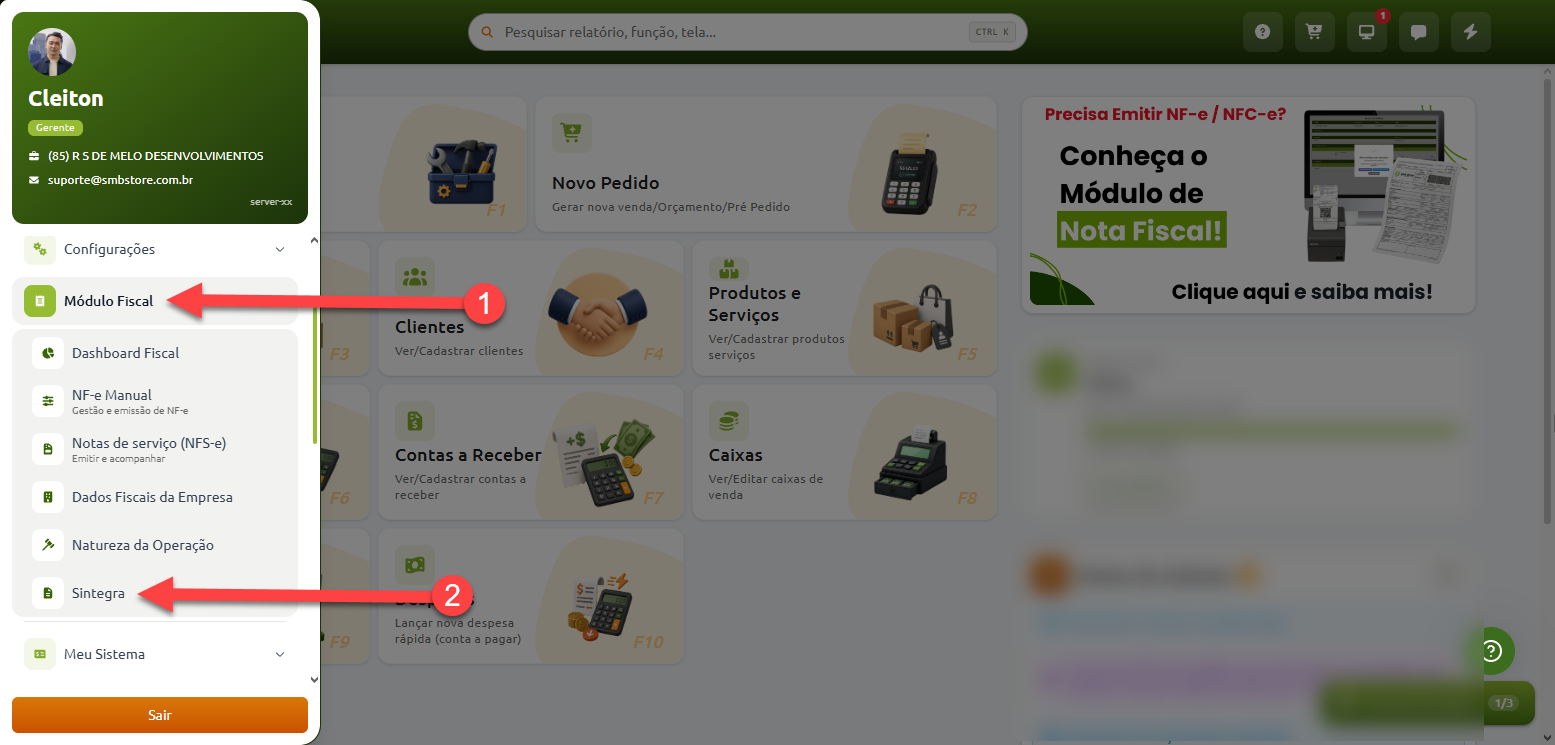
Após finalizar a ativação da geração do arquivo e salvar essa alteração, o sistema disponibilizará o acesso à tela dedicada ao Sintegra
Ela pode ser acessada através do caminho indicado abaixo:
Gerando o arquivo magnético
Ao acessar a tela do Sintegra, você será direcionado para a aba referente à geração do arquivo magnético (Sintegra), onde será possível identificar filtros de referência para a geração do arquivo (filtros que podem ser alterados com base no período desejado) e um campo para preenchimento de um e-mail para o recebimento do arquivo
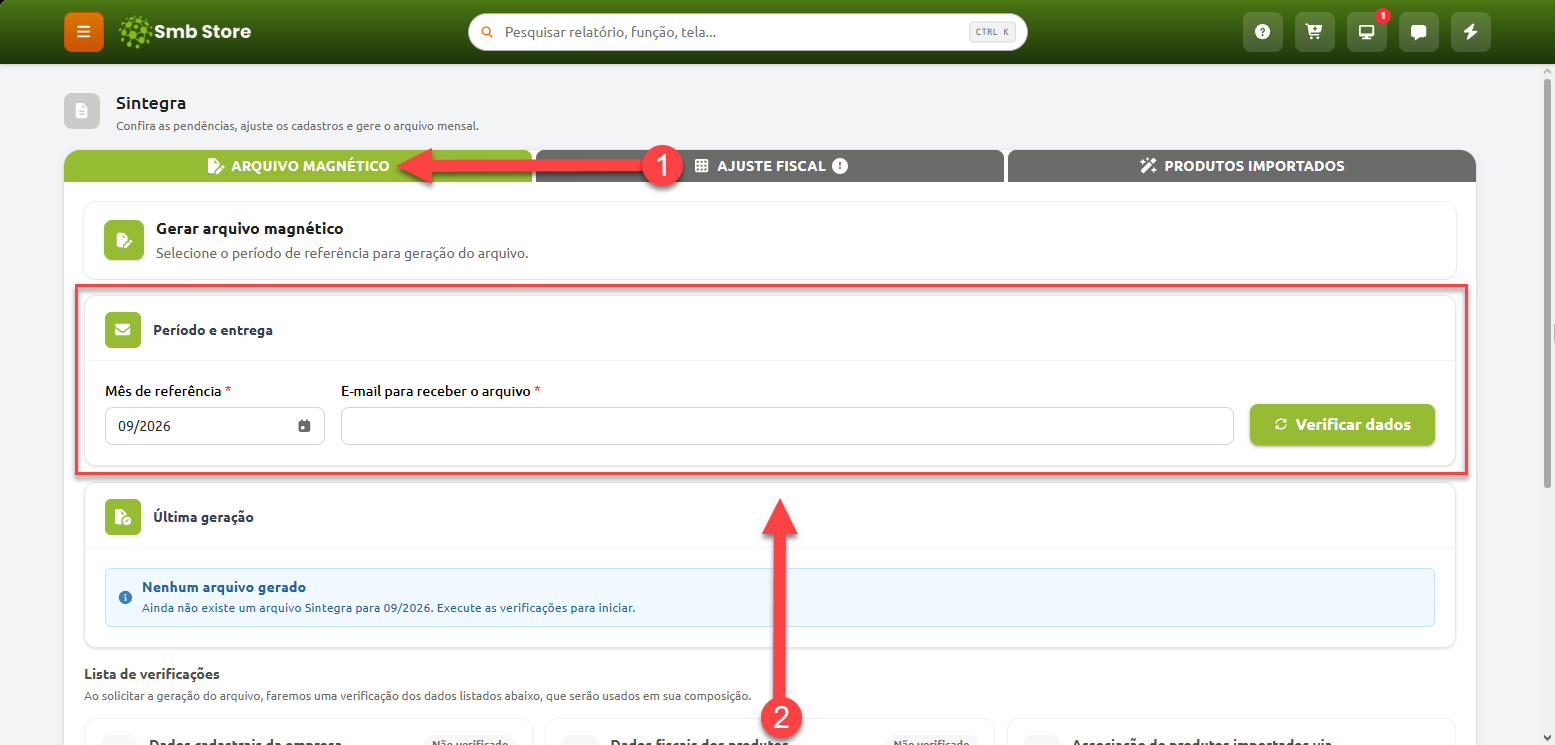
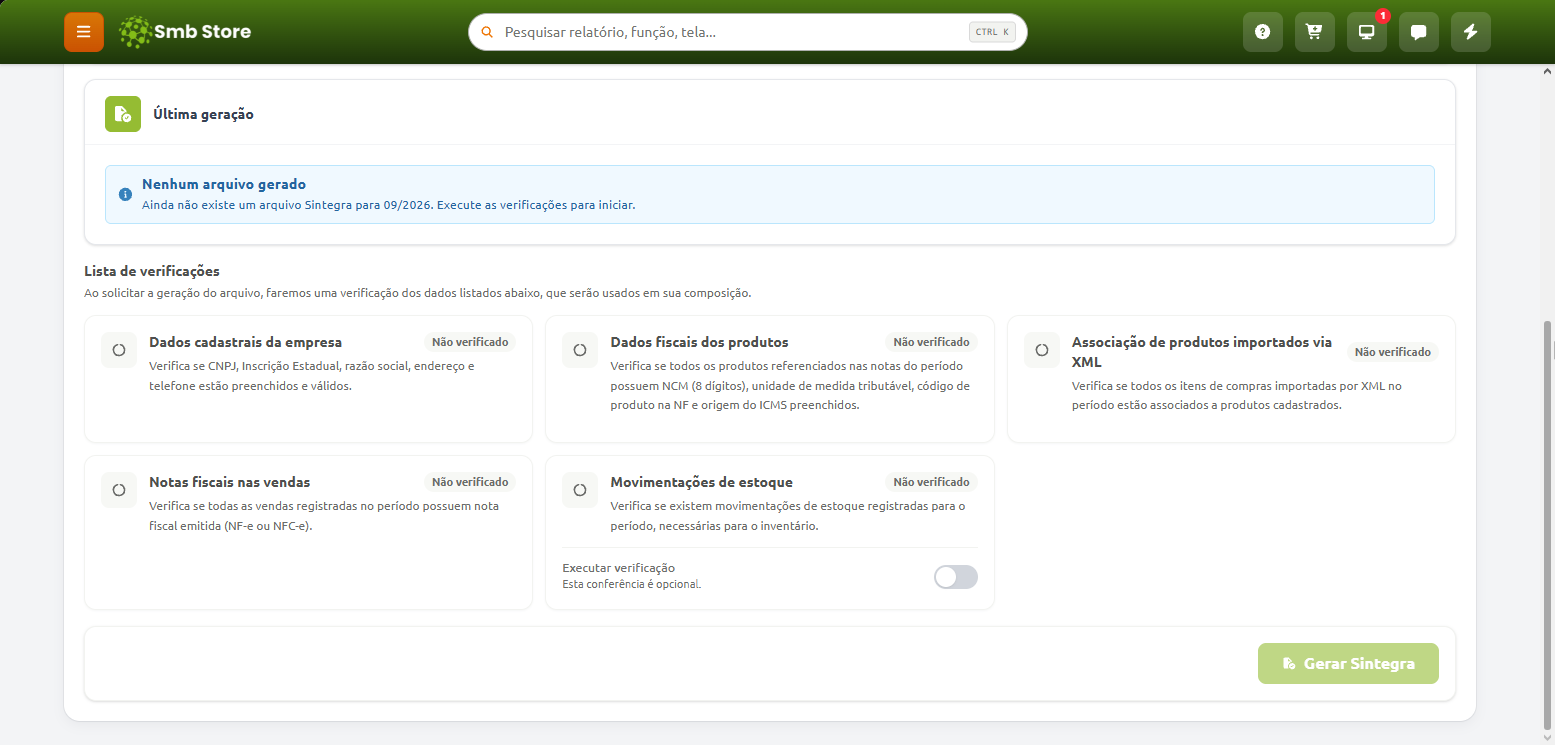
Logo abaixo destes filtros exibidos é disponibilizada uma lista de verificações que, assim que solicitada a geração do arquivo Sintegra, será realizada uma validação destes dados listados (e que serão utilizados como base para a geração do arquivo)
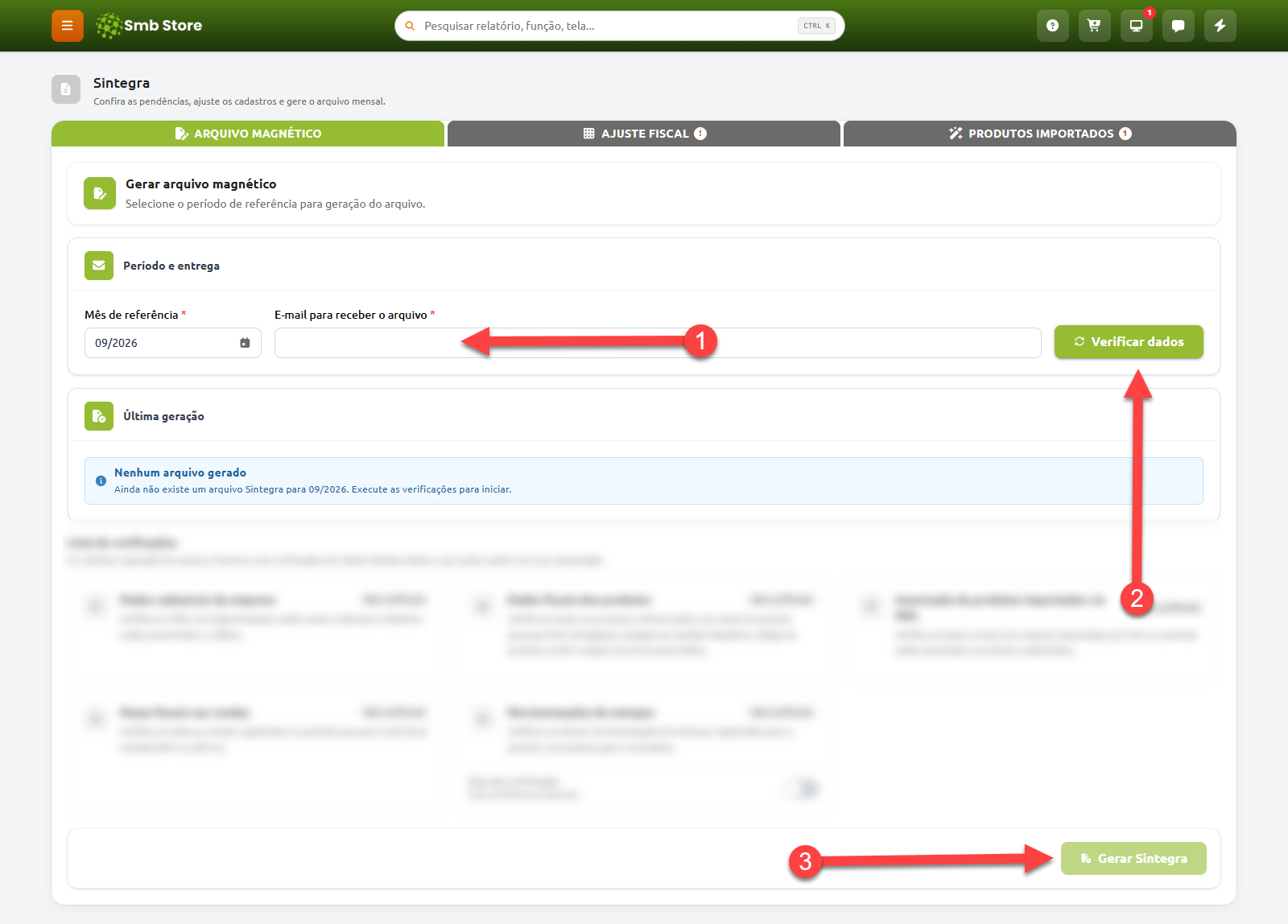
Após consultar as informações listadas na lista de verificações, é possível gerar o arquivo magnético ao realizar o preenchimento de um e-mail para o recebimento do arquivo, e prosseguindo com os botões "Verificar dados"
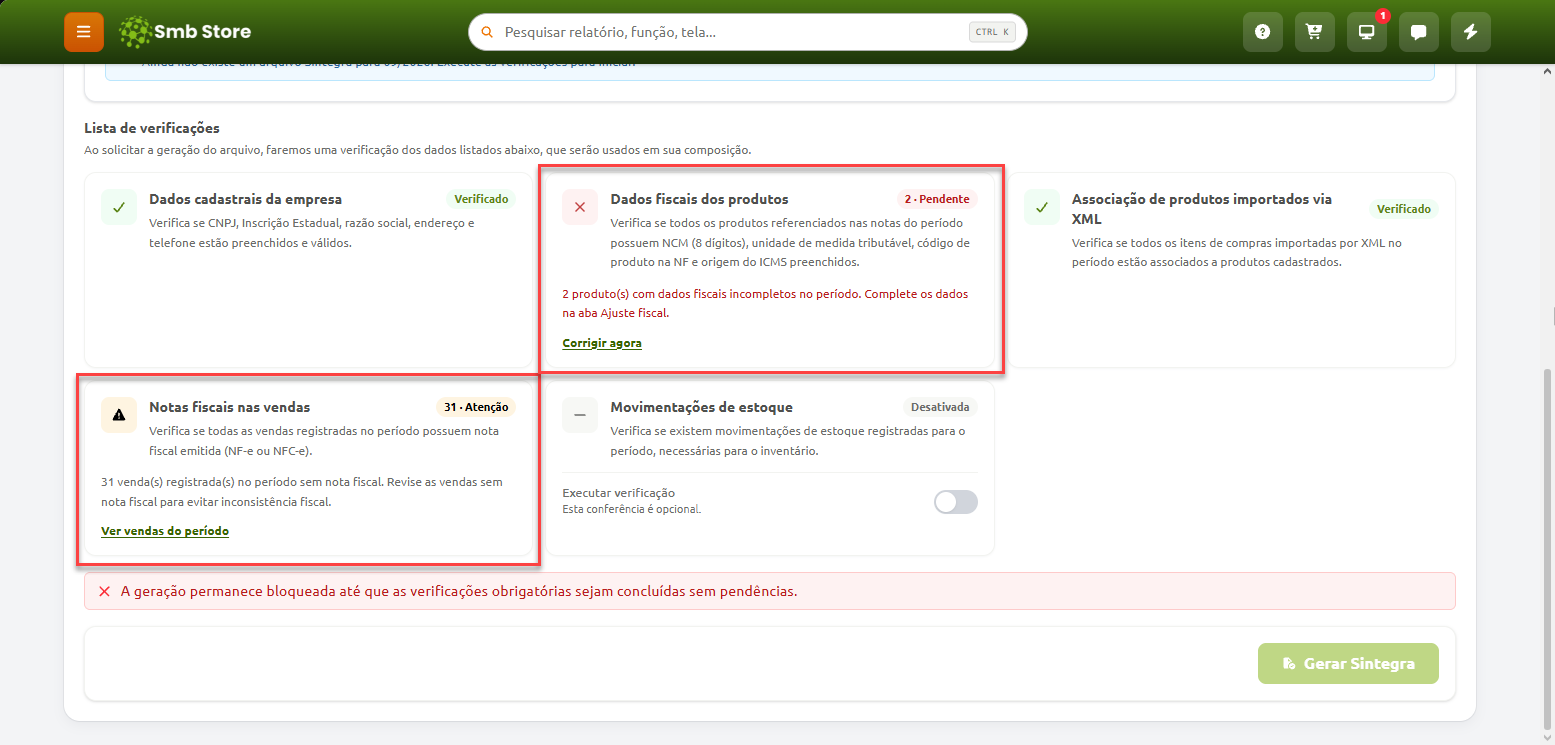
ATENÇÃO: Caso algum dos itens da lista de verificações não esteja corretamente validado, será disponibilizada uma mensagem de "Atenção" logo à frente do item e a informação referente à exibição da mensagem de atenção ao tentar gerar o arquivo logo abaixo do item listado.
E caso algum dos itens estejam com pendências no cadastro será disponibilizada uma mensagem de "Pendente"
Ajuste de dados fiscais dos produtos
Para situações onde seja necessário complementar (ou preencher) os dados fiscais de um produto (ou mais de um produto), é possível efetuar este processo através da aba "Ajuste fiscal"
Ao acessar essa aba são disponibilizados "Filtros" para a busca de um determinado produto em específico
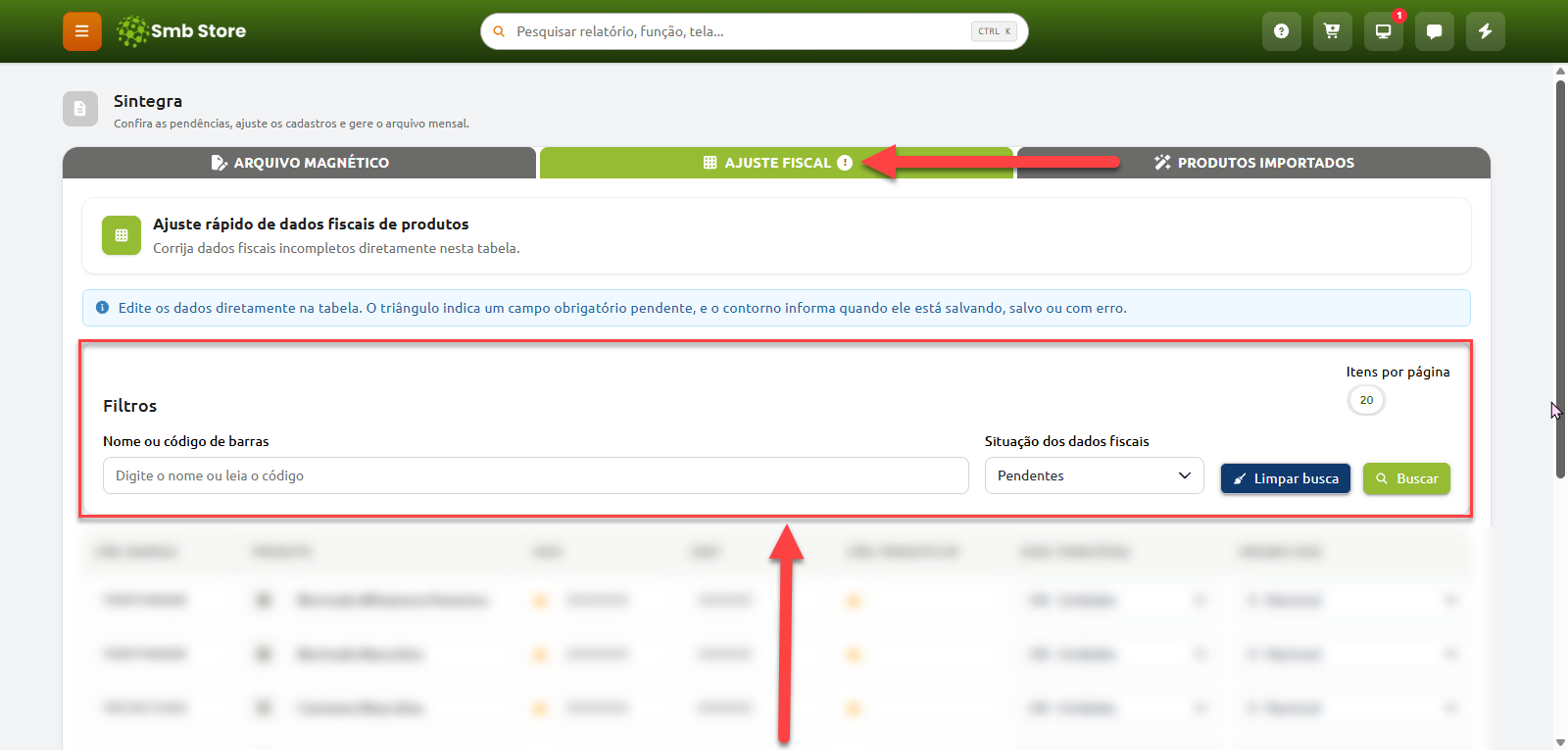
Após aplicar os filtros desejados para a exibição dos produtos, é possível efetuar o preenchimento dos dados fiscais clicando sobre a coluna desejada para o item desejado
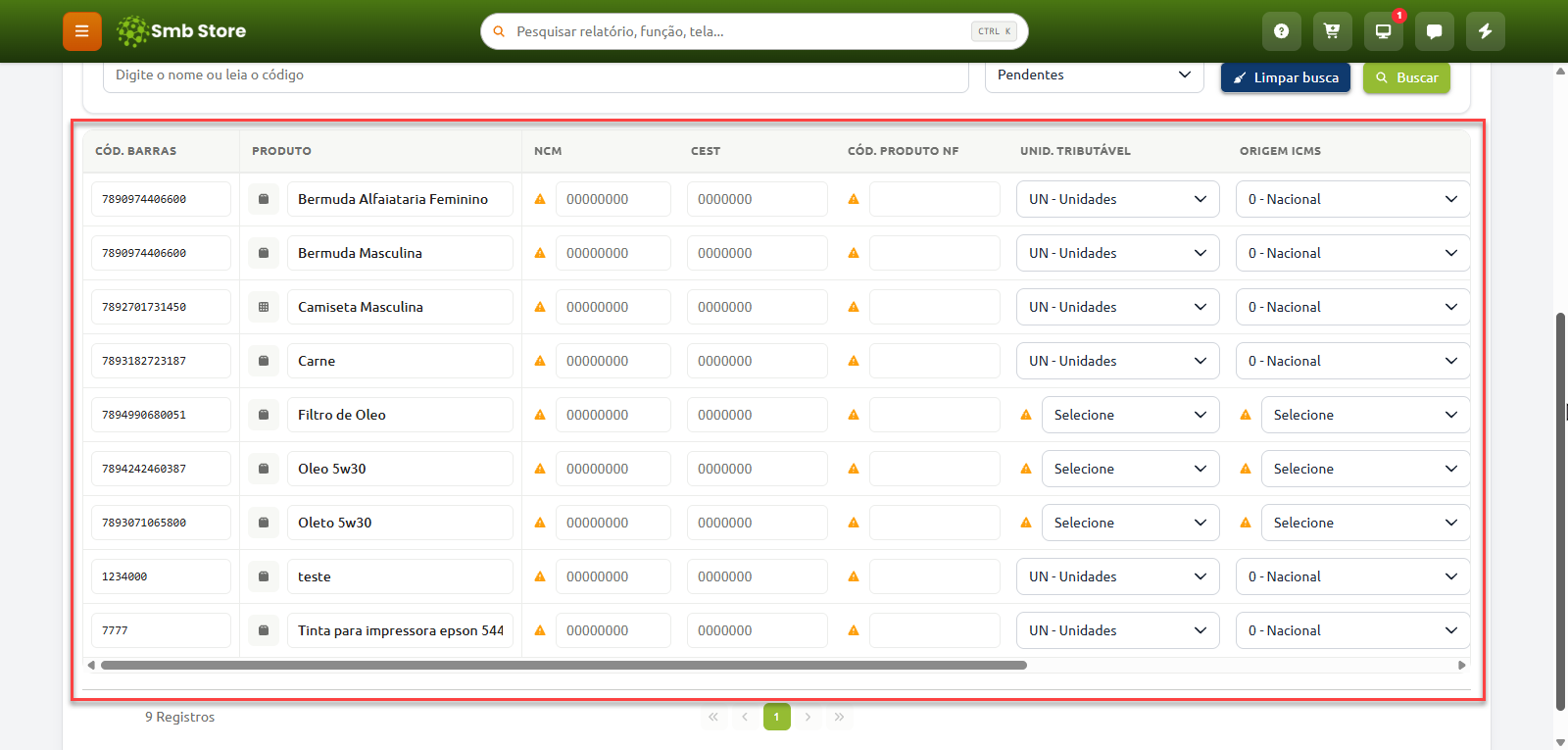
LEMBRETE: ao efetuar o preenchimento de uma informação em uma das colunas referentes aos dados fiscais, basta pressionar a tecla "Enter" do teclado para salvar a informação preenchida
Associação de produtos importados
Através da próxima (e última aba) é possível efetuar a associação de produtos importados através de uma XML de compra aos produtos que já estão previamente cadastrados no sistema
Ao acessar essa aba será possível aplicar filtros para facilitar a busca e exibição de produtos por compras de um determinado período (ou uma compra em específico)
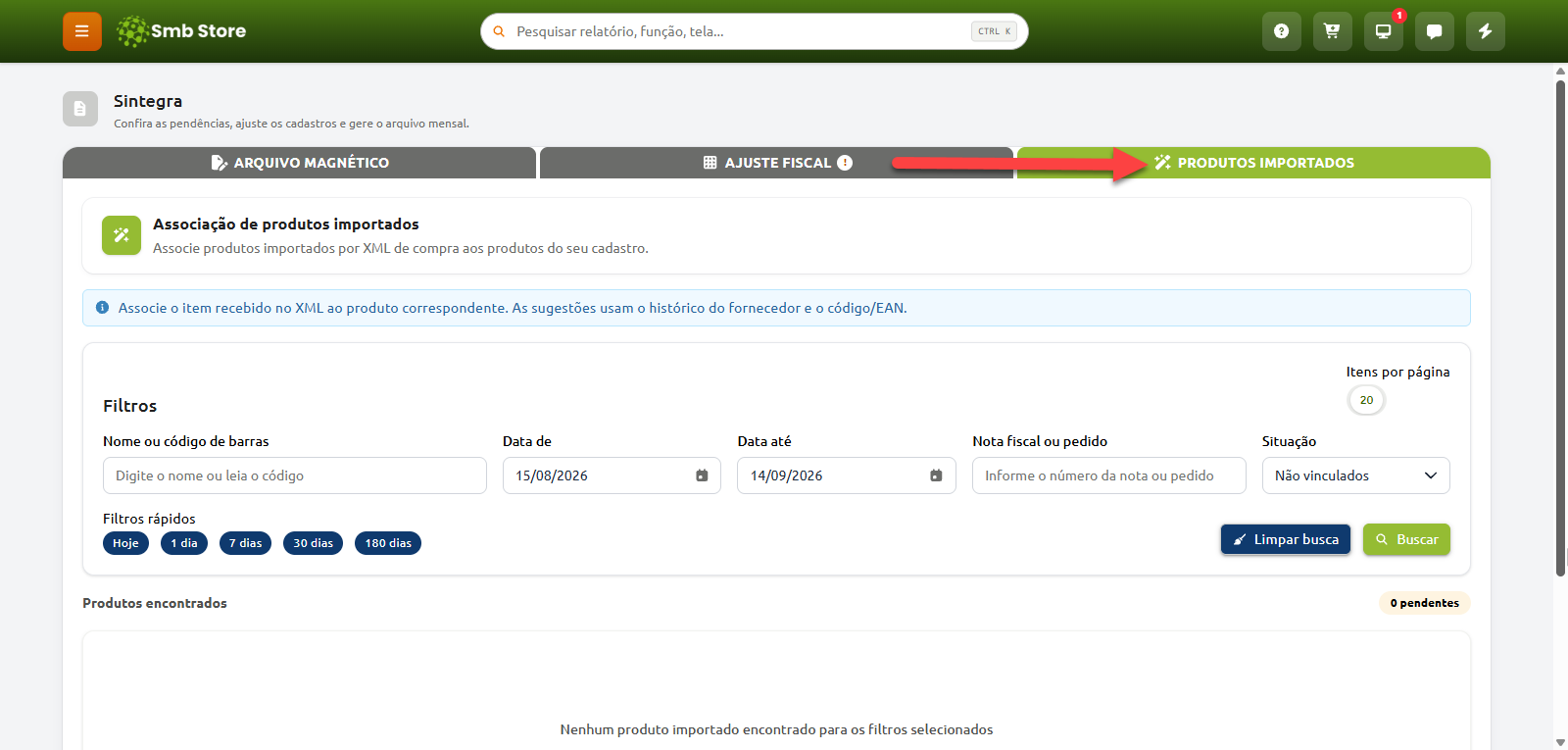
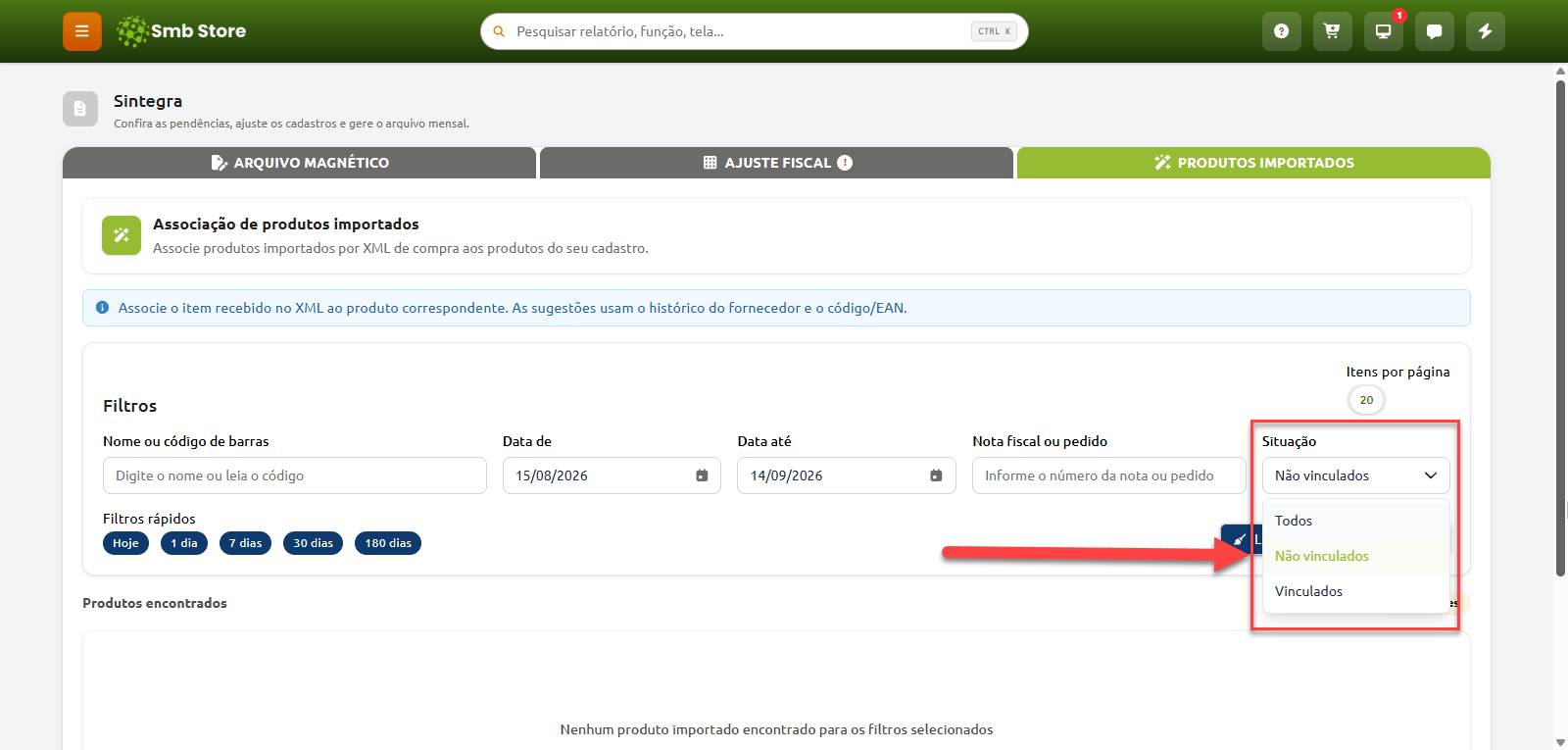
Abaixo dos filtros destacados são exibidos os produtos de compras com base no filtro de "Status" aplicado.
Ao filtrar pelo "Status" de "Não vinculados", serão exibidos os produtos de compras em que a XML foi inserida no sistema mas que ainda não foram efetivamente transformadas e finalizadas como compras (através da tela de compras)
Nos locais indicados na imagem abaixo são exibidas as informações referentes ao código do produto na XML (código este que é inserido na XML no momento em que ela é gerada pelo seu fornecedor), o nome do produto na XML e o campo para a associação do produto da XML à um produto já cadastrado no sistema
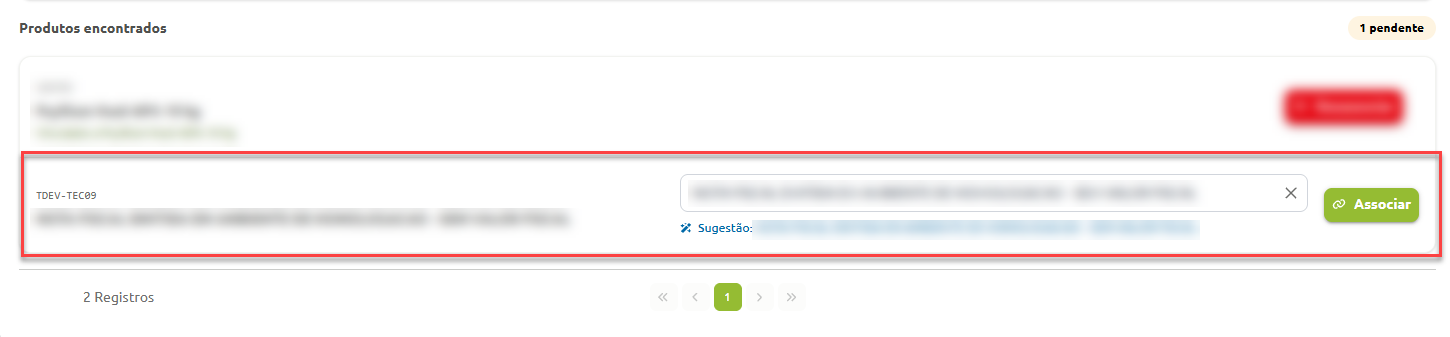
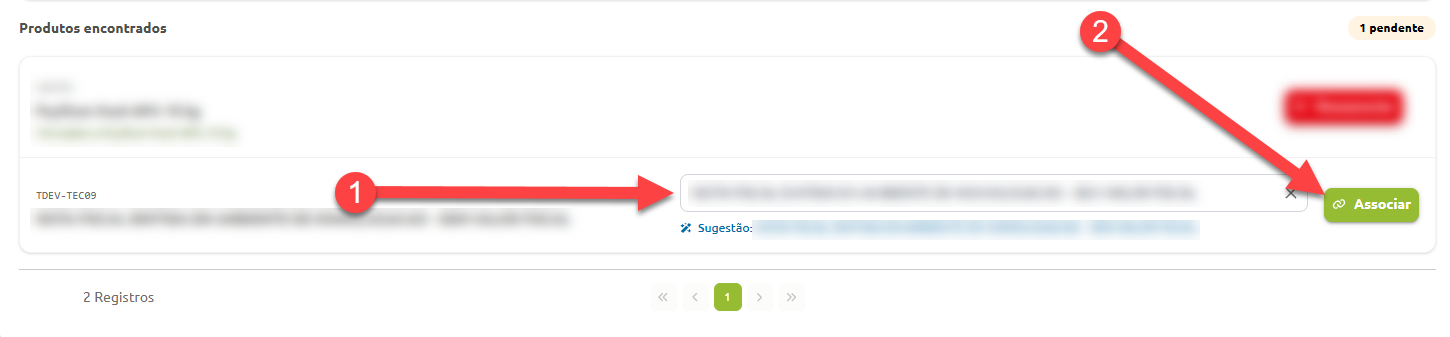
Para que seja possível associar o produto da XML à um produto previamente cadastrado no sistema apenas é necessário preencher o nome do produto (já cadastrado no sistema) no campo ao lado do item importado, assim o sistema disponibiliza a seleção do produto cadastrado no sistema
Ao selecionar o item já registrado no sistema, apenas é necessário clicar em "Associar"
Desassociando um produto importado
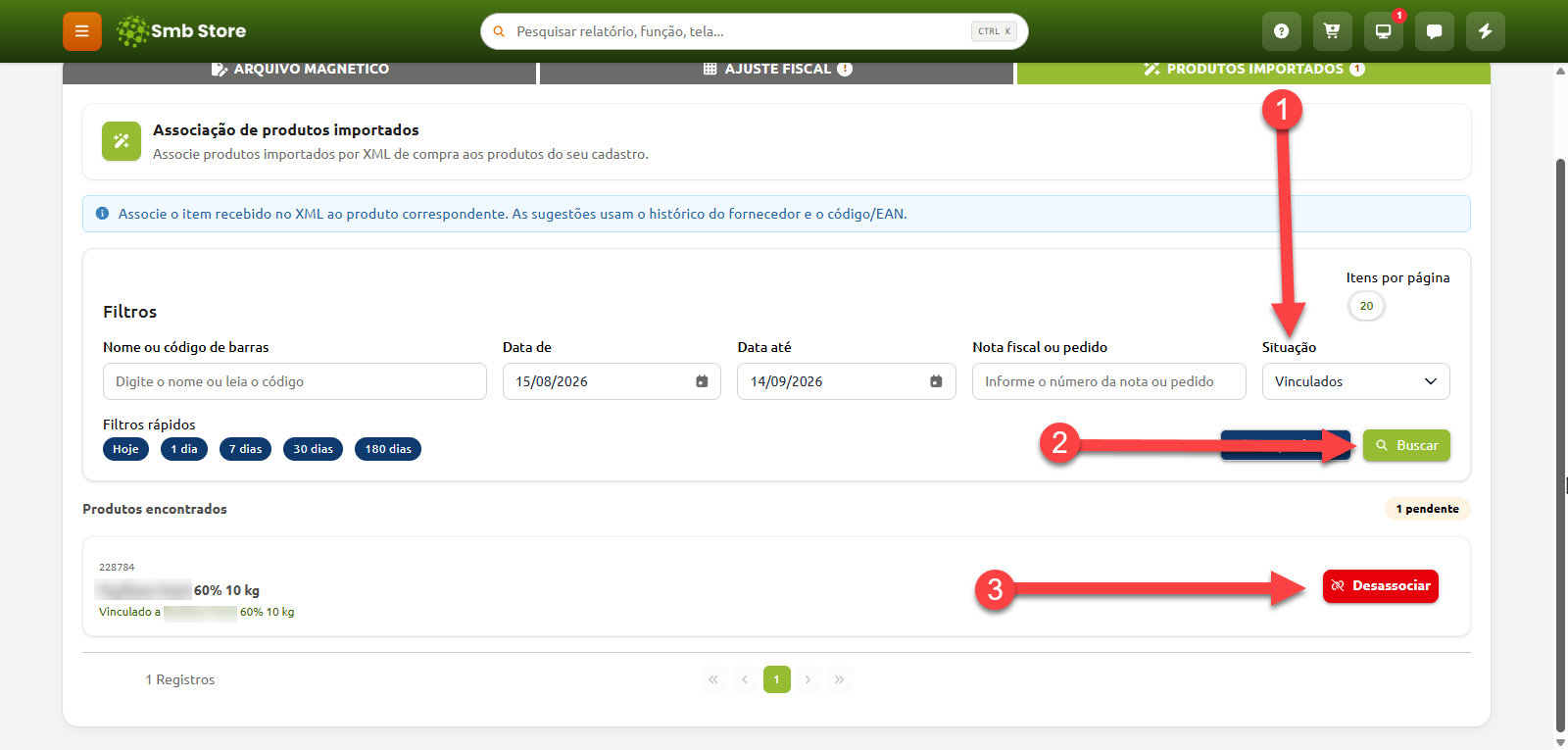
Para casos onde seja necessário efetuar a desassociação de um produto de uma XML (que já está associado/vinculado à um produto registrado no sistema), é necessário aplicar o filtro de "Status" como sendo "Vinculados", assim serão exibidos os produtos associados de sua XML importada (com base nos filtros aplicados para a exibição de XMLs/compras lançadas)
Após aplicar o filtro para busca por produtos "Vinculados", é possível efetuar a desassociação seguindo conforme indicado abaixo: