Pular para o conteúdo

Quitar conta a pagar por completo

Como quitar todas as parcelas de uma conta a pagar

Atualizado em 20 de outubro de 2026

Além de permitir a quitação individual das parcelas das contas, também é possível quitar todas elas de uma só vez


Acessando a tela de contas a pagar

Para acessar a tela de contas a pagar, siga o caminho abaixo:

A tela será aberta e listará todas as contas em aberto, pagas e atrasadas na sua empresa
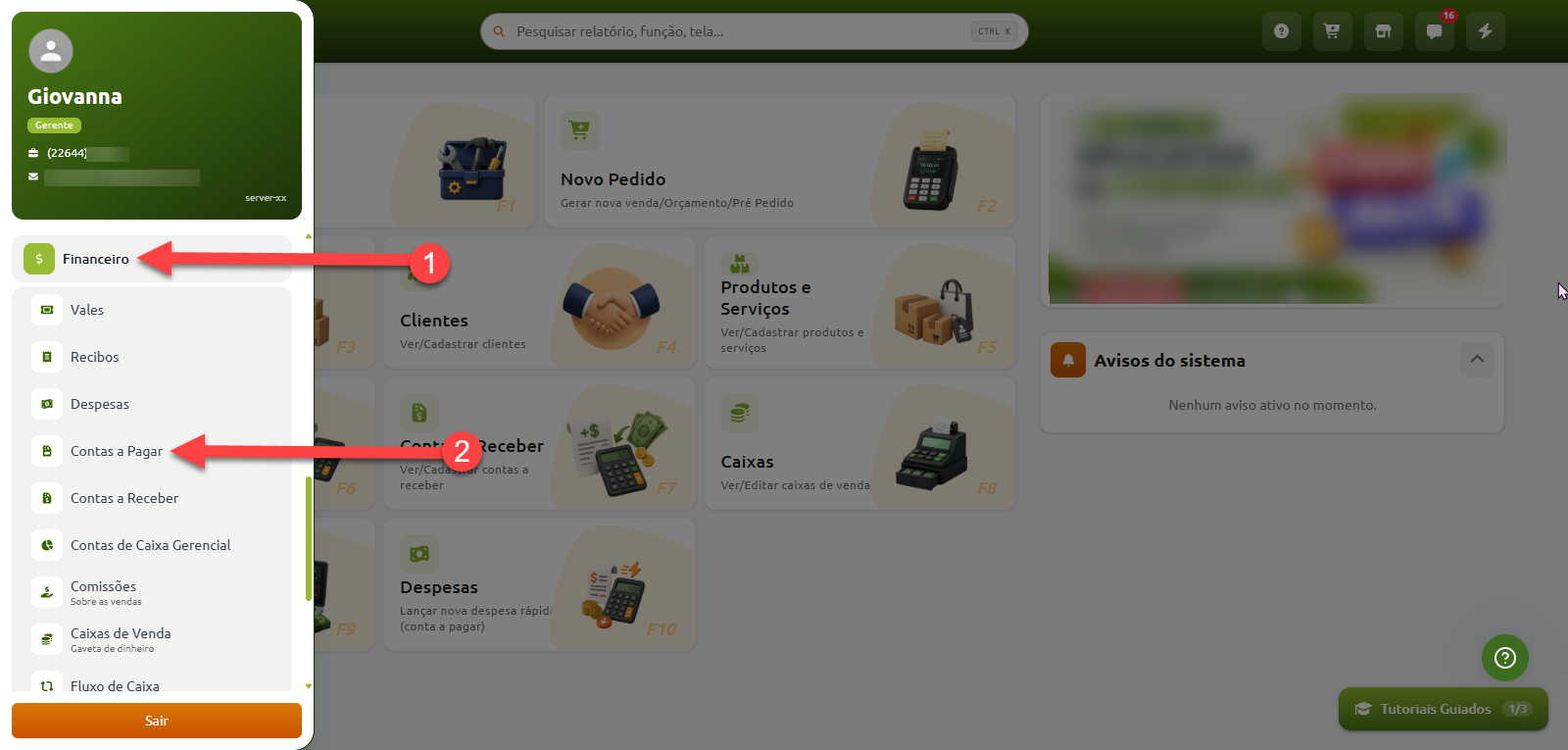
Menu lateral do sistema indicando o caminho para acessar a opção "Contas a Pagar" a partir da categoria "Financeiro".

Abrindo a tela de quitação

Você pode aplicar os filtros de sua preferência para localizar a conta desejada mais facilmente

Depois de localizar a conta, abra ela por completo
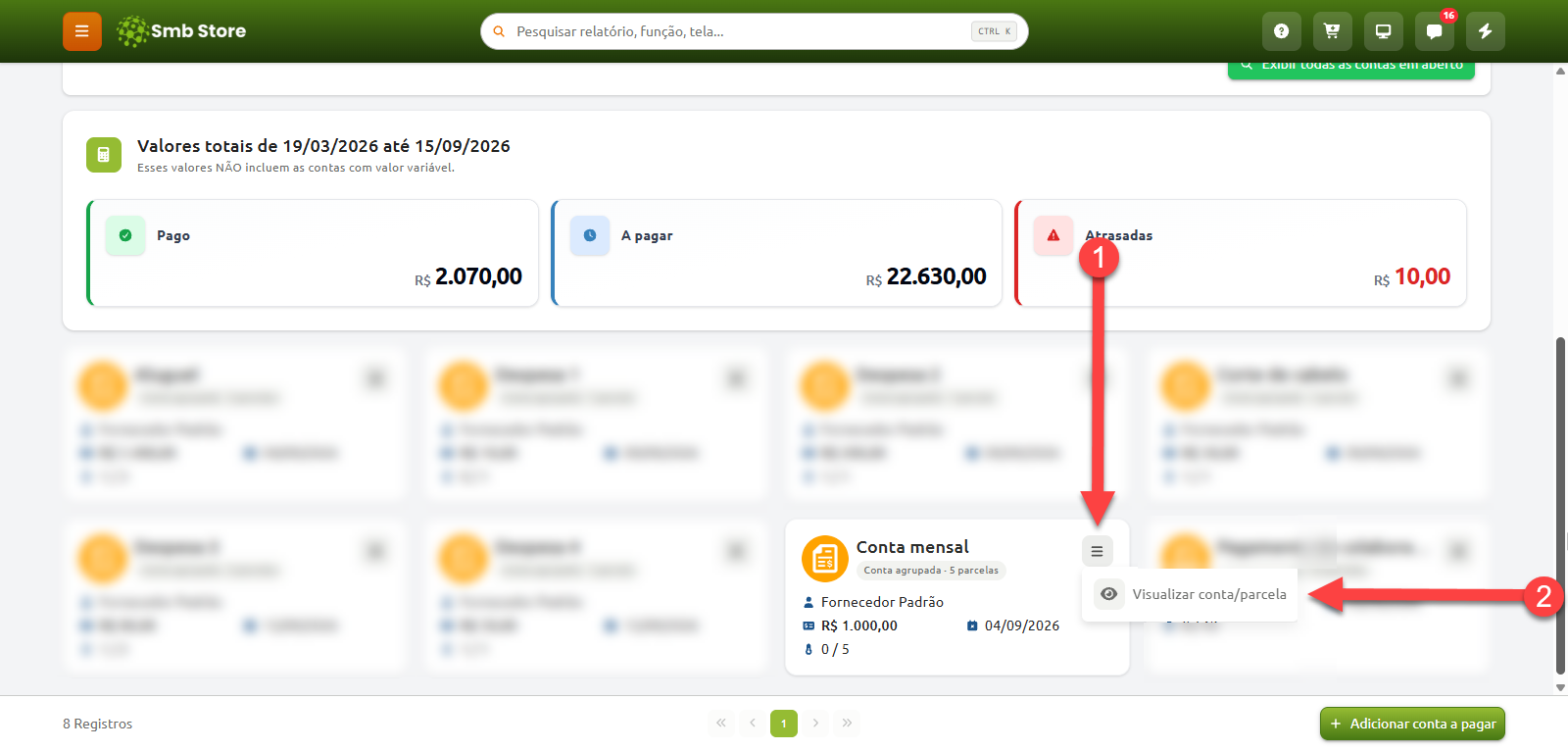
Tela de gerenciamento financeiro no Smb Store exibindo o painel de contas com os passos indicados para acessar a opção "Visualizar conta/parcela" no menu de ações de um registro agrupado.

Será aberta a janela com as parcelas da conta, clique então no botão "Opções" localizado no rodapé da página e em "Quitar Conta"
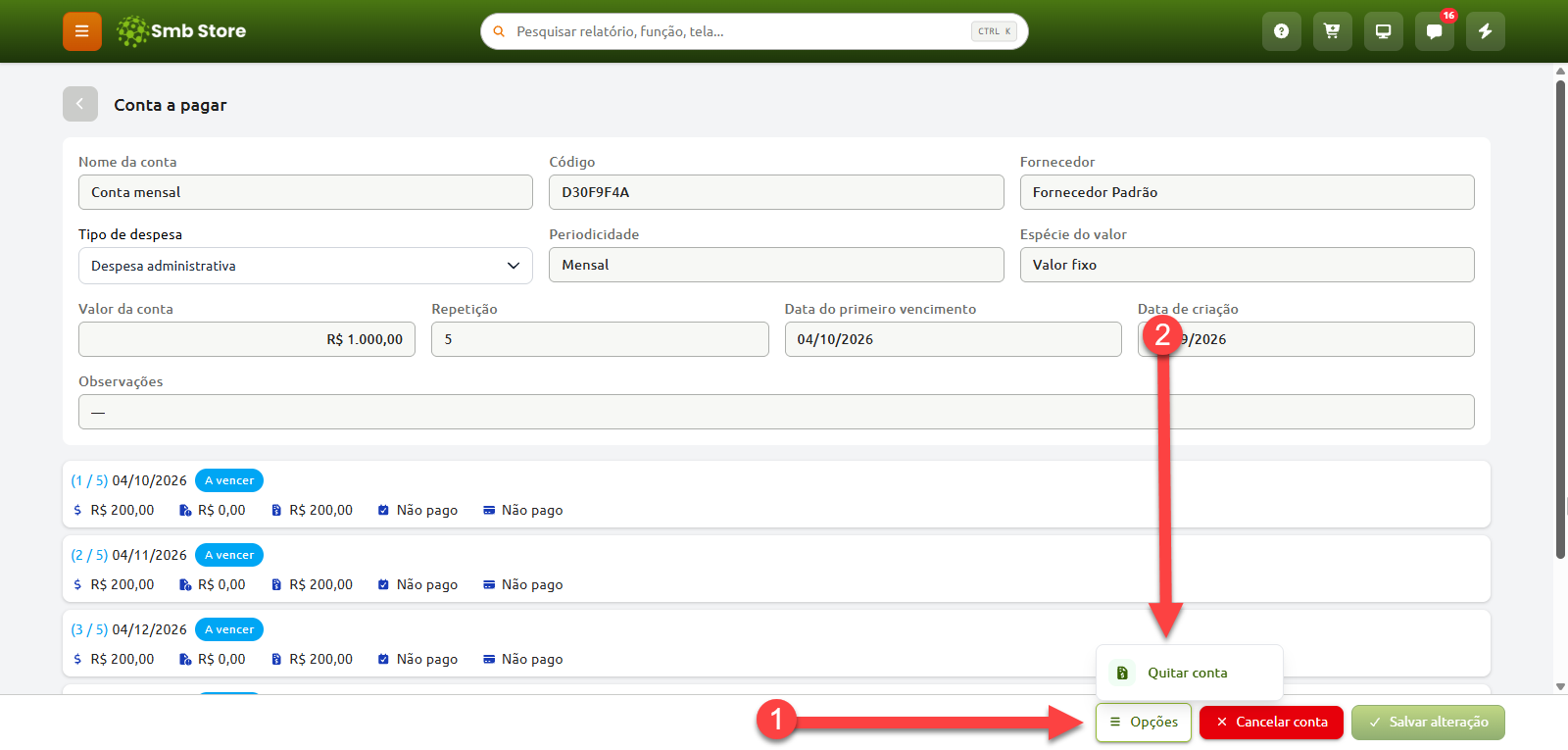
Tela de gerenciamento de conta a pagar no Smb Store exibindo os dados da despesa e suas parcelas a vencer, destacando o botão Opções no rodapé e a opção Quitar conta em um menu suspenso.

Lançando a quitação

O sistema mostrará uma página com informações sobre a quitação da conta, também informará como o lançamento será finalizado no sistema
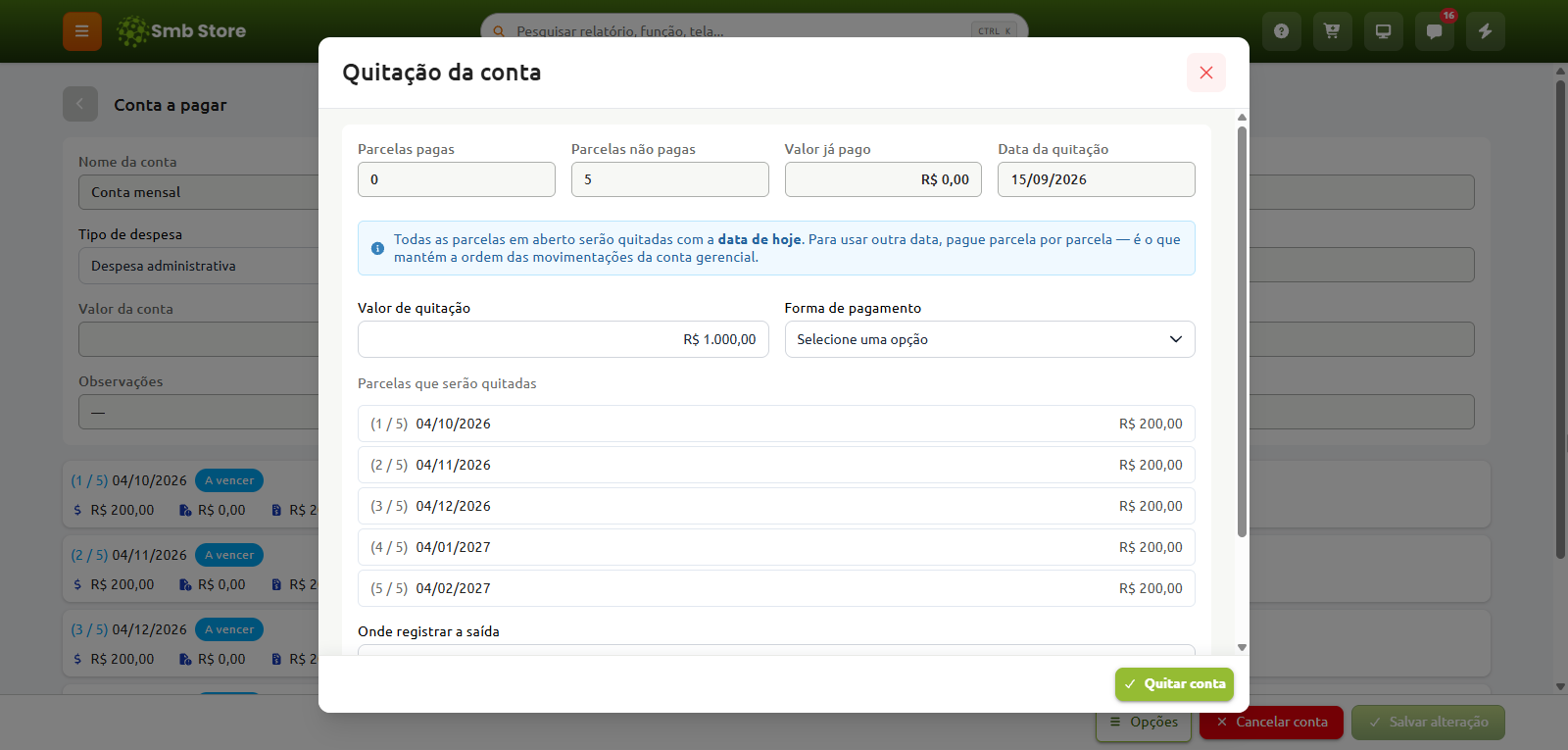
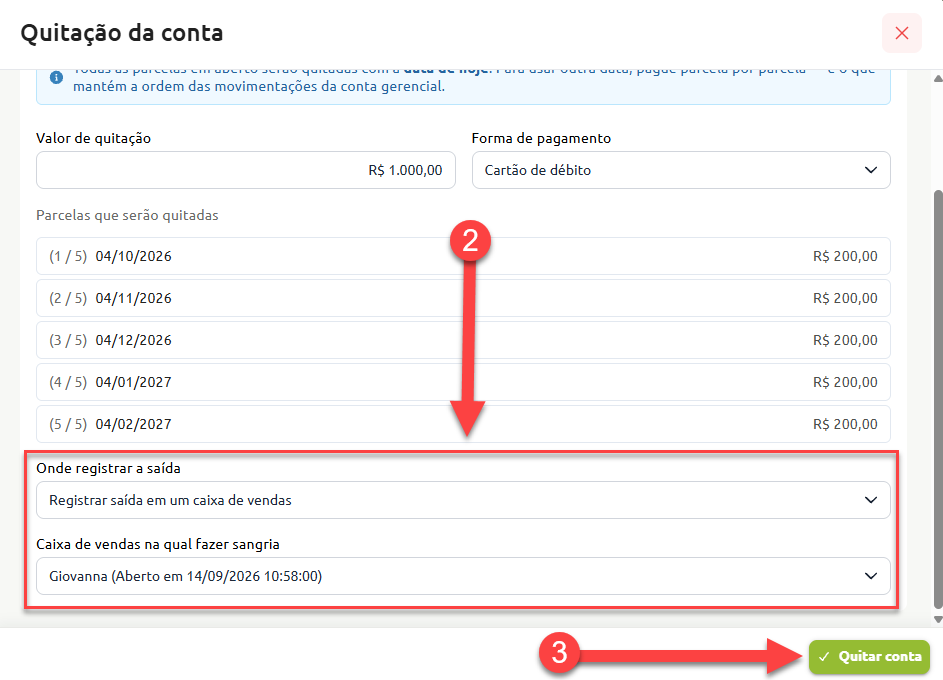
Janela de quitação de conta a pagar exibindo o resumo das parcelas pendentes, valor total de quitação, campo para selecionar a forma de pagamento, lista detalhada dos vencimentos e botão para confirmar a quitação da conta.
  • Informe o valor da quitação e a forma de pagamento que será utilizada

  • A data de pagamento das parcelas será definida pela data atual do lançamento, sem possibilidade de alteração no sistema

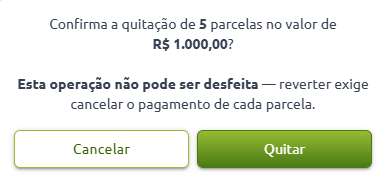
  • A quitação da conta não podem ser desfeita

  • Selecione se o valor sairá de um caixa de vendas ou gerencial

A opção de selecionar um caixa como origem da retirada está disponível apenas para usuários gerentes. Para os demais usuários, o valor será retirado do caixa de vendas aberto do próprio usuário

Segue abaixo um exemplo de quitação de conta:
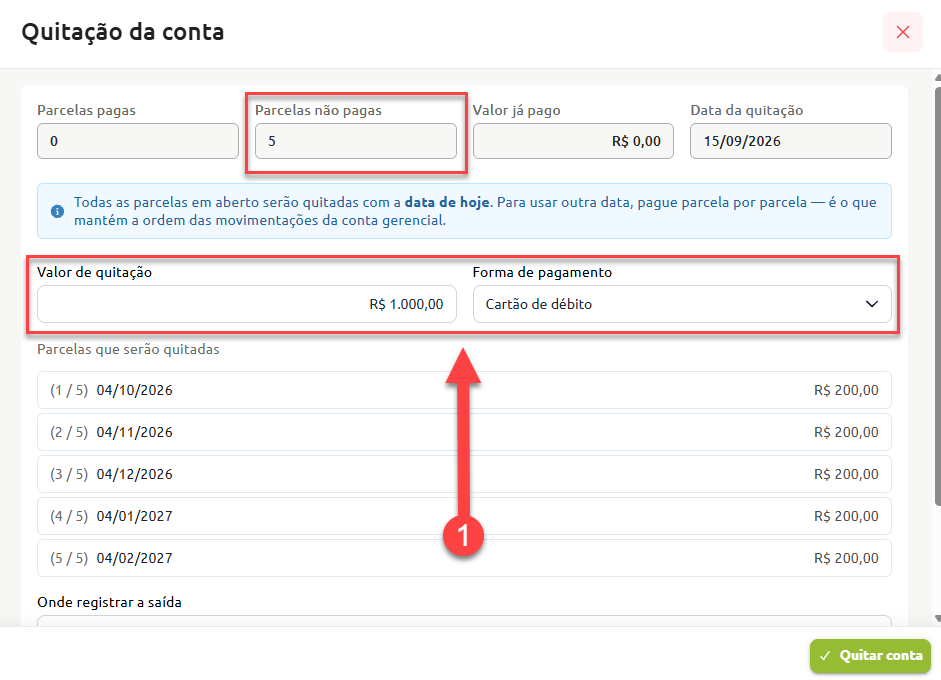
Tela de quitação de conta destacando os campos de parcelas não pagas, valor total de quitação e seleção da forma de pagamento, com a lista das parcelas a serem liquidadas.Tela de quitação da conta exibindo valor total, forma de pagamento e lista de parcelas, com destaque para a seleção do local de saída do dinheiro no caixa de vendas (passo 2) e o botão para quitar a conta (passo 3).Caixa de diálogo solicitando confirmação para a quitação de 5 parcelas no valor de R$ 1.000,00, com aviso de que a operação não pode ser desfeita e opções para cancelar ou quitar.

Por fim, confirme a quitação, o sistema finalizará o procedimento e a conta será quitada no sistema
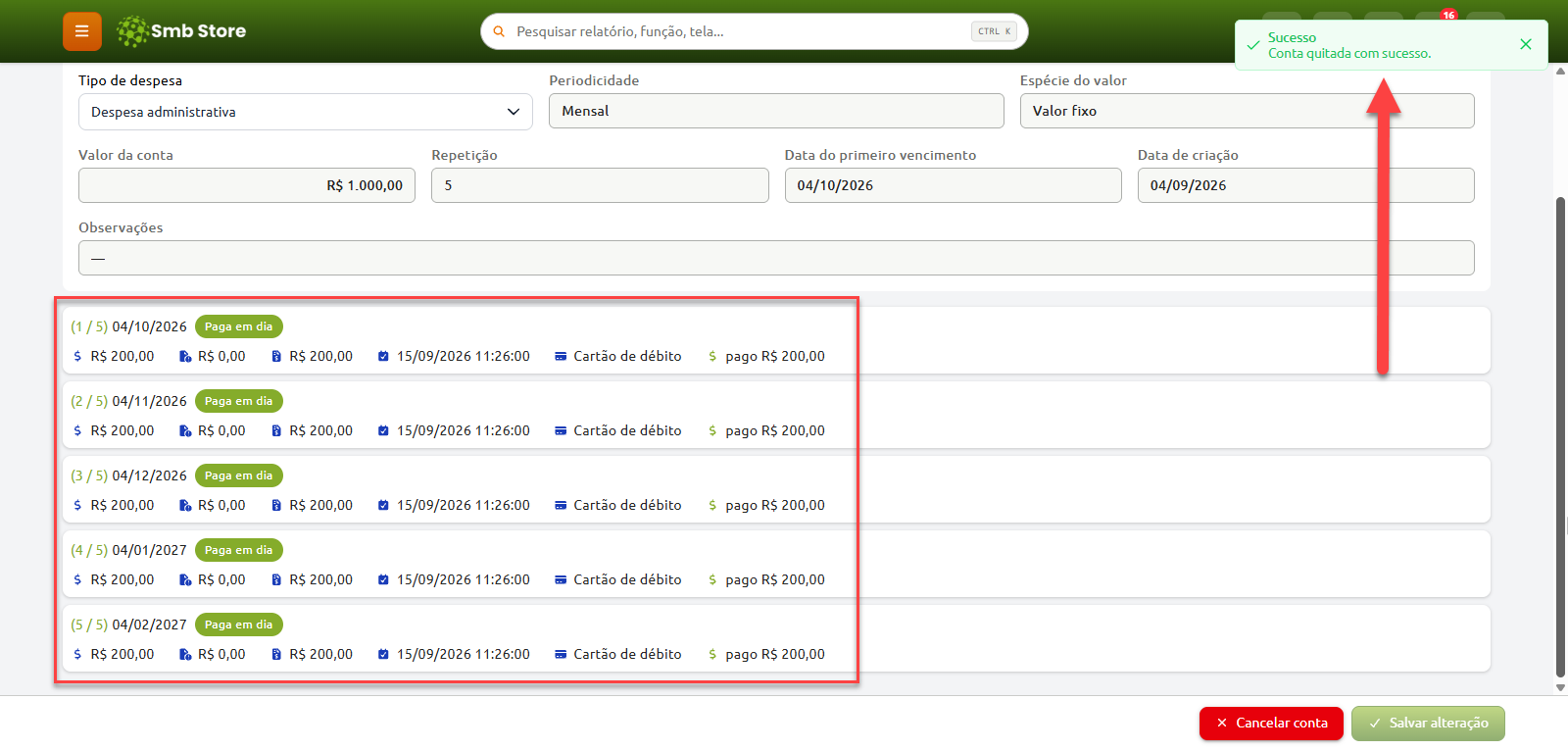
Tela do sistema Smb Store com a notificação de confirmação de conta quitada com sucesso e a listagem das cinco parcelas da despesa registradas com o status "Paga em dia".

Como o valor da quitação foi declarado em R$1.000,00 e existiam 5 parcelas nesta conta, o valor de quitação de cada uma foi R$200,00

Como elas foram quitadas utilizando a mesma função, a data de pagamento das parcelas é a mesma


O sistema permite pagar um valor maior ou menor que o da conta original. Porém, em casos de quitação com valor inferior, a diferença será considerada como desconto, sem geração de parcelas residuais
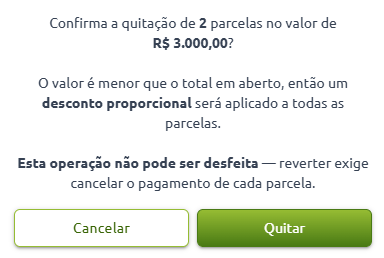
Mensagem de confirmação para quitação de 2 parcelas no valor de R$ 3.000,00, informando que o valor é inferior ao total em aberto, aplicando desconto proporcional e alertando que a operação é irreversível, com botões para Cancelar e Quitar.

Visualização de registros

Será atualizado tanto o fluxo de caixa quanto o caixa selecionado como origem da saída do valor da quitação

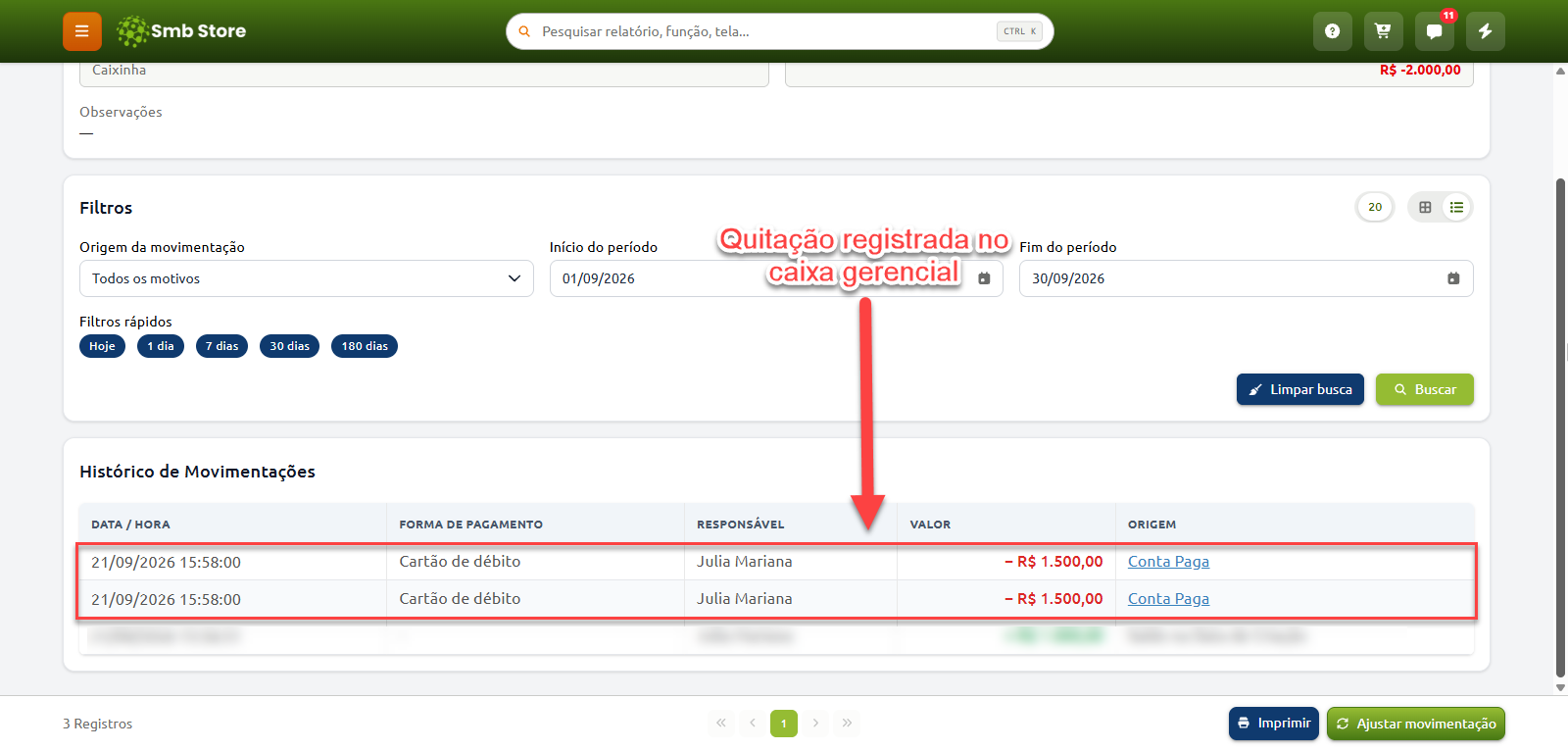
Relatório de fluxo de caixa detalhado exibindo os lançamentos de pagamento de aluguel por cartão de débito e o total de saídas calculado na seção de totais.Histórico de movimentações do Smb Store exibindo filtros por período e o registro de quitações de contas pagas no caixa gerencial, detalhando data, forma de pagamento, responsável e valores debitados.