
No sistema online, é possível alterar algumas informações no layout do cupom de vendas
O sistema online apenas gera o PDF. A impressão é feita pelo seu navegador, usando o driver da impressora instalado no computador
A SMB Store não oferece suporte para a instalação de impressoras
Os cupons de venda padrões gerados pelo sistema não possuem valor fiscal
Caso você desejar emitir e imprimir cupons fiscais, é possível ativar esta funcionalidade a parte no sistema!
Acessando a tela de parâmetros de impressão
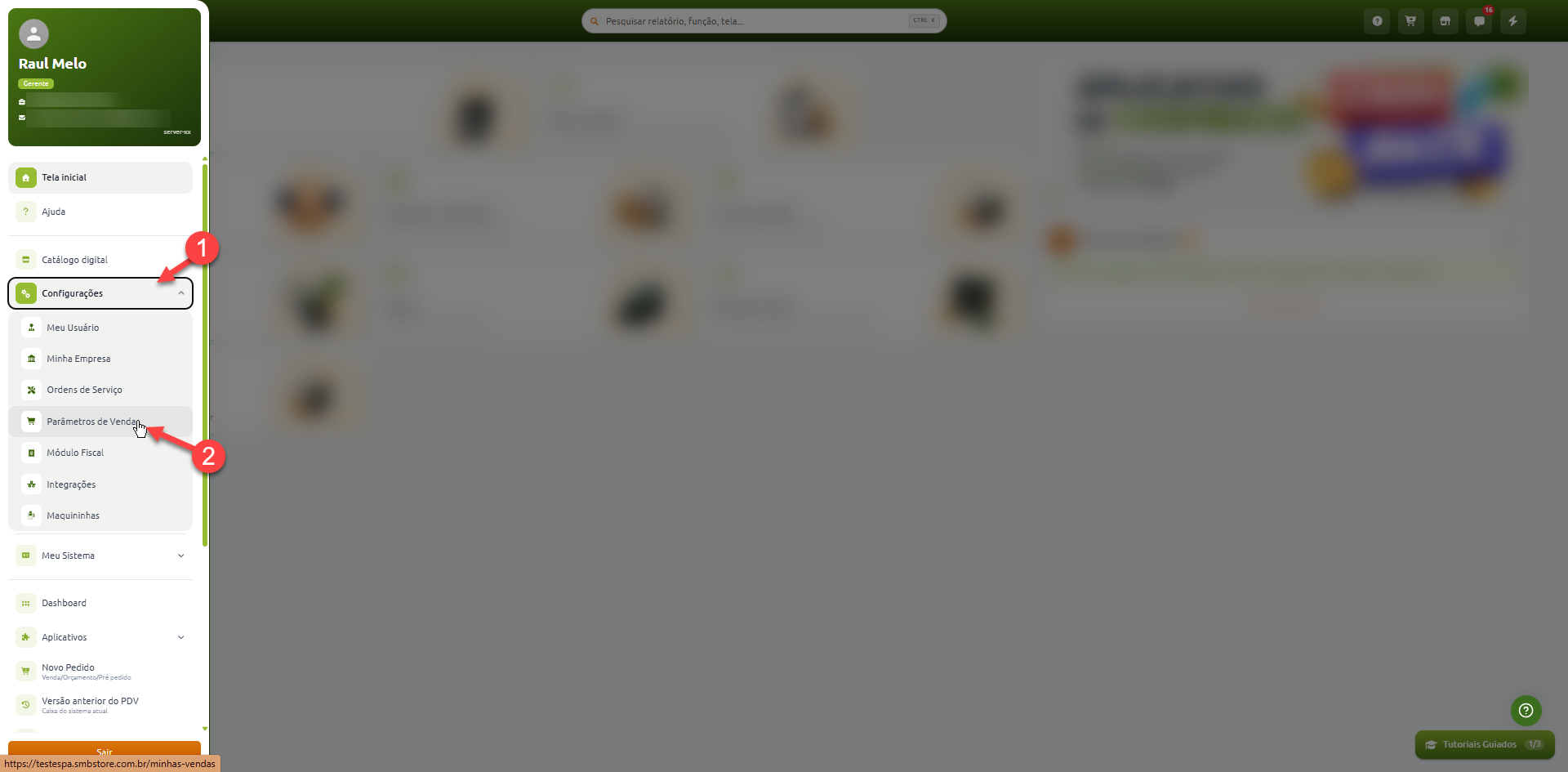
Os parâmetros de impressão são configurados pela tela "Parâmetros de Venda" do sistema... Ela pode ser acessada pelo caminho:
Menu Principal -> Configurações -> Parâmetros de Venda
Acessando esta área, é necessário selecionar a aba "Impressão"
Nesta aba são definidos parâmetros que irão reger o layout e tamanho do cupom de vendas gerado no sistema
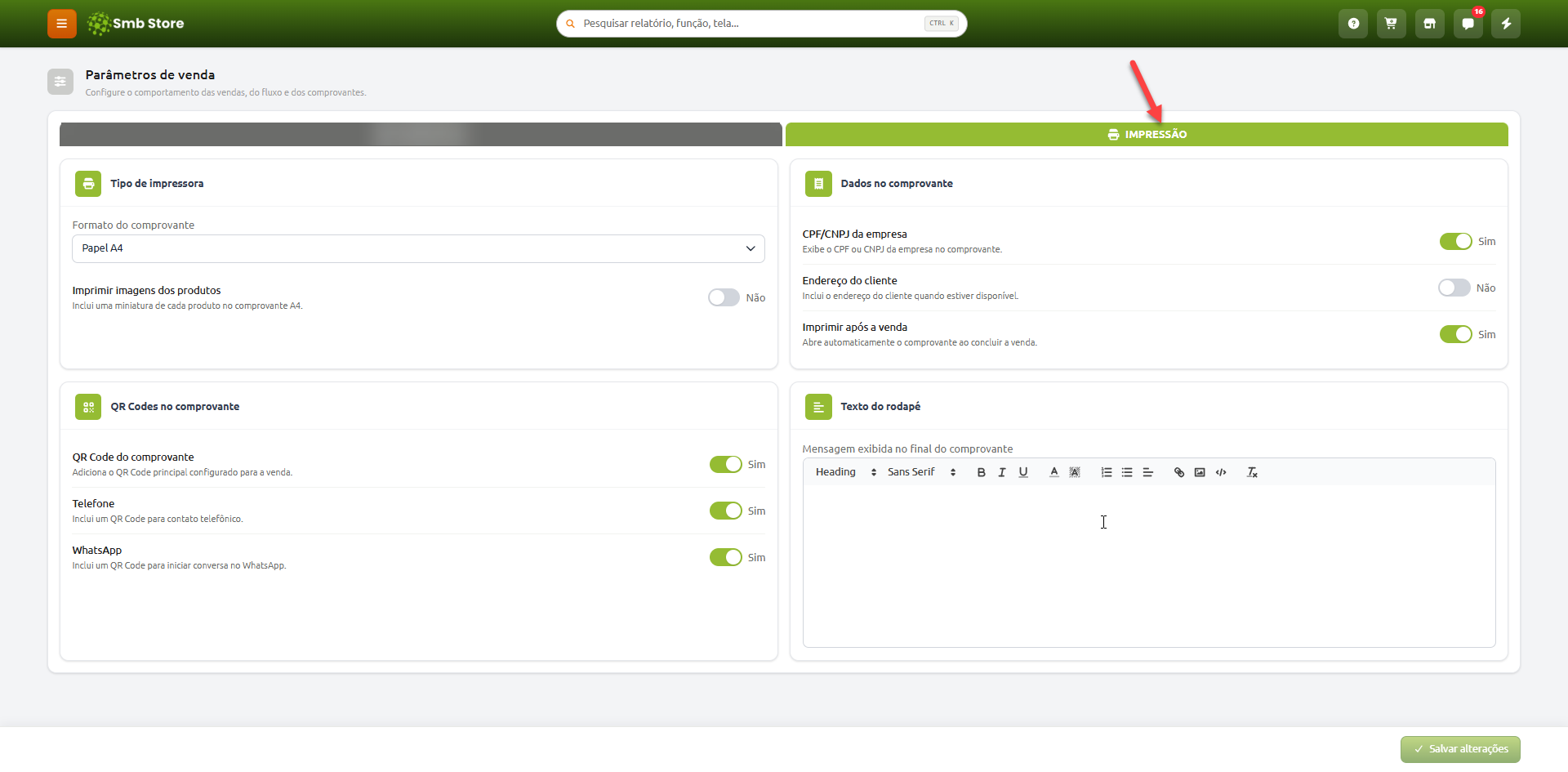
O sistema online gera cupons de venda nos formatos: impressora A4; impressora térmica (58mm e 80mm)
Alterando os parâmetros da impressão
Nesta aba existem várias opções que definem como vai ficar a impressão... abaixo será explicado qual o impacto de cada opção na empresa quando ativada ou desativada
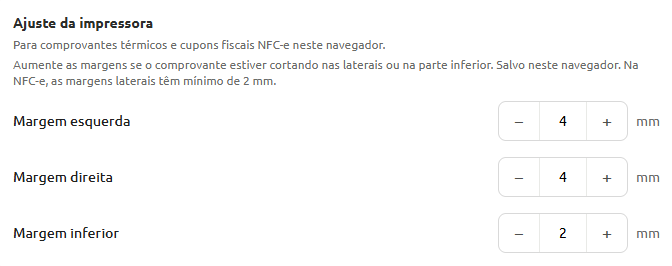
Ajuste da impressora
Nesta opção é possível ajustar as margens do cupom para adequá-lo ao tamanho de impressão
Mesmo que a tela de parâmetros permita ajustar as margens, é importante ter o driver original da impressora instalado, com o auxílio de um técnico ou do fornecedor
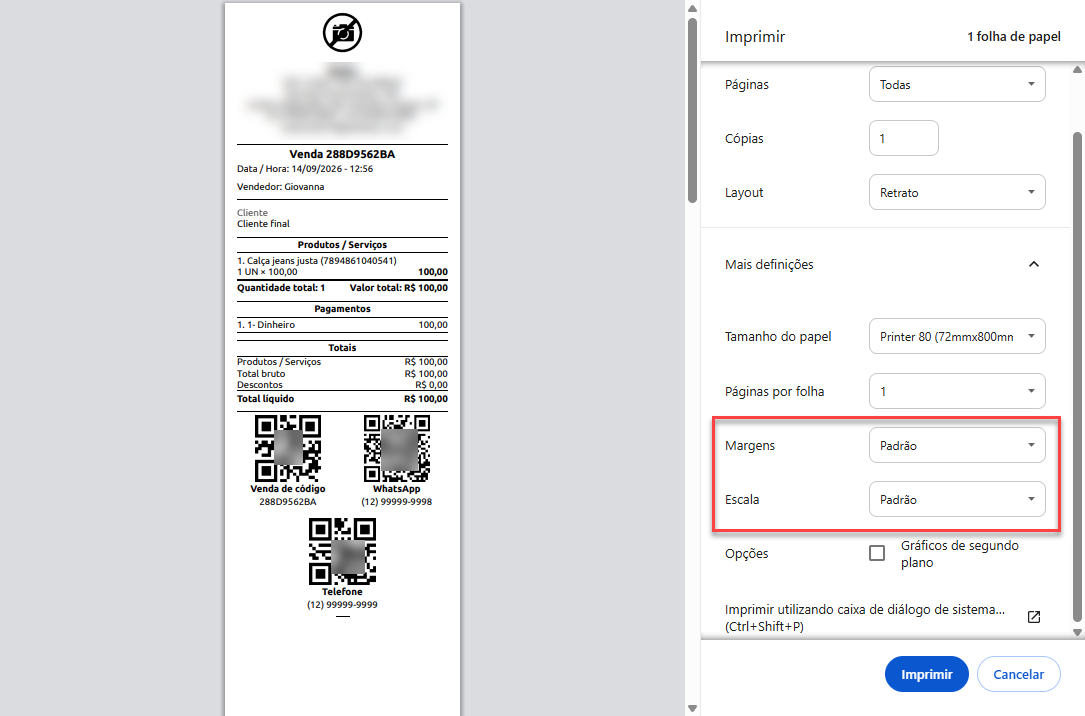
Antes de ajustar a margem, confira nas configurações de impressão (que aparecem antes de imprimir o cupom) se a margem e a escala estão definidas como Padrão
Caso essa opção não apareça, teste primeiro as opções Tamanho real ou Ajustar à página
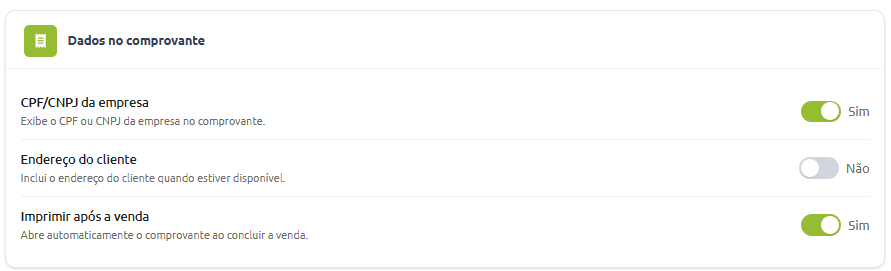
Dados no comprovante
Esta aba possui três opções:
CPF/CNPJ da empresa: imprimir ou não o CPF/CNPJ da empresa no cupom
Endereço do cliente
Imprimir após a venda: imprimir automaticamente o cupom após finalizar as vendas

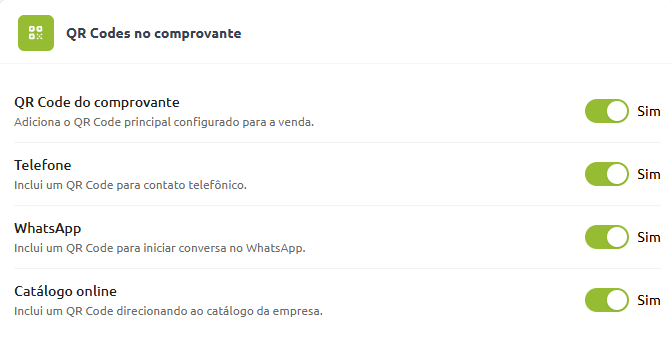
QR Codes no cupom
É possível definir se serão inseridos QR Codes sobre informações diversas da empresa ao final do cupom
As opções que são possíveis selecionar para gerar QR Code seguem abaixo:
Código da venda
Telefone da empresa
WhatsApp da empresa
Catálogo Online

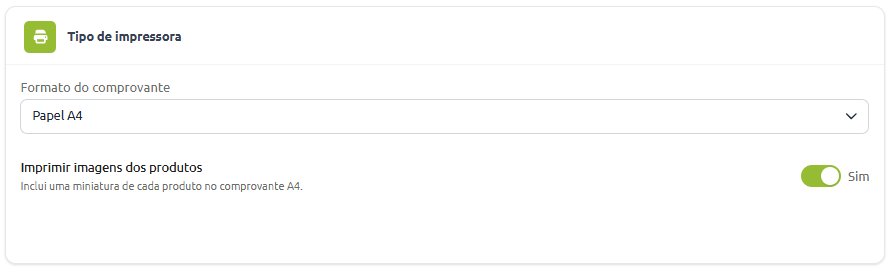
Tipo de impressora (selecionar A4 ou térmica)
Neste campo deve selecionar qual o tipo da impressora que será usado para imprimir os cupons. É possível selecionar entre:
Impressora comum em papel A4
Impressora térmica
O sistema adapta o tamanho do cupom automaticamente para 58mm e 80mm no caso em que a impressora térmica é selecionada
Apenas na impressão A4, é possível selecionar para imprimir ou não a imagem do produto no cupom também
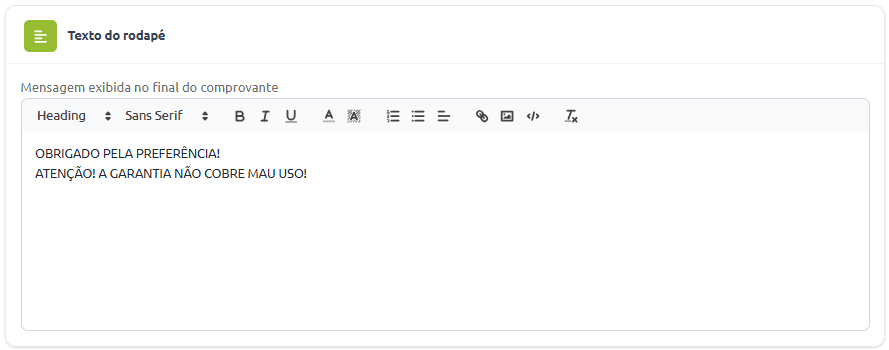
Texto no Rodapé (texto padrão)
Nesta parte é possível definir um texto extra, que ficará localizado no fim do cupom
Exemplo: Texto de agradecimento; Informação sobre a loja; Garantia; etc...
As informações serão impressas sempre ao final dos dados da venda

Tutorial em vídeo
Ainda que o vídeo explique o passo a passo de uma forma geral, recomendamos que também confira o artigo escrito para fixação do conteúdo