
Como usar a OS Rápida no SMB Online
A OS Rápida é uma opção para quem precisa lançar uma ordem de serviço de forma mais ágil, sem precisar passar por todas as etapas da tela completa de Ordem de Serviço
Ela é ideal para serviços mais simples ou para aqueles momentos em que você precisa ganhar velocidade no atendimento
1. Acessando a OS Rápida
Para começar, acesse o menu lateral do SMB Online. Depois, clique na opção OS Rápida.
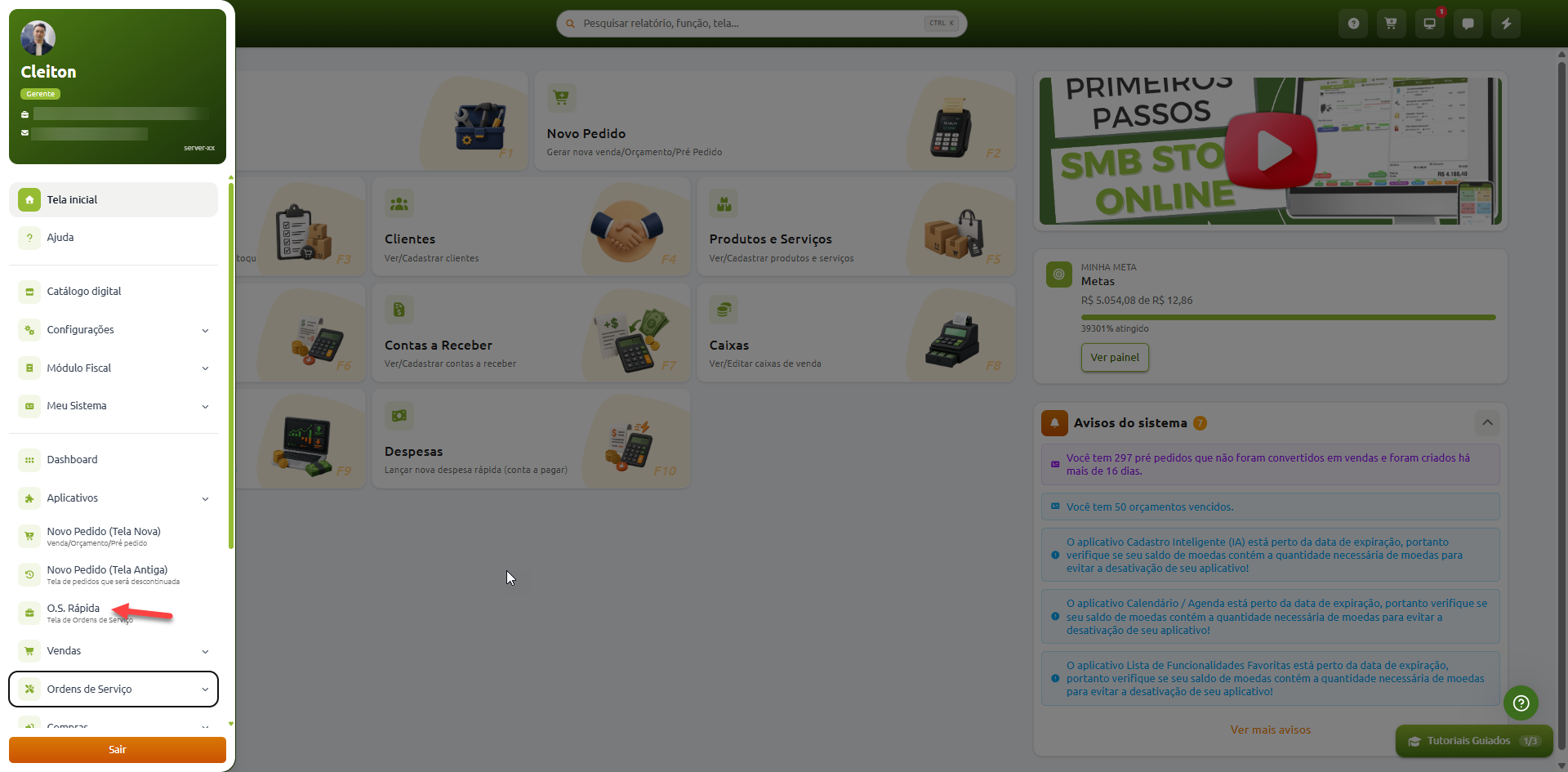
O sistema abrirá uma nova aba com a tela de lançamento da OS Rápida
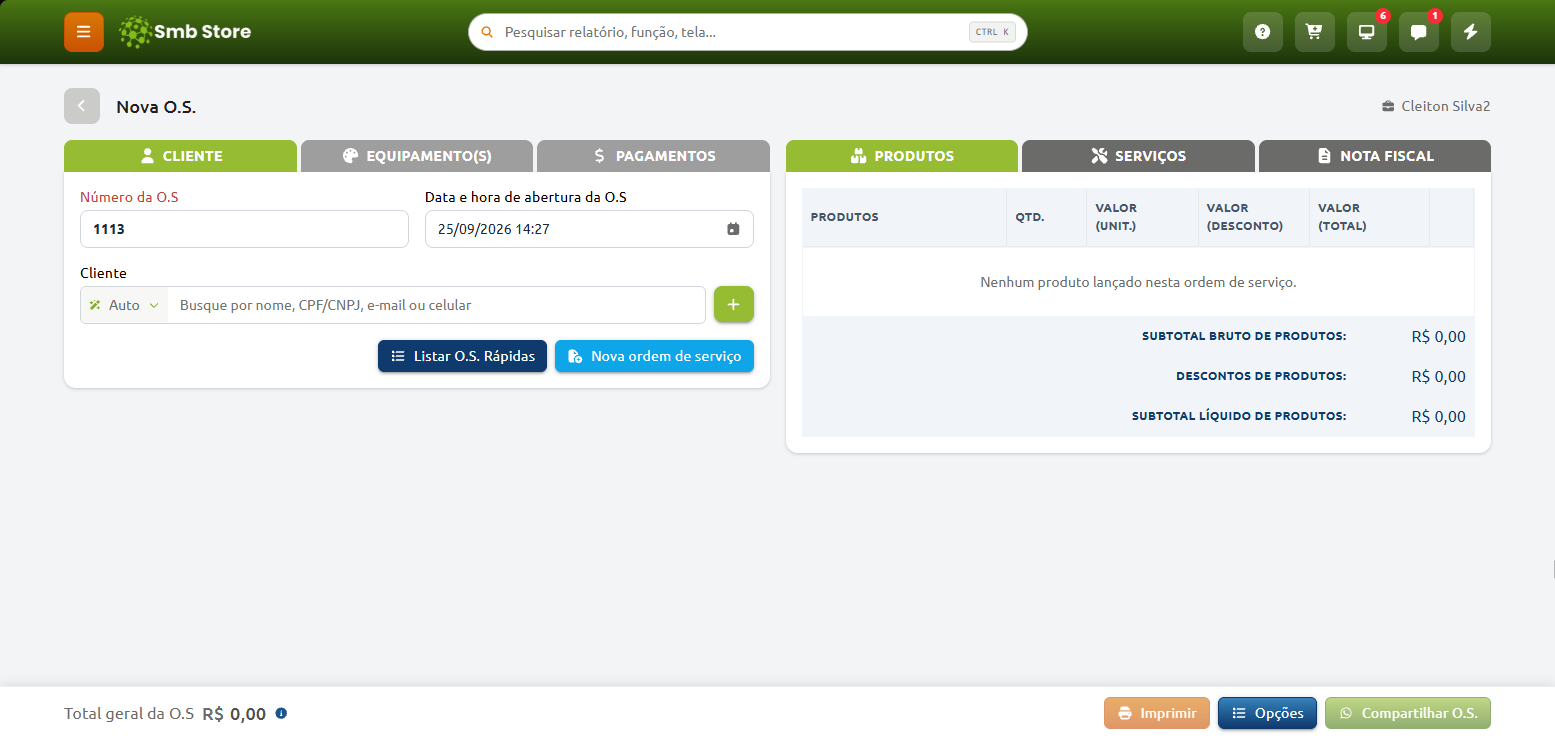
Essa tela é mais enxuta que a tela tradicional de Ordem de Serviço e concentra as principais informações necessárias para realizar o atendimento.
2. Selecionando o cliente
O primeiro passo é informar para qual cliente será criada a Ordem de Serviço
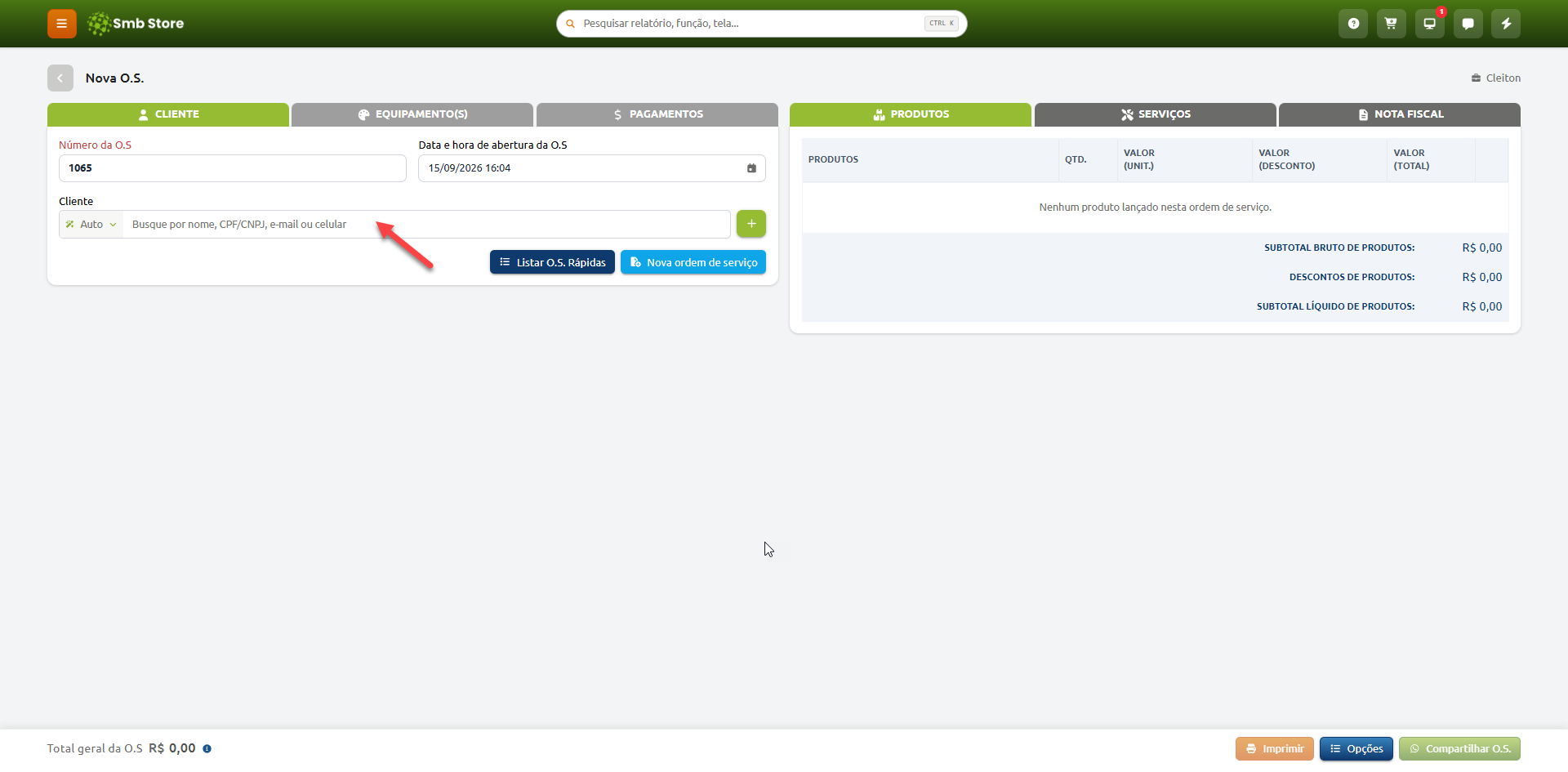
Pesquise pelo nome do cliente e selecione o cadastro desejado. Depois, clique para iniciar uma nova Ordem de Serviço
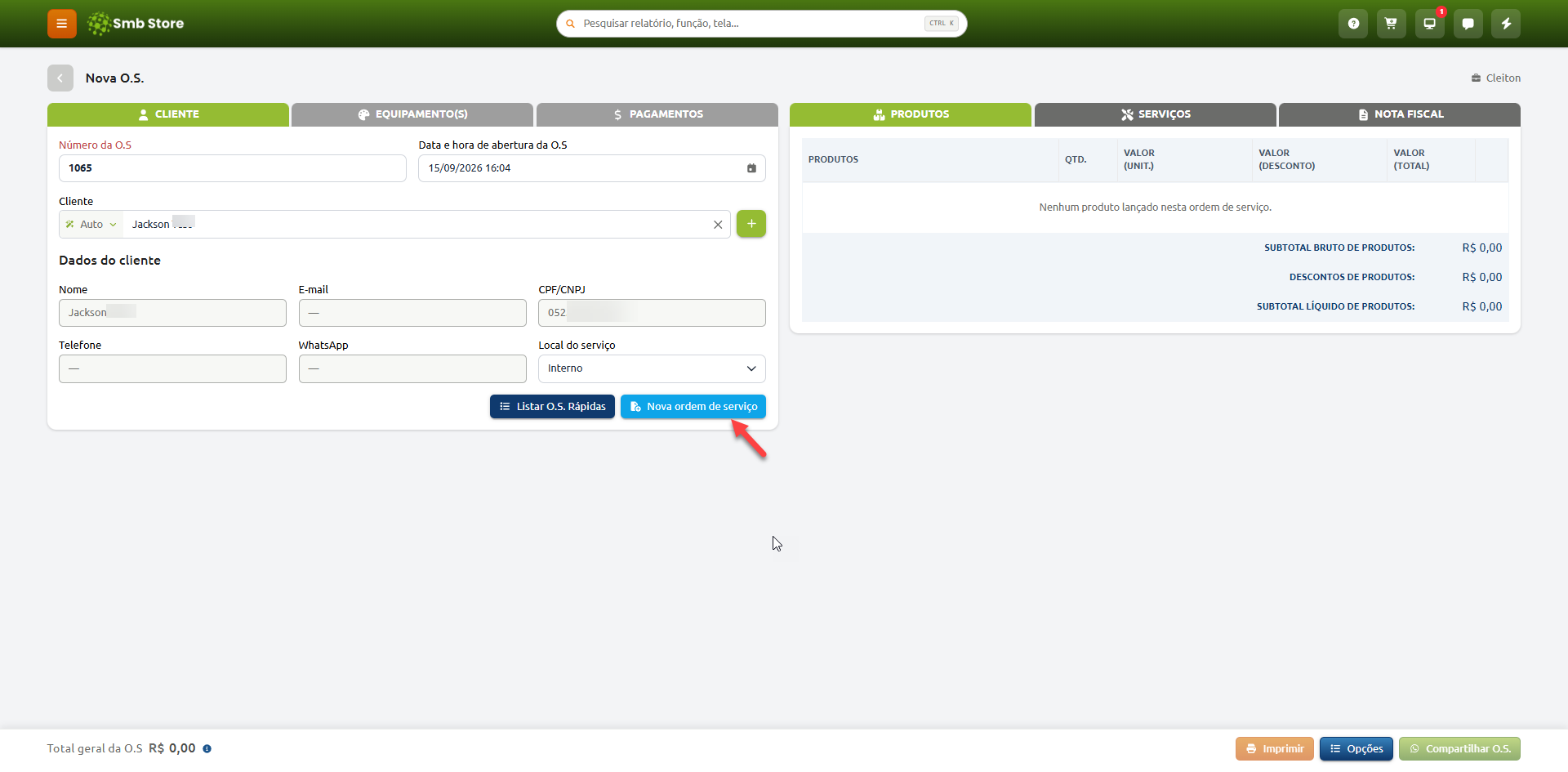
3. Informando o equipamento
Agora vamos informar o equipamento que será atendido
Neste exemplo, estamos utilizando uma oficina e o equipamento será um veículo
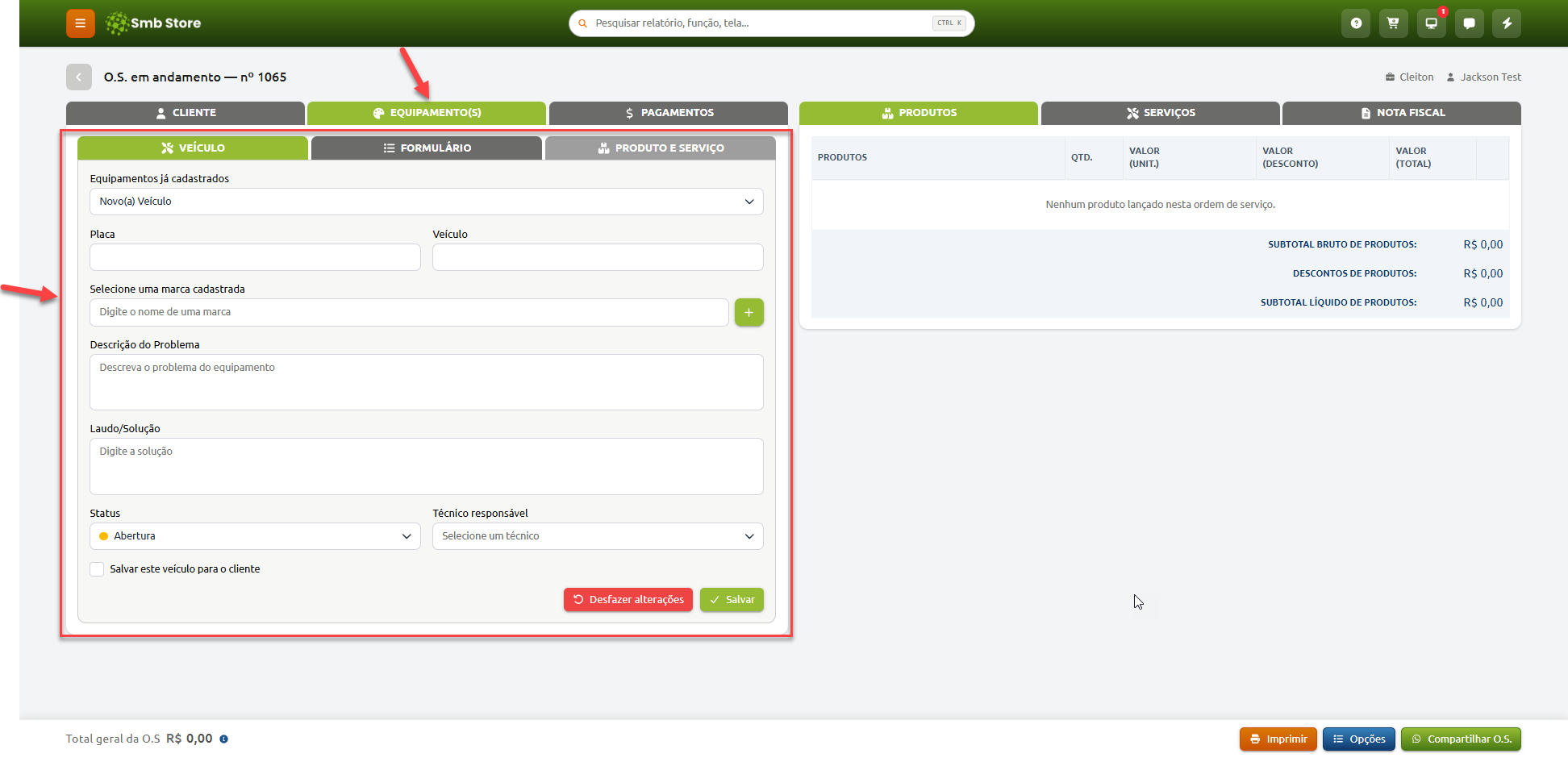
Você pode selecionar um equipamento que já esteja cadastrado para esse cliente ou preencher as informações necessárias
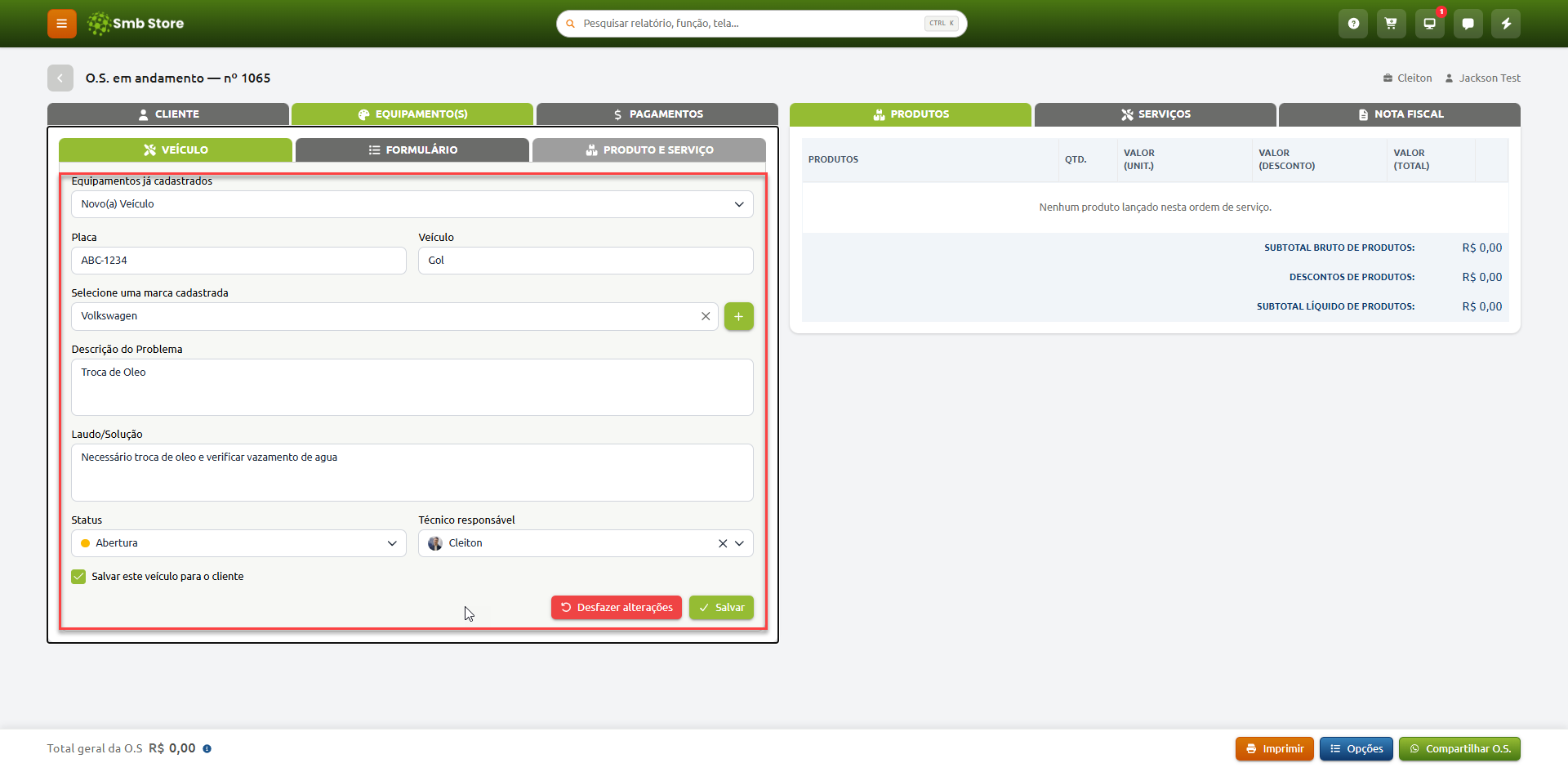
Também é possível preencher informações adicionais, como laudo, tipo de serviço ou outros campos configurados pela sua empresa
Nesta mesma tela, você poderá definir o status da OS e também o técnico responsável
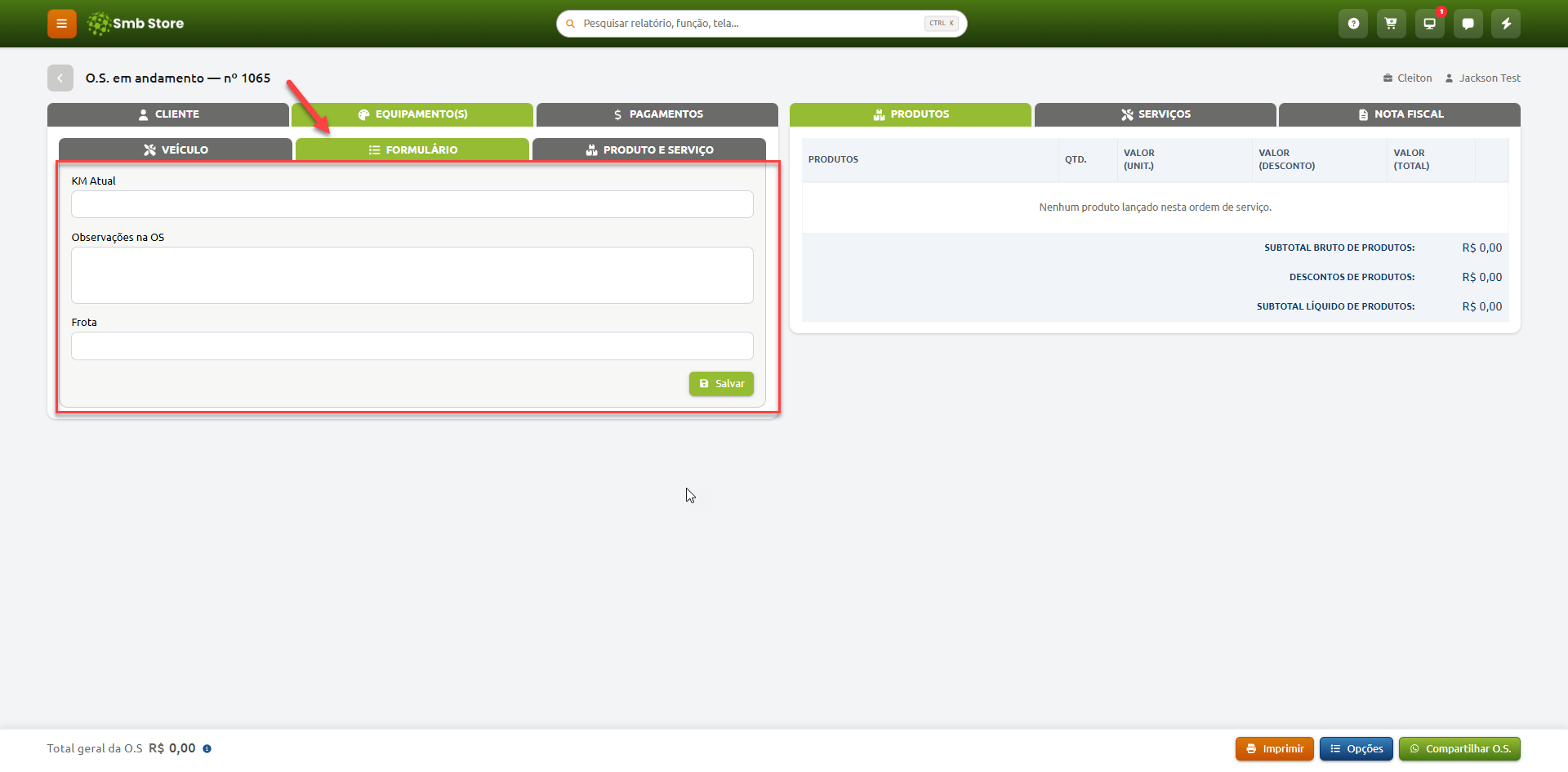
Pode também inserir informações adicionais do formulário personalizado
Depois de preencher as informações, clique em Salvar
4. Adicionando produtos e serviços
Com o equipamento adicionado, vamos incluir os produtos e serviços utilizados na OS
Clique na opção Produtos e Serviços. Utilize o campo de busca para localizar o item desejado. Ao selecionar um produto, ele será automaticamente incluído na lista localizada no lado direito da tela. Pode ser alterada informações básicas do produto como preço unitário, desconto e quantidade, além de uma descrição personalizada do produto
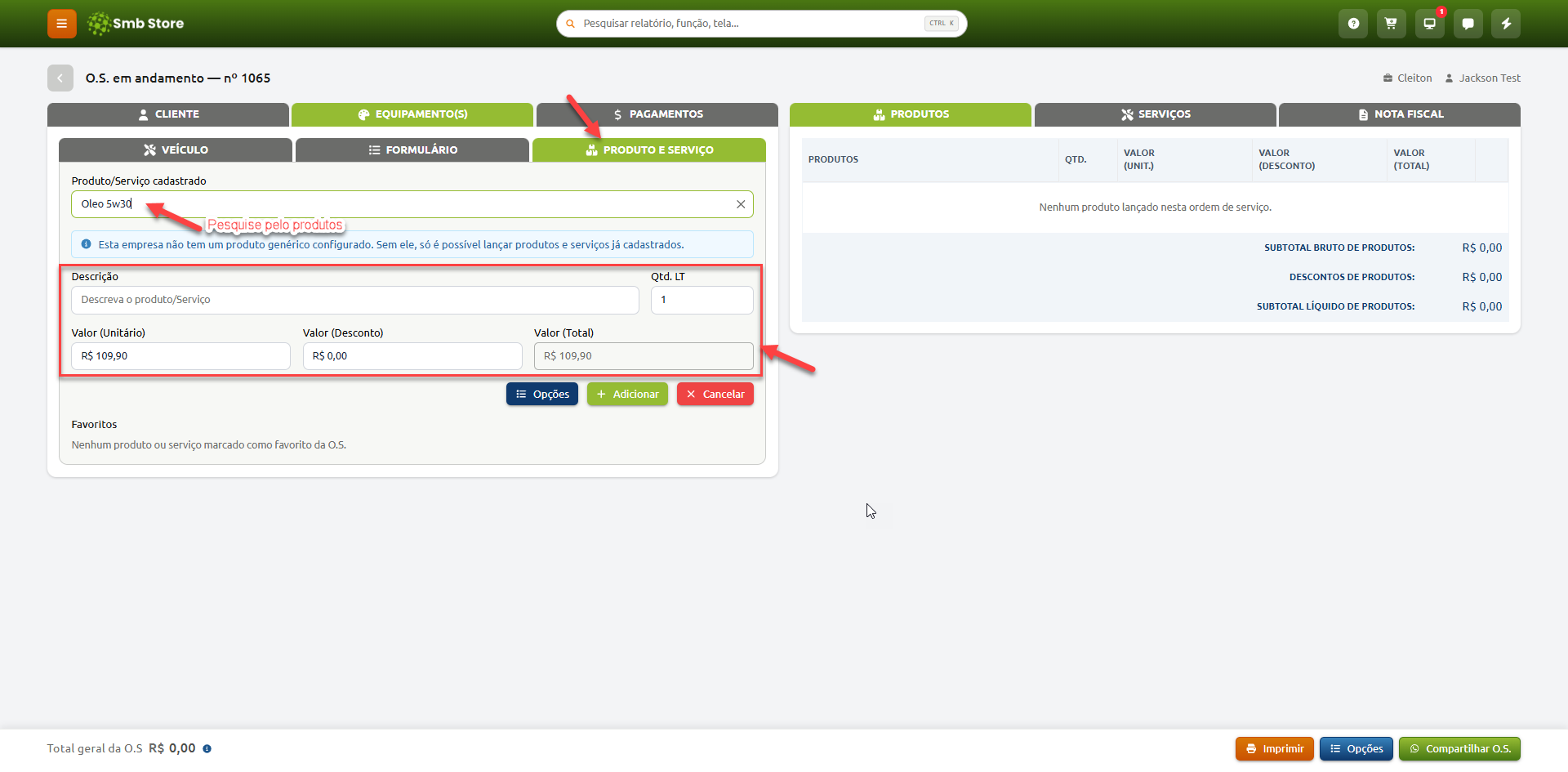
Após a seleção do produto, clique em ADICIONAR para inserir na lista de produtos
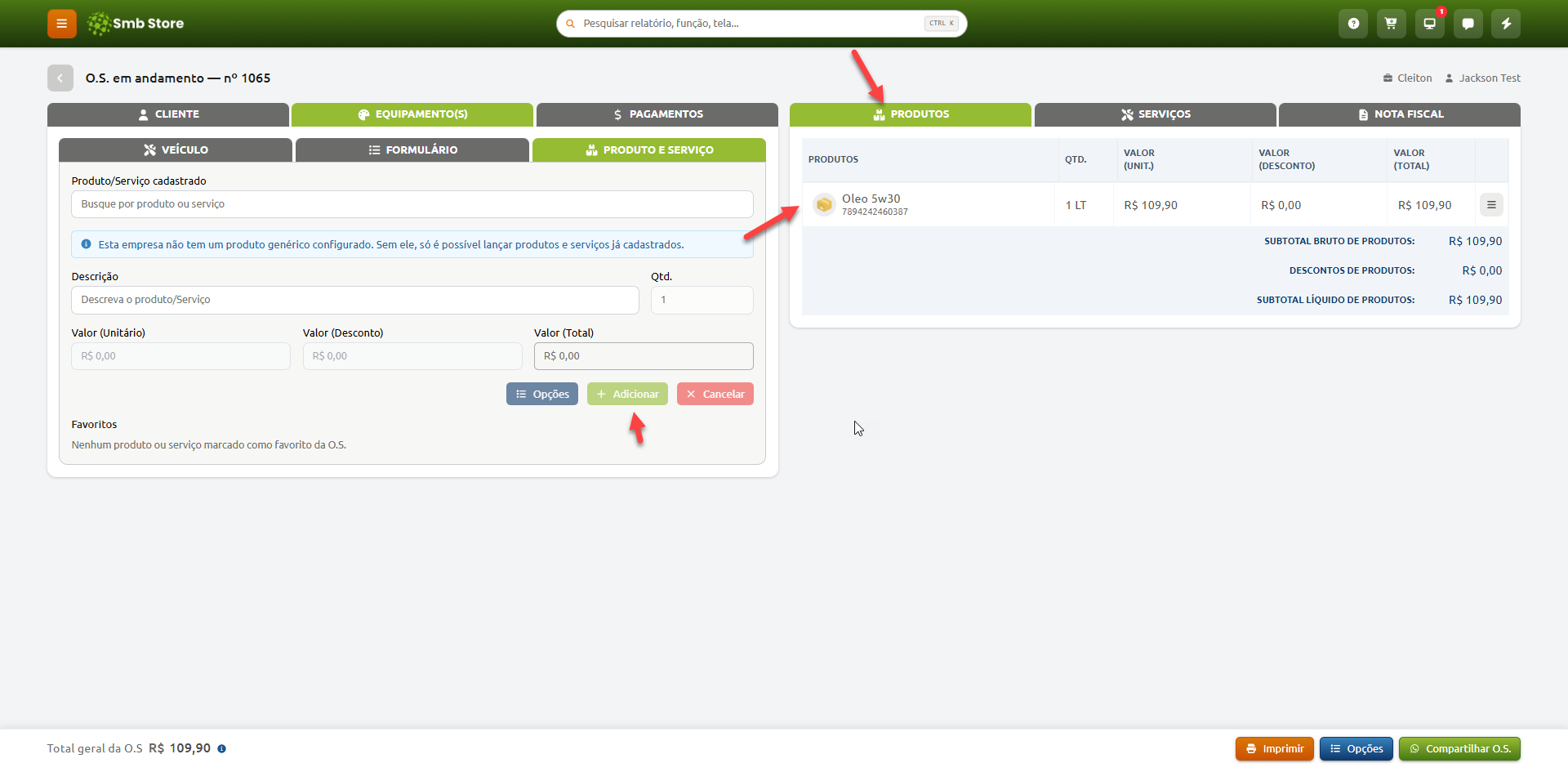
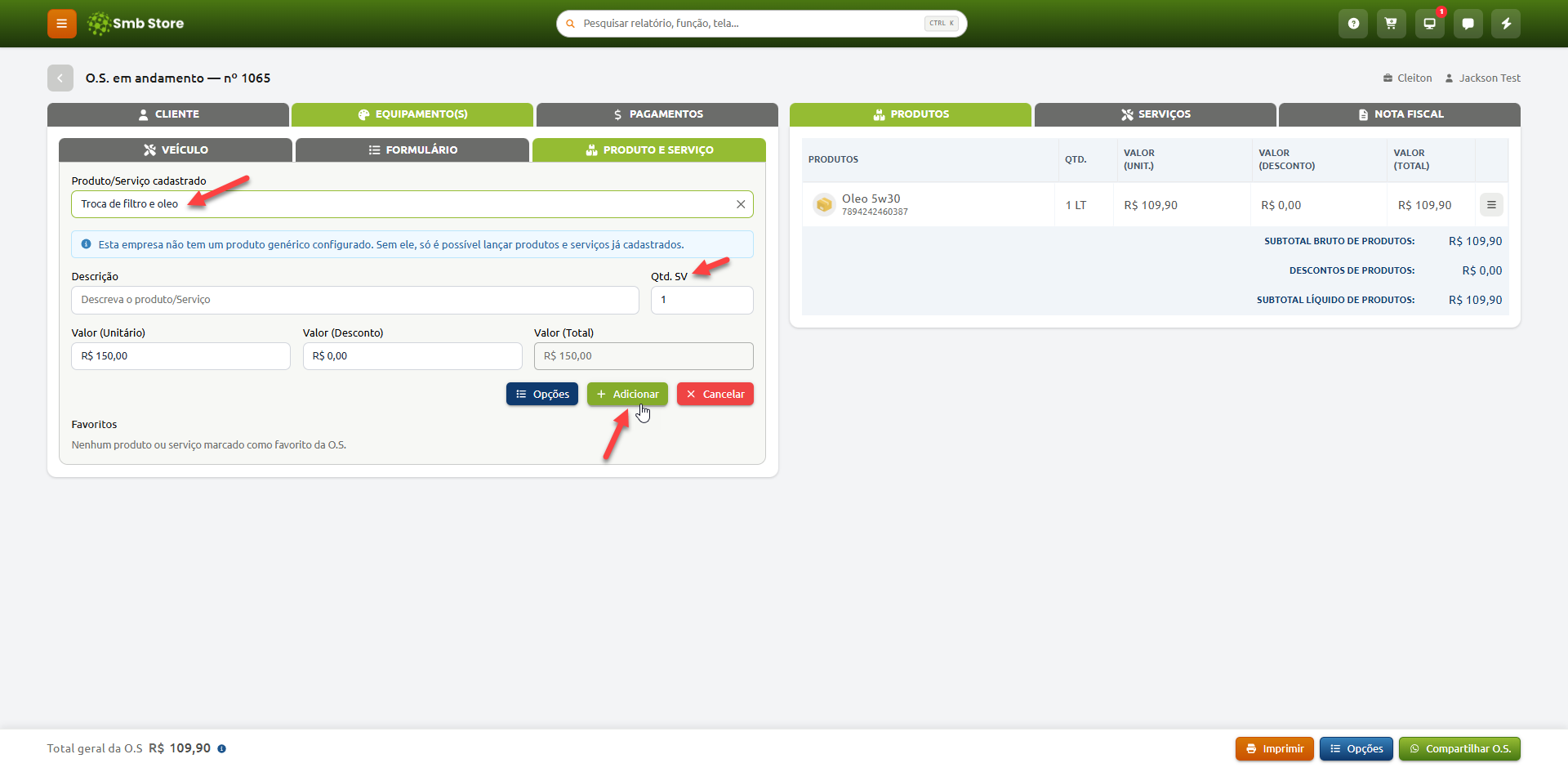
O mesmo processo pode ser utilizado para adicionar um serviço
Na parte direita da tela, você consegue acompanhar separadamente os produtos e serviços adicionados à Ordem de Serviço
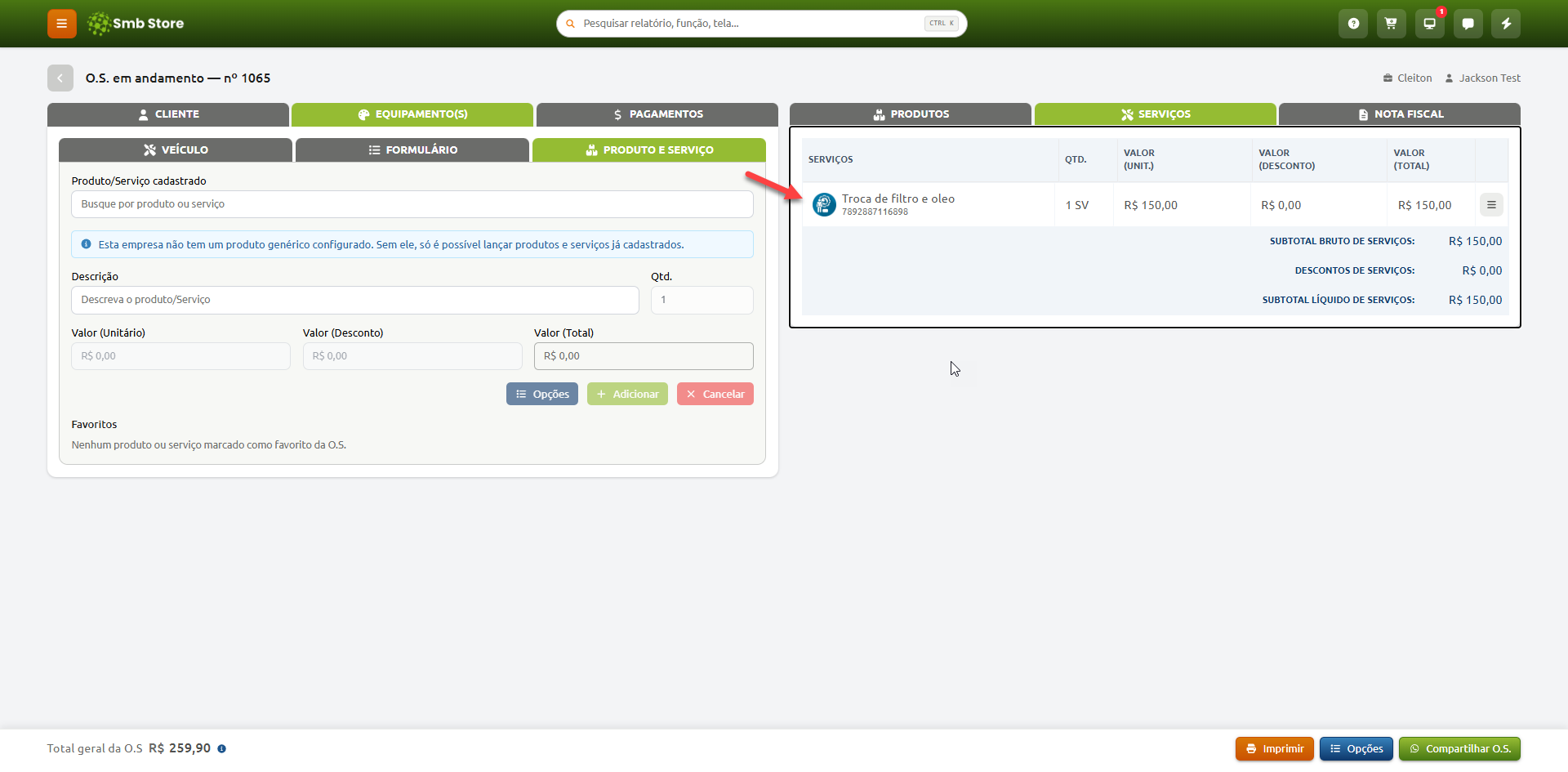
Dessa forma, fica fácil conferir tudo o que já foi lançado
5. Acompanhando o andamento da OS
Durante o atendimento, você pode alterar o status da Ordem de Serviço conforme o trabalho for avançando
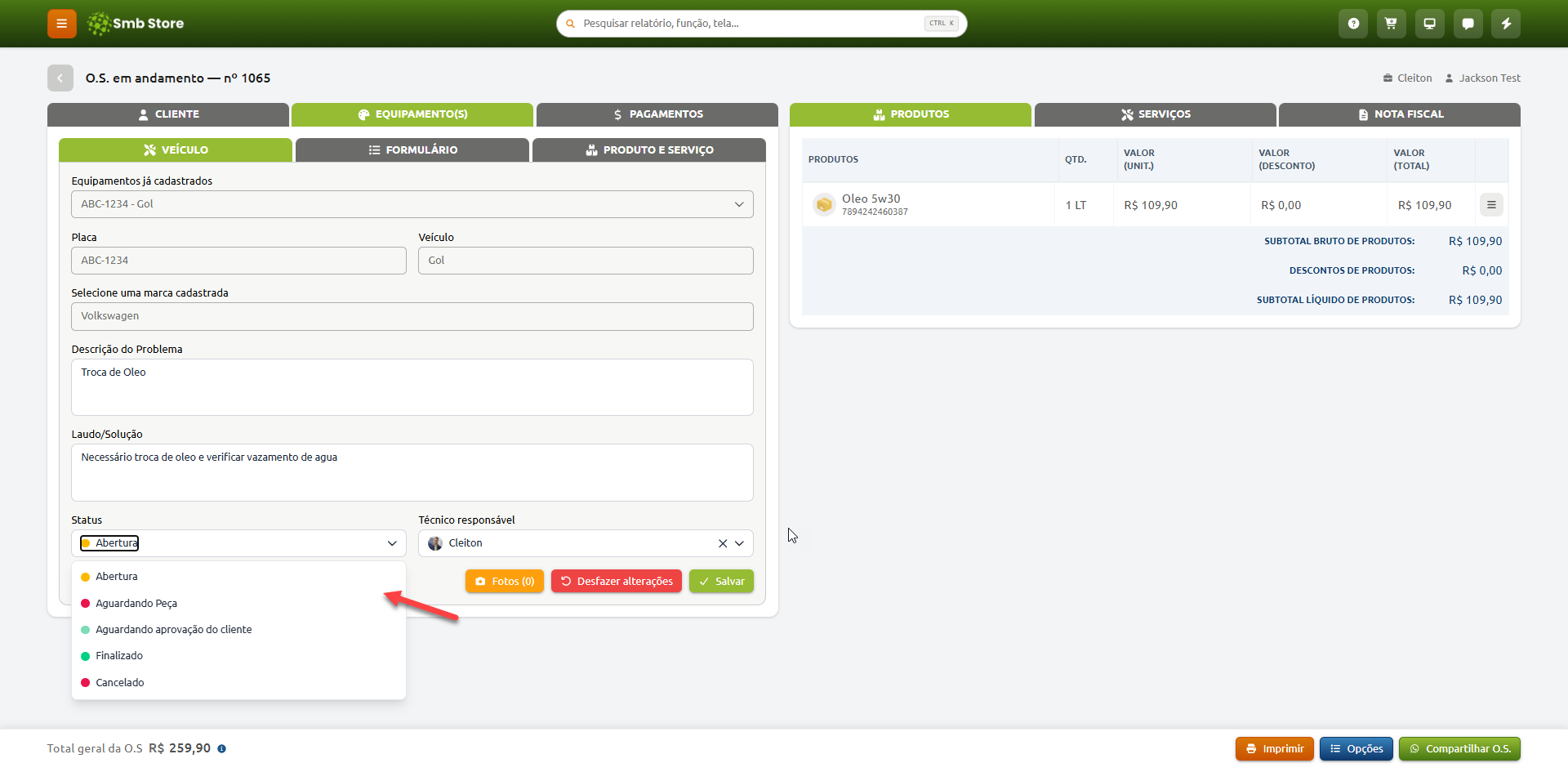
Por exemplo, a OS pode passar por diferentes etapas até chegar ao status de serviço finalizado
Escolha o status correspondente à etapa atual e clique em Salvar
[selecionar status → clicar em “Salvar”]
Você pode repetir esse processo sempre que precisar atualizar o andamento do serviço
6. Finalizando o serviço
Quando o serviço estiver concluído, altere o status para o status utilizado pela sua empresa como Finalizado
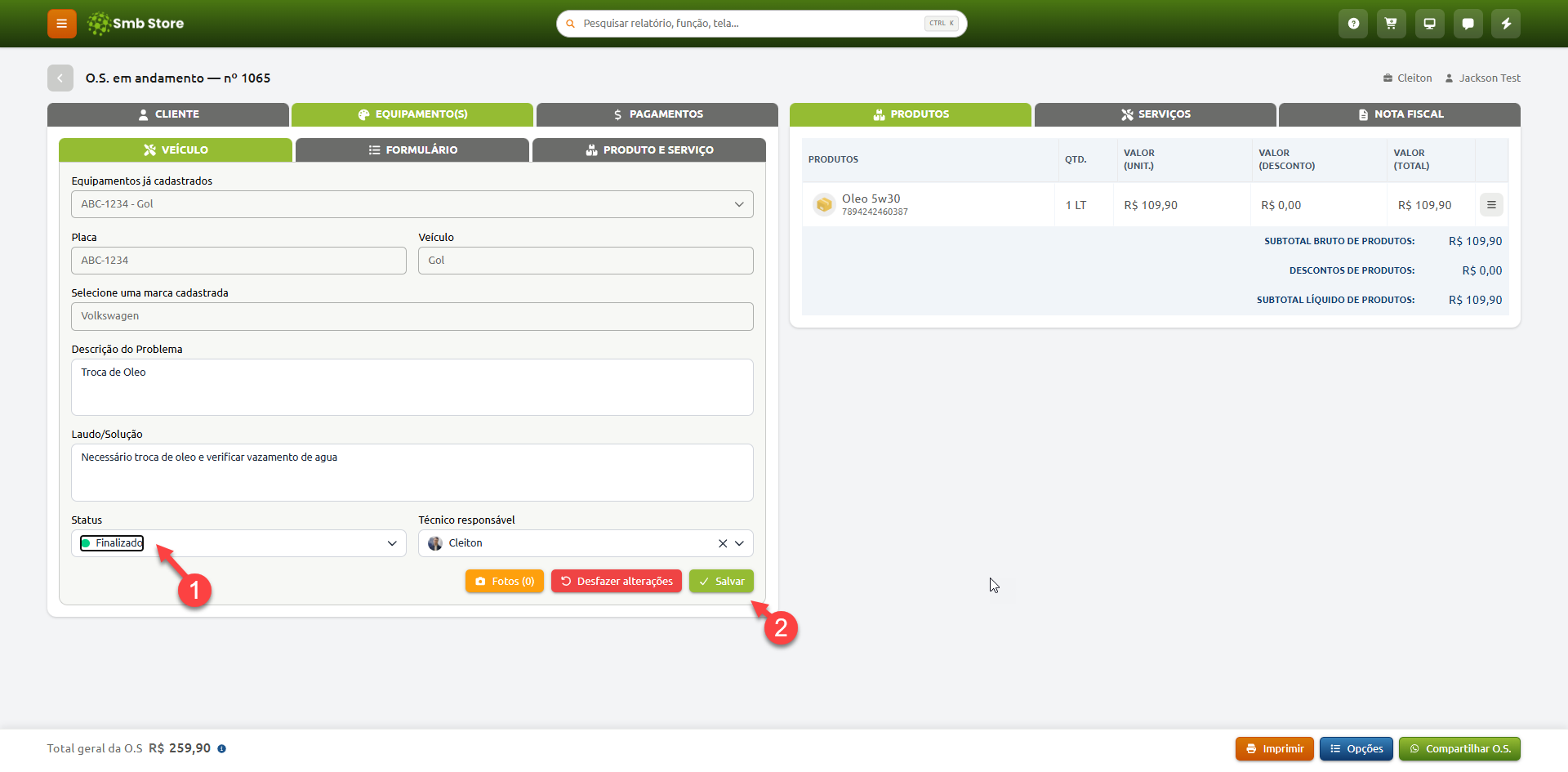
Depois, clique novamente em Salvar
Ao realizar essa etapa, o sistema salva as informações da OS e também realiza as movimentações relacionadas aos produtos utilizados no serviço
7. Adicionando o pagamento
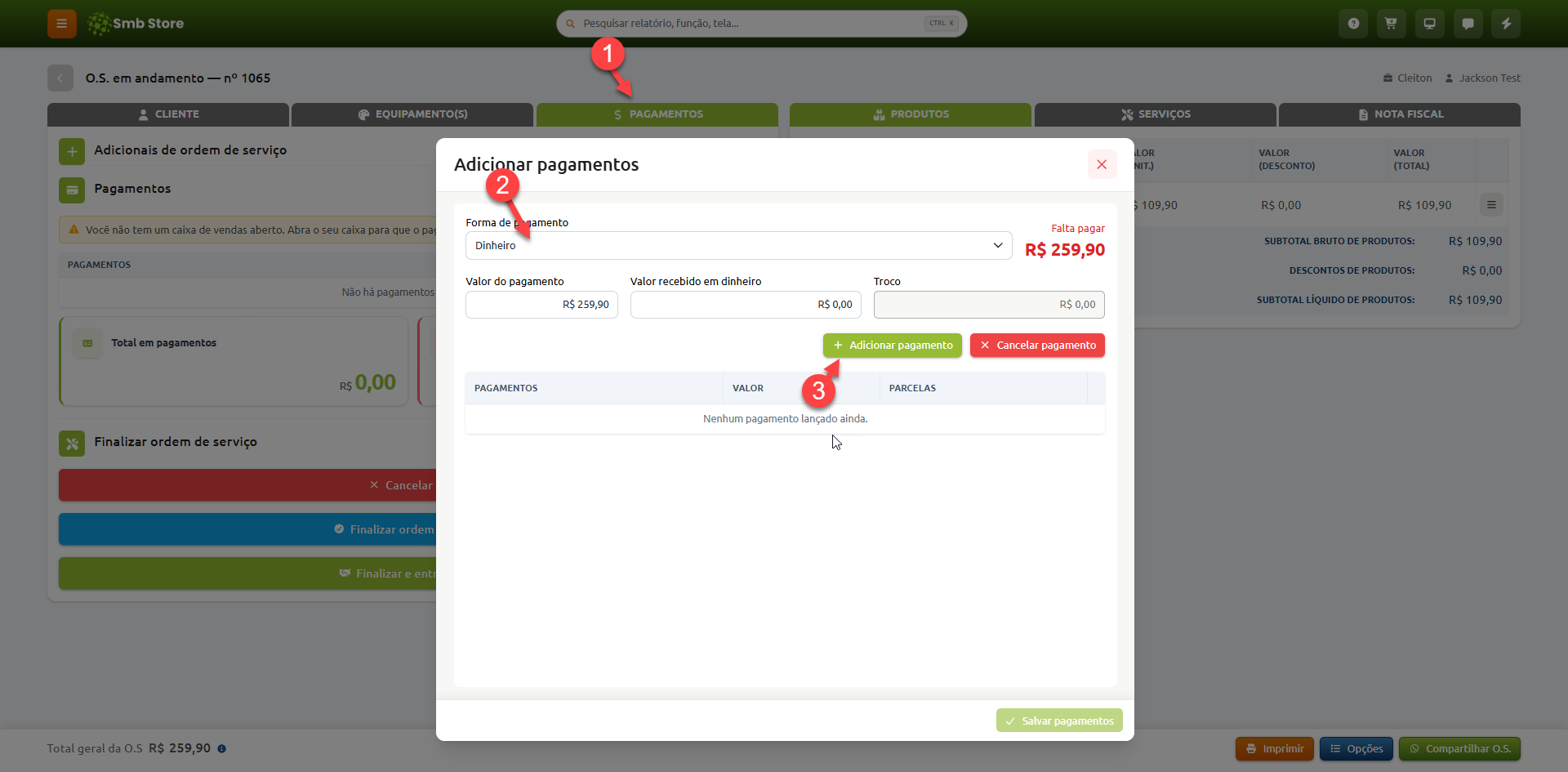
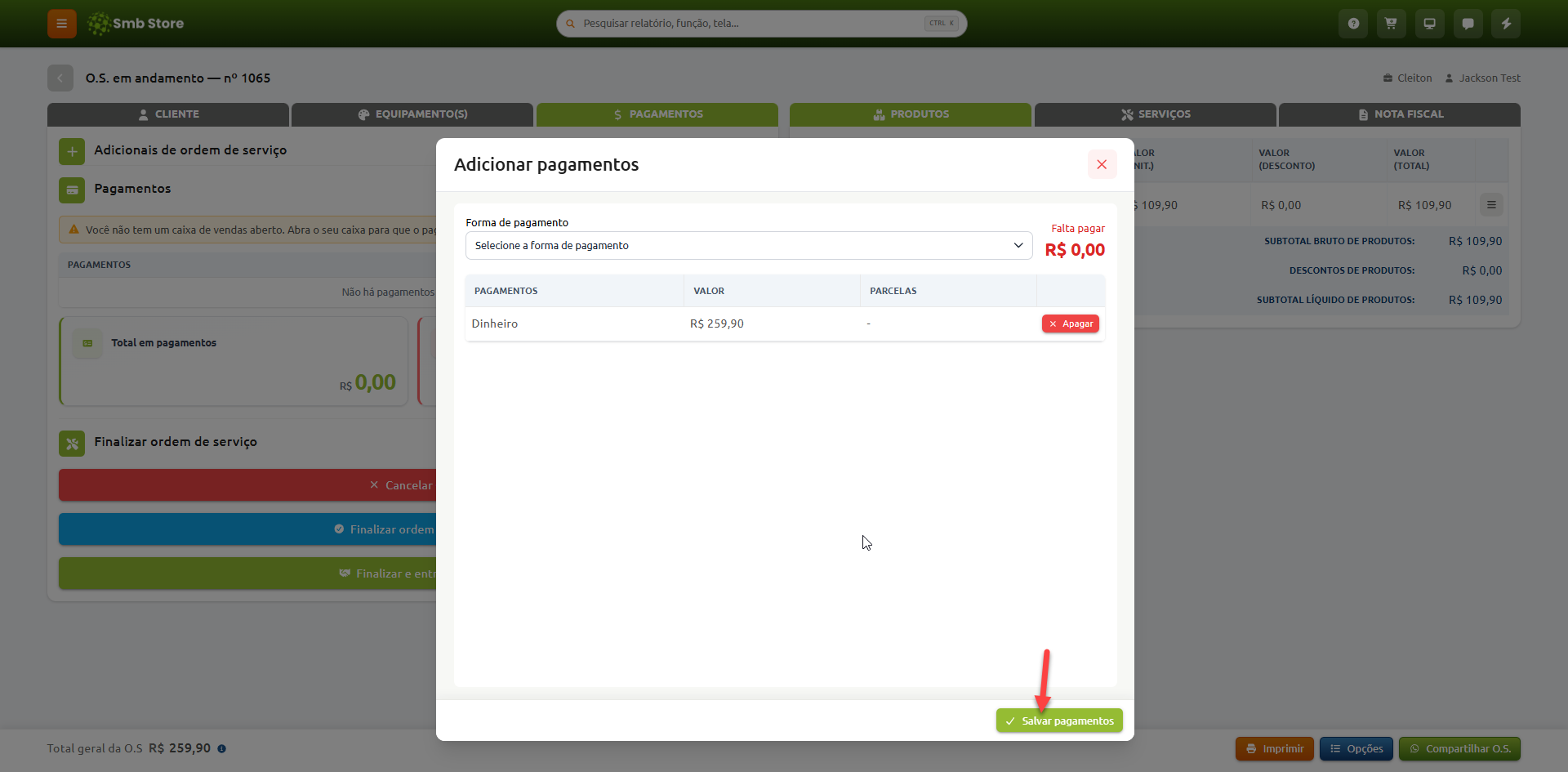
Depois de concluir o serviço, acesse a aba Pagamentos. Clique na opção para adicionar uma forma de pagamento. O sistema exibirá as formas de pagamento cadastradas na sua empresa
Selecione a forma utilizada pelo cliente e confirme o pagamento. Depois, clique em Salvar pagamentos
8. Compartilhando ou imprimindo a OS
Na própria tela da OS Rápida, você também encontra outras opções disponíveis para o atendimento
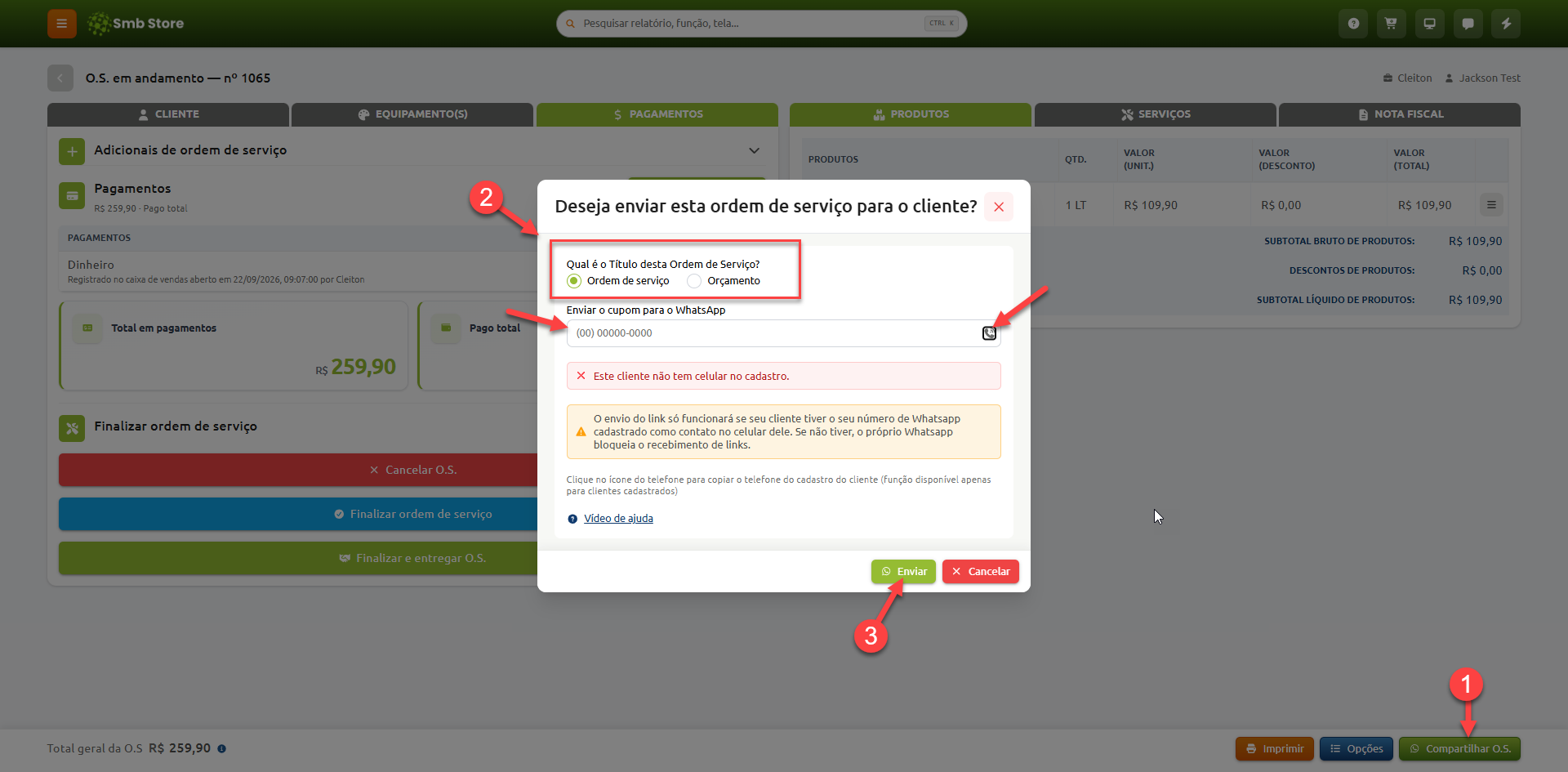
É possível, por exemplo, compartilhar a Ordem de Serviço pelo WhatsApp. Você pode compartilhar como ordem de serviços ou como orçamento. Clicando no ícone de telefone o sistema vai preencher automaticamente o número de telefone do cliente caso ele já tenha um telefone cadastrado, ou poderá preencher manualmente sendo obrigatório inserir o DDD. Depois basta clicar em "Enviar"
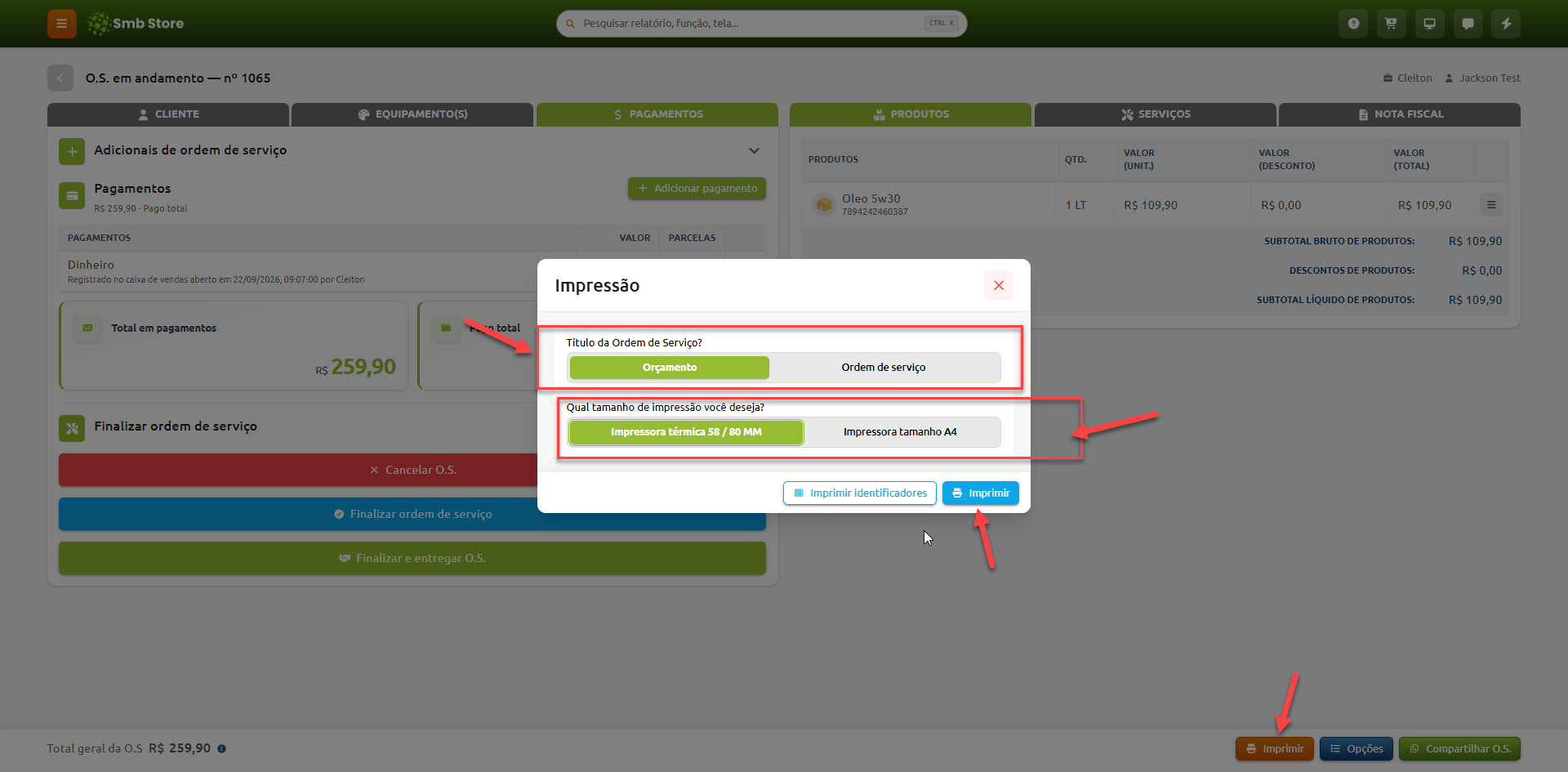
Caso seja necessário, poderá imprimir a OS. Basta escolher as opções indicadas no print abaixo
9. Finalizando a Ordem de Serviço
Depois de conferir as informações, produtos, serviços e pagamentos, você poderá finalizar a OS
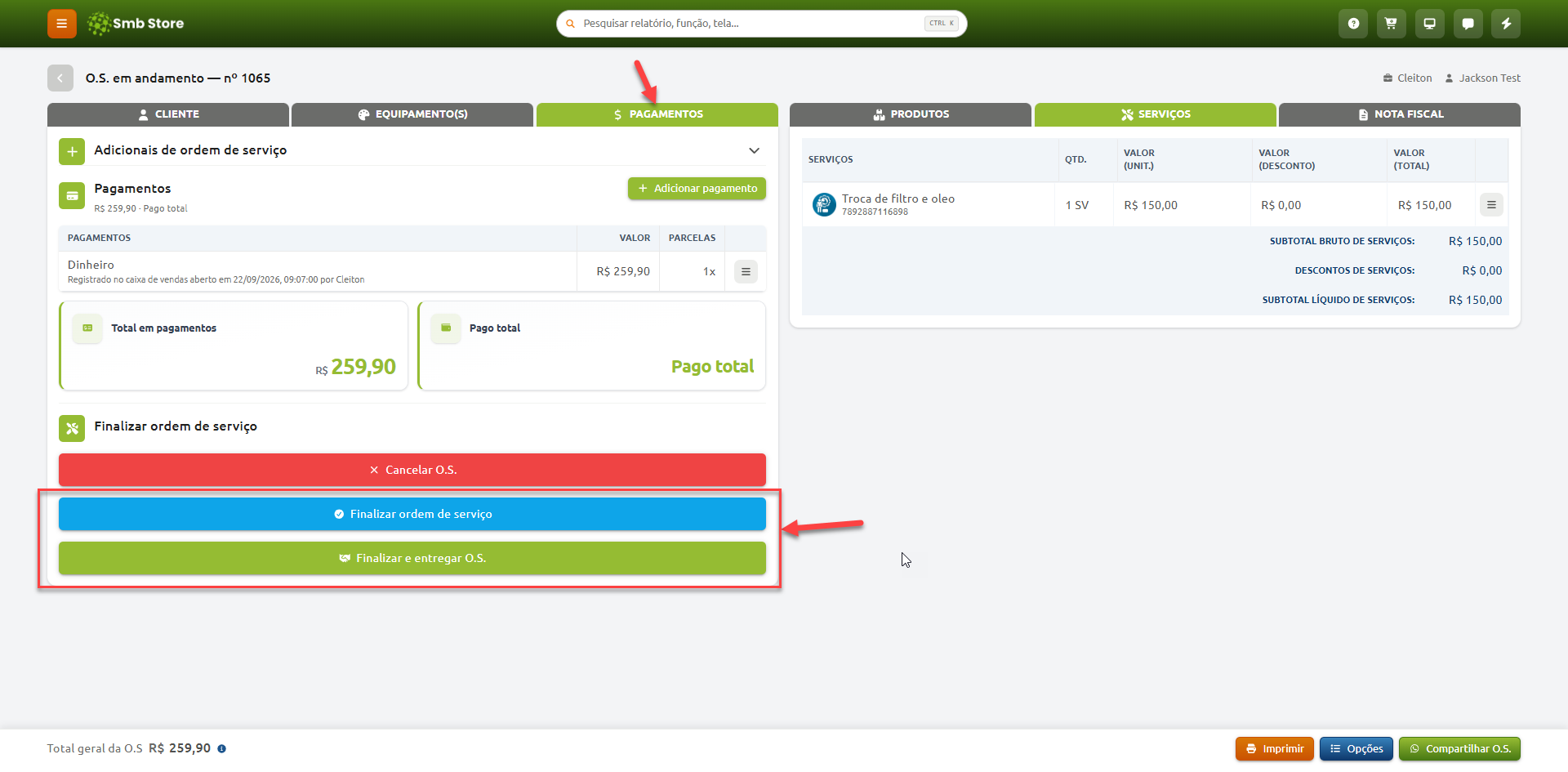
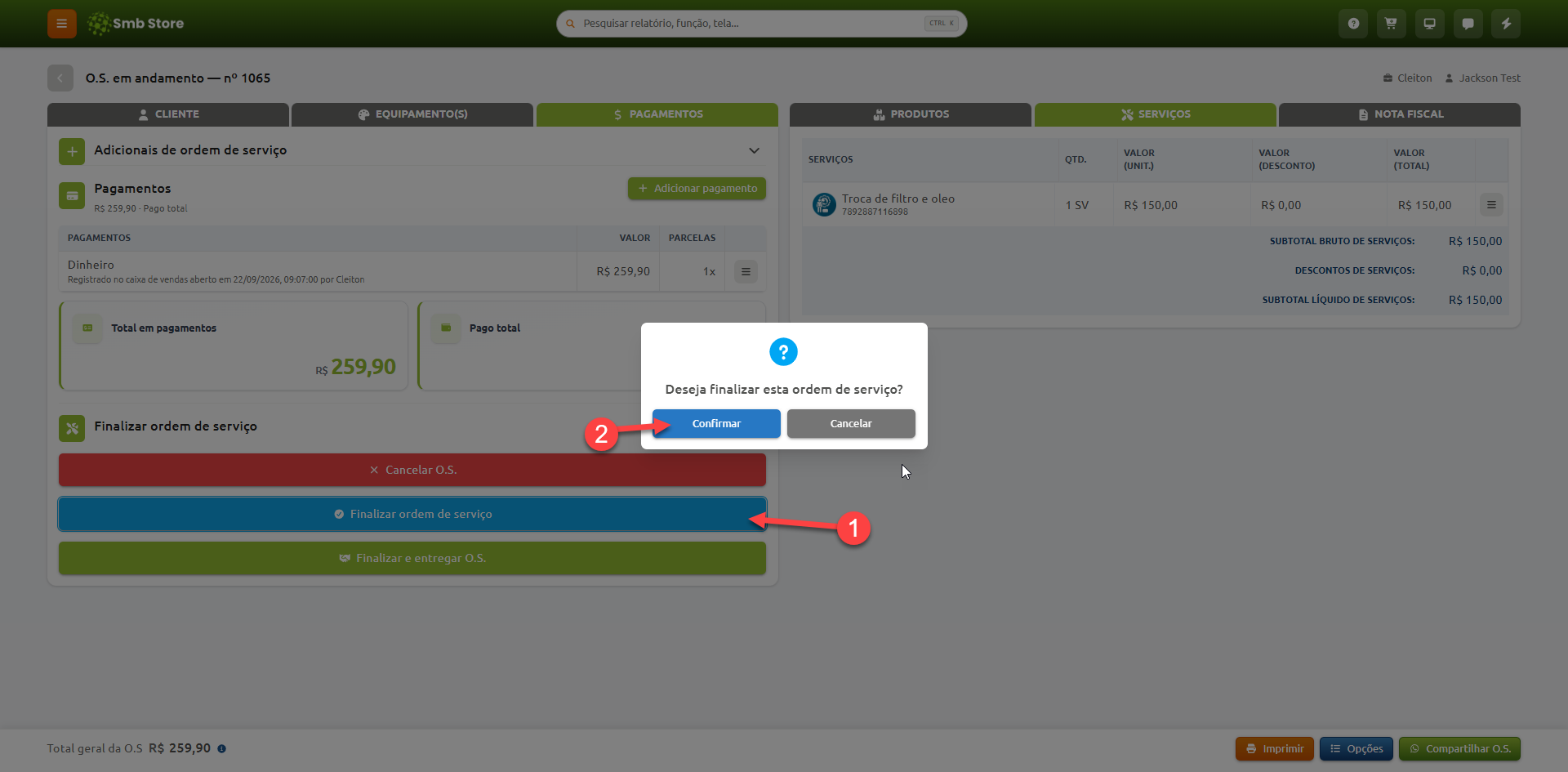
Clique em Finalizar OS, o sistema solicitará uma confirmação
Confirme a operação para concluir
Pronto! A Ordem de Serviço foi finalizada
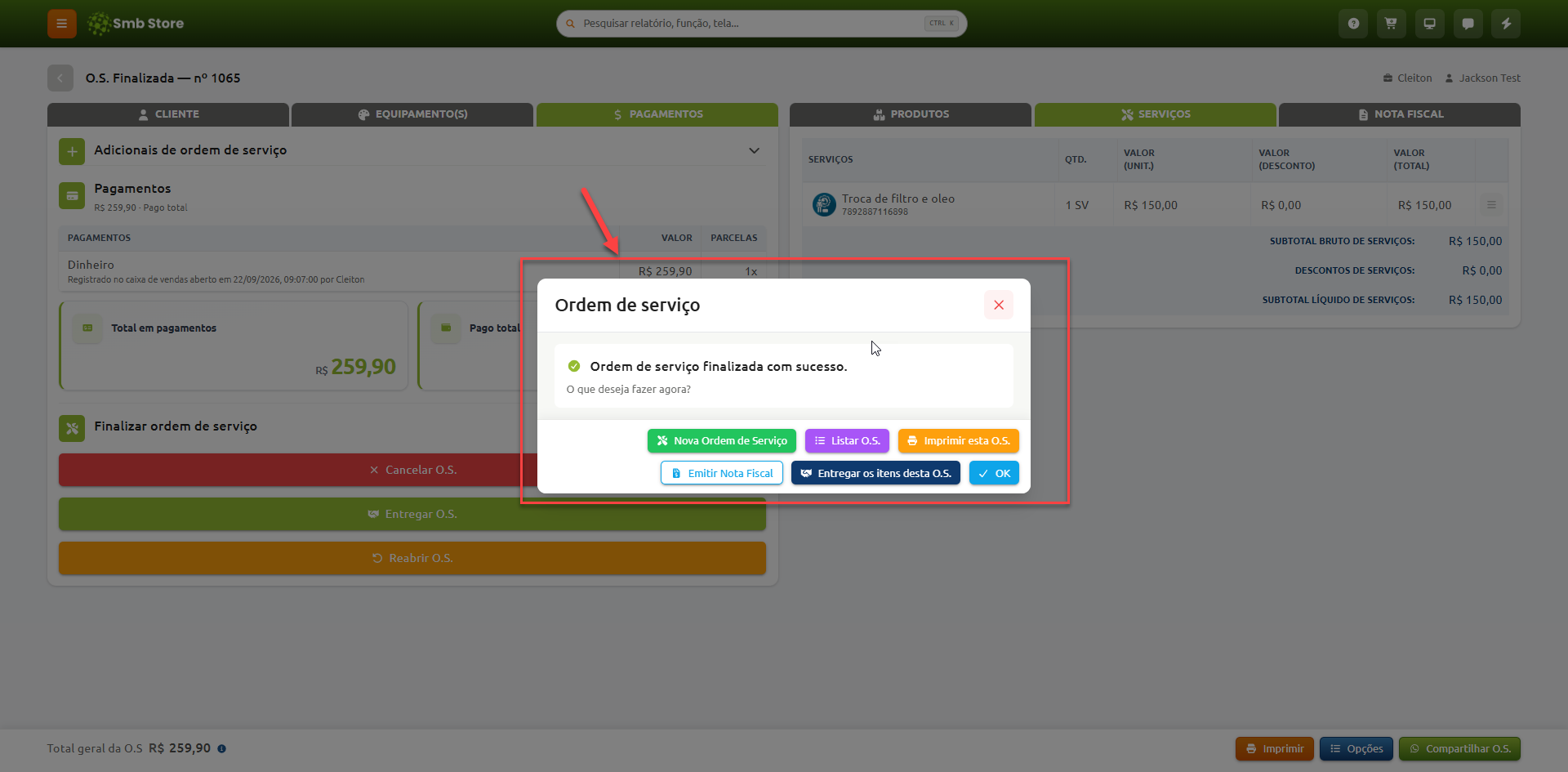
As informações da OS passam a fazer parte dos controles e relatórios do sistema, incluindo as movimentações relacionadas ao estoque e ao atendimento realizado