
O módulo de ordens de serviço do sistema permite que você realize o lançamento e controle os serviços que você presta na sua empresa
Por exemplo: uma assistência técnica, oficina mecânica, empresas no geral que controlam os serviços realizados por status podem utilizar esta ferramenta
Neste tutorial, você vai aprender como configurar, abrir, preencher, acompanhar e finalizar uma Ordem de Serviço no SMB Online
Acessando as configurações da Ordem de Serviço
Antes de começar a lançar suas Ordens de Serviço, é importante conferir as configurações do módulo
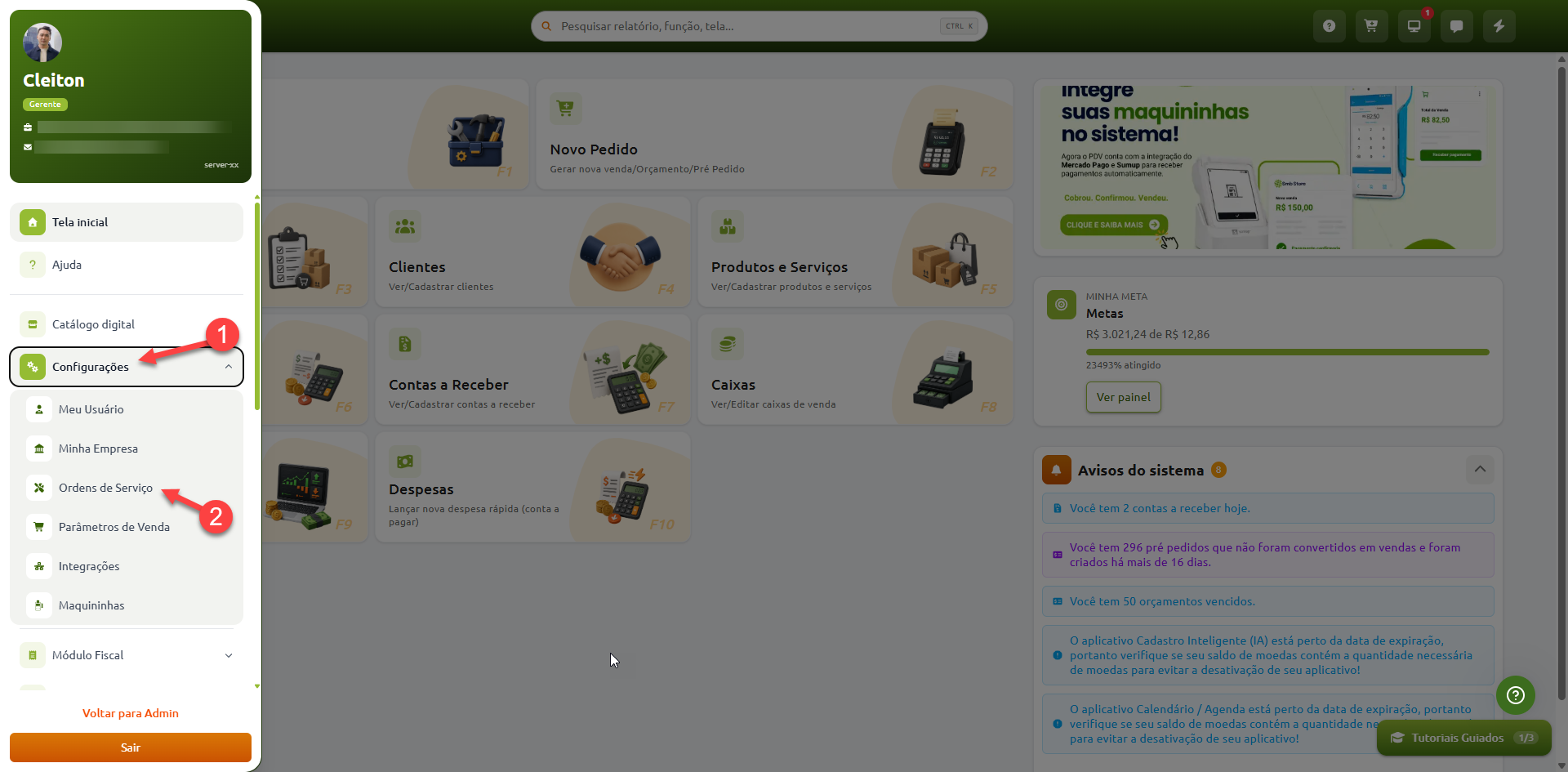
No menu lateral do sistema, role até encontrar Configurações, depois, clique em Ordens de Serviço
Nesta tela, você consegue personalizar a Ordem de Serviço de acordo com o seu tipo de negócio
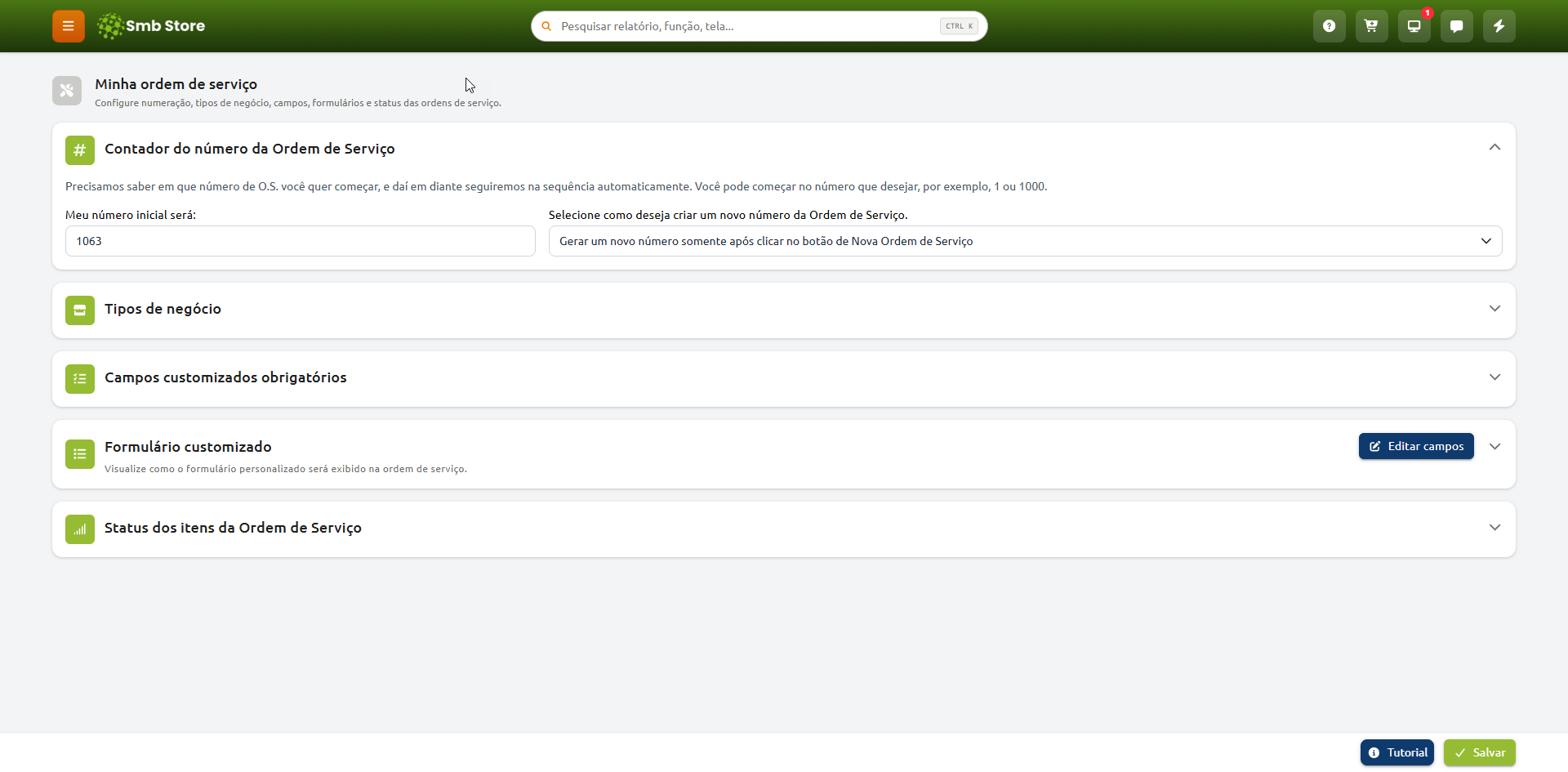
Numeração das Ordens de Serviço
Na primeira parte da tela, você encontra o contador da Ordem de Serviço.
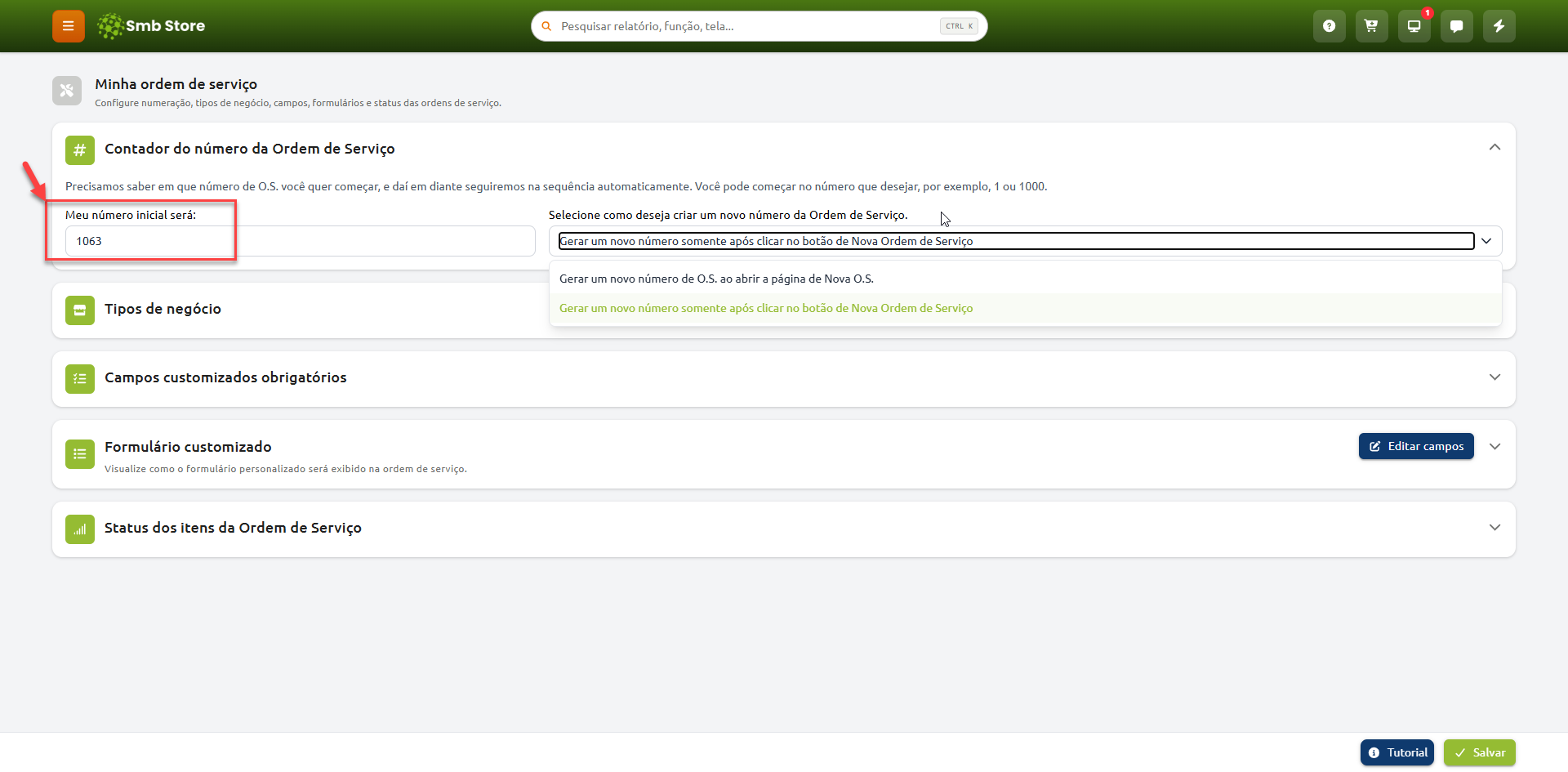
Aqui você pode definir a partir de qual número suas Ordens de Serviço serão criadas
Por exemplo, se você está começando agora, pode iniciar pela OS número 1
Se já utilizava outra numeração anteriormente, pode informar o número que deseja continuar utilizando, como 1063 por exemplo
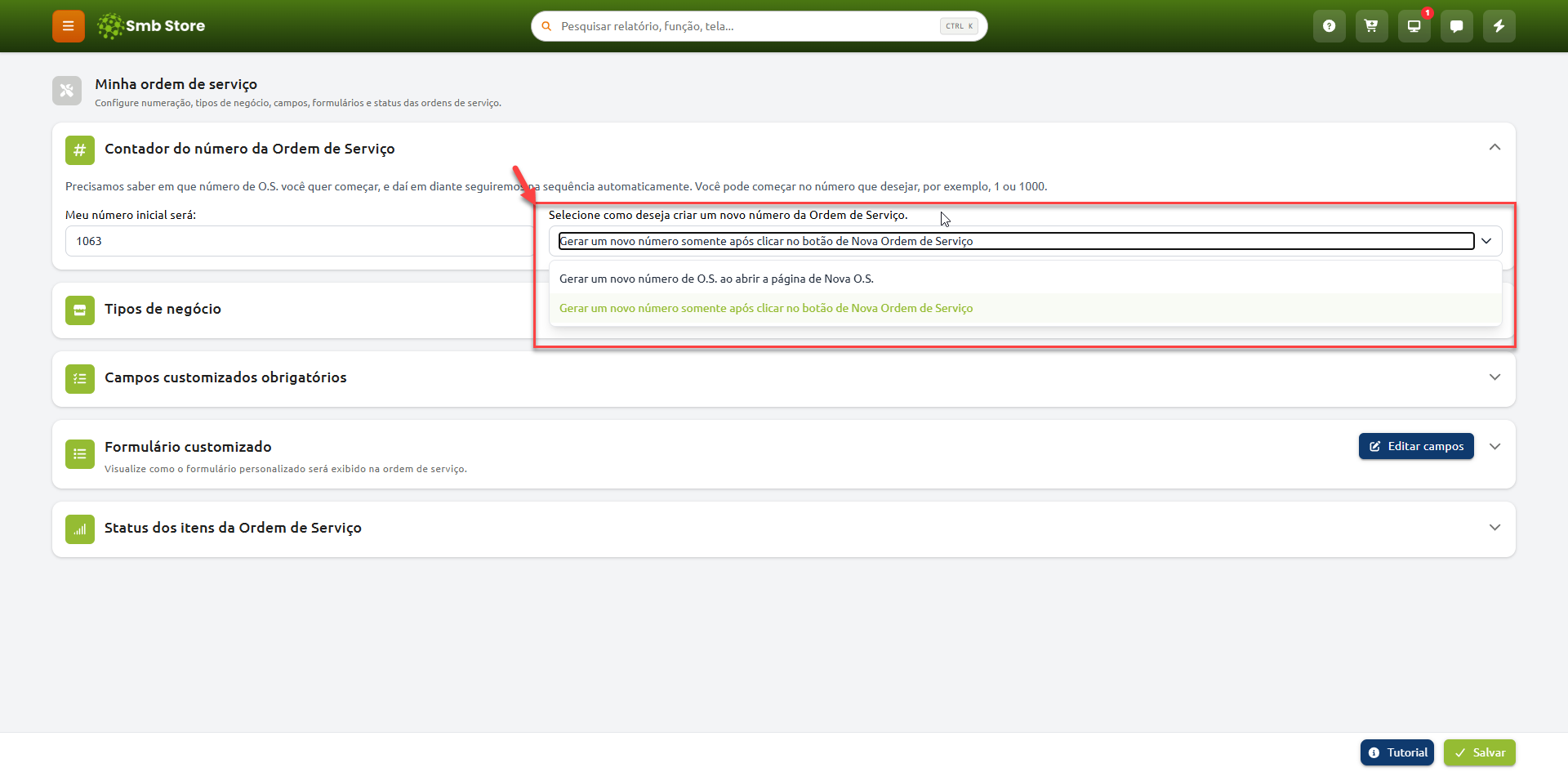
Você também pode definir se o número será gerado ao abrir a tela ou somente quando a Ordem de Serviço for criada
Tipo de negócio
O sistema possui alguns modelos de Ordem de Serviço prontos para diferentes segmentos
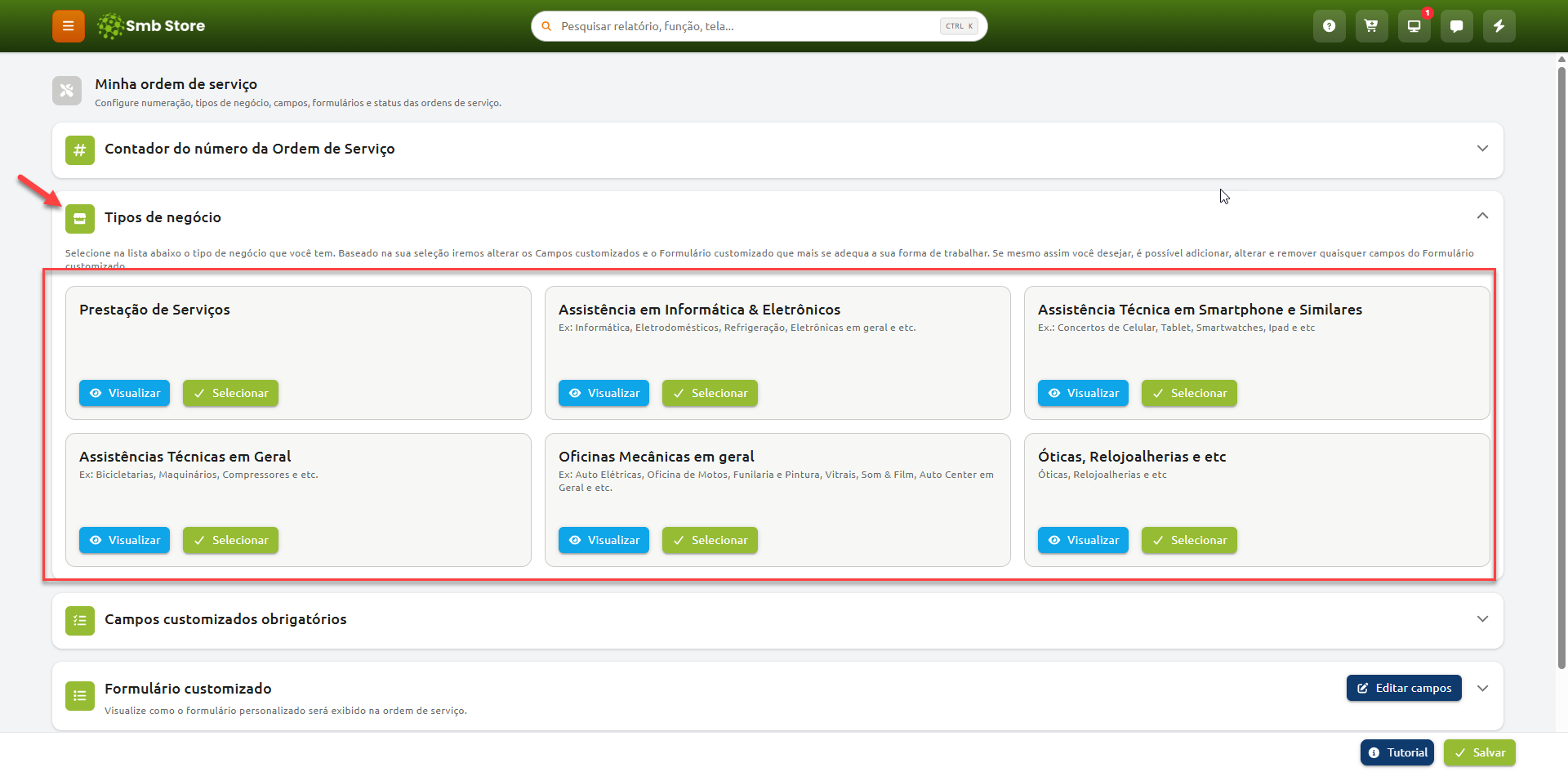
As opções disponíveis para a seleção são:
Prestação de serviço;
Assistência em informática e eletrônicos;
Assistência técnica em smartphone e similares;
Assistência técnica em geral;
Oficinas mecânicas em geral;
Óticas, relojoalherias e etc.
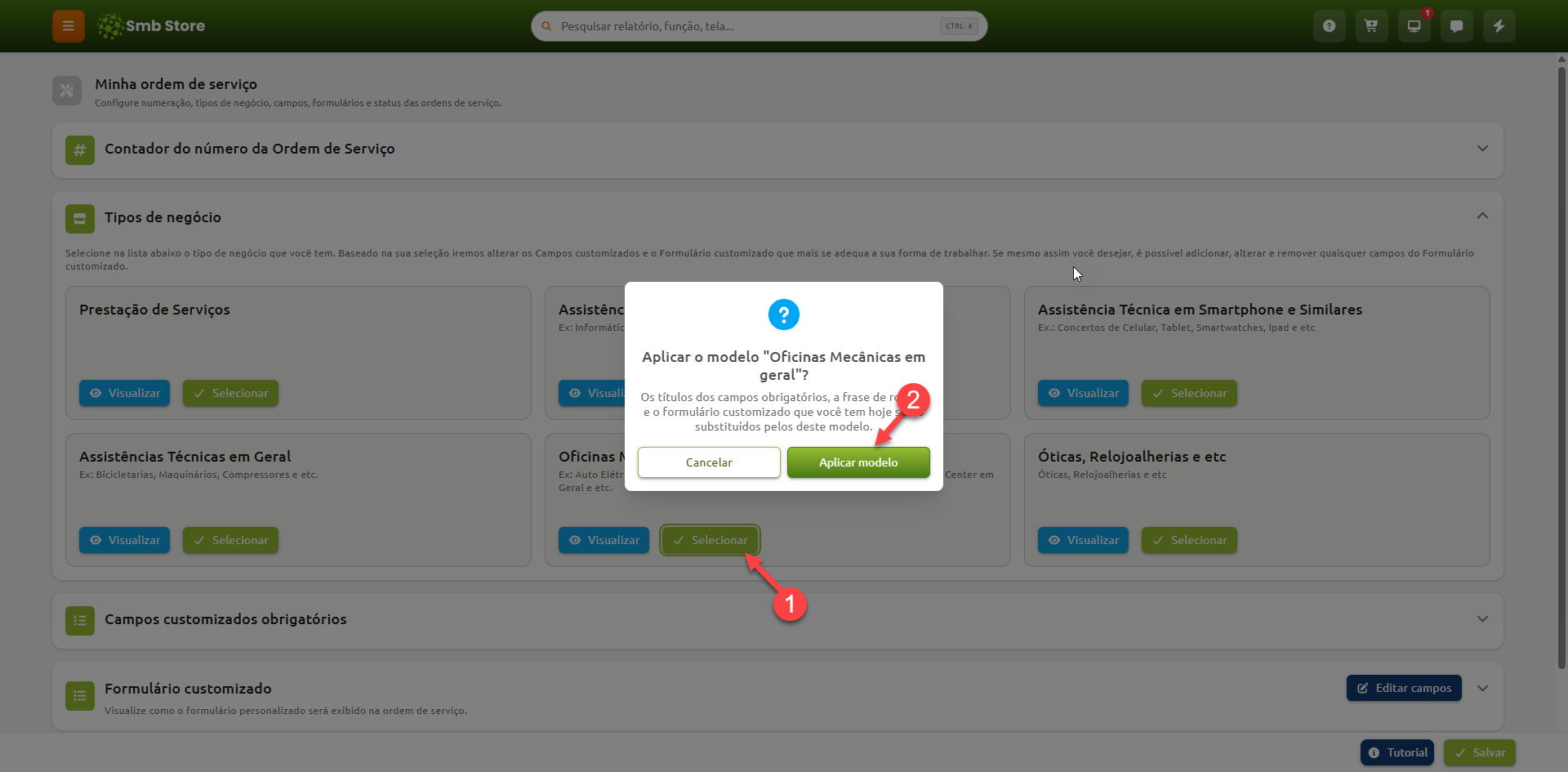
Ao selecionar um tipo de negócio, o sistema já cria uma estrutura básica de campos para facilitar sua configuração
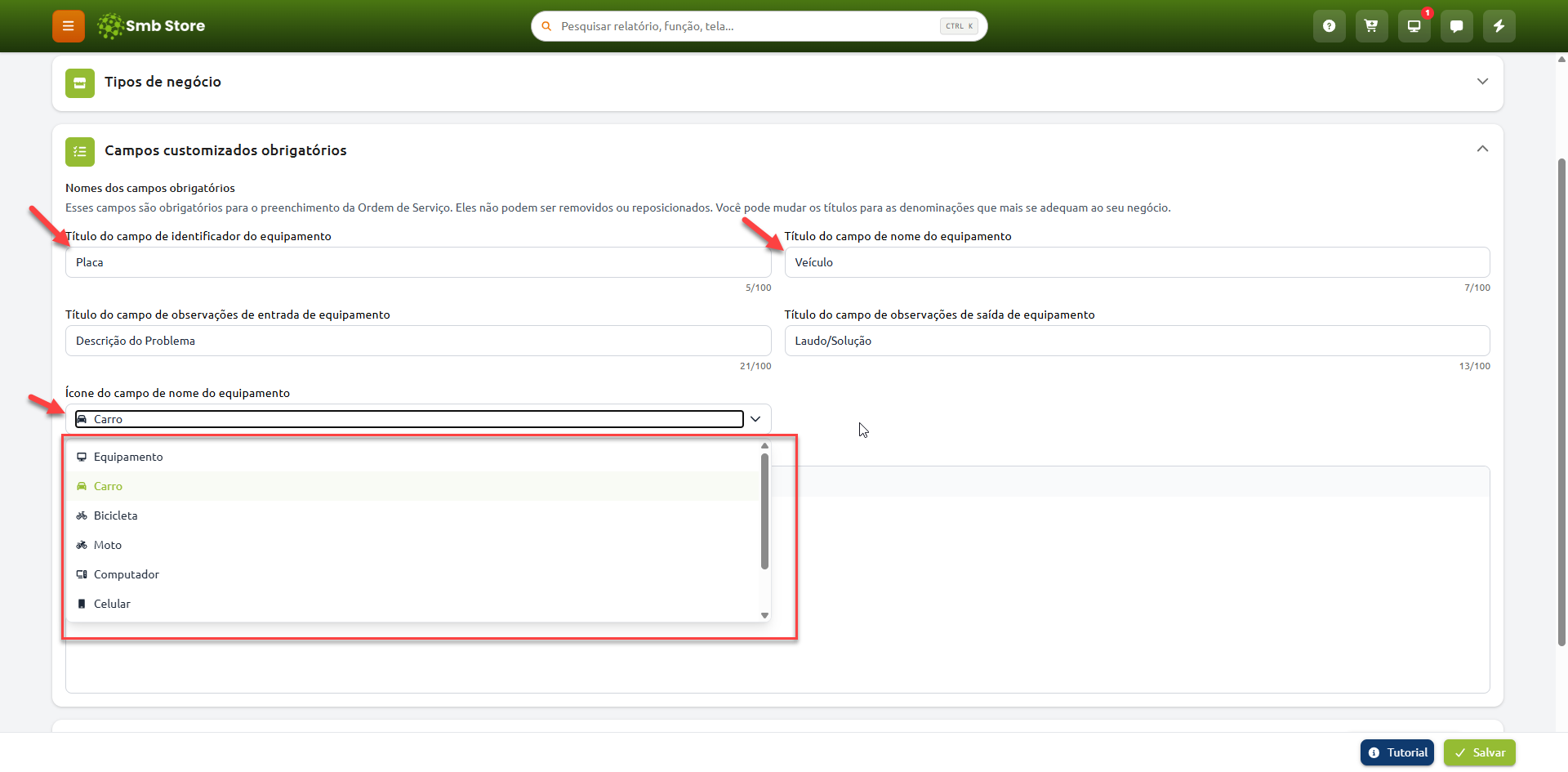
Depois, você pode alterar esses campos conforme a necessidade da sua empresa
Vale destacar que estes campos são persolizáveis no entanto eles são obrigatórios, não há como remover, ou adicionar campos nesta seção
Customizando os campos obrigatórios
Você poderá acessar a aba de campos customizáveis no local da imagem abaixo:
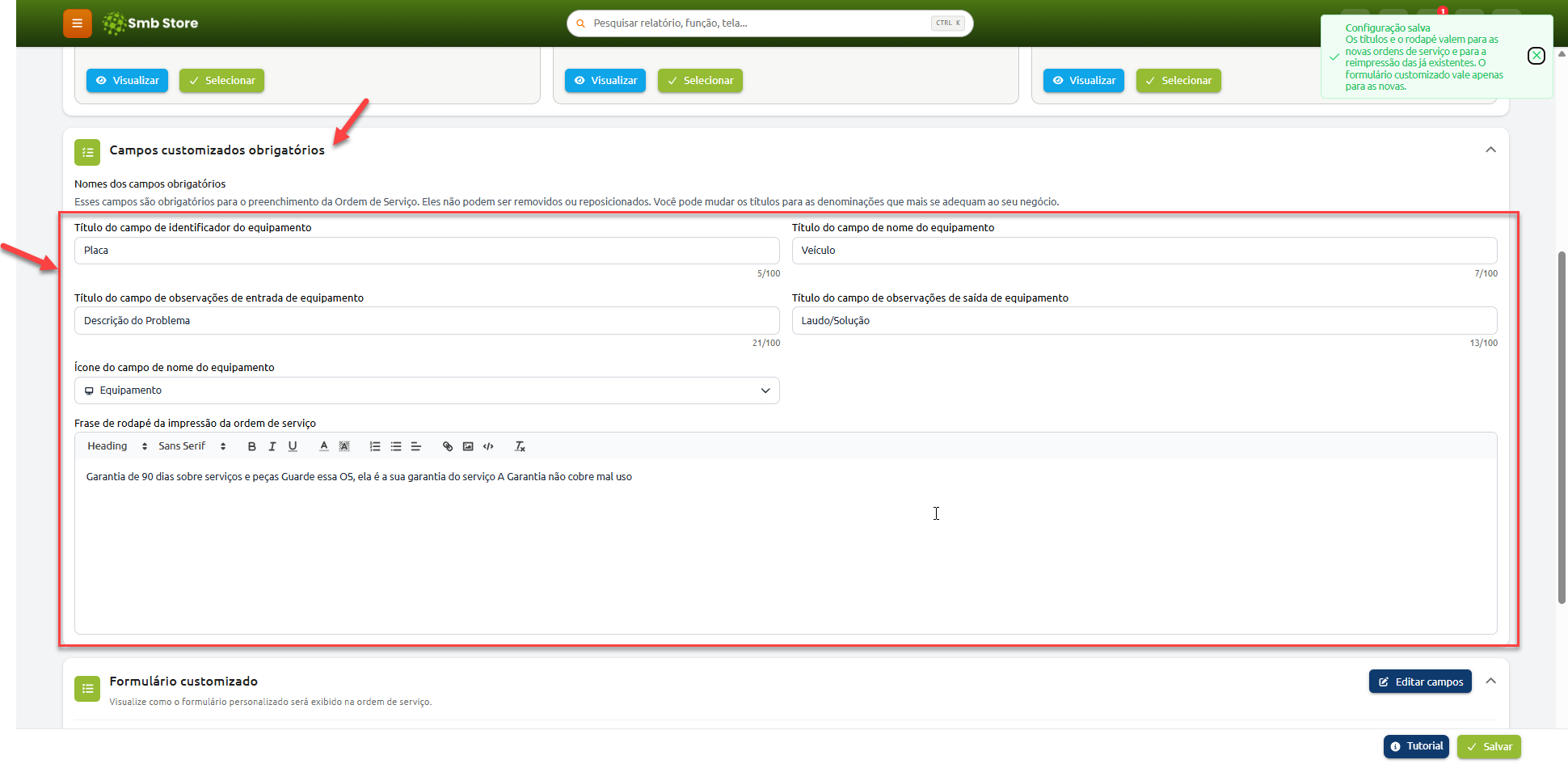
Aqui você define quais informações deverão ser preenchidas obrigatoriamente ao abrir uma Ordem de Serviço
Por exemplo, em uma oficina mecânica, podemos ter
Placa
Veículo
Marca
Descrição do problema
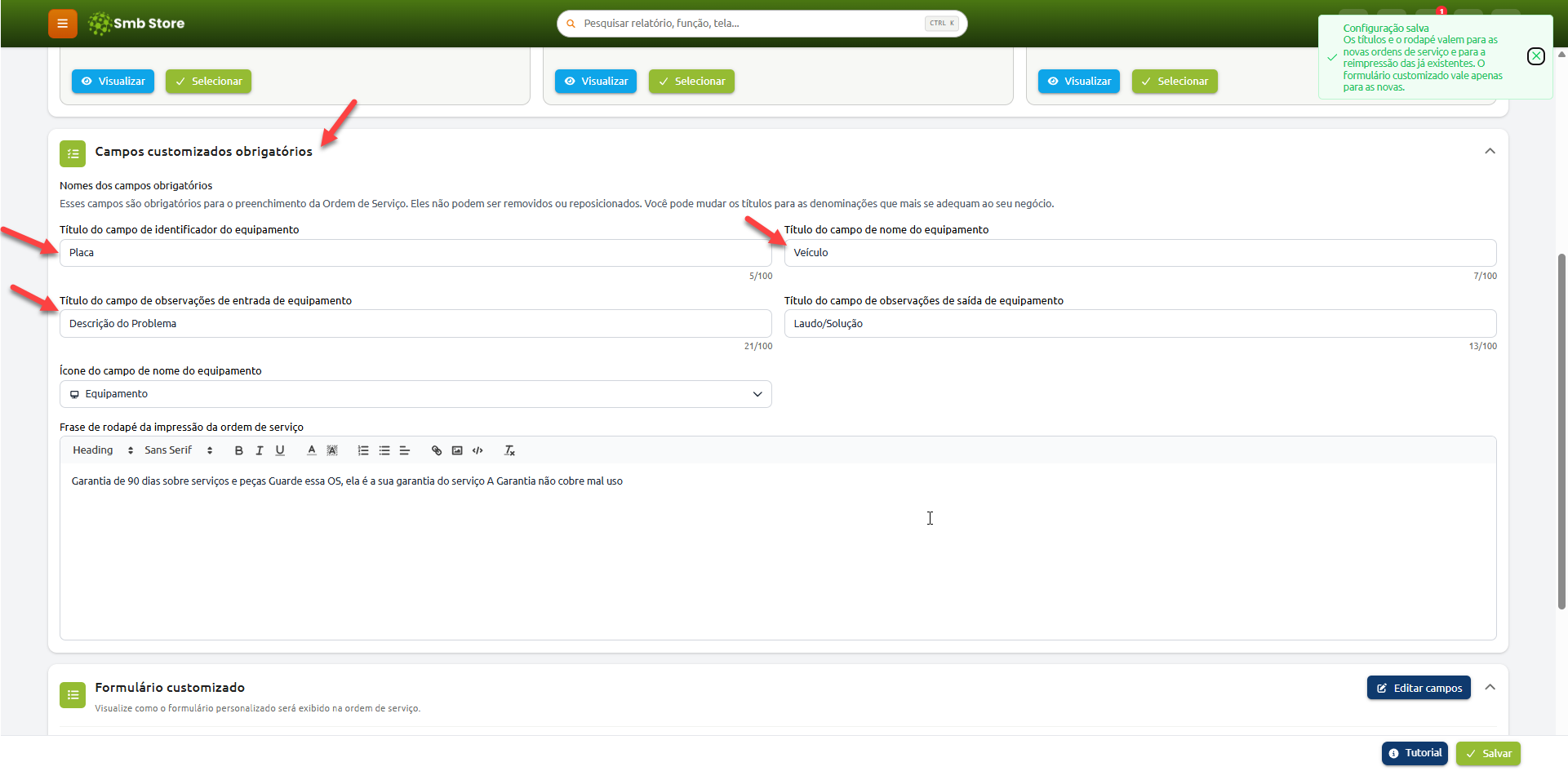
Você pode alterar os nomes desses campos se for necessário
Por exemplo:
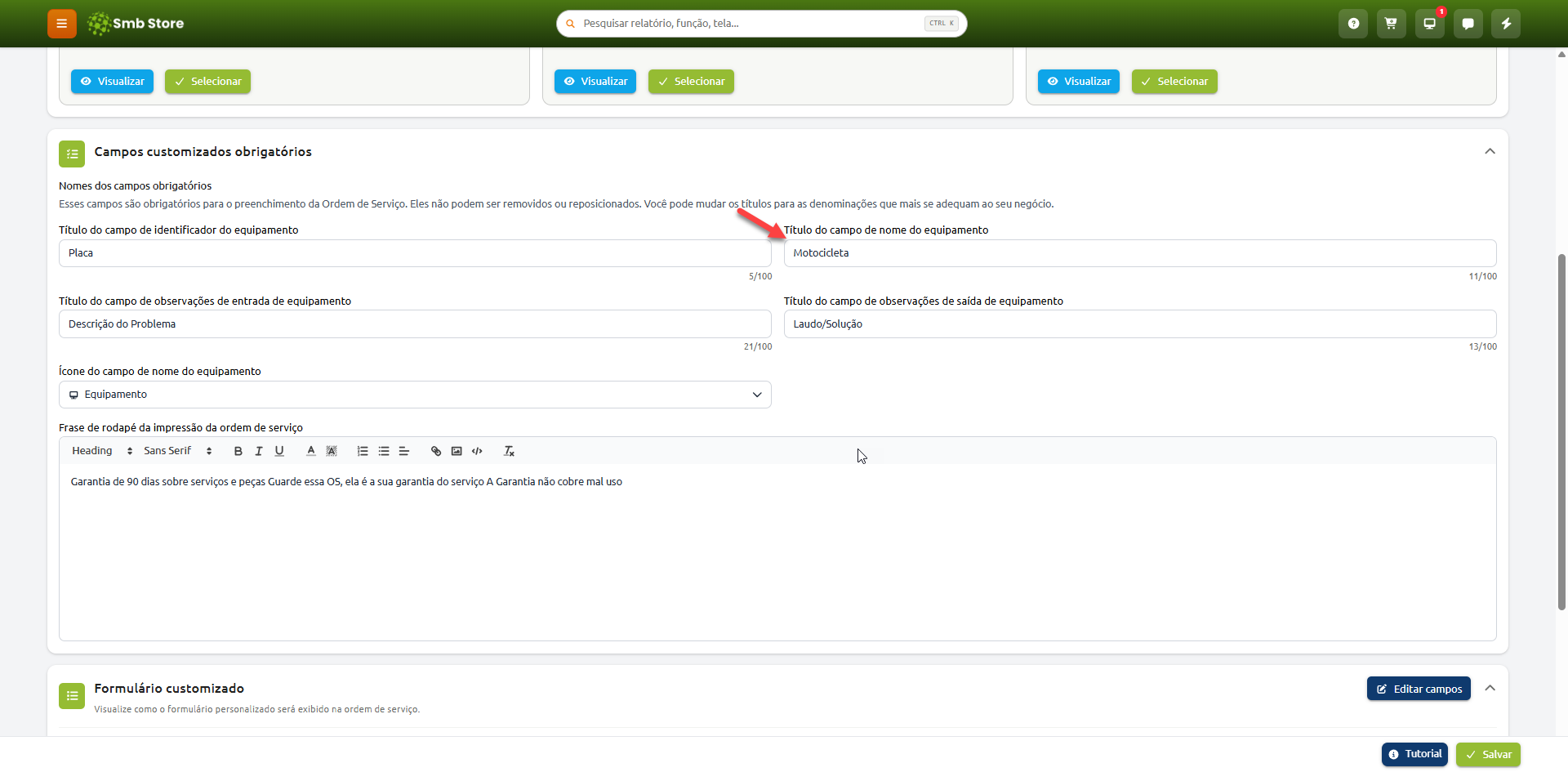
Se sua empresa trabalha principalmente com motocicletas, você pode substituir o campo Veículo por Moto
Criando campos opcionais
Além dos campos obrigatórios, também é possível criar informações adicionais. Aqui é exibido uma pré-visualização dos campos personalizados. Eles são inseridos automaticamente ao selecionar o tipo de negócio, porém eles podem ser alterados, editados, apagados e incluídos novos campos
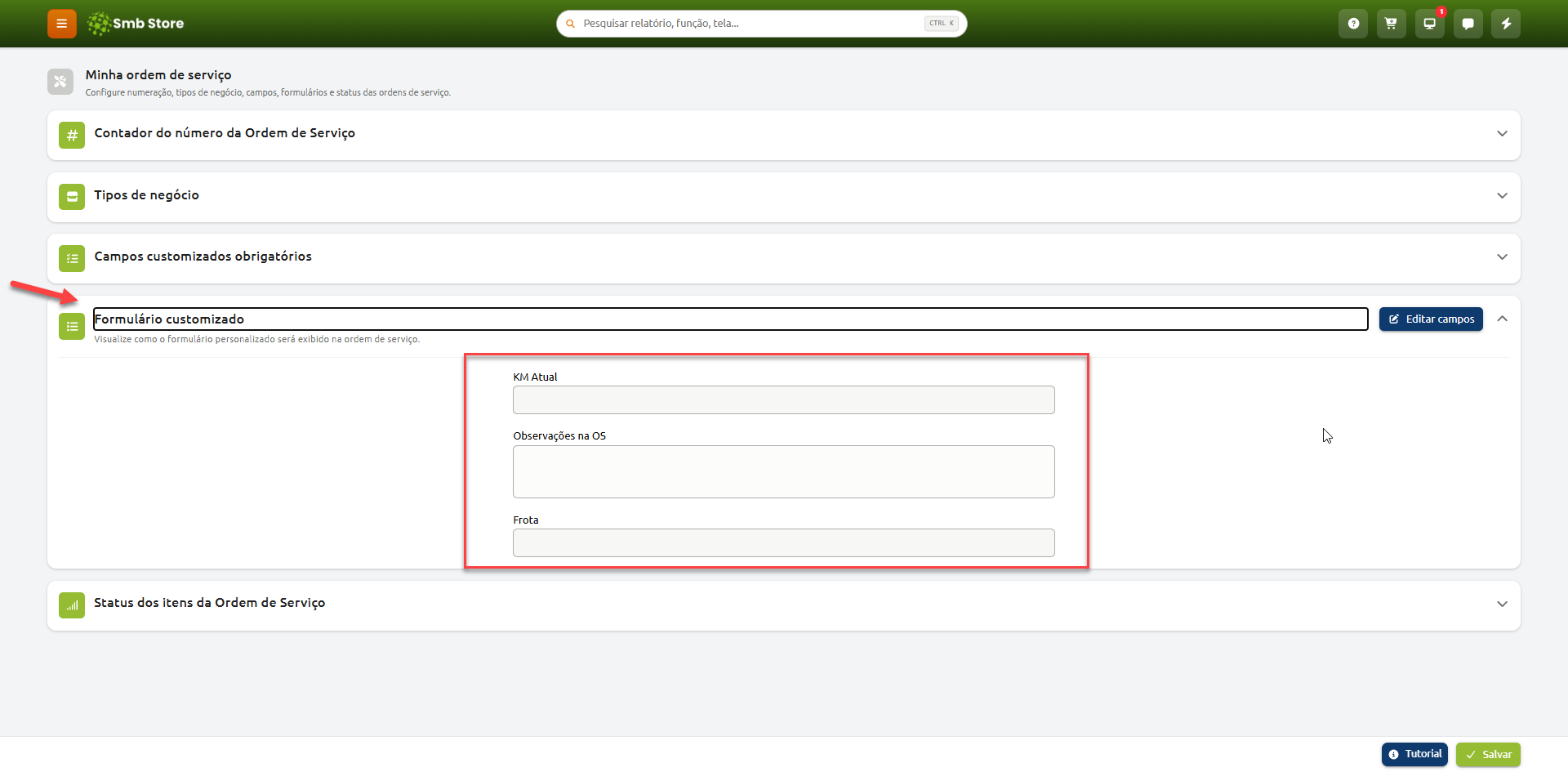
Clique em EDITAR CAMPOS inserir campos do tipo que deseja adicionar.
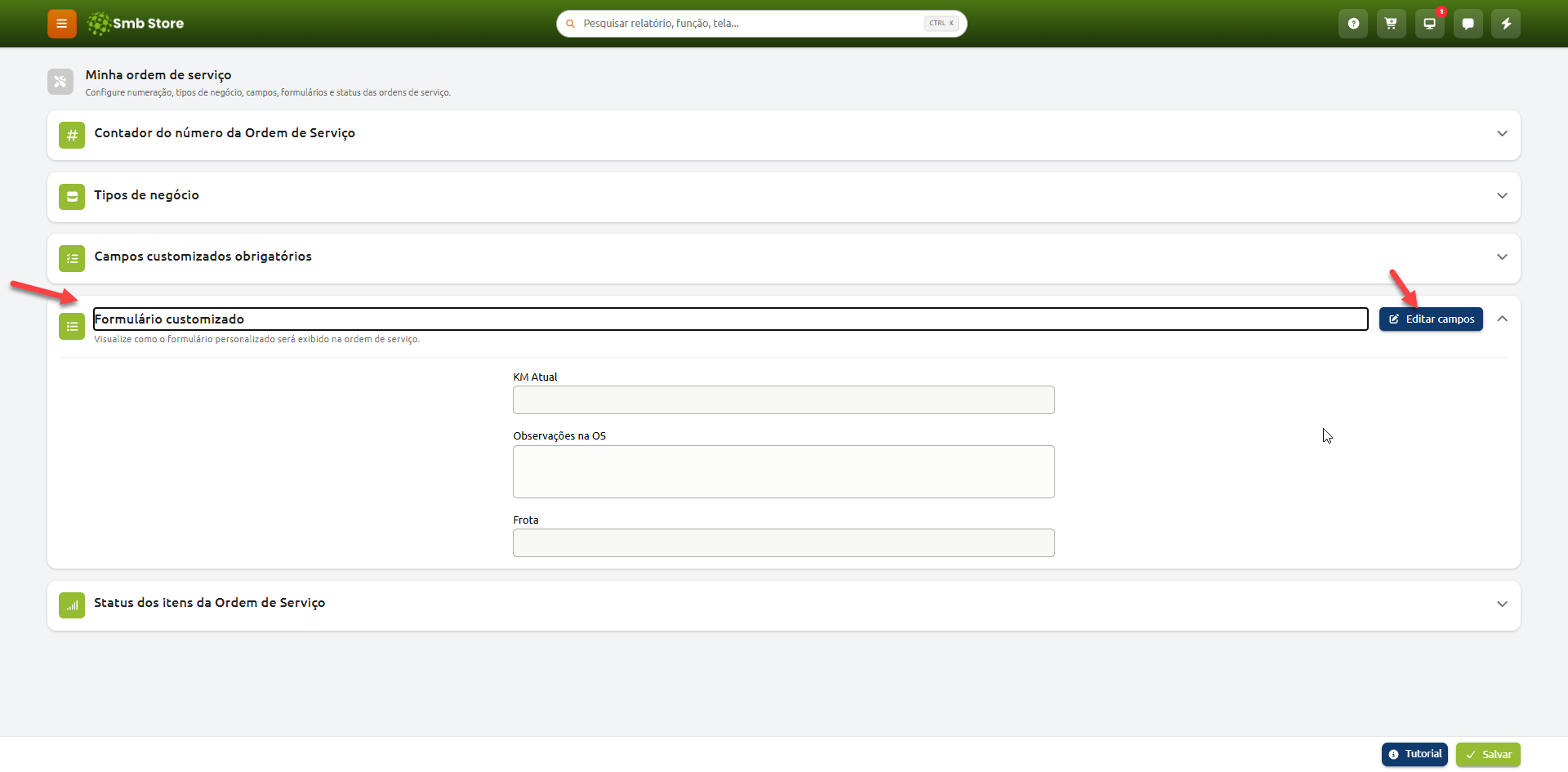
Encontrará os tipos de campos no rodapé da página.
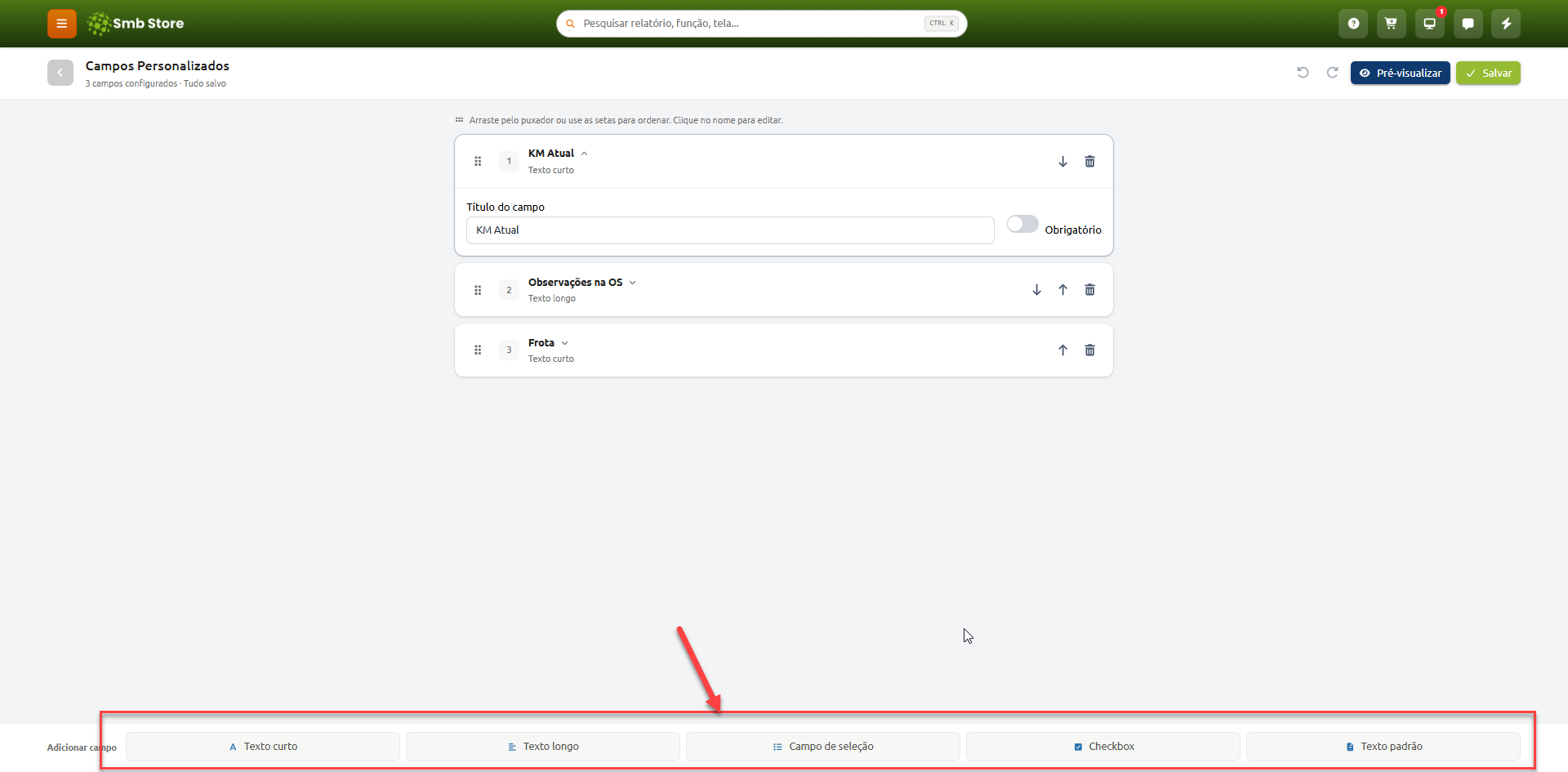
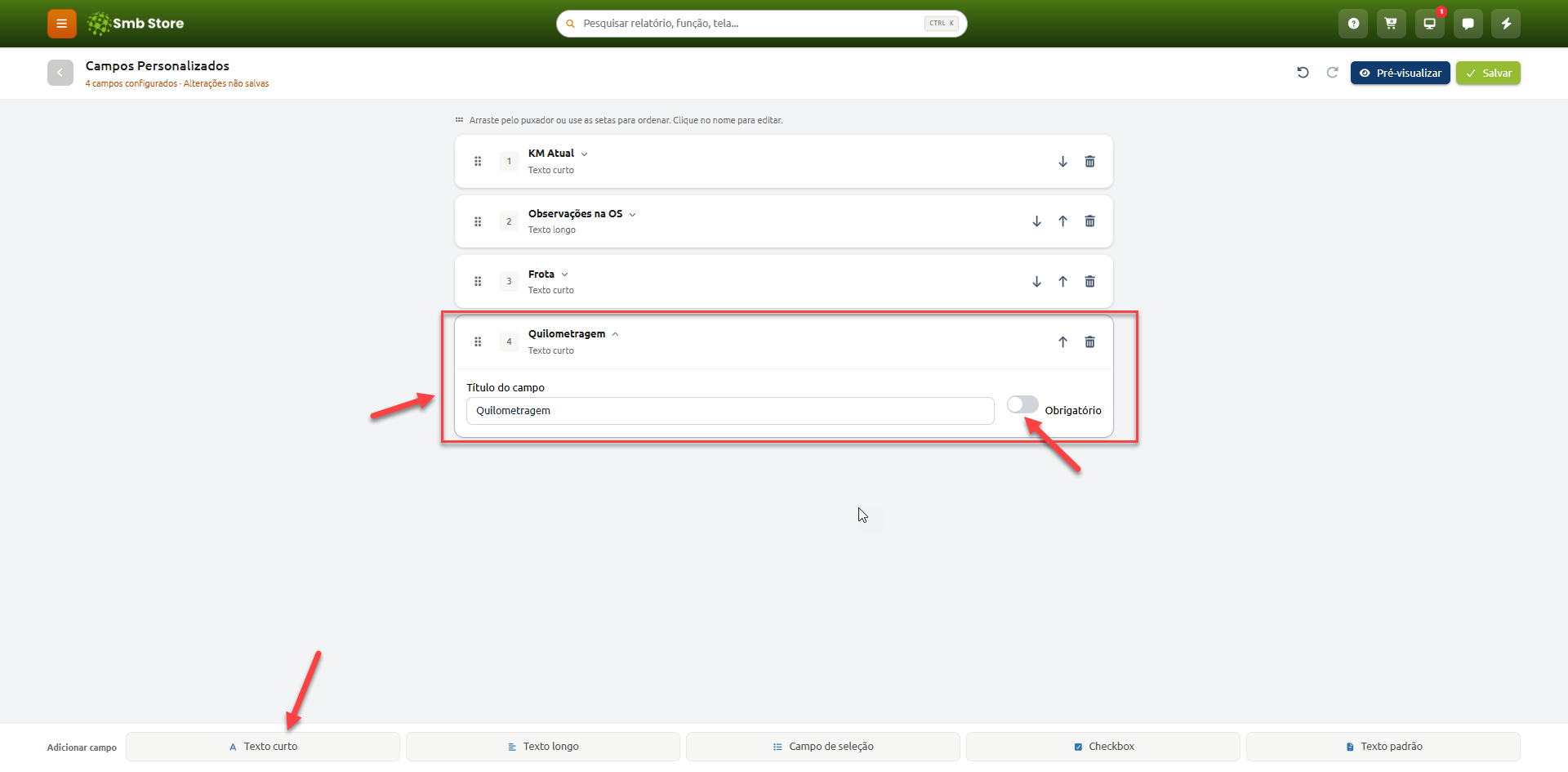
Por exemplo, podemos criar um campo chamado Quilometragem, pode indicar se será obrigatório ou não
Esses campos aparecerão durante o preenchimento da Ordem de Serviço
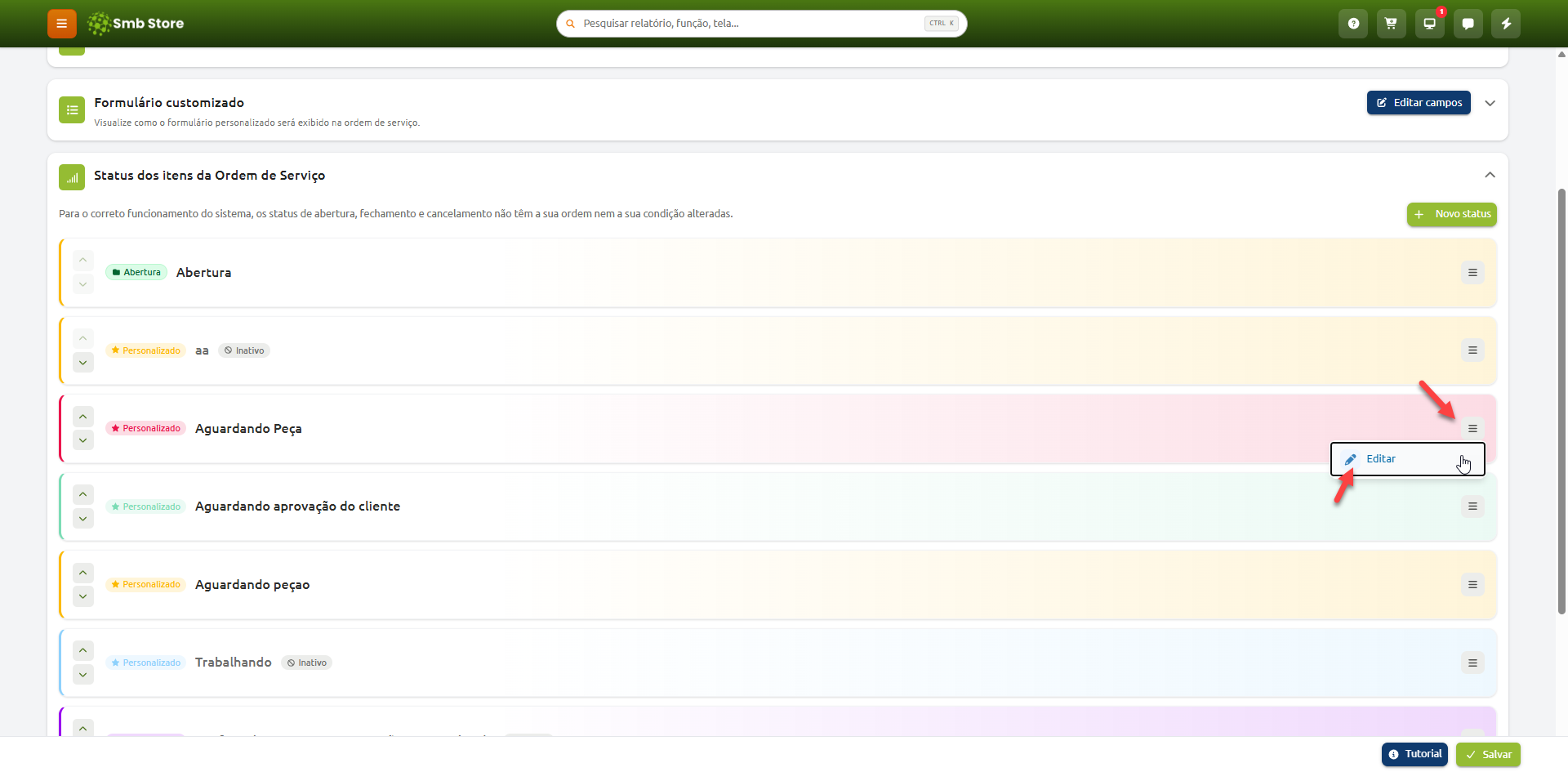
Status dos itens
Outra configuração importante são os status
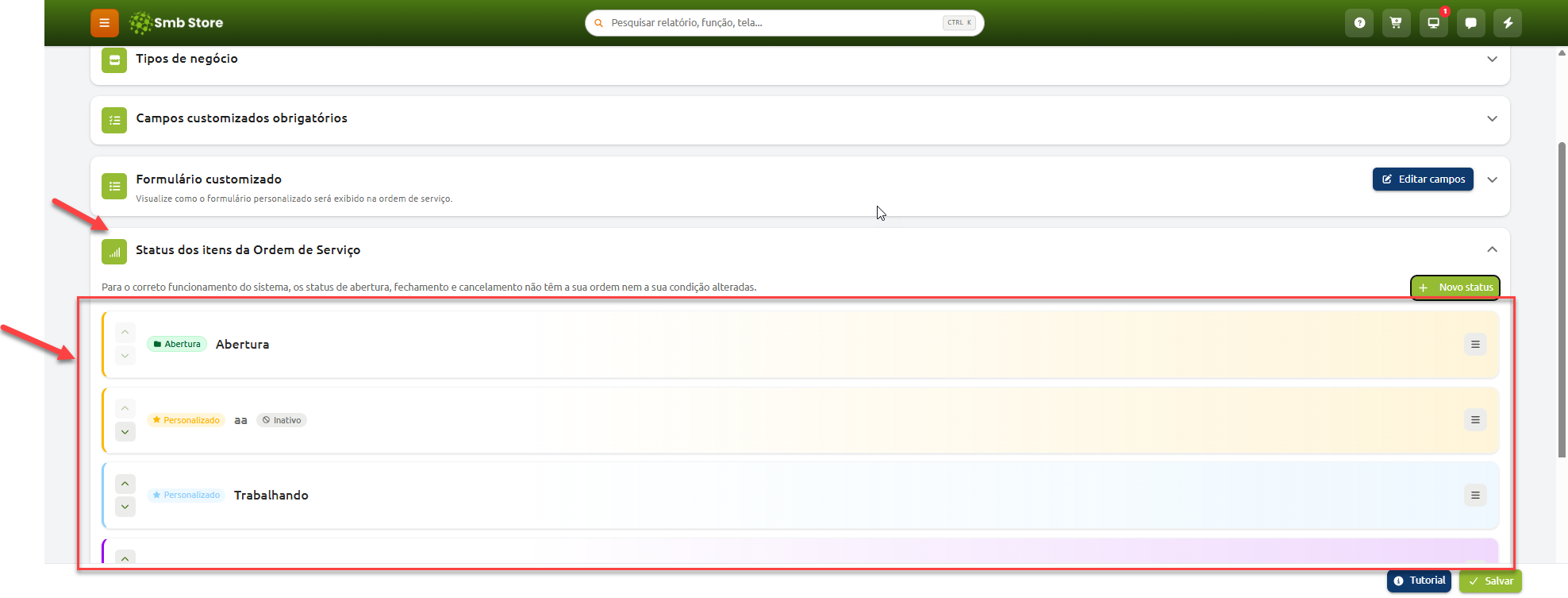
Os status ajudam você a identificar em qual etapa o equipamento ou veículo está
Por exemplo:
Em abertura
Aguardando peça
Em manutenção
Aguardando aprovação do cliente
Finalizado
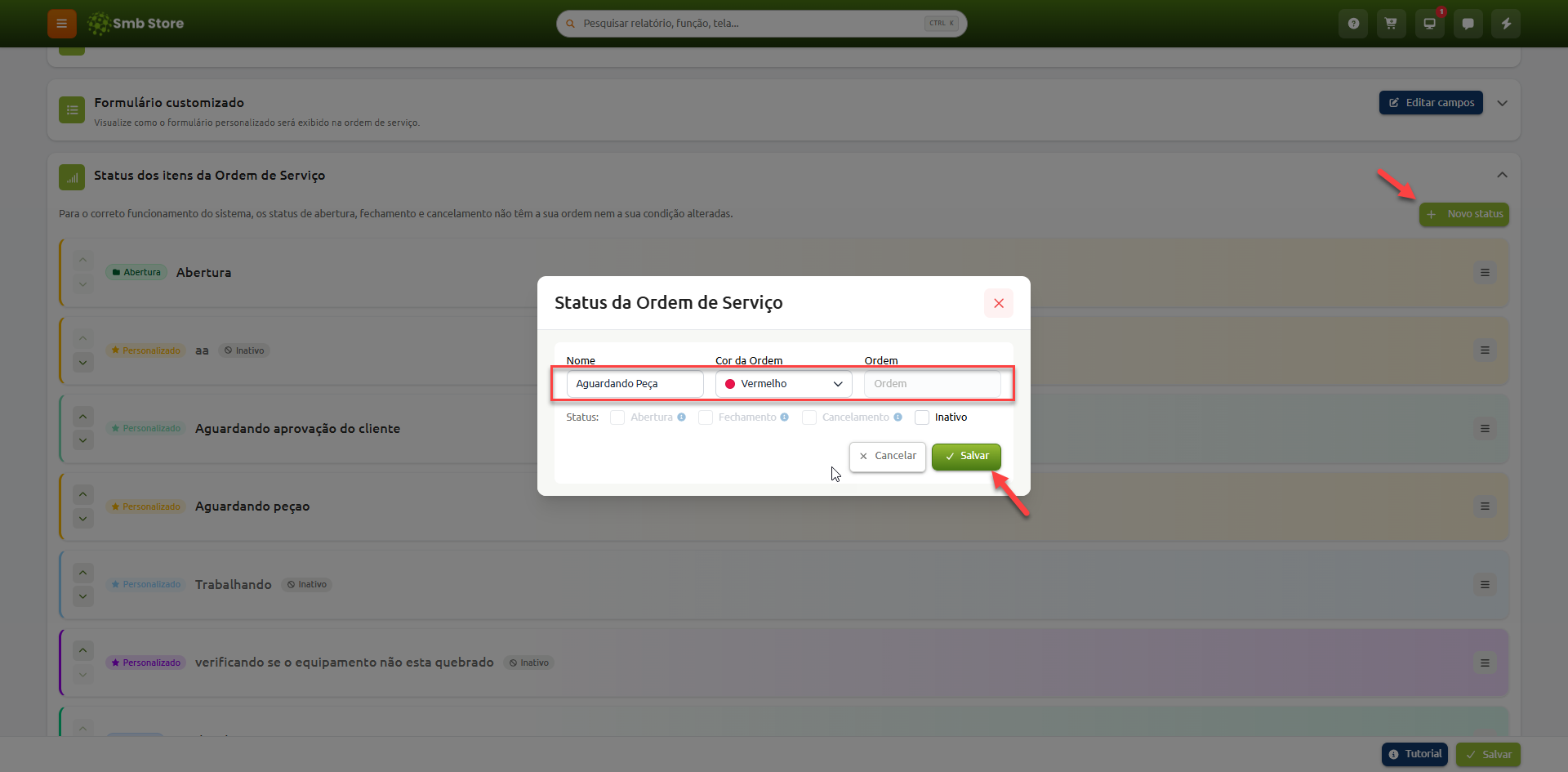
Você pode editar os status existentes ou criar novos status de acordo com o processo da sua empresa
Abrindo uma nova Ordem de Serviço
Agora que as configurações estão prontas, vamos criar uma Ordem de Serviço
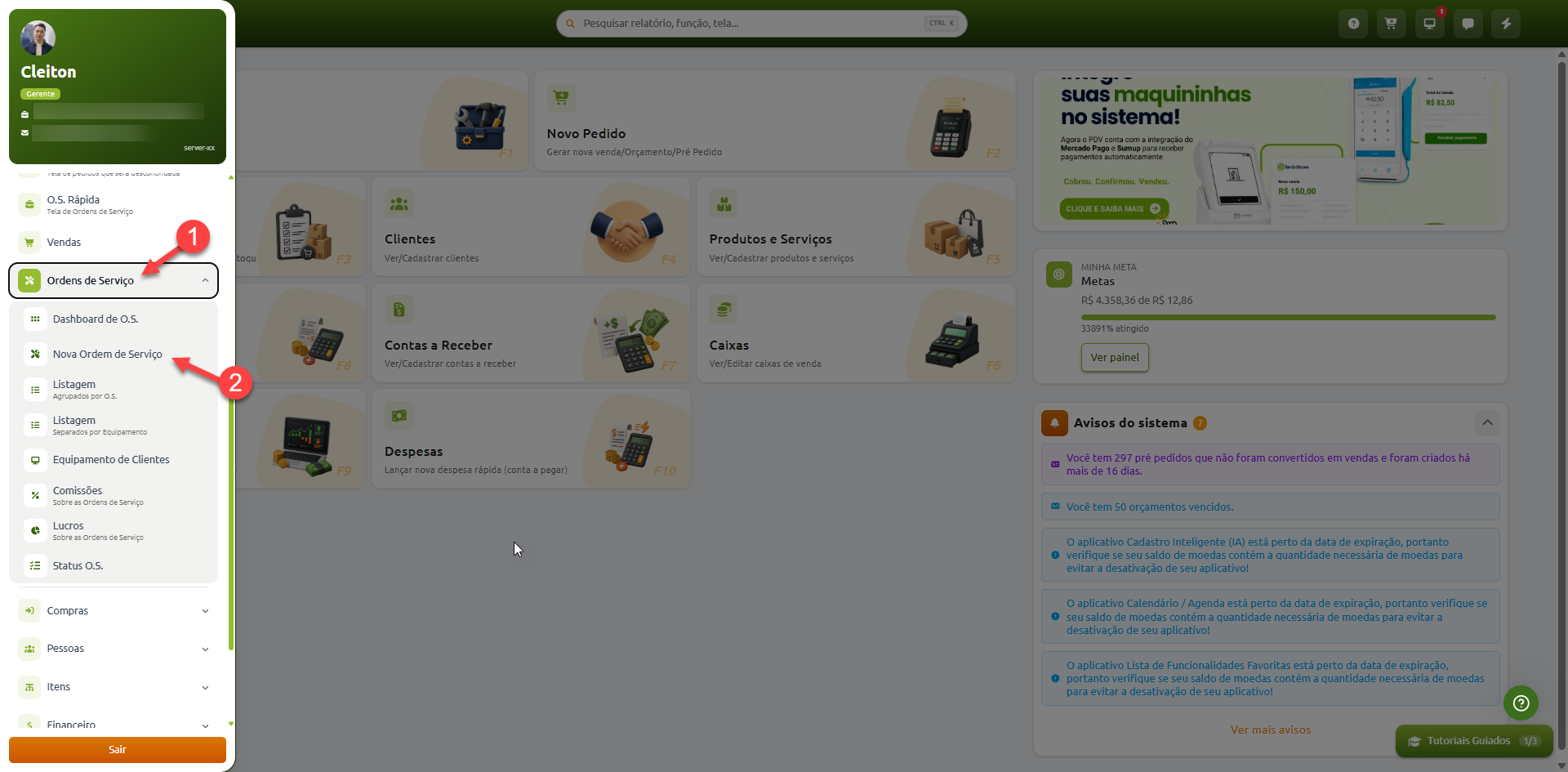
Iniciando a Ordem de Serviço
No menu lateral, clique em Ordem de Serviço, depois, acesse a opção para criar uma Nova Ordem de Serviço
Selecionando o cliente
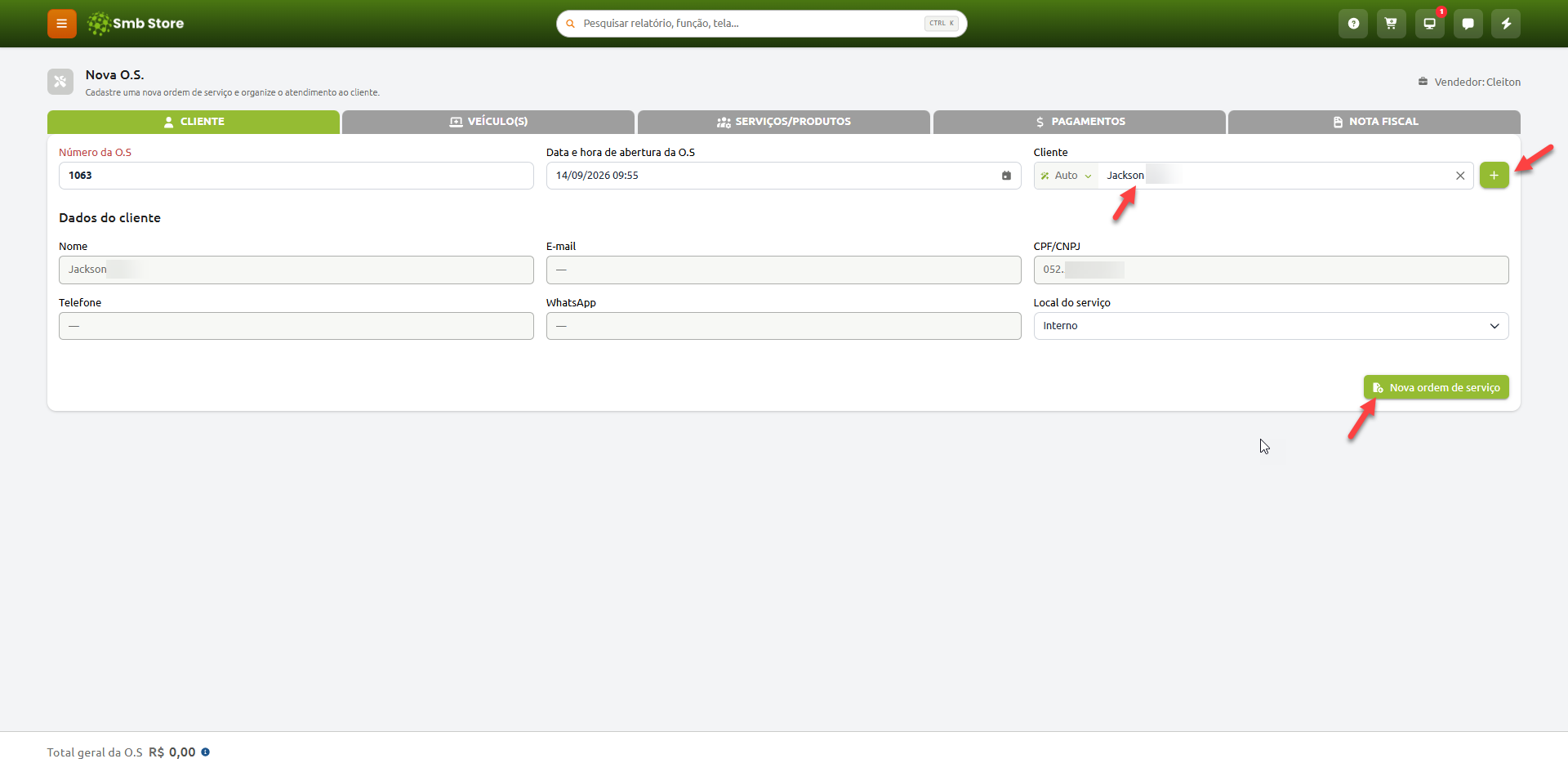
Para abrir uma Ordem de Serviço, primeiro é necessário selecionar um cliente
Digite o nome do cliente, selecione ele na lista e depois, clique no botão para abrir uma nova Ordem de Serviço. Um novo cliente poderá ser cadastrado no ato clicando no botão de "+". Após isso a Ordem de Serviço será criada
Adicionando o veículo/equipamento
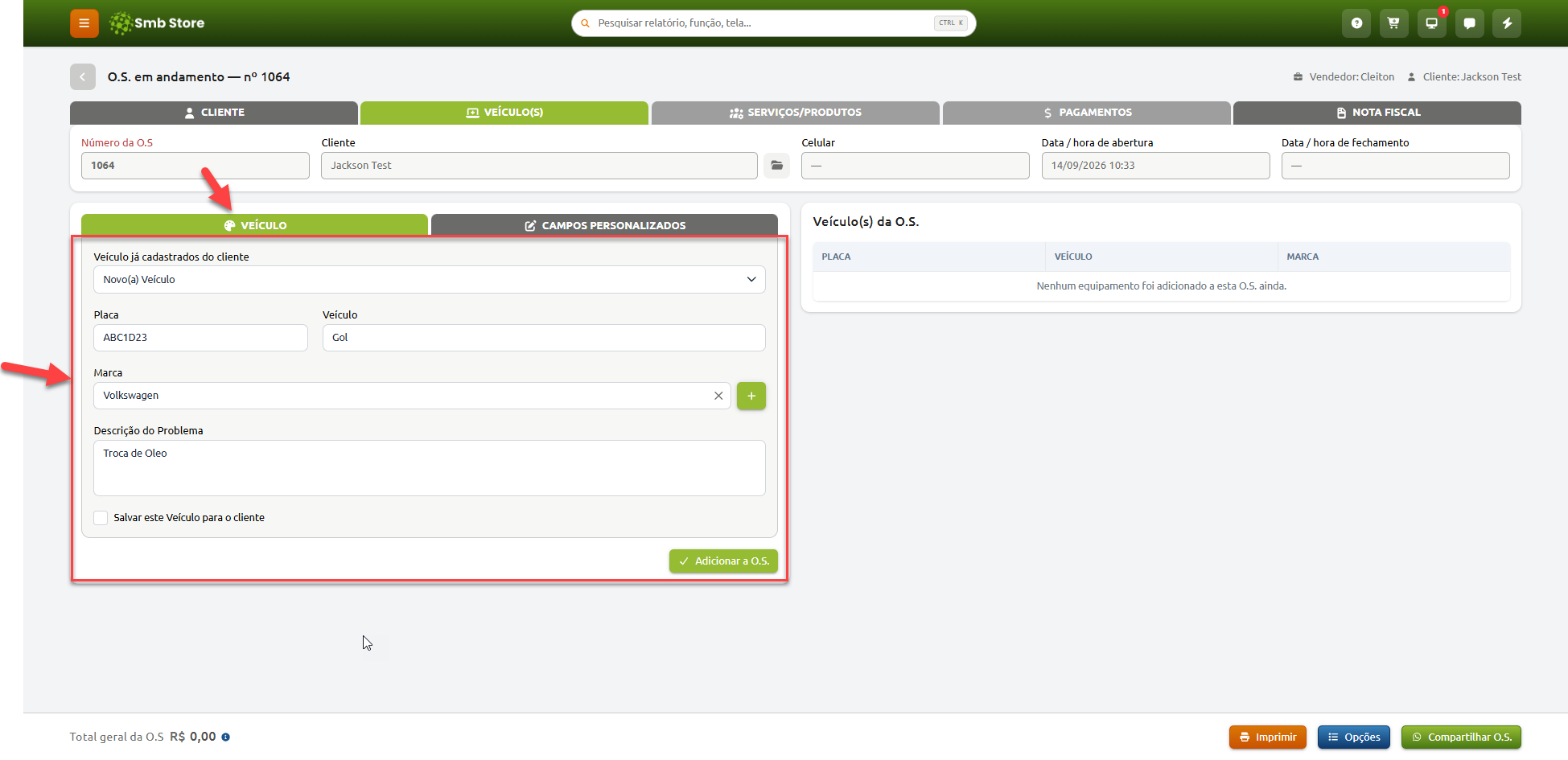
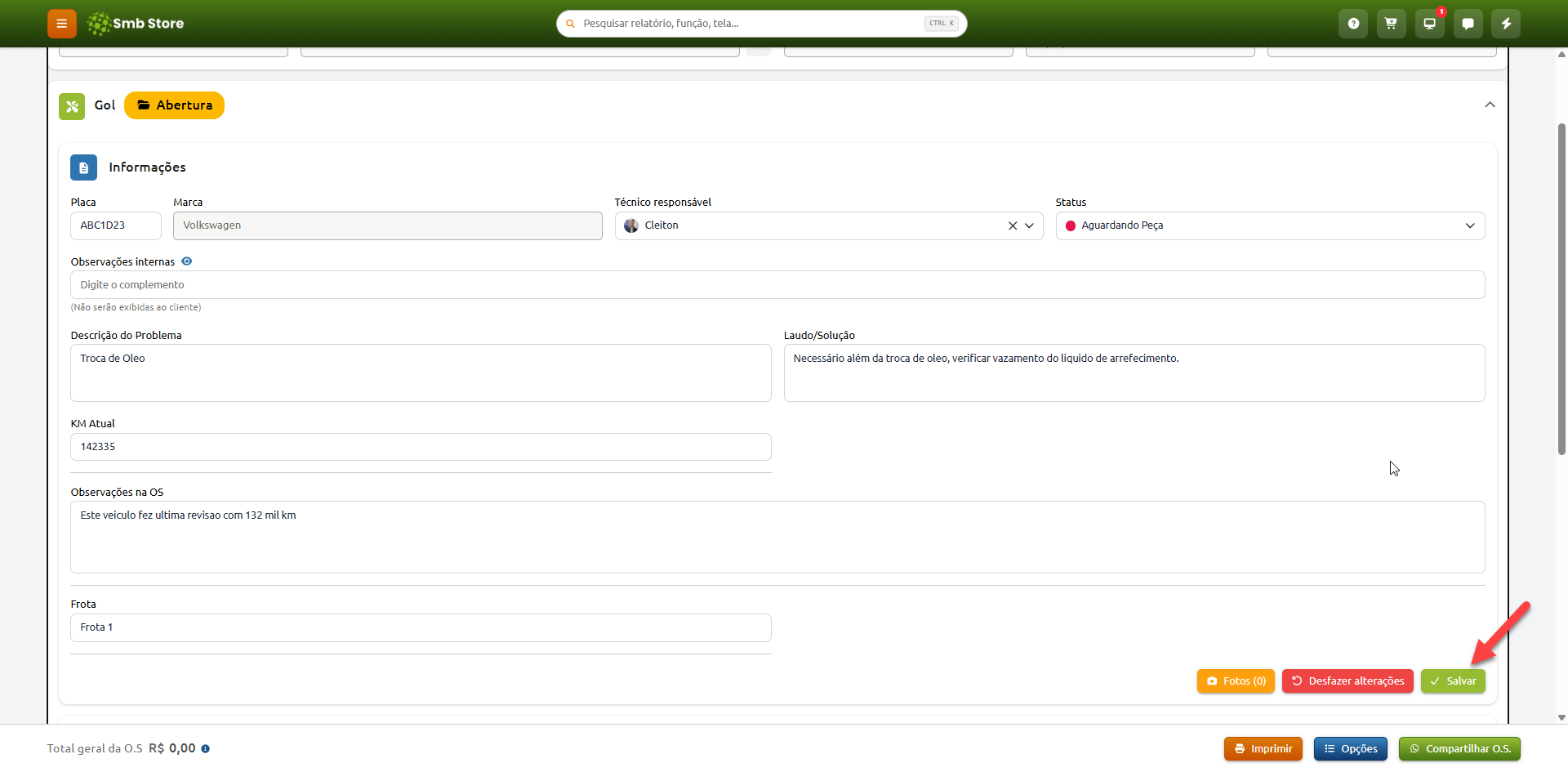
Agora você deve informar qual veículo ou equipamento o cliente deixou na empresa (no nosso exemplo será um veículo). Estes dados são obrigatórios portanto devem ser preenchidos
Preencha as informações solicitadas
Por exemplo:
Placa: ABC1D23
Veículo: Gol
Marca: Volkswagen
Descrição do problema: Troca de óleo
Caso queira utilizar essas informações novamente em futuras Ordens de Serviço desse cliente marque a opção "Salvar este veiculo para o cliente"
Você também pode preencher os campos personalizados que criou anteriormente
Em seguida, clique para adicionar o veículo ou equipamento à Ordem de Serviço
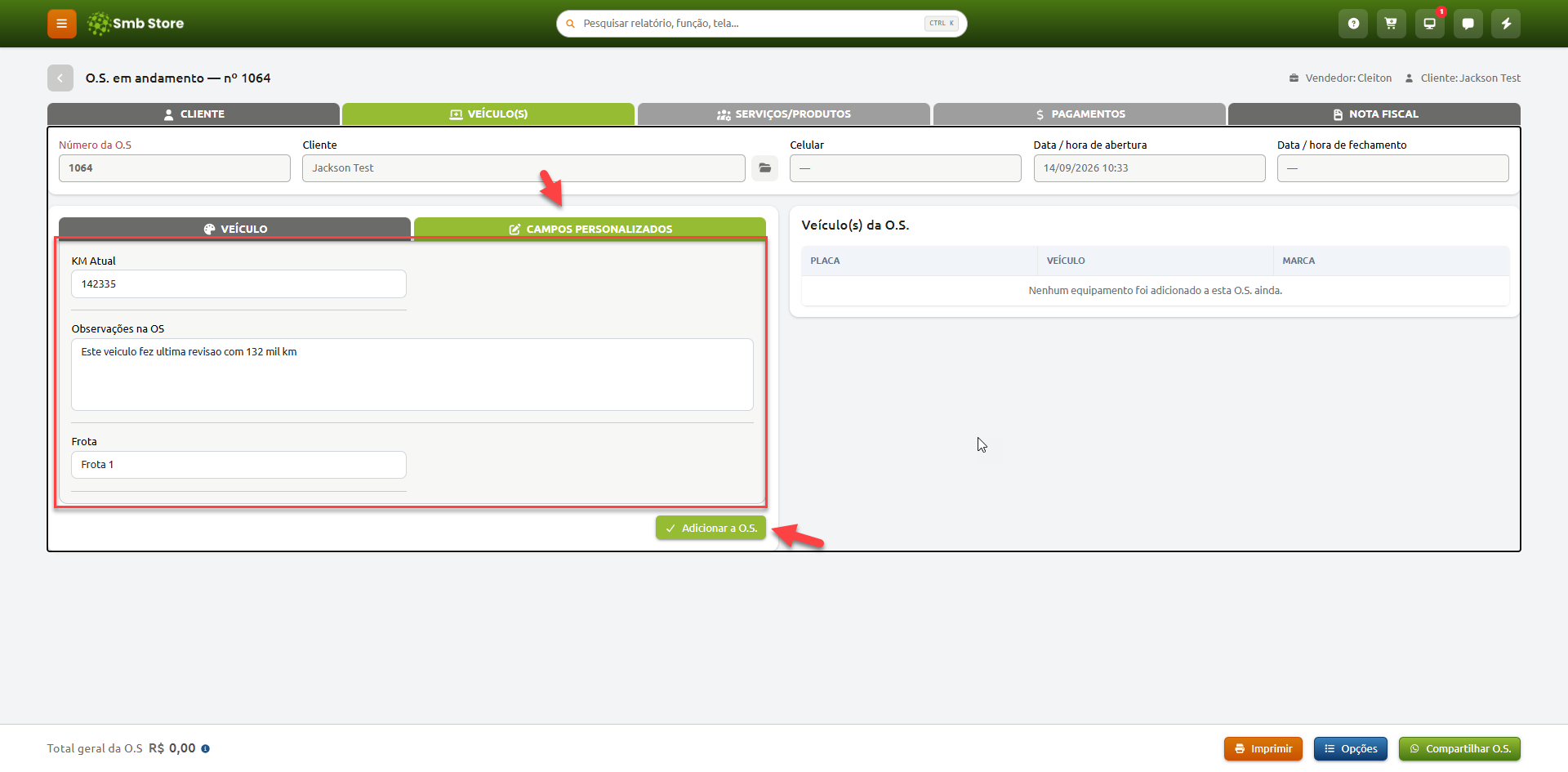
Detalhes do veículo/equipamento
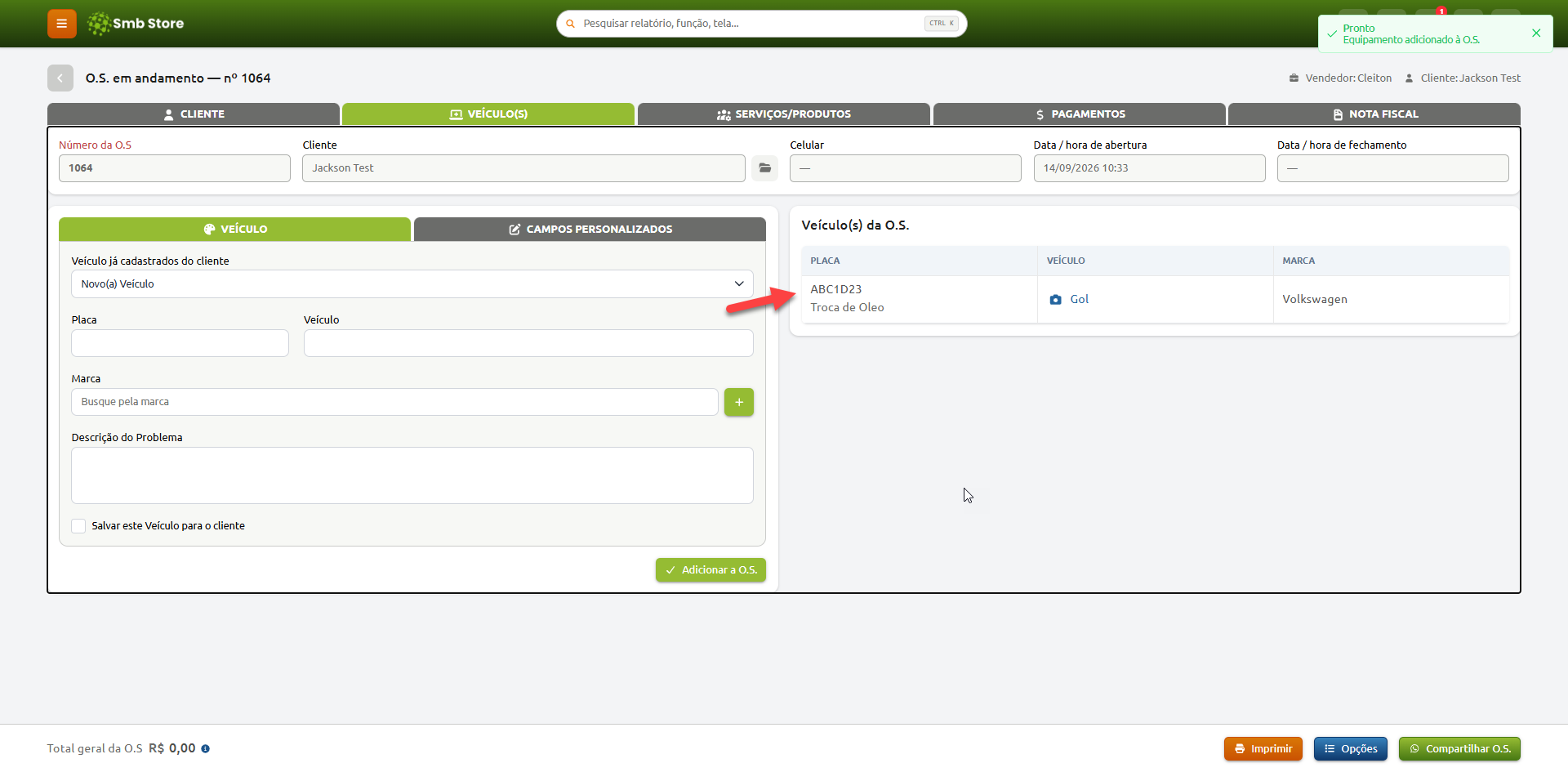
Após o veiculo ser adicionado ele irá aparecer na listagem de veículos
IMPORTANTE: Mais de um veiculo poderá ser adicionado na OS caso prefira
Com o veículo ou equipamento adicionado, acesse:
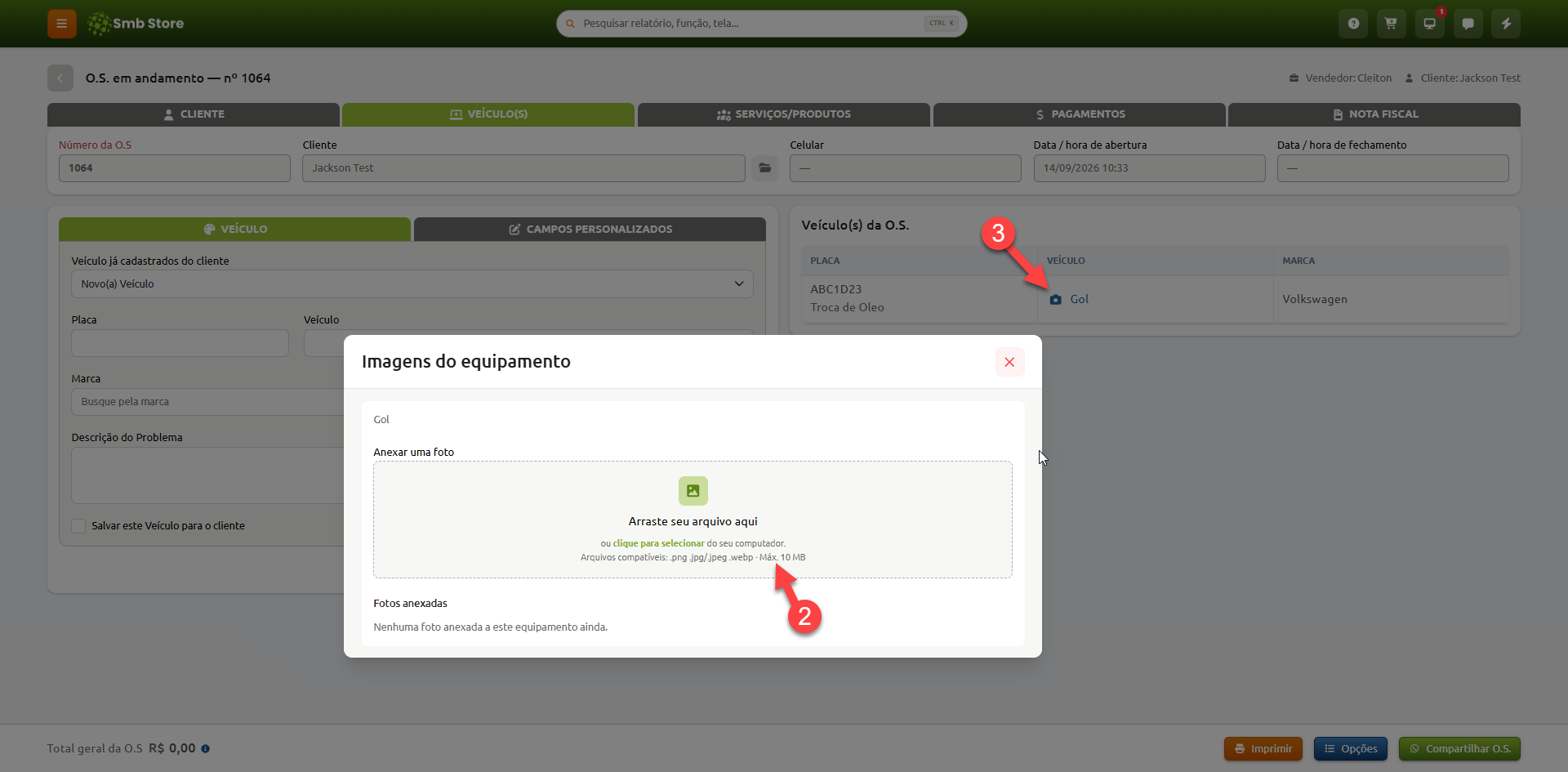
Imagens do veículo podem ser adicionadas para uma observação adicional, como por exemplo: parabrisa trincado, amassado na lataria, etc... Basta clicar no ícone de câmera
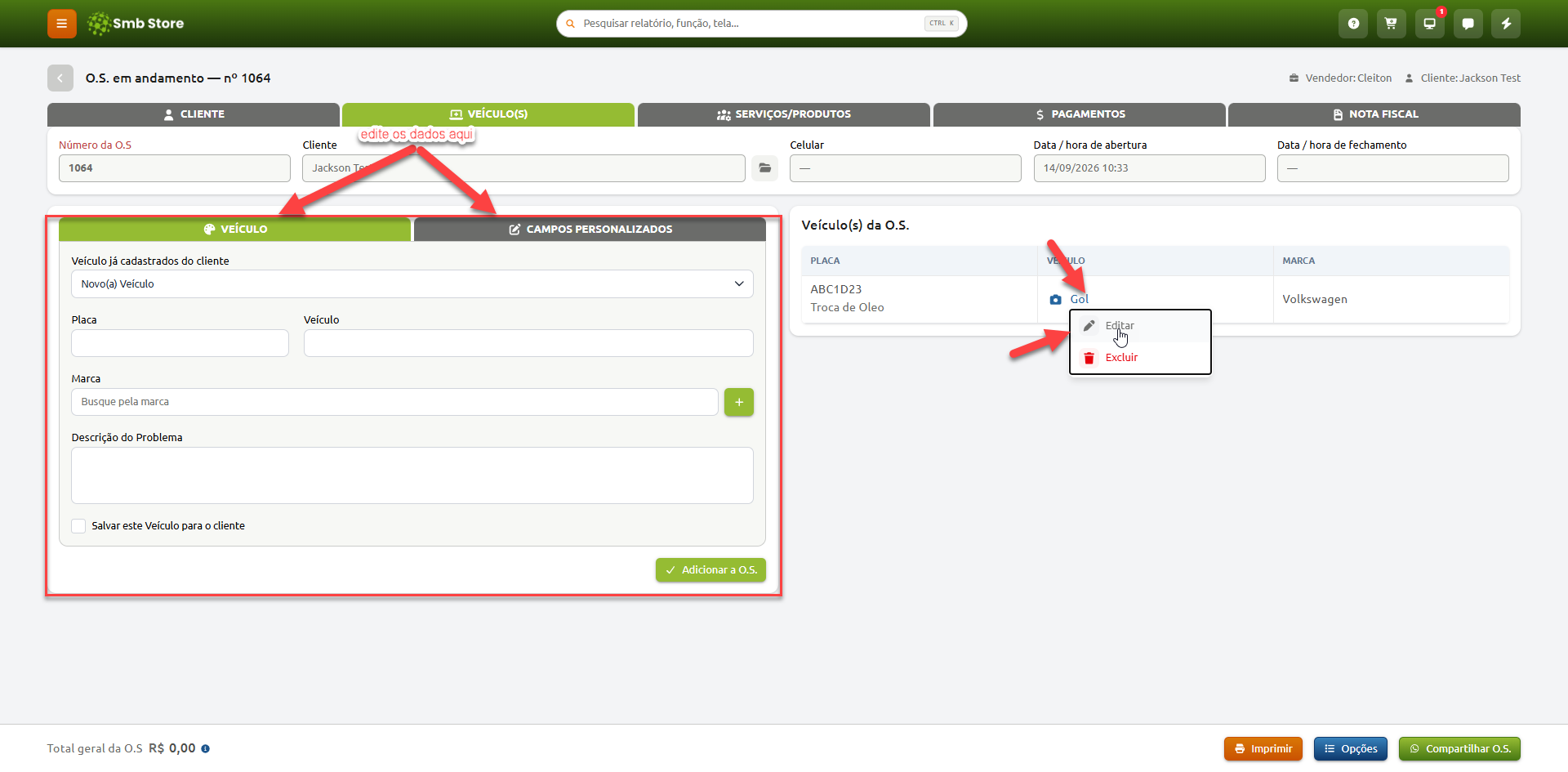
Para realizar uma edição no veículo, basta clicar sobre o nome dele
Lançando produtos e serviços
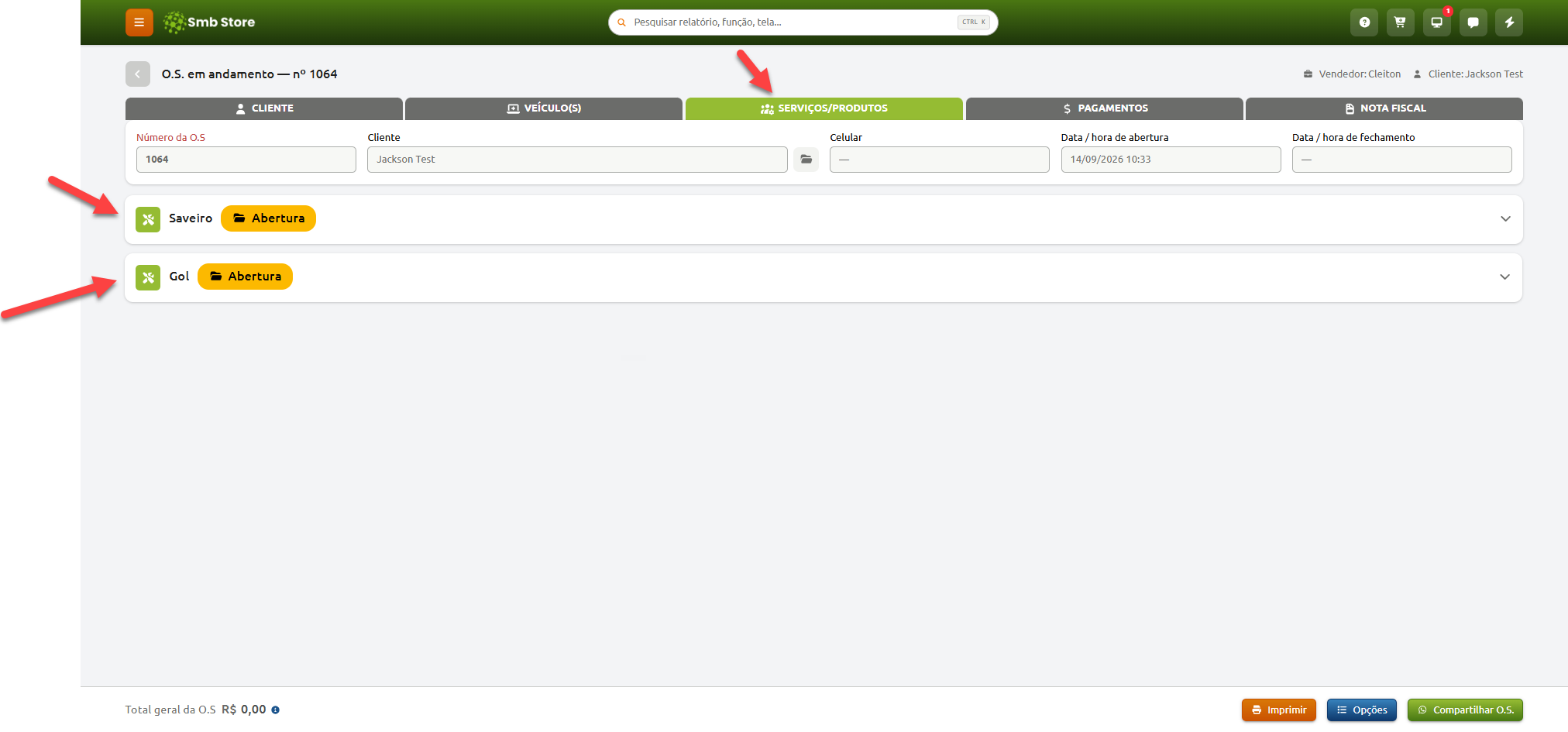
Após esta etapa, clique sobre a aba "SERVIÇOS/PRODUTOS" para dar inicio aos trabalhos no veículo, Inserir peças e serviços, etc... Se houver mais de um veículo/equipamento por OS, eles aparecerão numa lista como esta. Basta clicar sobre o veículo/equipamento para expandir suas opções e ações
Aqui você terá acesso às informações relacionadas à Ordem de Serviço
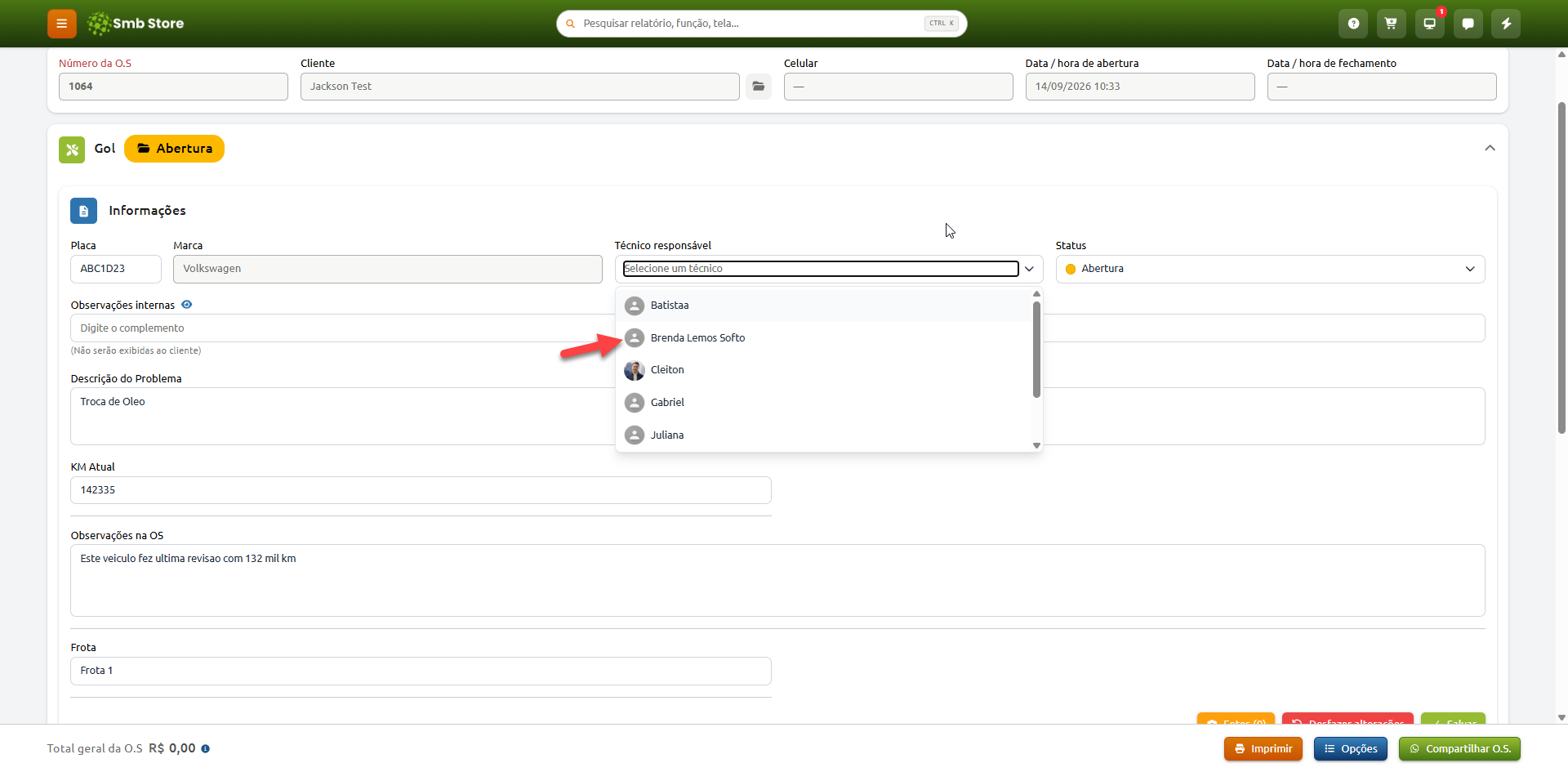
Definindo o técnico responsável
Selecione o profissional responsável pelo atendimento, escolha um dos usuários cadastrados no sistema. Essa informação ajuda a identificar quem está responsável pelo serviço
Lembrando que “técnico” é apenas o termo usado para identificar os usuários nessa tela. Ou seja, são os mesmos usuários cadastra na tela: Pessoas -> Usuários
Cada veiculo/equipamento pode ter um técnico responsável. As comissões de peças e serviços serão direcionadas ao técnico responsável
Atualizando o status
Logo abaixo, você pode alterar o status da Ordem de Serviço, por exemplo:
Em abertura → Em manutenção
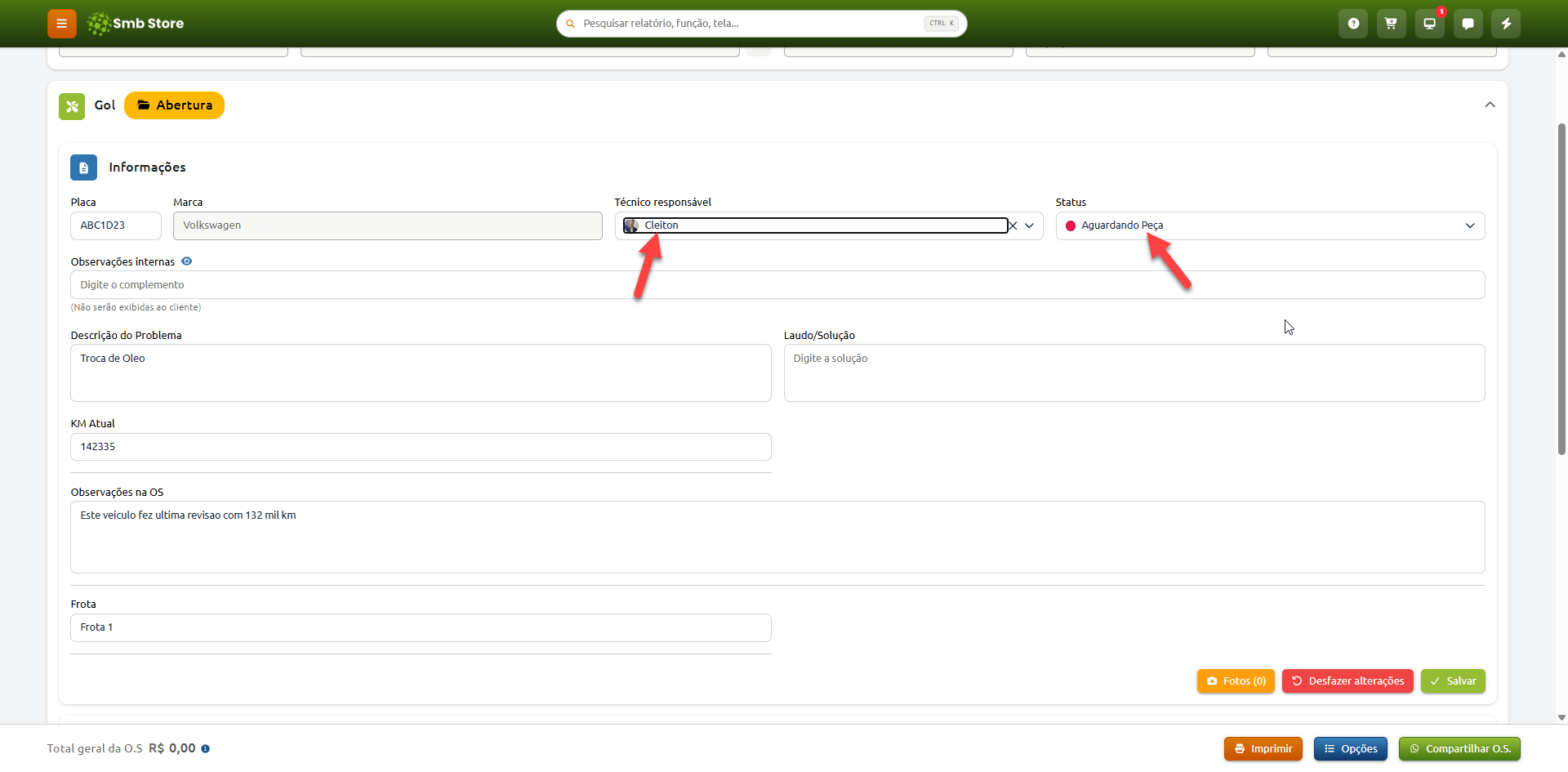
É importante manter esse campo atualizado conforme o serviço avança!
Adicionando fotos
Também é possível adicionar fotos para um controle melhor, clique em "Fotos" e adicione as imagens do veículo/equipamento
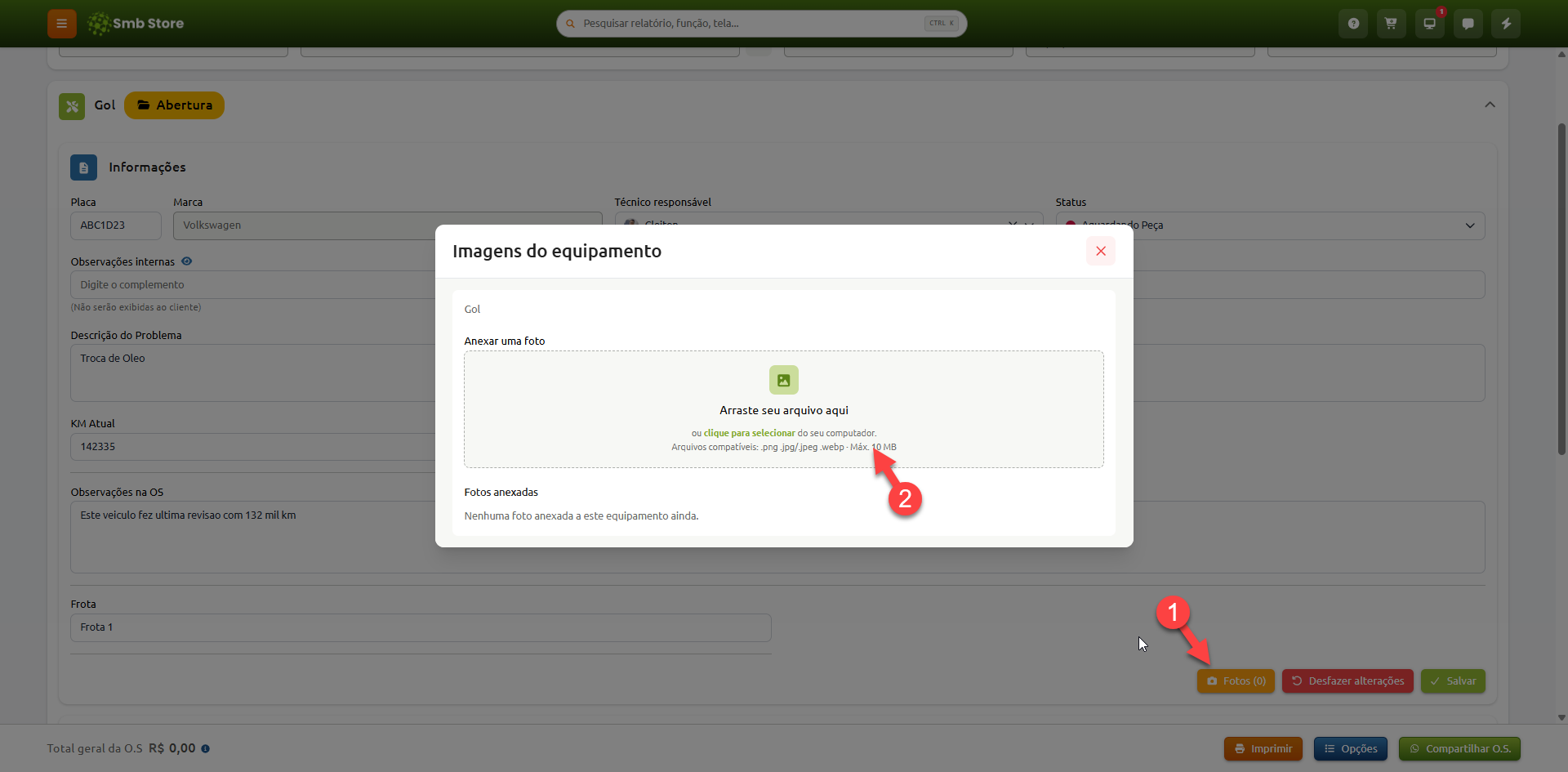
Essas imagens ficam disponíveis para controle interno da empresa. Exemplo de imagem neste caso é registrar um vazamento de água do radiador, ou alguma pela quebrada que não havia sido identificada naquele momento
Após estas alterações, é necessário salvar para que todas as informações (imagens, laudo, status e responsável técnico) fiquem registradas corretamente
Adicionando um produto
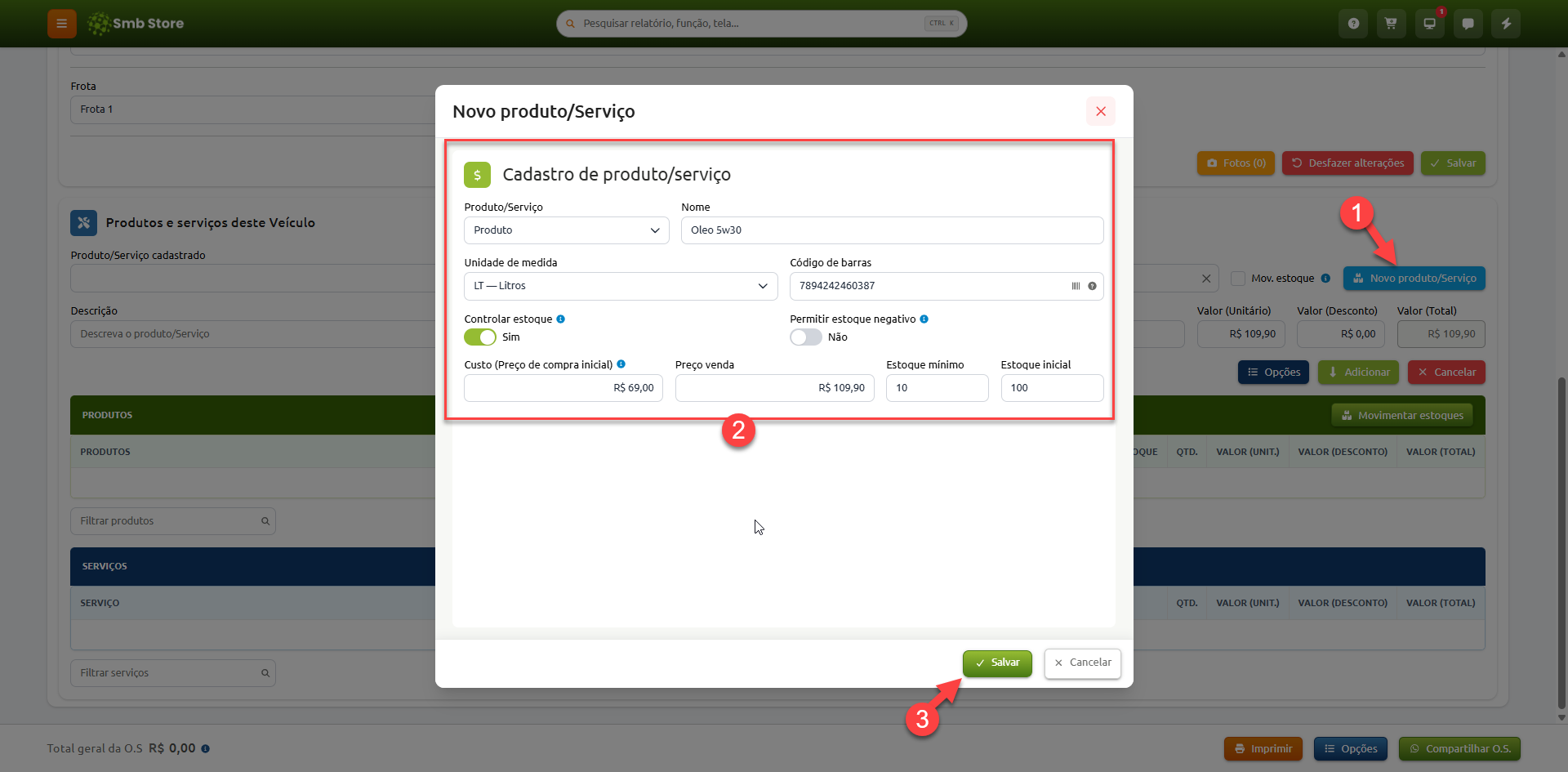
Agora vamos inserir um produto utilizado no serviço. Neste contexto, vamos cadastrar um produto direto na OS, sem precisar voltar para a tela dedicada a cadastro de produtos. Após isso poderei inseri-lo na OS
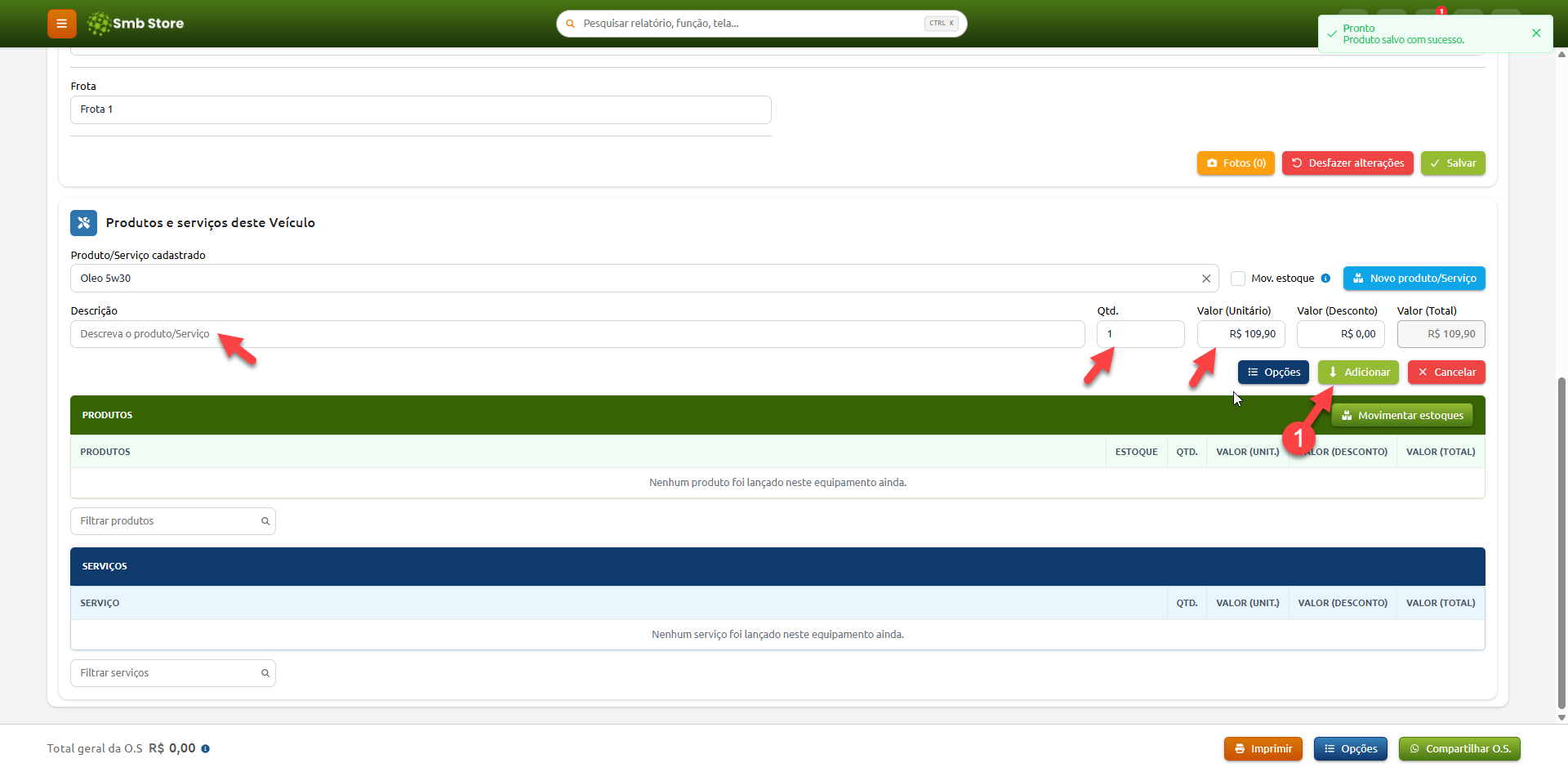
Ao salvar o produto ele já fica pré-selecionado, mas poderá buscar também o produto caso você já o tenha cadastrado antes de abrir a OS. Após adicionar, informe quantidade e preço
Os produtos adicionados aparecerão na lista de produtos conforme indicado abaixo
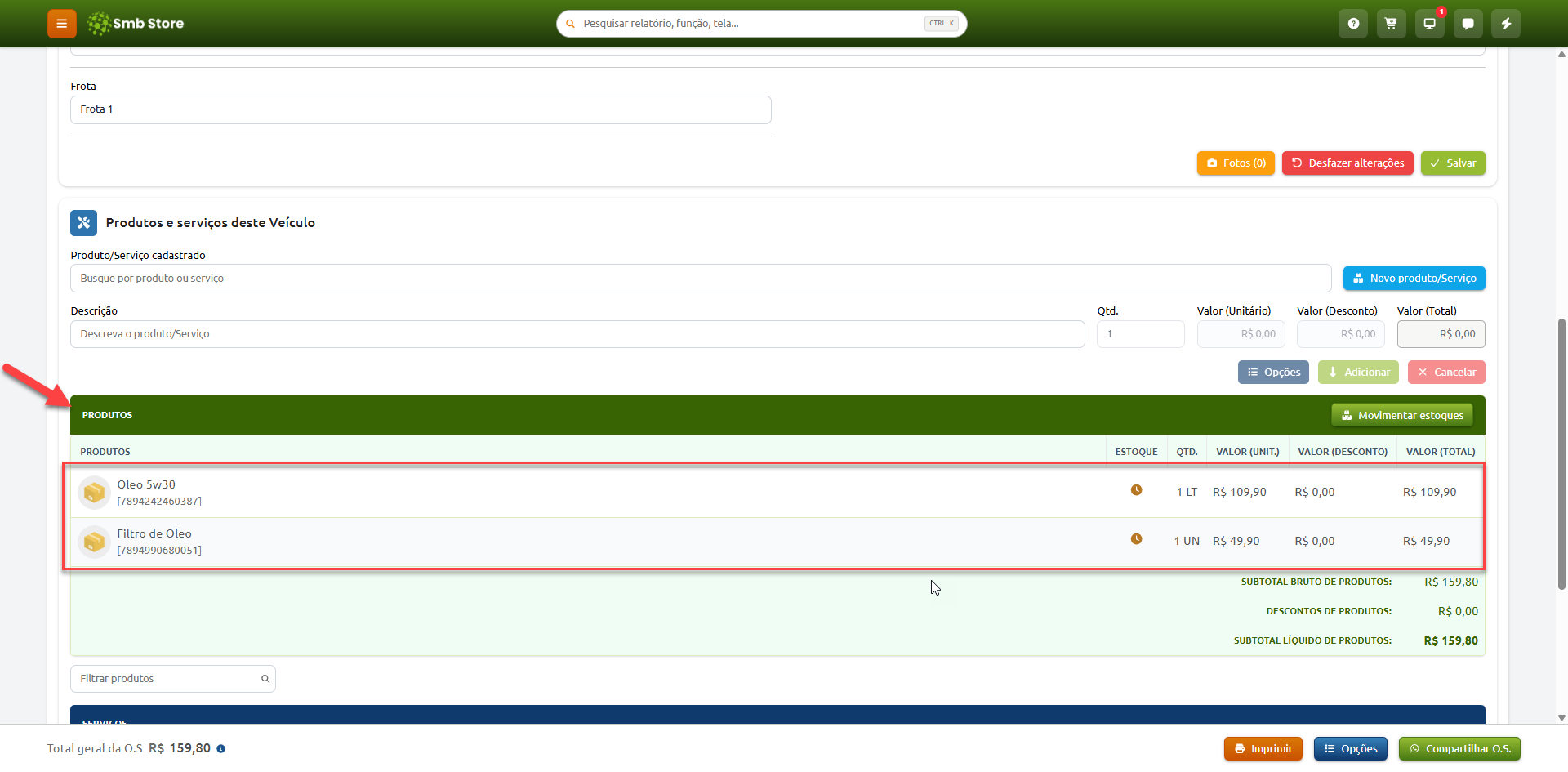
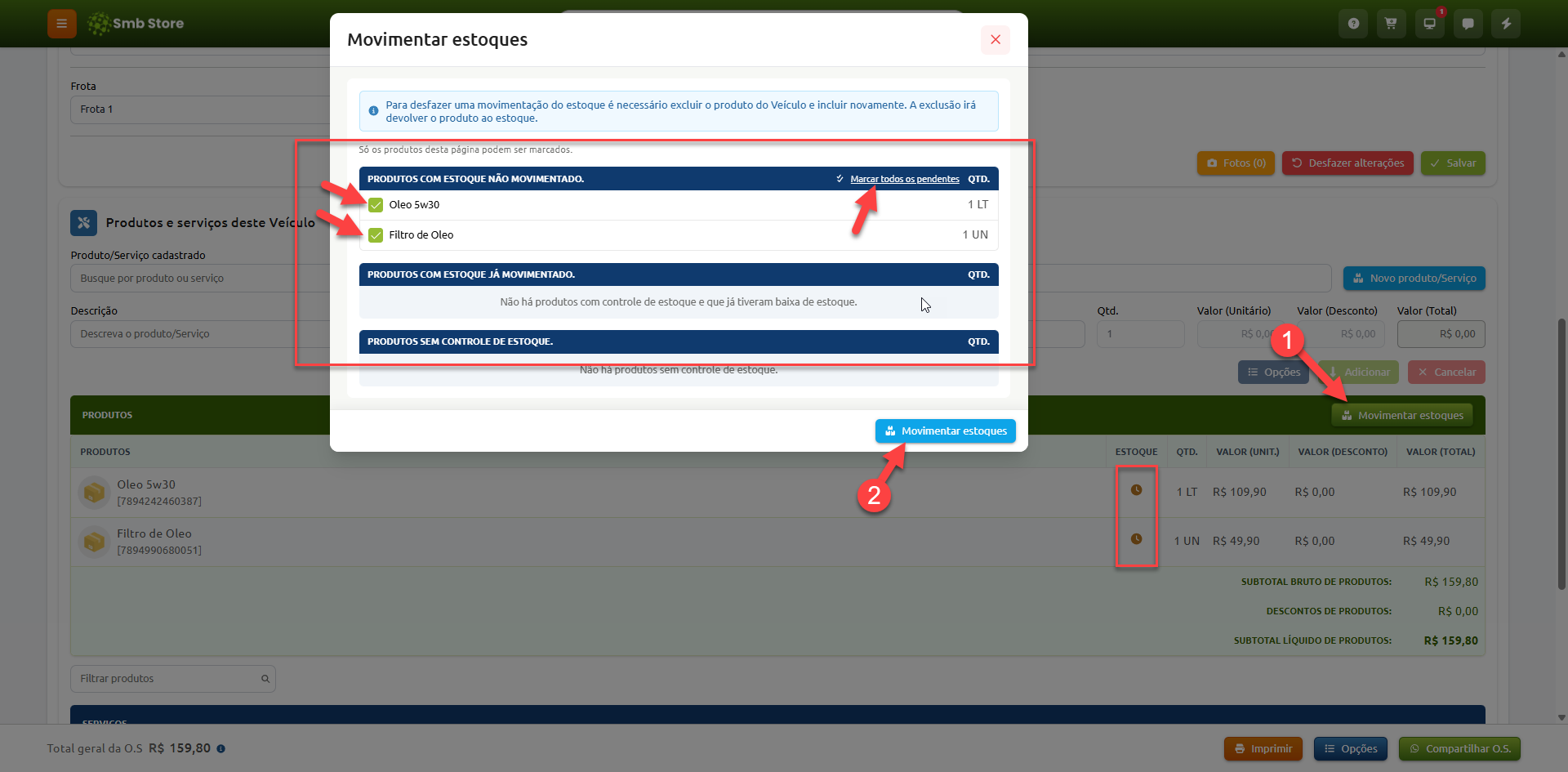
Repare que o produto fica com um ícone de relógio. Isso indica que o estoque ainda não foi movimentado
Esse recurso pode ser utilizado, por exemplo, quando você está fazendo apenas um orçamento para o cliente e ainda não deseja dar baixa no estoque
Quando quiser movimentar o estoque, basta clicar em “Movimentar estoque”
Em seguida, será exibida uma janela com os produtos que ainda estão com a movimentação de estoque pendente. Você poderá selecionar apenas um produto específico ou clicar em “Marcar todos os pendentes”
Essa opção é muito útil, por exemplo, quando há vários produtos utilizados em um mesmo equipamento ou serviço
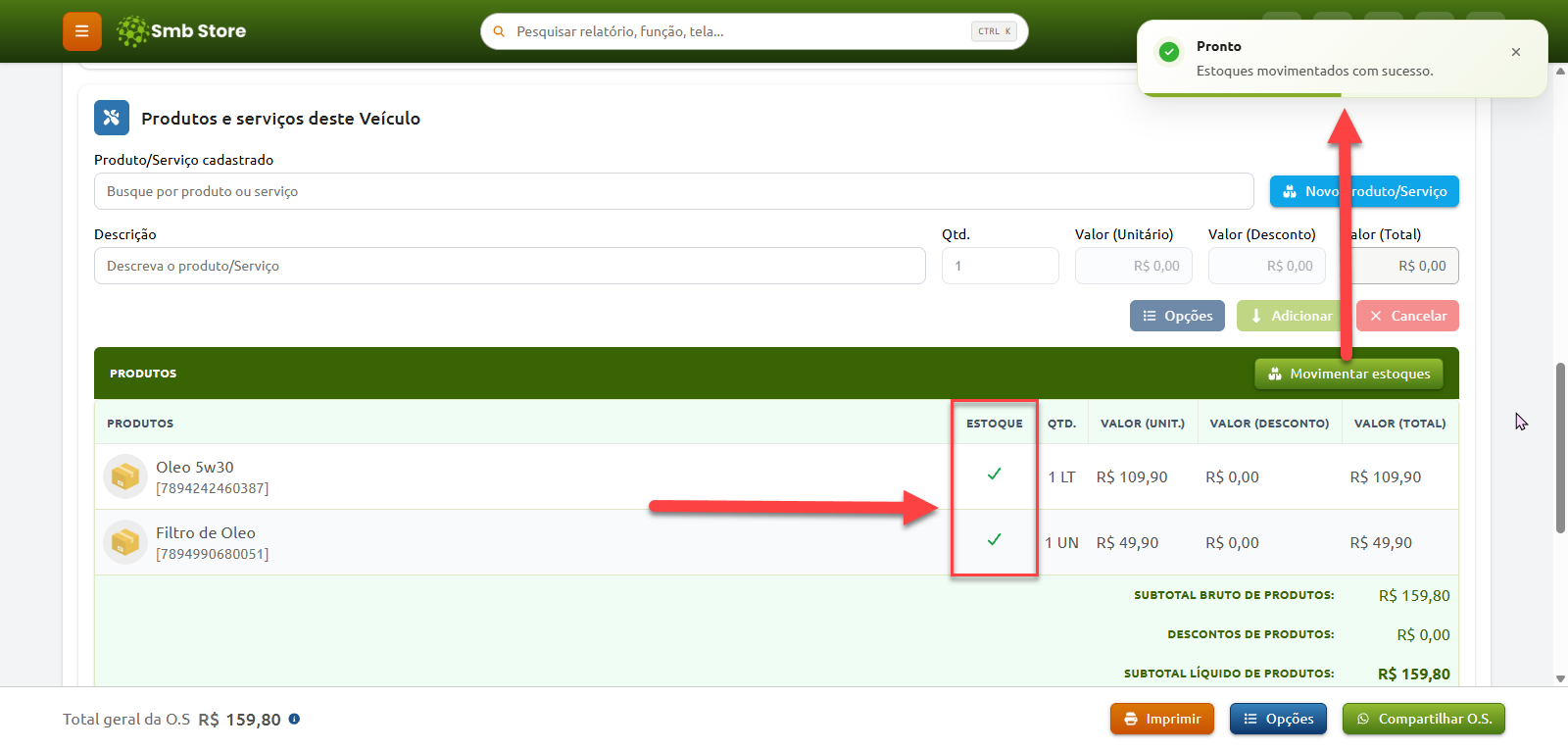
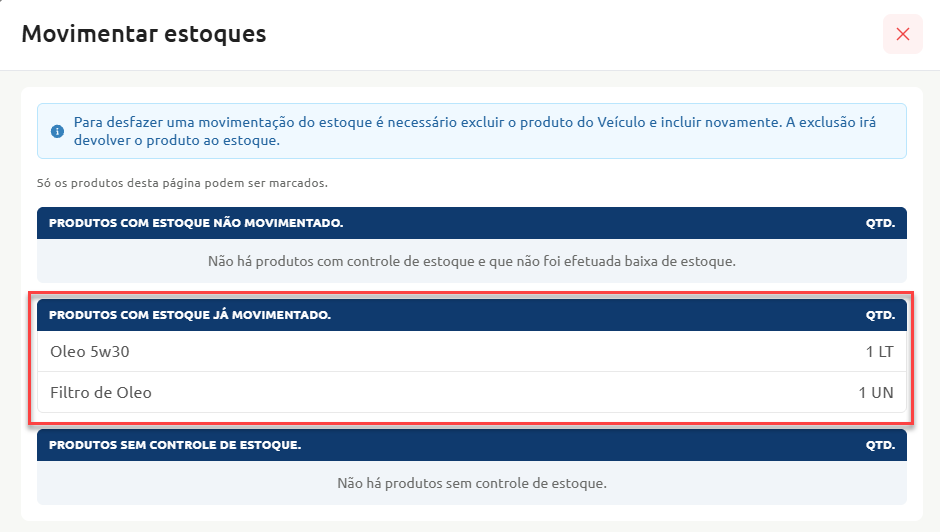
Ao clicar novamente em "Movimentar Estoque" verá que os produtos agora aparecem na seção de produtos com estoque movimentado, isso indica que o produto já teve uma saída no estoque confirmado pela falta do ícone de relógio no produto
Adicionando um serviço
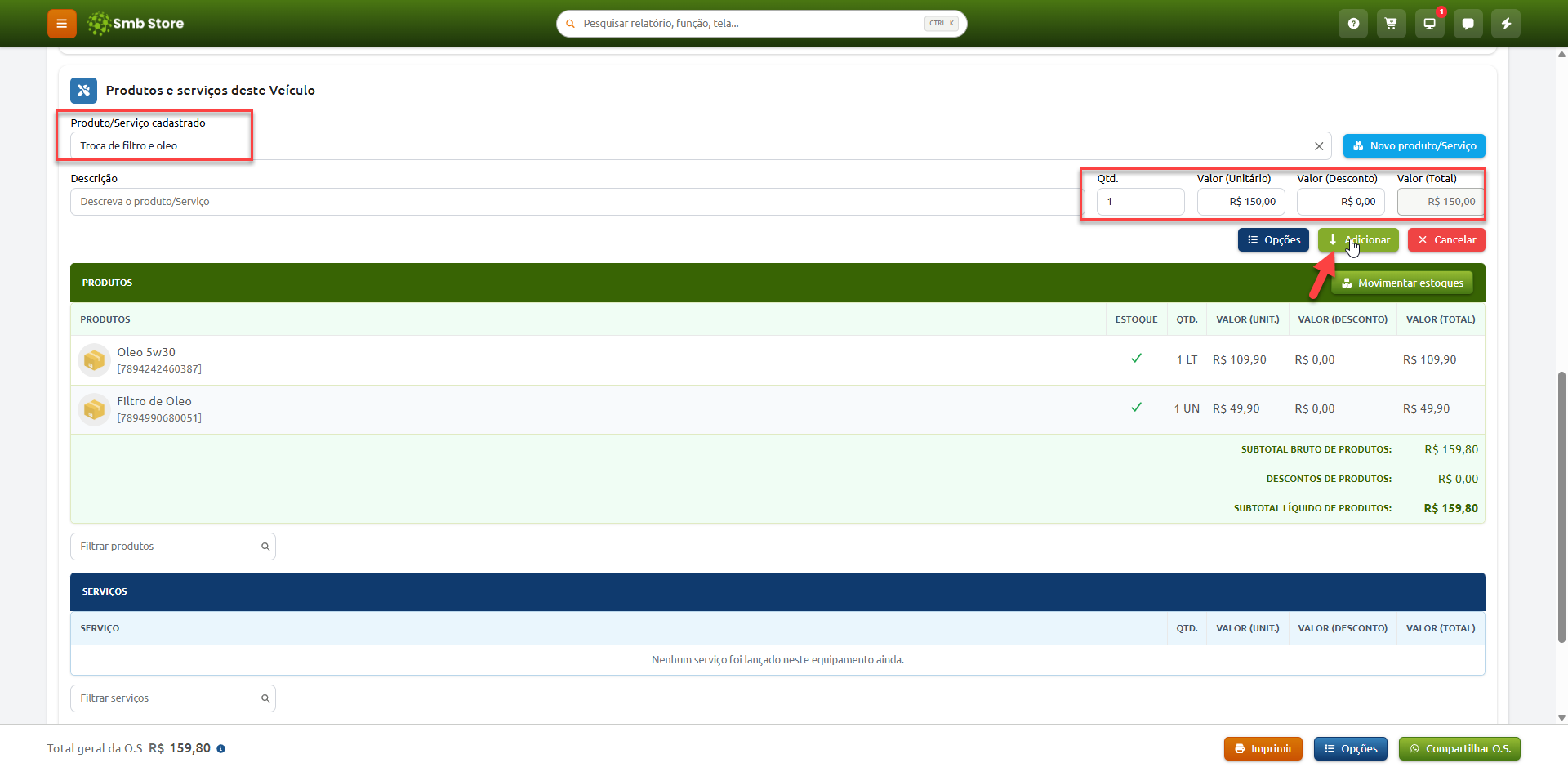
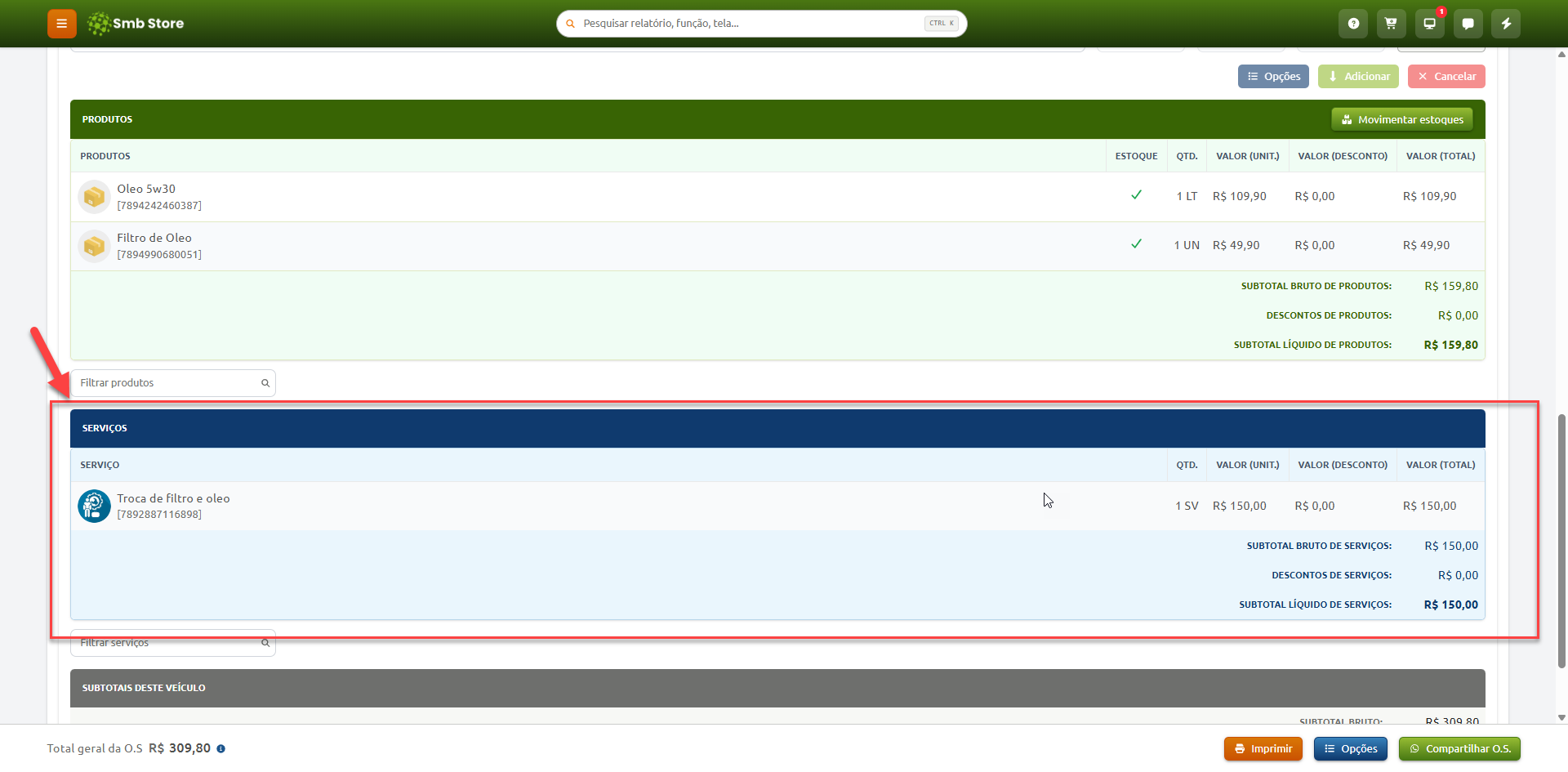
Agora vamos adicionar o serviço realizado. Assim como o produto, vamos cadastrar um serviço novo direto na OS como mostrado no print abaixo
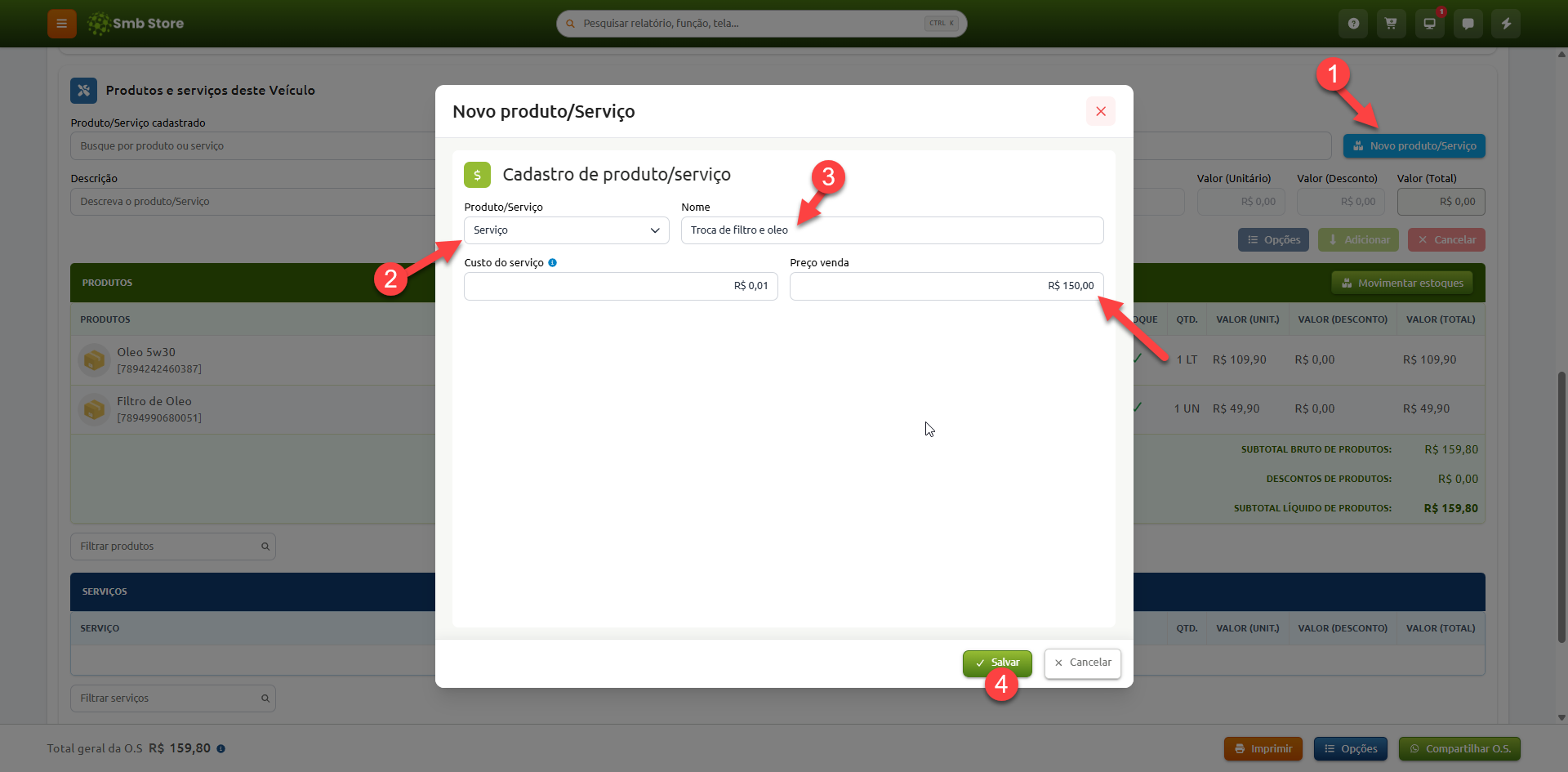
Após o cadastro, o serviço ficará pré-selecionado
Confira o valor e demais informações
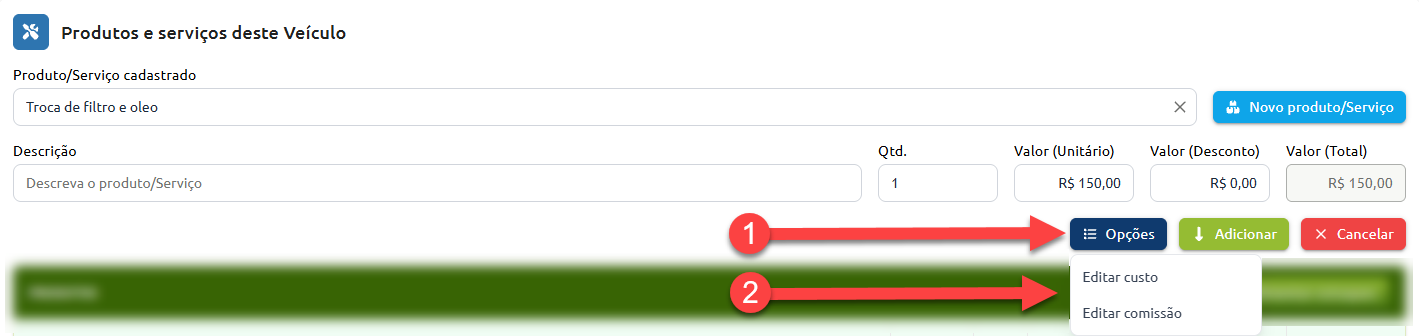
Se necessário, você também pode editar informações como a comissão e custo relacionados ao serviço clicando em "Opções"
Acompanhando a Ordem de Serviço
Visualizando o histórico da OS
O sistema também mantém um histórico das alterações realizadas, você pode conferir clicando em "Ocorrências"
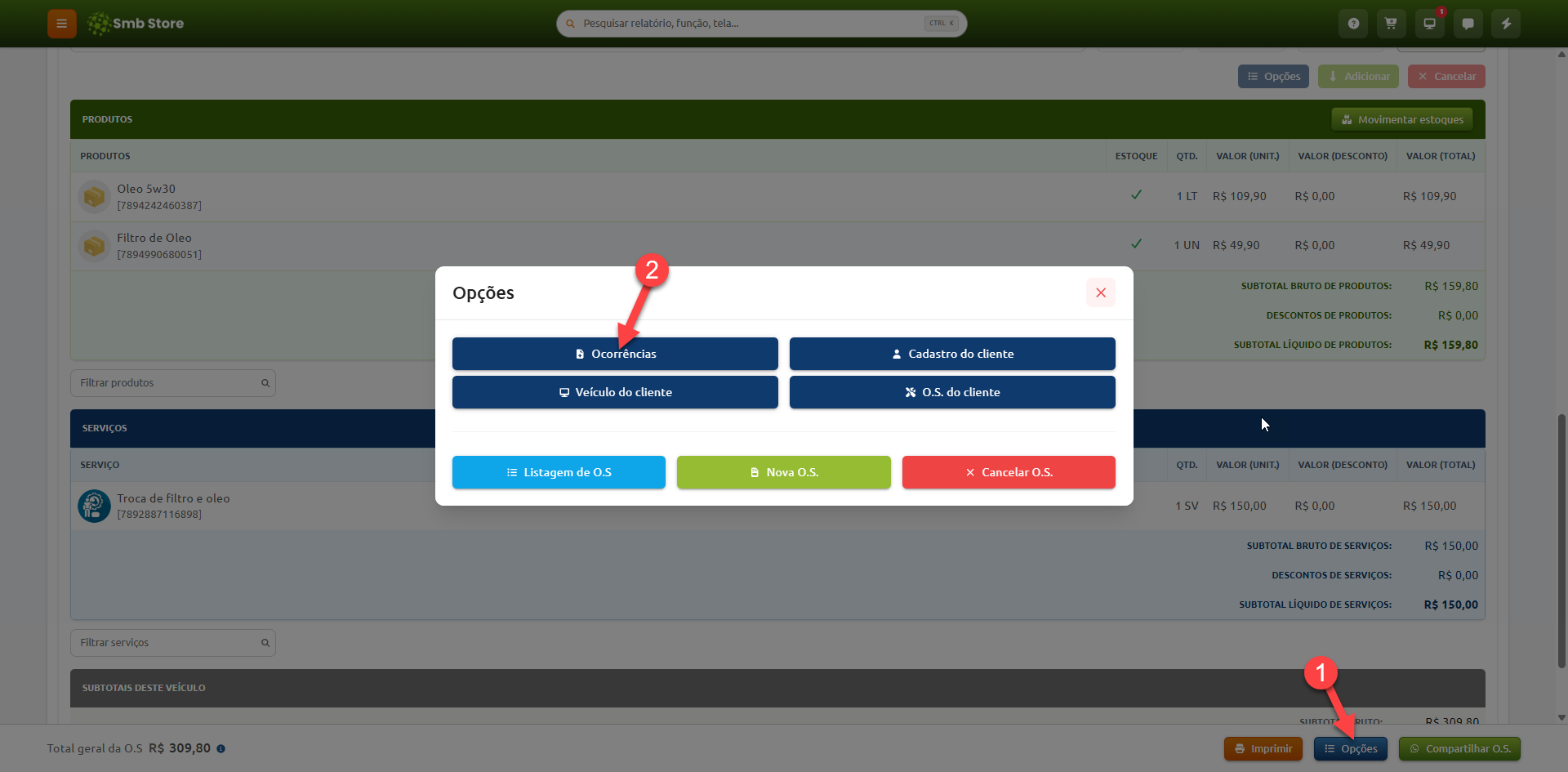
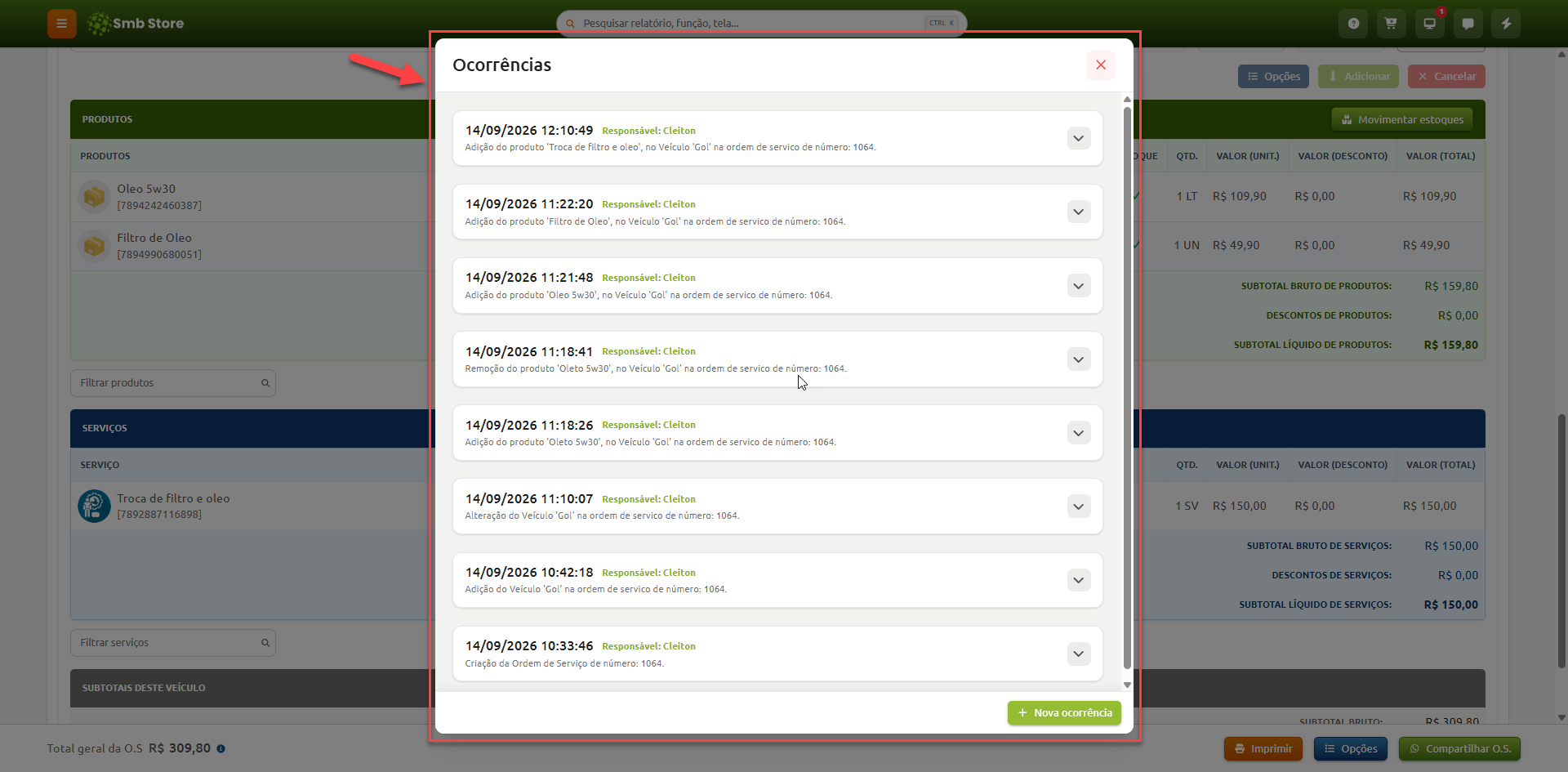
Aqui você consegue acompanhar as ações realizadas dentro da Ordem de Serviço e também registrar novas ocorrências
Compartilhando a Ordem de Serviço pelo WhatsApp
Você também pode permitir que o cliente acompanhe a Ordem de Serviço
Clique na opção de compartilhamento pelo WhatsApp
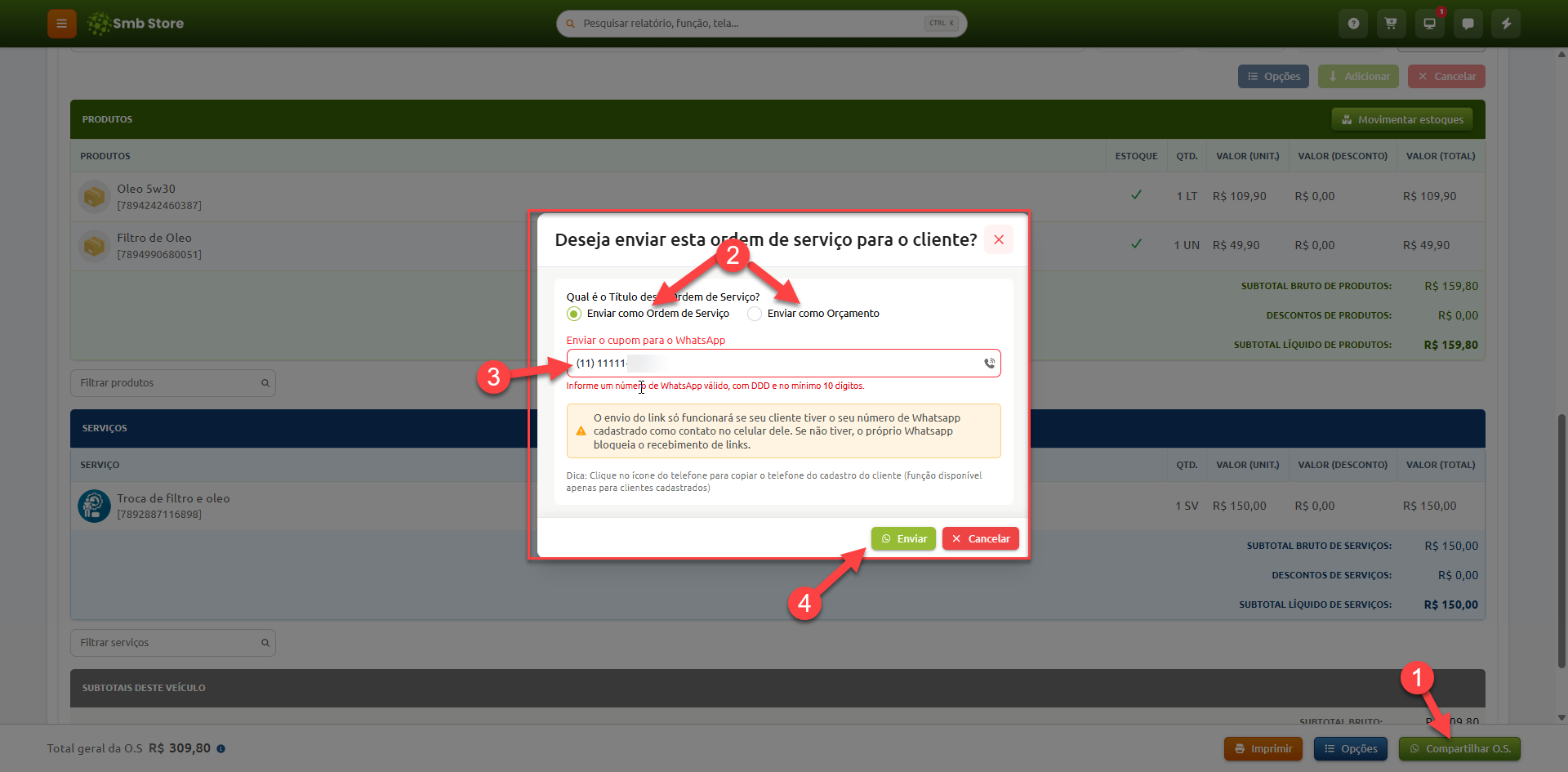
Escolha se deseja enviar como Ordem de Serviço ou Orçamento, Informe o número do cliente
O sistema abrirá o WhatsApp com uma mensagem e um link para o acompanhamento da Ordem de Serviço
O cliente poderá acessar esse link para conferir o andamento e o status do serviço
Imprimindo a Ordem de Serviço
Acessando a impressão
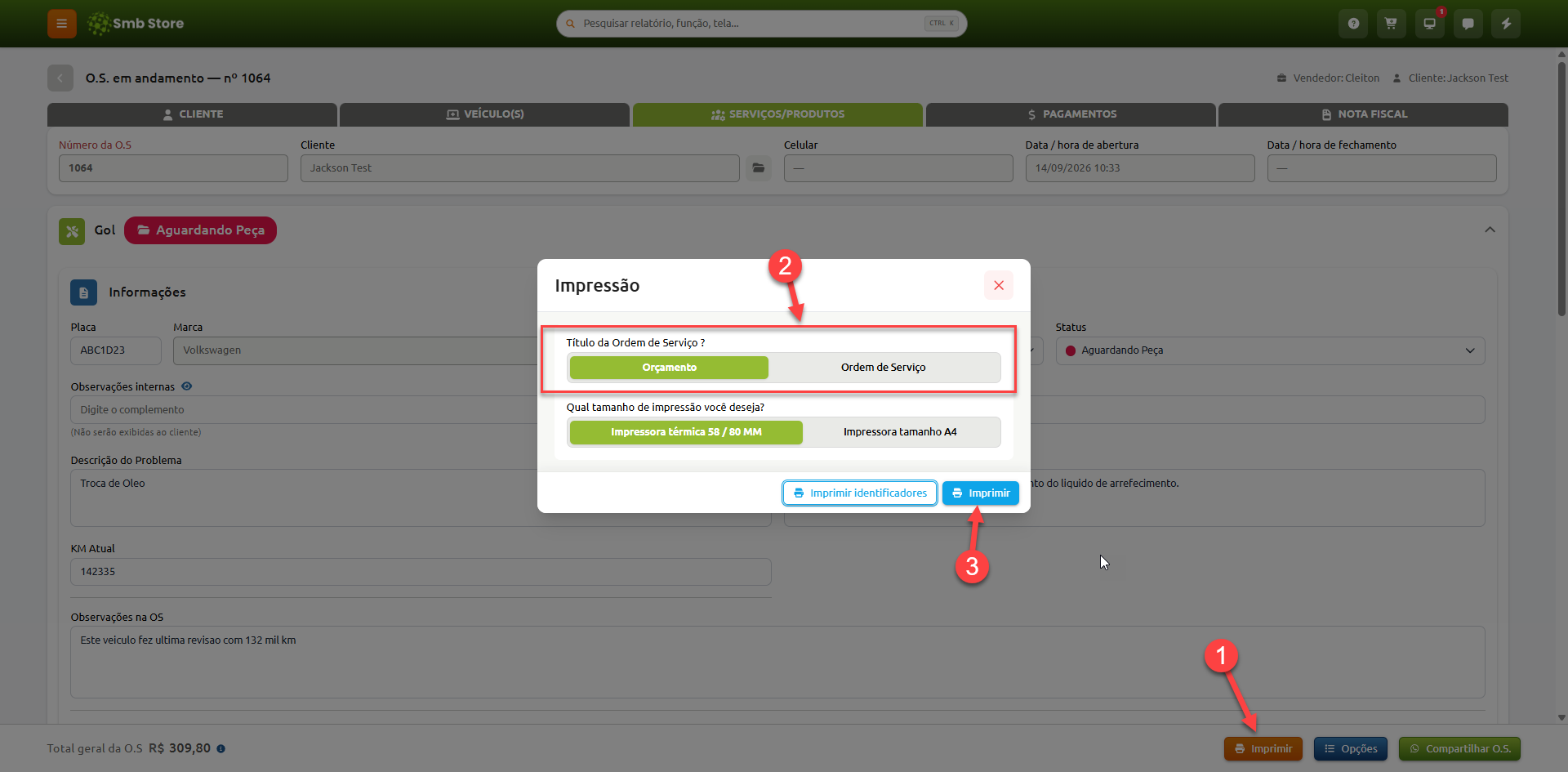
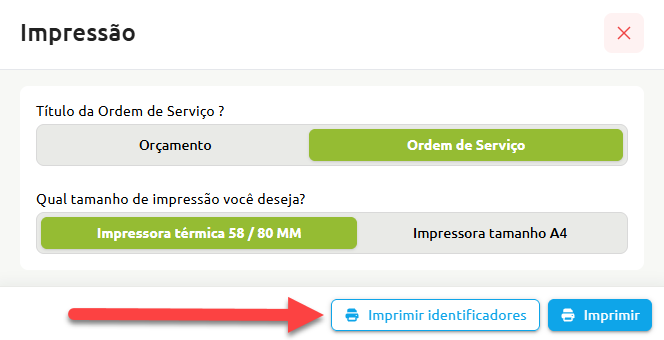
Para iniciar primeiro clique em "Imprimir" e escolha se deseja imprimir como Orçamento ou Ordem de Serviço
Depois, escolha o formato da impressão A4 ou Impressora térmica de 58 ou 80 mm. Por fim, clique novamente em Imprimir
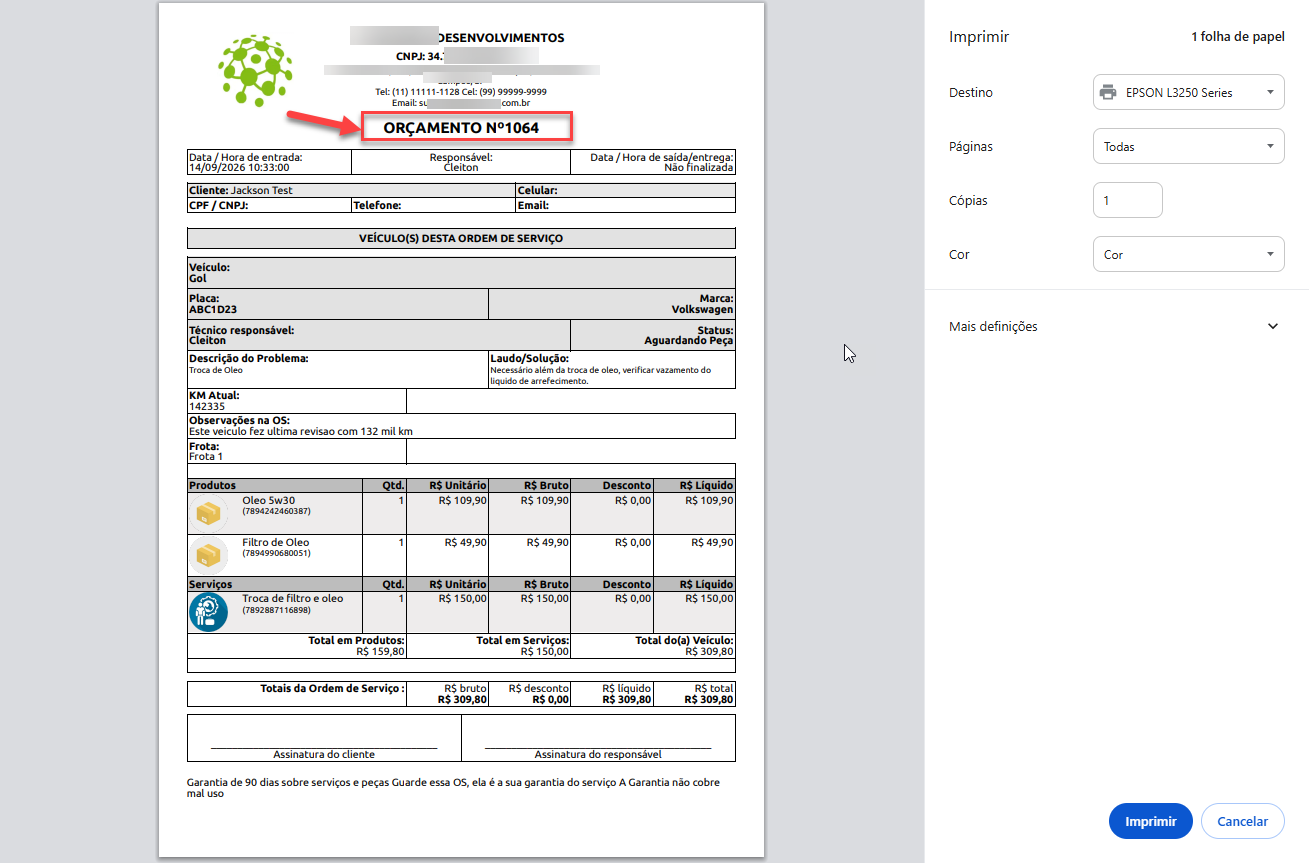
O titulo do documento será alterado se for Orçamento ou Ordem de Serviços
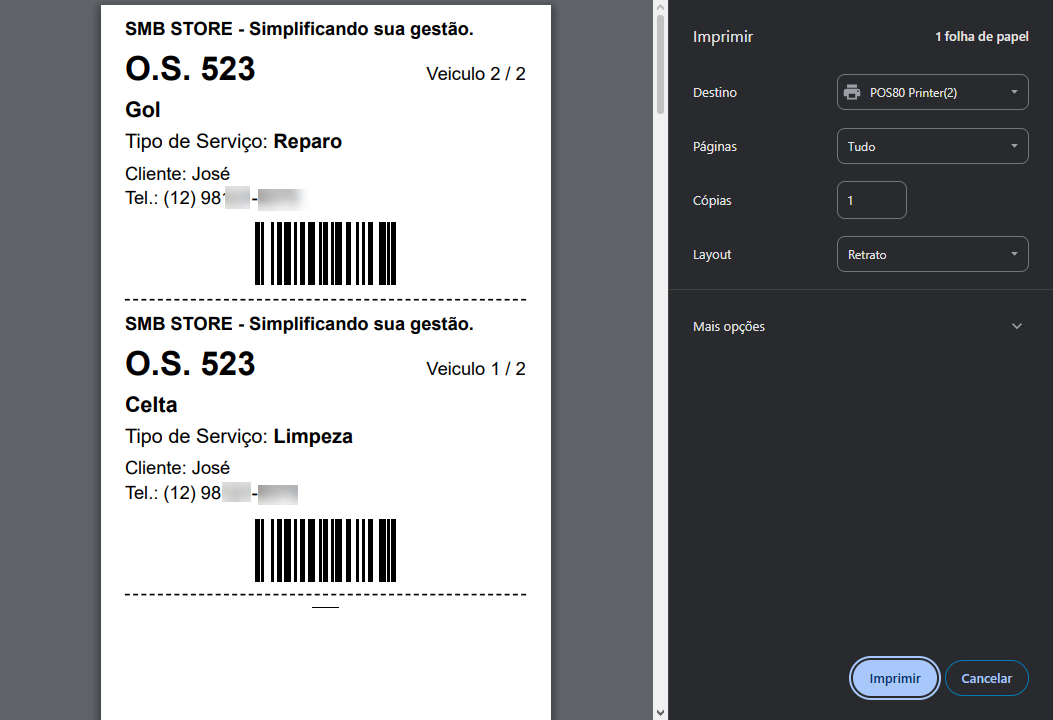
O sistema irá gerar o documento com as informações da Ordem de Serviço
Também é possível imprimir identificadores para colocar nos equipamentos, tanto em formato A4 quanto em impressoras térmicas de 58 ou 80mm
Finalizando a Ordem de Serviço
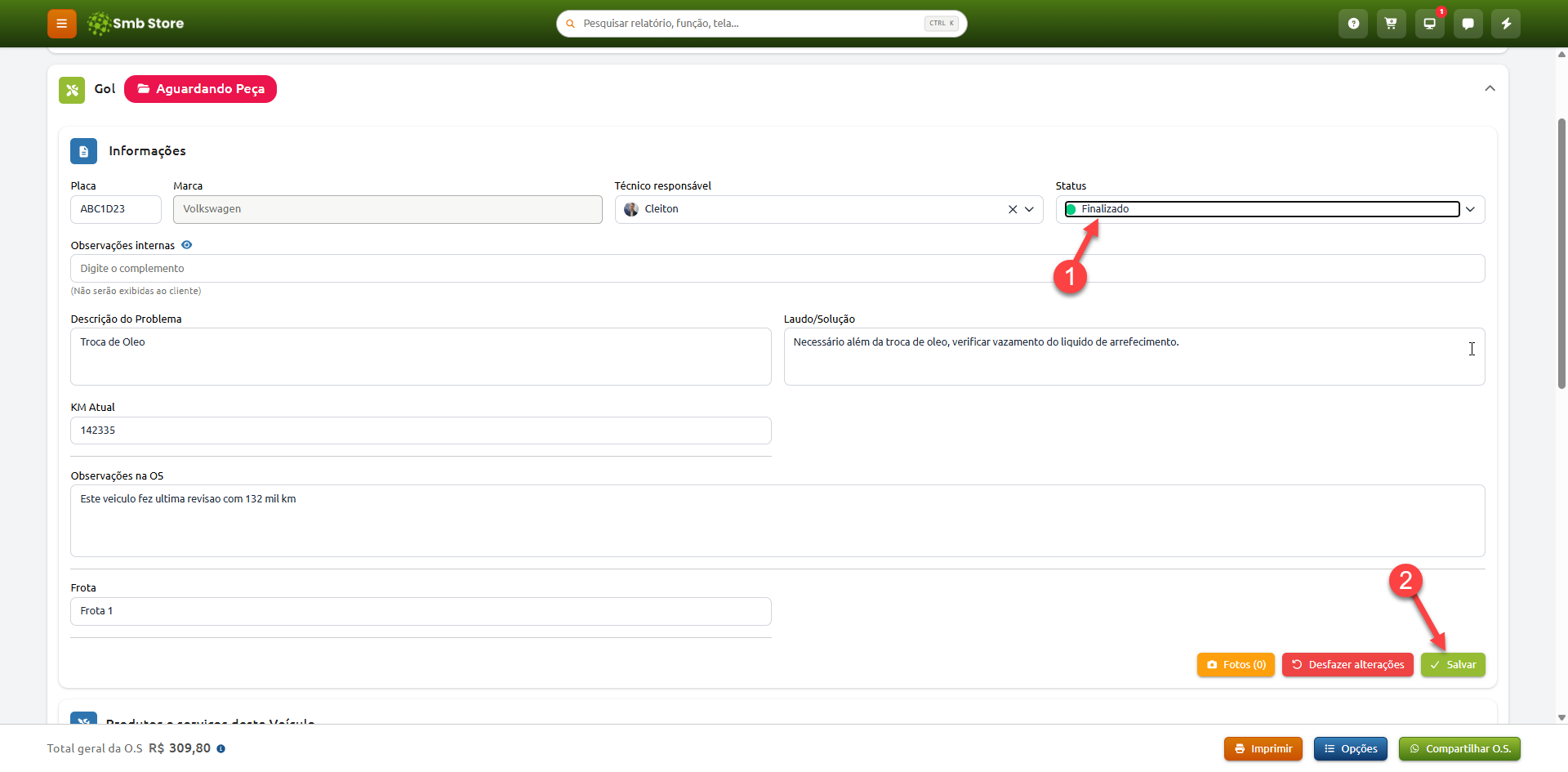
Alterando o status para Finalizado
Depois que o serviço estiver concluído altere o status para Finalizado e Salve
Ao fazer isso, o sistema entende que novos produtos ou serviços não deverão mais ser adicionados àquela Ordem de Serviço
Registrando o pagamento
Agora acesse a aba de "Pagamentos", o sistema mostrará o valor total da Ordem de Serviço
É possível na aba de cima inserir adicionais de ordem de serviço, caso tenha dúvidas sobre como funcionam os adicionais, confira sobre no nosso tutorial abaixo:
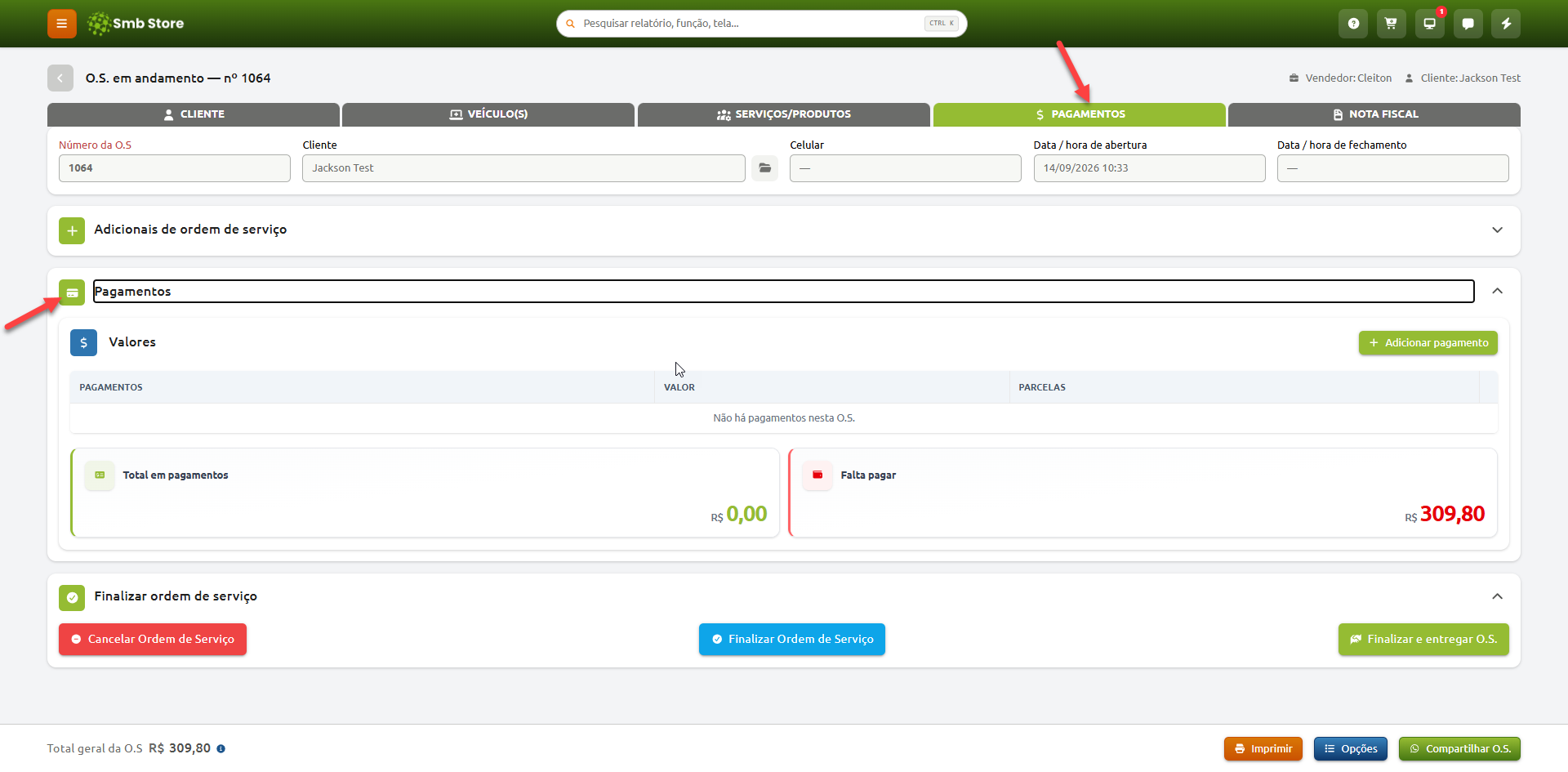
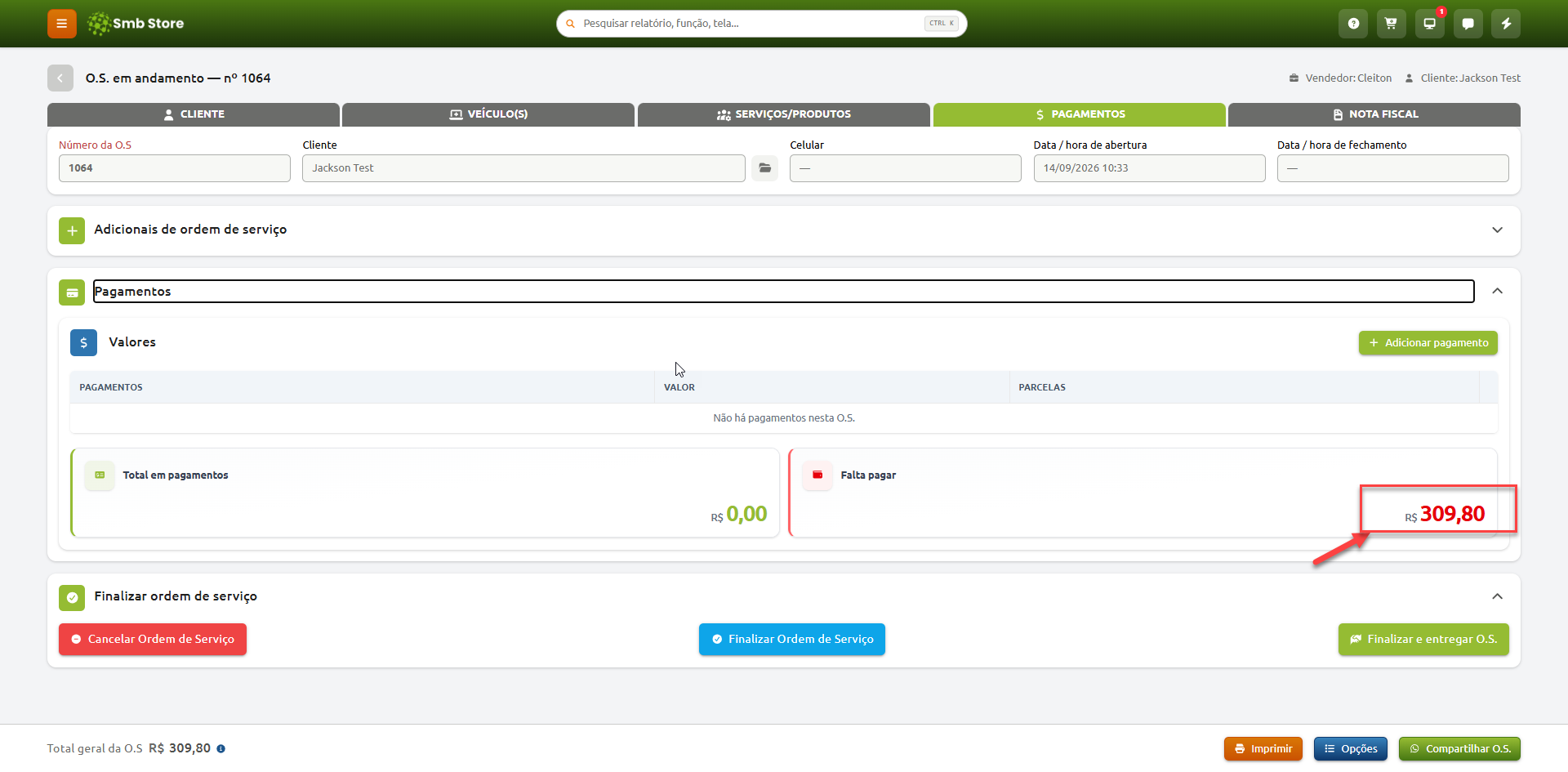
Em seguida, clique em "Adicionar pagamento" para definir os detalhes do recebimento e escolha a forma de pagamento desejada
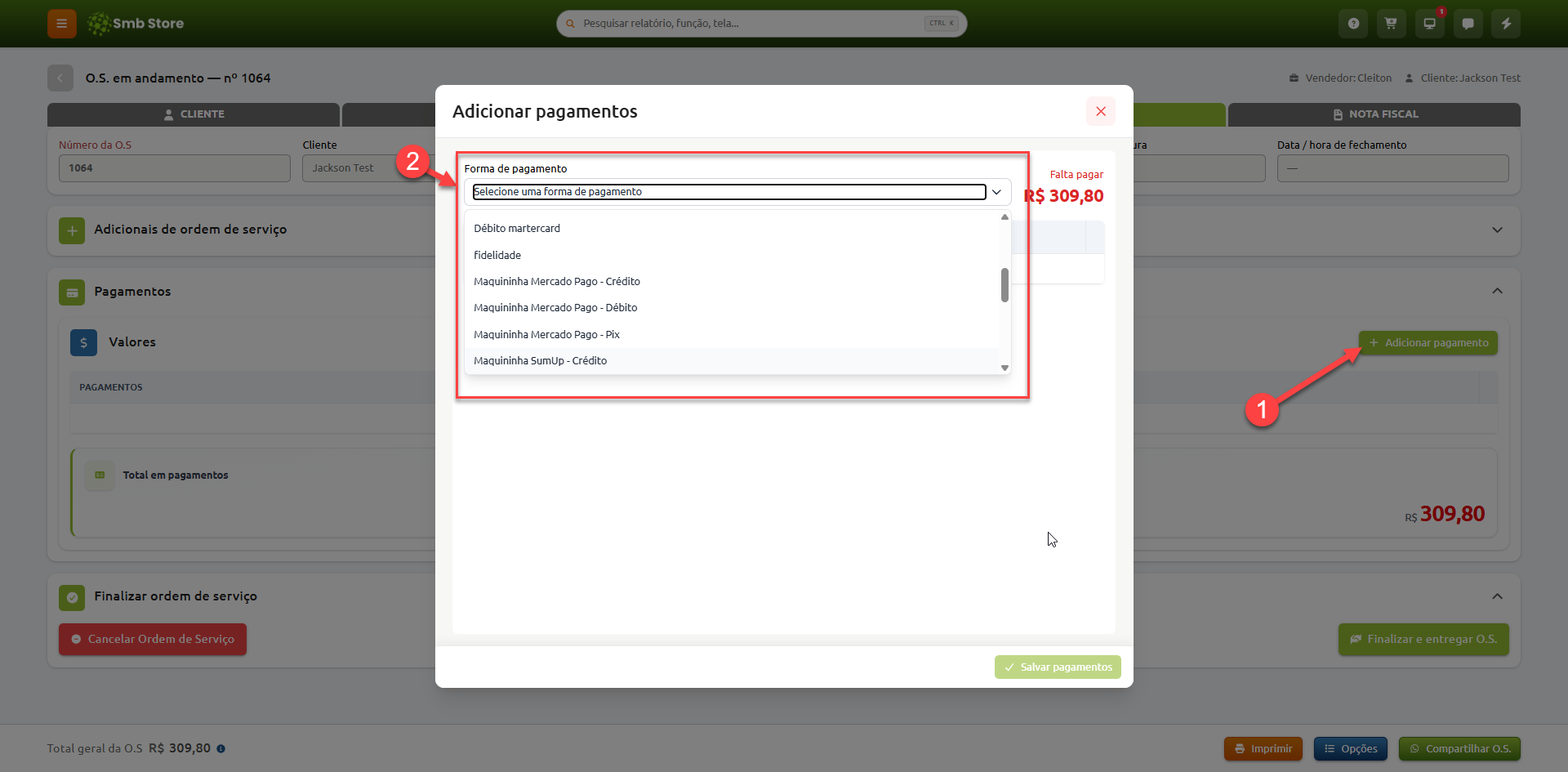
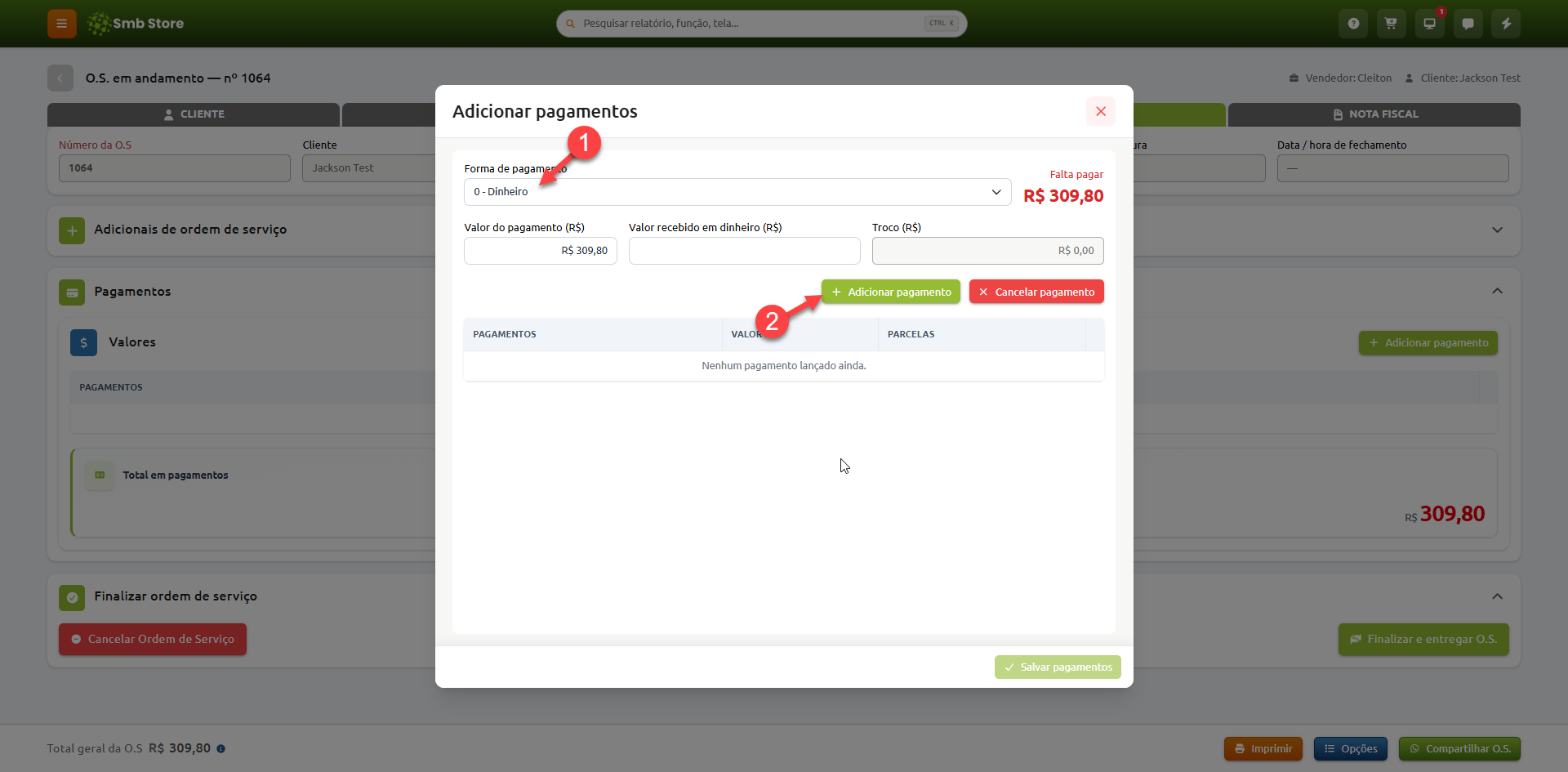
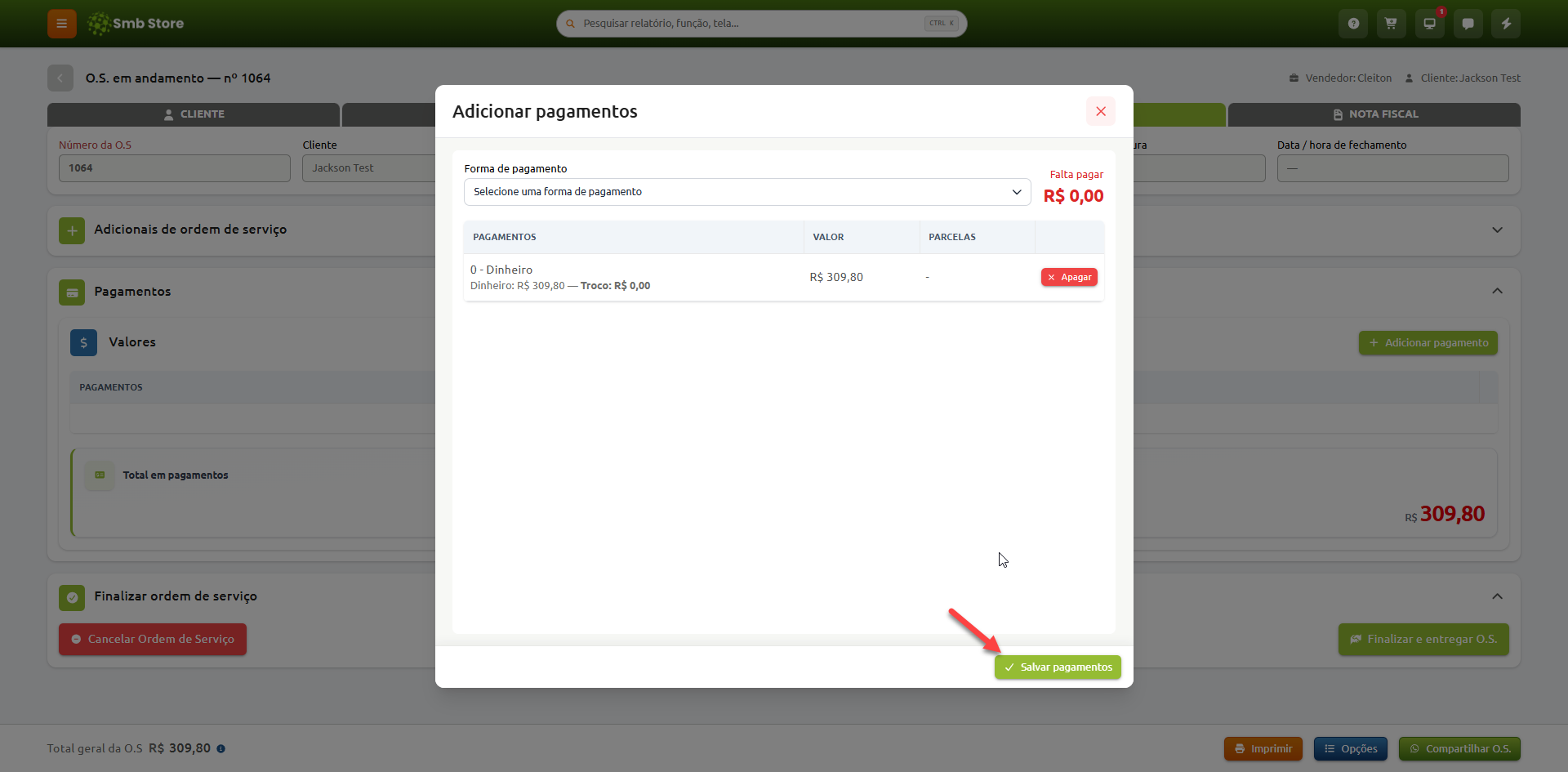
Por fim salve o pagamento adicionado após confirmar a operação, o pagamento será lançado no caixa do usuário atual
Finalizando e entregando
Após registrar o pagamento, você encontrará as opções: Finalizar Ordem de Serviço e Finalizar e Entregar OS
Qual é a diferença das duas opções?
Finalizar Ordem de Serviço: Ele apenas finaliza mas não marca o equipamento como entregue ao cliente, usado quando já foi concluído o reparo porém o cliente irá retirar o equipamento em outro momento
Finalizar e Entregar OS: Marca a OS como finalizada e indica que o produto já foi entregue ao cliente
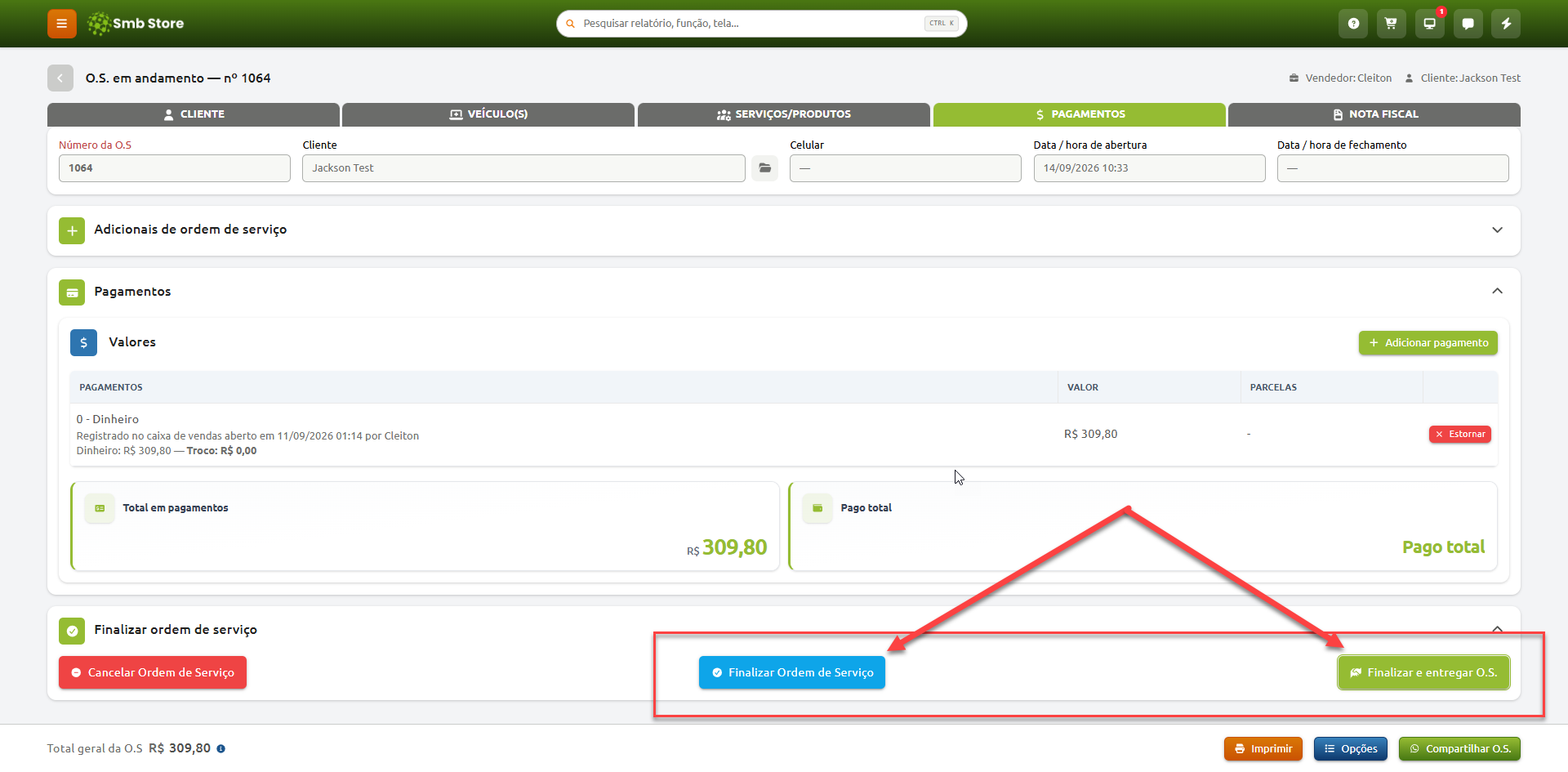
Após selecionar a opção desejada de finalização, confirme a operação e a ordem de serviço será finalizada
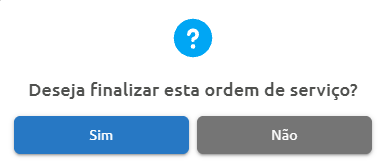
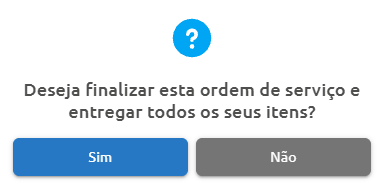
O sistema atualizará automaticamente as informações relacionadas aos produtos, financeiro e status da Ordem de Serviço
Consultando suas Ordens de Serviço
Para acompanhar as OSs já lançadas acesse a aba "Ordens de serviço". Nesta área você encontra diferentes opções para acompanhar seus lançamentos:
Dashboard de OS
Listagem: Agrupadas por OS
Listagem: Separados por veículo/equipamento
Veículos cadastrados de clientes
Comissões
Lucros
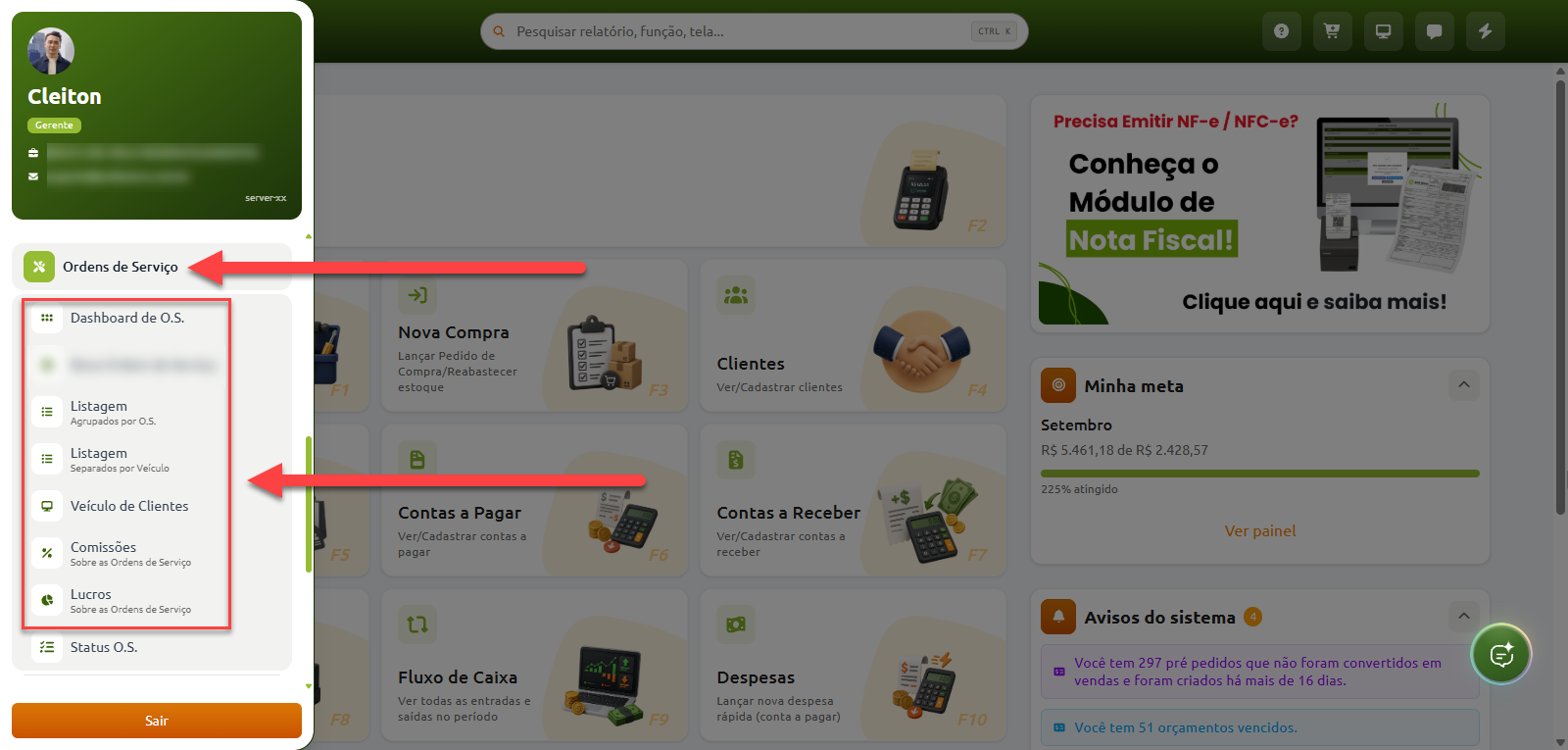
Essas informações ajudam você a acompanhar de forma mais completa os serviços realizados pela sua empresa
Tutorial em vídeo
Caso prefira, segue o tutorial desta função em formato de vídeo
Ainda que o vídeo explique o passo a passo de uma forma geral, recomendamos que também confira o artigo escrito para fixação do conteúdo