
A integração com o Melhor Envio permite que o cliente consulte opções de frete pelo CEP diretamente no catálogo digital da sua loja
É possível comparar os valores e prazos disponíveis, escolher a entrega e finalizar o pedido com o frete incluído no total
Acessando a integração
Conectando sua conta
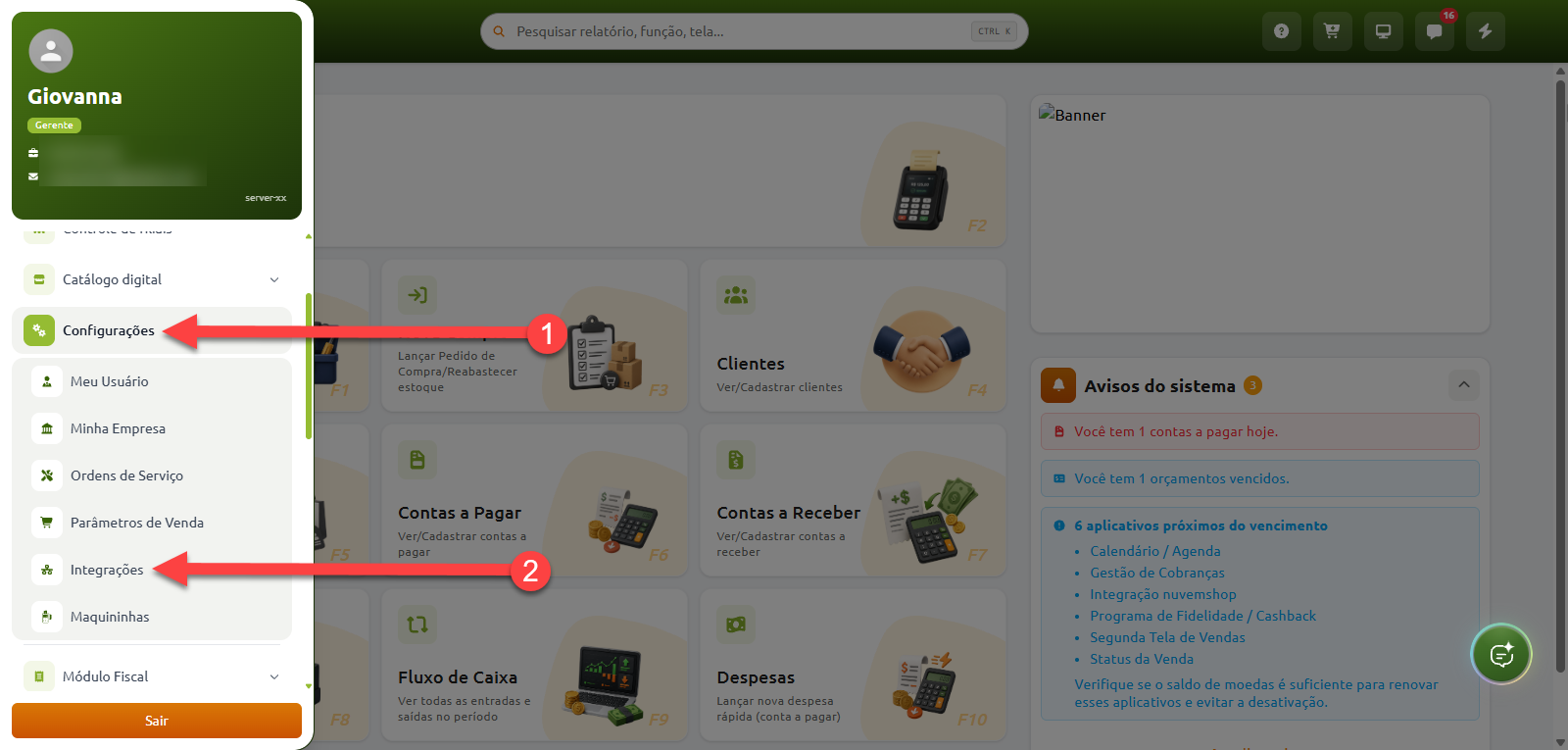
Para acessar a configuração, siga pelo caminho abaixo:
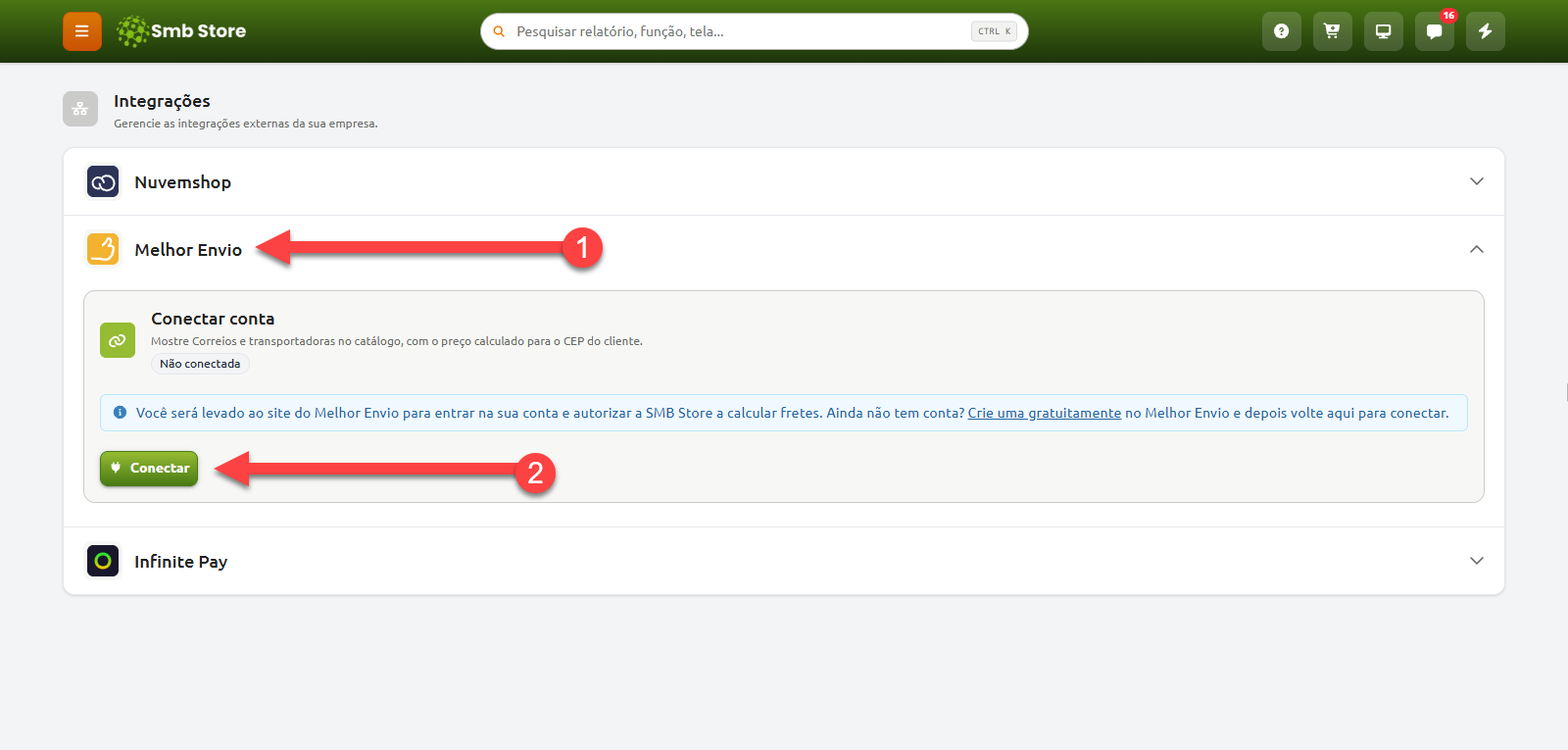
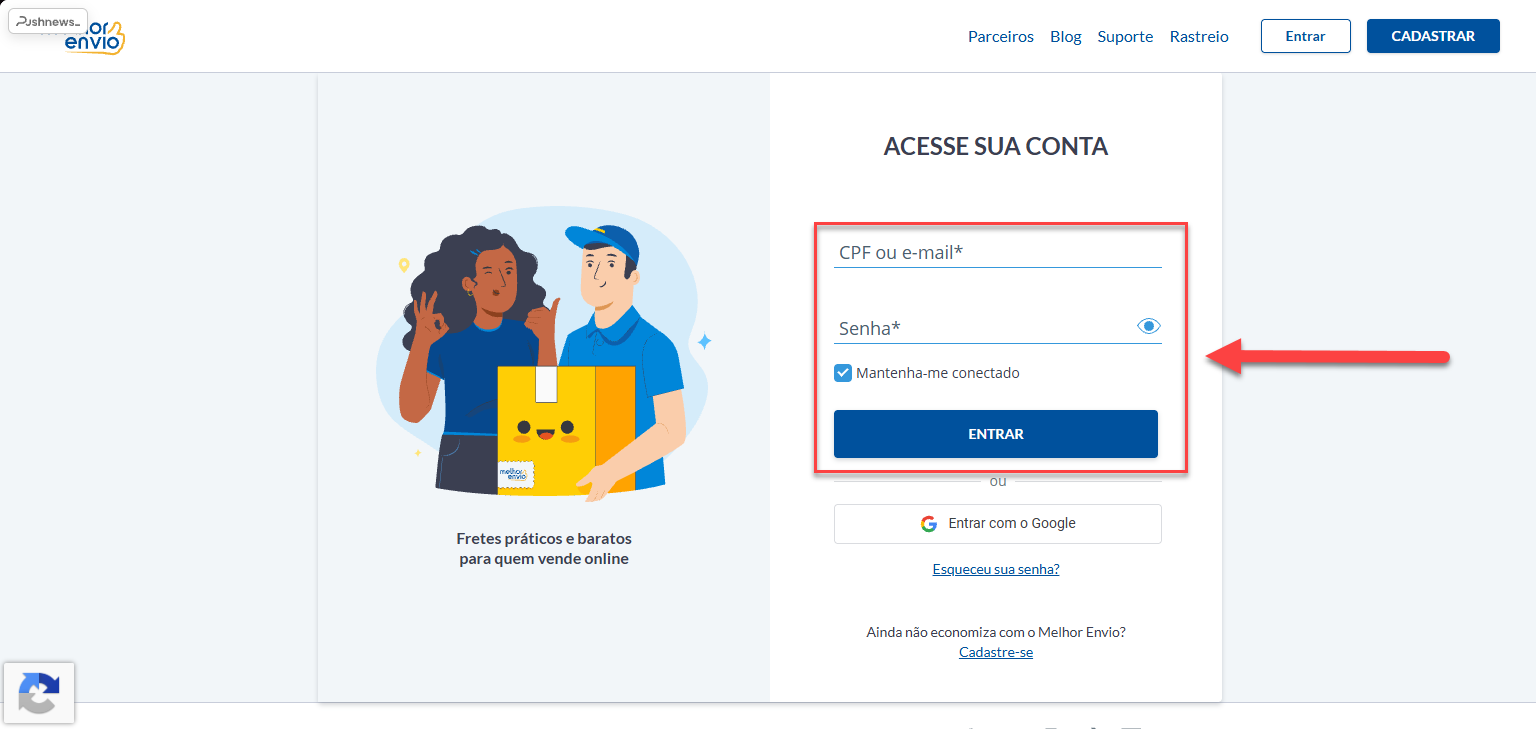
Na seção do Melhor Envio, clique em 'Conectar'. Você será levado ao site do Melhor Envio para entrar na sua conta e autorizar a SMB Store a calcular os fretes
Caso não possua um cadastro no site do Melhor Envio, poderá se cadastrar clicando no link abaixo:
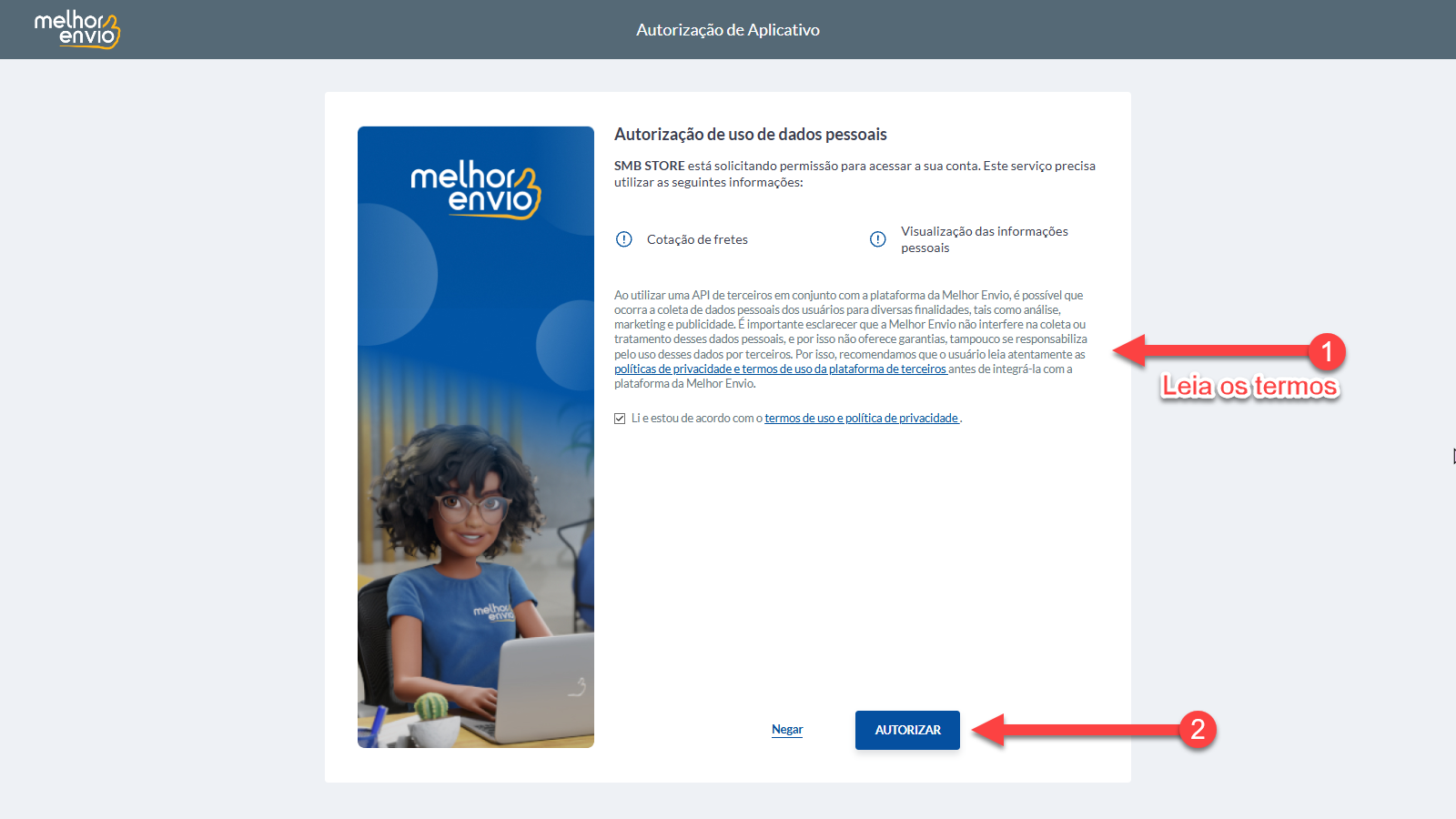
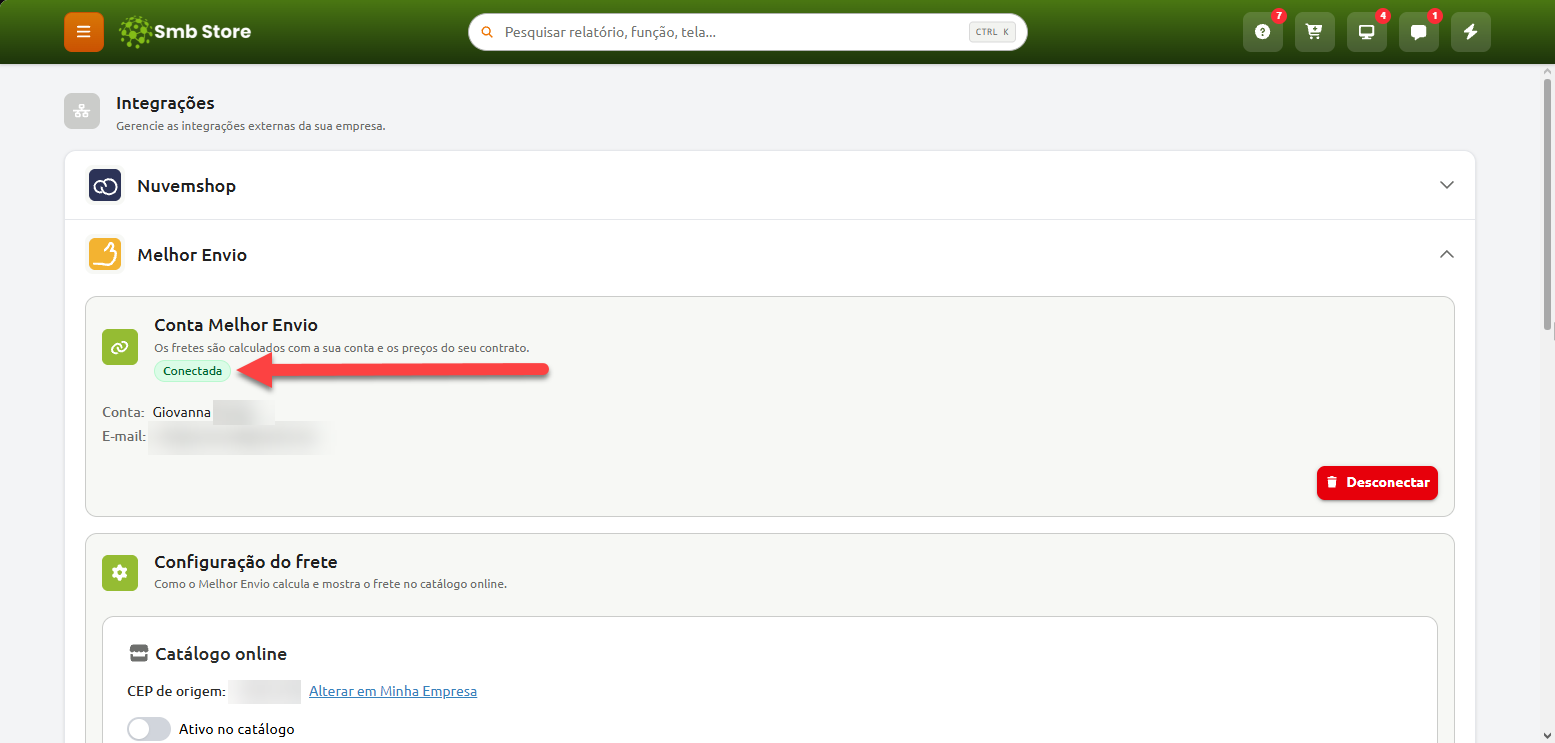
Concluída a autorização, você retornará à tela de integrações. Confira se a conta aparece como "Conectada" e se os dados apresentados correspondem à conta da sua loja
Configurando o frete
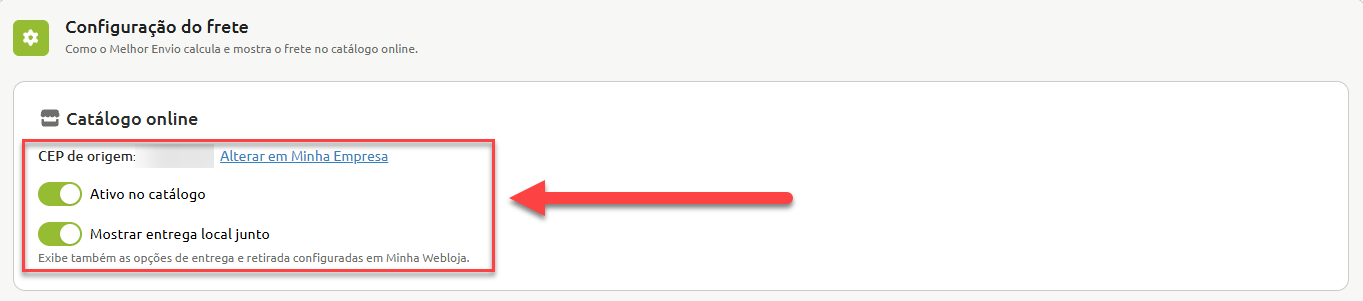
Em Catálogo online, confira o CEP de origem. Ele é obtido diretamente do cadastro da empresa e representa o local de onde os produtos serão enviados
Se precisar corrigir essa informação, clique em 'Alterar em Minha Empresa' e revise o endereço cadastrado
Ative a opção 'Ativo no catálogo' para disponibilizar o cálculo de frete pelo Melhor Envio no catálogo digital
A opção 'Mostrar entrega local junto' permite exibir também as opções de entrega e retirada já configuradas na sua loja. Assim, o cliente poderá escolher entre as modalidades disponíveis para o pedido
Definindo peso e medidas
No Item padrão, preencha o peso e as medidas de uma unidade de um produto típico/padrão da sua loja, já embalado:
Peso (kg)
Altura (cm)
Largura (cm)
Comprimento (cm)
Essas informações serão utilizadas quando algum produto não tiver peso e medidas cadastrados
Por exemplo, se a sua loja vende camisetas, você pode informar as medidas de uma camiseta de "referência" dobrada e embalada. Utilize os dados reais do produto da sua loja
O item padrão corresponde a apenas uma unidade, e não ao peso e às medidas de todos os produtos do carrinho juntos. Produtos com tamanhos ou pesos diferentes devem ter suas próprias informações inseridas no cadastro para que o cálculo represente melhor o envio
Abaixo dos campos, o sistema informa quantos produtos do catálogo estão sem peso ou medidas e utilizarão esse item padrão. Clique em 'Ver produtos' para conferir esses itens

Escolhendo as transportadoras
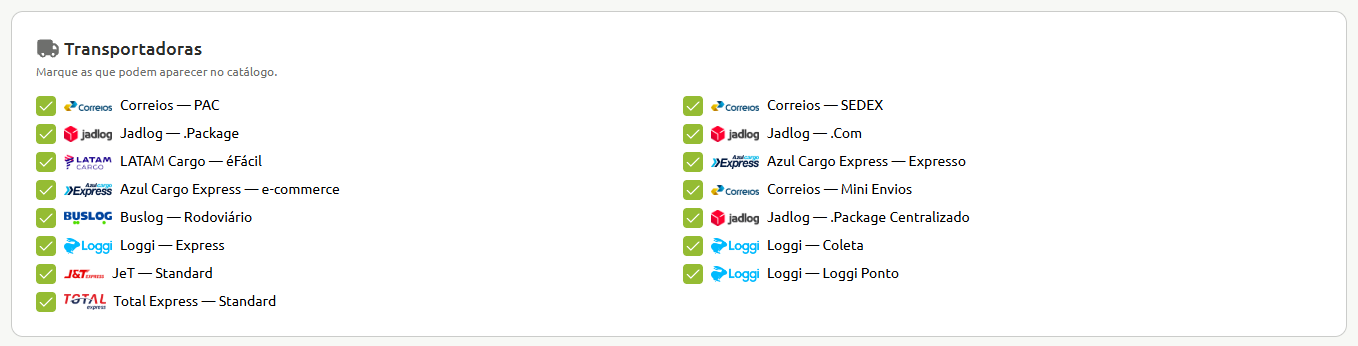
Marque os serviços que poderão aparecer no catálogo em Transportadoras
Confira as opções disponíveis na sua tela e selecione as que deseja oferecer
Antes de finalizar a compra, o cliente poderá conferir as opções e os valores retornados para o seu pedido e CEP de acordo com a transportadora
Acréscimo e prazo
Podemos ajustar um valor de acréscimo e o prazo retornados pelo Melhor Envio
Tipo de acréscimo: escolha entre Valor (R$) e Percentual (%)
Acréscimo: informe quanto será acrescentado ao valor do frete. Se não deseja aplicar um acréscimo, mantenha o valor em zero
Dias extras de prazo: informe o tempo adicional necessário para separar e embalar o pedido. O campo apresentado na demonstração permite de 0 a 30 dias
Por exemplo, se a cotação do frete for de R$ 20,00 e você configurar um acréscimo de R$ 3,00, o valor apresentado ao cliente será de R$ 23,00. Da mesma forma, ao adicionar 10 dias extras ao prazo de entrega, um prazo originalmente estimado entre 1 e 2 dias passará a ser informado como 11 a 12 dias
Após conferir todas as informações, clique em 'Salvar'

Cálculo do frete
Diretamente no item
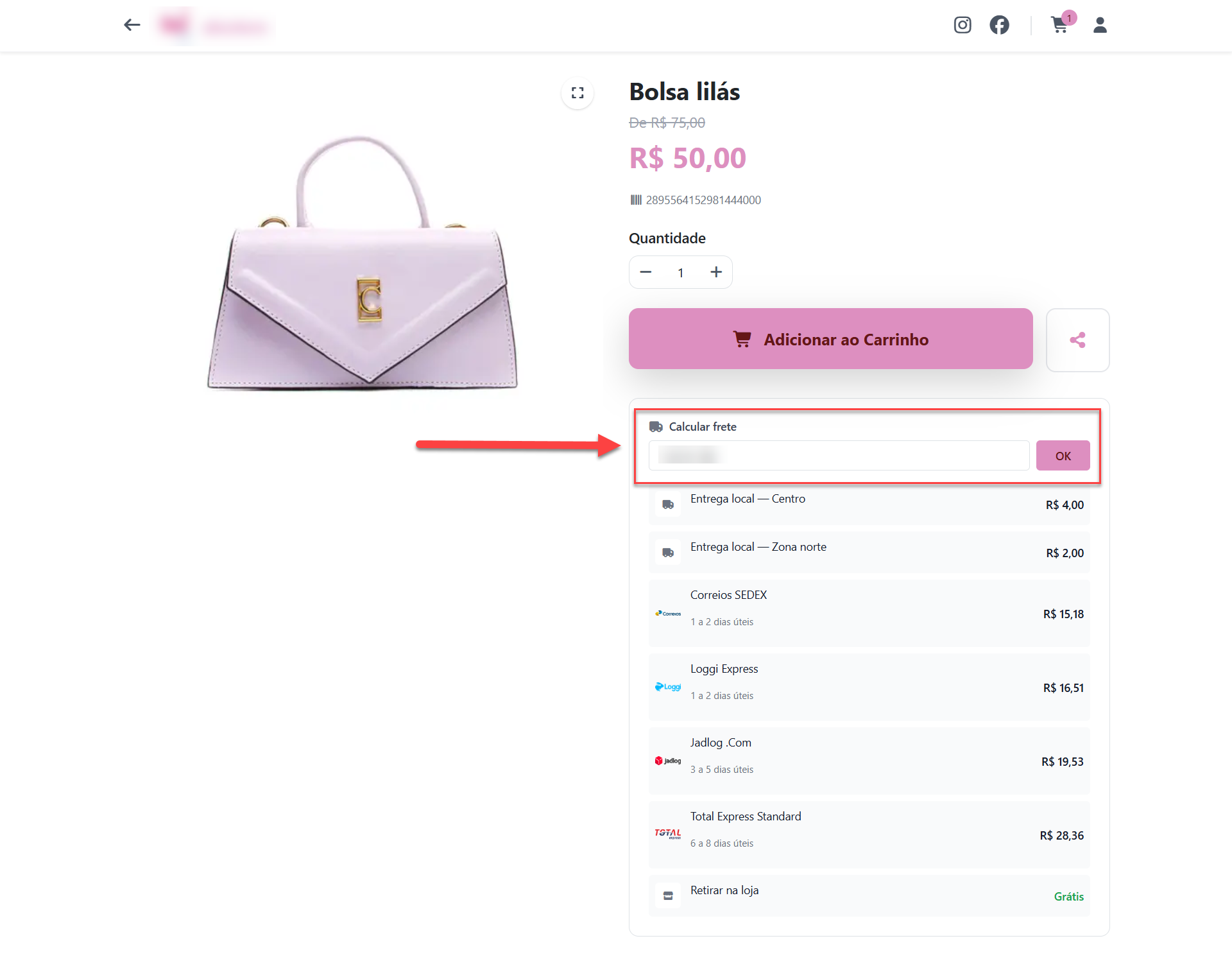
No catálogo digital, ao abrir a página de um produto, o cliente encontrará a opção Calcular frete
Ao informar o CEP de entrega e confirmar a consulta, serão apresentadas as opções disponíveis, com o valor e o prazo de cada serviço
Se a opção 'Mostrar entrega local junto' estiver ativa, as modalidades locais de entrega e retirada configuradas diretamente no catálogo também poderão aparecer nessa lista
Selecionando no carrinho
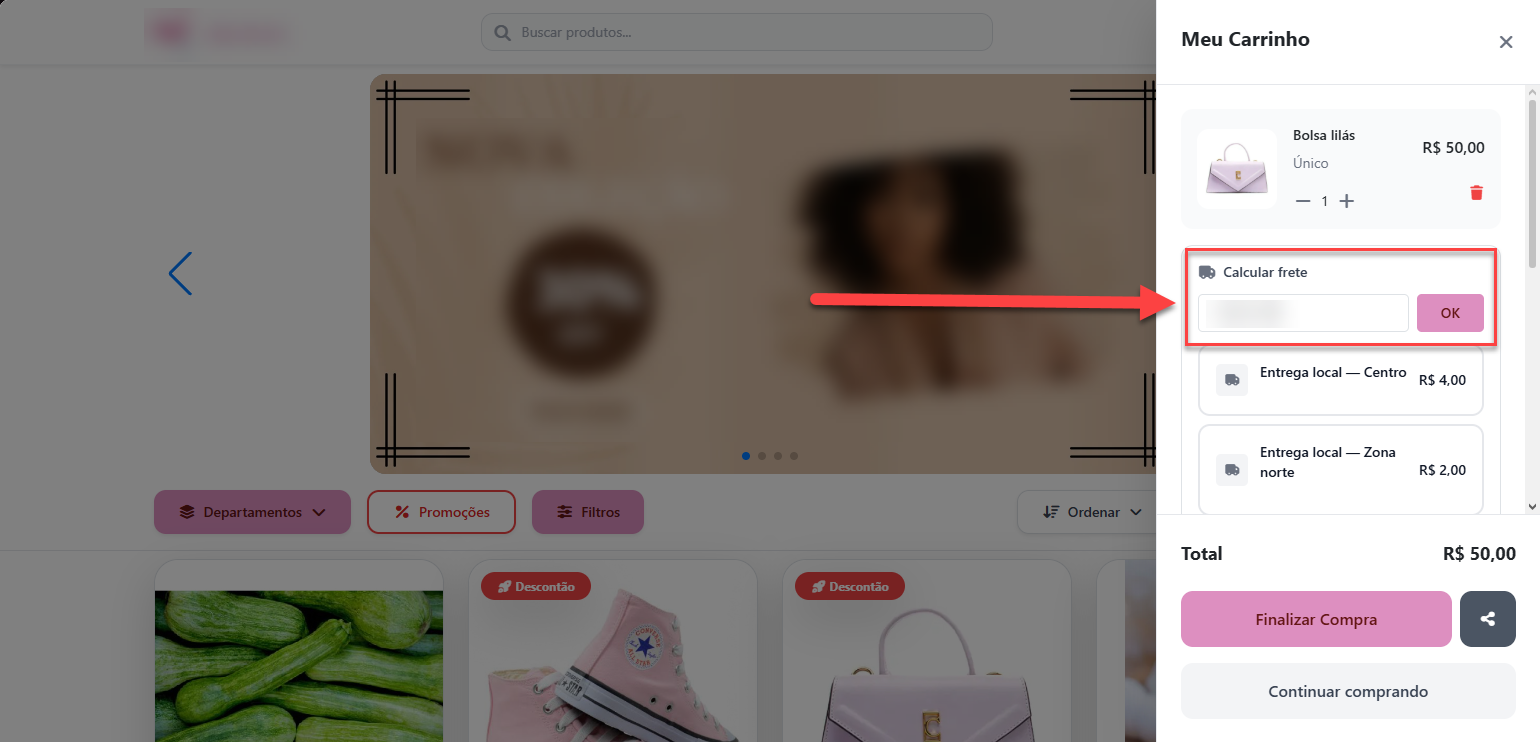
Após adicionar os produtos, o cliente poderá selecionar a opção de entrega desejada também no carinho
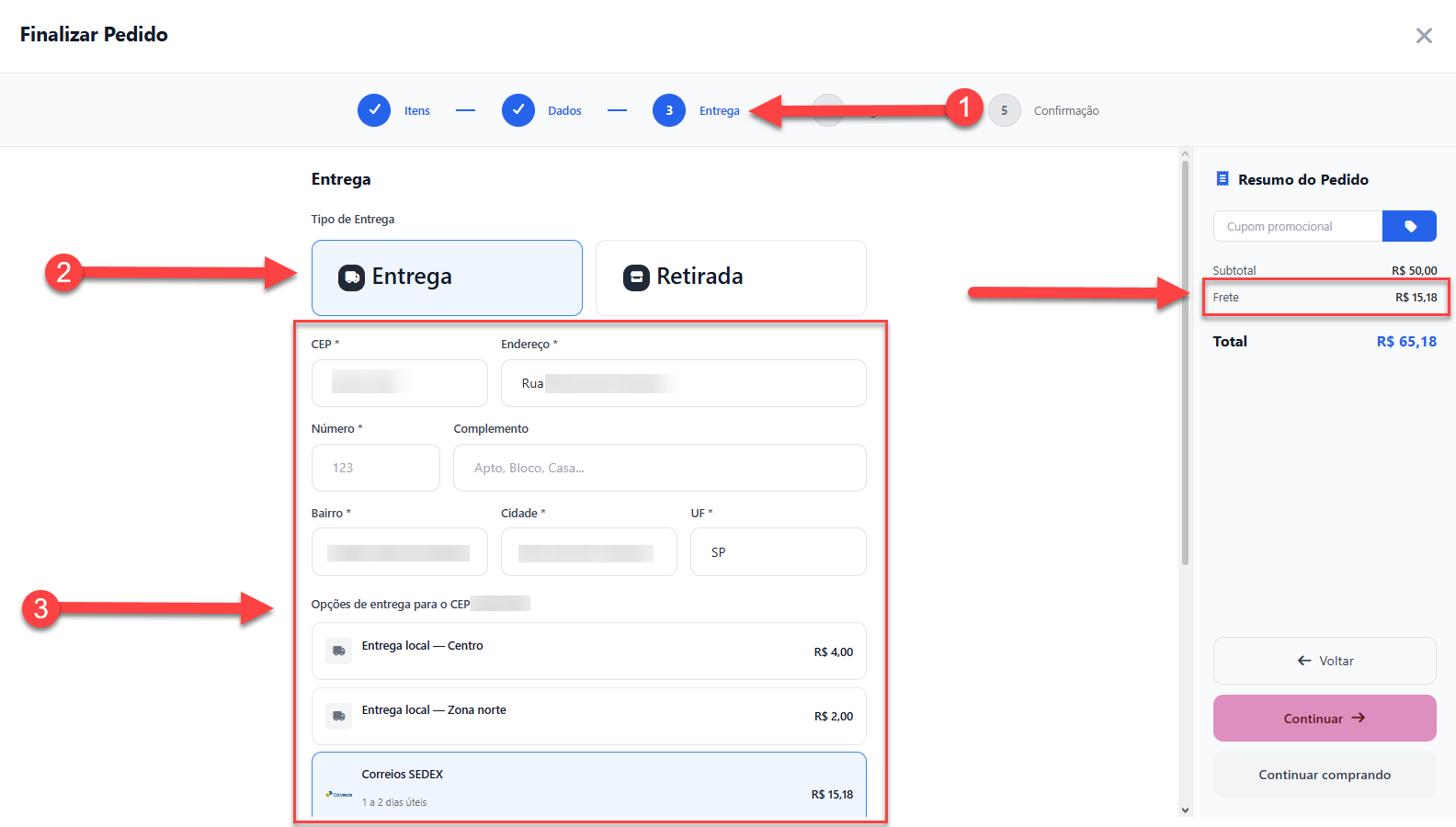
E ao prosseguir para a finalização, na etapa Entrega, o cliente deve conferir o endereço completo e a modalidade escolhida antes de continuar para o pagamento
Conferindo e finalizando o pedido
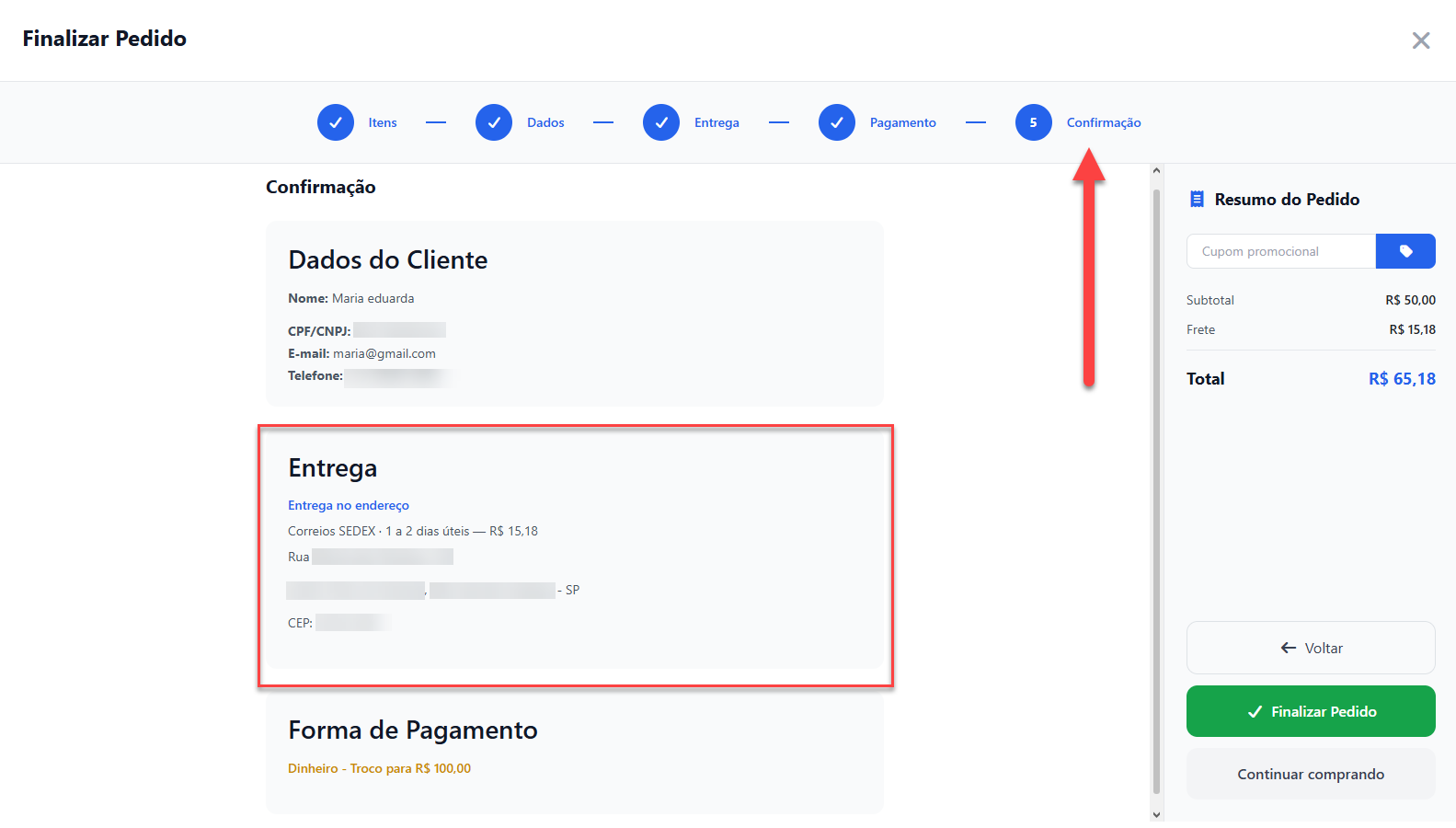
Na etapa de confirmação, o cliente poderá revisar os os dados do pedido e as informações da entrega
Após a revisão, basta finalizar pedido normalmente
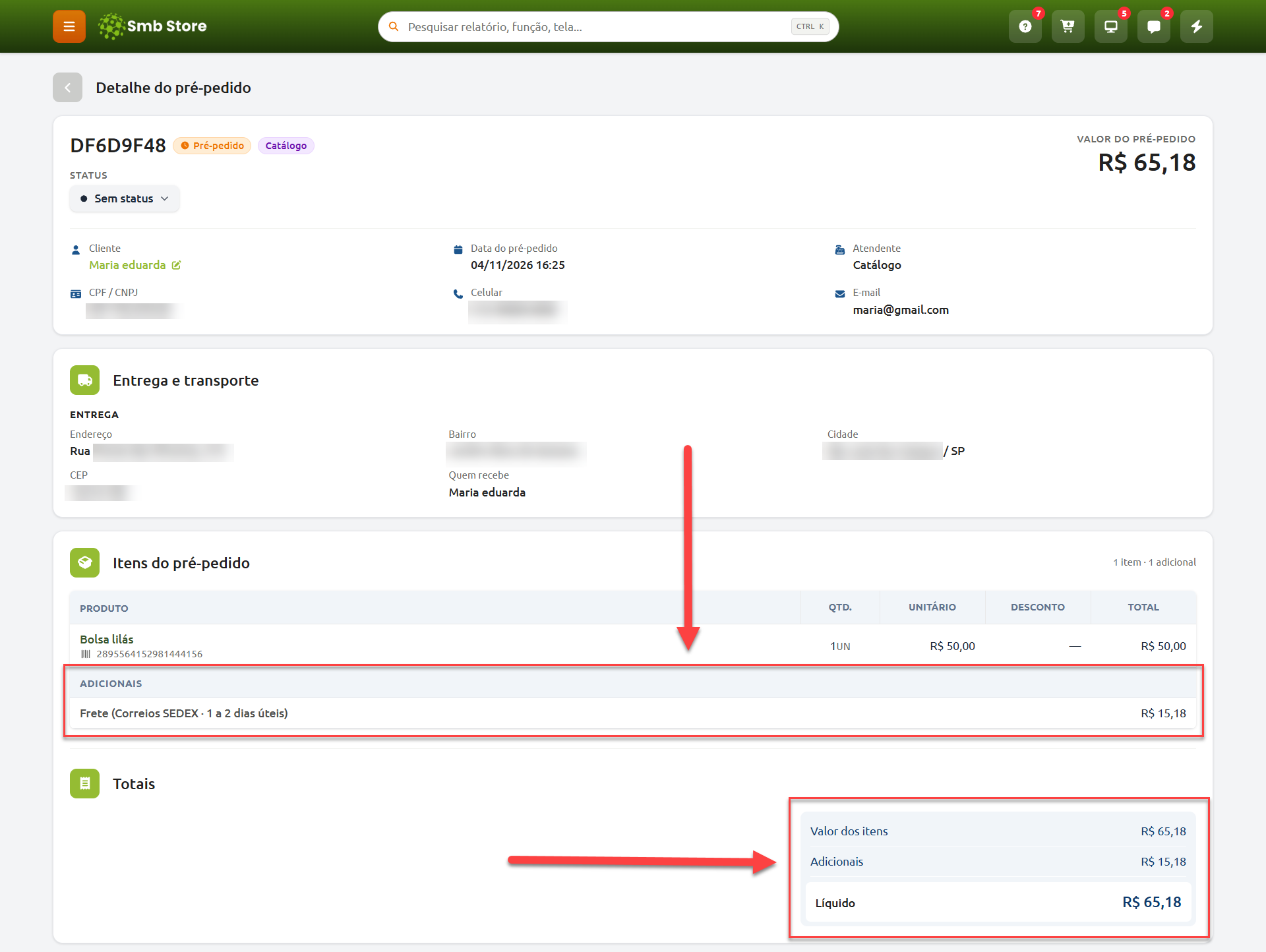
Ao concluir o pedido, o sistema confere a cotação e registra o frete na venda
Caso o preço seja alterado neste período de finalização, o cliente será avisado para confirmar o novo valor
Após realizar as configurações, abra o catálogo da sua loja e faça uma consulta de frete com um produto e um CEP de exemplo
Confira se o CEP de origem, o peso, as medidas, os serviços selecionados e os ajustes de valor e prazo representam a forma como sua loja trabalha. Assim, você consegue revisar as informações antes de receber os primeiros pedidos com a integração