
O sistema permite que as vendas possam ser lançadas para datas anteriores a atual... neste artigo, mostraremos como realizar este tipo de lançamento na tela de vendas
Lançamento da venda
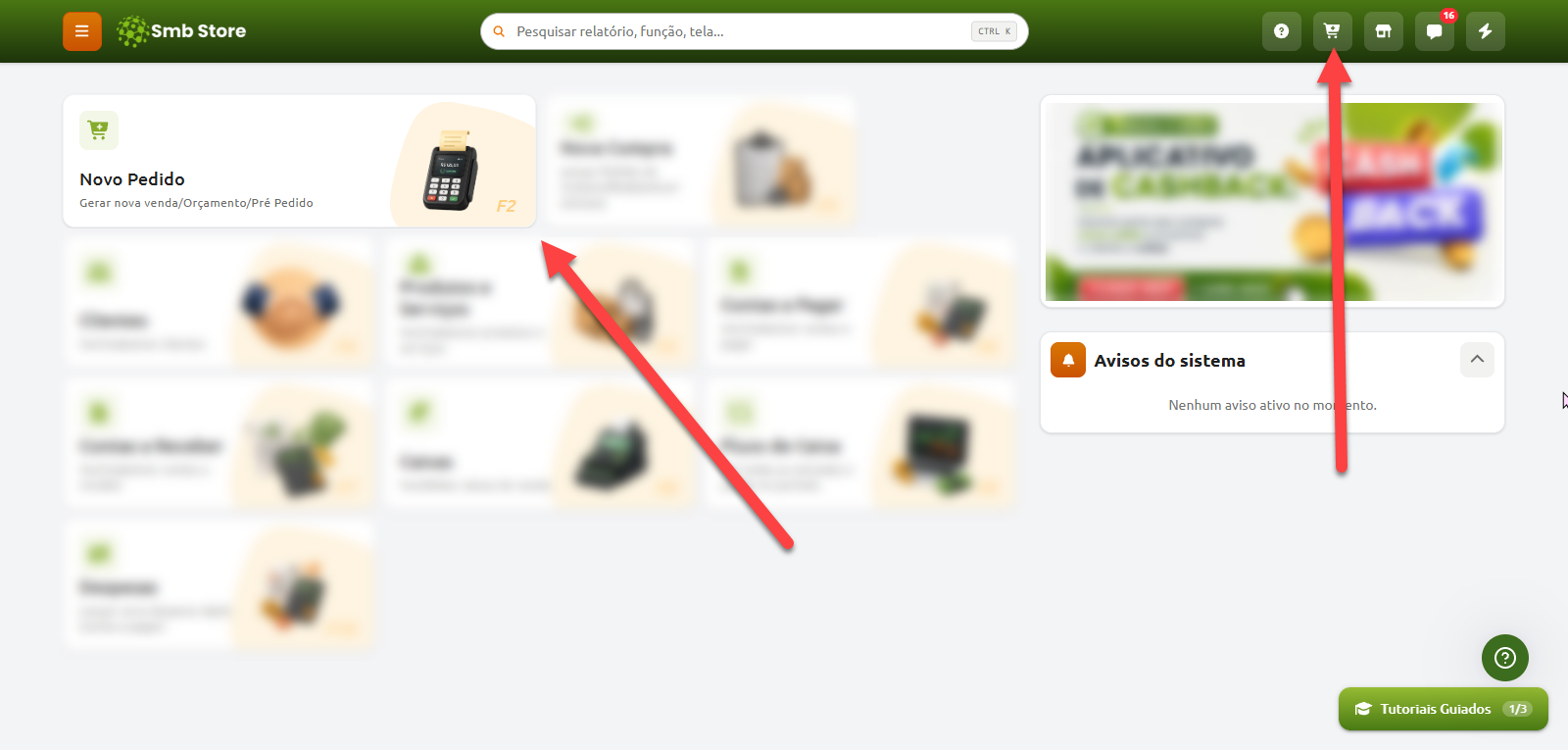
Com a tela de vendas aberta, clique na área onde é mostrada a data e hora atuais
O sistema abrirá uma janela em que você poderá alterar a data e hora da venda atual que está lançando
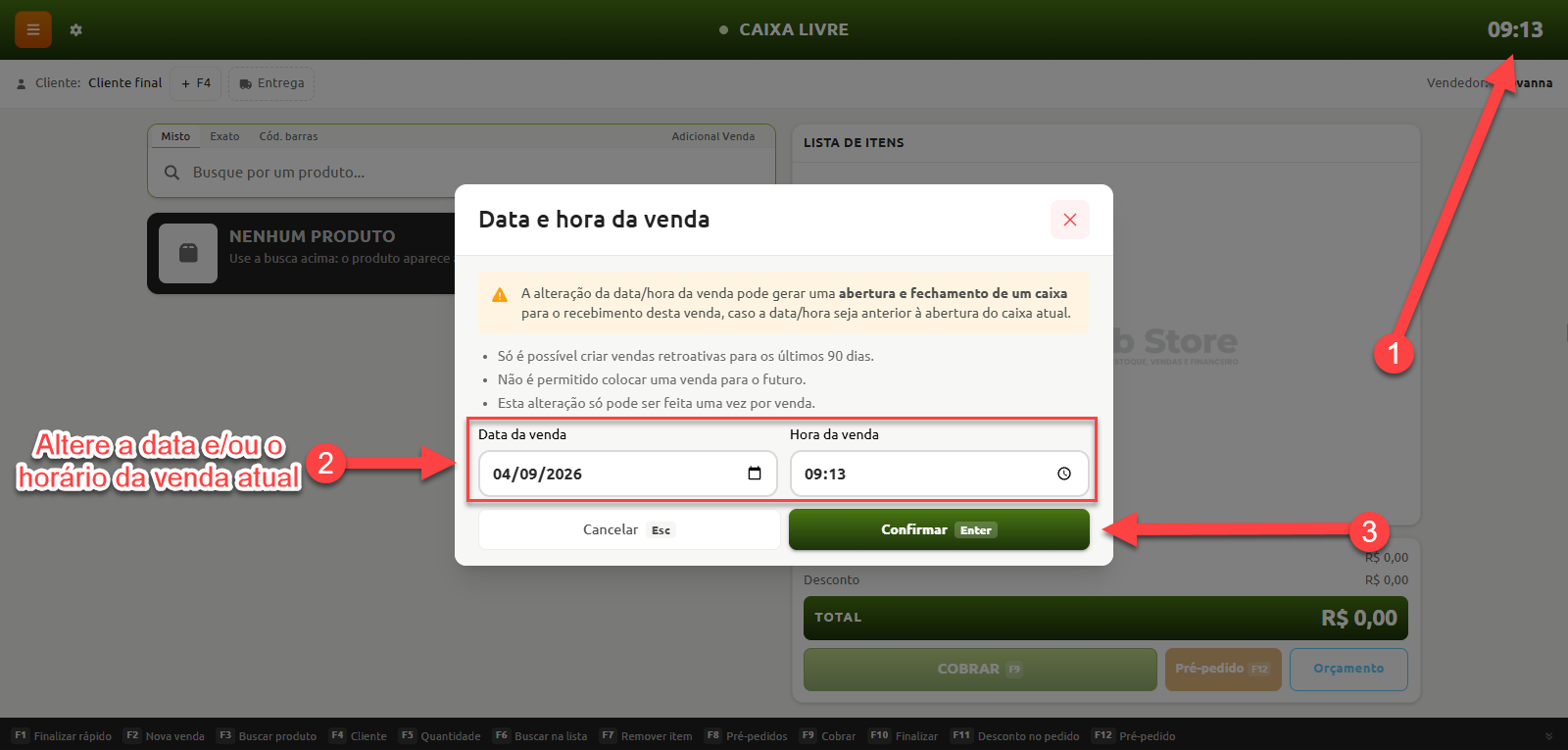
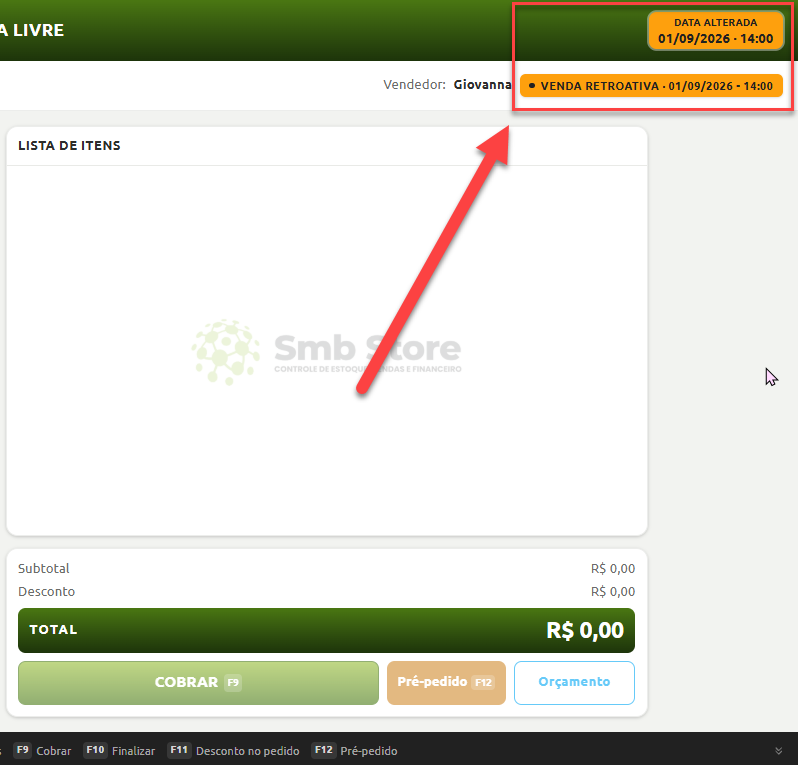
Depois de confirmar a mudança, a data e hora da tela passarão a ser as mesmas escolhidas durante a edição
IMPORTANTE
A alteração da data da venda pode gerar uma abertura e fechamento de um caixa para o recebimento se a data escolhida esteja fora do período do caixa de vendas atual
Só é possível mudar a data da venda em até 90 dias no passado
Não é permitido alterar a data de uma venda para uma data futura
Conferindo a venda lançada
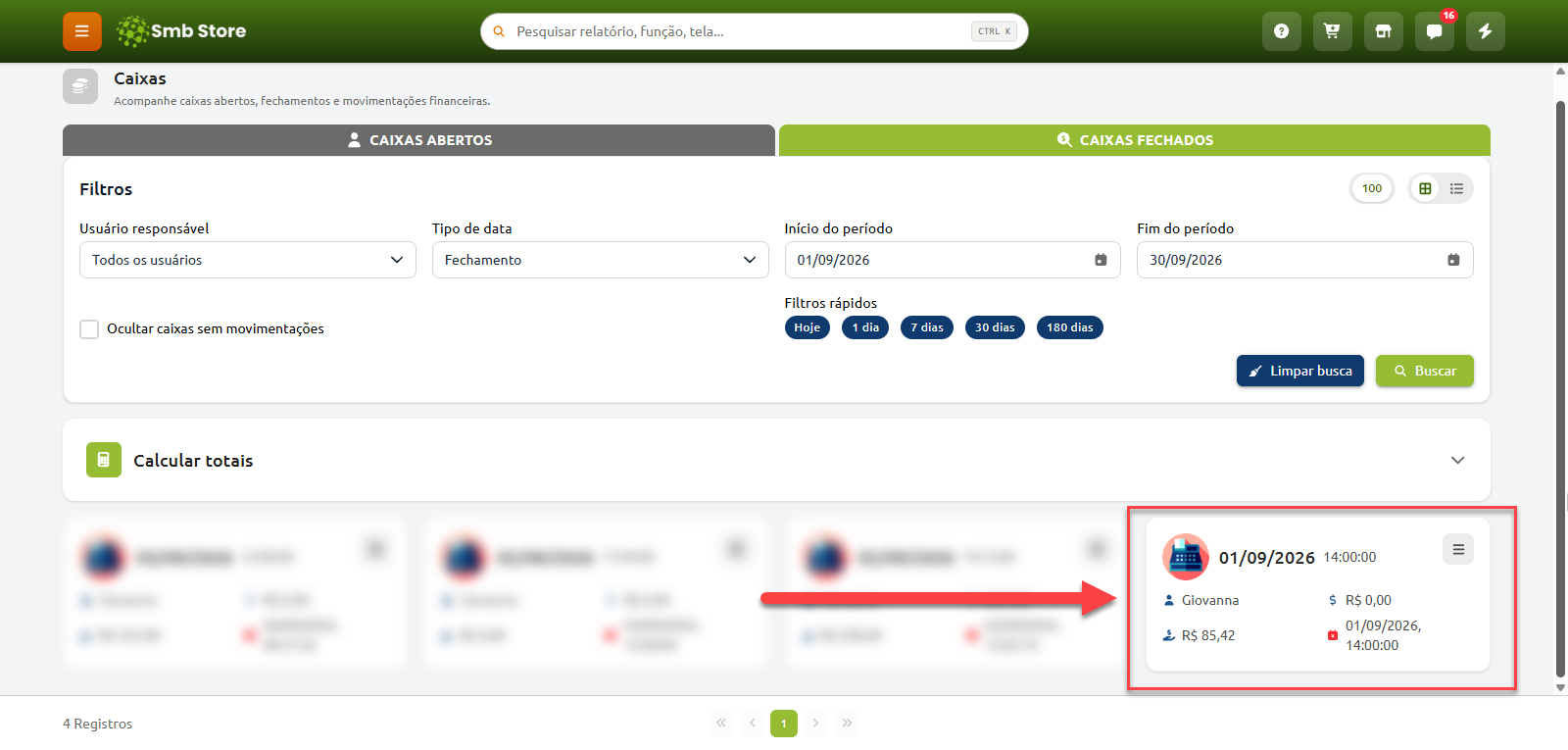
Nas imagens acima, a venda que originalmente estava sendo lançada no dia 04/09/2026 foi alterada para a data de 01/09/2026
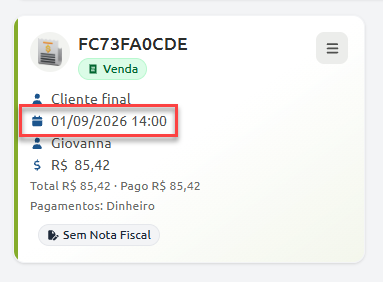
Um caixa de vendas foi aberto apenas para esta venda, e depois ele foi fechado:
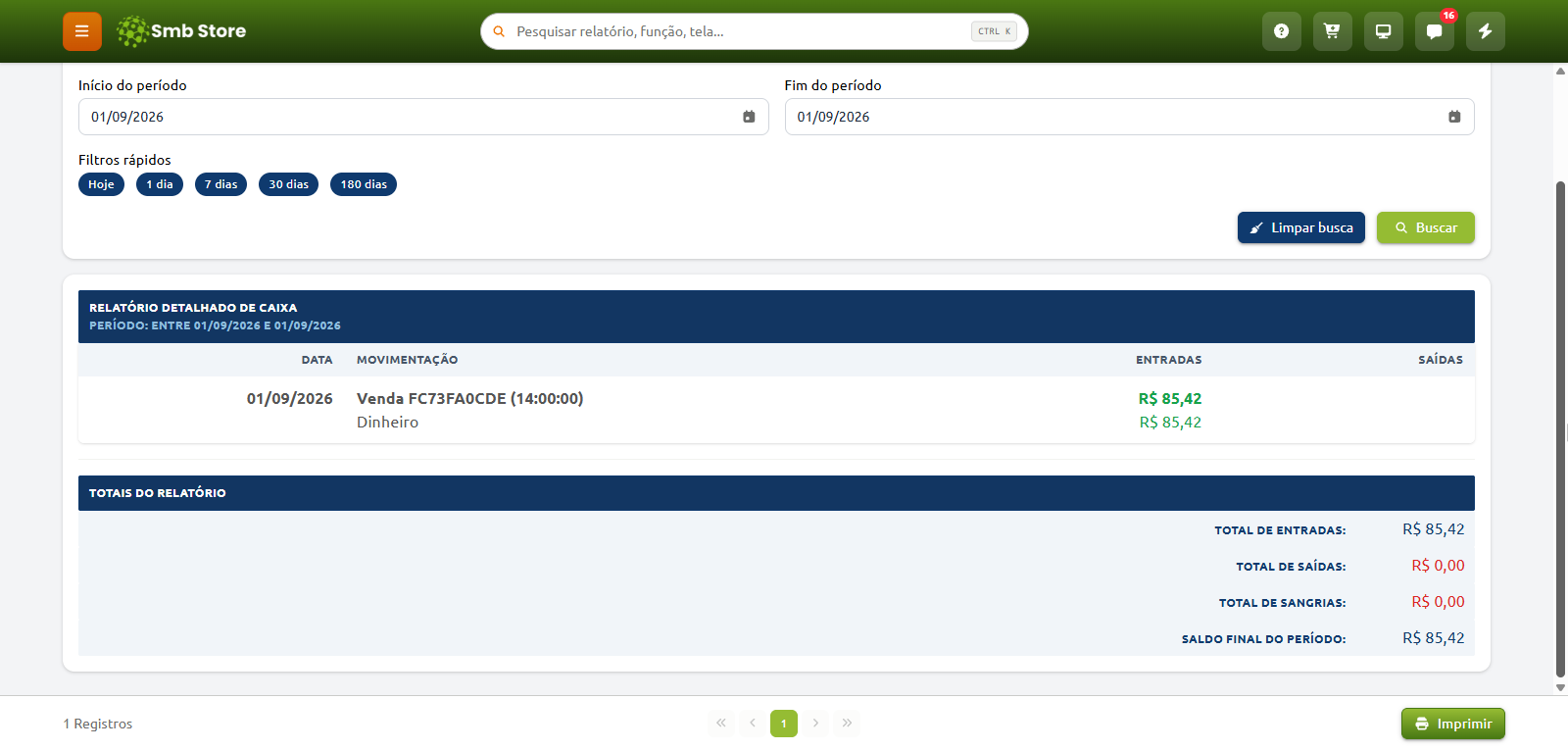
Nos relatórios, a venda foi contabilizada na data que foi alterada para ela ser lançada:
Tutorial em vídeo
Caso prefira, segue o tutorial desta função em formato de vídeo
Ainda que o vídeo explique o passo a passo de uma forma geral, recomendamos que também confira o artigo escrito para fixação do conteúdo