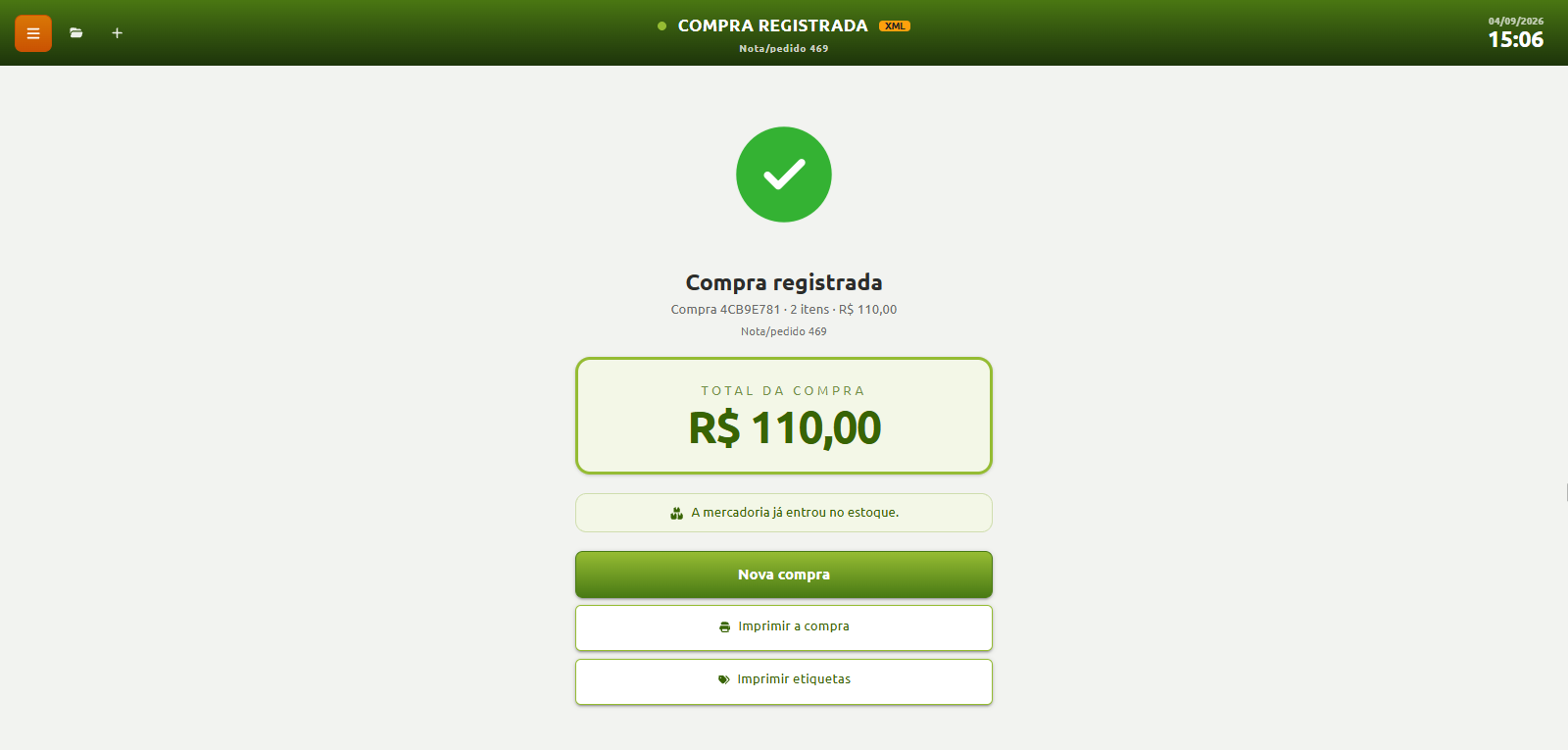
O lançamento de compra a partir do XML importado torna o processo de entrada de mercadorias muito mais rápido e seguro dentro do sistema
Com as informações já tratadas do XML, basta conferir os dados e finalizar a compra
Abrir a compra gerada pelo XML
Após finalizar a conversão do arquivo XML em um pedido de compra, o sistema irá criar um novo orçamento de compra na empresa
Para acessar o pedido de compra, siga o caminho:
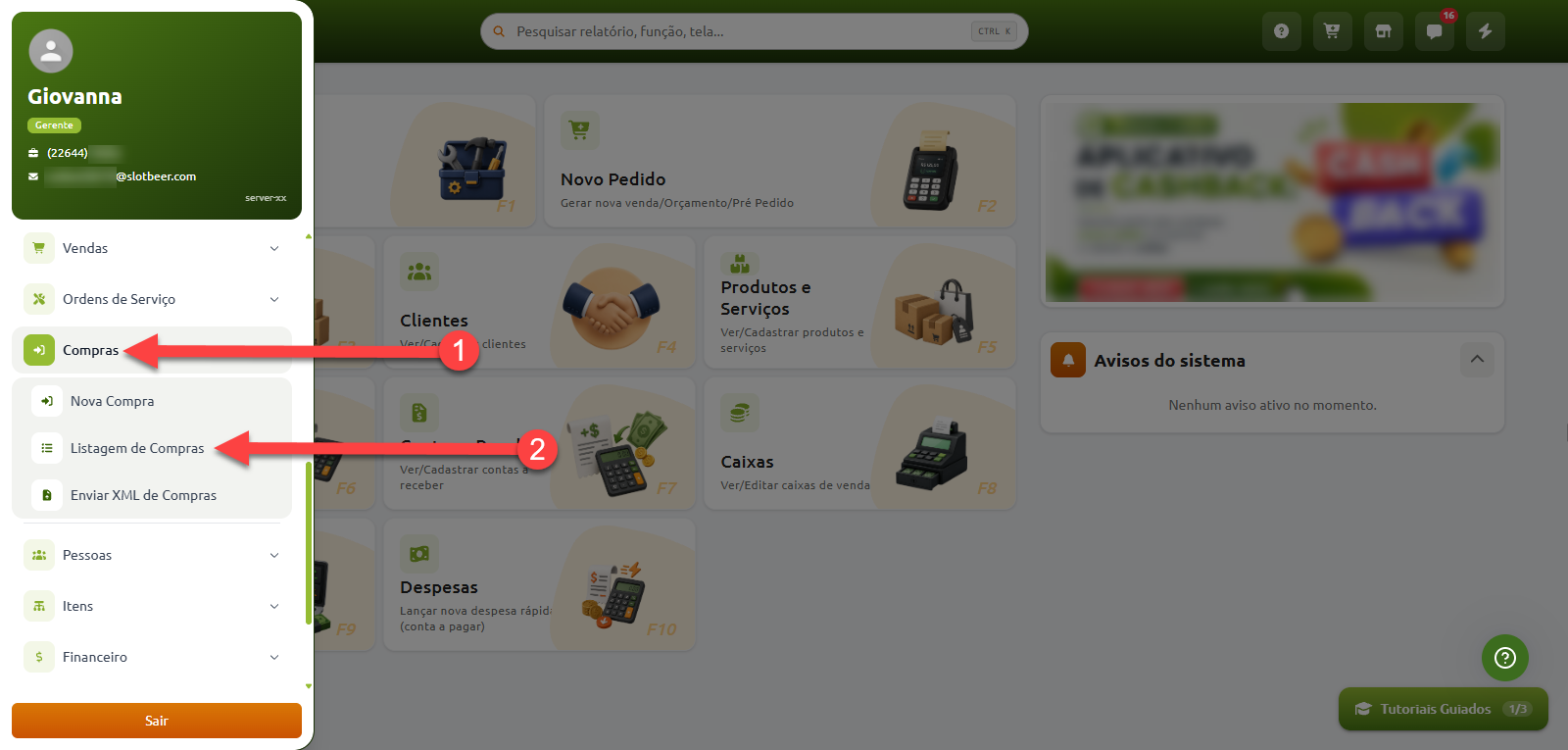
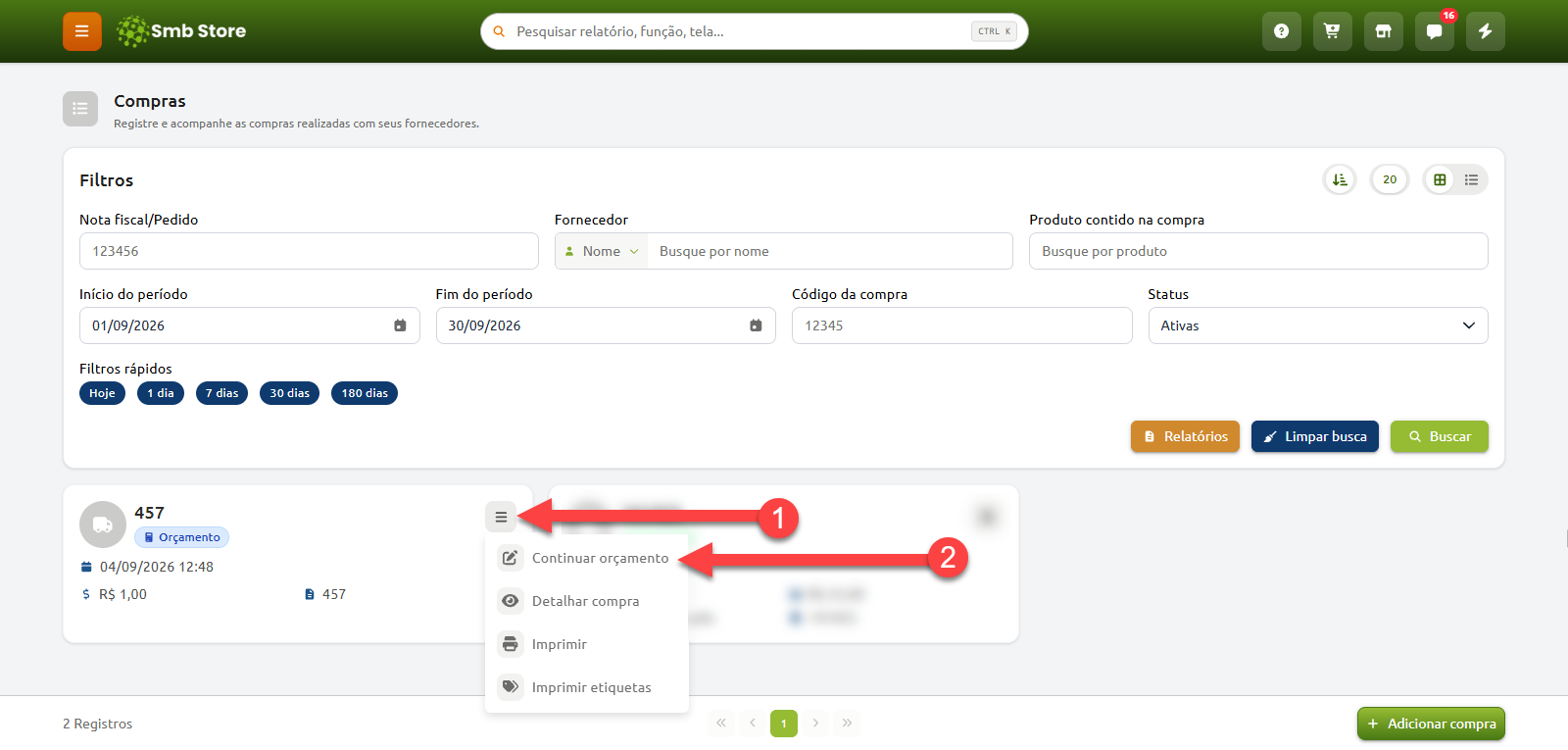
Depois de localizar a compra, clique no menu de opções no card dela, por fim, selecione "Continuar orçamento" para acessar ela
Lançando a compra no sistema
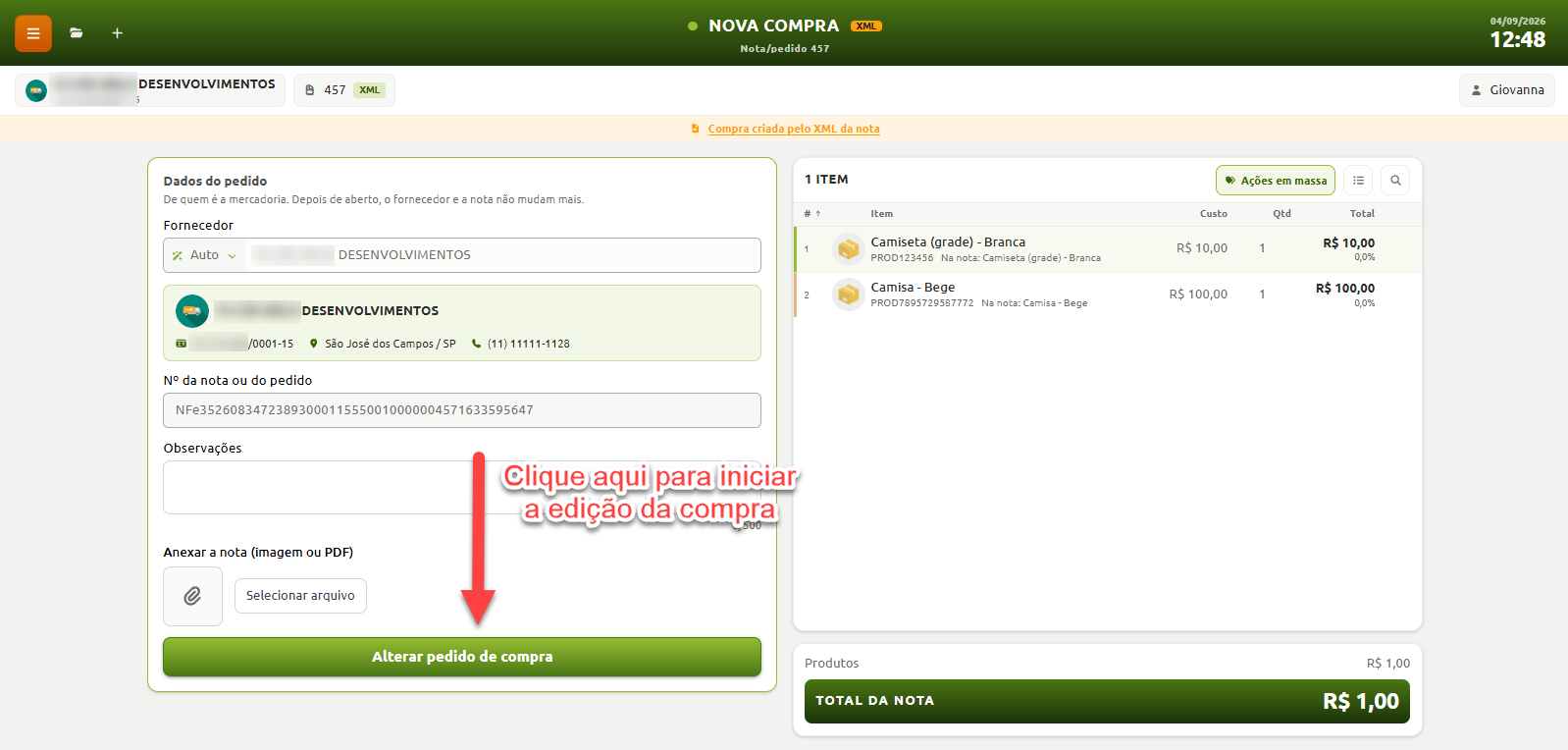
Ao finalizar o passo anterior, a tela de compras será apresentada:
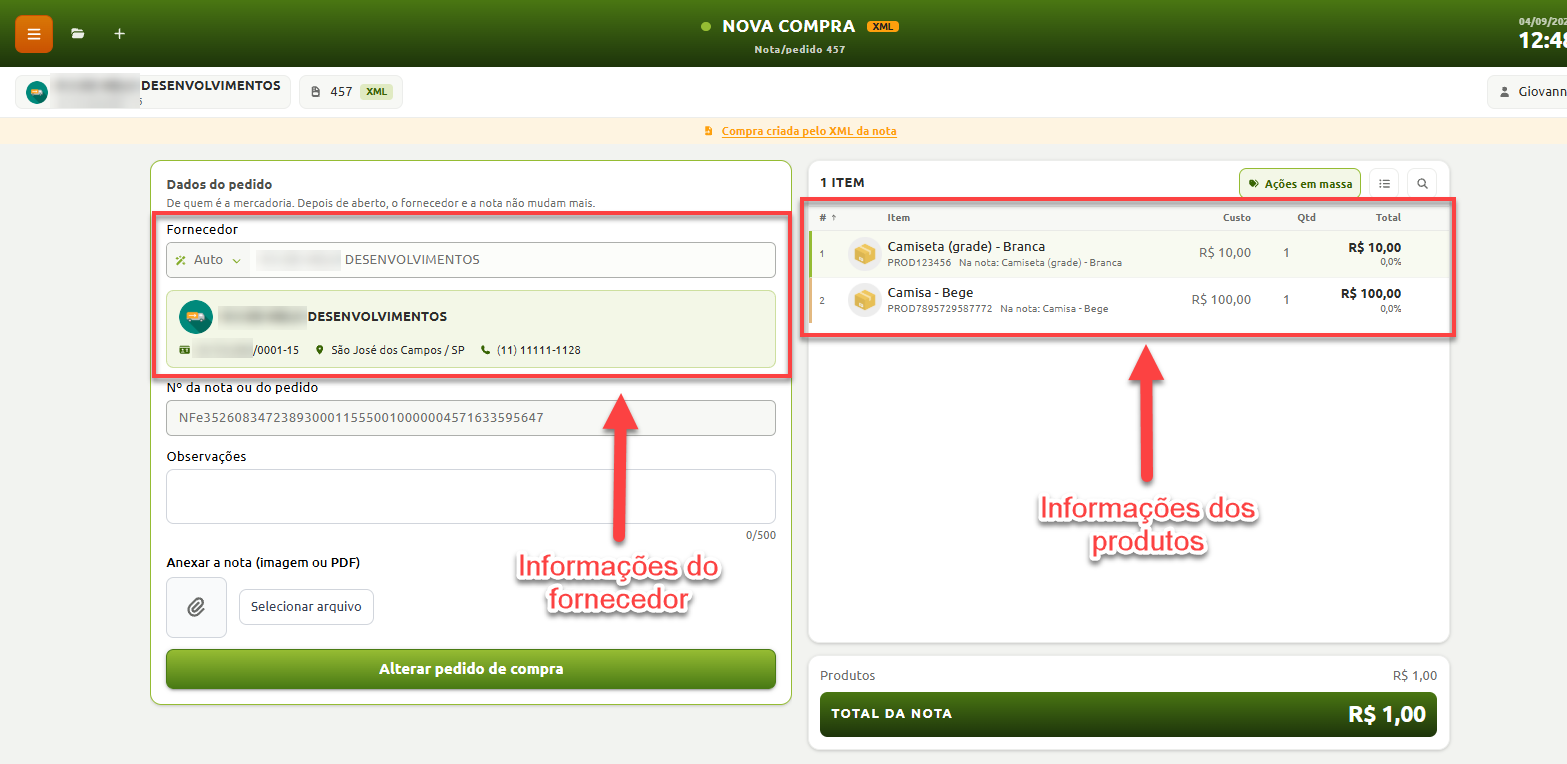
Como este pedido foi gerado a partir de um XML, não é possível adicionar produtos ou adicionais de compra nela
O sistema realiza este bloqueio para manter a paridade de informações entre o pedido lançado na empresa e a nota física gerada
Definir os preços de venda dos produtos
Quando adicionamos o produto no sistema pela XML, ele é cadastrado com o preço de venda R$ 0,01. É no lançamento da compra que devemos editá-lo
É possível editar o preço de venda de duas formas:
Ajuste individual
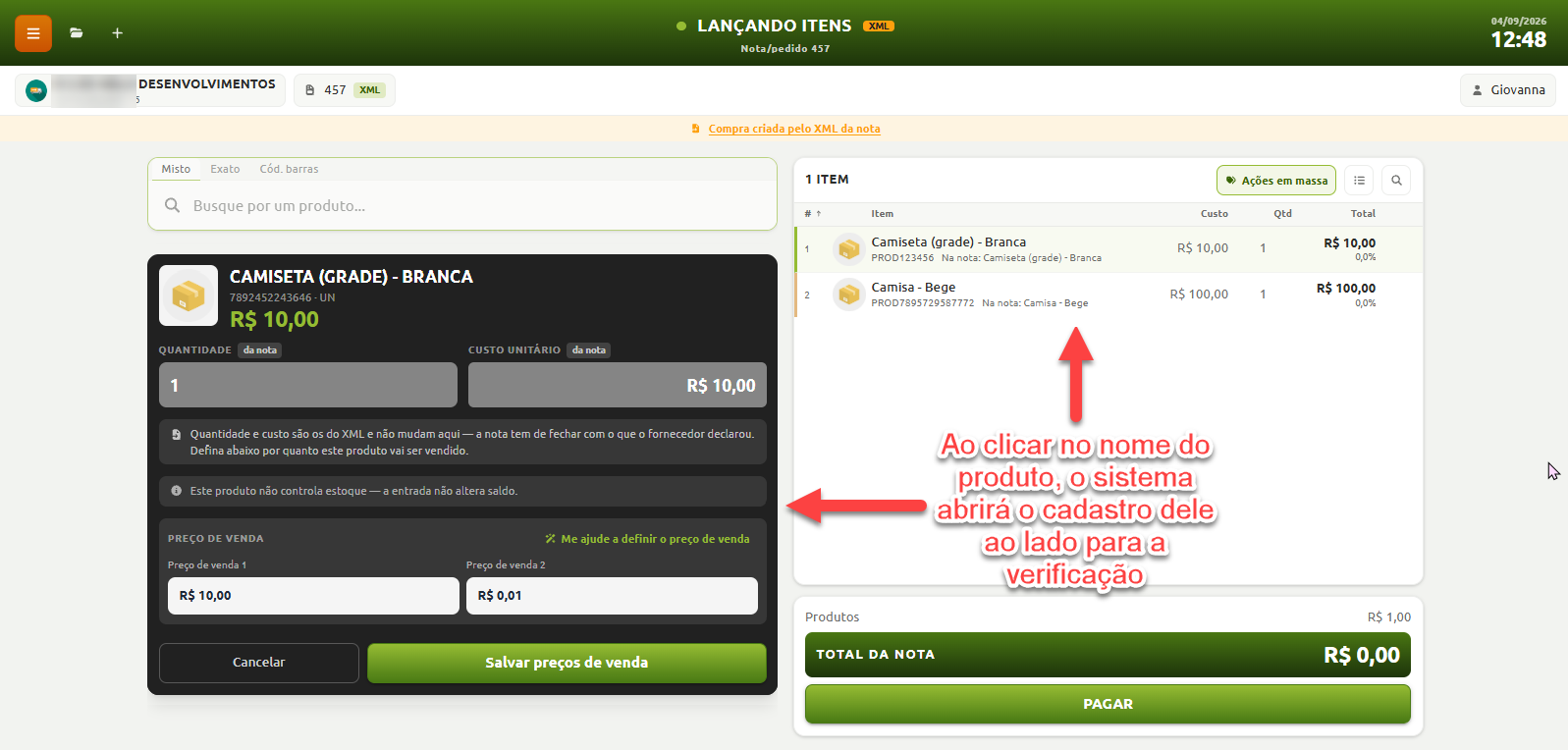
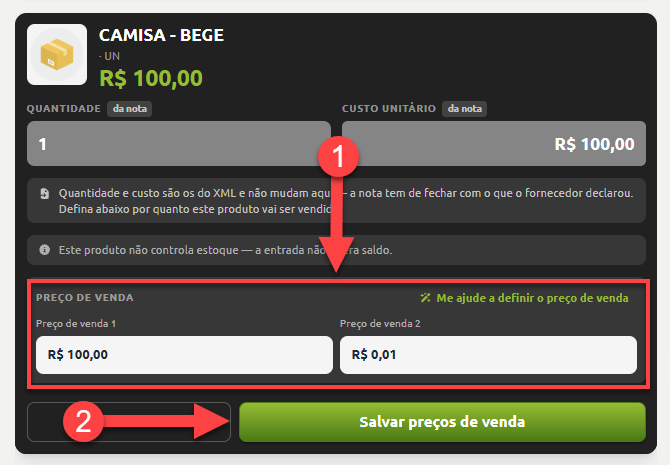
Nesta forma, apenas um produto da compra terá seu preço de venda alterado por vez
Siga conforme imagens ilustrativas abaixo para realizar este ajuste
Ajuste em massa
Nesta forma, todos os produtos terão o preço de venda deles alterados de uma vez
Para realizar este ajuste, primeiramente é necessário acessar as ações em massa da compra
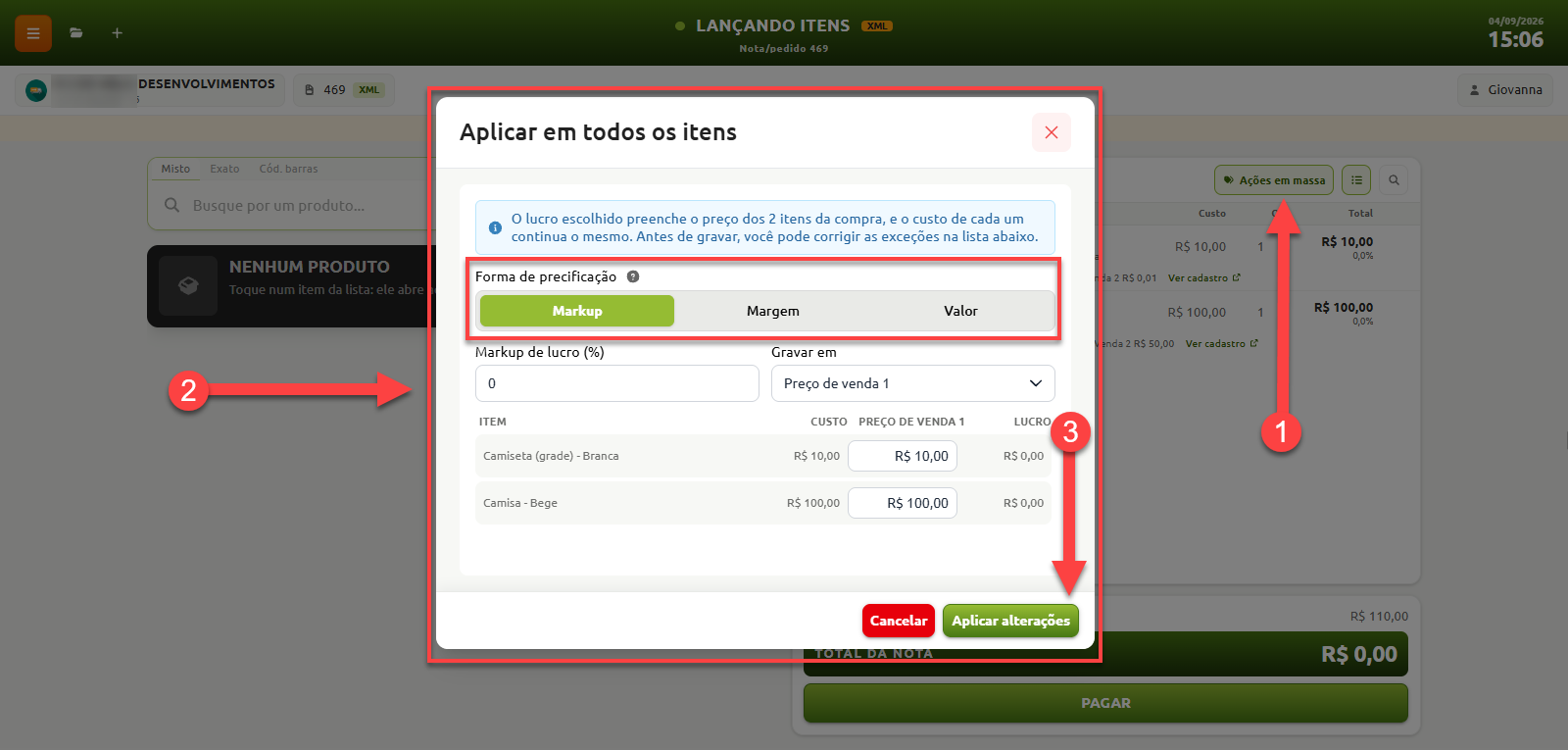
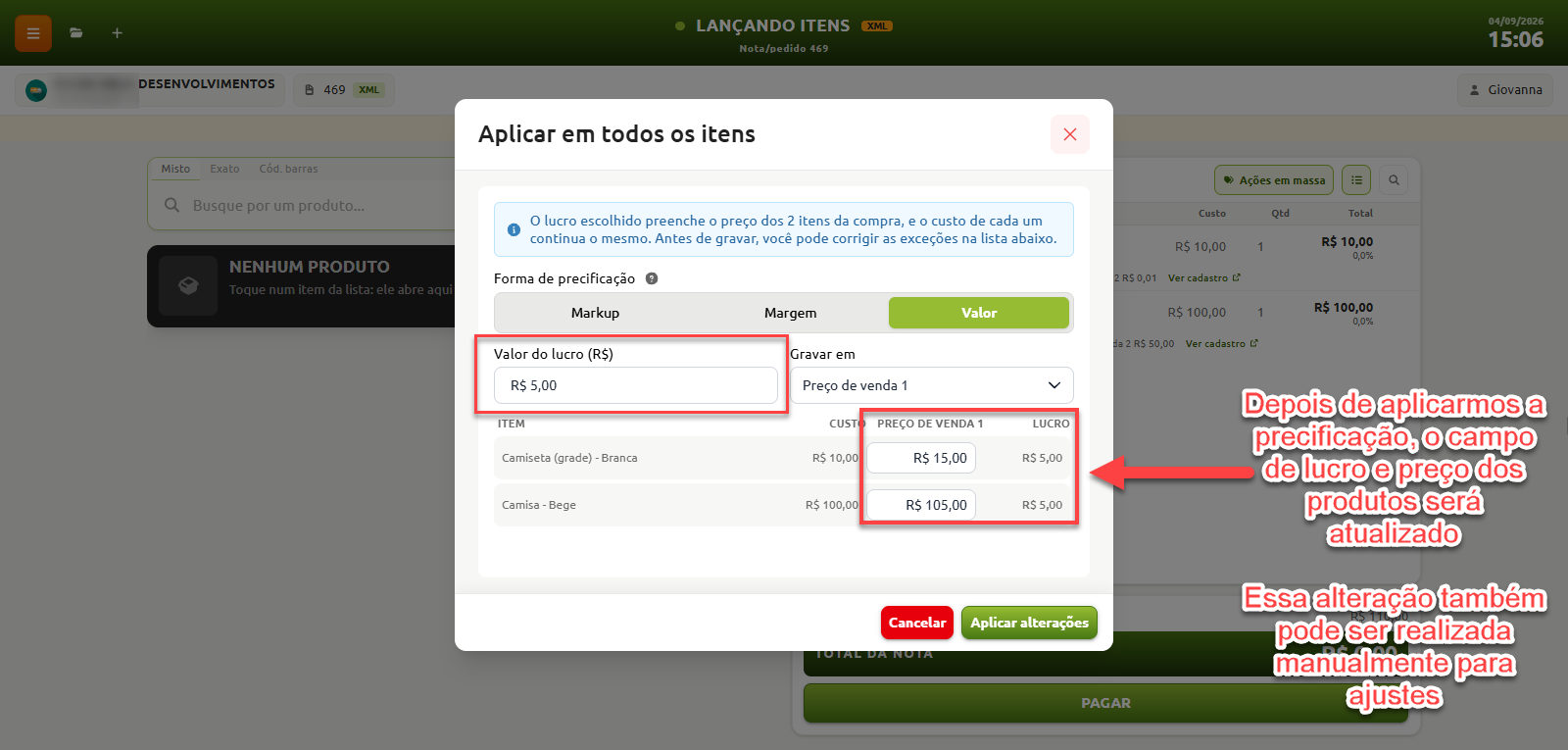
O sistema mostrará um pop-up com as informações de preço de venda dos produtos
Poderemos precificar eles de 3 maneiras: Markup; Margem; Valor
No Markup e na Margem, serão aplicados os cálculos de cada um destes conceitos para definir o preço de venda dos produtos
No Valor, o valor inserido será aplicado nos produtos
Para mais informações sobre a precificação por Markup e por Margem, acesse o link abaixo:
Clique aqui para obter mais informações
É possível informar também se o preço será aplicado no preço de venda 1 ou 2 dos produtos
Finalizando a compra
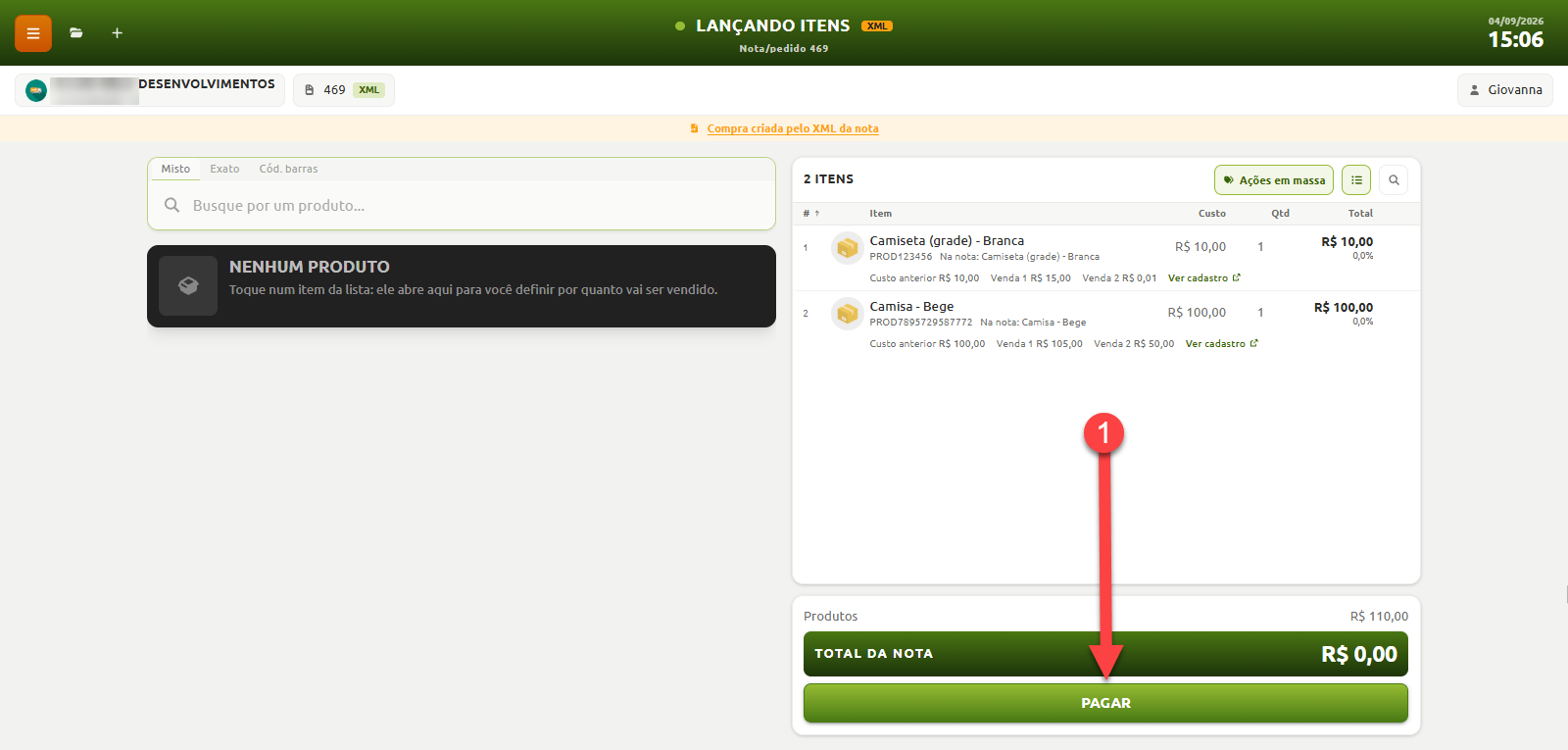
Depois que as informações dos produtos forem alteradas, vamos finalizar a compra
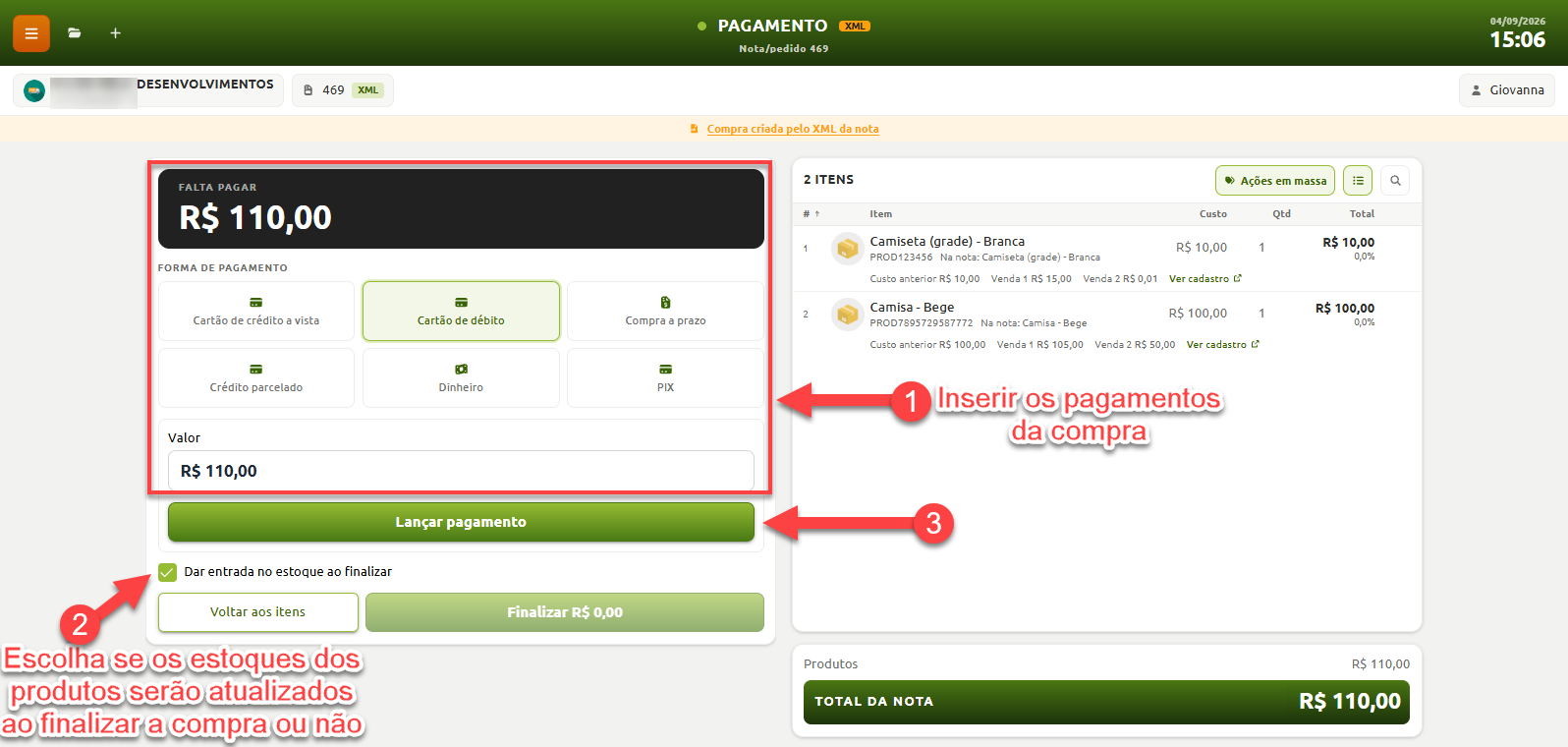
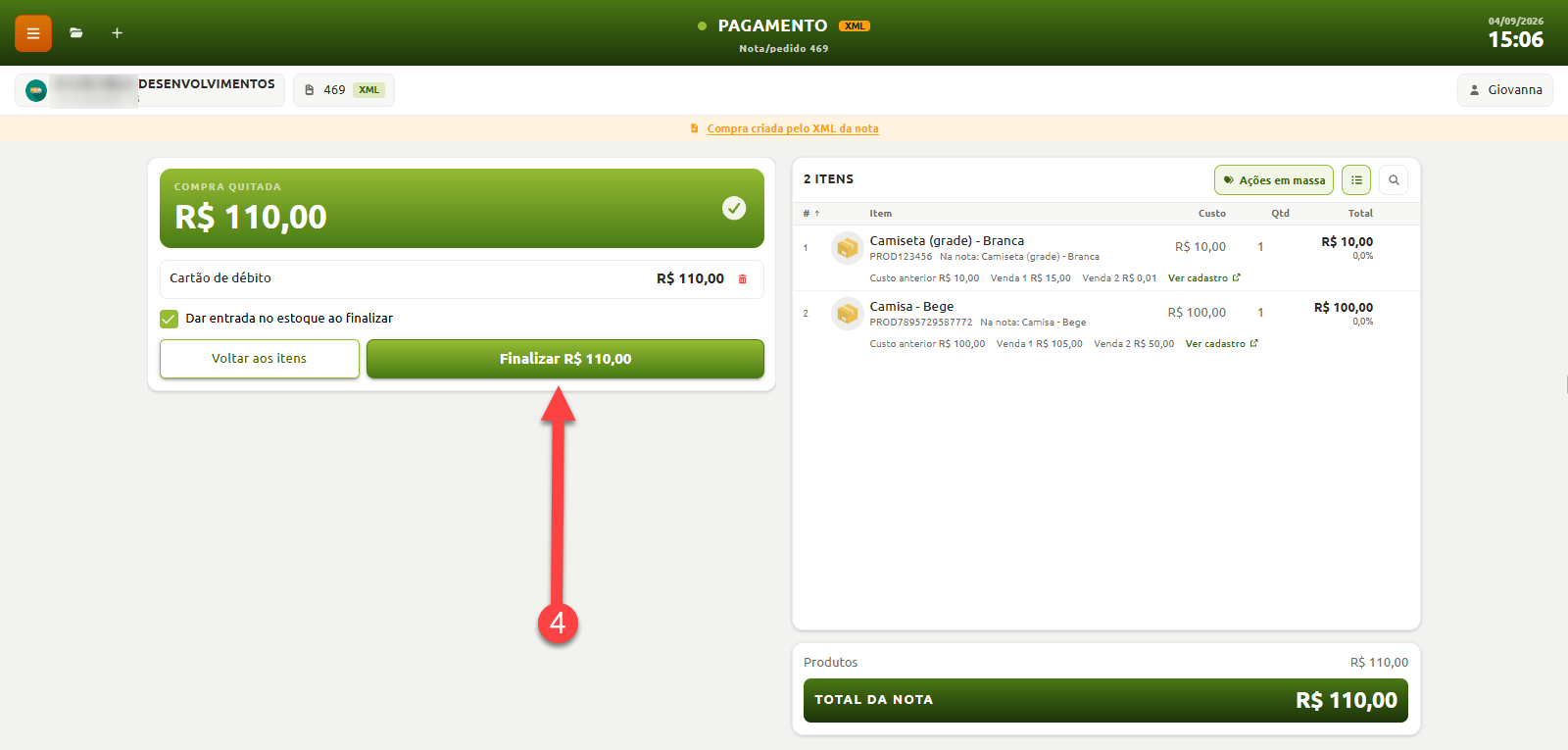
Finalizando a compra, caso os estoques não tenham sido marcados para serem movimentados essa ação poderá ser realizada manualmente no cadastro dos produtos