
O SMB Store agora conta com aplicativos próprios para Android e iOS, desenvolvidos especialmente para smartphones e tablets. Eles substituem o modo anterior, em que o sistema era acessado no celular pelo navegador.
A versão mobile mantém os principais recursos do sistema e apresenta uma interface mais fluida, organizada e adaptada para telas menores.
Índice
O que mudou
O novo aplicativo não depende mais de um atalho do navegador. Agora, Android e iOS possuem versões próprias, instaladas diretamente pela loja de aplicativos do aparelho.
Isso torna o uso diário mais prático e permite aproveitar recursos do smartphone de forma integrada.
Vantagens do aplicativo nativo
Câmera como leitor: utilize a câmera do aparelho para ler códigos de barras e QR Codes.
Acesso por biometria: entre com Face ID ou Touch ID no iPhone e iPad, ou com impressão digital e outros métodos de desbloqueio disponíveis no Android.
Mais segurança: a autenticação do próprio aparelho adiciona uma camada de proteção ao acesso.
Interface adaptada: menus, botões e telas foram ajustados para uma navegação mais confortável em smartphones.
Acesso rápido: o menu inferior oferece atalhos para pesquisa, página inicial, clientes, produtos e menu completo.
Importante: os recursos de câmera e biometria dependem da compatibilidade do aparelho, das permissões concedidas e das configurações de segurança disponíveis.
Antes de instalar
Confirme que o aparelho possui conexão com a internet.
Verifique se há espaço disponível para instalar o aplicativo.
Tenha em mãos o usuário e a senha utilizados no SMB Store.
Mantenha um método de desbloqueio configurado no aparelho caso queira utilizar a biometria.
Importante: assinaturas devem ser feitas pelo navegador
Como o SMB Store para Android e iOS é um aplicativo nativo, as políticas da Google Play Store e da App Store não permitem realizar a assinatura dos planos diretamente dentro do aplicativo.
Essa é uma limitação das políticas das lojas de aplicativos do Google e da Apple, e não uma limitação do SMB Store.
Para fazer uma assinatura ou alterar o plano:
Acesse o SMB Store pelo navegador de um computador; ou
No smartphone, abra o sistema pelo Google Chrome no Android ou pelo Safari no iPhone e iPad.
Faça login, conclua a assinatura pelo navegador e depois volte a utilizar normalmente o aplicativo instalado.
🤖 Instalar no Android
O aplicativo para Android está disponível na Google Play Store.
Link de instalação e QR Code
Clique aqui para instalar o aplicativo SMB Store no Android.
Ou aponte a câmera do seu celular Android para este QR Code:

Passo a passo da instalação
Abra a Google Play Store.
Pesquise por SMB Store.
Localize o aplicativo SMB STORE - Vendas Estoque PDV.
Confira o nome e o desenvolvedor.
Toque em Instalar.
Aguarde a conclusão e toque em Abrir.
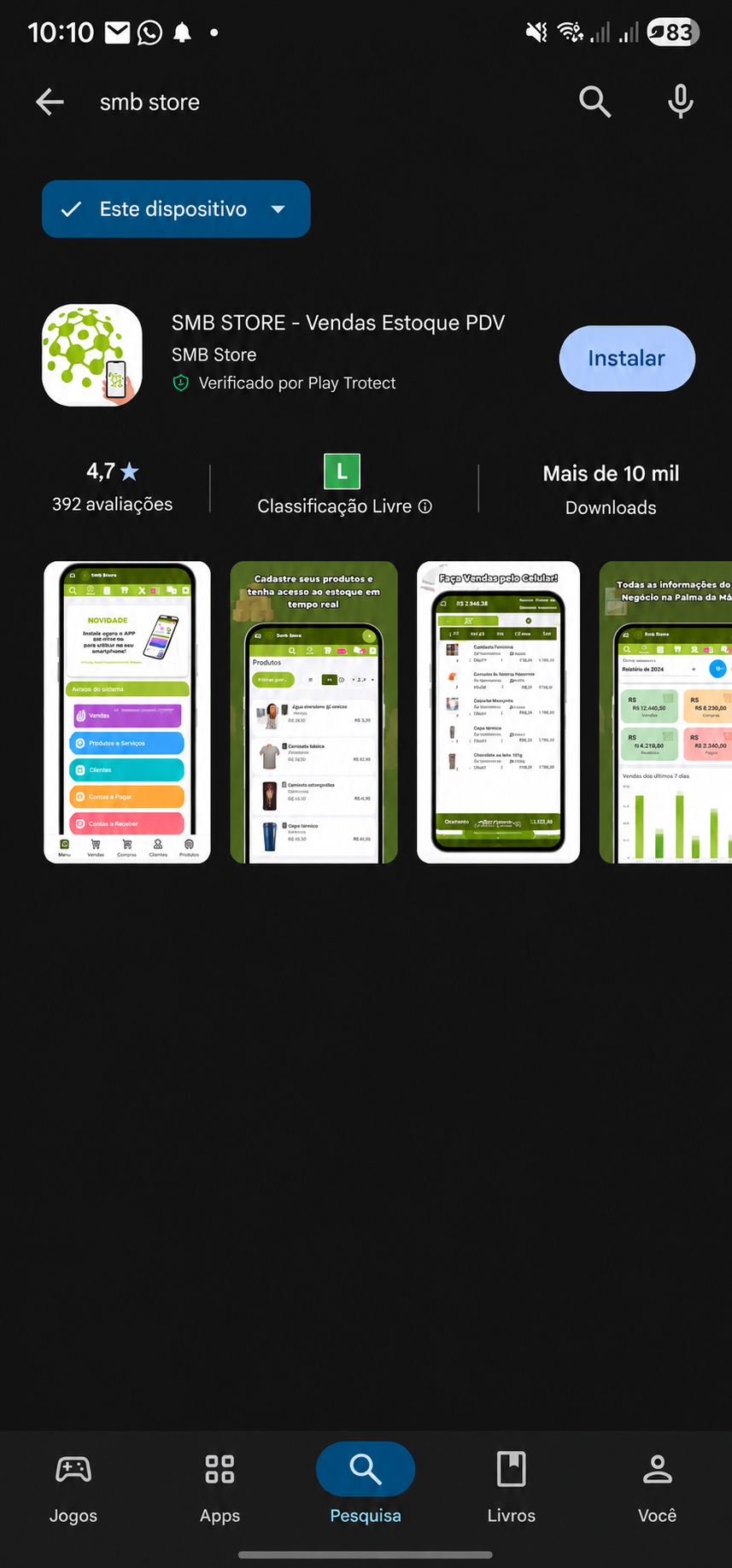
Print da instalação na Play Store
A imagem abaixo mostra a página do aplicativo e o botão Instalar que deve ser selecionado.
🍎 Instalar no iOS
O aplicativo SMB Store para iPhone e iPad está disponível oficialmente na App Store.
Abra a App Store.
Pesquise por SMB Store.
Confira o nome e o desenvolvedor do aplicativo.
Toque em Obter e confirme a instalação pelo método solicitado pelo aparelho.
Ao concluir, toque em Abrir.
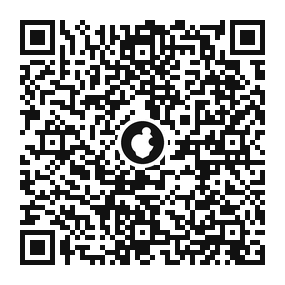
Link de instalação e QR Code
Clique aqui para instalar o aplicativo SMB Store no iPhone ou iPad.
Ou aponte a câmera do seu iPhone ou iPad para este QR Code:
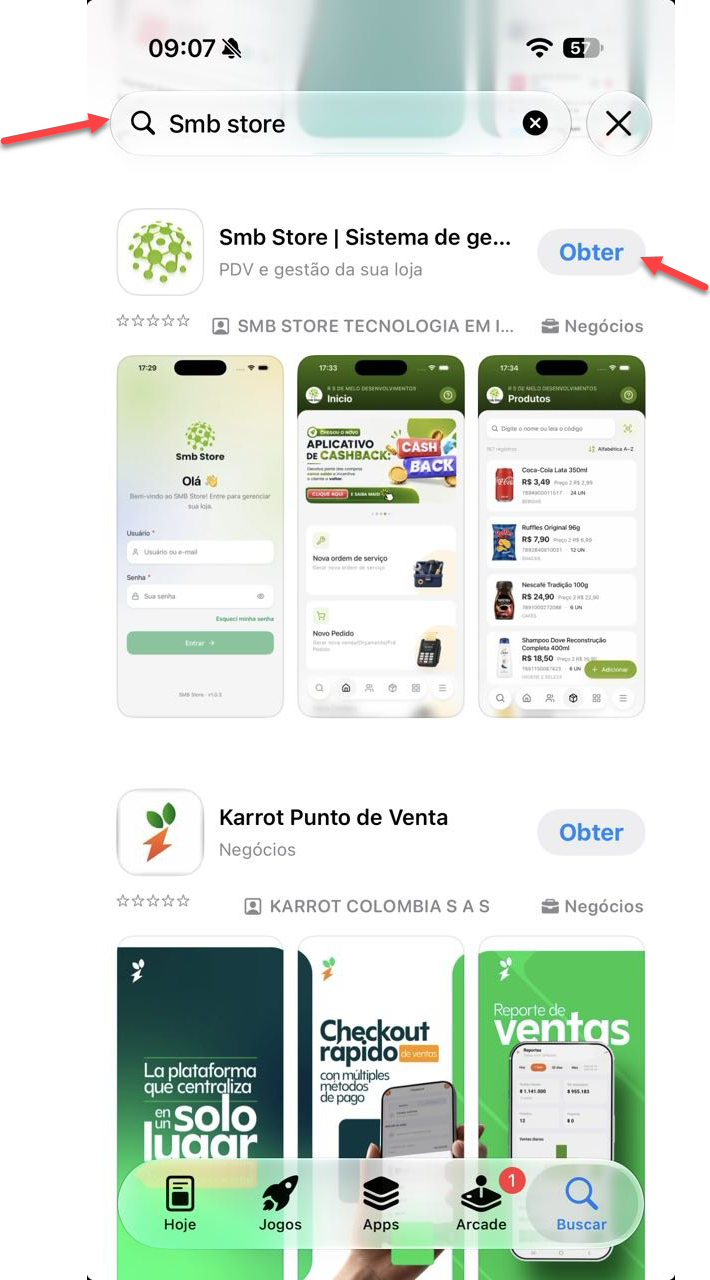
Print da instalação na App Store
A imagem abaixo mostra a busca pelo SMB Store na App Store e o botão Obter que deve ser selecionado.
Primeiro acesso e biometria
Abra o aplicativo SMB Store.
Informe o mesmo usuário e a mesma senha utilizados para acessar o sistema.
Se o aplicativo solicitar acesso à câmera, permita o uso para realizar leituras de códigos de barras e QR Codes.
Quando a opção estiver disponível, ative o acesso por biometria.
Nos aparelhos Apple, utilize Face ID ou Touch ID. No Android, utilize impressão digital ou outro método de desbloqueio compatível com o aparelho.
Nas próximas entradas, o aplicativo poderá utilizar a autenticação configurada no dispositivo, proporcionando mais agilidade e segurança.
Conhecer a interface mobile
A interface do aplicativo foi adaptada para telas pequenas. Os cartões e botões são maiores, a navegação é mais direta e as principais funções ficam ao alcance dos dedos.
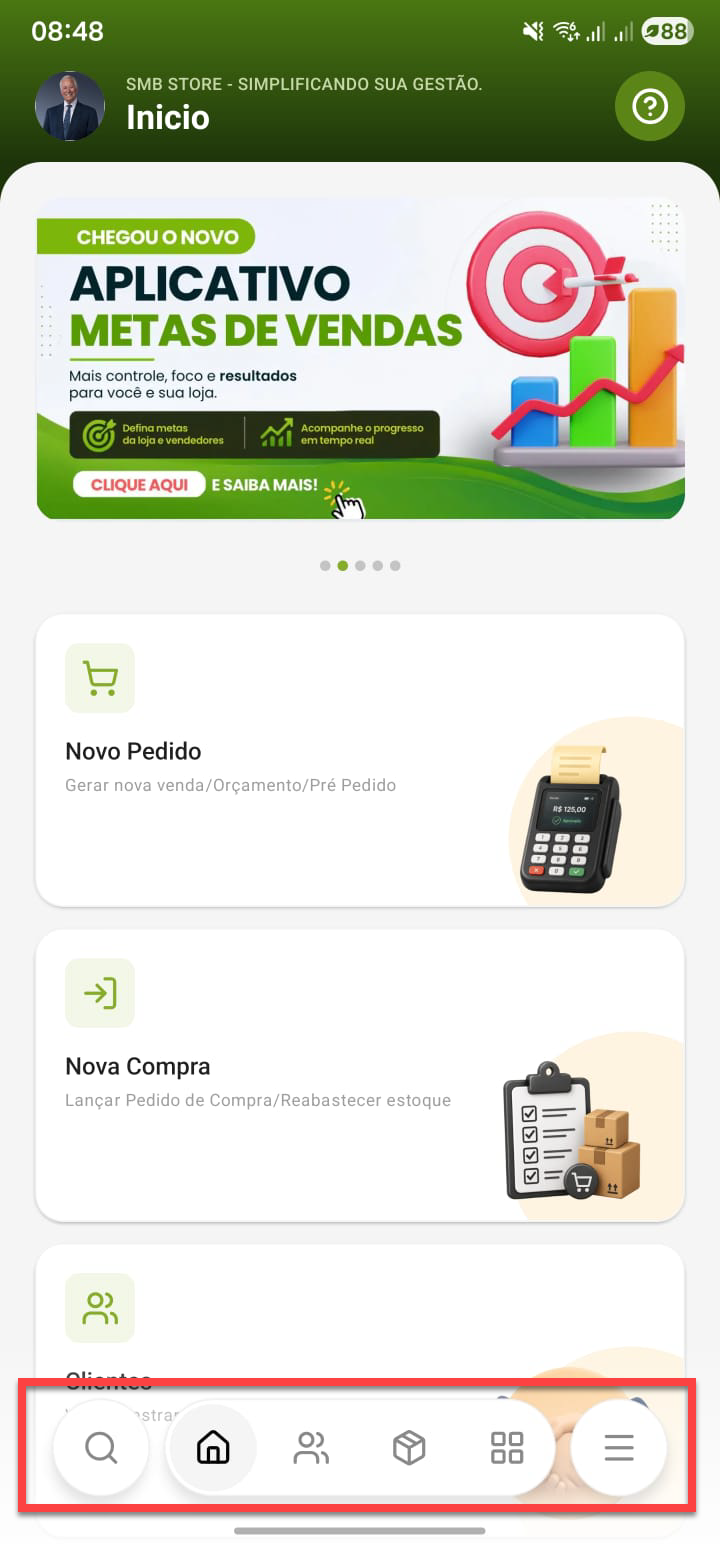
Menu inferior de acesso rápido
Na parte inferior da tela ficam os atalhos mais utilizados:
Pesquisa: localiza rapidamente funções e telas do sistema.
Início: retorna à página inicial do aplicativo.
Clientes: abre o cadastro e a consulta de clientes.
Produtos: acessa os produtos e serviços cadastrados.
Menu completo: abre o menu lateral com todas as funções disponíveis para o usuário.
Observe abaixo o menu inferior destacado na interface do aplicativo.
Usar a câmera como leitor
Abra uma função que permita localizar ou adicionar produtos.
Toque no ícone de leitura de código de barras ou QR Code.
Autorize o acesso à câmera caso o sistema solicite.
Posicione o código dentro da área indicada na tela.
Aguarde o reconhecimento automático e confira o item localizado antes de continuar.
Dicas para o uso diário
Mantenha o aplicativo atualizado pela loja do aparelho.
Evite compartilhar o acesso biométrico ou o método de desbloqueio do dispositivo.
Se a câmera não abrir, verifique a permissão do aplicativo nas configurações do aparelho.
Em caso de troca de aparelho, instale novamente o aplicativo e faça o primeiro acesso com usuário e senha.
Pronto: o SMB Store estará instalado e preparado para uso no celular ou tablet, com navegação adaptada, atalhos rápidos e recursos integrados ao aparelho.