A integração com a InfinitePay permite conectar sua conta de pagamentos da InfinitePay ao sistema, facilitando o recebimento de pedidos do catálogo e a contabilização automática de pagamentos e vendas
IMPORTANTE: atualmente a integração para o recebimento de pagamentos pela InfinitePay está disponível exclusivamente para pedidos realizados a partir do catálogo digital
Assinar o aplicativo para a integração com a InfinitePay
Acesse a loja de aplicativos seguindo pelo menu lateral do sistema, conforme indicado abaixo:
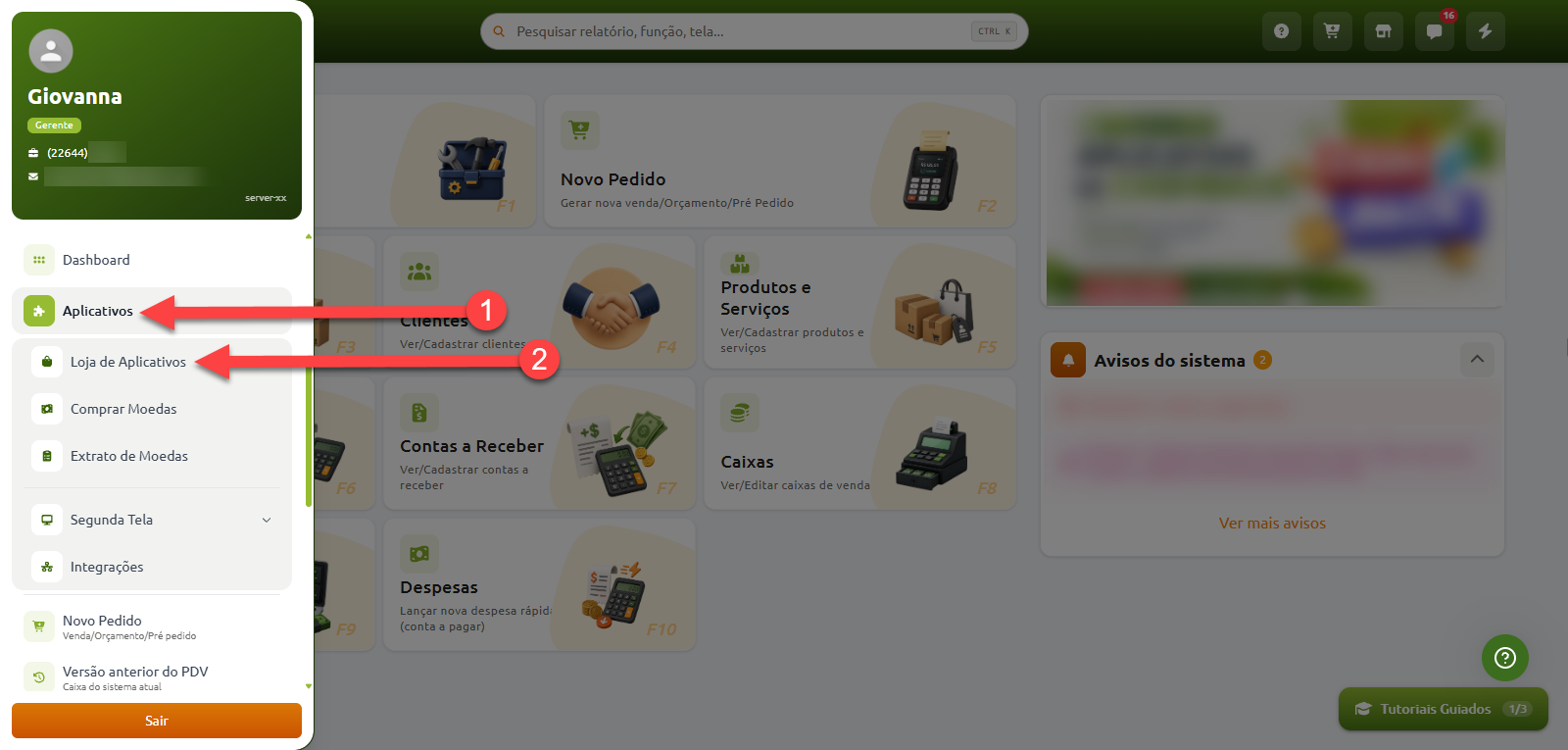
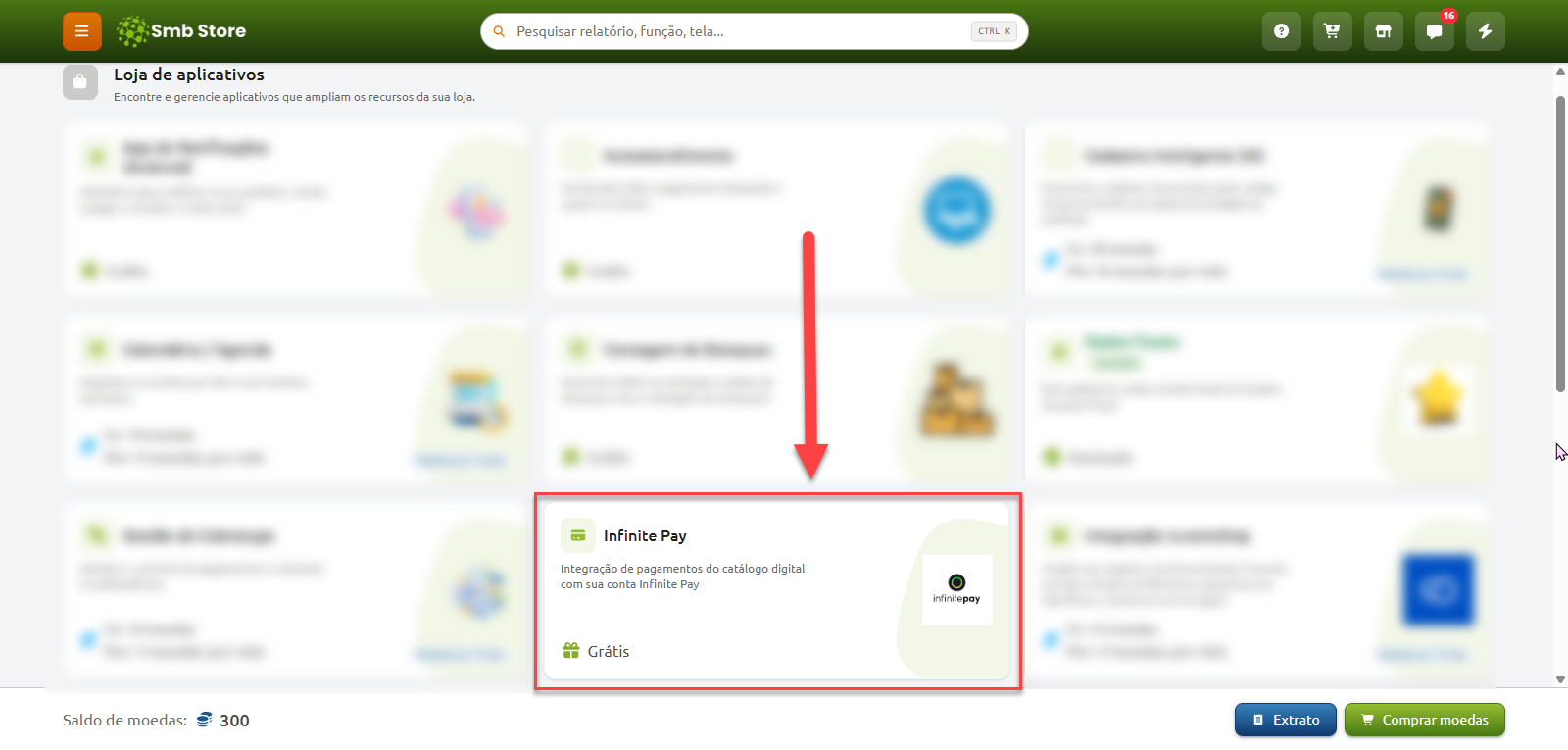
Ao acessar a loja de aplicativos, selecionaremos então o aplicativo "Infinity Pay", e depois realizaremos a assinatura dele:
Acessando a integração
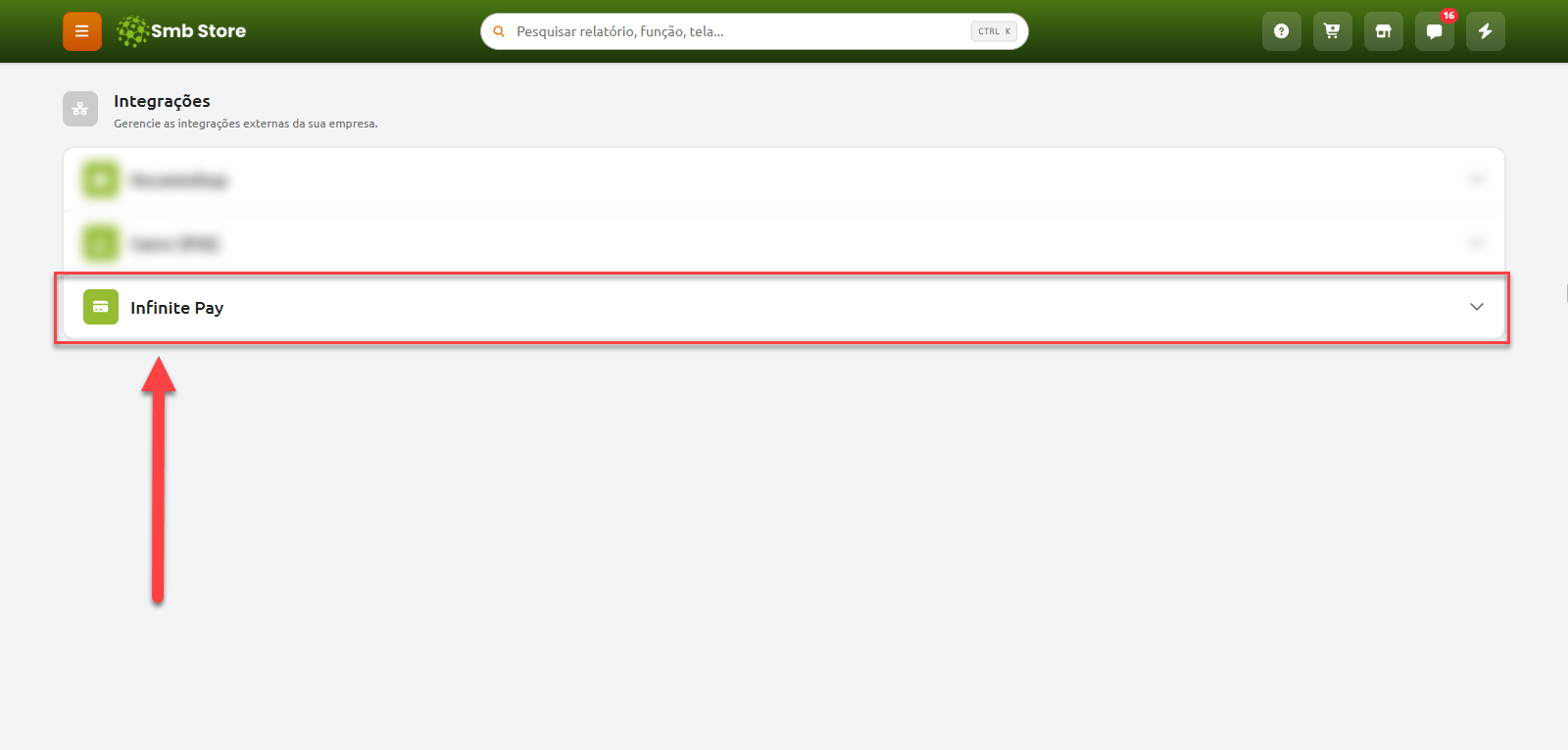
Após efetuar a assinatura do aplicativo referente à Infinite Pay, será possível localizar o local para realização da integração através da tela de "Integrações" no sistema, conforme indicado abaixo:
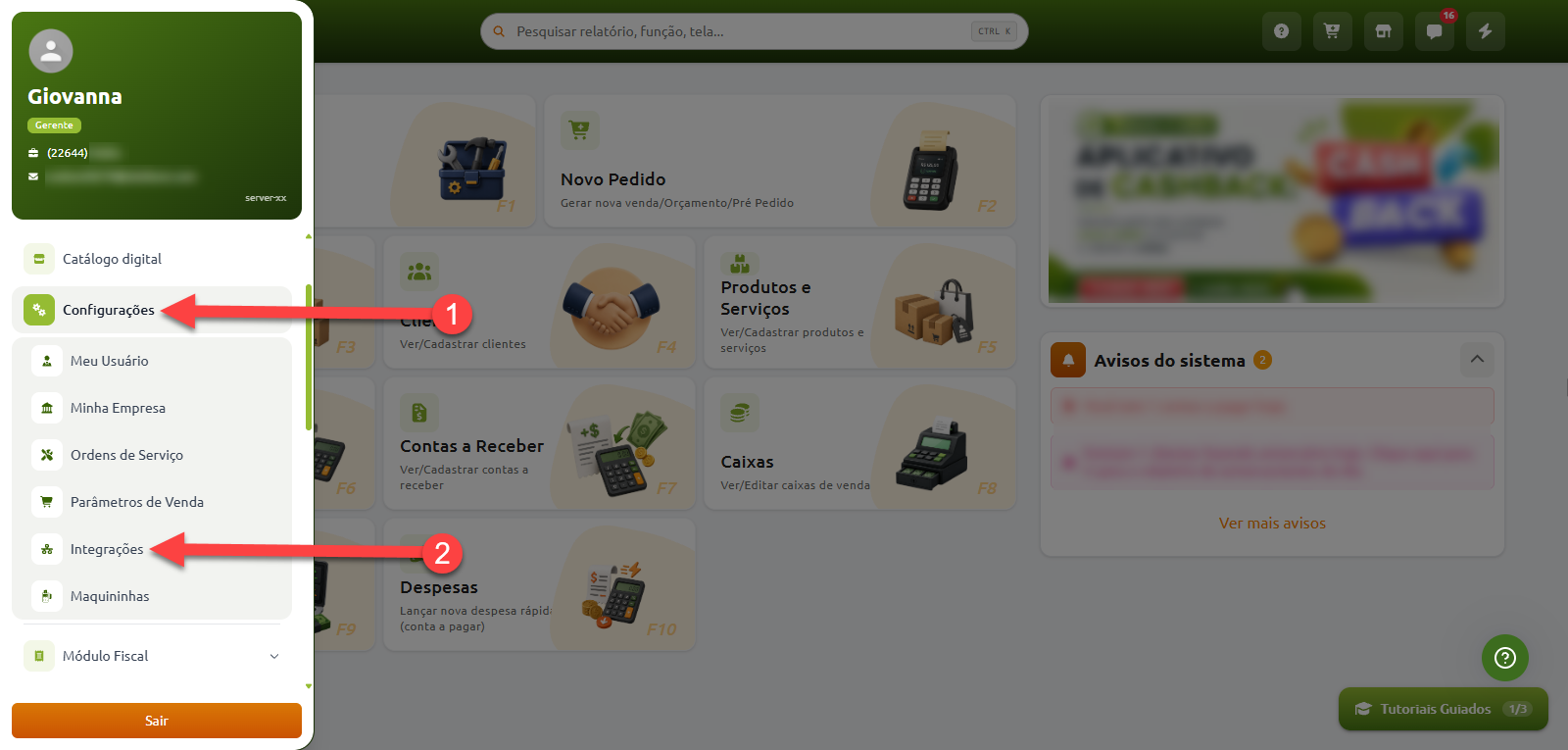
Ao acessar a tela de integrações, será possível identificar uma aba referente à integração
Ativando a sincronização
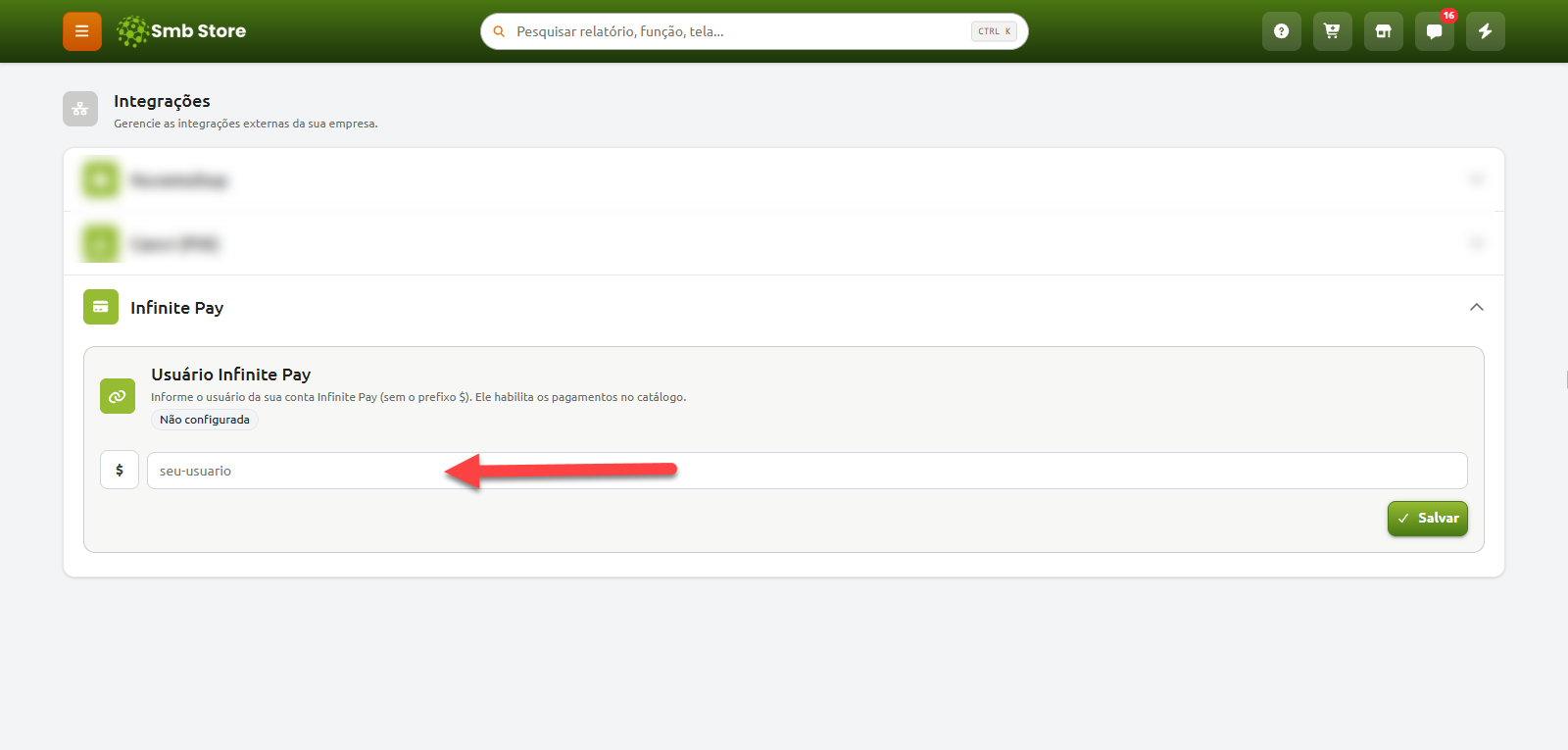
Após acessar a aba referente à integração, será possível iniciar a integração entre o SMB Online e a InfinitePay
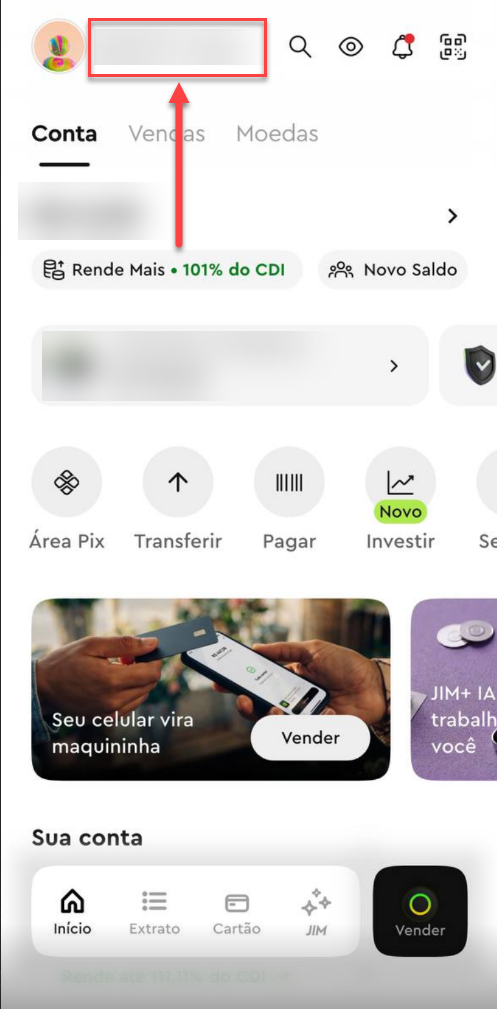
Para isso é necessário informar o usuário da conta InfinitePay no campo disponibilizado para preenchimento
Você pode seguir conforme indicado na imagem abaixo para localizar seu usuário dentro do aplicativo da InfinitePay
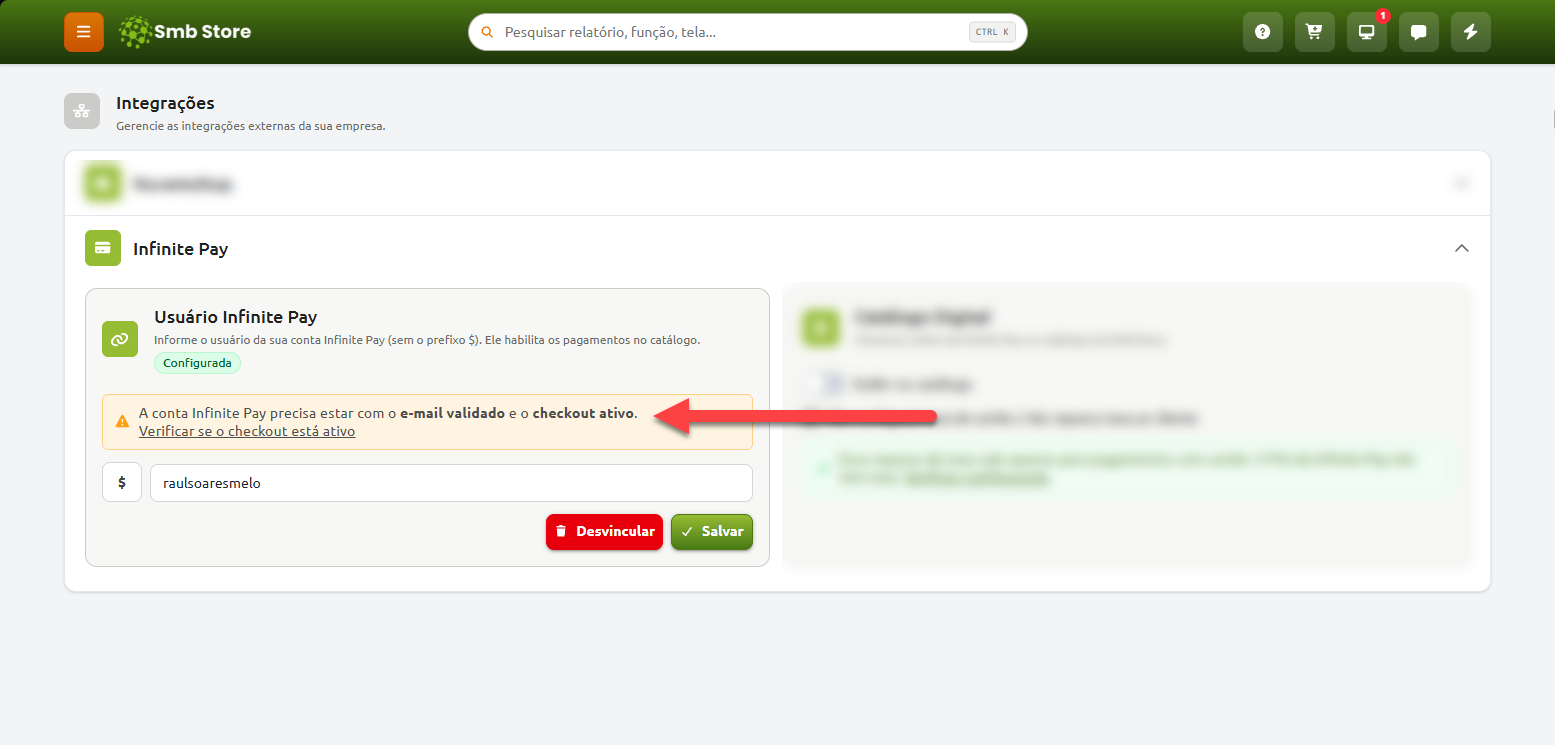
ATENÇÃO: para prosseguir com a integração é necessário que sua conta da InfinitePay esteja com o e-mail corretamente validado e que o checkout da plataforma da InfinitePay esteja ativo, caso contrário não será possível prosseguir
Caso possua dúvidas em relação ao checkout de sua conta da InfinitePay, é possível clicar sobre o botão indicado abaixo para confirmar se ele está ativo (ou, se necessário realizar a ativação dele)
Após realizar o preenchimento do usuário InfinitePay, basta clicar em "Salvar" para validar essa informação!
Assim que seu usuário for salvo (e a integração for configurada com sucesso), será disponibilizada a possibilidade de exibir a forma de pagamento da InfinitePay no catálogo digital:
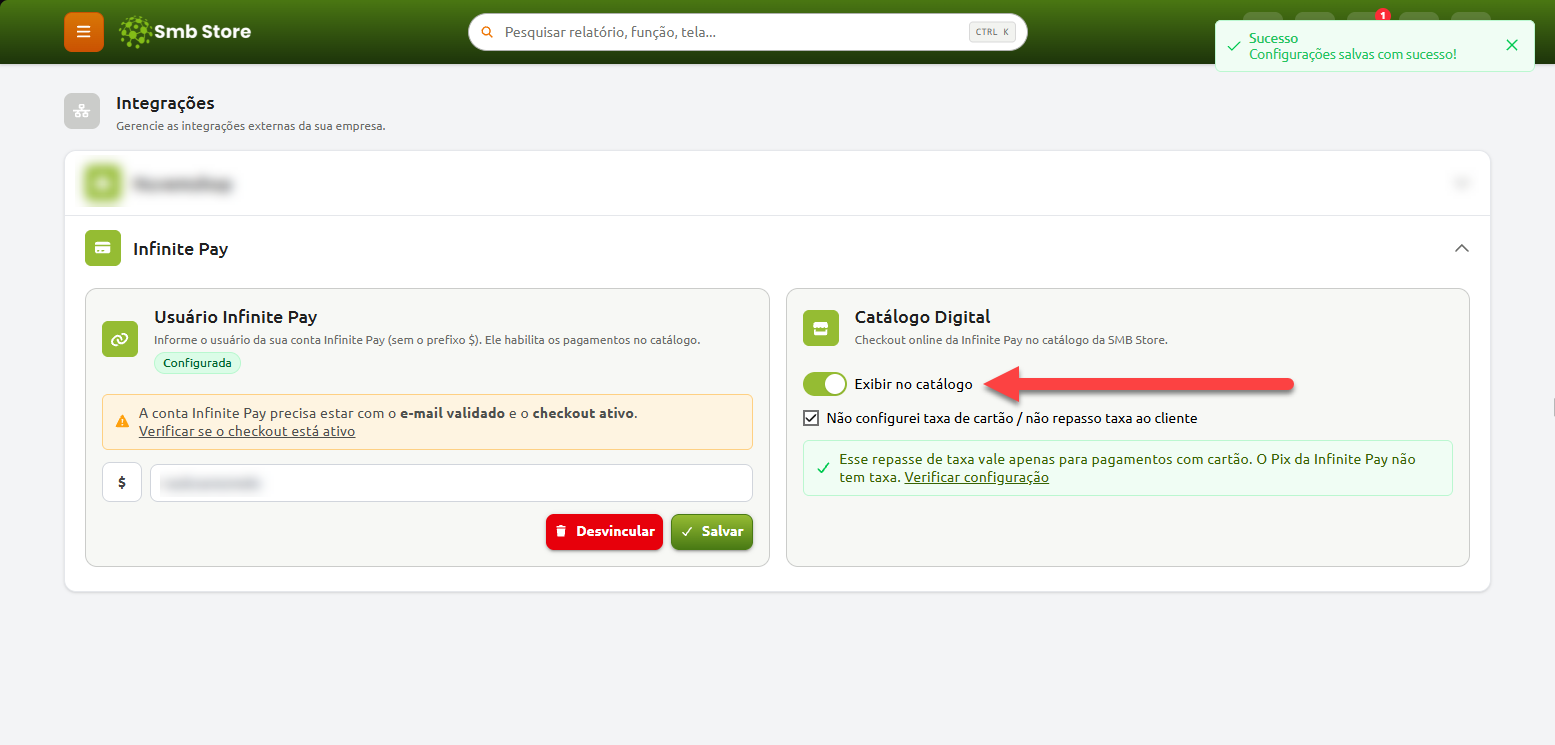
A integração aceita formas de pagamento como cartão de crédito, Pix e Apple Pay / Google Pay, mas não disponibilizam o uso de aplicativos ou aproximação
Como utilizar a forma de pagamento no catálogo
Assim que concluída toda a configuração da integração com a InfinitePay, no catálogo digital será disponibiliza uma forma de pagamento intitulada por "Pagar agora", através dela será possível prosseguir com pagamentos:
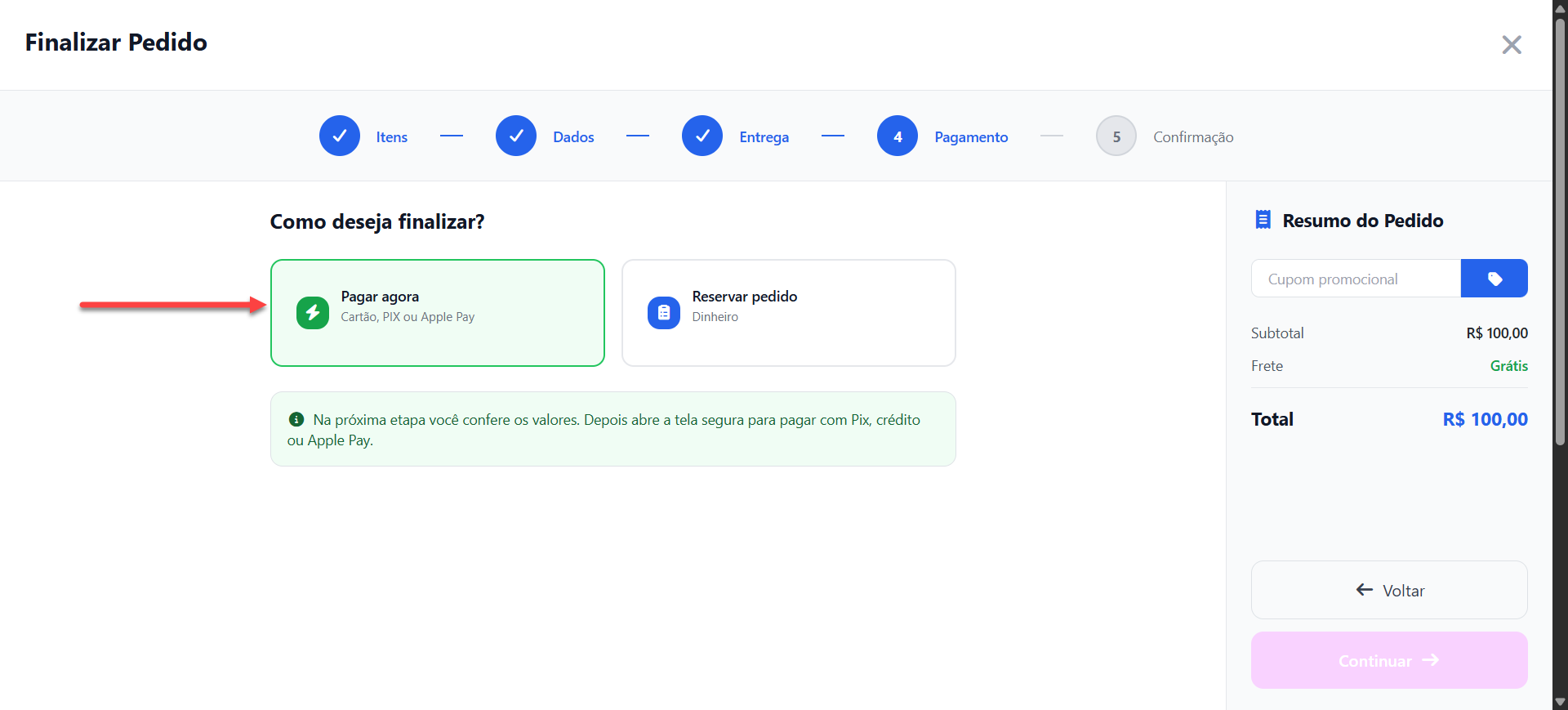
Ao selecionar a forma de pagamento e "Continuar" para o pagamento, seu cliente será redirecionado para uma tela referente ao link de pagamento gerado para o pedido do catálogo digital, onde em um primeiro momento será possível preencher o "Endereço" de faturamento:
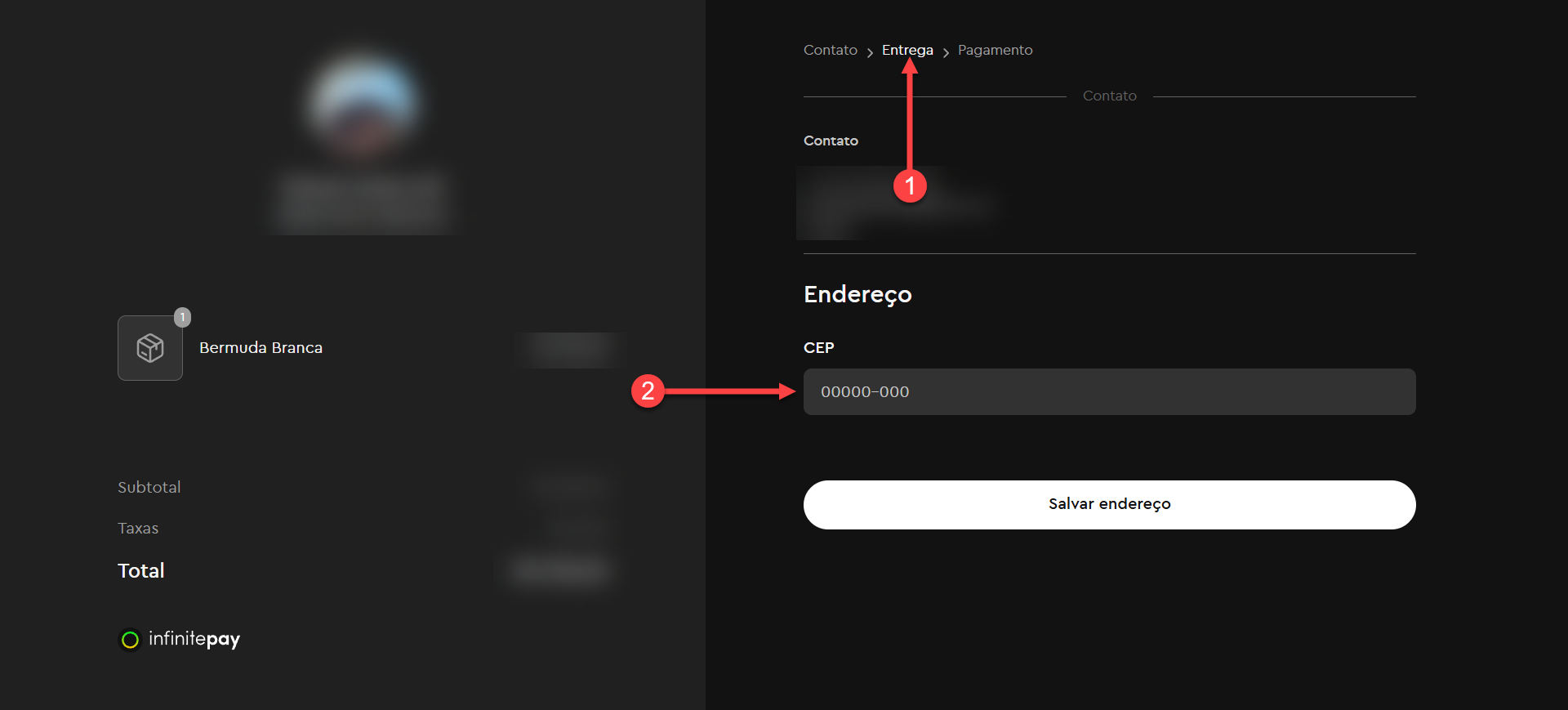
Nessa mesma tela (na parte superior esquerda) é possível verificar algumas informações referentes à quem irá receber o pagamento.
Após preencher as informações de entrega, seguindo para aba de "Pagamento" será possível selecionar a forma de pagamento desejada.
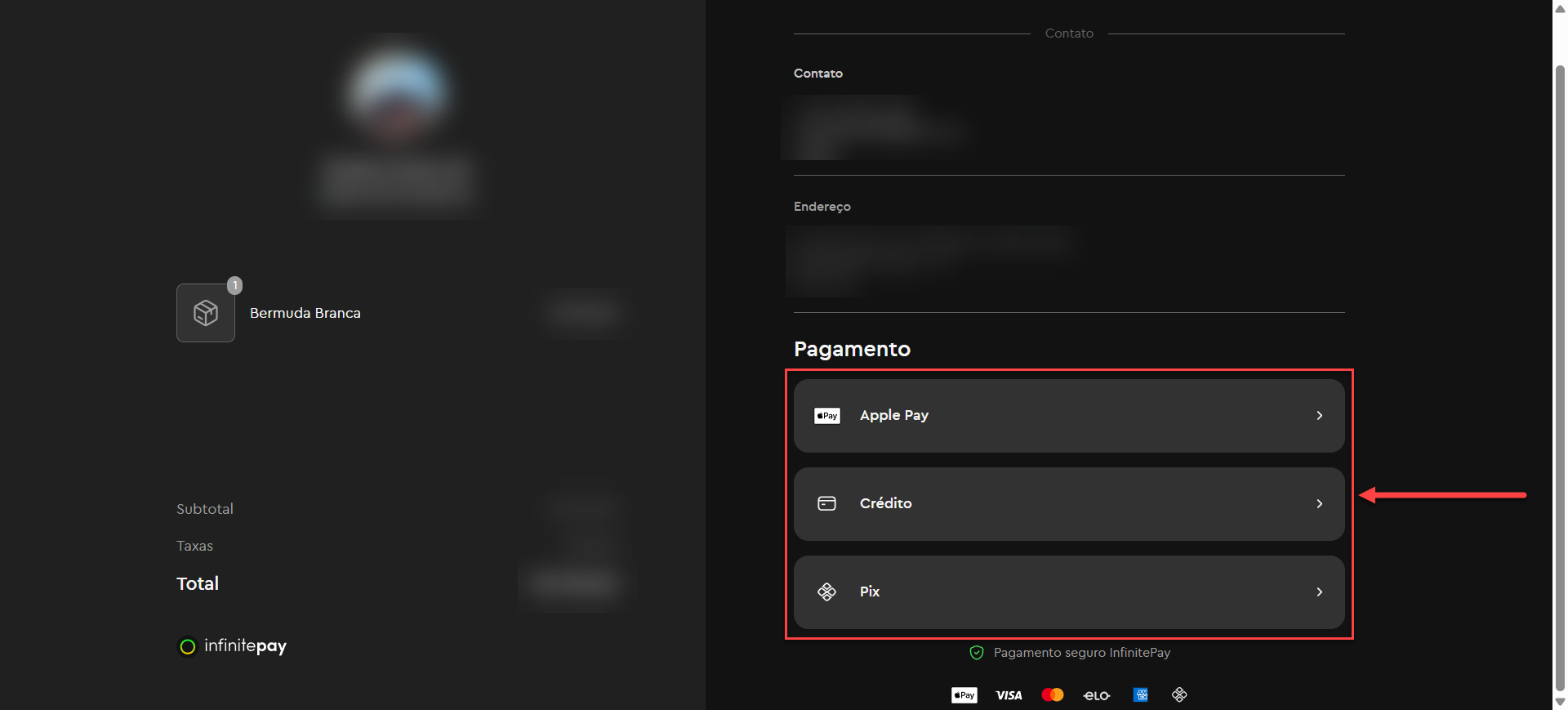
Após selecionar a forma de pagamento (e preencher os dados caso necessário), basta clicar em "Fazer pedido" para prosseguir para a validação do pagamento:
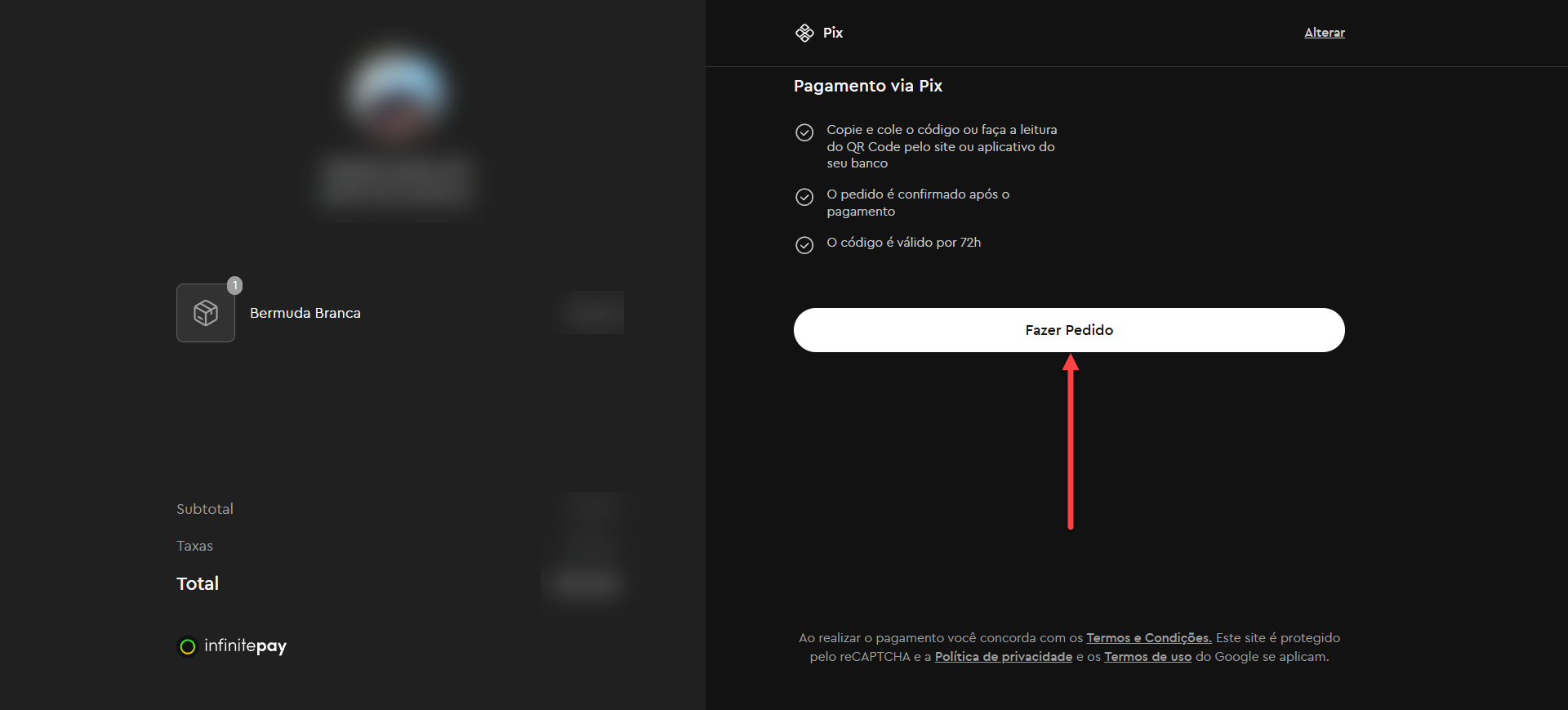
Em uma próxima tela serão exibidas informações referentes ao pagamento (ou sobre a realização do pagamento caso seja via PIX):
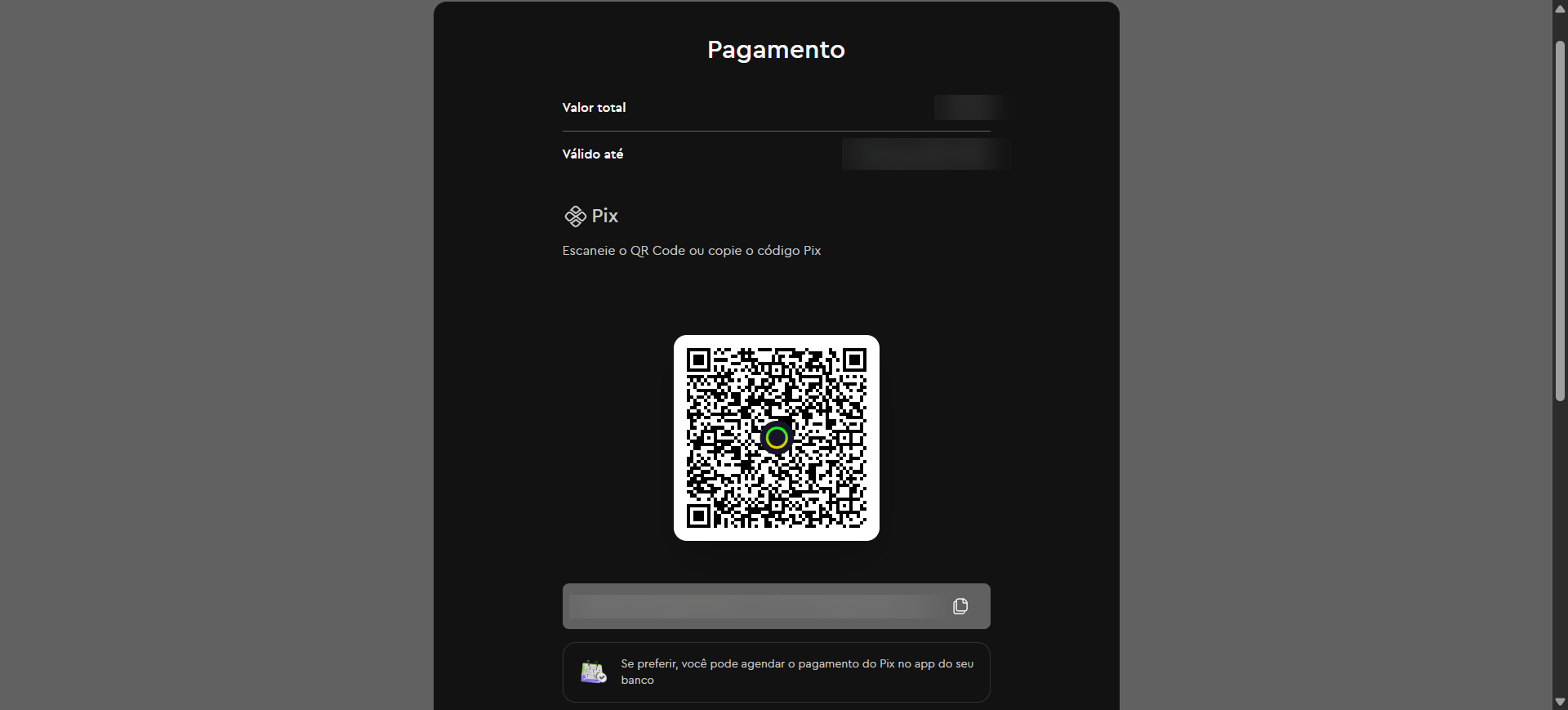
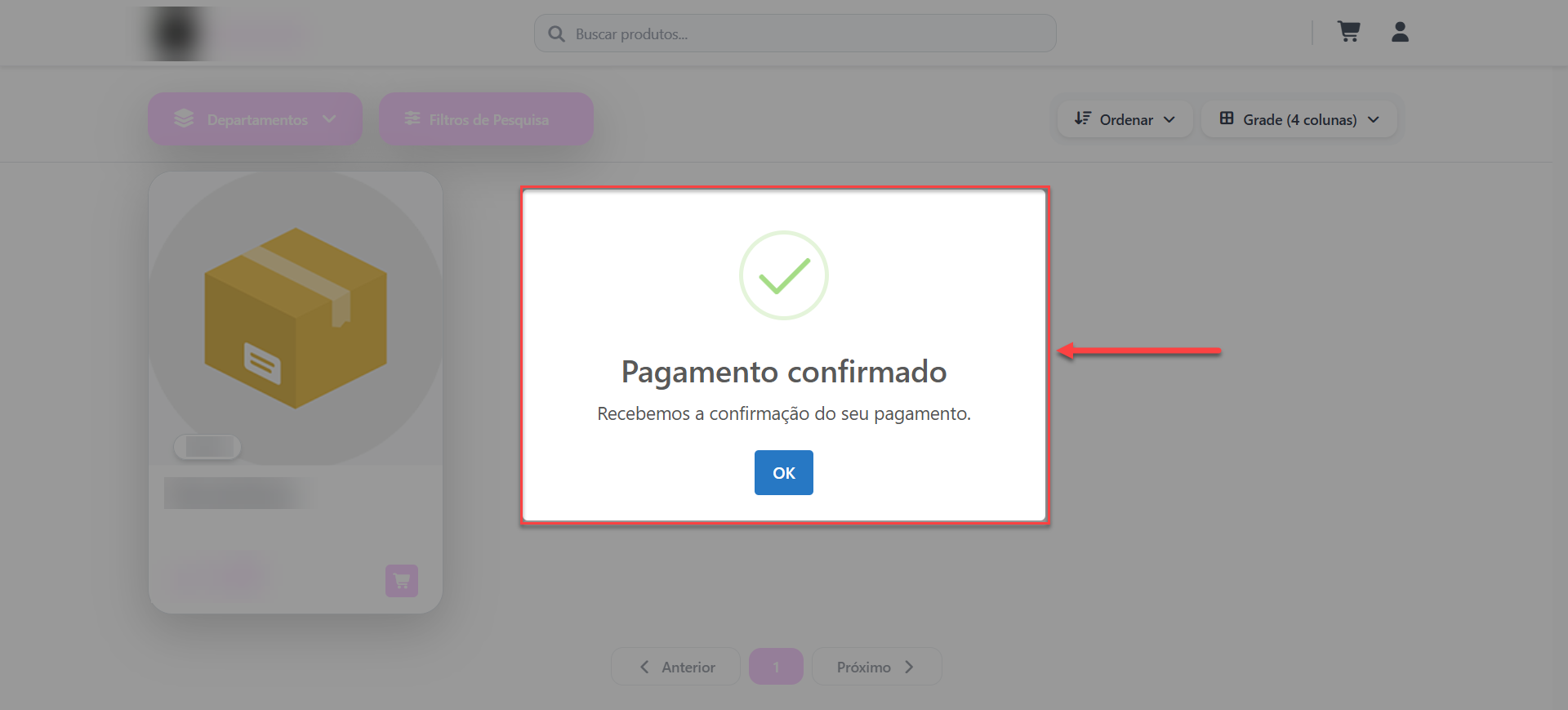
Assim que o pagamento for confirmado, será exibida uma última tela referente à confirmação do pagamento, indicando que já está tudo certo:

Em seguida, seu cliente será redirecionado ao catálogo digital confirmando o pagamento sobre o pedido: