
O sistema conta com uma ferramenta de importações de clientes via planilha modelo de dados... Nela, é possível cadastrar os seus clientes em massa se você já possuir eles salvos em uma planilha
Informações importantes
A importação é liberada somente após a contratação de um plano. Durante o período de teste, essa funcionalidade permanece indisponível
O limite de importação de clientes via planilha é 5 mil. Caso seu arquivo ultrapasse esse limite, divida a planilha (até que cada uma tenha no máximo 5 mil clientes) e realize as importações separadamente, aguardando a conclusão de uma antes de iniciar a outra
Como importar os clientes via planilha modelo
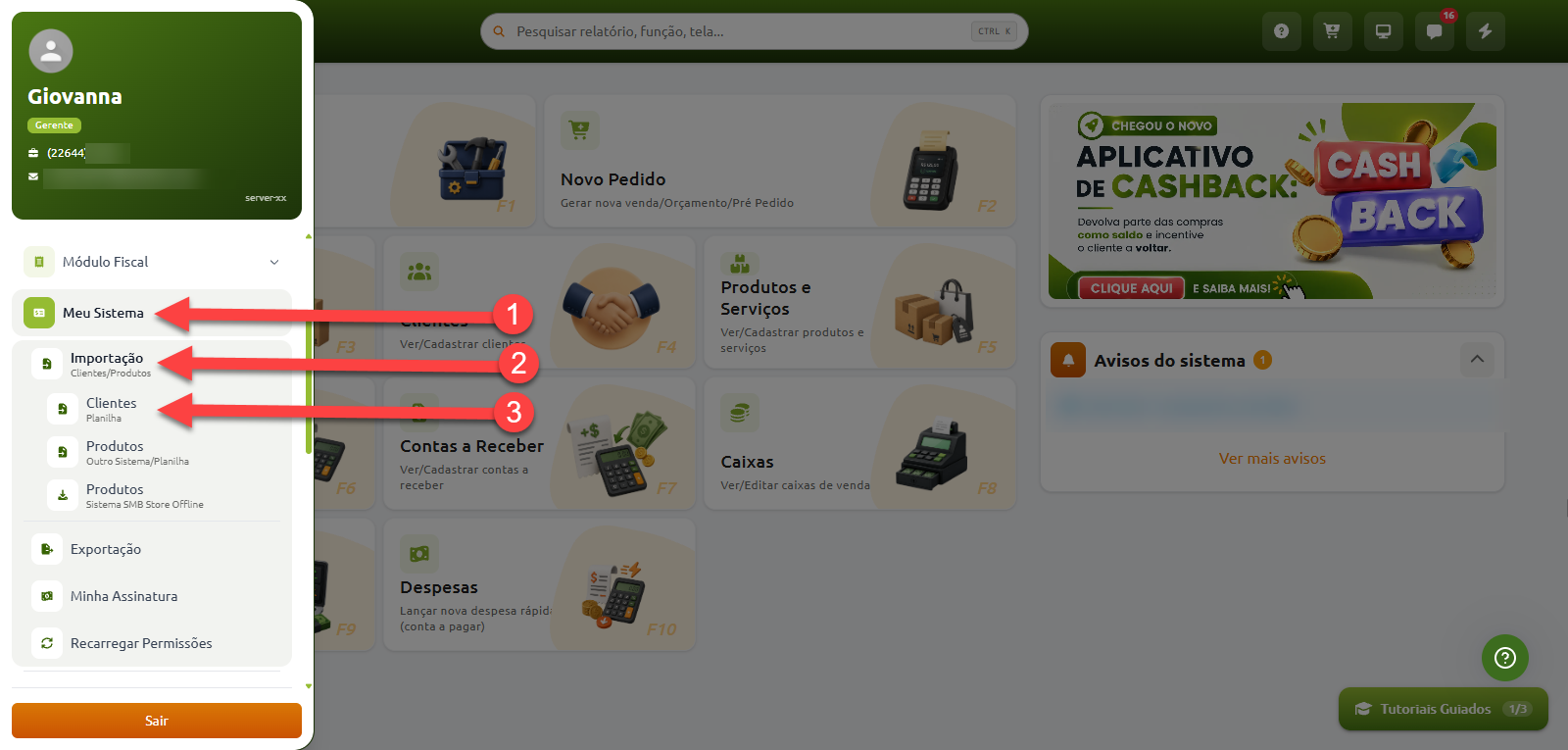
Abrindo a tela de importações
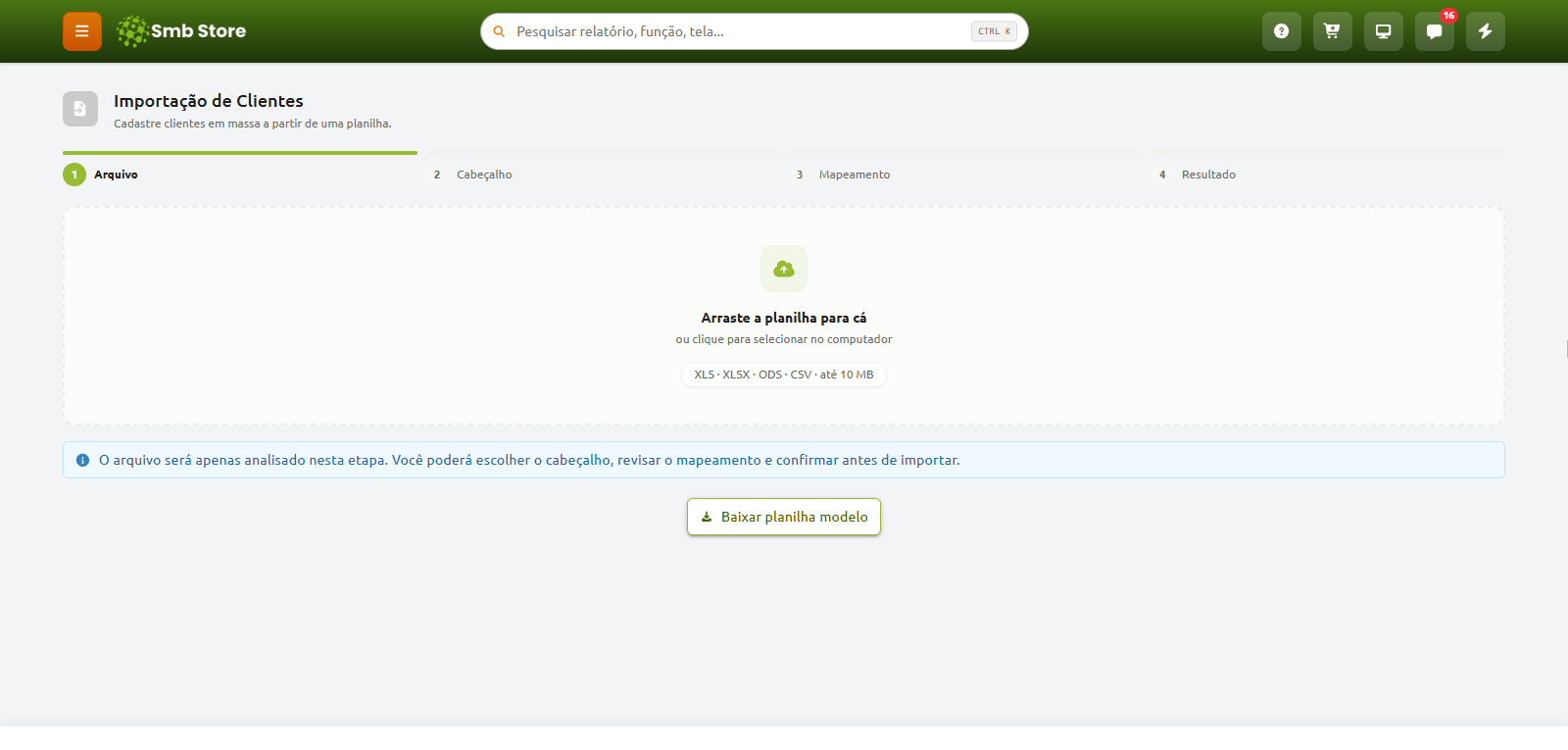
É possível acessar a tela de importação de clientes seguindo conforme o caminho:
Montando a planilha
Ao abrir a tela de importações, a aba de upload da planilha será exibida
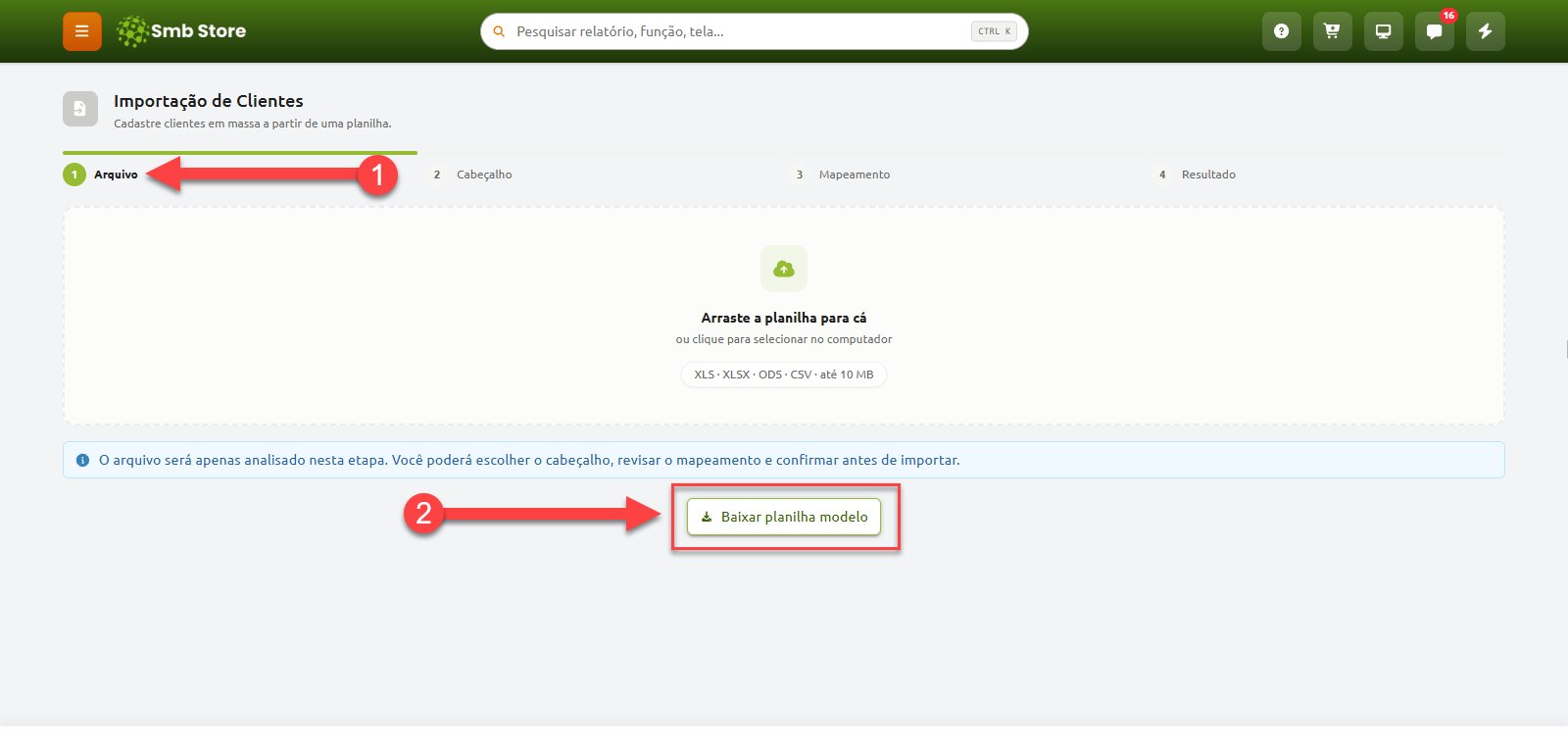
Caso você ainda não tenha uma planilha com seus dados, é possível baixar um modelo diretamente nessa tela para preencher e utilizar na importação
A planilha modelo vem com as colunas previamente nomeadas, permitindo que você apenas adicione as informações dos clientes antes de realizar a importação
Conferência da planilha
Confira a planilha de exemplo abaixo. Preenchemos algumas colunas essenciais com dados fictícios para um cadastro básico de clientes:

De todas as opções listadas, apenas o Nome do cliente é um campo de preenchimento obrigatório!
Limite de crédito
No sistema online, é possível realizar vendas a prazo (fiado) com criação de parcelas. Para isso, é necessário que o cliente da venda tenha crédito disponível
Na planilha modelo de importação, a coluna “limite_credito_venda_aprazo” permite definir esse limite caso você faça este tipo de venda

Para mais informações sobre as vendas a prazo, acesse artigo abaixo:
Clique aqui!
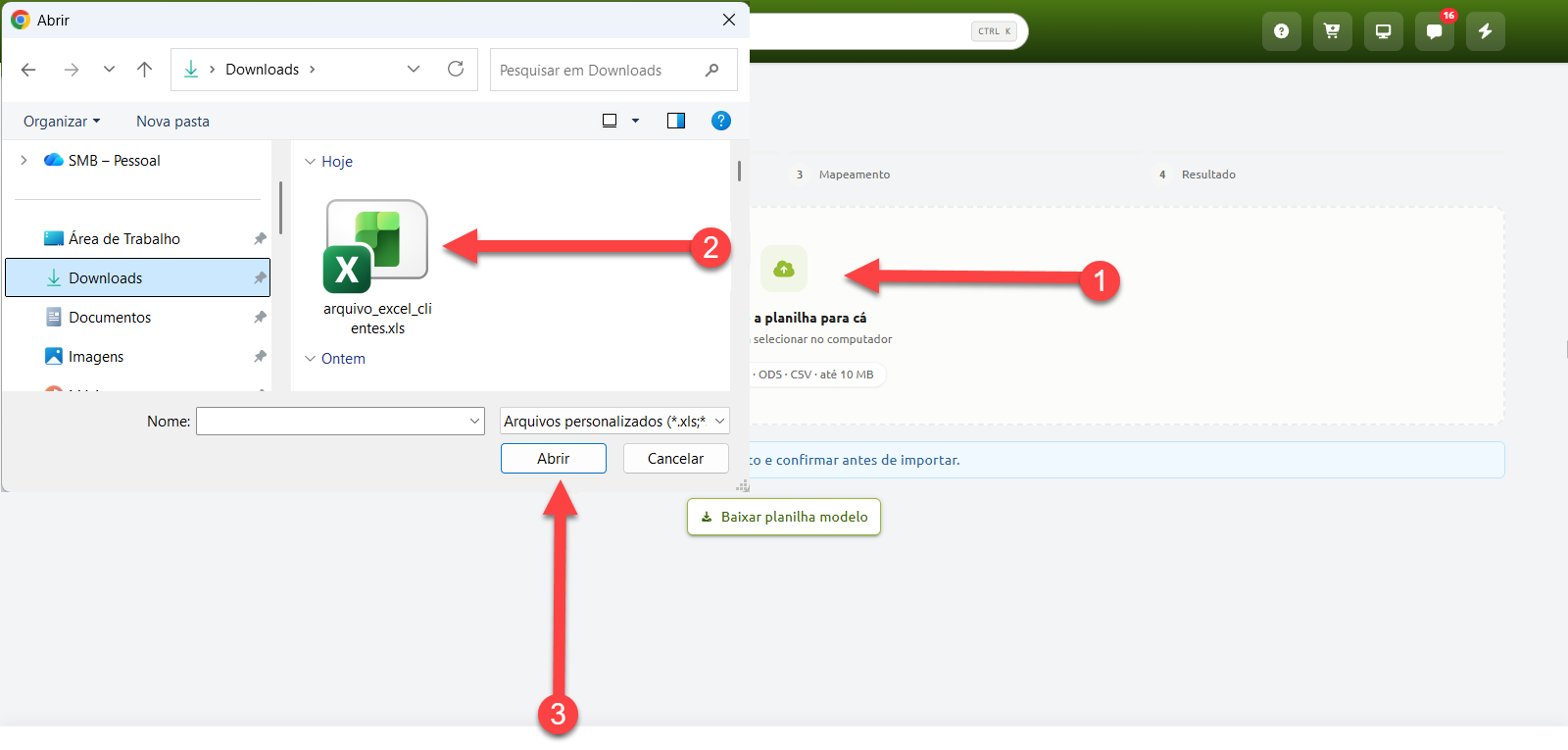
Passo 1 - Upload
Para importar os clientes, siga os passos abaixo e selecione a planilha preenchida com os dados
Passo 2 - Cabeçalho
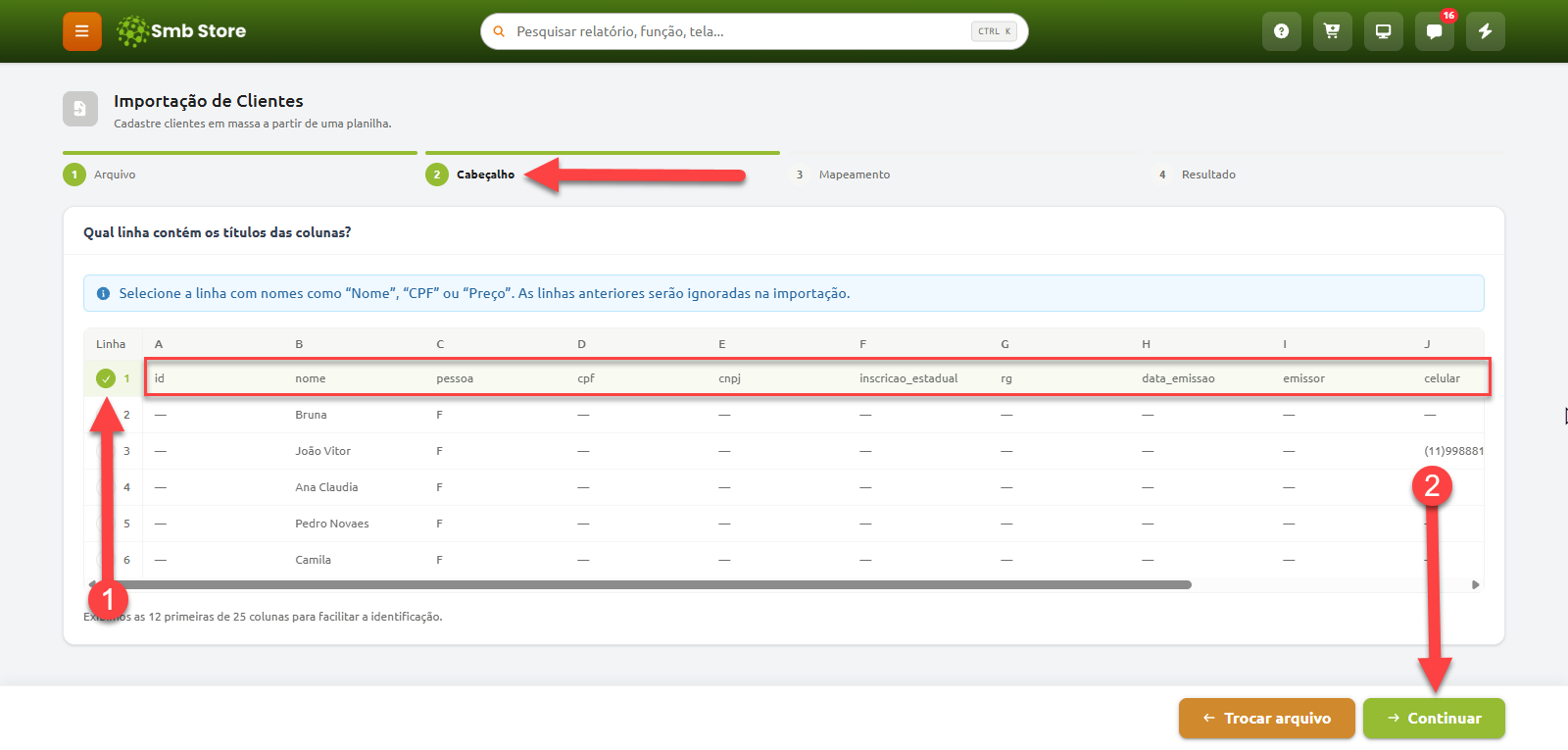
Depois de carregar a planilha, o sistema abrirá a aba Cabeçalho
Nessa etapa, você precisa selecionar a linha que descreve o conteúdo de cada coluna, para que o sistema consiga identificar corretamente cada informação dos clientes
Ao localizar o cabeçalho, no nosso exemplo, a linha 1 que inclui campos como Nome, Pessoa, CPF, CNPJ, RG e etc.. basta clicar sobre ela para selecioná-la
Passo 3 - Mapeamento
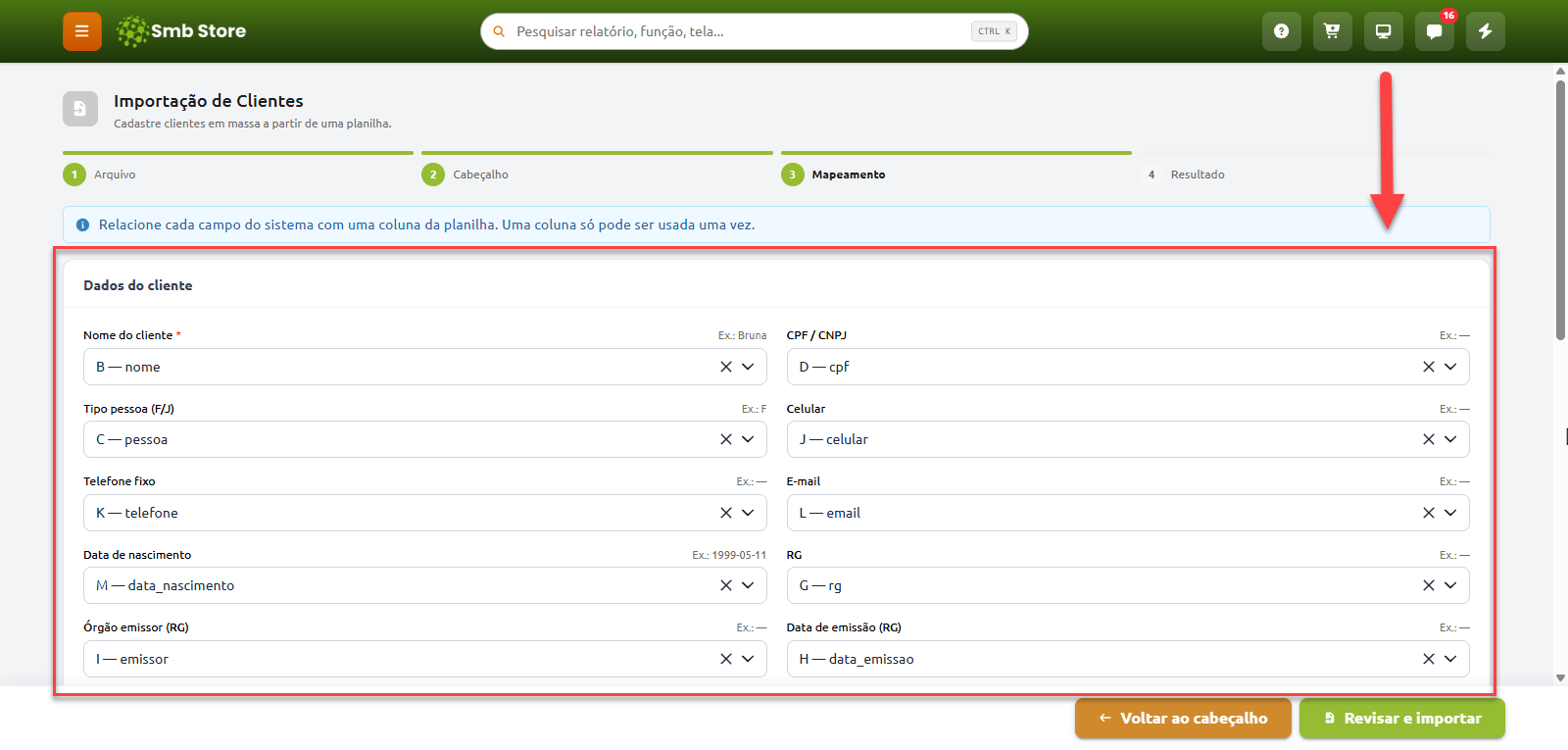
Nesta etapa você precisa mapear as colunas da planilha com os campos do sistema. A tela é composta por 2 abas:
Dados do cliente – permite selecionar a coluna que contém os dados correspondentes ao campo do sistema
Endereço
Exemplo: Ao mapear o campo “Nome do cliente” no sistema, selecione na planilha a coluna que contém esses nomes, no nosso exemplo seria a coluna “nome".
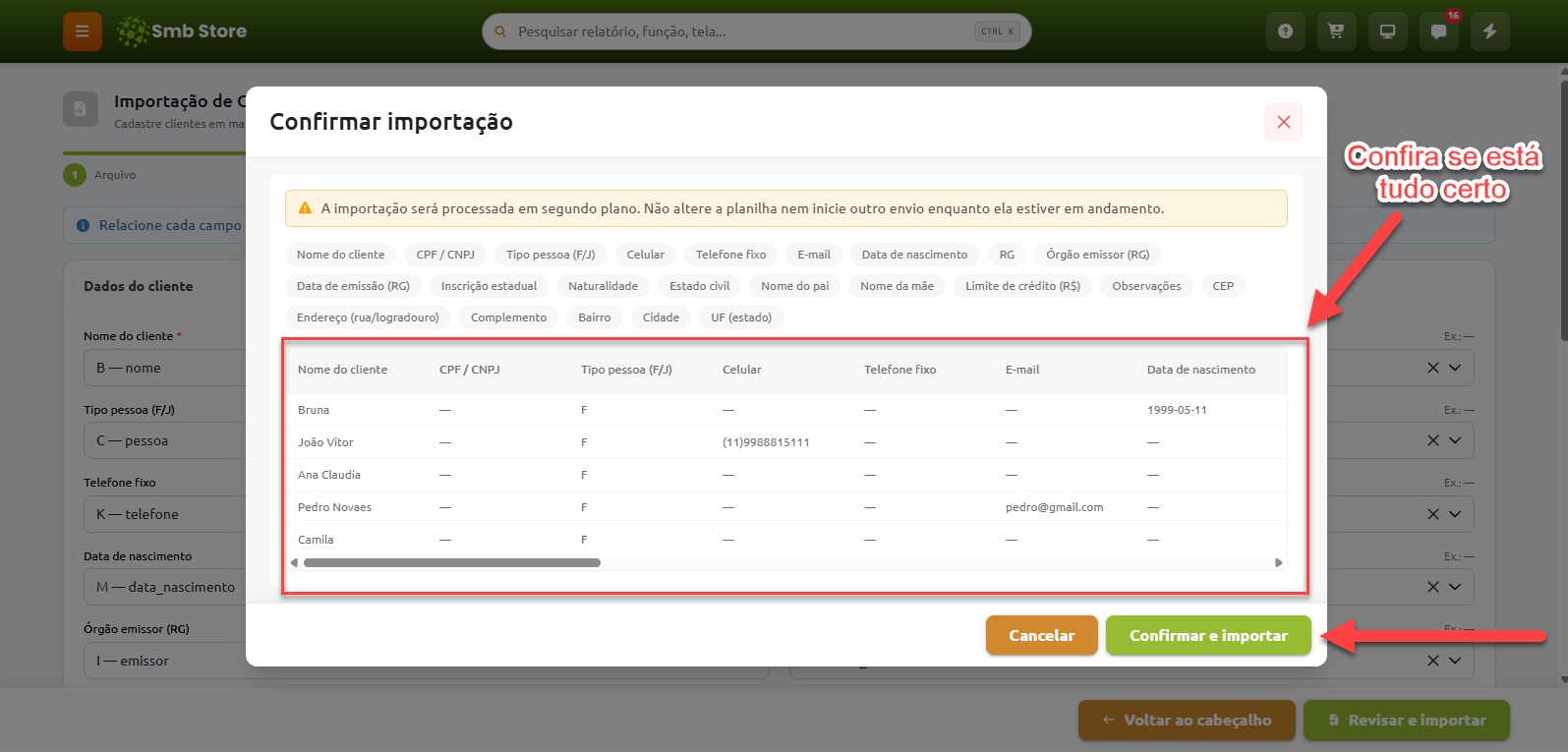
Após finalizar o mapeamento, basta clicar em “Revisar e importar” e em seguida, em “Confirmar e importar” para concluir o processo
Passo 4 - Resultado
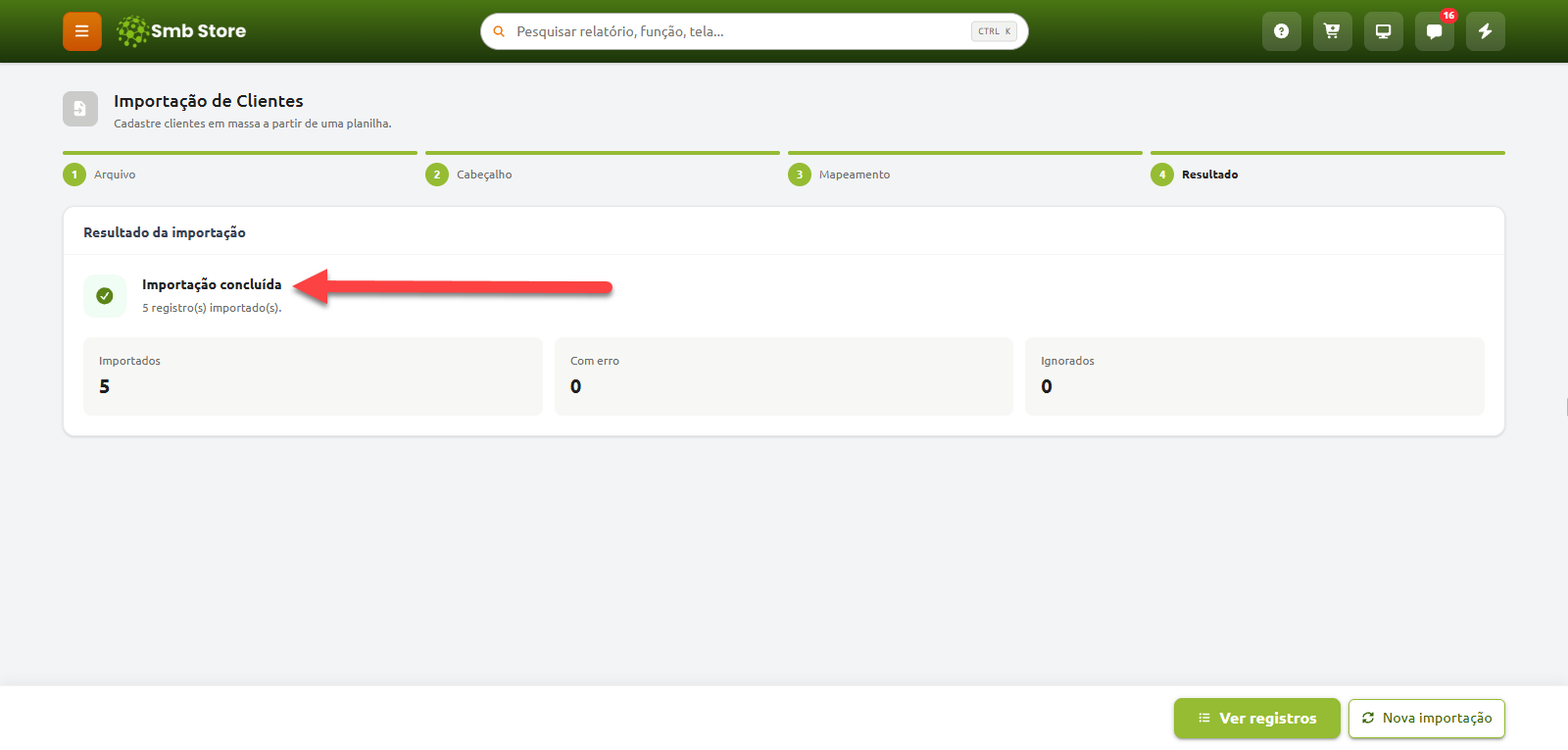
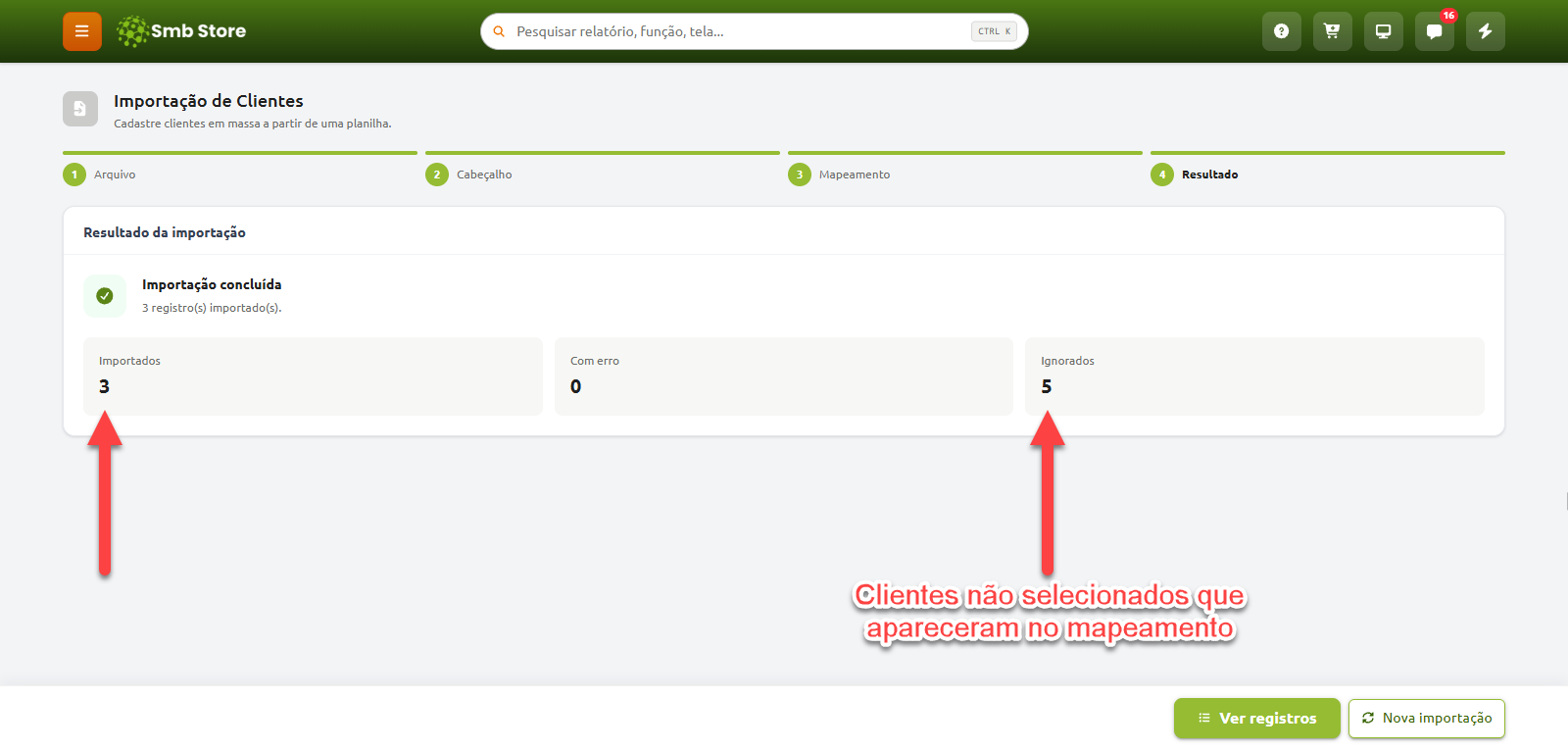
Ao finalizar a importação, o sistema exibirá a quantidade de clientes importados
Em seguida, você poderá acessar a tela de Clientes para conferir todos os clientes cadastrados pela planilha
Já existem clientes cadastrados
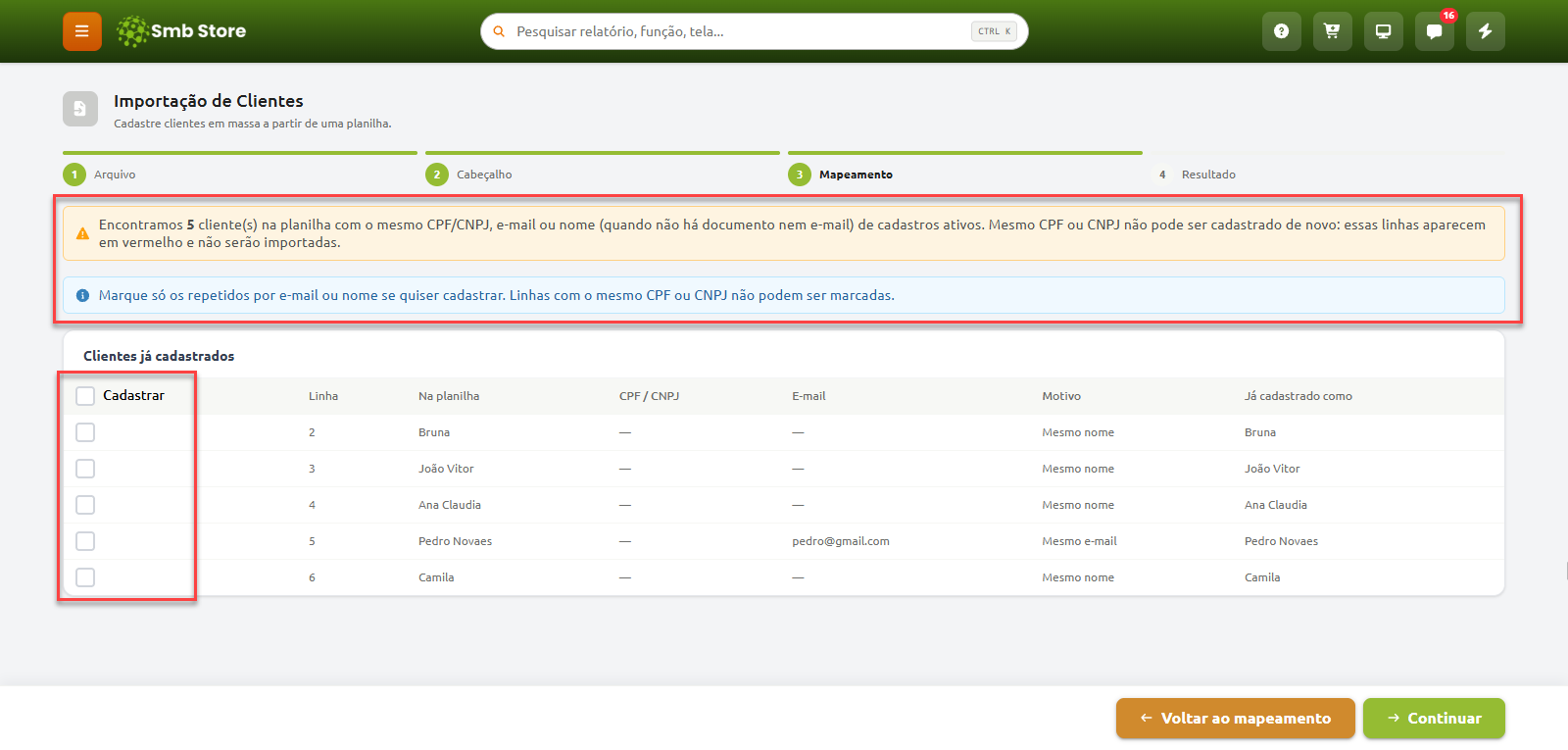
Caso já existam clientes cadastrados na empresa, a importação poderá ser realizada normalmente. No entanto, após a seleção do cabeçalho da planilha, você será direcionado para a aba “Mapeamento”
Nessa tela, após fazer o mapeamento das colunas normalmente, também serão identificados apenas os clientes da planilha que possuem o mesmo nome, email ou CPF/CNPJ de clientes que já estão cadastrados no sistema. Dessa forma, será possível visualizar quais clientes possuem possíveis duplicidades e selecionar quais deles deseja cadastrar mesmo assim
Caso nenhum dos clientes identificados seja selecionado, somente os clientes que não estão nessa aba, os que não apresentarem correspondência de nome, email ou CPF/CNPJ com clientes já cadastrados serão importados normalmente
É importante ter atenção nessa etapa, pois ela tem como objetivo evitar o cadastro de clientes duplicados
Tutorial em vídeo
Caso prefira, segue o tutorial desta função em formato de vídeo
Ainda que o vídeo explique o passo a passo de uma forma geral, recomendamos que também confira o artigo escrito para fixação do conteúdo