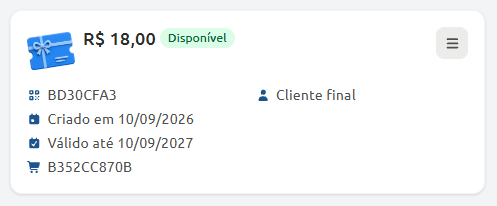
O sistema não permite lançar vendas usando um vale que tem o valor maior que o da movimentação
Os subvales servem para 'quebrar' o vale original, permitindo que você use apenas o valor necessário dele para cobrir a venda. É como dividir o vale em duas partes: uma que você usa agora e outra que você guarda para depois
Imagine que você tem um vale compras no valor de R$ 100 e o valor da venda é R$ 80. O subvale é usado para que essa diferença na venda seja tratada e o cliente continue com o crédito restate ao final da movimentação
Contextualização
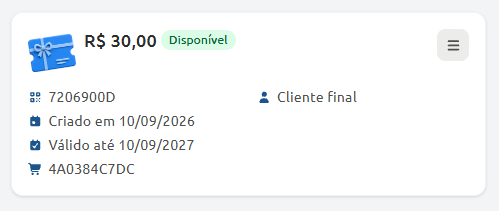
Suponha que desejamos vender um produto que custa R$ 12,00... e o cliente tem o seguinte vale disponível para ele:
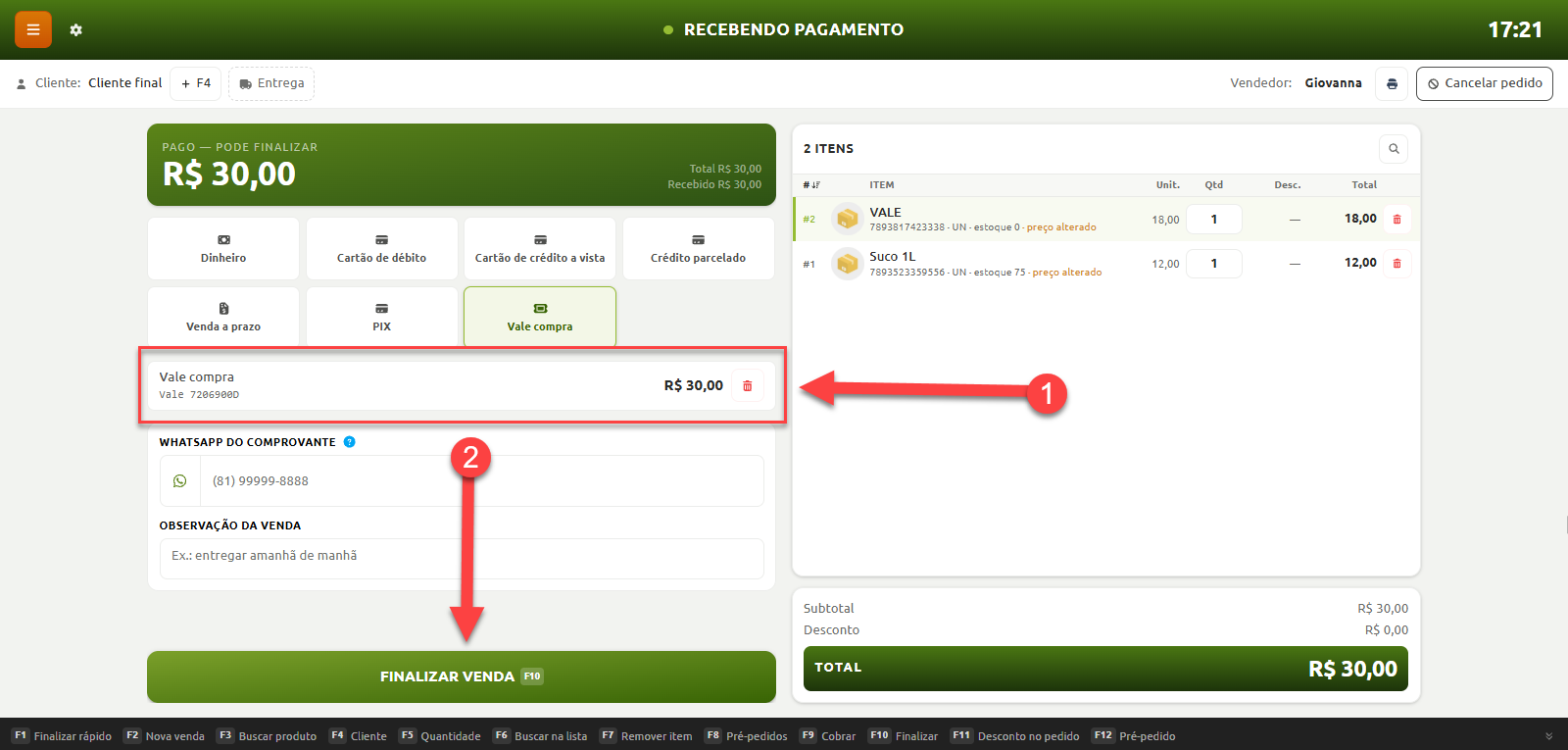
Ele possui um vale no valor de R$ 30,00
O código para utilizar ele é o 7206900D
Vamos gerar um vale da diferença do valor do crédito disponível do cliente e do valor da venda
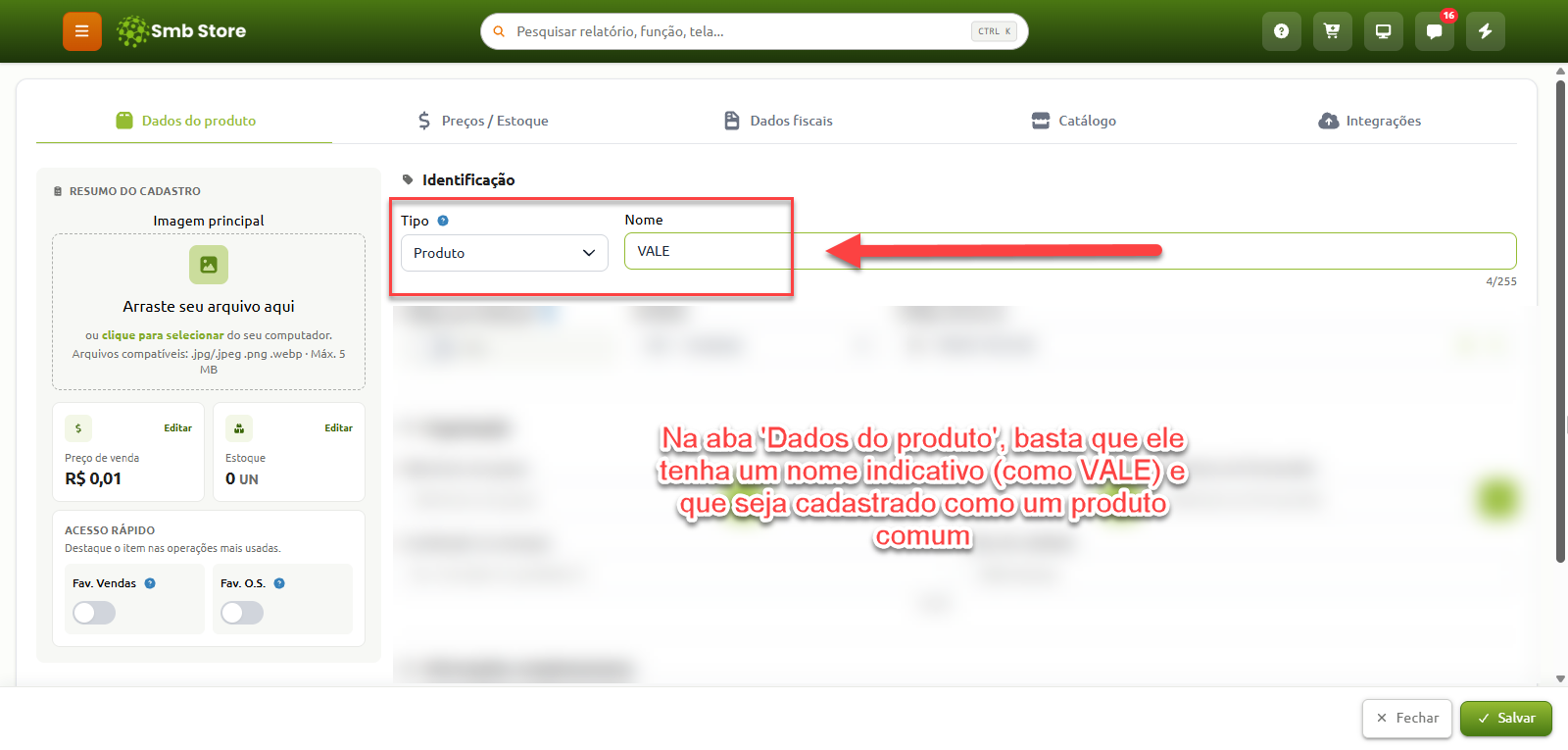
Para isso, vamos criar um produto coringa na empresa... chamaremos ele de "VALE"
Demos o nome de vale, mas você pode colocar outro nome que desejar
Criação do produto
Crie um produto na sua empresa com as seguintes características:
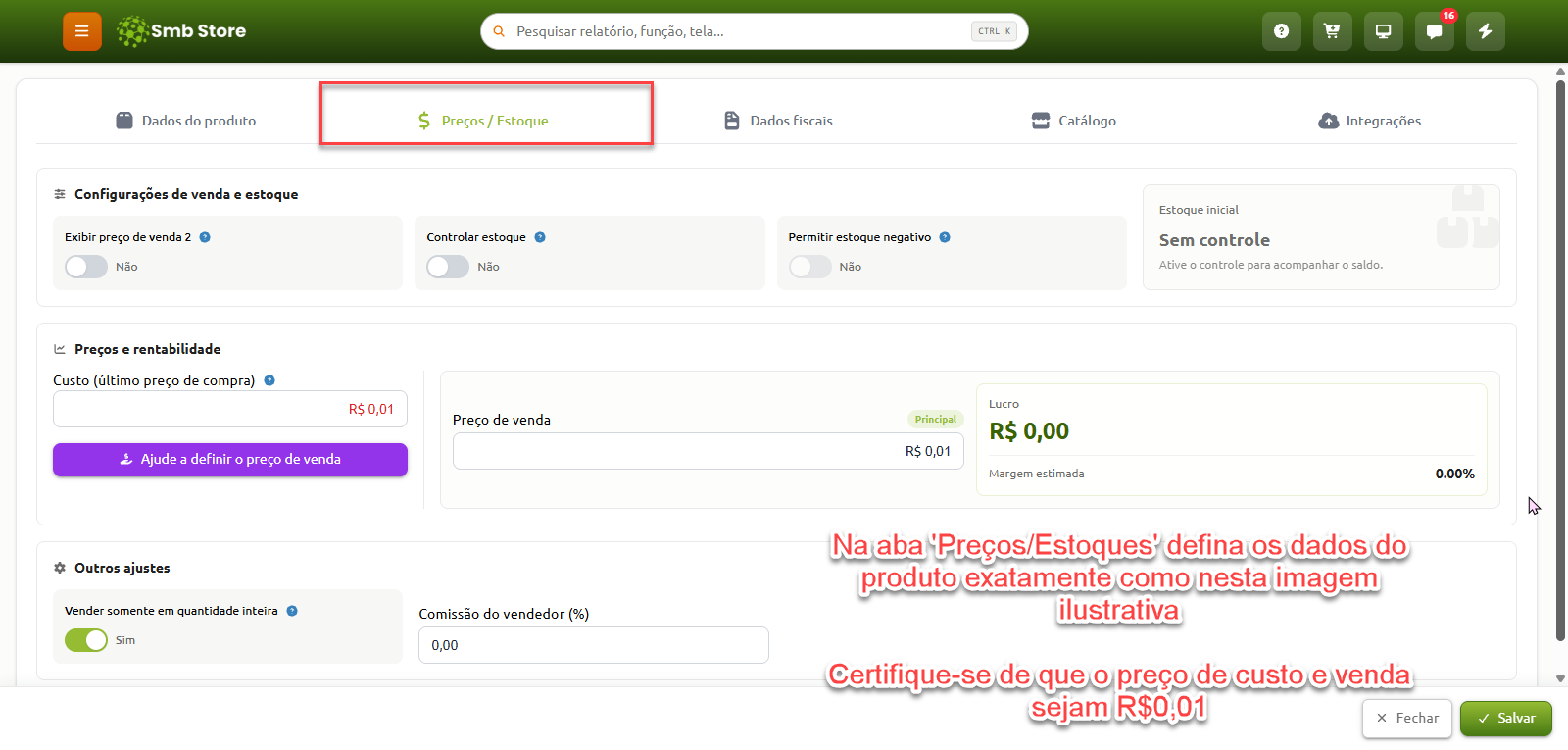
Porque o preço de venda do produto precisa ser R$ 0,01: Toda vez que inserirmos esse "produto" na venda, iremos alterar o valor de venda então não há necessidade de deixar um valor pré-cadastrado
Lançamento da venda
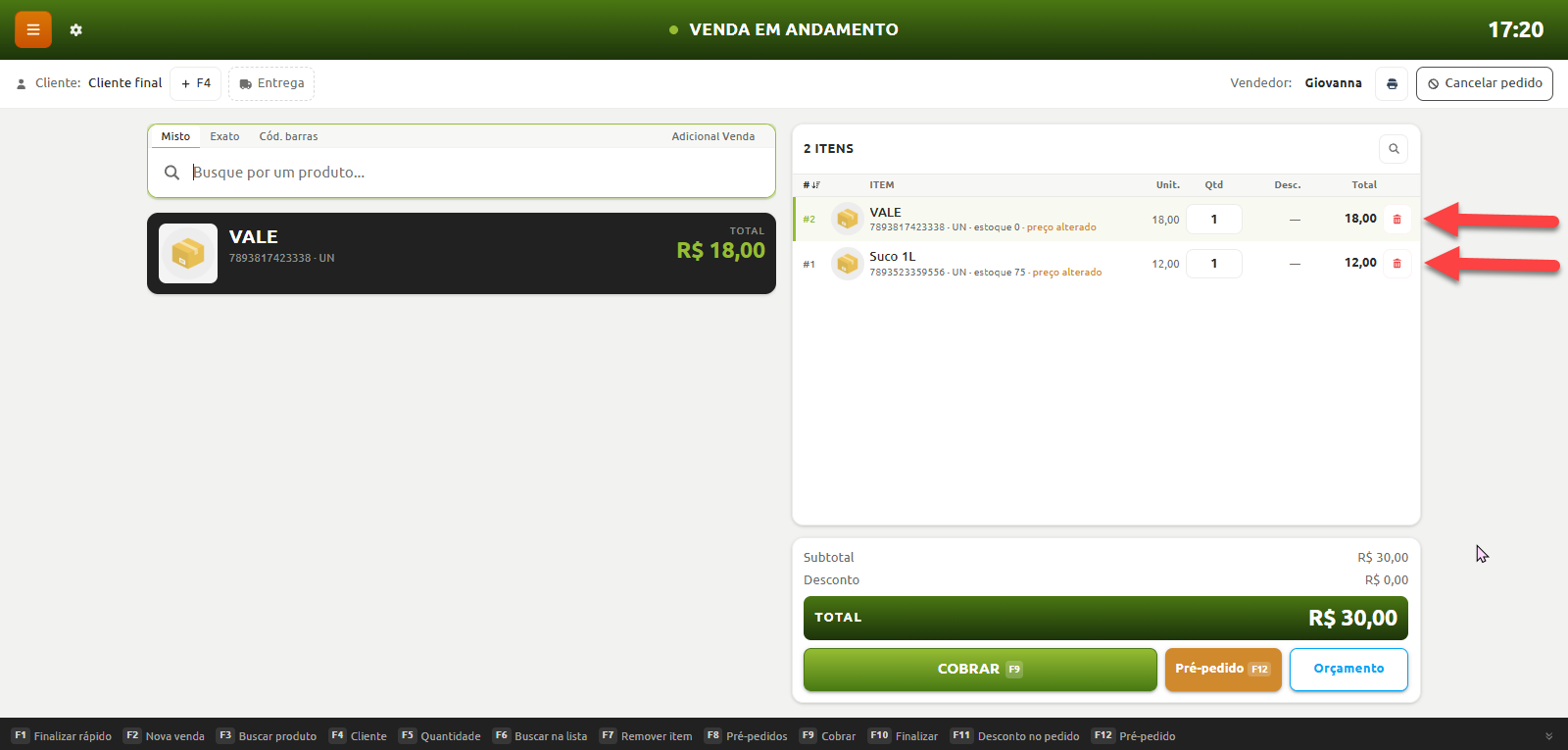
Na tela de vendas, vamos inserir o produto que o cliente deseja comprar
Depois, precisamos inserir o nosso novo produto "VALE" que cadastramos, e iremos alterar o valor de venda dele
Neste ponto, devemos verificar qual o valor original do vale e qual o valor do produto do cliente... a diferença entre estes dois valores será o que iremos inserir no valor do produto "VALE"
Vamos dar o exemplo com os valores citados no começo do artigo:
O valor do vale original do cliente é R$ 30,00
O valor do produto que ele vai comprar é R$ 12,00
Logo, devemos definir que o preço do produto "VALE" será R$ 30,00 - R$ 12,00 = R$ 18,00
Por fim, vamos faturar a utilizando o vale:
Geração do subvale
Depois de lançar a venda, precisamos gerar o vale com o valor residual que ficou como crédito para o cliente, para isto, basta devolvermos o produto "VALE" da venda
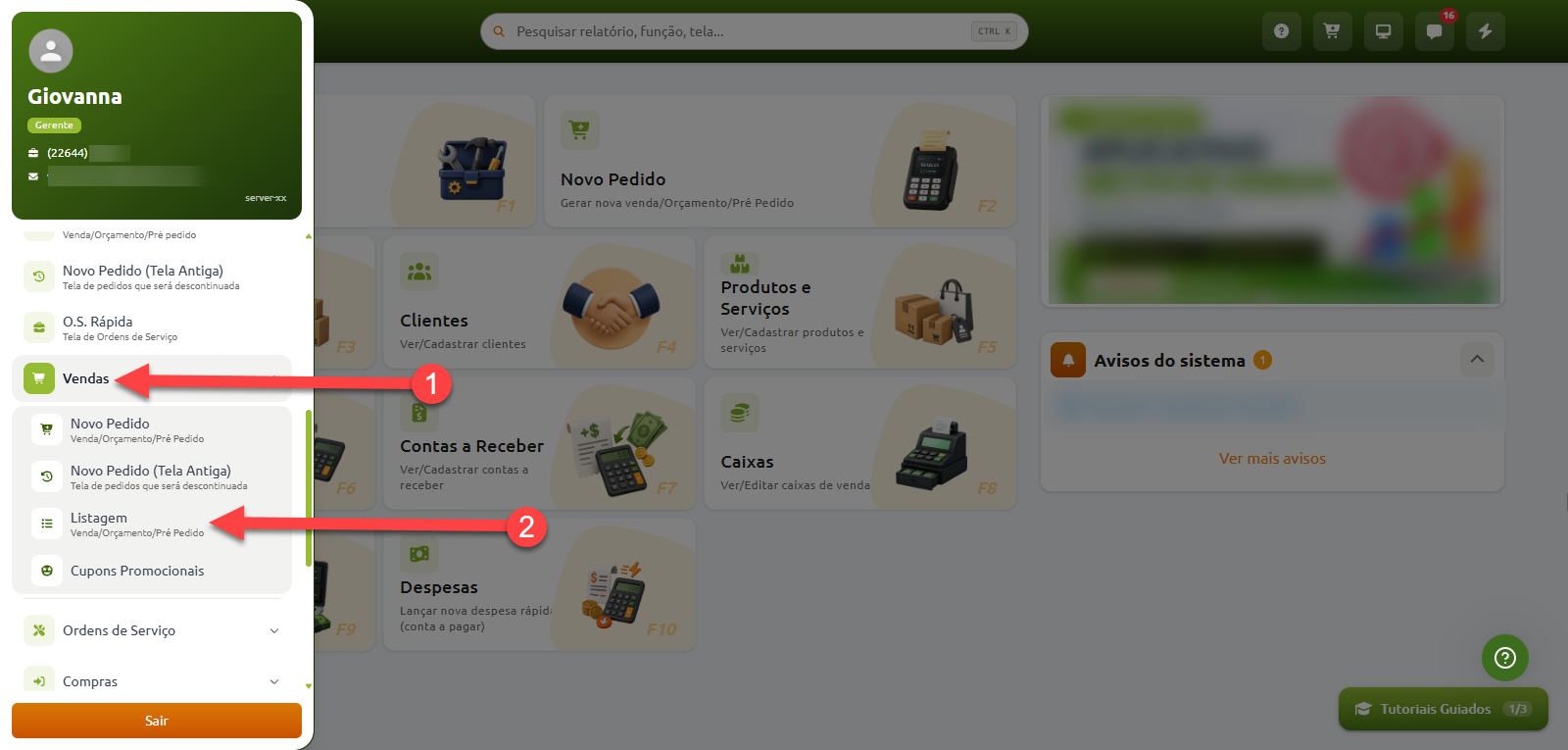
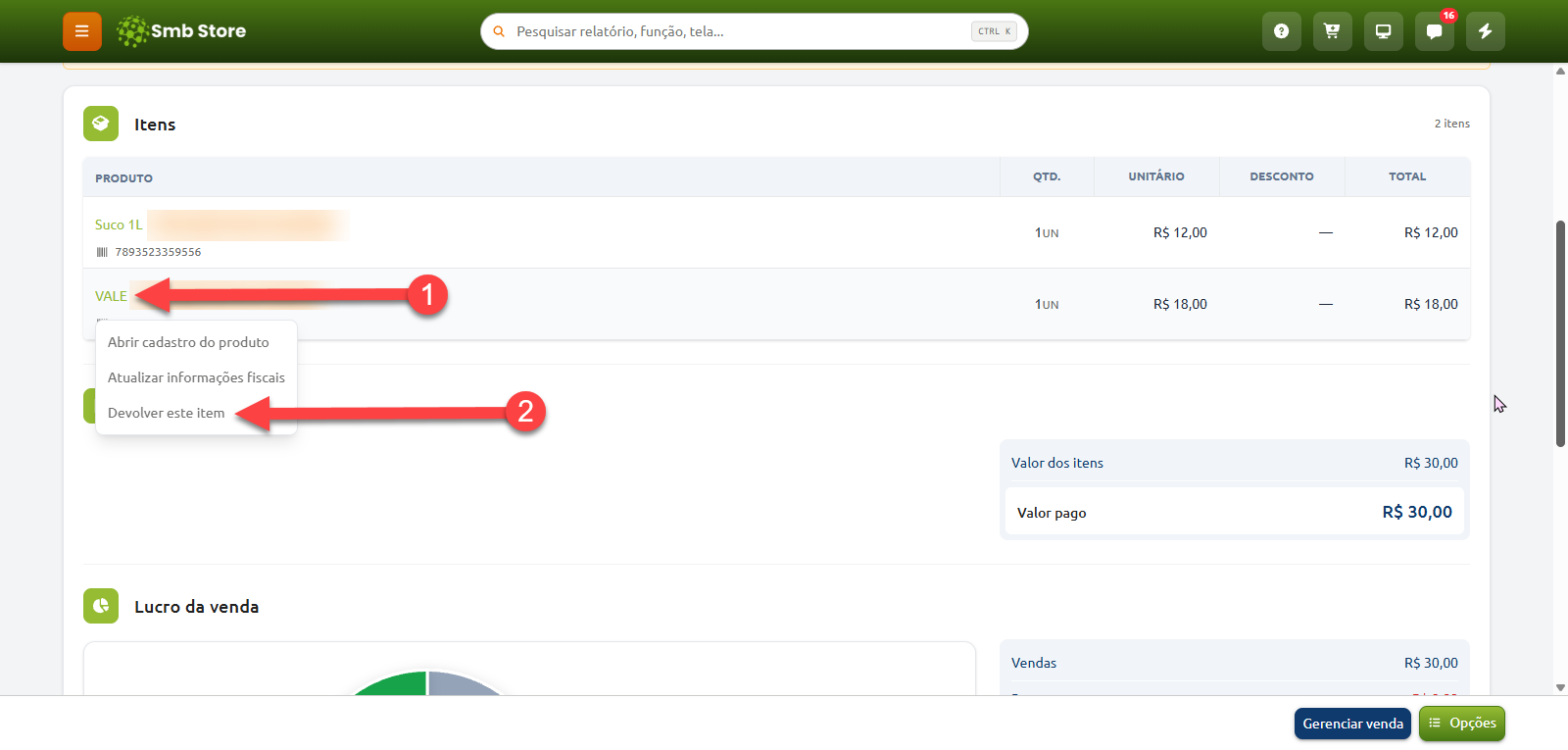
Acesse a listagem de vendas do sistema, depois detalhe a venda
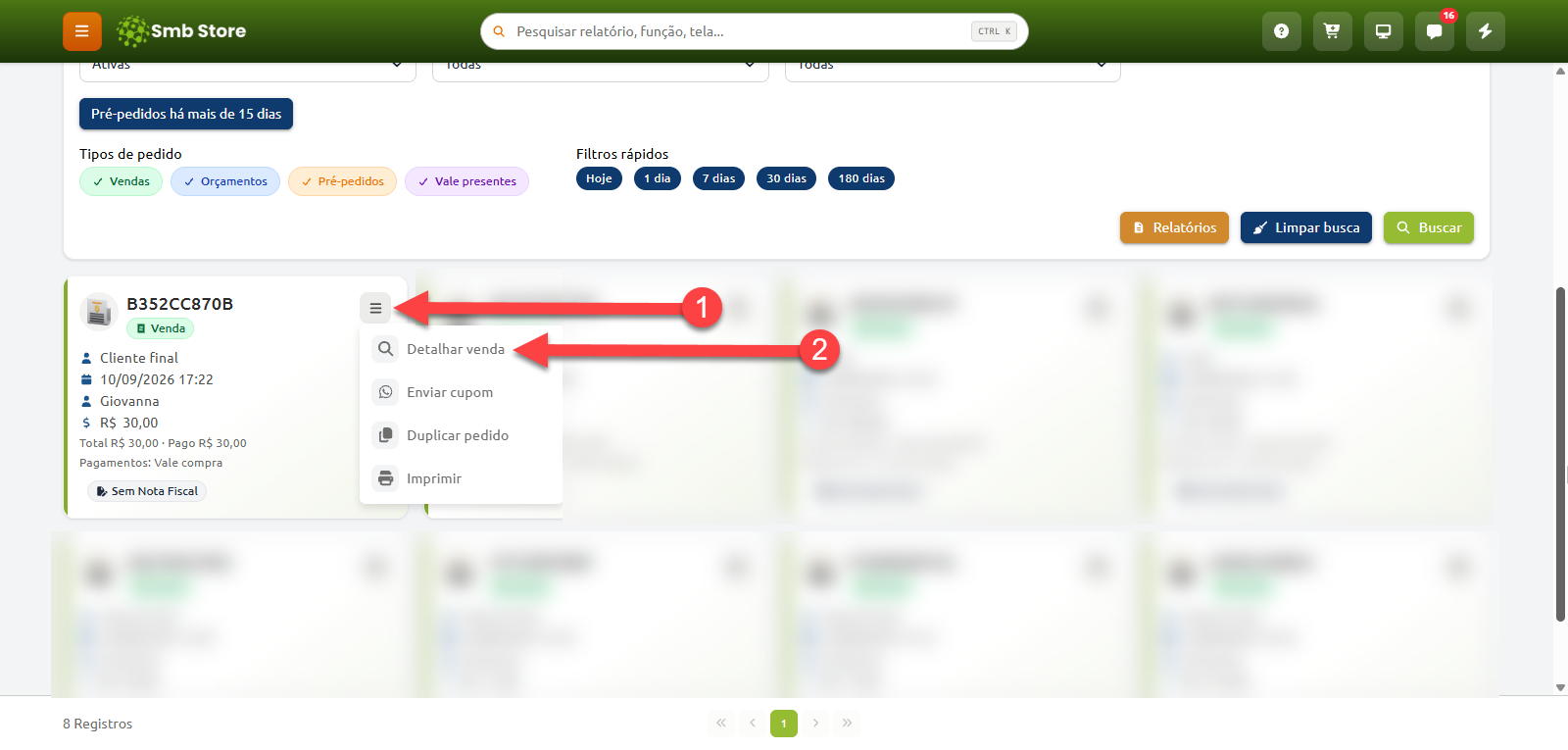
Irá abrir uma janela com os itens da venda que recém lançamos... clique então em cima do produto "VALE", depois selecione a opção "Devolver este item"
Por fim, basta confirmar a devolução selecionando a opção para "Criar um vale-compras"
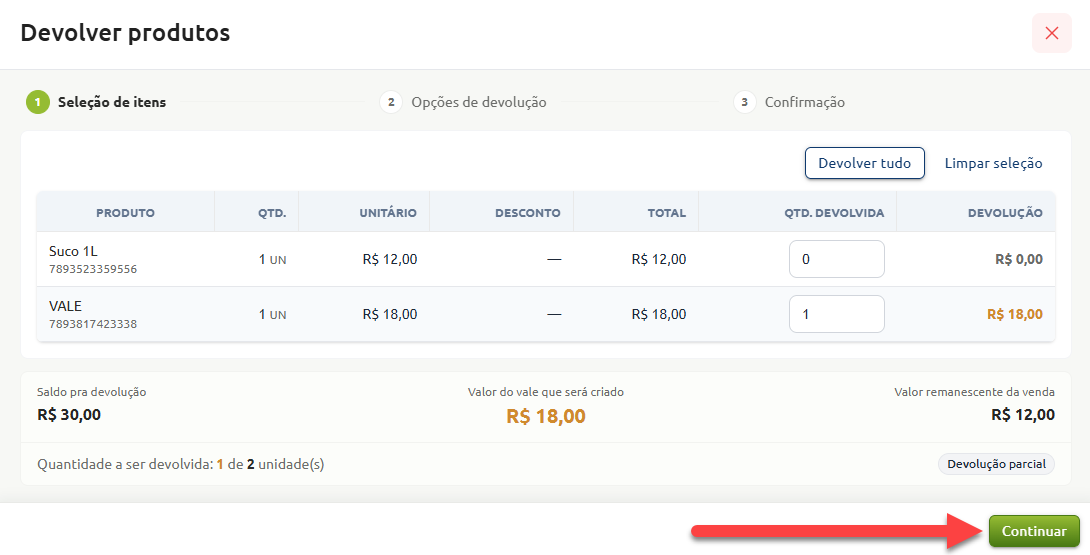
Finalizando o procedimento acima, um novo vale será gerado no nome do cliente... ele terá o mesmo valor que ficou como "crédito disponível" do cliente após ele lançar a venda do produto que possui o valor menor que do vale original