
O sistema gera alguns modelos de etiquetas em rolo para a etiquetadora Tomate MDK-006
Para que as informações sejam impressas nas posições corretas, precisamos selecionar o modelo no sistema e configurar o papel nas preferências antes de realizar a impressão
Preparação do ambiente
A impressora precisa estar instalada, configurada e funcionando corretamente no computador utilizado para imprimir. Confira também se o papel está corretamente calibrado na impressora
As configurações apresentadas neste artigo são referentes à etiquetadora Tomate MDK-006
O suporte da SMB Store atende às funcionalidades do sistema. Caso precise de ajuda para instalar a impressora ou corrigir problemas do equipamento, entre em contato com o fabricante
Não instalamos ou configuramos impressoras. Nosso suporte é exclusivo ao nosso sistema
Conferindo a bobina de etiquetas
É necessário utilizar bobinas de etiquetas com papel térmico, compatíveis com a Tomate MDK-006
A MDK-006 não utiliza ribbon. Antes de adquirir a bobina, certifique-se de que o papel permite impressão térmica sem ribbon
Confira as medidas da etiqueta, a quantidade de colunas e os picotes do modelo. As medidas físicas da etiqueta e da bobina servem para identificar o papel
Acessando a tela de etiquetas
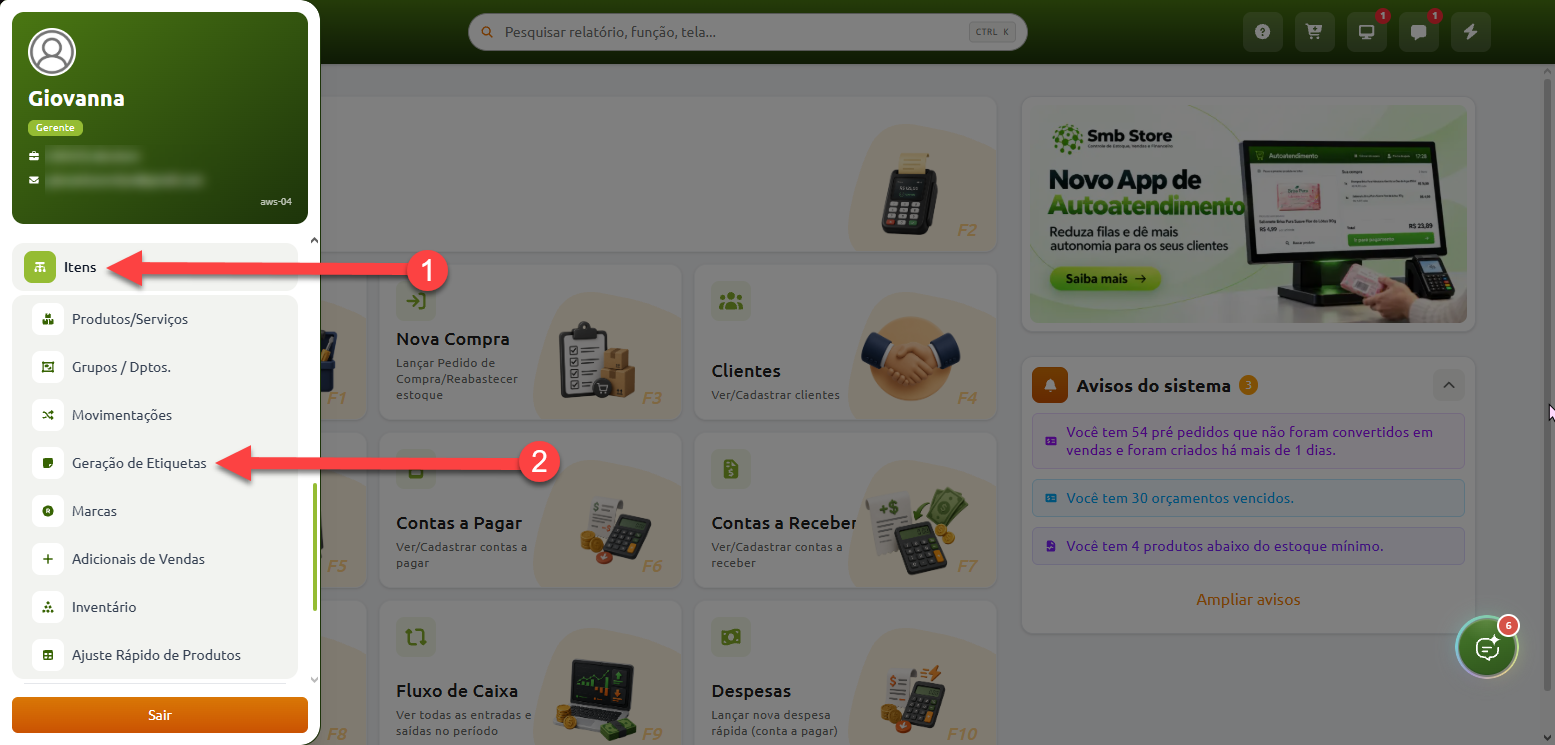
Primeiro precisamos acessar a tela de etiquetas seguindo os passos abaixo:
Escolhendo o modelo da etiqueta
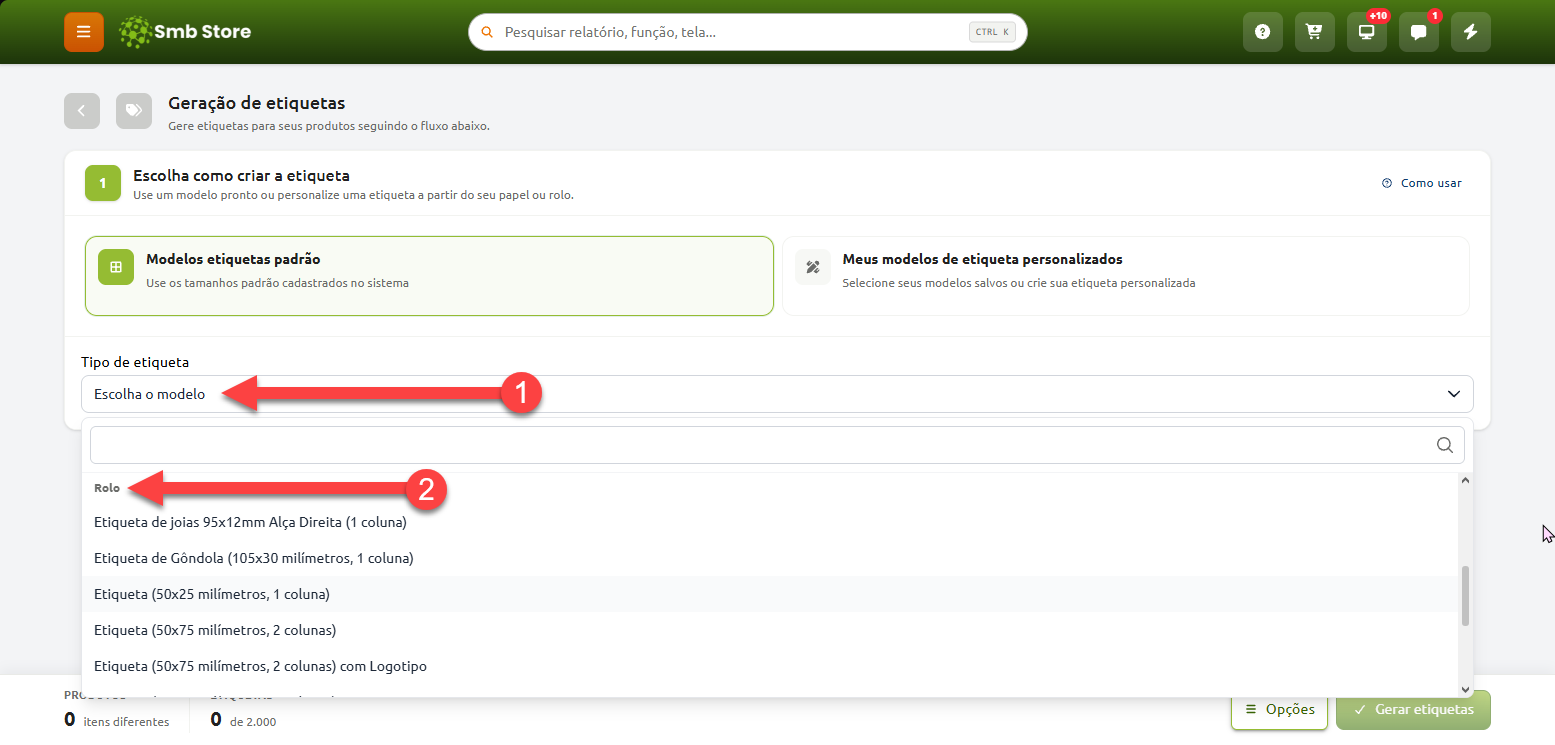
Em “Modelos etiquetas padrão” no campo “Tipo de etiqueta”, escolha o modelos com o formato correspondente à sua bobina
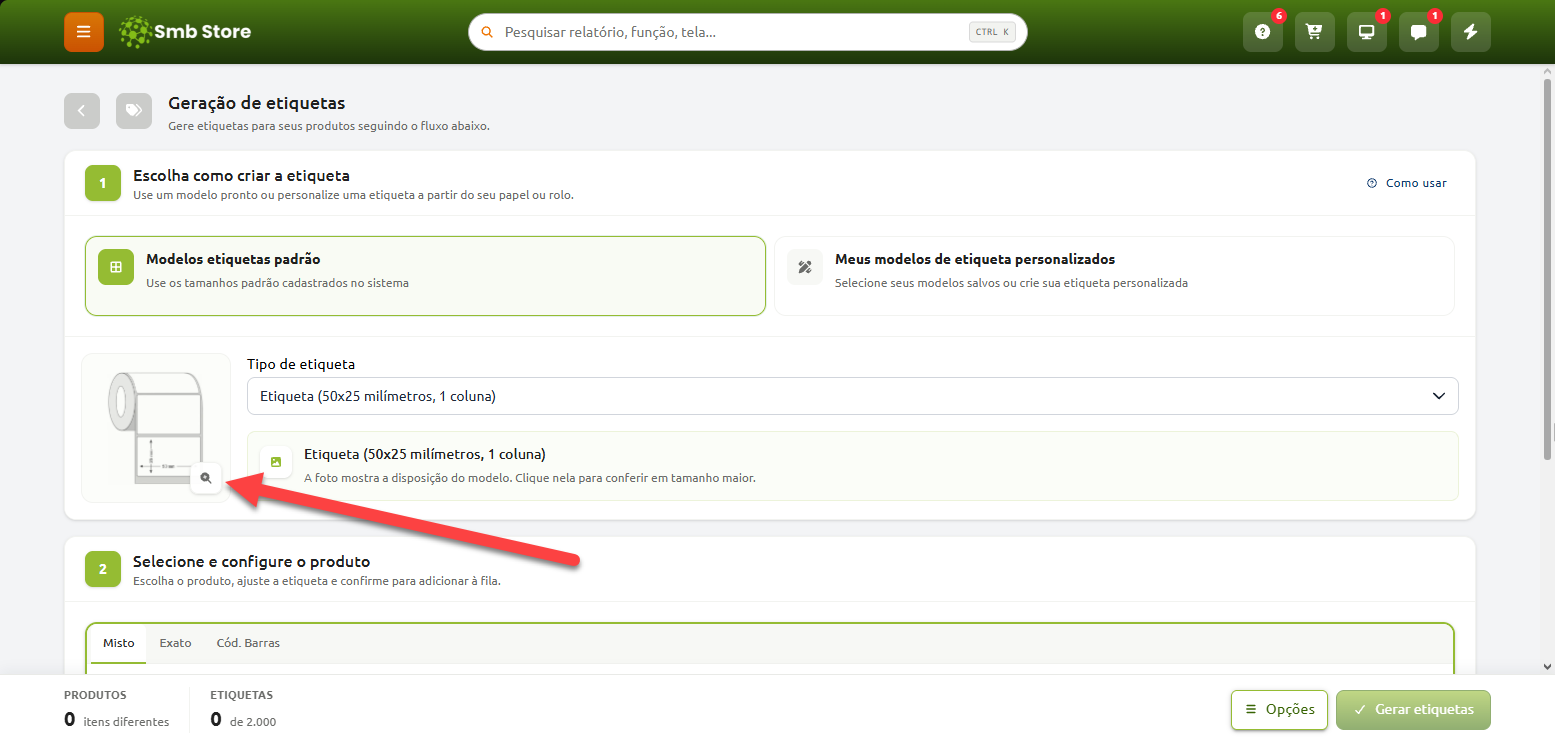
Confira a imagem do modelo apresentada pelo sistema e compare com a etiqueta que possui. Além das medidas e quantidade de etiquetas
ATENÇÃO! Como alguns modelo possuem uma área pequena para impressão, recomendamos utilizar códigos de até 5 dígitos para modelos menores
Códigos maiores, como os de 13 dígitos, podem ultrapassar o espaço disponível ou ficar pequenos demais para a leitura
Antes de imprimir em maior quantidade, faça um teste com o código utilizado nos seus produtos
Selecionando e configurando os produtos
Após selecionar o modelo da etiqueta, utilize o campo de busca para localizar seus itens cadastrados
Informe a quantidade de etiquetas, confira o preço e as informações que serão impressas. Depois, clique em “Adicionar etiqueta”
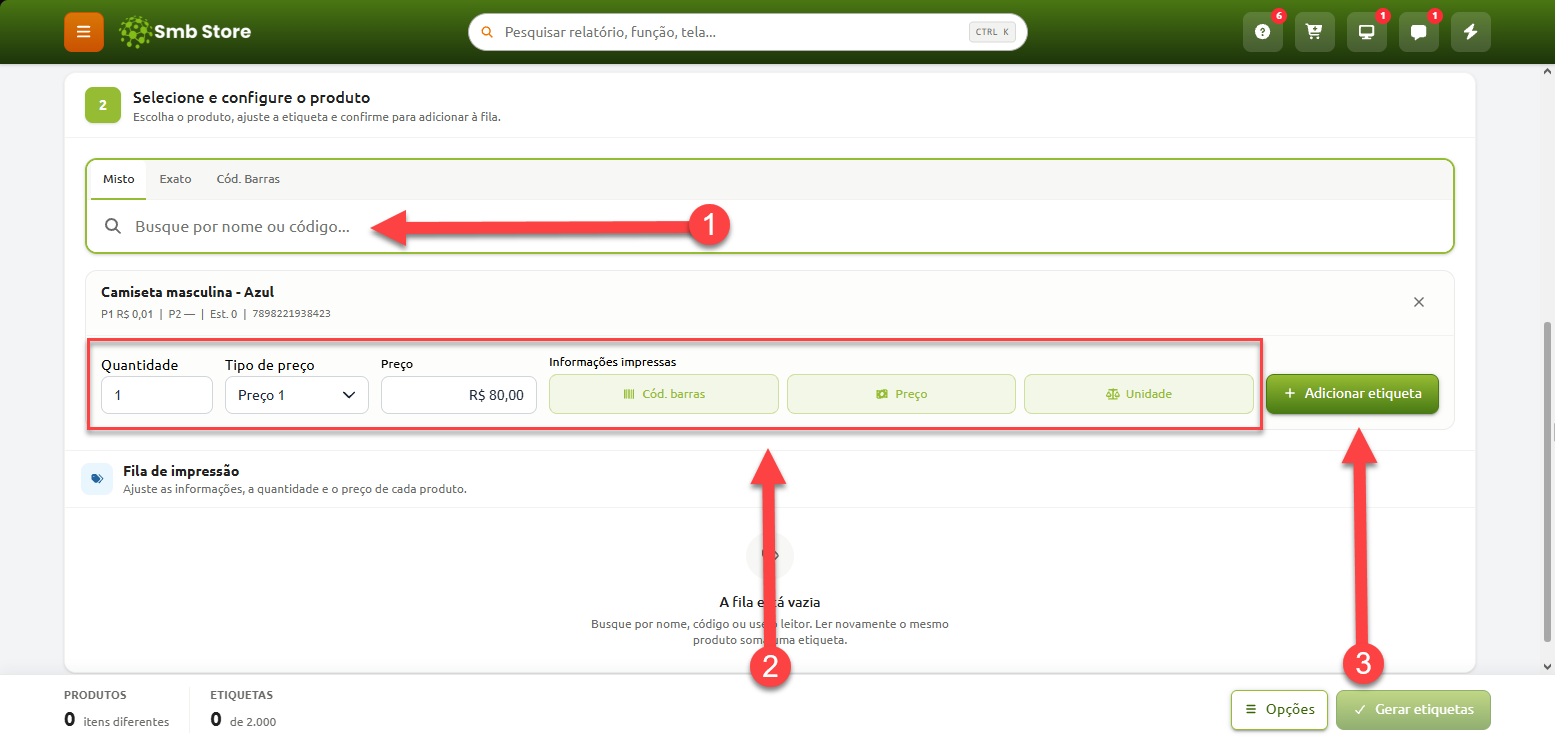
Após conferir os produtos e as quantidades, clique em “Gerar etiquetas”
O sistema abrirá o PDF para visualização
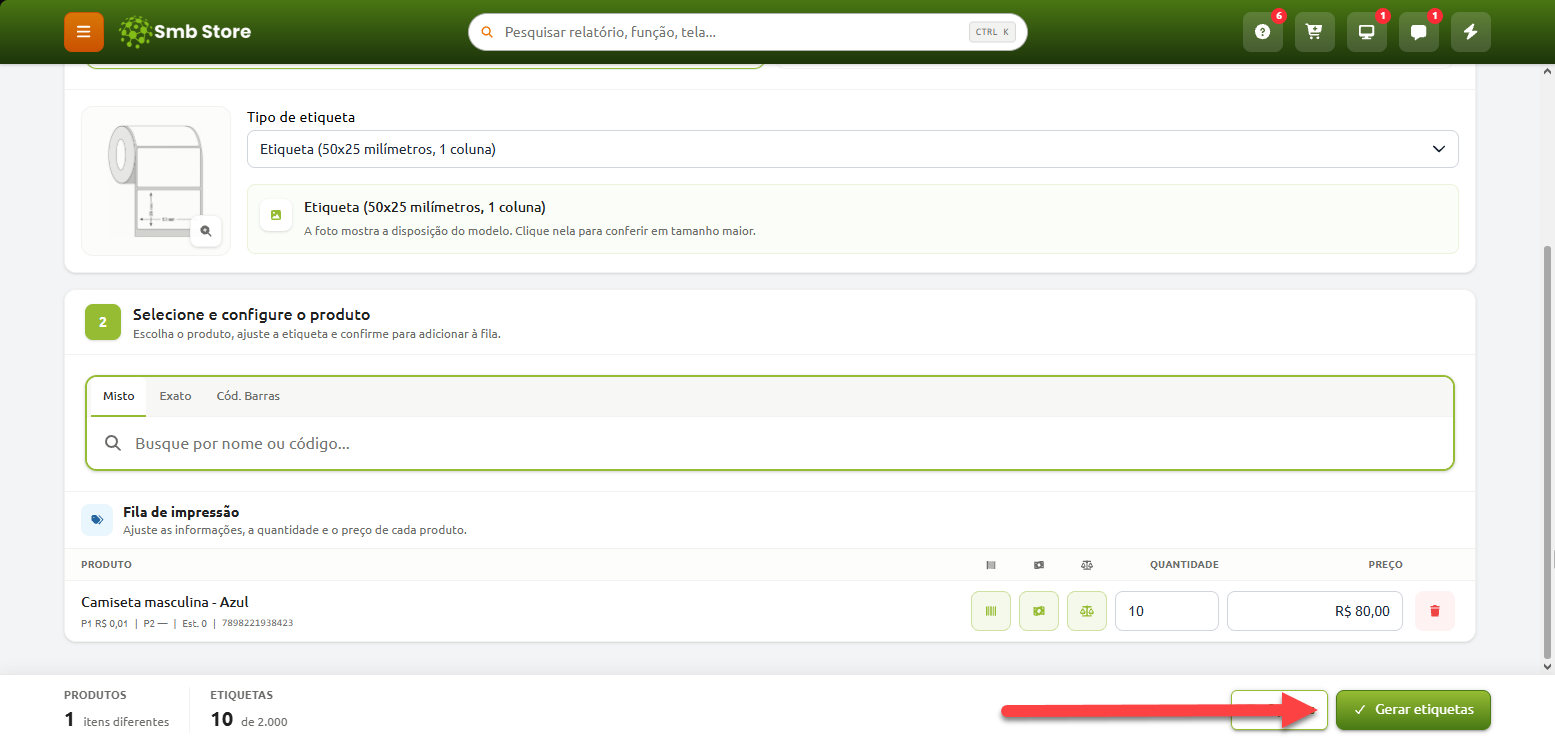
Na parte inferior da tela, acompanhe o contador “ETIQUETAS” com o total a gerar. O sistema possui o limite de 2.000 etiquetas geradas por vez
Este tutorial refere-se à aba “Modelos etiquetas padrão”. No entanto, caso utilize a aba “Meus modelos de etiquetas personalizados”, o procedimento a ser seguido abaixo deve ser o mesmo
Configurando o papel na impressora
Na primeira utilização do modelo escolhido, precisamos cadastrar o papel nas preferências da impressora. Essa configuração será utilizada nas próximas impressões
Faça o cadastro no computador que será utilizado para imprimir, seguindo o procedimento na ordem indicada e sem pular etapas
Acessando as preferências
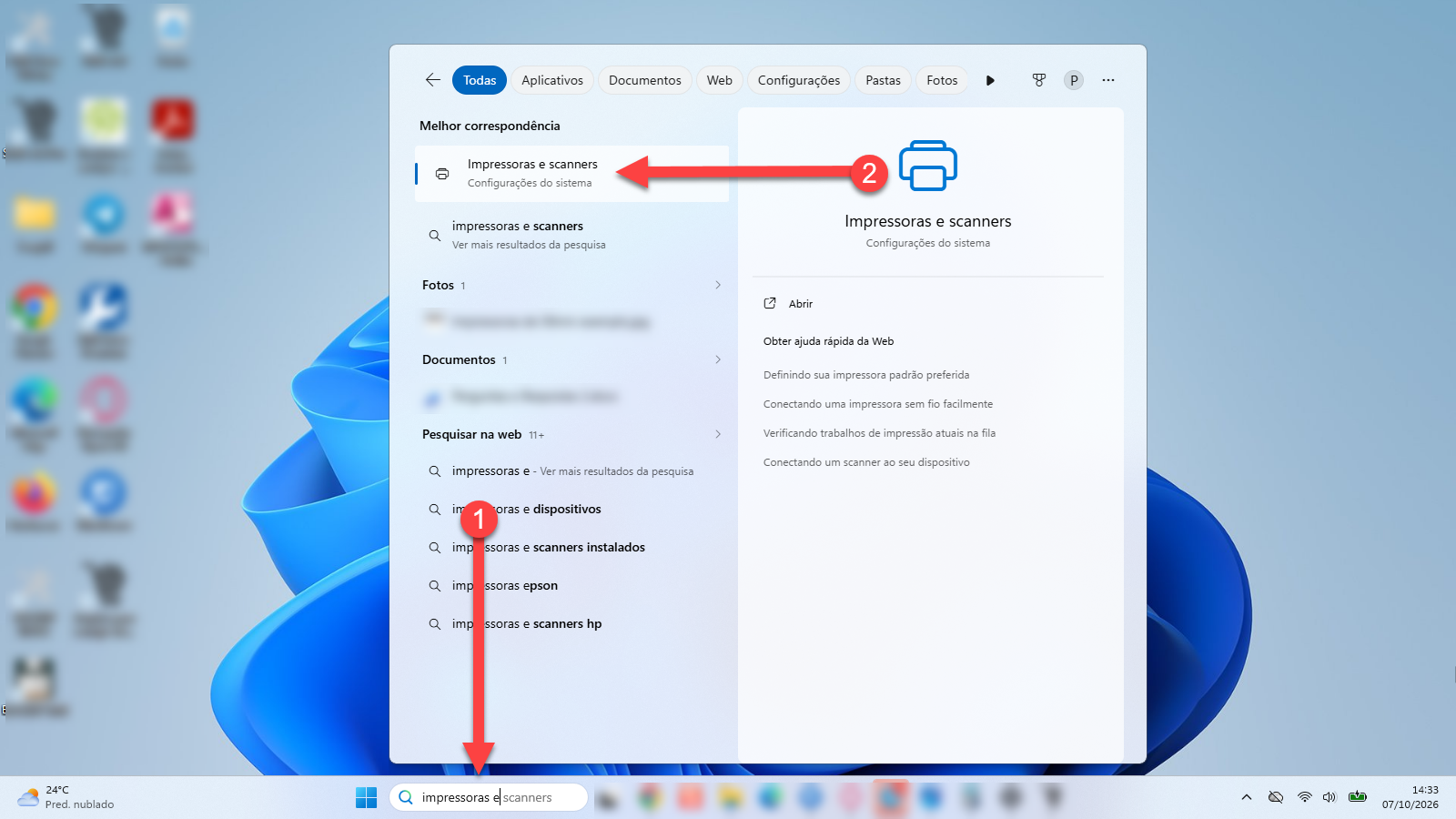
Realize uma busca no Windows
Clique em “Impressoras e scanners”
Selecione a impressora “MDK-006”
Clique em “Preferências de impressão”
Na aba “página”, clique em “Gestão do papel”
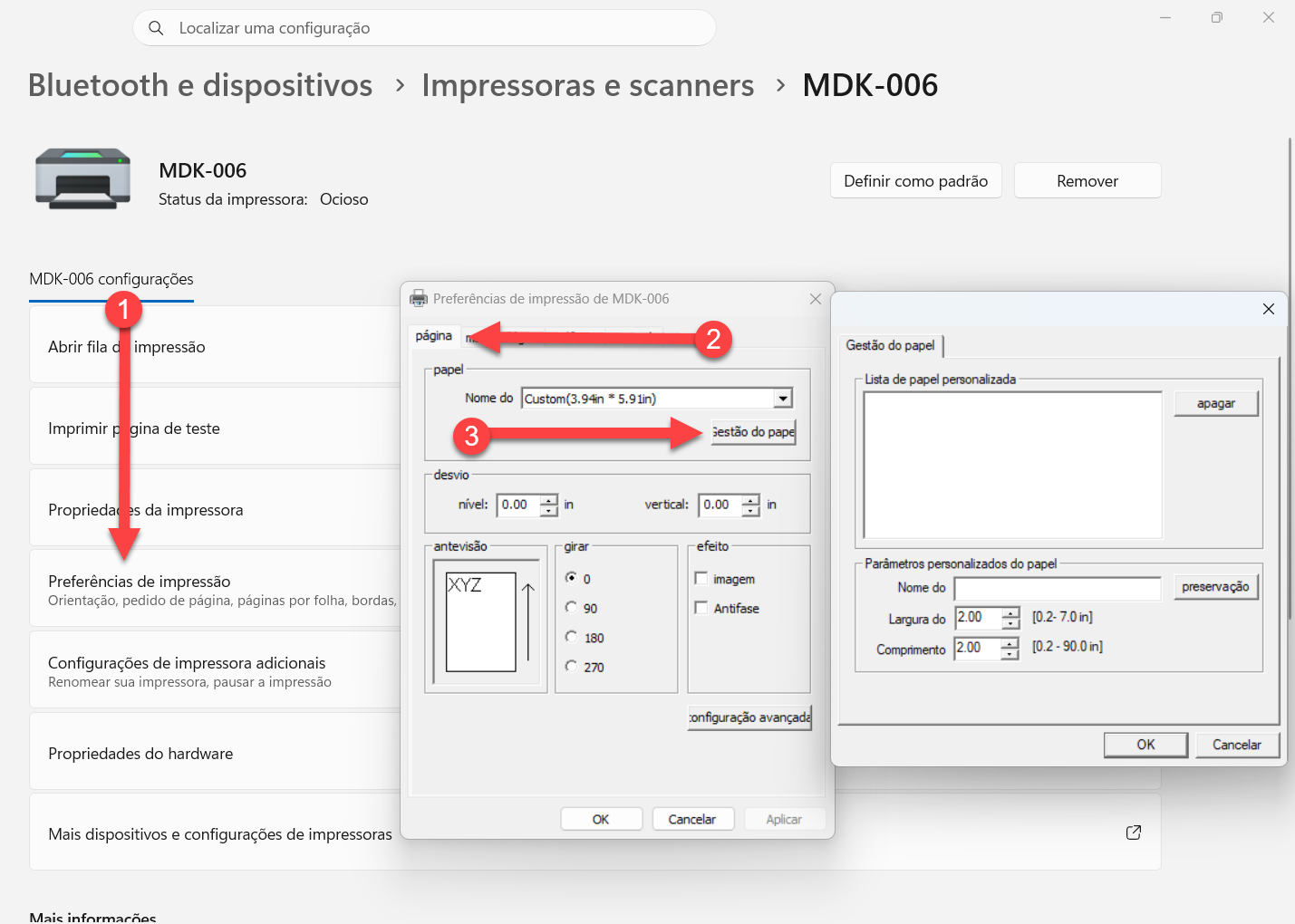
Cadastrando o modelo de papel
Precisamos definir as medidas deste papel ainda em "Gestão do papel"
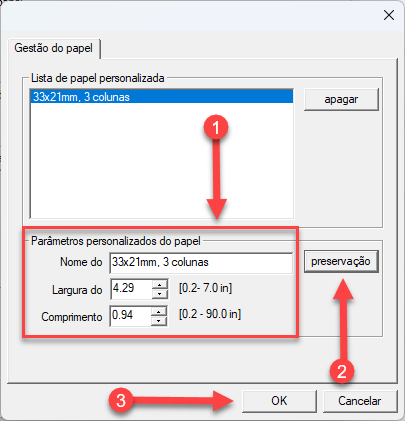
Preencha o nome com uma identificação que facilite localizar esse papel nas impressões
IMPORTANTE: Preencha os valores com ponto, e não com vírgula. Por exemplo: digite 4.29. O driver não interpreta corretamente esses valores quando preenchidos com vírgula
As medidas do driver estão em polegadas, identificadas por “in”. Elas não são as mesmas medidas em milímetros que aparecem no nome da etiqueta. Utilize os valores exatos informados na seção do seu modelo
Configuração de cada modelo
Consulte abaixo os modelos disponibilizados no sistema:
Etiqueta (33x21 milímetros, 3 colunas)
Cadastre o papel com os seguintes valores:
Depois de informar o nome e as medidas, clique em “preservação” para salvar o papel. Confira se ele apareceu na lista na parte de cima (em azul) e somente assim, clique em “OK”
Caso suas medidas estejam em milímetros (mm), realize a mesma configuração porém com as medidas abaixo:
Largura: 109.0 mm
Comprimento: 24.0 mm
De volta à aba “página”, selecione o papel criado, confira os campos de desvio e marque “girar” em 180°, conforme a configuração do modelo abaixo
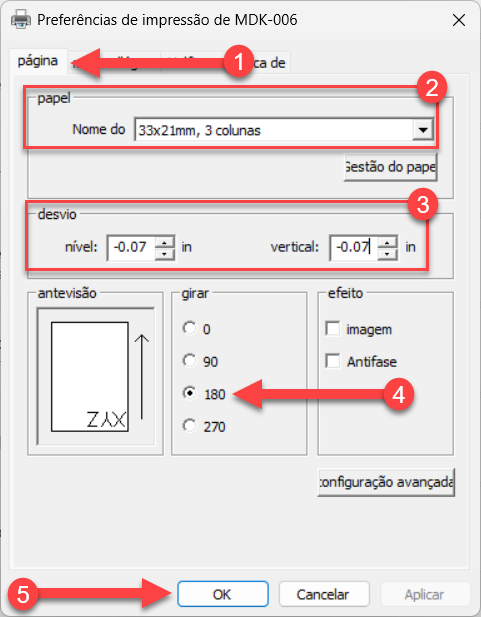
Etiqueta (33x60 milímetros, 3 colunas, 1 picote)
Cadastre o papel com os seguintes valores:
Depois de informar o nome e as medidas, clique em “preservação” para salvar o papel. Confira se ele apareceu na lista na parte de cima (em azul) e somente assim, clique em “OK”
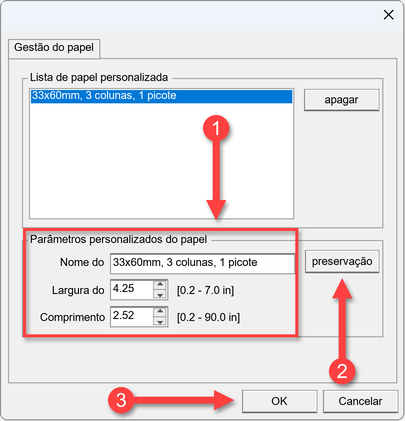
Caso suas medidas estejam em milímetros (mm), realize a mesma configuração porém com as medidas abaixo:
Largura: 108.0 mm
Comprimento: 64.0 mm
De volta à aba “página”, clique em "OK" para fechar
Etiqueta (35x60 milímetros, 3 colunas)
Cadastre o papel com os seguintes valores:
Depois de informar o nome e as medidas, clique em “preservação” para salvar o papel. Confira se ele apareceu na lista na parte de cima (em azul) e somente assim, clique em “OK”
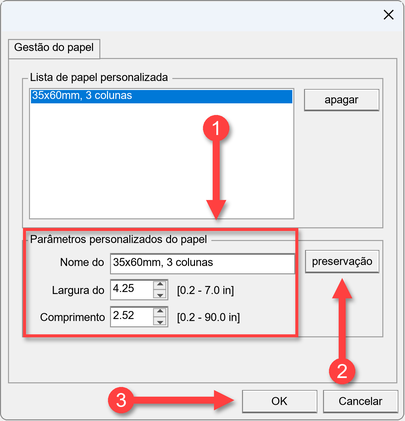
Caso suas medidas estejam em milímetros (mm), realize a mesma configuração porém com as medidas abaixo:
Largura: 108.0 mm
Comprimento: 64.0 mm
De volta à aba “página”, clique em "OK" para fechar
Etiqueta (40x60 milímetros, 2 colunas, 1 picote) com/sem logotipo
Cadastre o papel com os seguintes valores:
Depois de informar o nome e as medidas, clique em “preservação” para salvar o papel. Confira se ele apareceu na lista na parte de cima (em azul) e somente assim, clique em “OK”
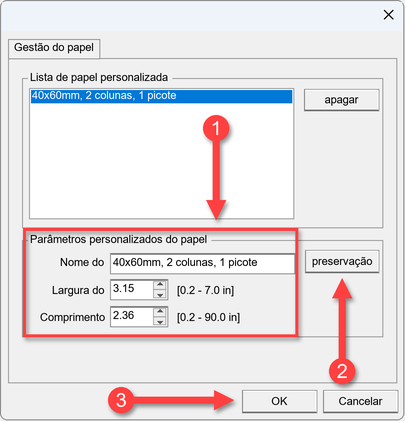
Caso suas medidas estejam em milímetros (mm), realize a mesma configuração porém com as medidas abaixo:
Largura: 80.0 mm
Comprimento: 60.0 mm
De volta à aba “página”, clique em "OK" para fechar
Etiqueta (50x25 milímetros, 1 coluna)
Cadastre o papel com os seguintes valores:
Depois de informar o nome e as medidas, clique em “preservação” para salvar o papel. Confira se ele apareceu na lista na parte de cima (em azul) e somente assim, clique em “OK”
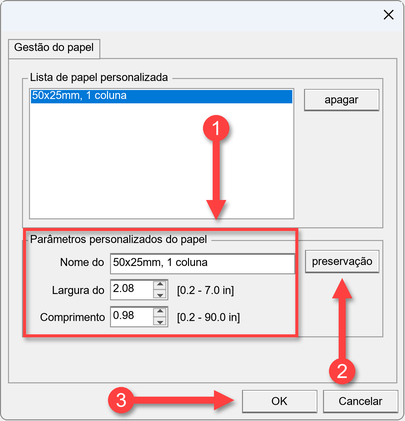
Caso suas medidas estejam em milímetros (mm), realize a mesma configuração porém com as medidas abaixo:
Largura: 53.0 mm
Comprimento: 25.0 mm
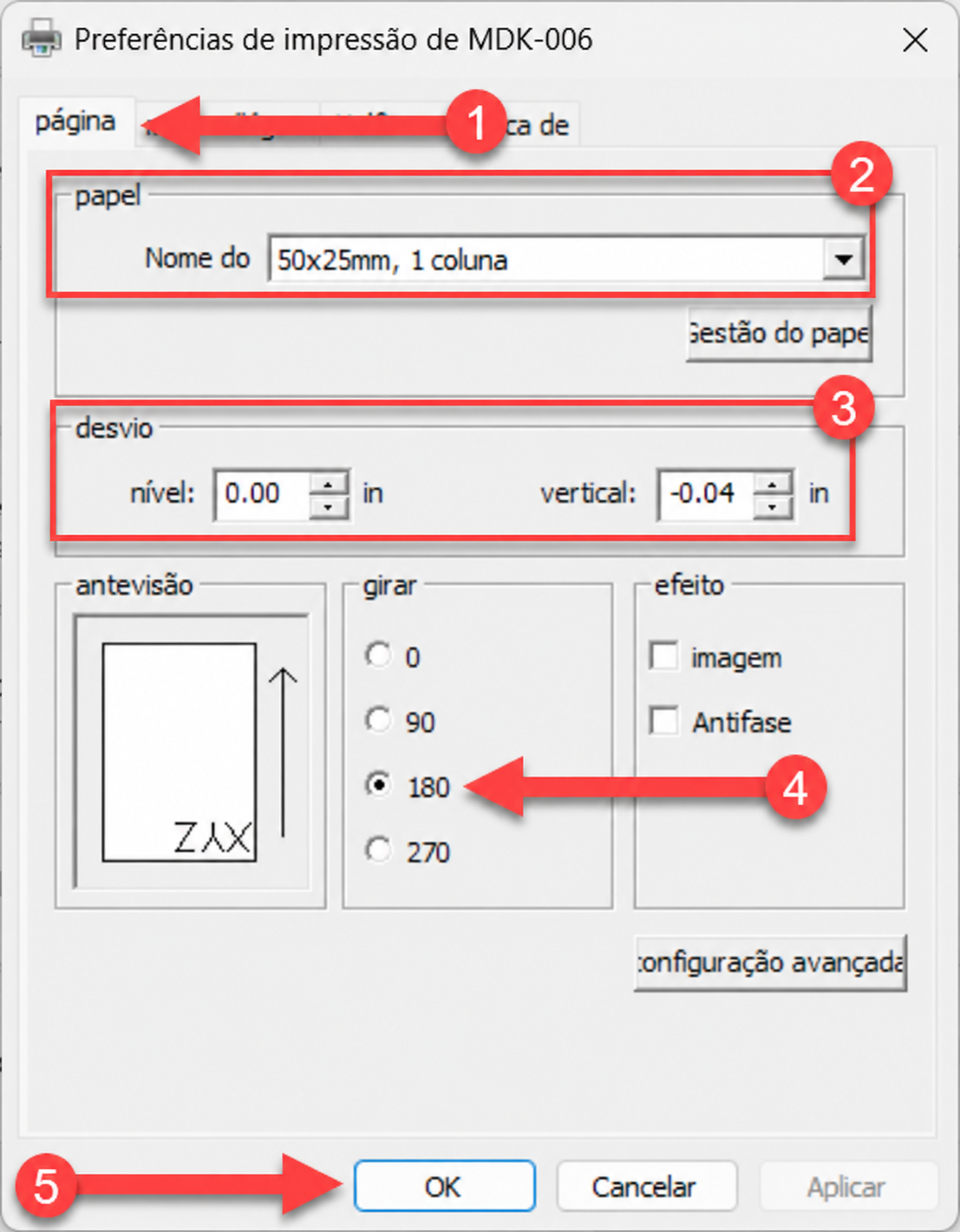
De volta à aba “página”, selecione o papel criado, confira os campos de desvio e marque “girar” em 180°, conforme a configuração do modelo abaixo
Etiqueta (50x25 milímetros, 2 colunas)
Cadastre o papel com os seguintes valores:
Depois de informar o nome e as medidas, clique em “preservação” para salvar o papel. Confira se ele apareceu na lista na parte de cima (em azul) e somente assim, clique em “OK”
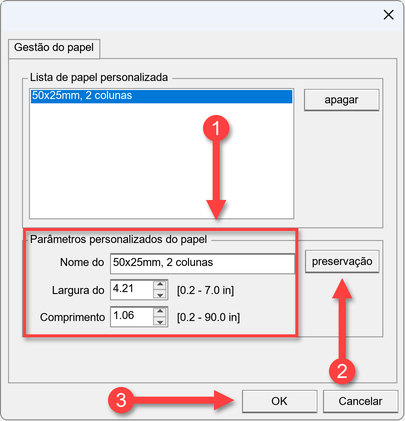
Caso suas medidas estejam em milímetros (mm), realize a mesma configuração porém com as medidas abaixo:
Largura: 106.0 mm
Comprimento: 27.0 mm
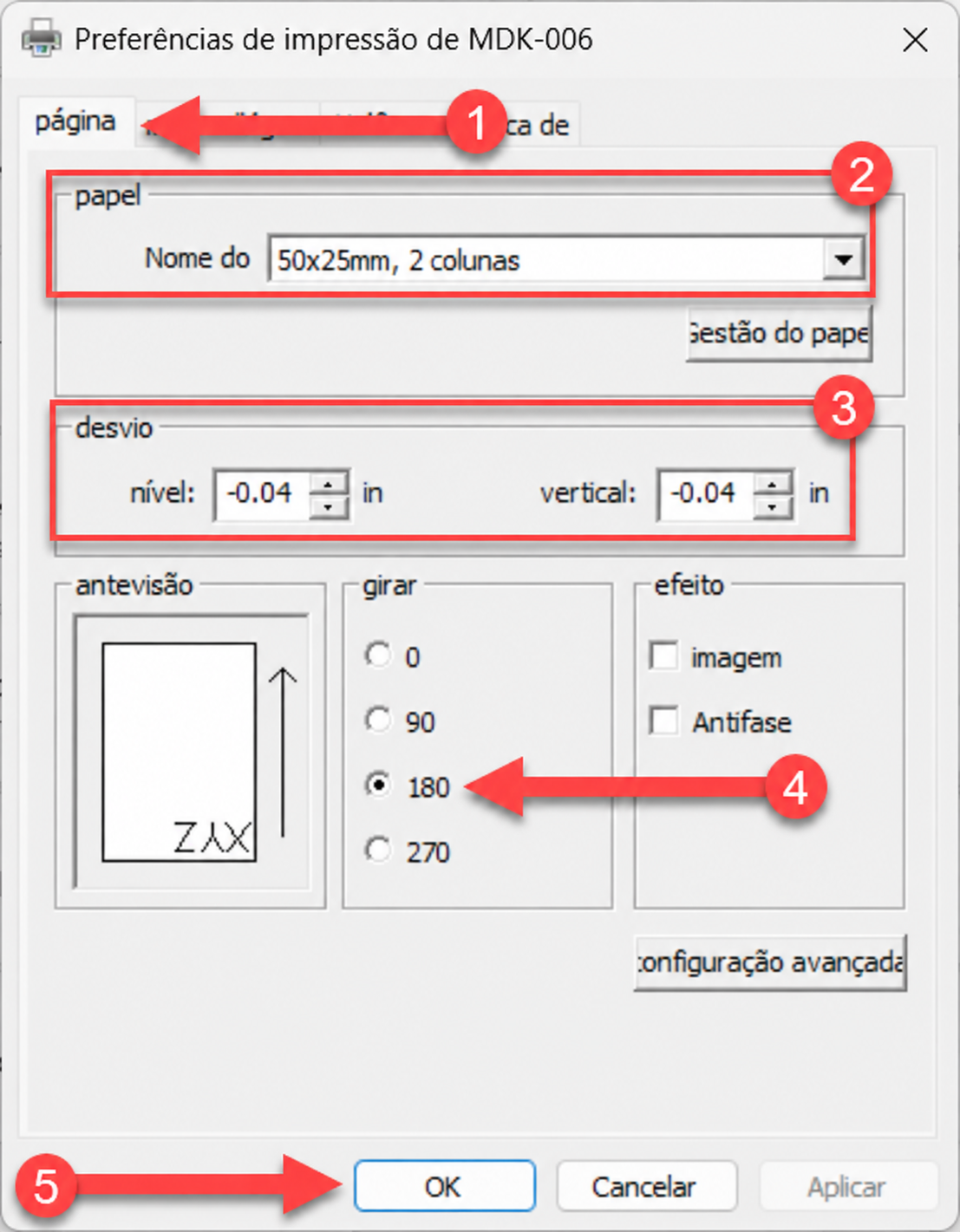
De volta à aba “página”, selecione o papel criado, confira os campos de desvio e marque “girar” em 180°, conforme a configuração do modelo abaixo
Etiqueta (50x75 milímetros, 2 colunas) com/sem logotipo
Cadastre o papel com os seguintes valores:
Depois de informar o nome e as medidas, clique em “preservação” para salvar o papel. Confira se ele apareceu na lista na parte de cima (em azul) e somente assim, clique em “OK”
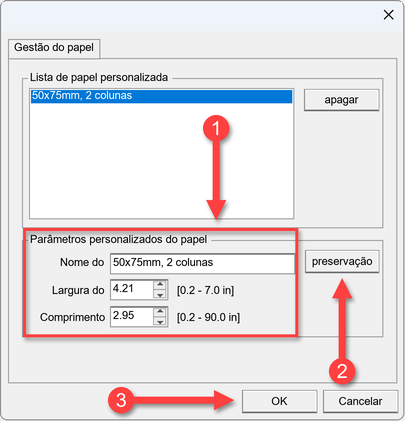
Caso suas medidas estejam em milímetros (mm), realize a mesma configuração porém com as medidas abaixo:
Largura: 100.0 mm
Comprimento: 75.0 mm
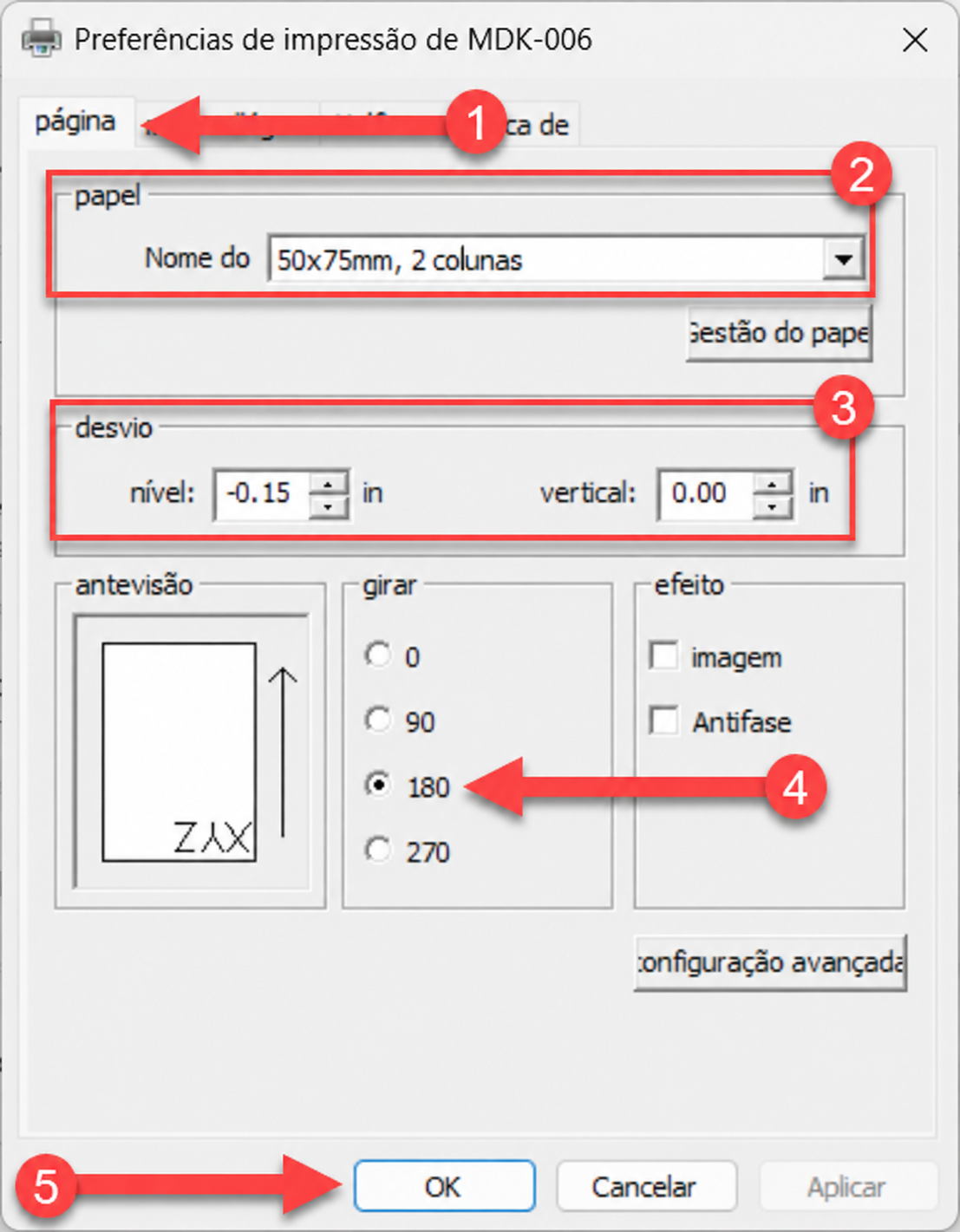
De volta à aba “página”, selecione o papel criado, confira os campos de desvio e marque “girar” em 180°, conforme a configuração do modelo abaixo
Etiqueta de Gôndola (105x30 milímetros, 1 coluna)
Cadastre o papel com os seguintes valores:
Depois de informar o nome e as medidas, clique em “preservação” para salvar o papel. Confira se ele apareceu na lista na parte de cima (em azul) e somente assim, clique em “OK”
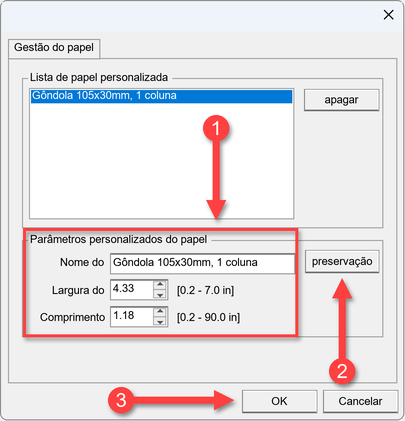
Caso suas medidas estejam em milímetros (mm), realize a mesma configuração porém com as medidas abaixo:
Largura: 110.0 mm
Comprimento: 30.0 mm
De volta à aba “página”, selecione o papel criado, confira os campos de desvio e marque “girar” em 180°, conforme a configuração do modelo abaixo
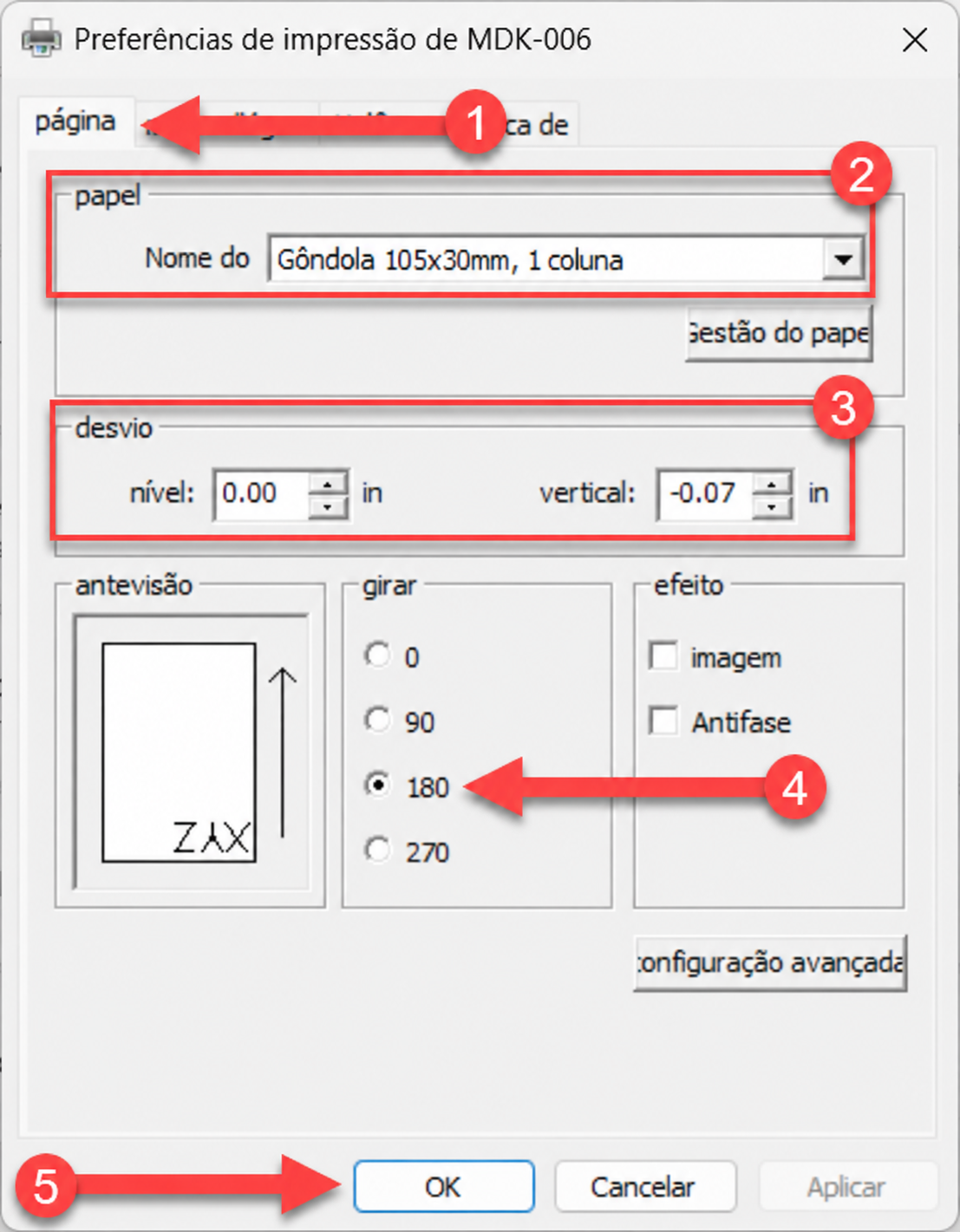
Os desvios variam entre os modelos. Ao trocar o papel, confira esses campos novamente; não mantenha automaticamente os valores da impressão anterior
O cadastro de cada papel precisa ser feito apenas uma vez nesse computador. Nas próximas impressões, selecione o papel já cadastrado e confira as configurações do modelo
Configurando a prévia do navegador
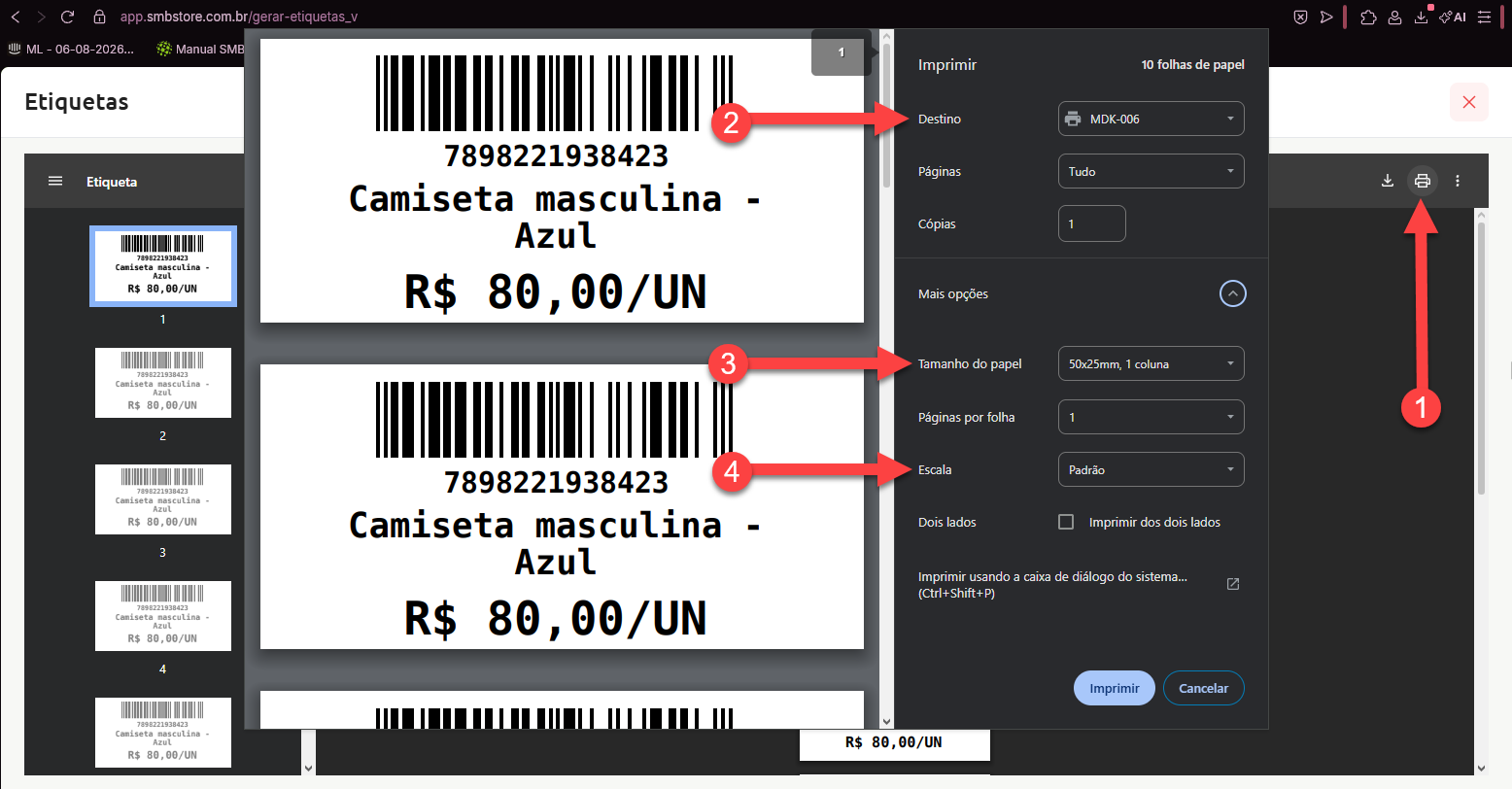
Voltando ao sistema, com o PDF das etiquetas aberto, clique no ícone de impressão, no destino, selecione a impressora Tomate MDK-006
Em “Tamanho do papel”, selecione o papel que cadastrou, mantenha uma página por folha
Para 50x25 mm, 2 colunas e 50x75 mm, 2 colunas, selecione “Ajustar à área de impressão” na escala. Para os demais modelos, mantenha a escala “Padrão”
Nesta etapa, não clique ainda no botão “Imprimir” da prévia do navegador
Imprimindo as etiquetas
Este processo de impressão abaixo deve ser realizado por completo em todas as impressões futuras
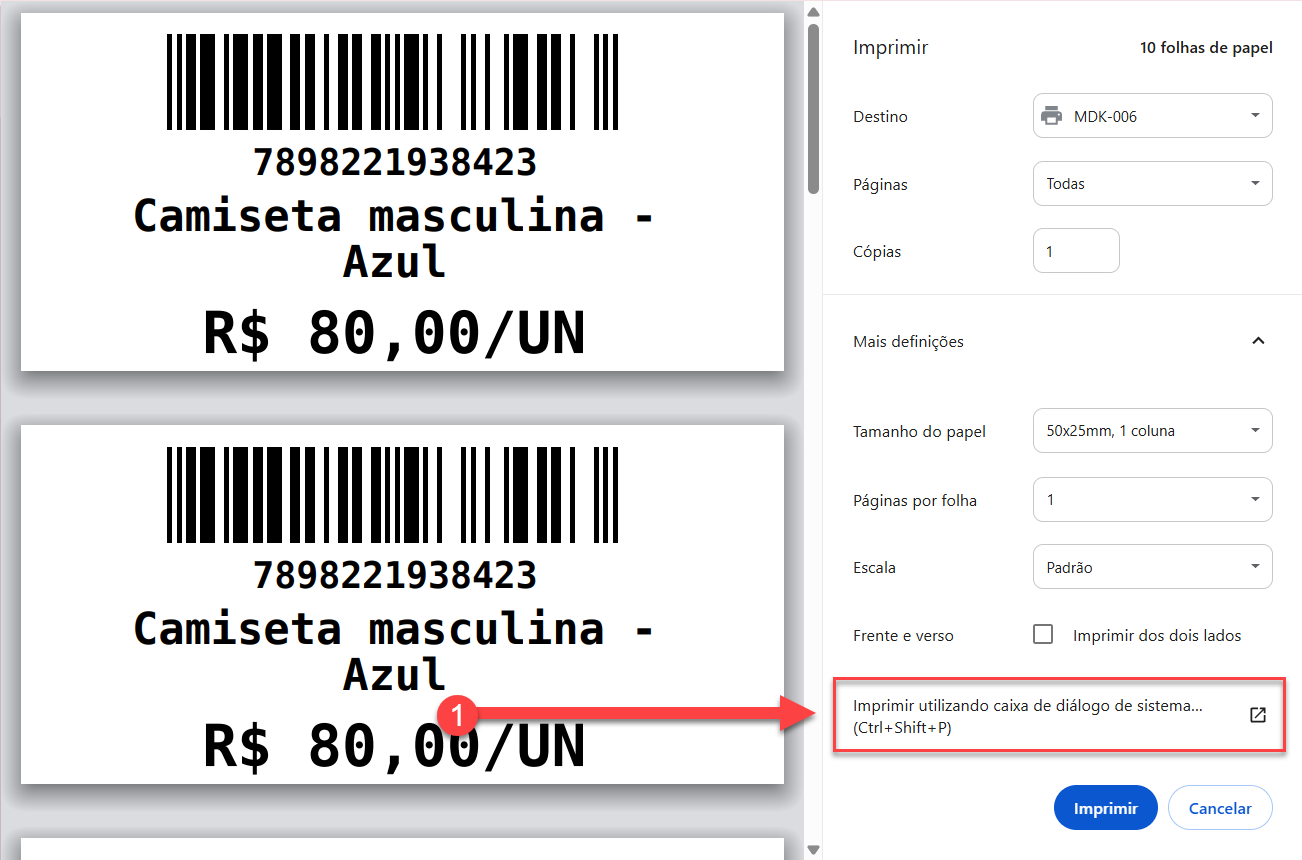
Clique em “Imprimir usando a caixa de diálogo do sistema”
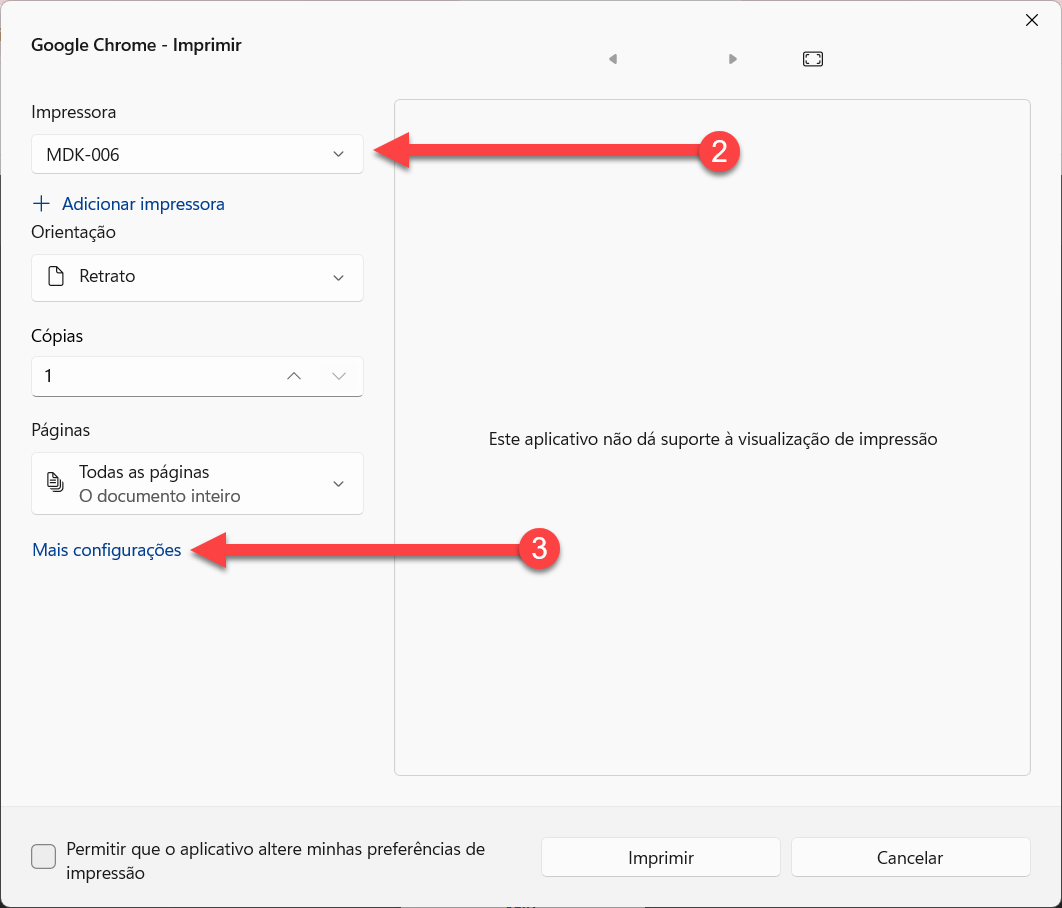
Na janela aberta, selecione a impressora
Clique em “Mais configurações”
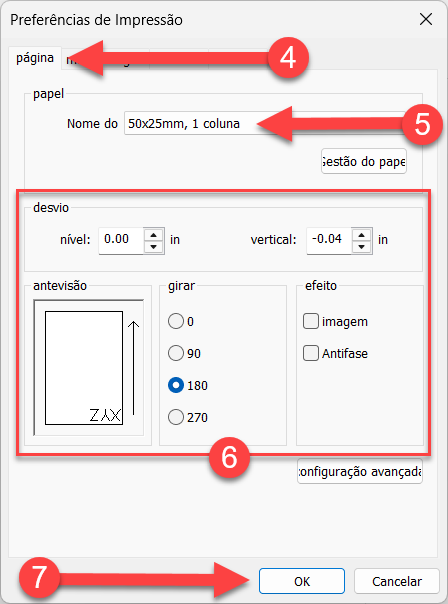
Na aba “página”, selecione o papel cadastrado
Confira os valores de "desvio" e o grau em "girar"
Clique em “OK”
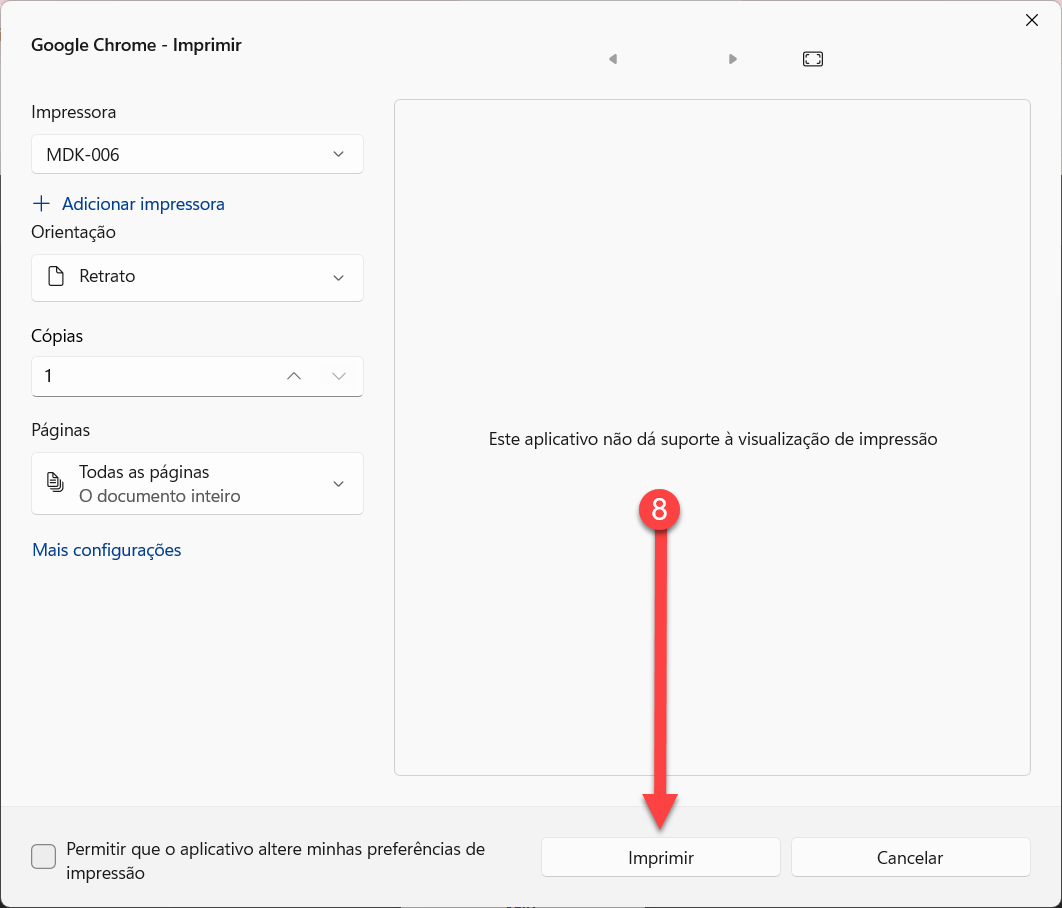
De volta à caixa de diálogo, clique em “Imprimir” ou “Print”
Mesmo que o papel tenha sido selecionado na prévia do navegador, é necessário que siga esses passos e confira os detalhes
Fazendo uma impressão de teste
Antes de imprimir maiores quantidades, gere de 1 a 5 etiquetas para conferir o resultado
Verifique se as informações estão dentro do espaço da etiqueta e se o leitor consegue ler o código de barras
Evite iniciar com muitas etiquetas. Configurações incorretas podem causar desperdício de papel
Ajustando o alinhamento
Caso a impressão fique deslocada, confira se o modelo escolhido no sistema corresponde à bobina utilizada e ao papel cadastrado no driver. Verifique também se o papel foi criado corretamente
Se mesmo assim a impressão ainda ficar um pouco deslocada, podemos ajustar as margens seguindo o tutorial abaixo:
Faça a alteração e imprima poucas etiquetas para conferir até que elas saiam corretas
Impressora pulando etiquetas
Se a impressora deixar etiquetas em branco entre as impressões, confira também a bobina utilizada
Esse comportamento pode ser causado pelo próprio papel, deixando de ocorrer após a troca da bobina
Por isso, além de revisar as configurações, verifique as condições das etiquetas. Se o problema continuar, procure orientação do fabricante da impressora e/ou técnico especializado