
A geração de etiquetas em massa permite selecionar vários produtos e preparar suas etiquetas de uma só vez
Esta opção facilita a impressão quando precisamos etiquetar vários itens, deixando o processo mais rápido
Gerar etiquetas em massa
Acessando a tela de produtos
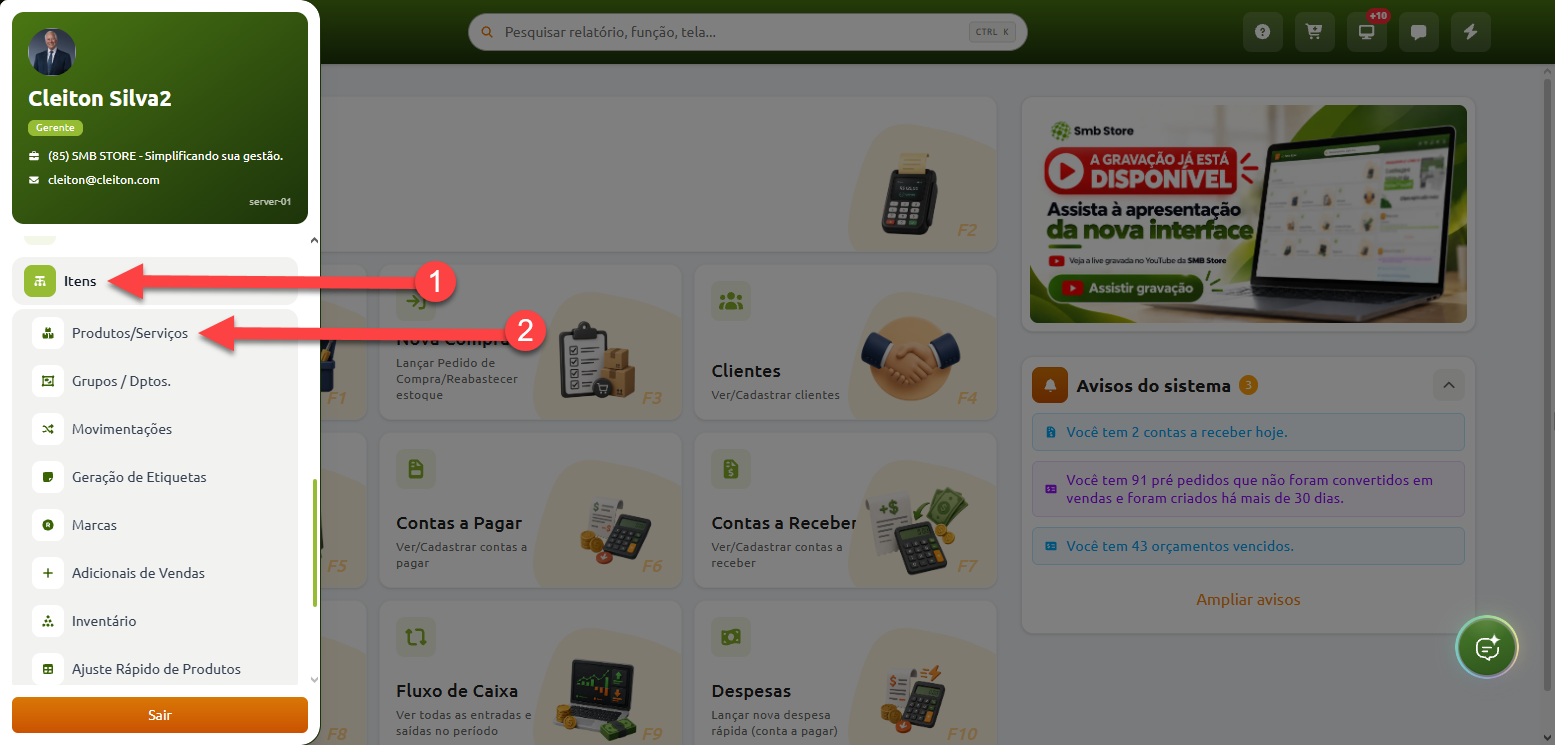
Para começar, acesse a tela de produtos cadastrados seguindo os passos abaixo:
Filtrando a busca
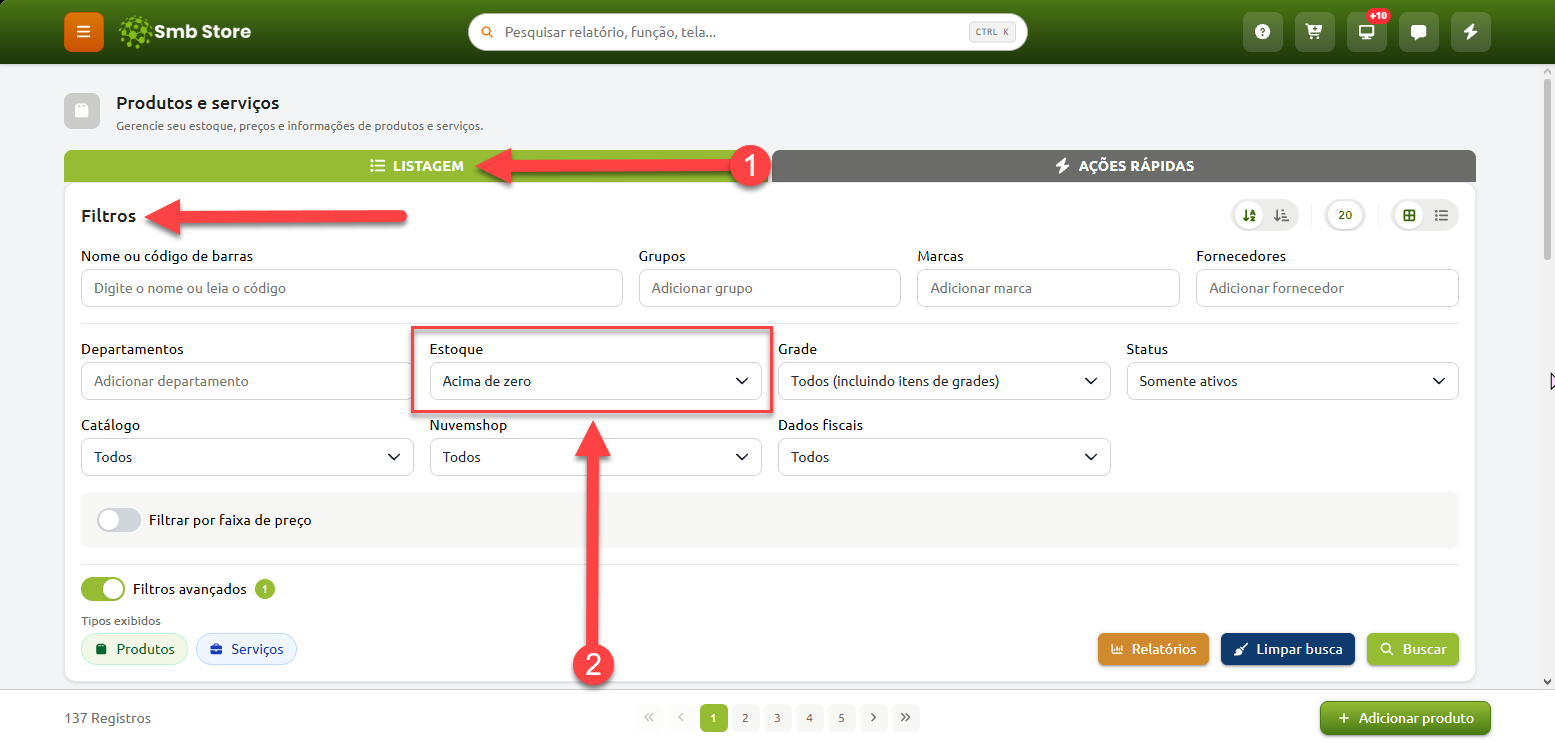
Suponha que precisamos gerar etiquetas somente dos produtos que possuem estoque disponível na empresa
Na aba filtros, podemos definir quais produtos serão exibidos, como pode exemplo de itens que possuem estoque positivo. O sistema irá apresentar os produtos que atendem ao filtro informado:
Ação em massa
Após filtrar os produtos, precisamos acessar a aba de "Ações rápidas" para aplicar uma ação em massa
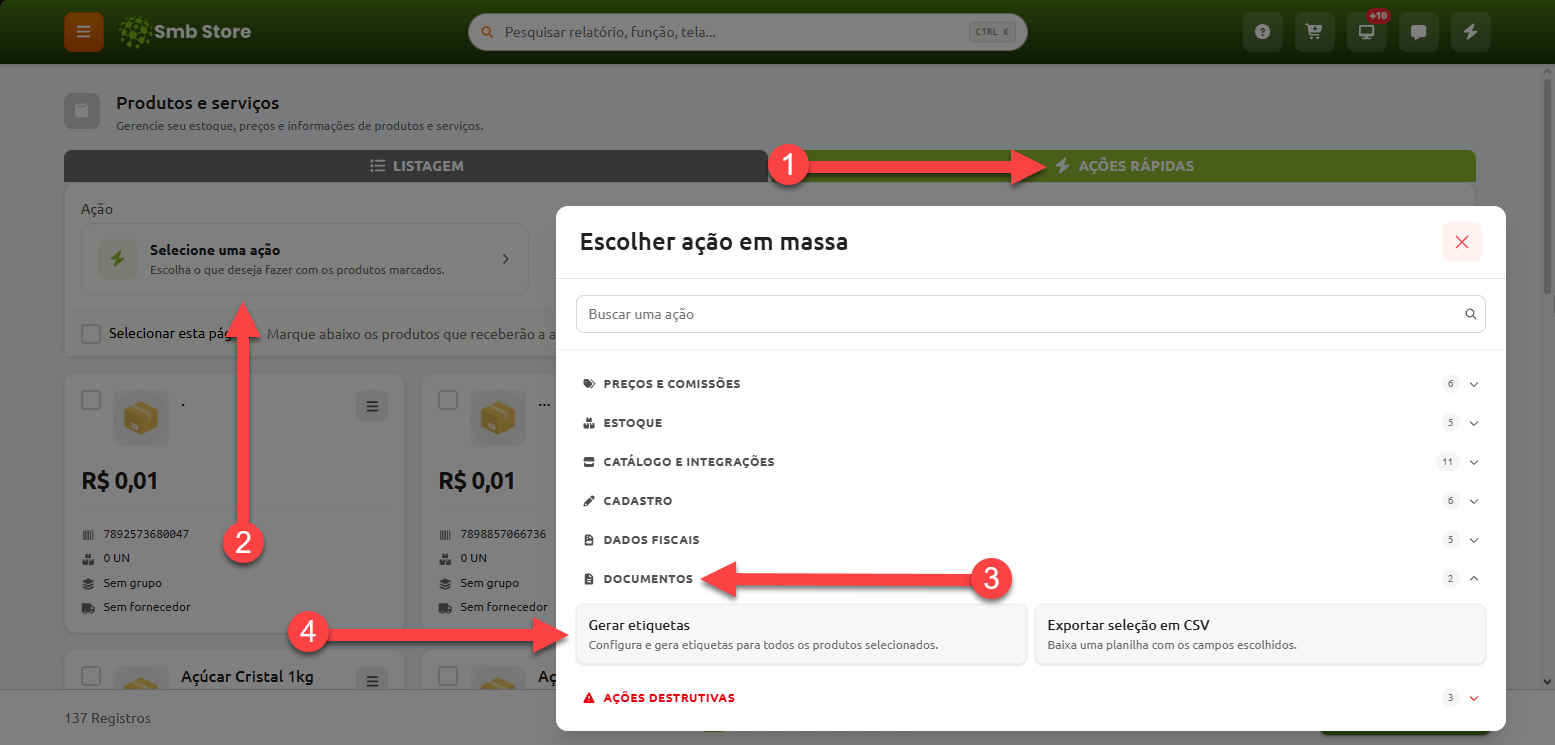
Na listagem, marque os produtos desejados manualmente. Também é possível utilizar o botão Selecionar esta página para facilitar a seleção
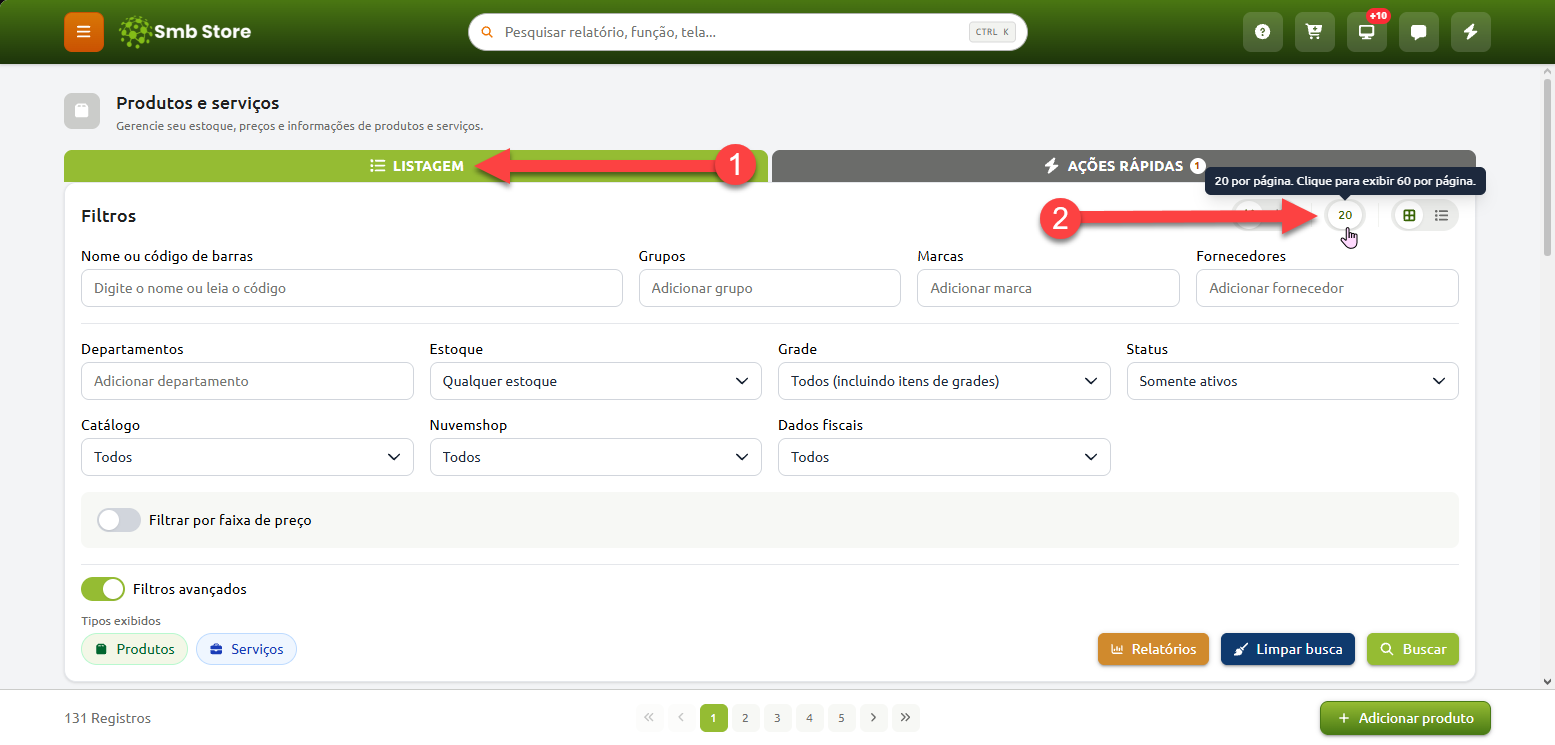
Se houver muitos produtos, podemos ajustar a quantidade de itens exibidos por página para visualizar mais itens na listagem:
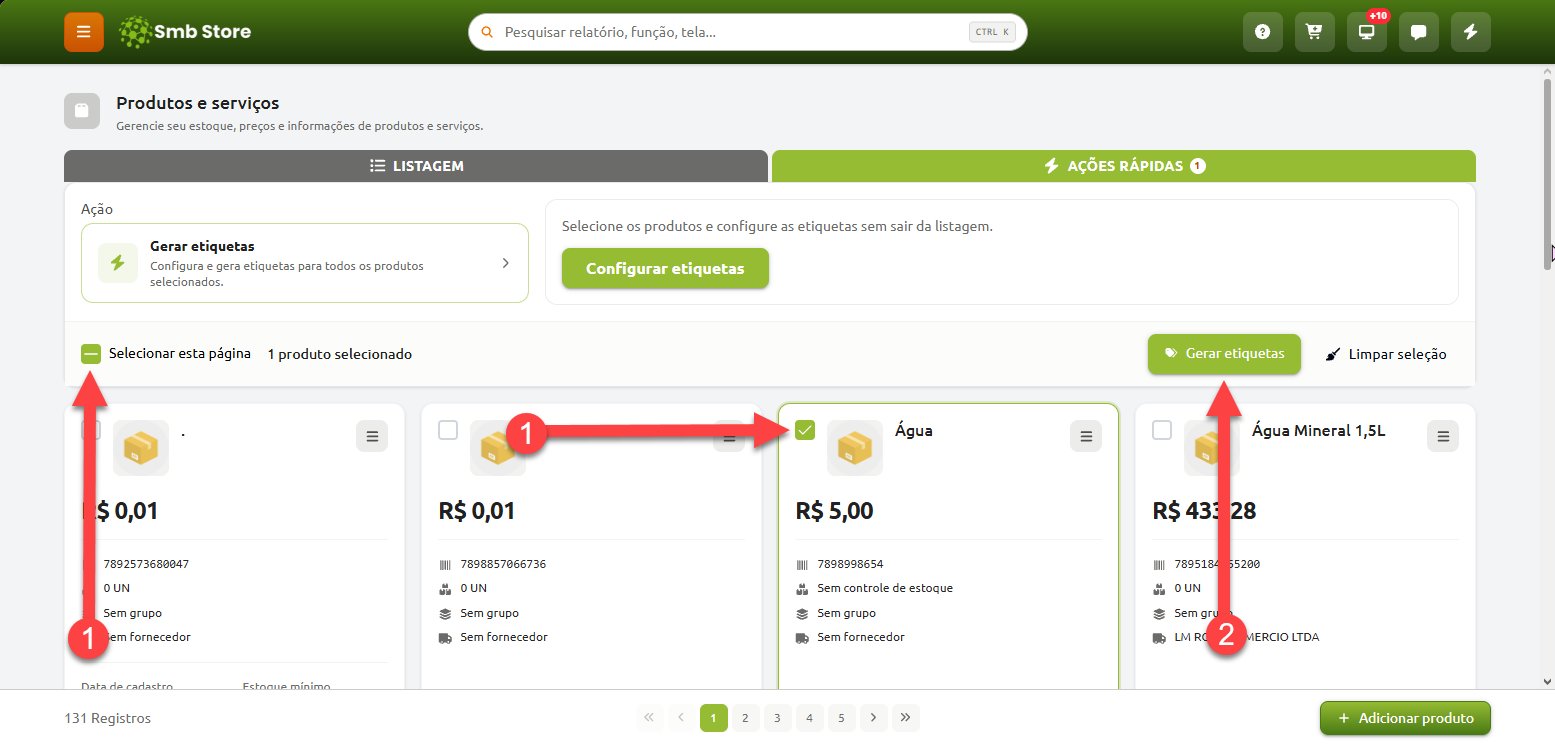
Ao selecionar os produtos, clique em "Gerar etiquetas"
O sistema abrirá uma janela para conferirmos as informações das etiquetas antes de iniciar a impressão, permitindo definir os dados que serão utilizados:
Tipo de etiqueta
Tipo de preço (1 ou 2)
Se será impresso: código de barras, preço, unidade de medida
Usar estoque: se a quantidade de etiquetas será a mesma do estoque dos produtos
Quantidade
Preço do produto
Podemos alterar os detalhes de cada produto individualmente apresentados na lista e por fim, clicar em "Gerar etiquetas" novamente
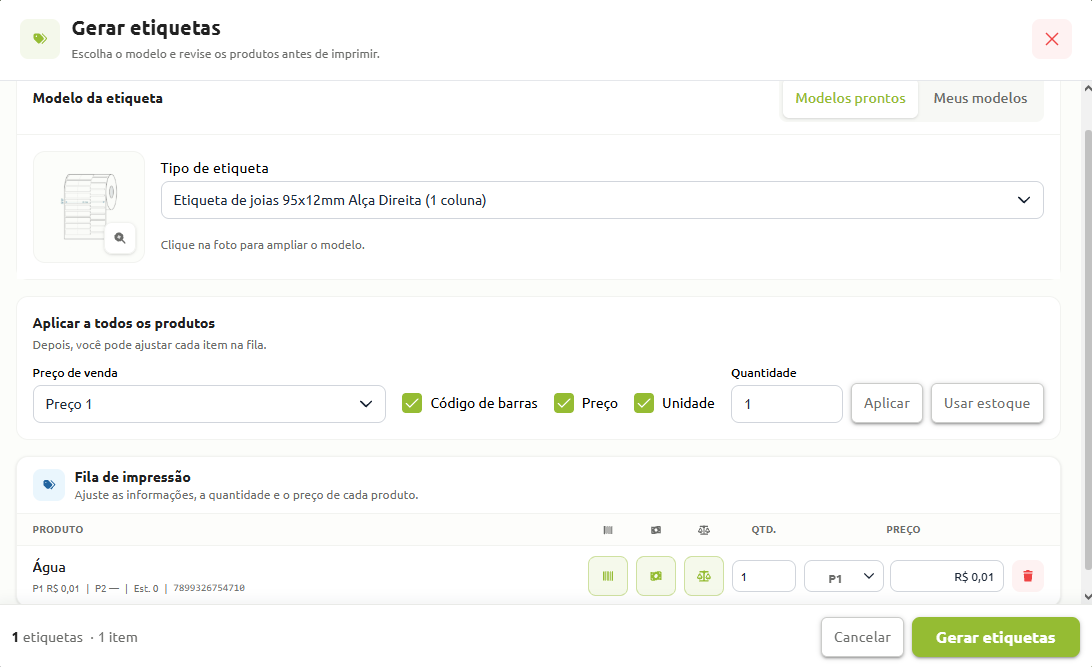
IMPORTANTE: Antes de imprimir, confira a largura e a altura das etiquetas do papel que será utilizado. A quantidade de etiquetas por folha e as medidas precisam ser as mesmas dos modelos apresentados no sistema
Na aba "Meus modelos" poderá selecionar um dos modelos salvos previamente personalizados no sistema pela tela de gerar etiquetas
Gerando o arquivo para impressão
Após conferir o modelo do papel, quantidades e as informações dos produtos, clique em Imprimir
O sistema irá gerar um arquivo PDF com as etiquetas dos itens selecionados, organizadas de acordo com o modelo escolhido:
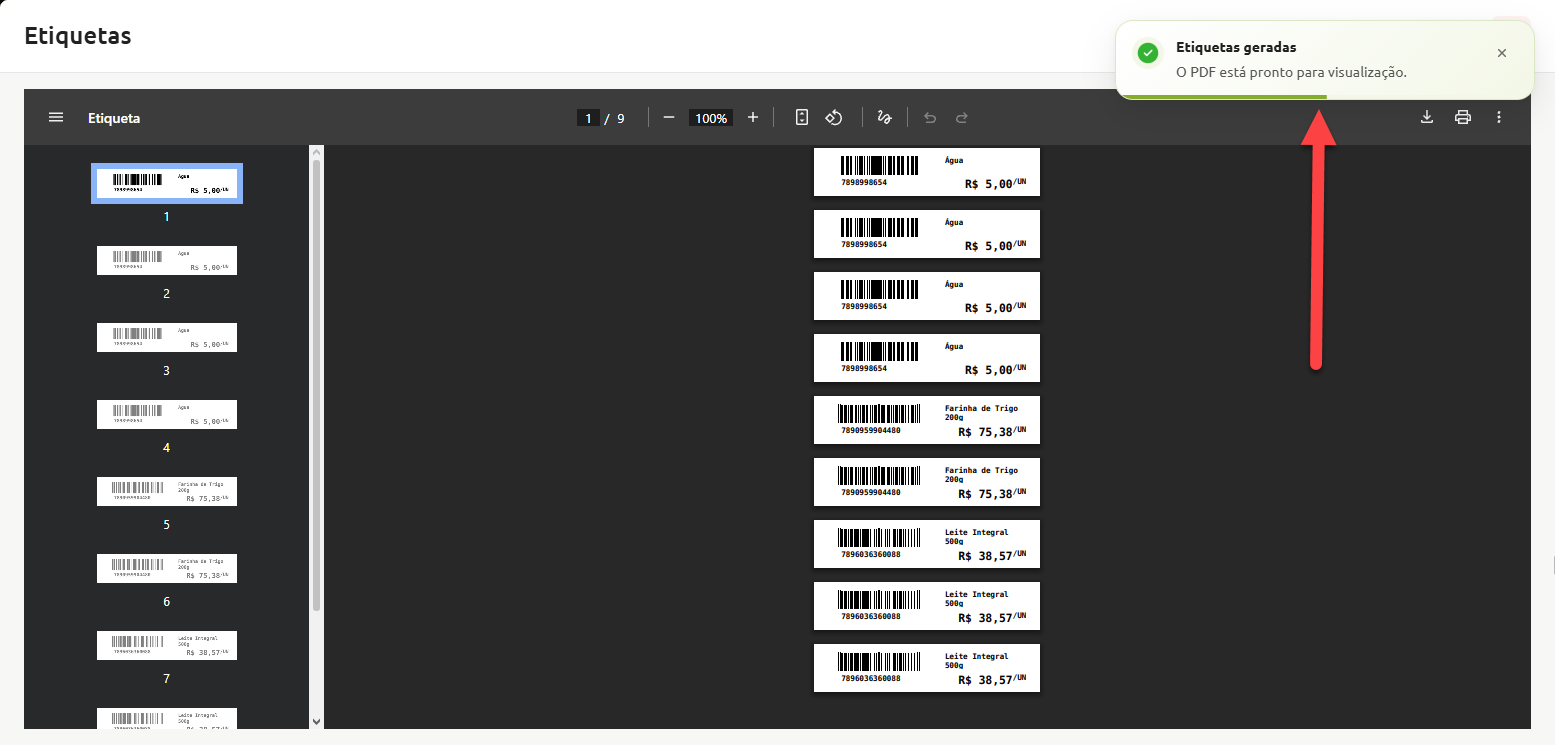
Com o PDF aberto, podemos imprimir as etiquetas ou salvar o arquivo para realizar a impressão em outro momento ou em outro local