
O sistema gera alguns modelos de etiquetas em rolo, para etiquetadora Elgin L42/L42 Pro
Para que as informações sejam impressas nas posições corretas, precisamos selecionar o modelo no sistema e configurar o papel nas preferências antes de realizar a impressão
Preparação do ambiente
A impressora precisa estar instalada, configurada e funcionando corretamente no computador utilizado para imprimir
As configurações apresentadas neste artigo são referentes a etiquetadora Elgin L42/L42 Pro. Outras marcas e modelos não são compatíveis
O suporte da SMB Store atende às funcionalidades do sistema. Caso precise de ajuda para instalar a impressora ou corrigir problemas do equipamento, entre em contato com o fabricante
elgin.com.br/impressoras-de-etiquetas
Não instalamos ou configuramos impressoras. Nosso suporte é exclusivo apenas ao nosso sistema
Acessando a tela de etiquetas
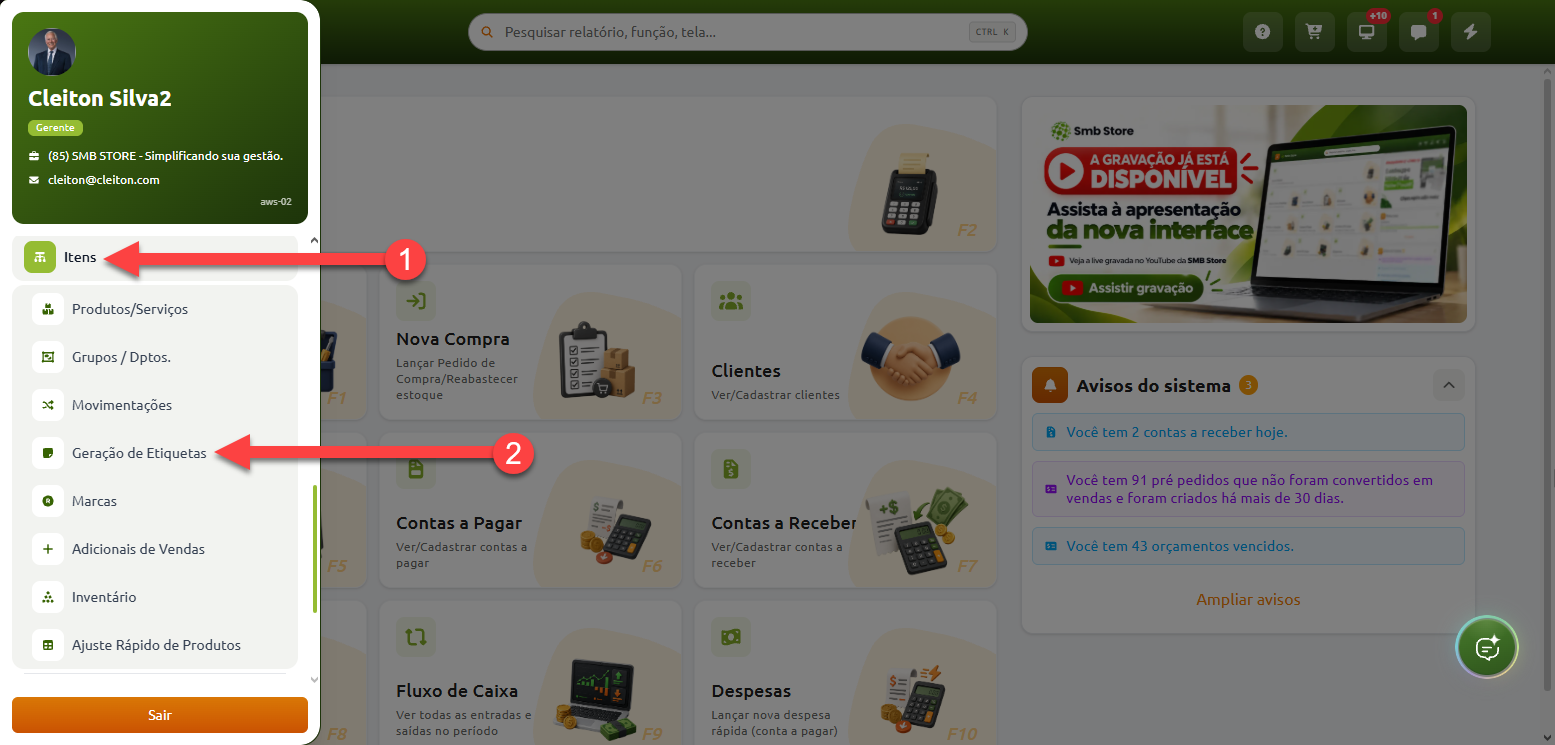
Primeiro precisamos acessar a tela de etiquetas seguindo os passos abaixo:
Escolhendo o modelo da etiqueta
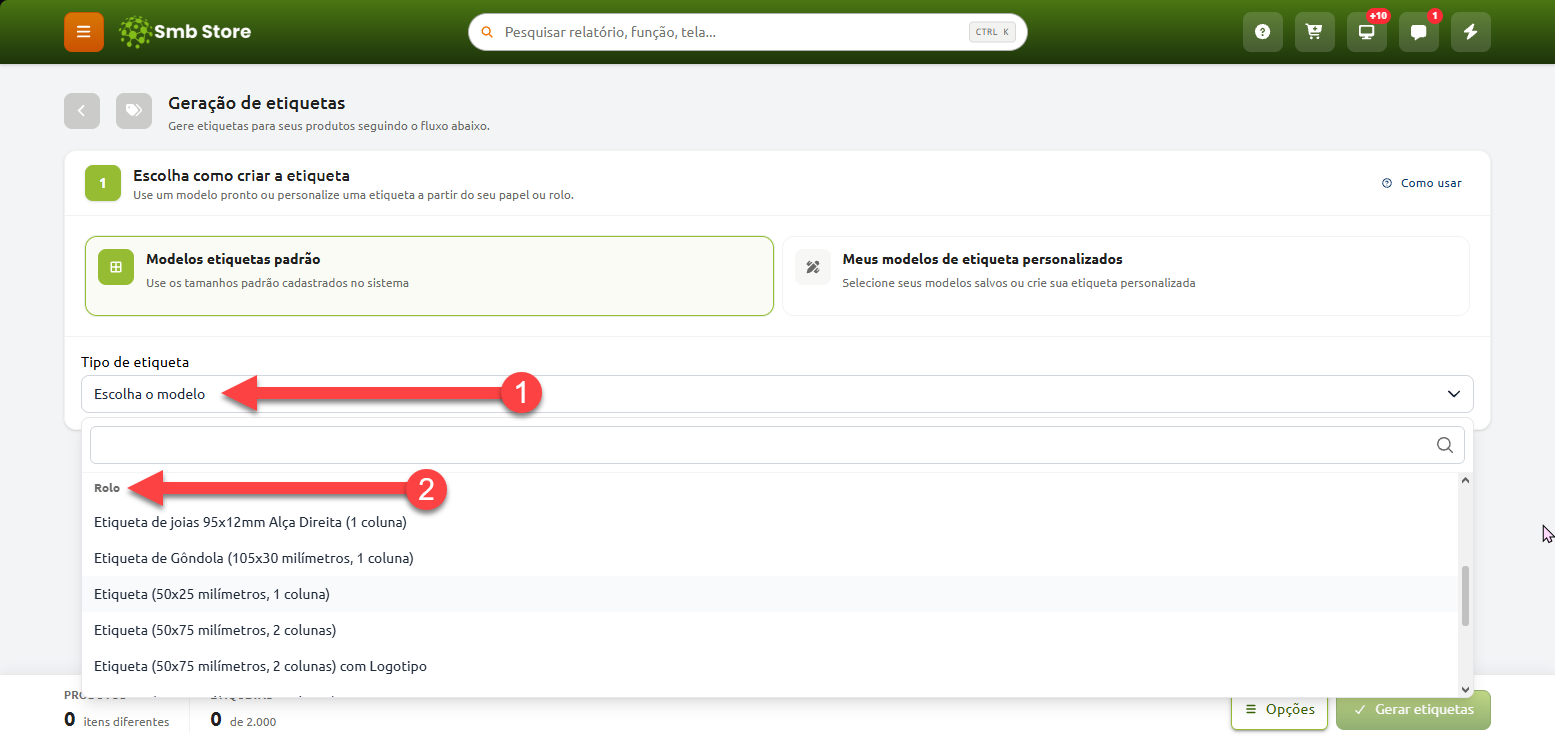
No campo “Tipo de etiqueta”, escolha o modelo correspondente ao rolo que será utilizado na impressão
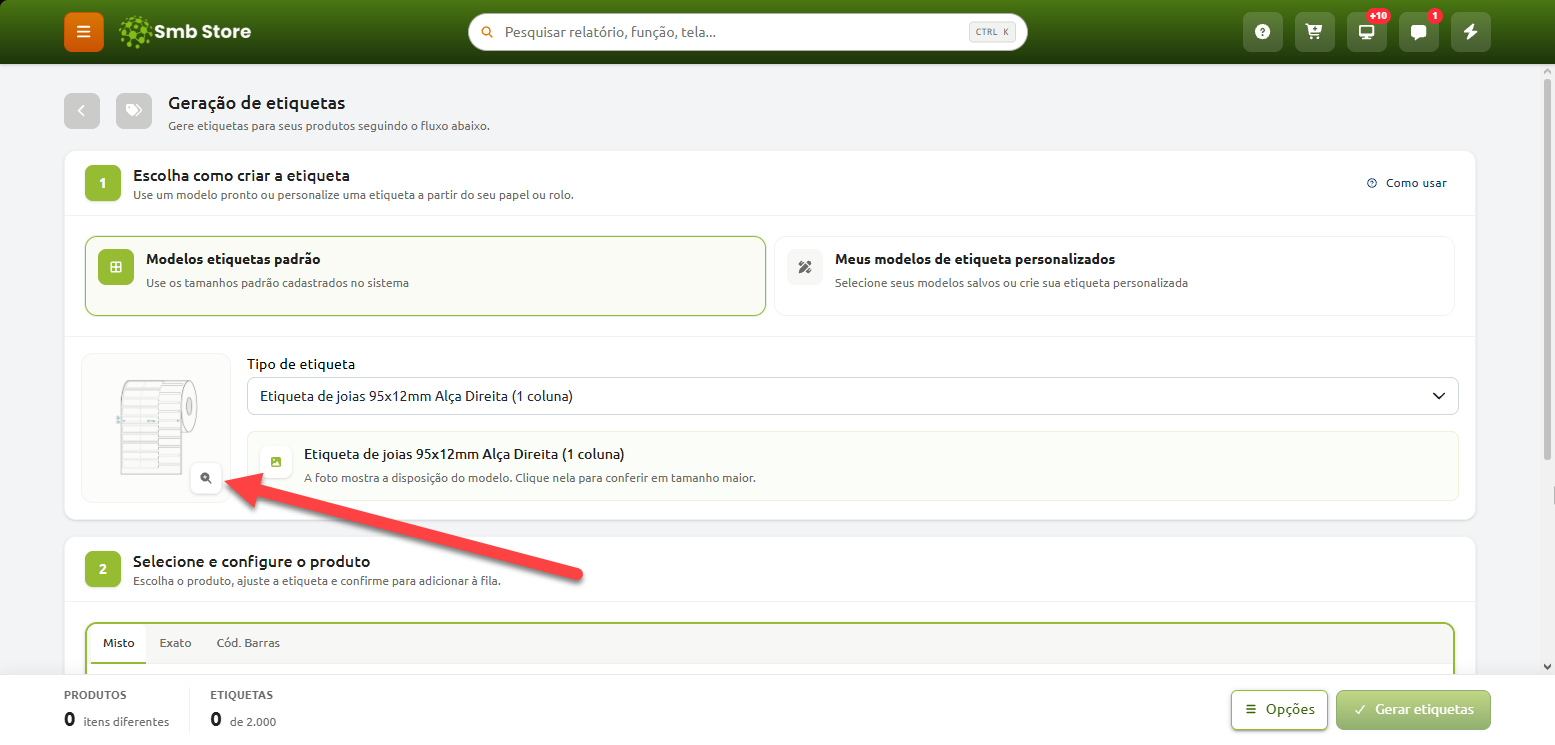
Confira a imagem do modelo apresentada pelo sistema e compare com a etiqueta que possui. Além das medidas e quantidade de etiquetas, a posição da alça deve corresponder ao modelo selecionado (para o caso de utilizar o modelo de joias)
ATENÇÃO! Como alguns modelo possuem uma área pequena para impressão, recomendamos utilizar códigos de até 5 dígitos para modelos menores
Códigos maiores, como os de 13 dígitos, podem ultrapassar o espaço disponível ou ficar pequenos demais para a leitura
Antes de imprimir em maior quantidade, faça um teste com o código utilizado nos seus produtos
Selecionando e configurando os produtos
Após selecionar o modelo da etiqueta, utilize o campo de busca para localizar seus itens cadastrados
Informe a quantidade de etiquetas, confira o preço e as informações que serão impressas. Depois, clique em “Adicionar etiqueta”
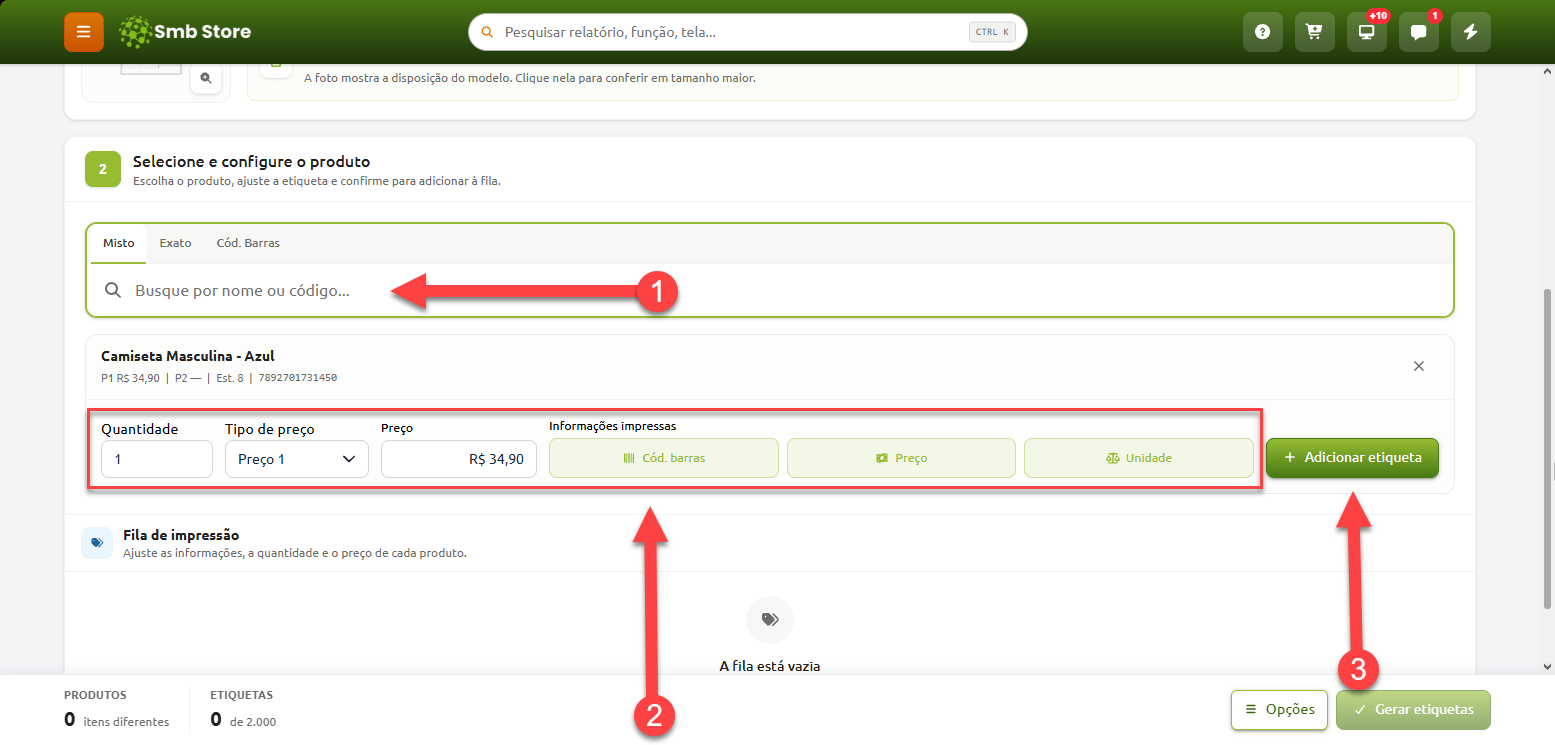
Após conferir os produtos e as quantidades, clique em “Gerar etiquetas”
O sistema abrirá o PDF para visualização
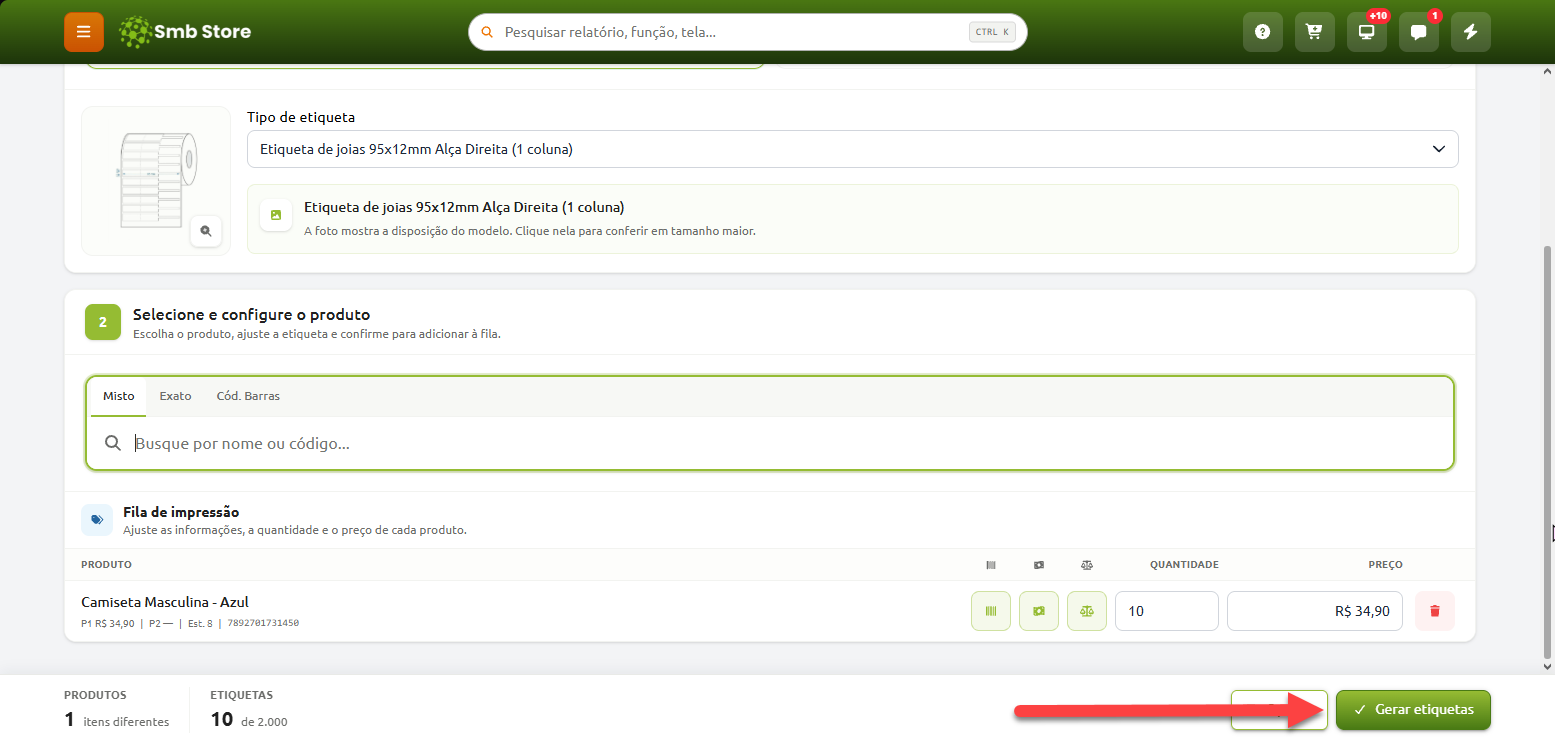
Este tutorial refere-se à aba “Modelos etiquetas padrão”. No entanto, caso utilize a aba “Meus modelos de etiquetas personalizados”, o procedimento a ser seguido abaixo deve ser o mesmo
Configurando o papel na impressora
Na primeira utilização do modelo escolhido, precisamos cadastrar o papel nas preferências da impressora. Essa configuração será utilizada nas próximas impressões
Acessando as preferências
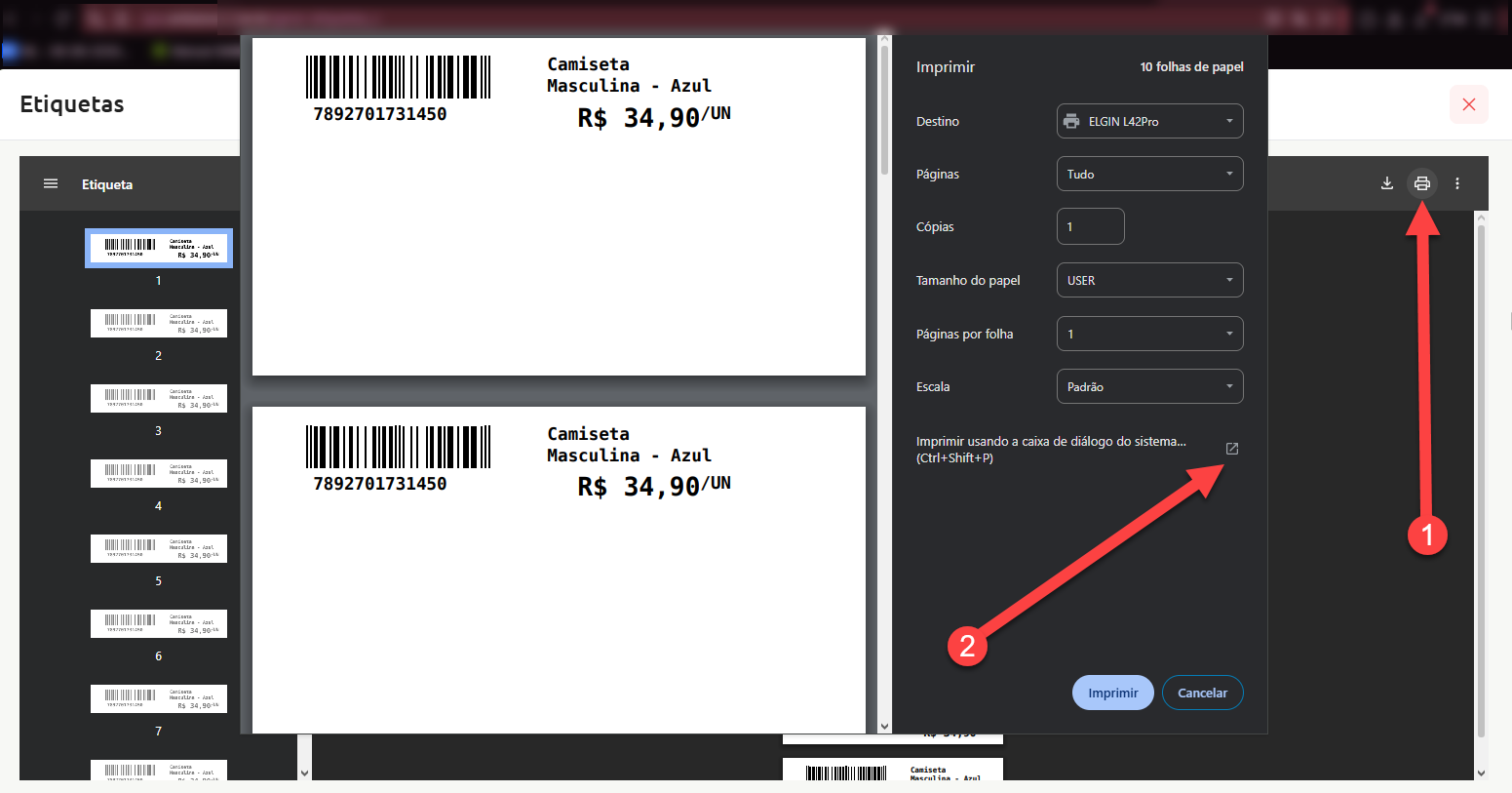
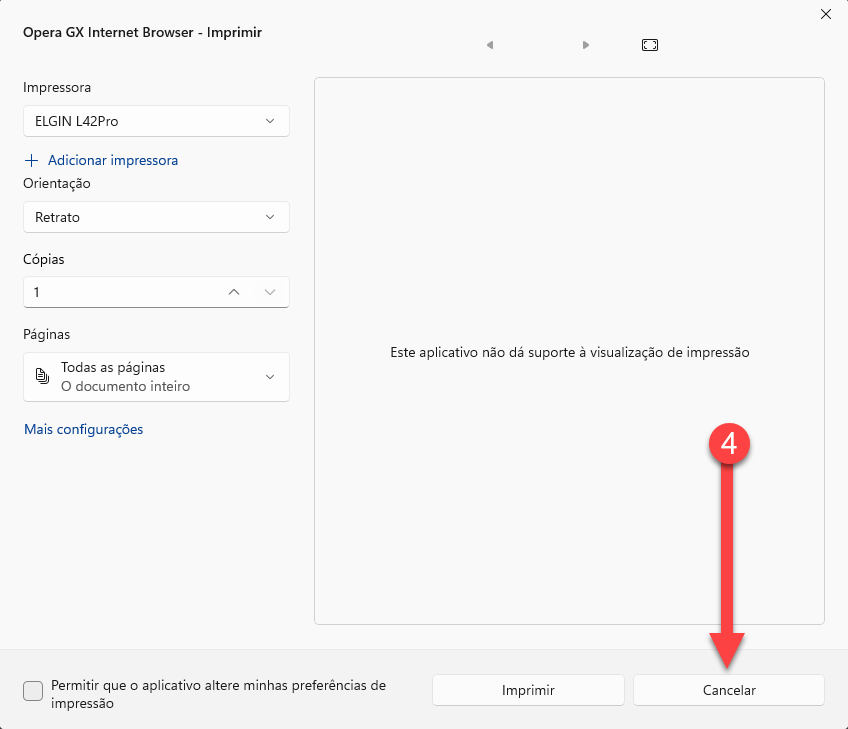
Com o PDF aberto, clique para realizar a impressão e selecione a sua impressora (Elgin L42/L42 Pro)
Na prévia de impressão do navegador, abra a opção que permite acessar a janela de impressão do sistema/a caixa de diálogo
Nesta etapa, não clique ainda no botão “Imprimir” da prévia do navegador
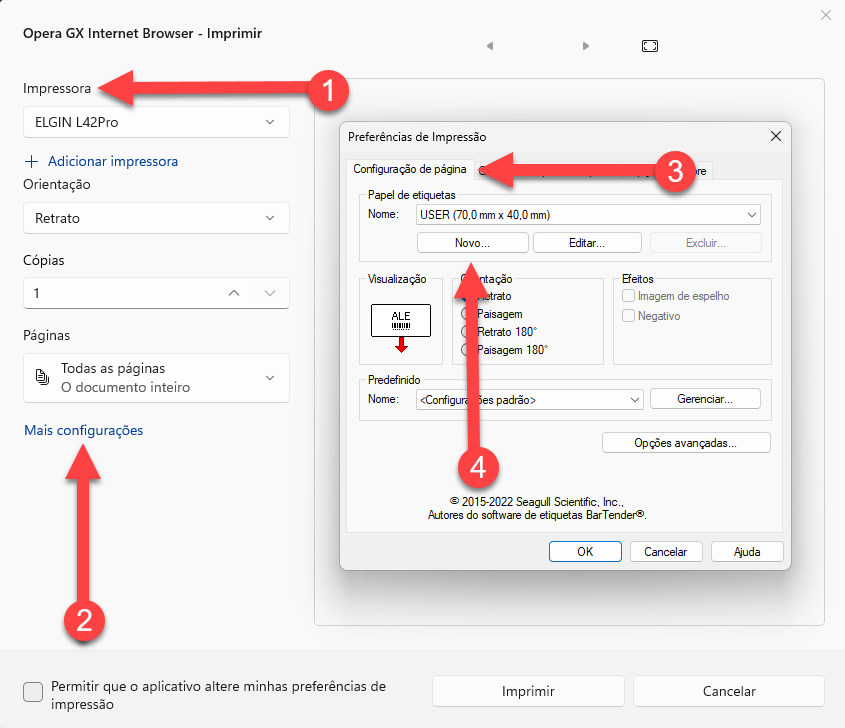
Com a janela aberta, selecione novamente a impressora de etiquetas e clique em “Mais configurações” ou “Preferências”
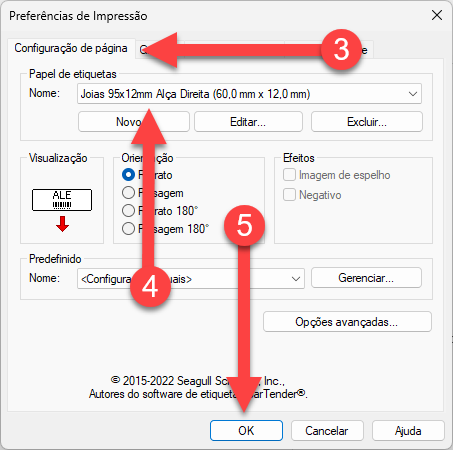
Depois, acesse a aba “Configuração de página” e clique em “Novo” para cadastrar o papel
Cadastrando o modelo de papel
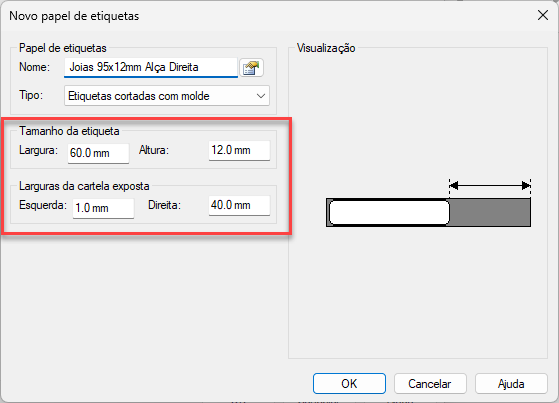
Preencha o nome com uma identificação que facilite localizar esse papel nas próximas impressões
Em seguida, precisamos definir as medidas deste papel
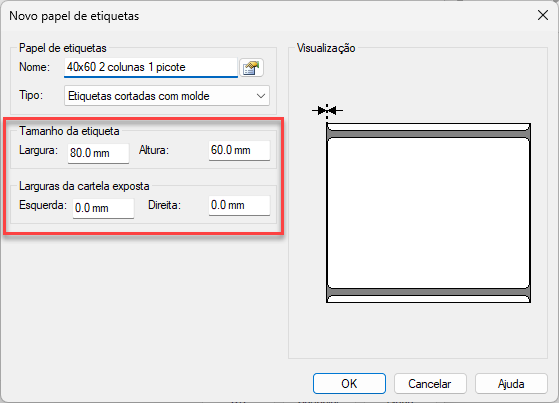
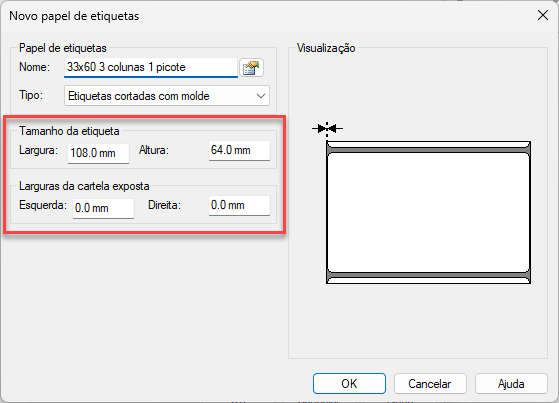
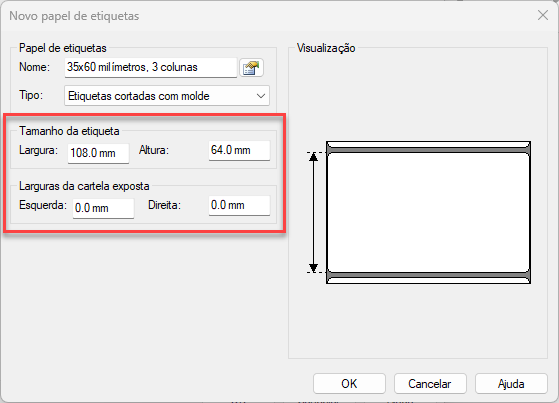
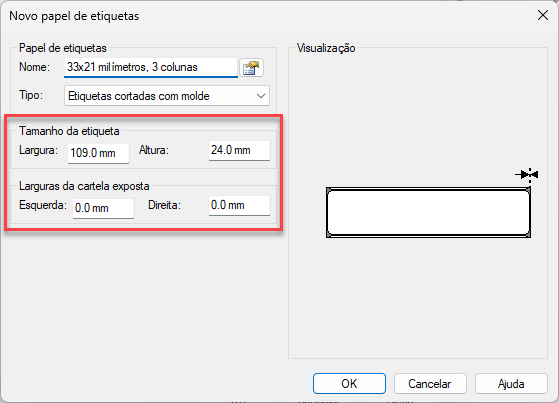
IMPORTANTE: Cada modelo possui medidas específicas. Cadastre o modelo com as medidas exatas informadas abaixo, consultando a configuração correspondente ao papel selecionado
Etiqueta de joias 95x12mm Alça Direita (1 coluna)
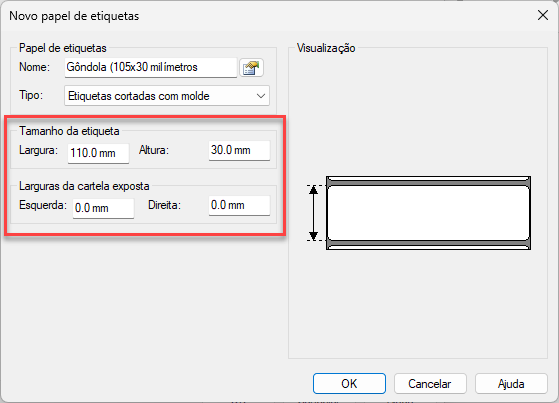
Etiqueta de Gôndola (105x30 milímetros, 1 coluna)
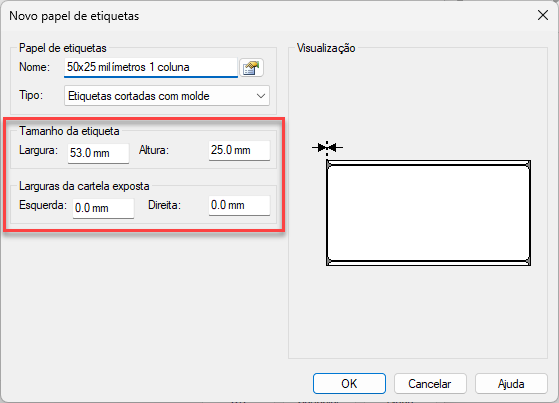
Etiqueta (50x25 milímetros, 1 coluna)
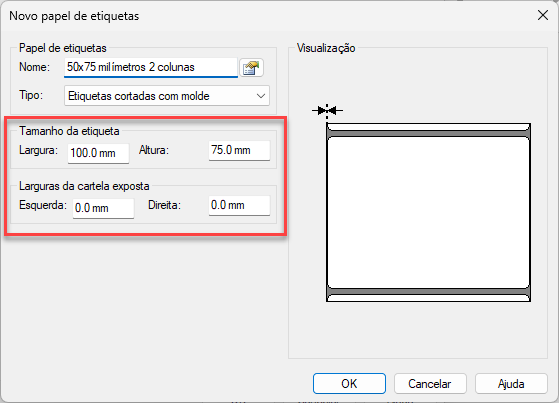
Etiqueta (50x75 milímetros, 2 colunas) com/sem logotipo
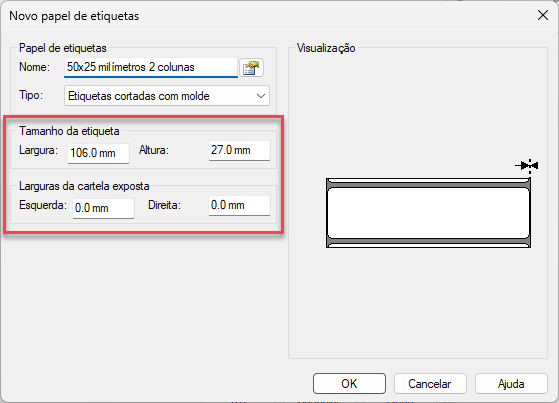
Etiqueta (50x25 milímetros, 2 colunas)
Etiqueta (40x60 milímetros, 2 colunas, 1 picote) com/sem logotipo
Etiqueta (33x60 milímetros, 3 colunas, 1 picote)
Etiqueta (35x60 milímetros, 3 colunas)
Etiqueta (33x21 milímetros, 3 colunas)
Salvando a configuração
Após informar as medidas de acordo com o modelo e conferir os campos, clique em “OK” para salvar o papel e confirme as preferências da impressora
Neste momento, feche a janela de impressão clicando em “Cancelar”. A impressão será realizada na próxima etapa
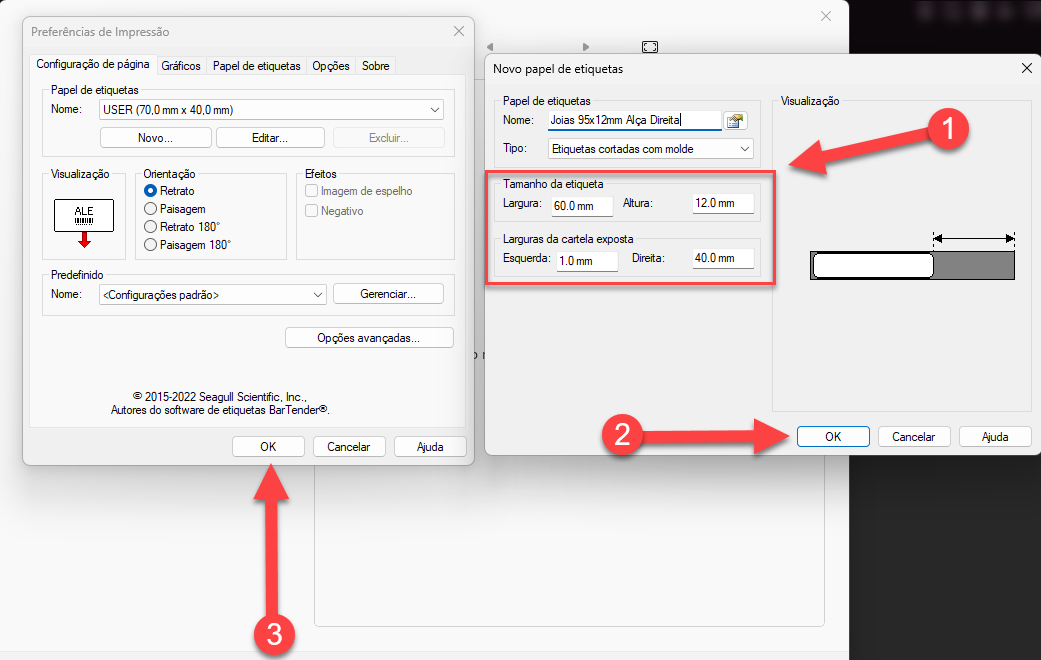
O cadastro do papel precisa ser feito apenas uma vez nesse computador. Caso precise corrigir alguma medida depois, selecione o papel cadastrado e clique em “Editar”
Imprimindo as etiquetas
Este processo de impressão abaixo deve ser realizado por completo em todas as impressões futuras
Com o papel cadastrado, abra novamente a impressão
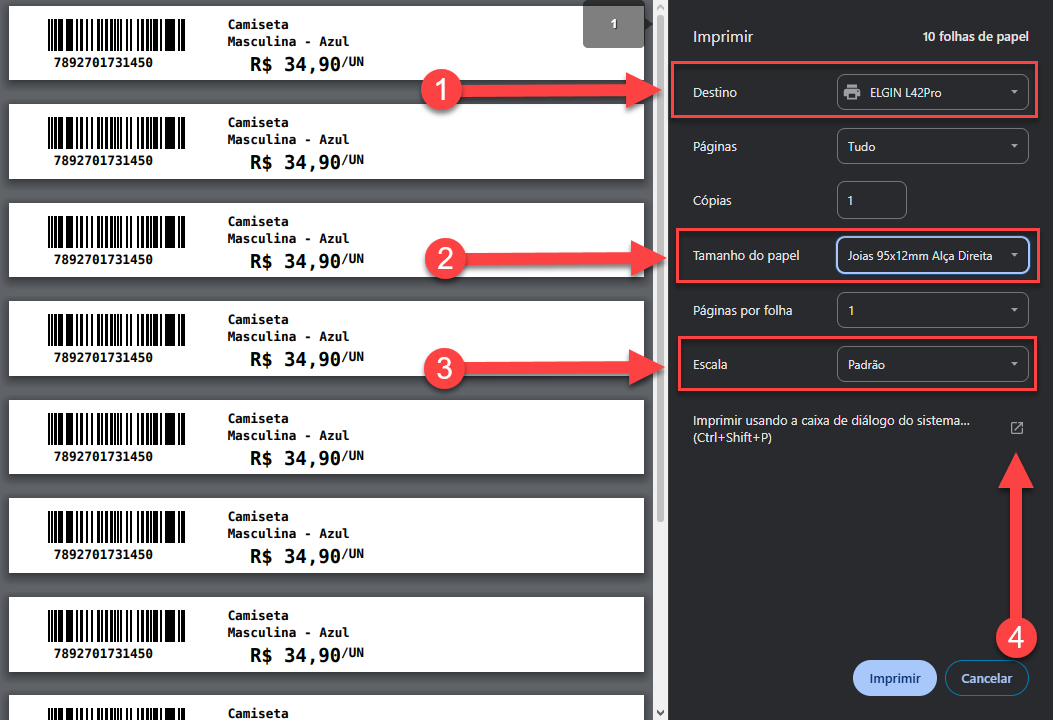
Selecione a impressora de etiquetas e o papel. Mantenha uma página por folha e a escala padrão
Depois, abra novamente a janela de impressão do sistema/caixa de diálogo indicada na passo 4
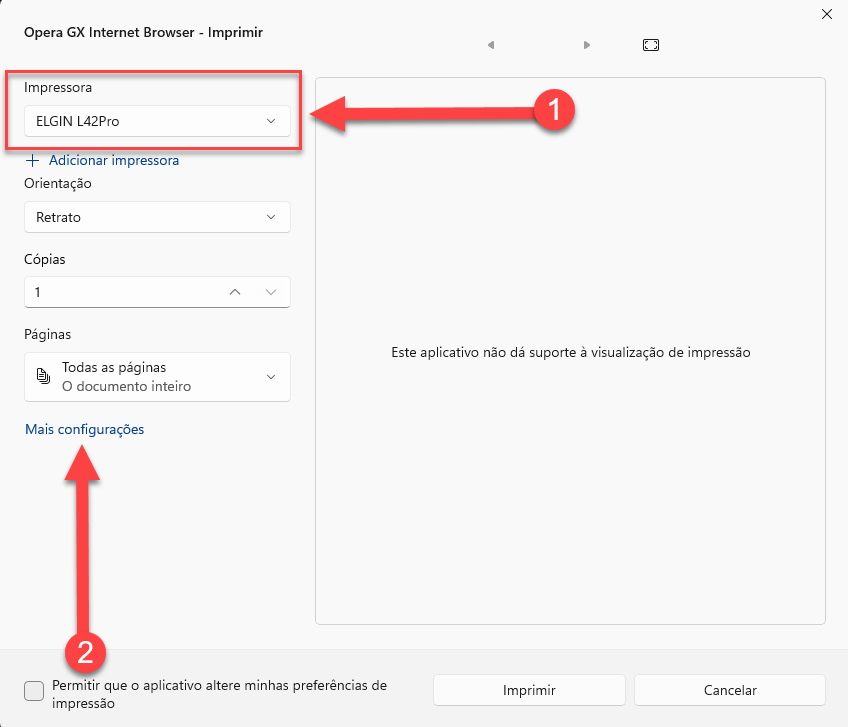
Na janela de impressão do sistema, siga os passos abaixo:
Selecione a impressora de etiquetas
Clique em “Mais configurações”
Acesse “Configuração de página”
Selecione o papel cadastrado
Clique em “OK”
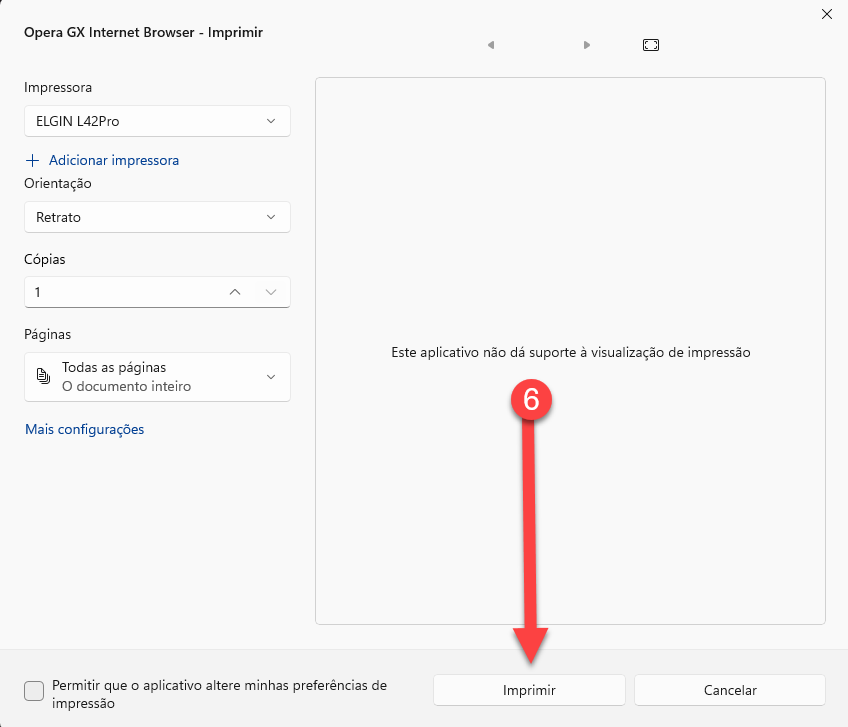
De volta à janela de impressão do sistema, clique em “Imprimir”
Fazendo uma impressão de teste
Antes de imprimir maiores quantidades, gere de 1 a 5 etiquetas para conferir o resultado
Verifique se as informações estão dentro do espaço da etiqueta e se o leitor consegue ler o código de barras
Evite iniciar com muitas etiquetas. Configurações incorretas podem causar desperdício de papel
Ajustando o alinhamento
Caso a impressão fique um pouco deslocada, podemos ajustar as margens seguindo o tutorial abaixo:
Faça a alteração e imprima poucas etiquetas para conferir até que elas saiam corretas
Impressora pulando etiquetas
Se a impressora deixar etiquetas em branco entre as impressões, confira também a bobina utilizada
Esse comportamento pode ser causado pelo próprio papel, deixando de ocorrer após a troca da bobina
Por isso, além de revisar as configurações, verifique as condições das etiquetas. Se o problema continuar, procure orientação do fabricante da impressora e/ou técnico especializado