
Os produtos com grade permitem oferecer diferentes variações de um mesmo item, como tamanhos, cores, sabores ou volumes, sem a necessidade de criar vários produtos separados
No catálogo digital, essas opções ficam organizadas em uma única página, facilitando a escolha do cliente e tornando a navegação mais prática
Acessar o cadastro do produto pai
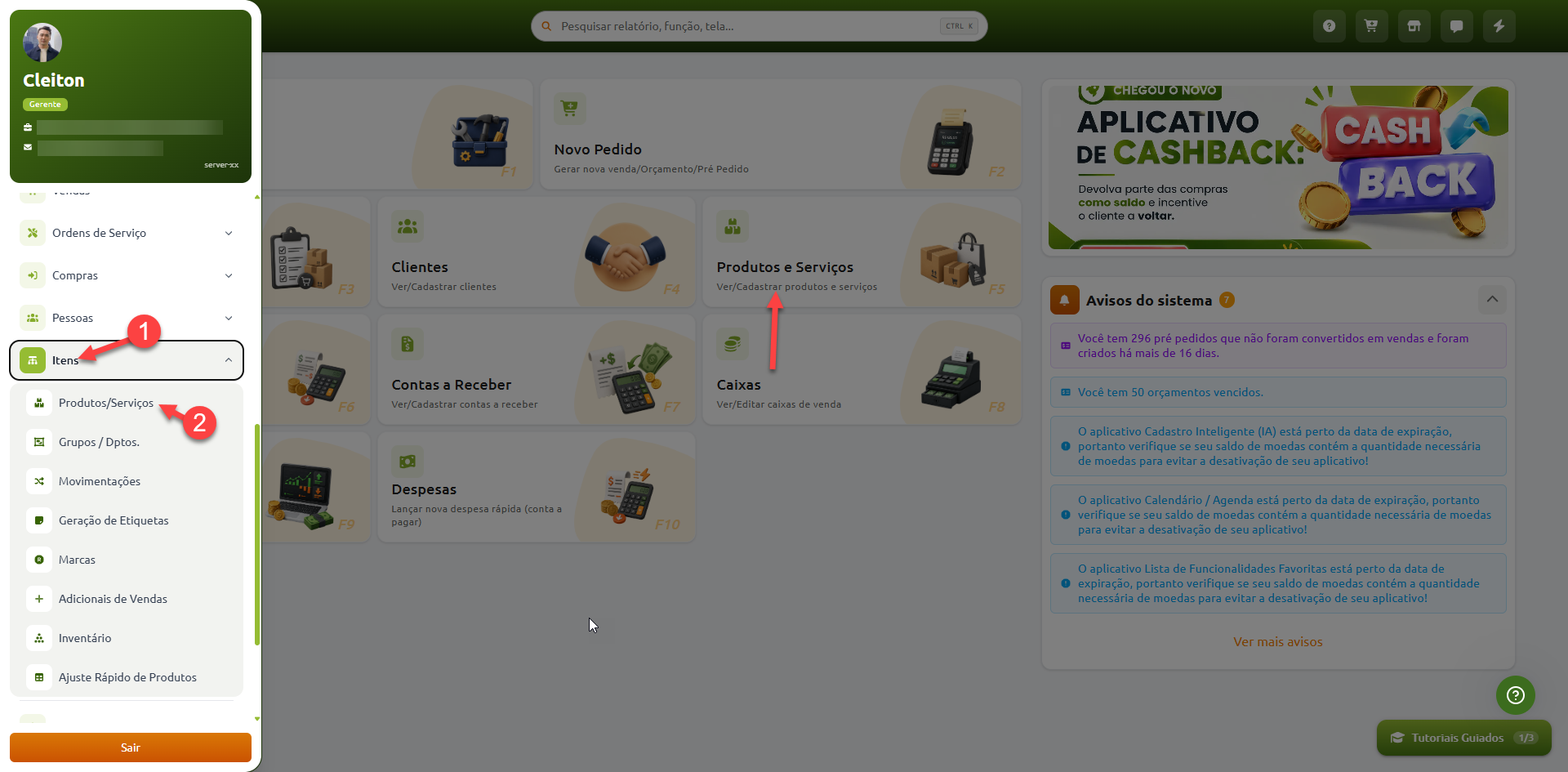
Acesse a tela de listagem de produtos no sistema seguindo o caminho:
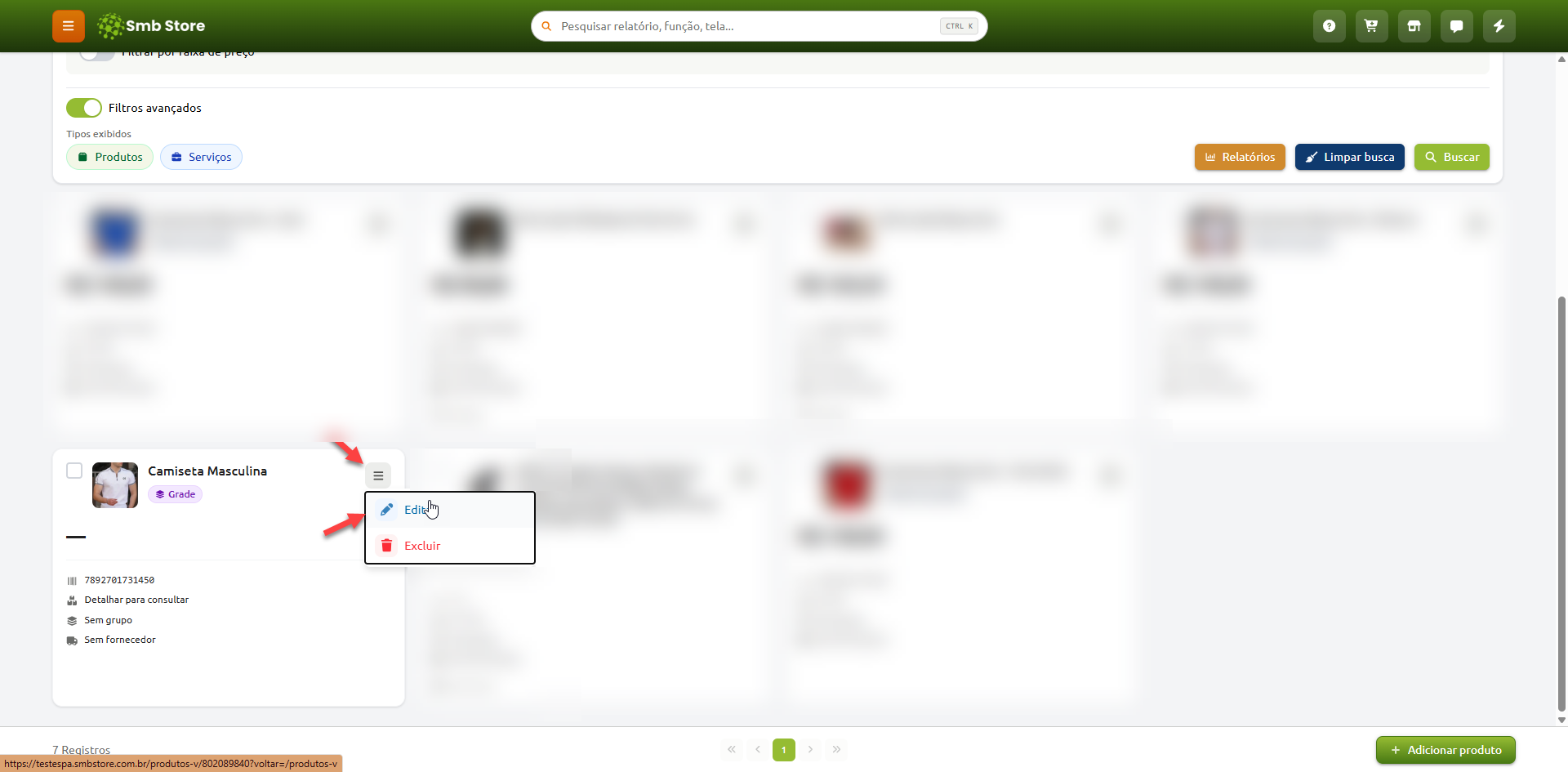
A página que será aberta lista todos os produtos e serviços cadastrados na sua empresa
Você pode aplicar os filtros de sua preferência para localizar o produto desejado mais facilmente
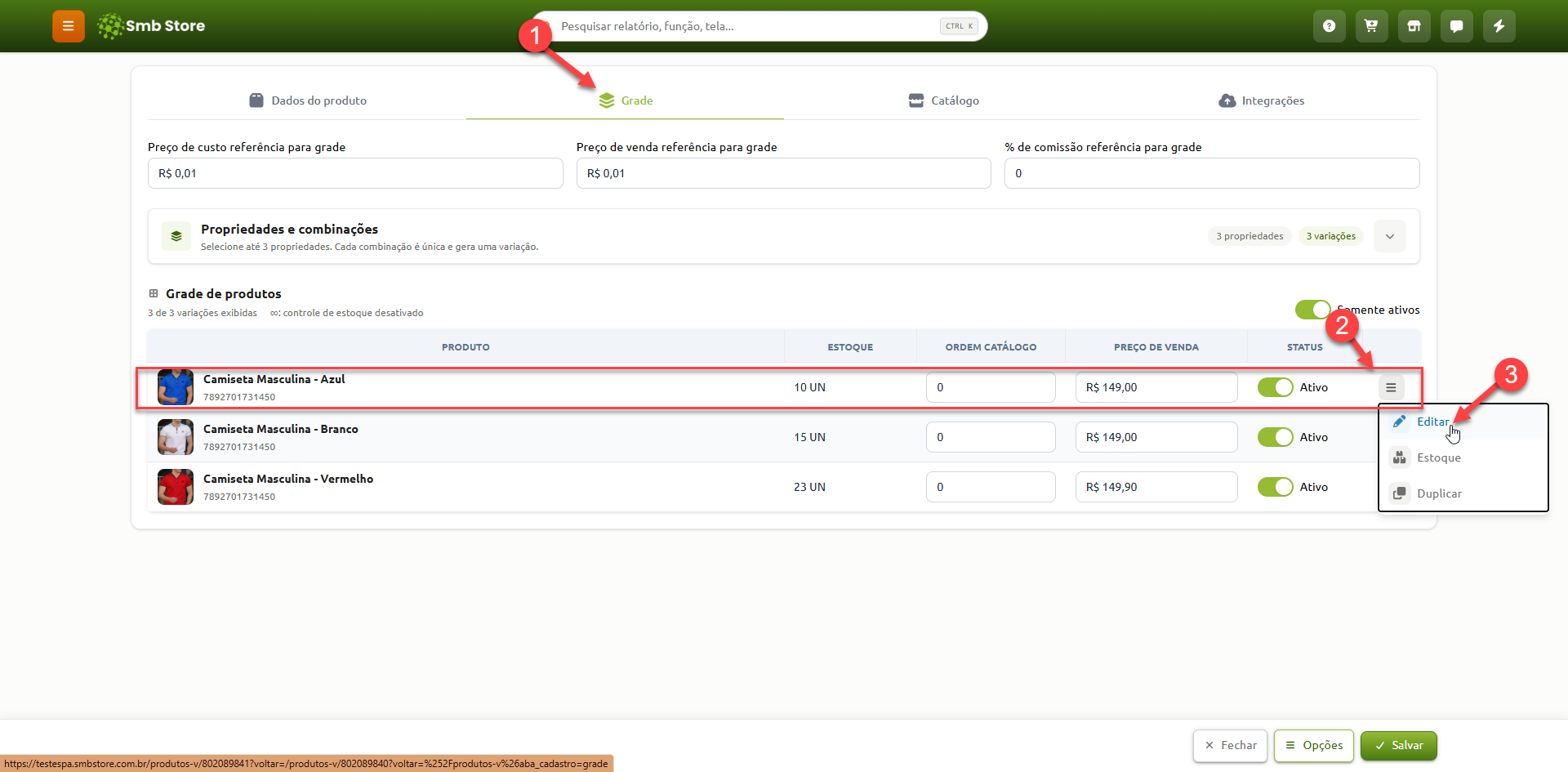
Depois de localizar o produto, selecione menu de opções no card dele. Por fim, selecione a opção "Editar"
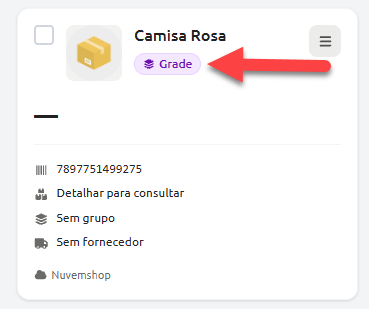
Para identificar que está acessando realmente o produto pai (principal da grade que une as variações), confira a tag do card, caso esteja com "Grade" será o produto pai
Habilita o produto pai para exibição
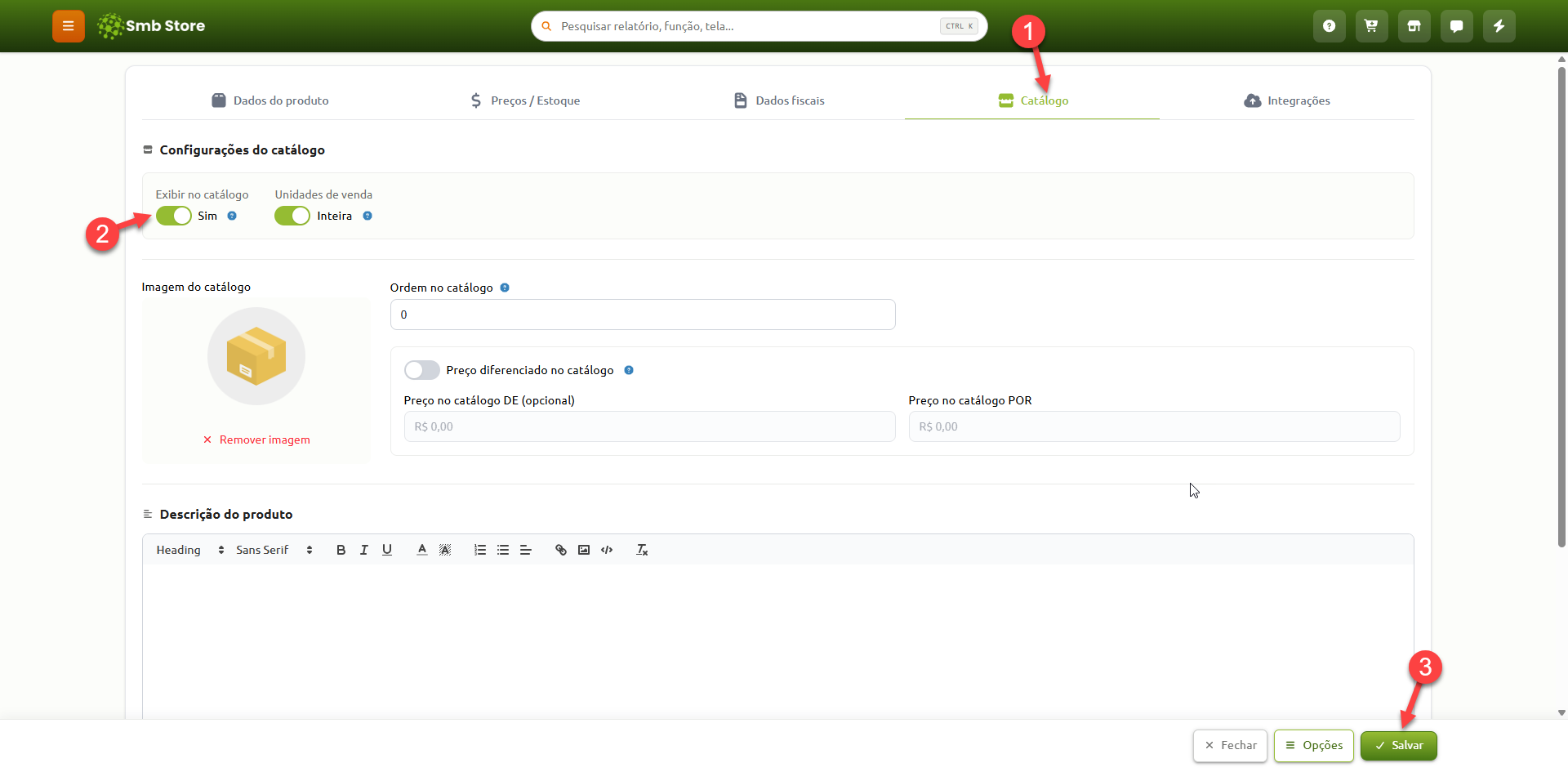
Após acessar o cadastro do produto pai, selecione a aba "Catálogo" e ative ele para exibição:
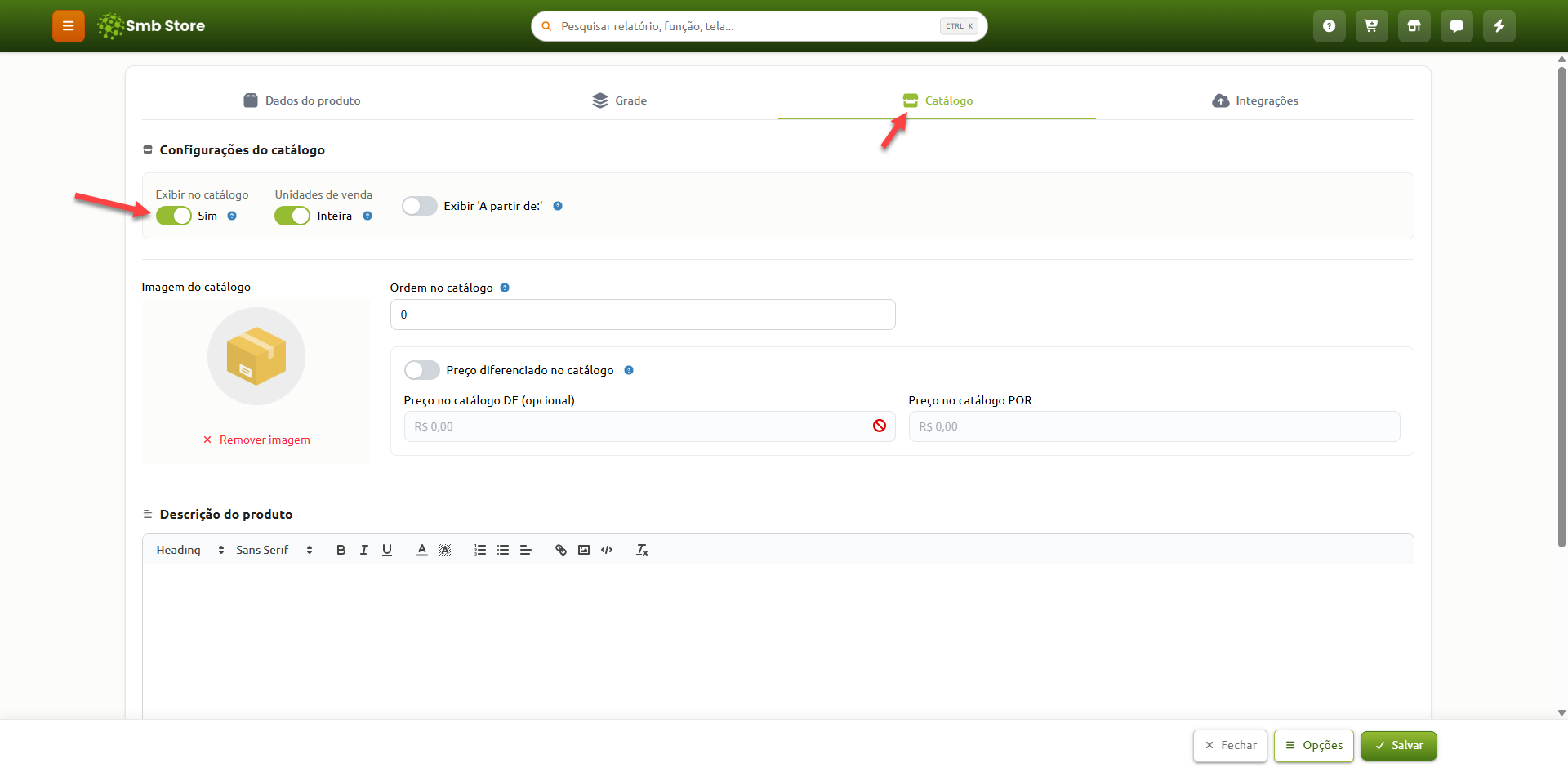
IMPORTANTE: Mesmo que a opção “Exibir no catálogo digital” esteja ativa, o produto só será exibido no catálogo se as variações da grade atenderem a uma das seguintes condições: possuir estoque positivo, estar com o controle de estoque desativado ou permitir estoque negativo



Habilitar os produtos filhos para exibição
Para que o produto de grade apareça no catálogo, não basta ativar somente o produto pai... os produtos filhos dele (as variações da grade) também precisam estar ativos para que o card seja apresentado
Ainda no cadastro do produto pai, acesse a aba "Grades" e selecione um produto filho para exibição... por fim seria apenas alterná-lo para ser exibido. Seguem imagens ilustrativas abaixo:
A funcionalidade 'De/Por' não está disponível para produtos de grade no catálogo
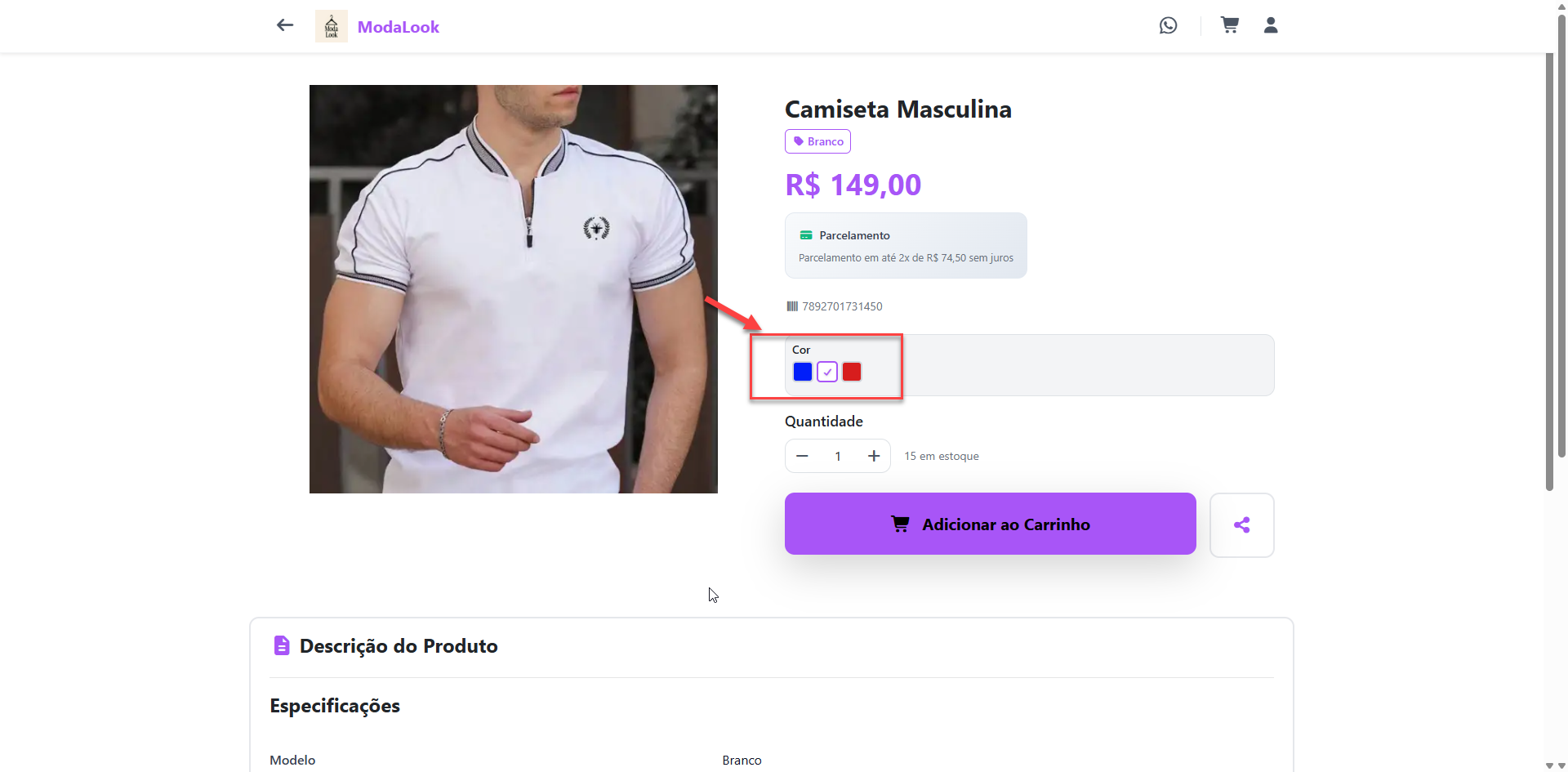
De acordo com a configuração final acima, ao acessar o cadastro do produto pai irão aparecer três variações diferentes
Se necessário, é possível editar mais informações do produto filho como se fosse um produto normal... desta forma, o sistema irá fornecer mais opções de edição para o catálogo