
Agora que todas as informações fiscais na sua empresa estão corretas, você pode iniciar o lançamento de suas notas fiscais!
Neste tutorial, mostraremos sobre a emissão de nota NF-e avulsa
Acessando a tela de NF-e manual (listagem)
Primeiramente, é necessário que acesse a tela para iniciar a emissão seguindo os passos abaixo:
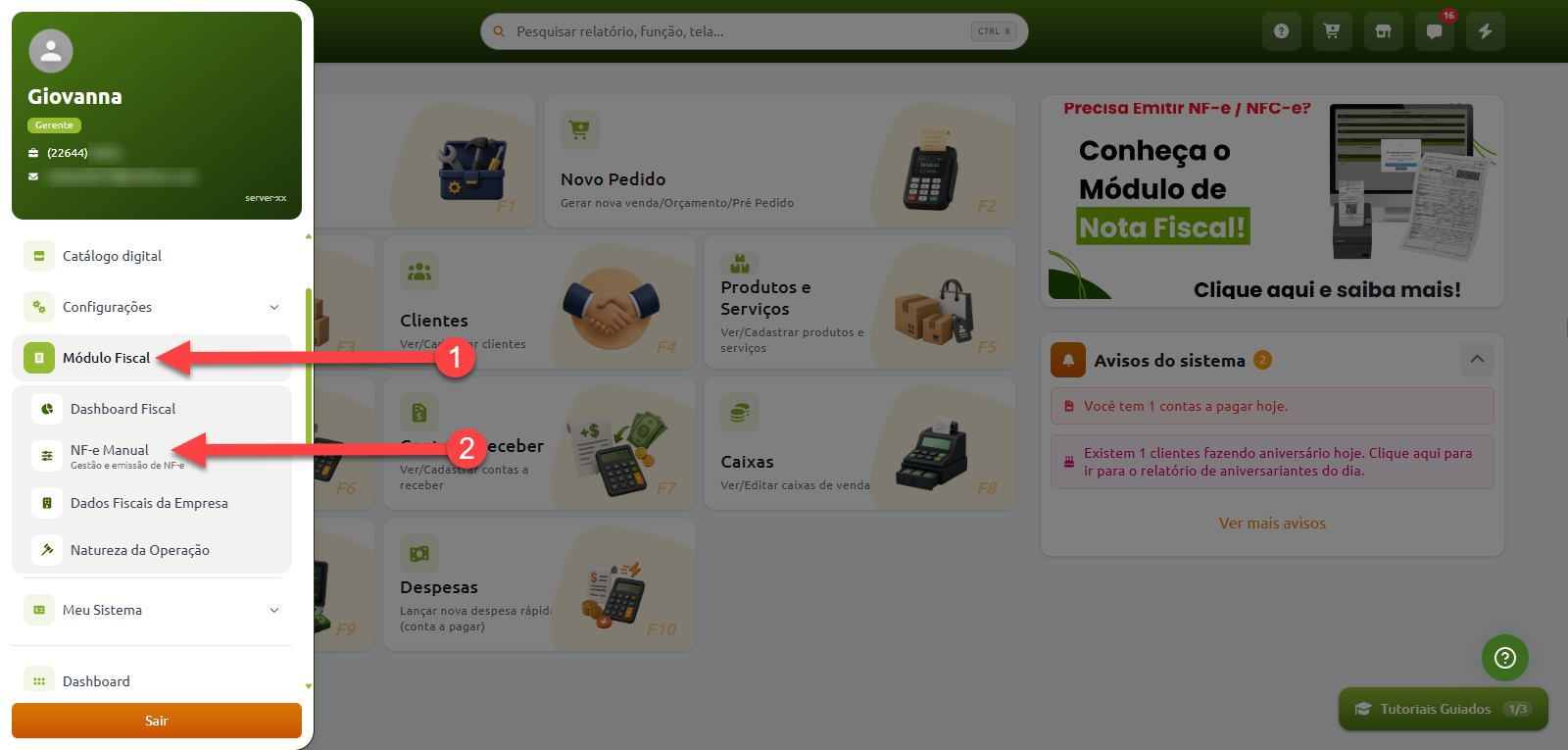
Como emitir a NF-e manual
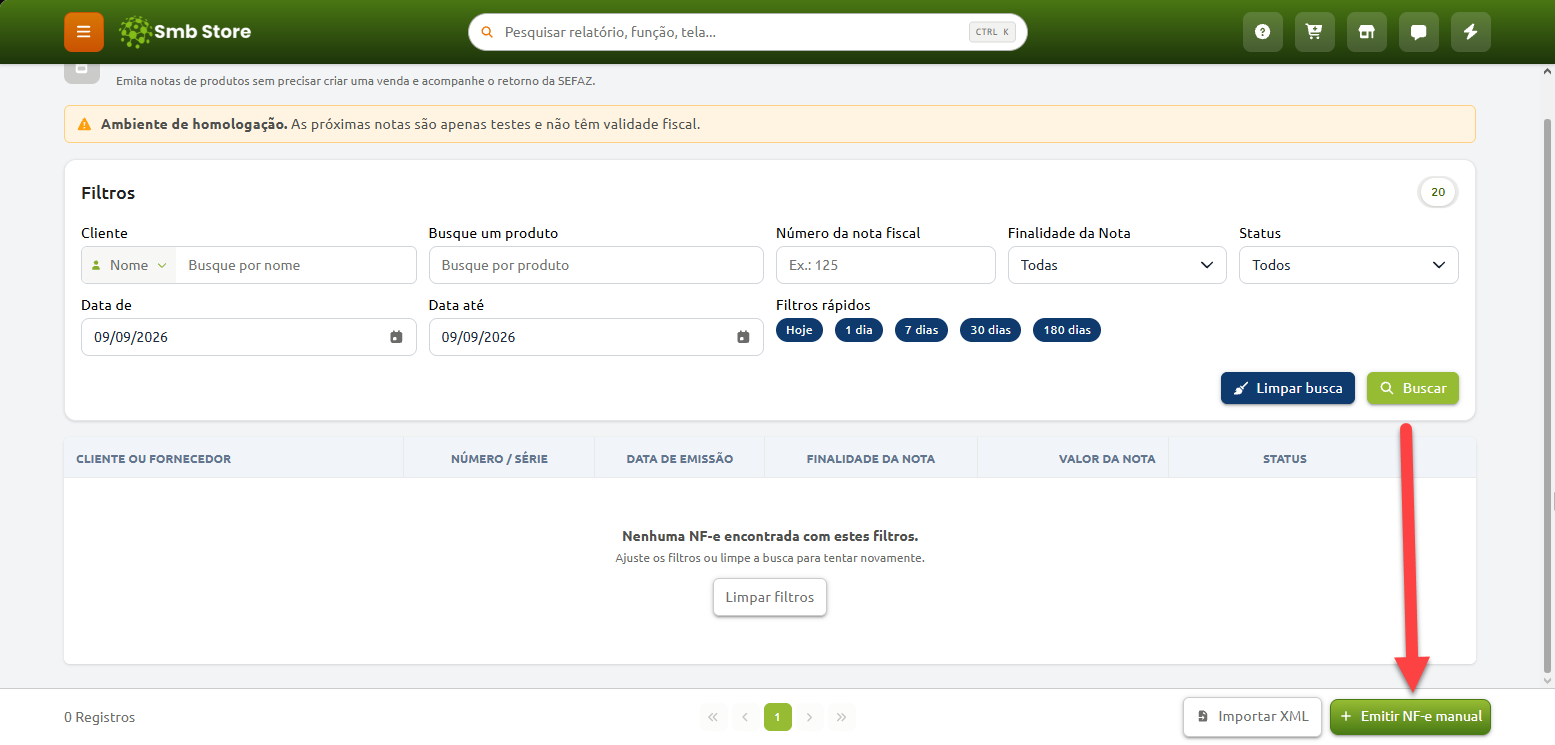
Em seguida, clique no botão "Emitir NF-e manual" no canto inferior direito da tela. Após isso, a janela de emissão abrirá:
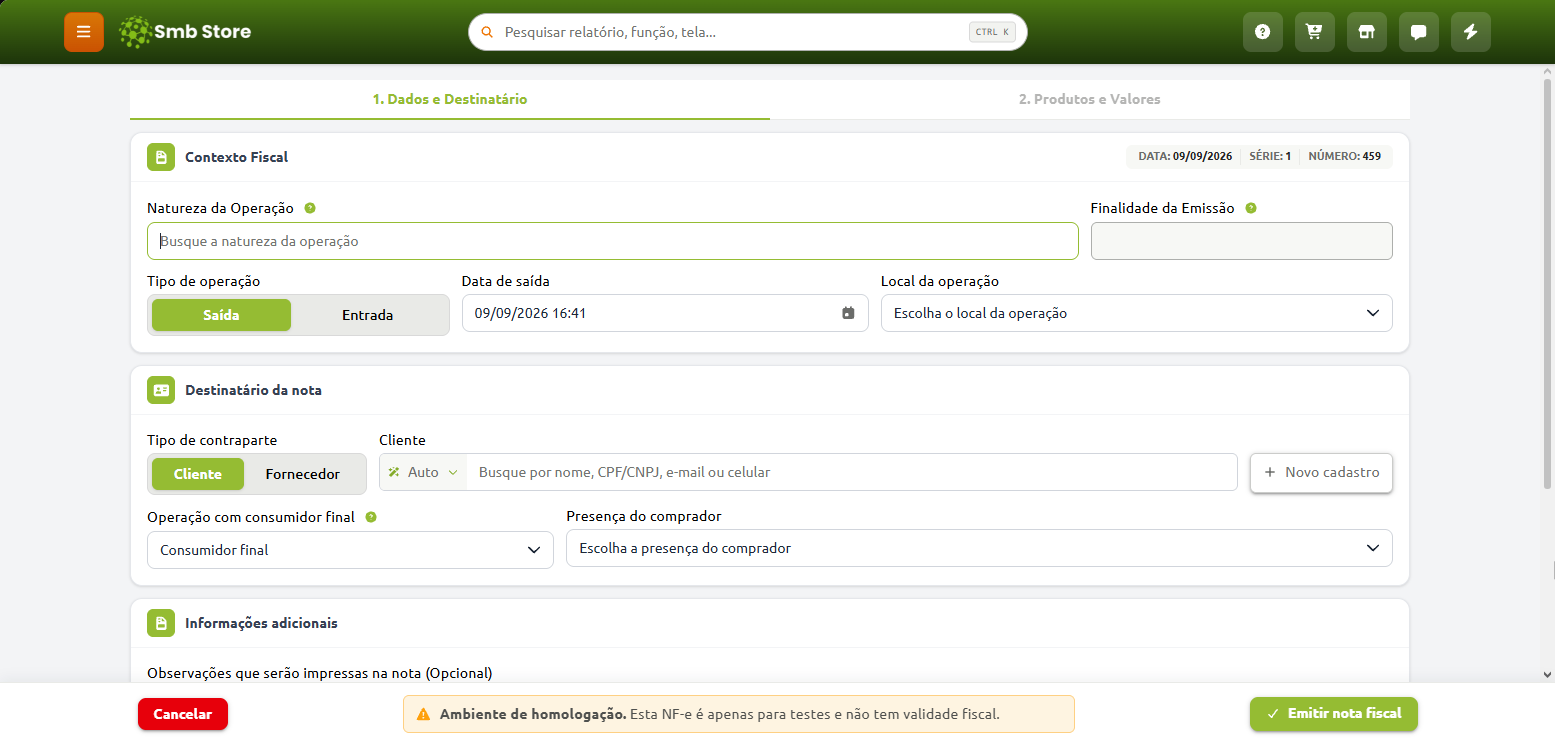
Ela é dividida em duas abas:
Dados e Destinatário
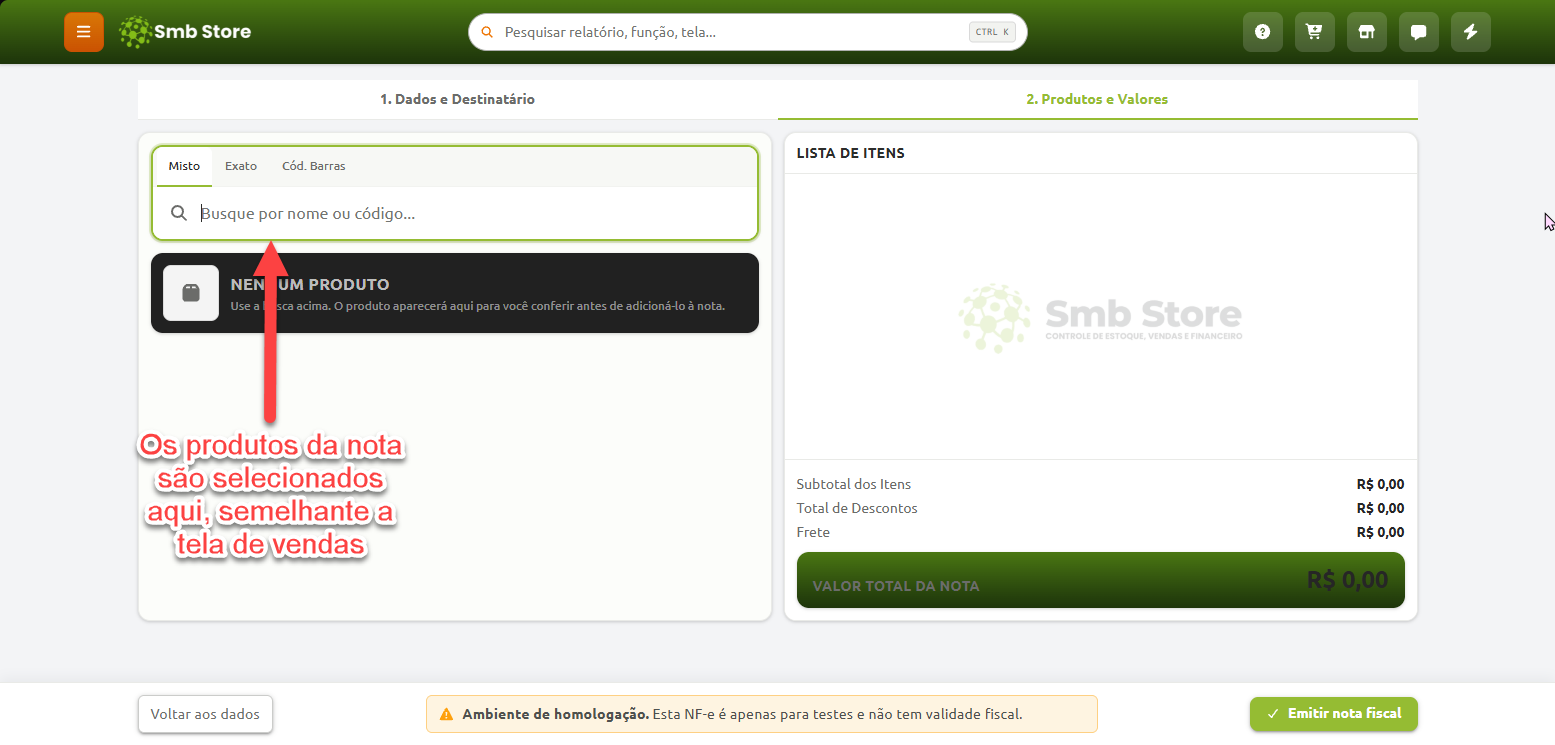
Produtos e valores
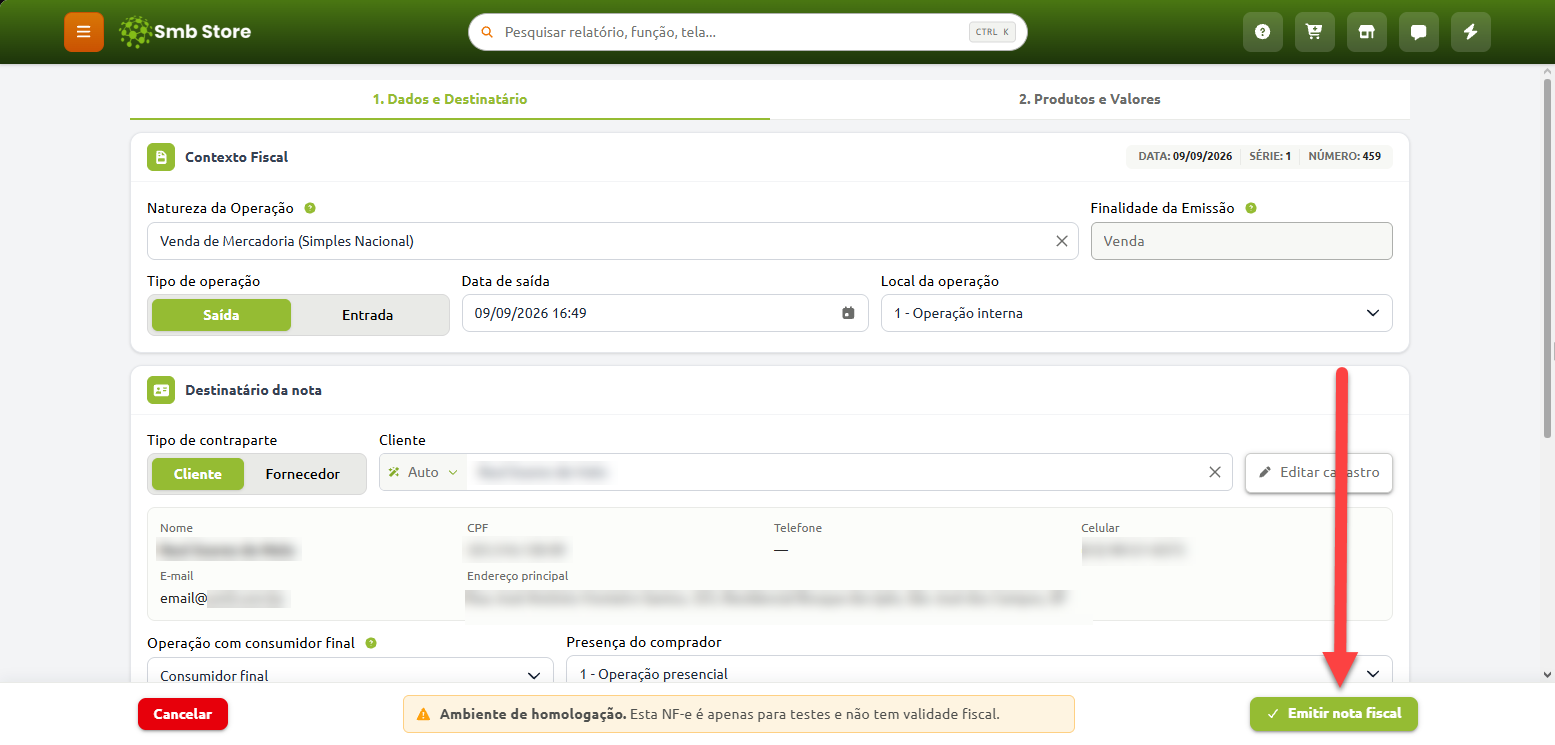
Na aba "Dados e Destinatário", é necessário preencher todos os campos:
Natureza da Operação
Tipo de operação
Data de saída
Local da operação
Tipo de contraparte
Cliente/Fornecedor
Operação com consumidor final
Presença do comprador
Frete e Transportadora
OBS: O campo “Informações adicionais” não é obrigatório. Ele deve ser preenchido apenas se houver necessidade de incluir alguma observação específica referente à nota fiscal que será emitida
Por fim, é necessário acessar a aba "Produtos e valores" para definir quais produtos serão inseridos na nota
Finalização e visualização das notas manuais
Depois que todos os dados forem inseridos nas duas abas, basta clicar em "Emitir nota fiscal" no canto inferior direito da tela
Ao clicar para emitir a nota fiscal, será necessário informar a forma de pagamento utilizada na transação, que será exibida no documento fiscal
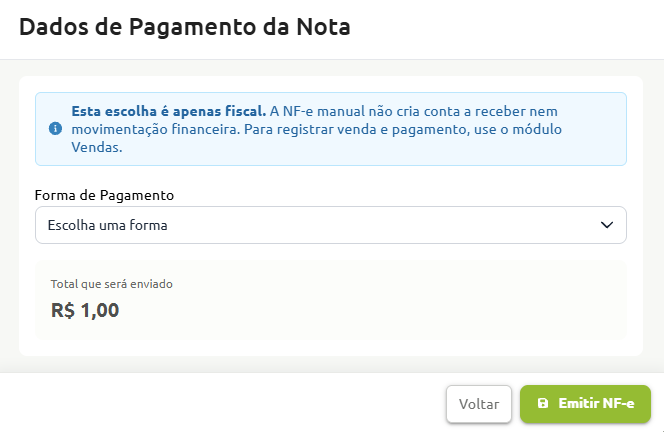
IMPORTANTE: Mesmo que a forma de pagamento seja informada no momento da finalização, essa ação não gera a movimentação de valores no sistema
A movimentação financeira ocorrerá apenas para notas fiscais emitidas a partir de vendas registradas normalmente no sistema
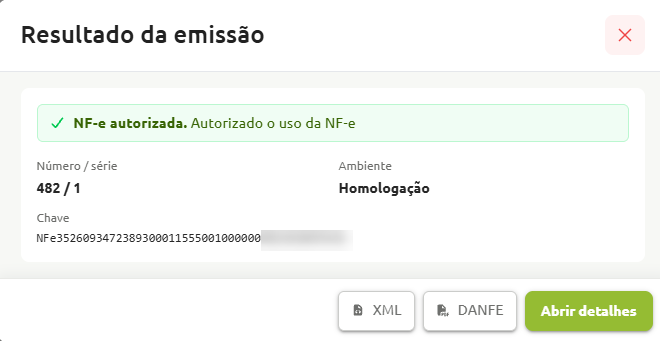
Por fim, uma tela abrirá com informações sobre a nota emitida, você poderá detalhar a nota ou realizar o download do arquivo XML ou do PDF
EXTRA: Importação de uma XML para a emissão de uma nota fiscal
Para situações onde seja necessário emitir uma nota fiscal vinculada à uma outra nota emitida anteriormente (como emitir uma nota de devolução para uma nota de compra já emitida), uma ideia é efetuar a importação da XML da primeira nota emitida (por meio de seu destinatário externo/fornecedor) para vincular ela na nova nota que será emitida pelo sistema!
Para realizar a importação da XML é possível seguir conforme indicado abaixo:
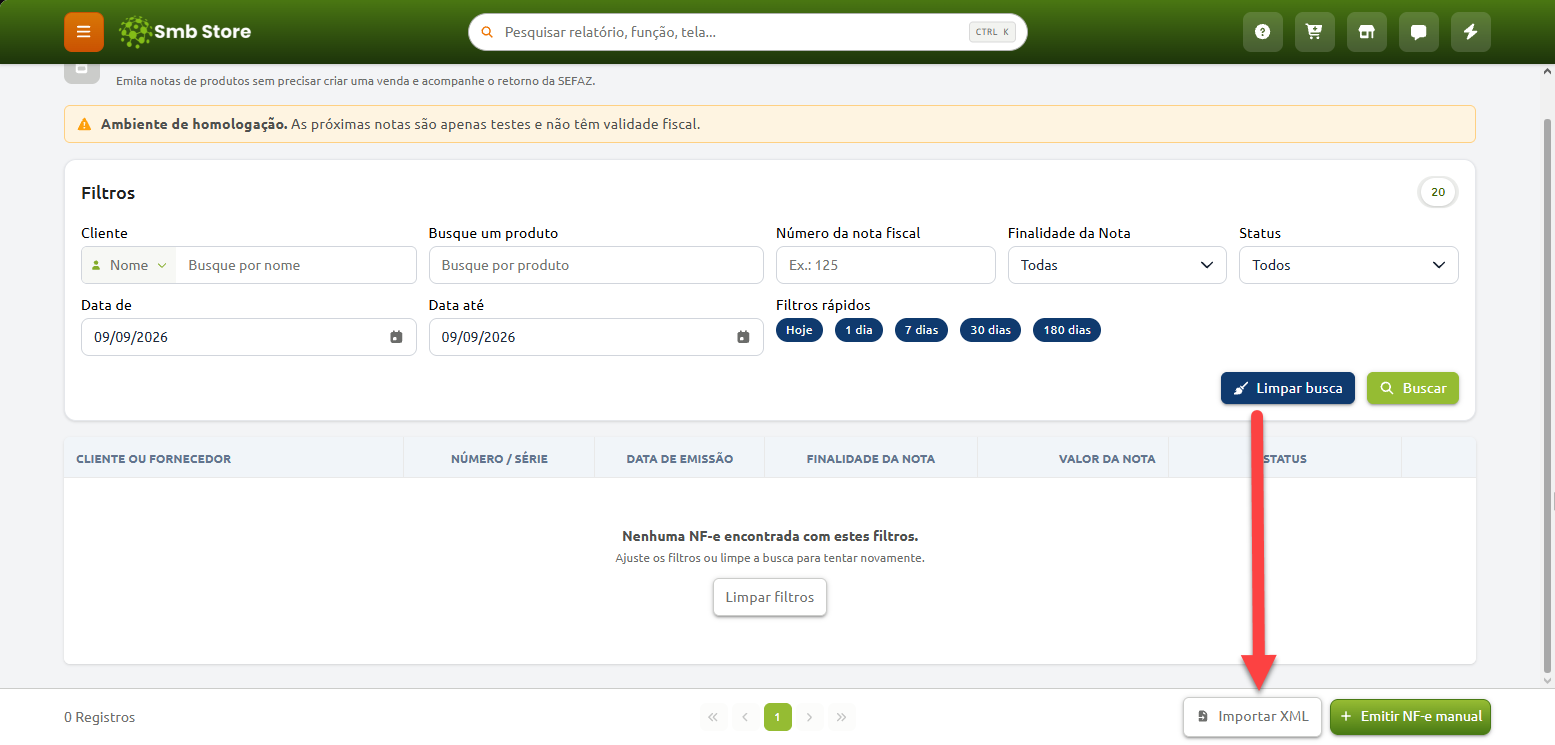
Após isso, basta selecionar o arquivo XML na próxima tela exibida
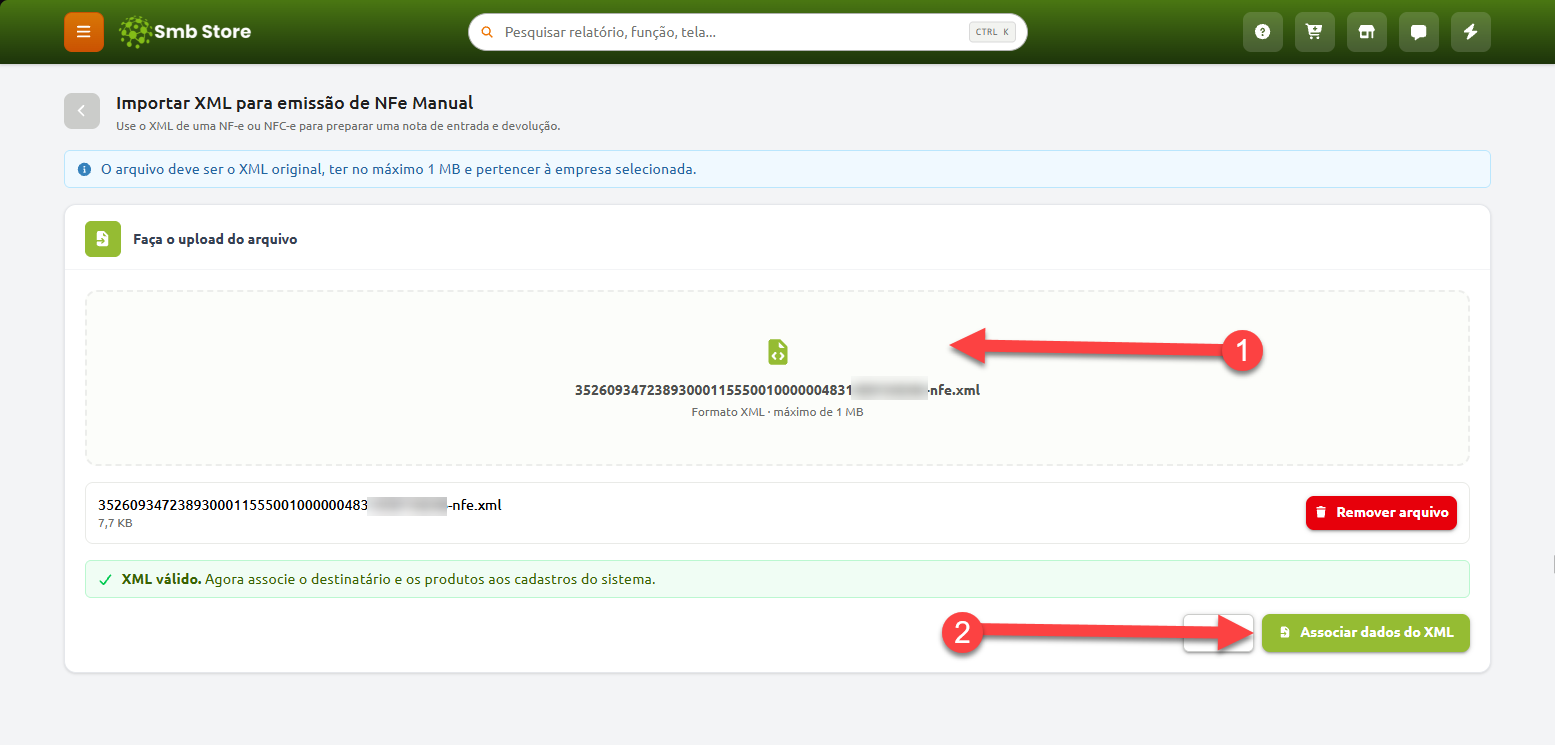
Após efetuar a associação dos dados da XML, basta confirmar e prosseguir para a emissão da nota!