Pular para o conteúdo

Editar adicional de venda

Como editar um adicional de venda já cadastrado

Atualizado em 15 de maio de 2026

Como editar os adicionais de venda

Acessando a tela de adicionais

É possível acessar a tela de adicionais de venda seguindo conforme o caminho abaixo:
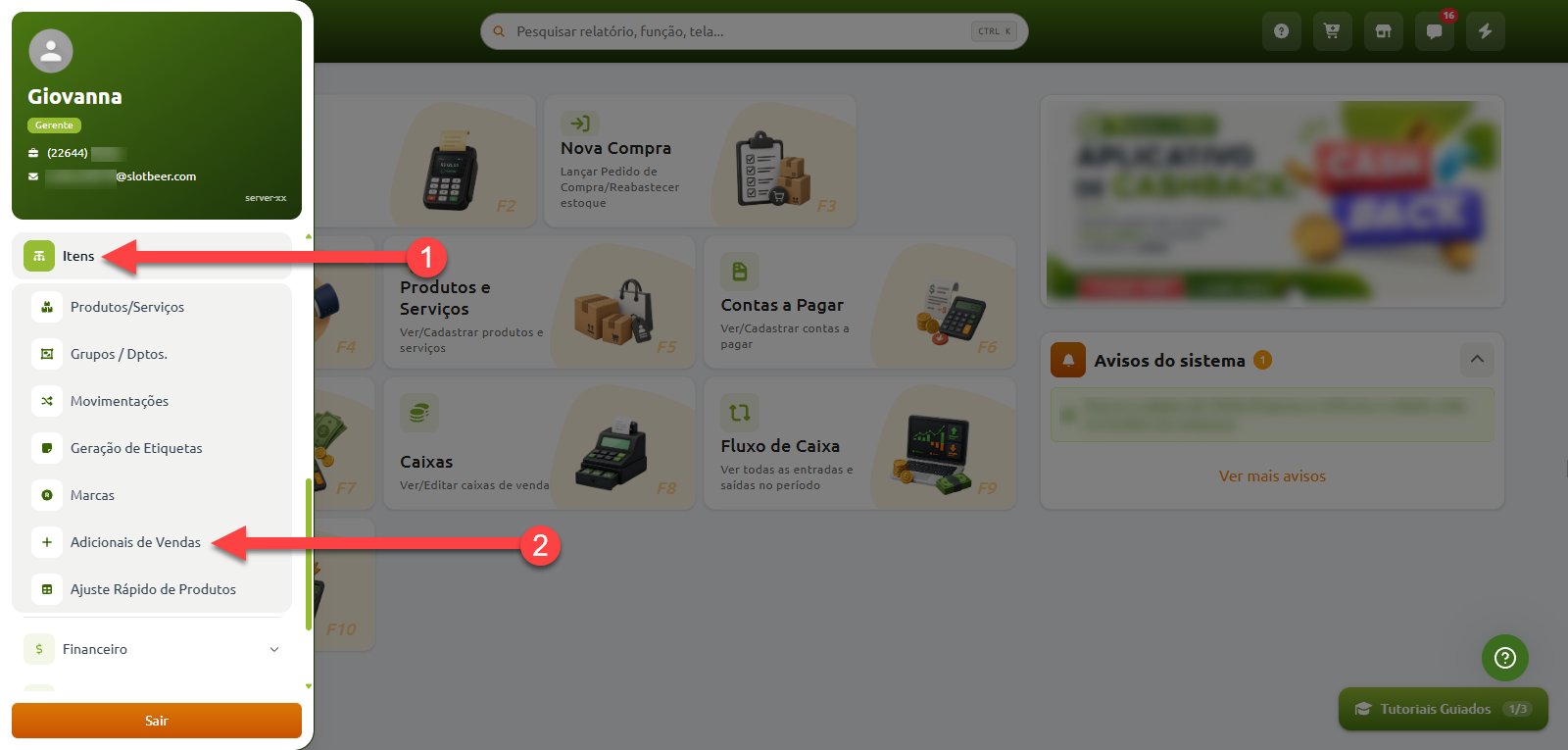
Menu lateral do sistema SMB Store destacando o caminho até a opção “Adicionais de vendas” dentro da seção “Itens”. A imagem mostra as etapas numeradas para acessar a configuração de adicionais no sistema.

Editar o adicional

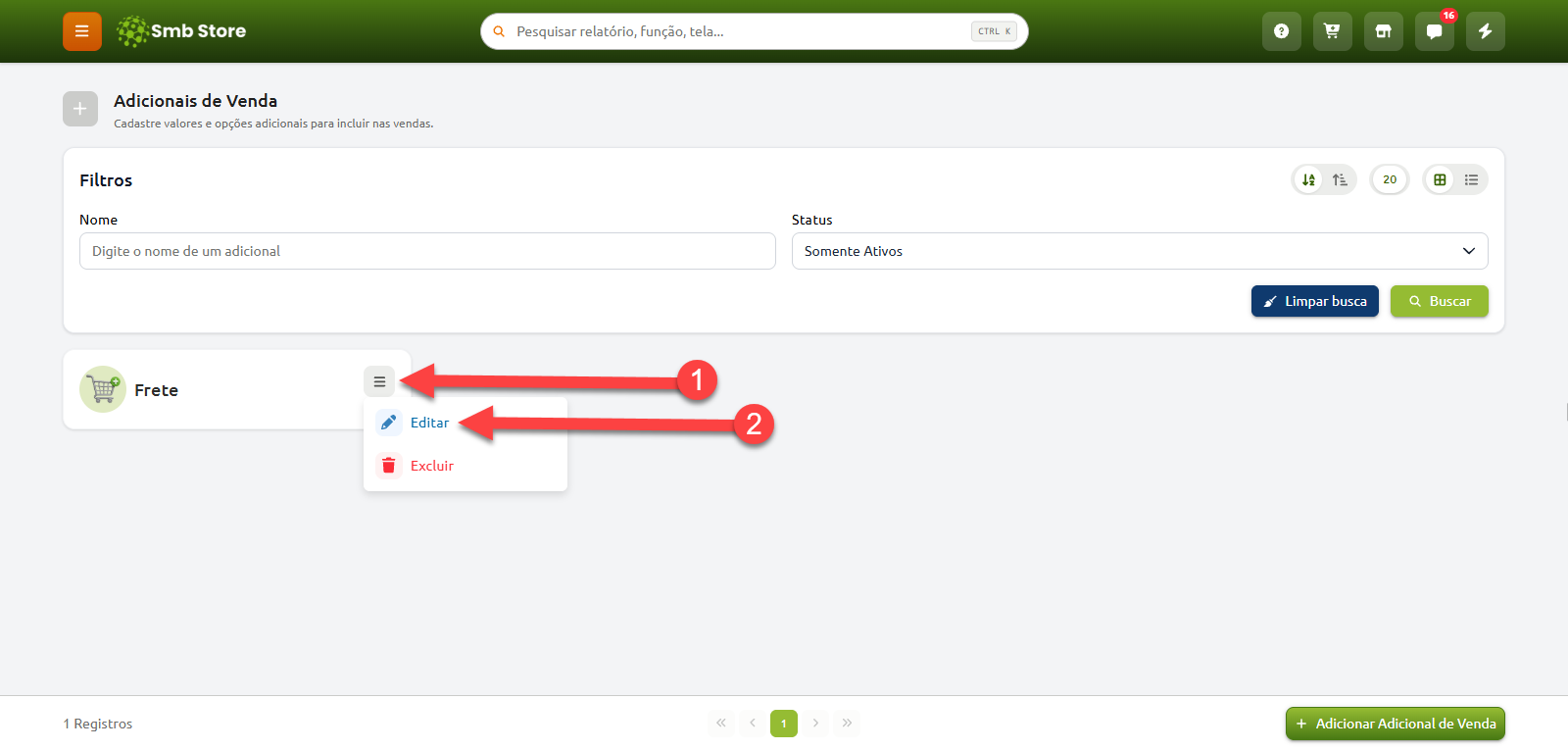
Após abrir a tela de adicionais é possível alterá-lo acessando diretamente o cadastro do adicional desejado, assim poderá alterar seu nome e imagem

Tela de listagem de adicionais de venda no sistema SMB Store mostrando o menu de opções de um adicional cadastrado. A imagem destaca o botão “Opções” e a ação “Editar” para alterar as informações do adicional de venda.

Salvando alterações

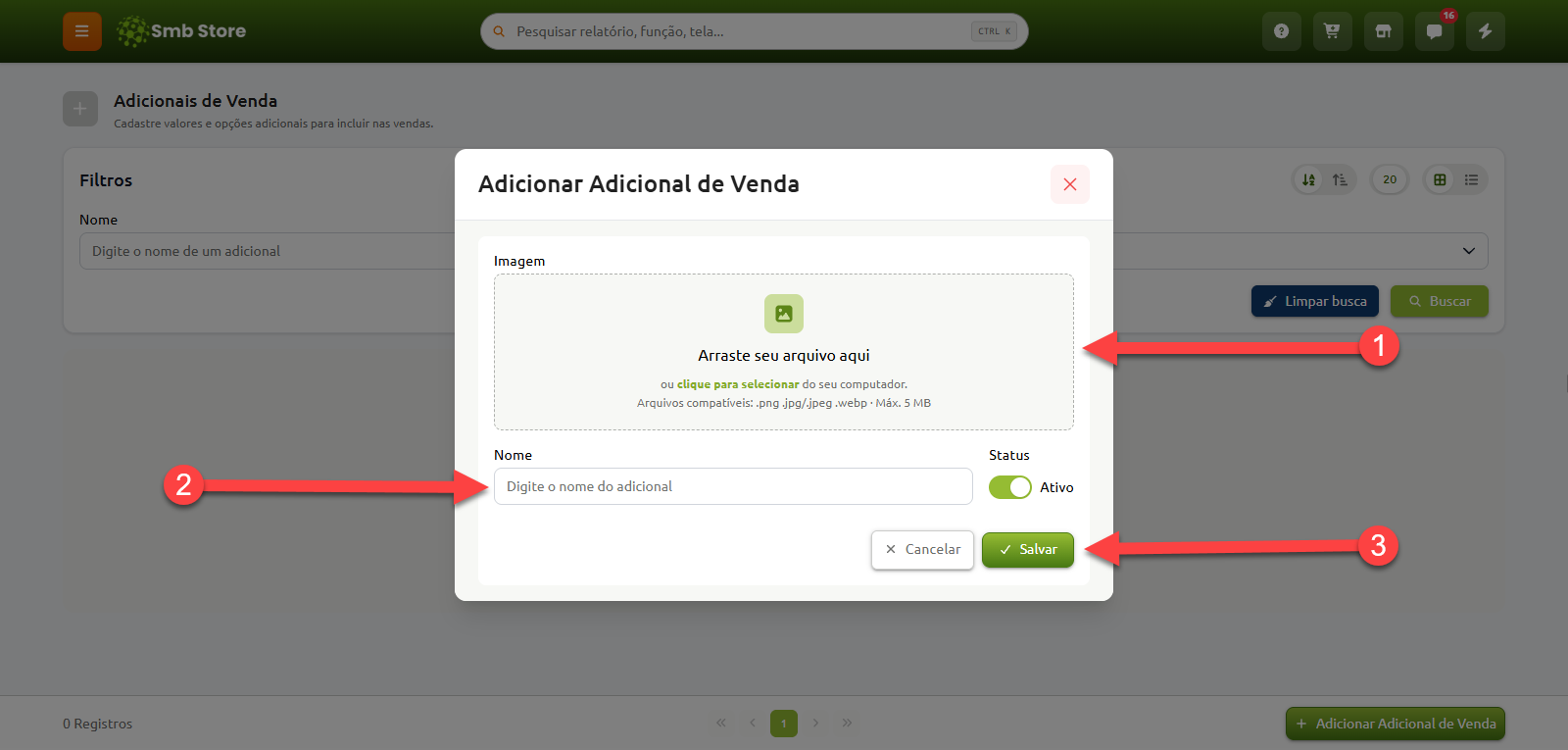
Por fim, é necessário apenas salvar as alterações para que o adicional fique atualizado

Tela de edição de adicional de venda no sistema SMB Store com destaque para o botão “Salvar”.

Edição na tela de vendas

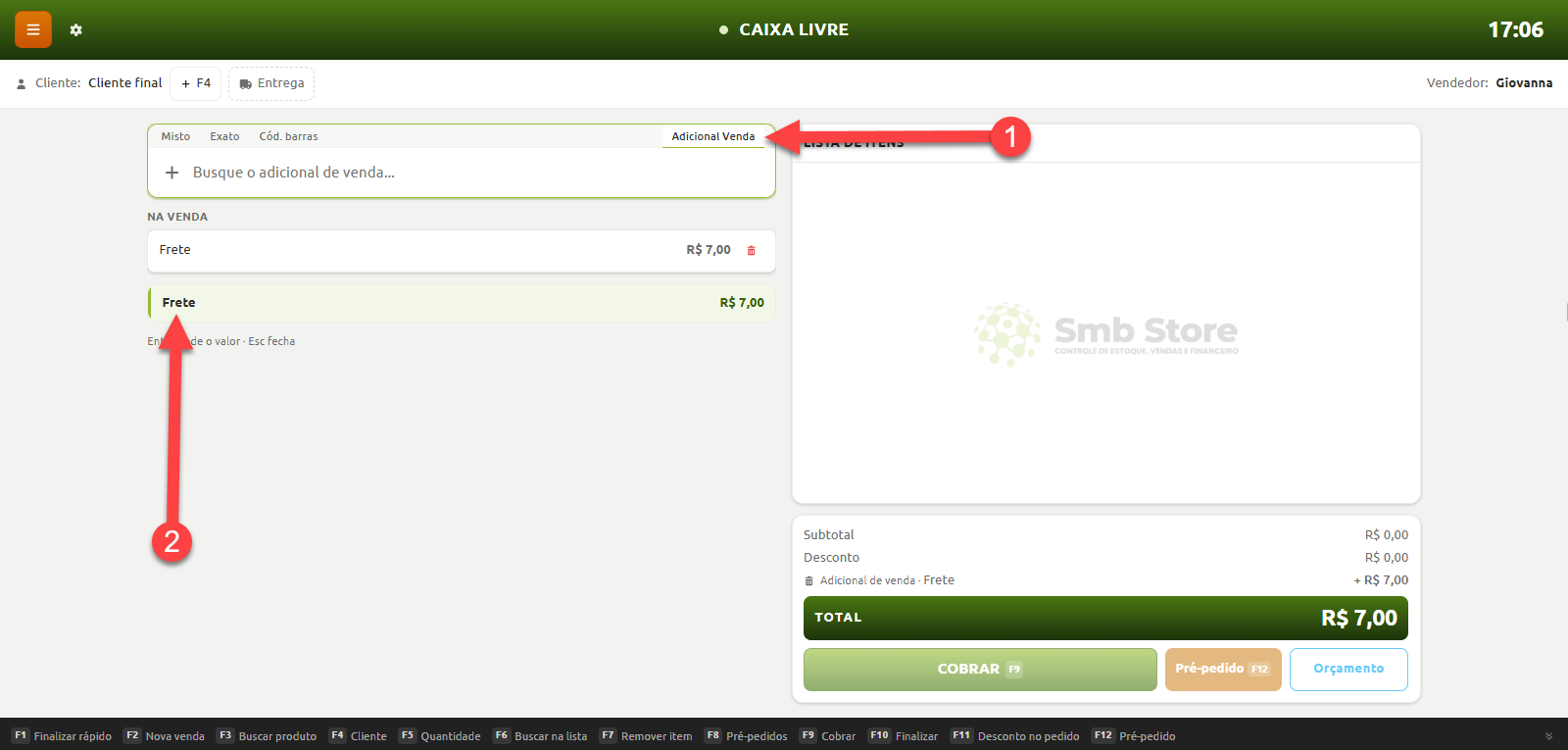
Além da edição do cadastro, também é possível editar o valor do adicional incluído na venda. Para isso, selecione o adicional clicando sobre ele ou na opção “Editar adicional”

Tela de venda no caixa do sistema SMB Store mostrando a aba de adicionais de venda com um adicional aplicado ao pedido. A imagem destaca o adicional cadastrado na venda e o botão “Editar adicional”Janela de lista de adicionais de venda no sistema SMB Store exibindo os adicionais aplicados na venda. A imagem destaca a seleção do adicional cadastrado e o botão “Editar adicional” para alterar as informações do adicional na venda.