Pular para o conteúdo

Detalhar notas já lançadas

Atualizado em 29 de setembro de 2026

Em alguns casos, pode ser necessário acessar alguma venda novamente para baixar uma DANFE, enviar uma XML, ou fazer uma conferência das notas que foram incluídas nela

Neste tutorial, mostraremos como detalhar as notas fiscais lançadas dentro de uma venda


Como acessar o detalhamento de uma nota

Com as notas habilitadas e já sendo lançadas no seu dia-a-dia, elas terão uma área destinada para elas dentro do detalhamento das vendas em sua empresa

Para acessar o detalhamento de uma venda, é necessário seguir pela listagem conforme imagem abaixo:
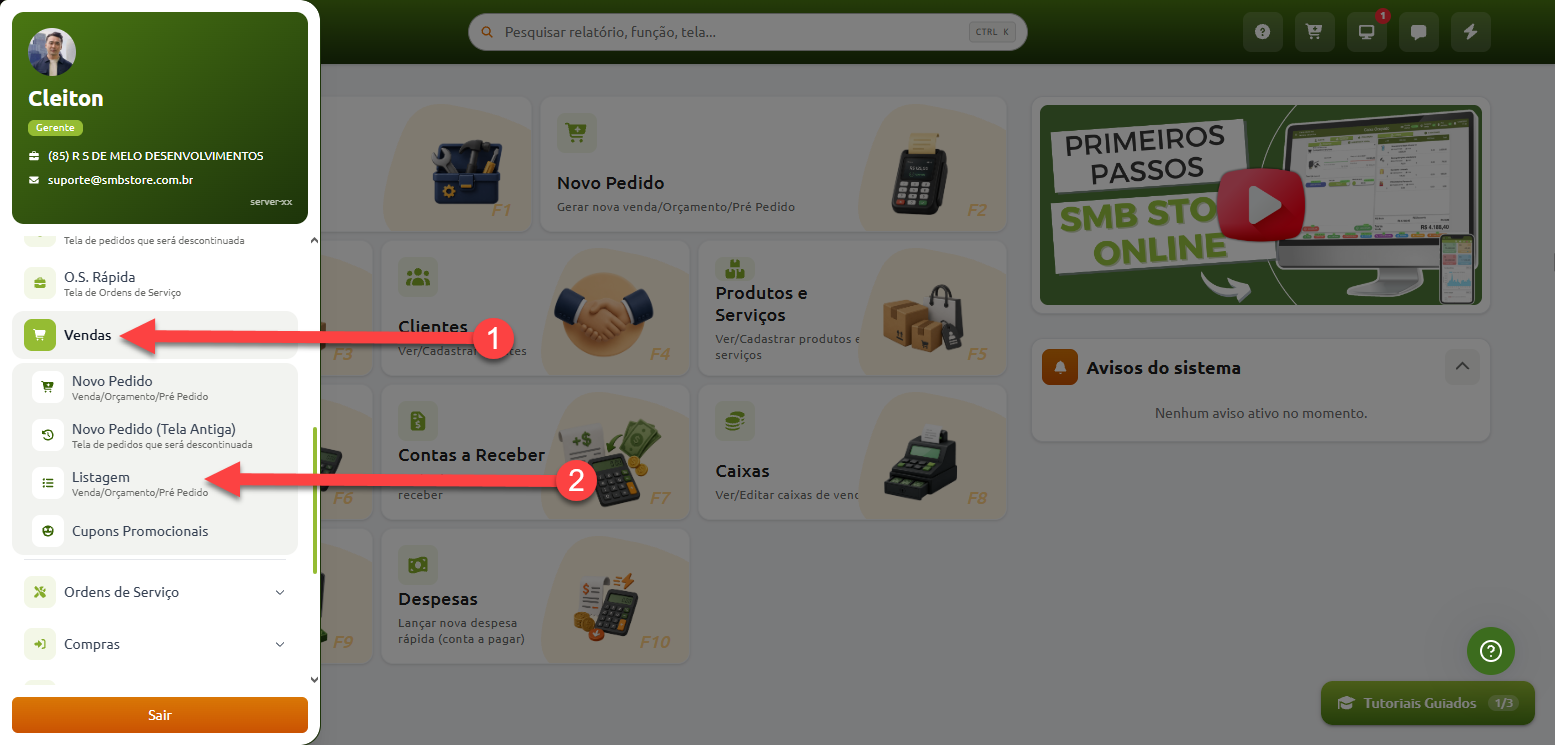
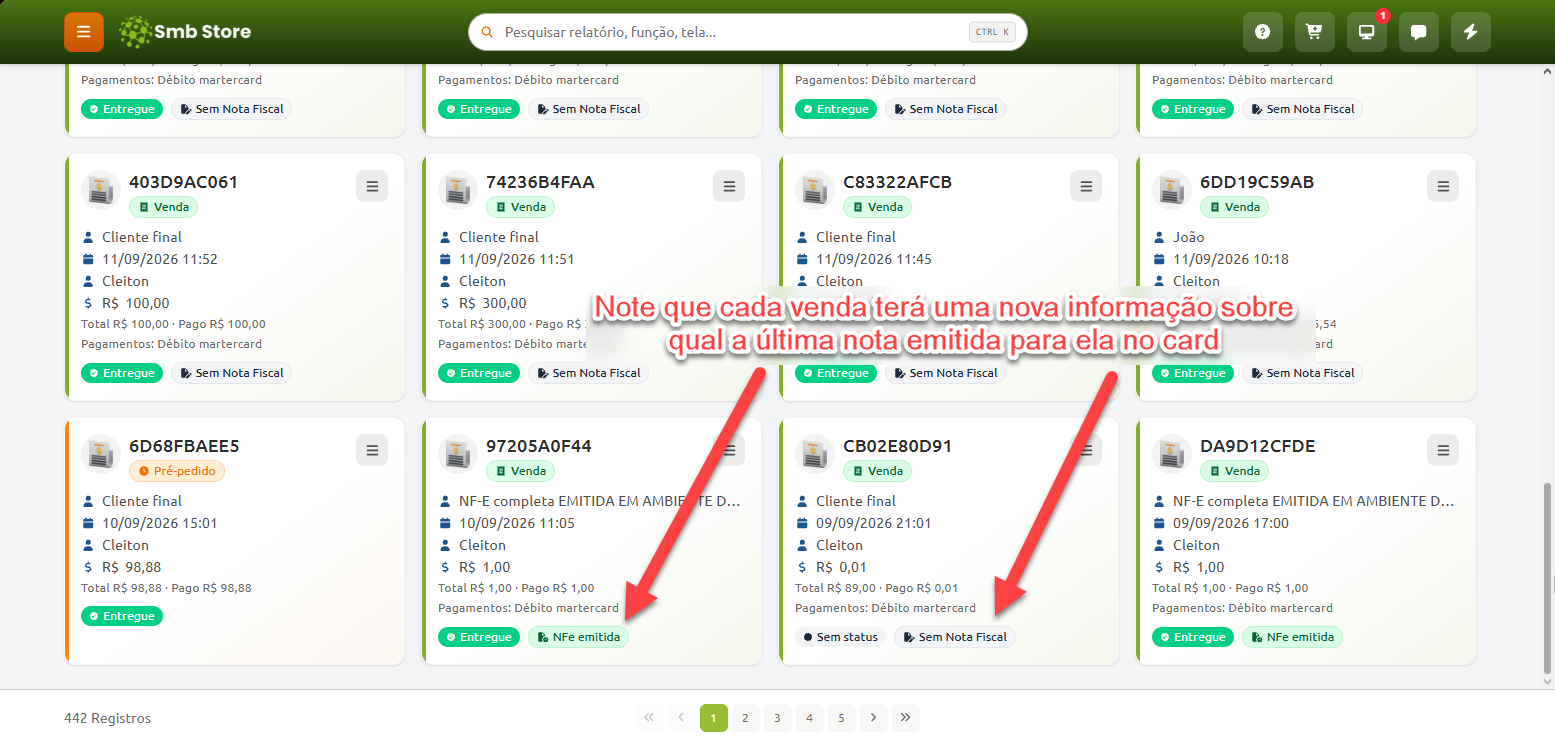
Menu lateral do sistema destacando o caminho de navegação em duas etapas: primeiro na opção "Vendas" (1) e, em seguida, na subopção "Listagem" (2).Tela do Smb Store exibindo a listagem de vendas em formato de cards, destacando a informação do status da última nota fiscal emitida em cada pedido, como "NFe emitida" ou "Sem Nota Fiscal".

Depois de identificar a venda desejada, basta clicar no menu de opções no card dela, depois clicar em "Detalhar venda"... uma nova área destinada para informações fiscais aparecerá no detalhe da venda
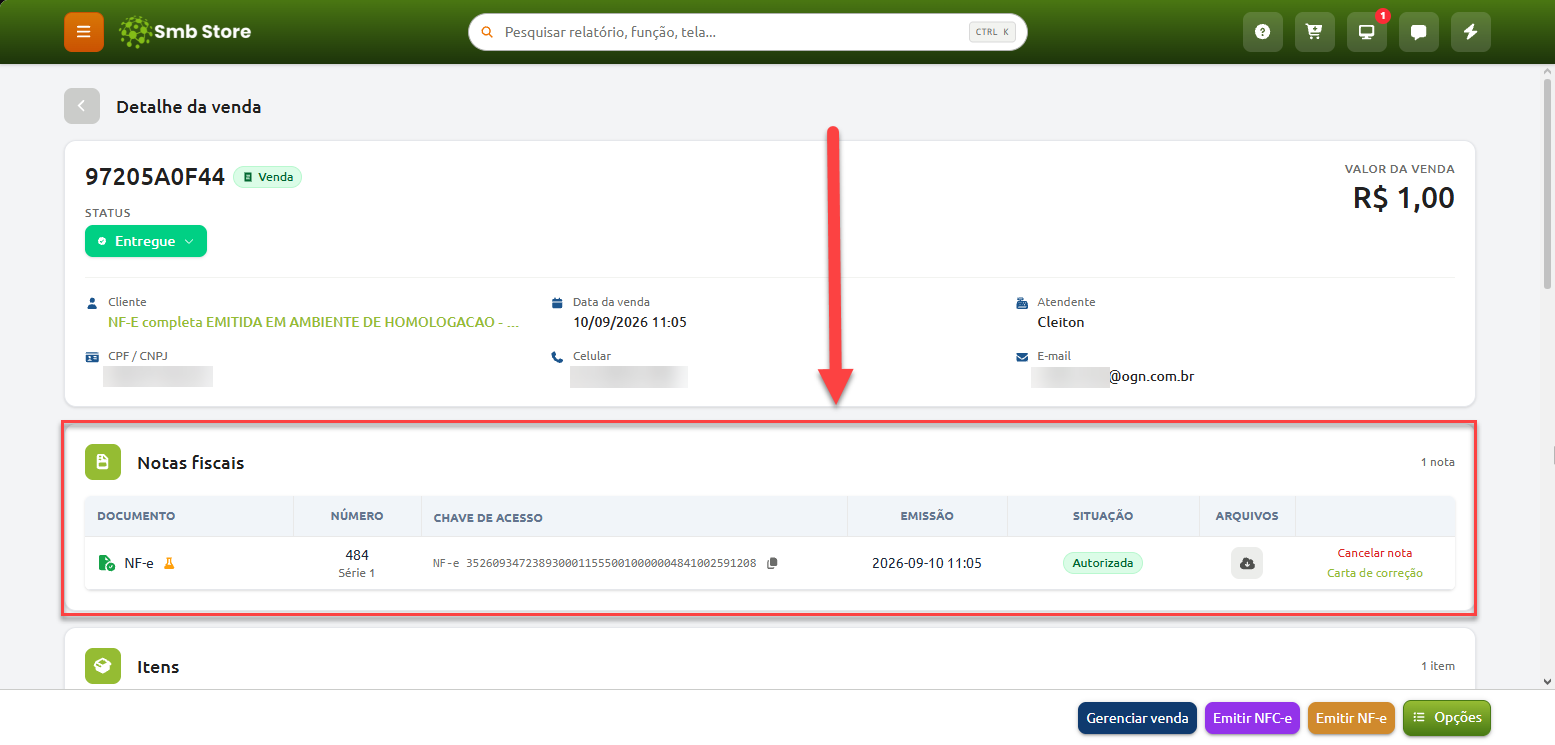
Tela de detalhes da venda com destaque para a seção de notas fiscais, exibindo a NF-e emitida com número, chave de acesso, data de emissão, situação autorizada e opções de gerenciamento.

Caso seja uma venda com mais de uma movimentação fiscal, elas irão aparecer em formato de lista na área indicada:
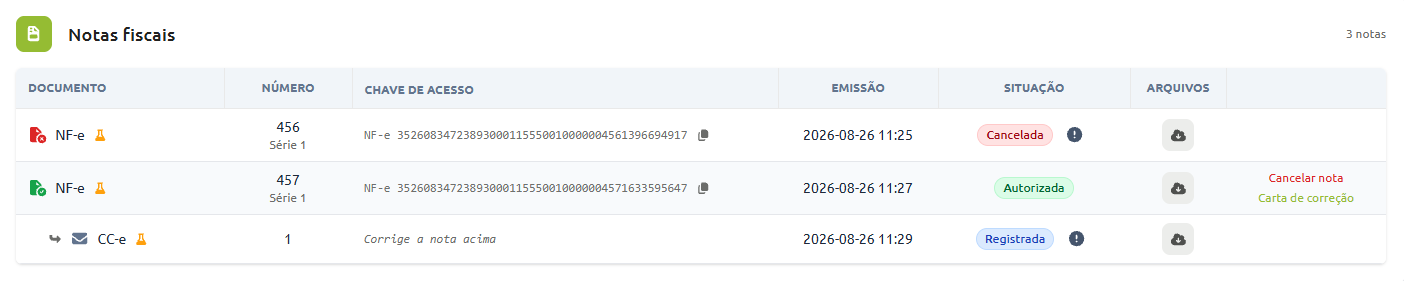
Tela de listagem de notas fiscais exibindo três registros com tipo de documento, número e série, chave de acesso, data e hora de emissão, situação (Cancelada, Autorizada e Registrada) e opções para download de arquivos, cancelamento de nota e emissão de carta de correção.

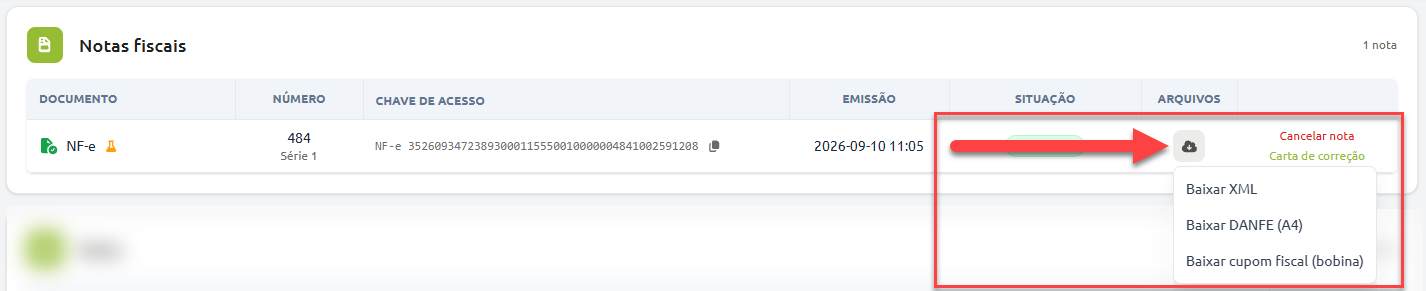
Ao clicar no ícone de nuvem mostrado a imagem abaixo, é possível:

  • Baixar a nota em formato XML

  • Baixar a nota em formato PDF

  • Baixar cupom fiscal (Bobina)

E ao lado na nota haverá as opções:

  • Cancelar Nota

  • Emitir Carta de Correção

Tabela de notas fiscais exibindo uma NF-e emitida com o menu de download aberto na coluna de arquivos, contendo as opções para baixar XML, baixar DANFE (A4) e baixar cupom fiscal (bobina), além de atalhos para cancelar nota e carta de correção.

Se for uma venda que não possui nota fiscal, aparecerá uma opção de emitir a nota no rodapé da página
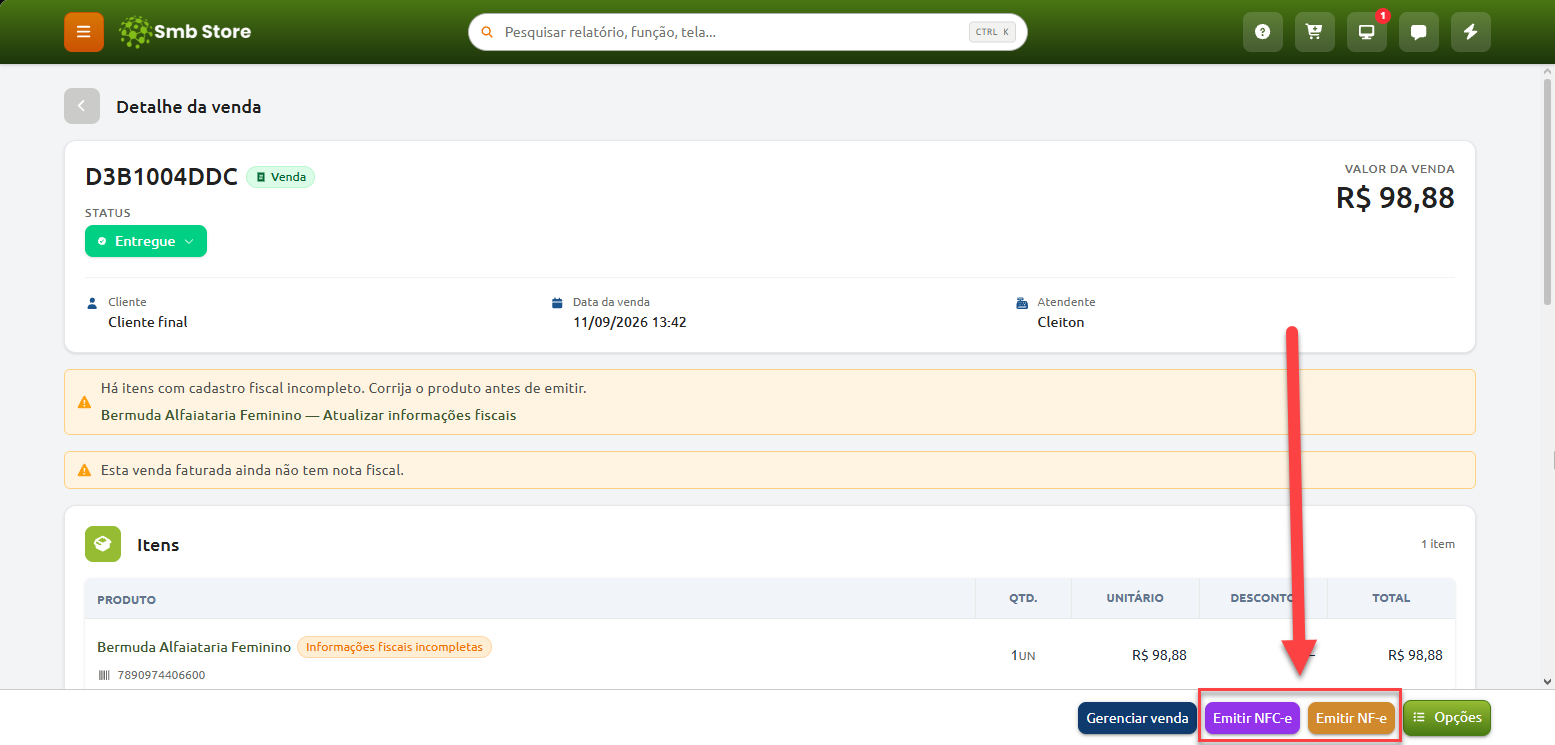
Tela de detalhes da venda no Smb Store, exibindo informações do pedido, aviso de pendência no cadastro fiscal do item vendido e botões em destaque para emissão de NFC-e ou NF-e.