
O sistema possui um aplicativo que permite o lançamento de condicionais, controle as peças que o cliente leva para experimentar, da preparação da mala até a devolução ou a venda
Acessar o aplicativo
Primeiro precisamos conferir a disponibilidade e assinar o aplicativo de condicionais se necessário
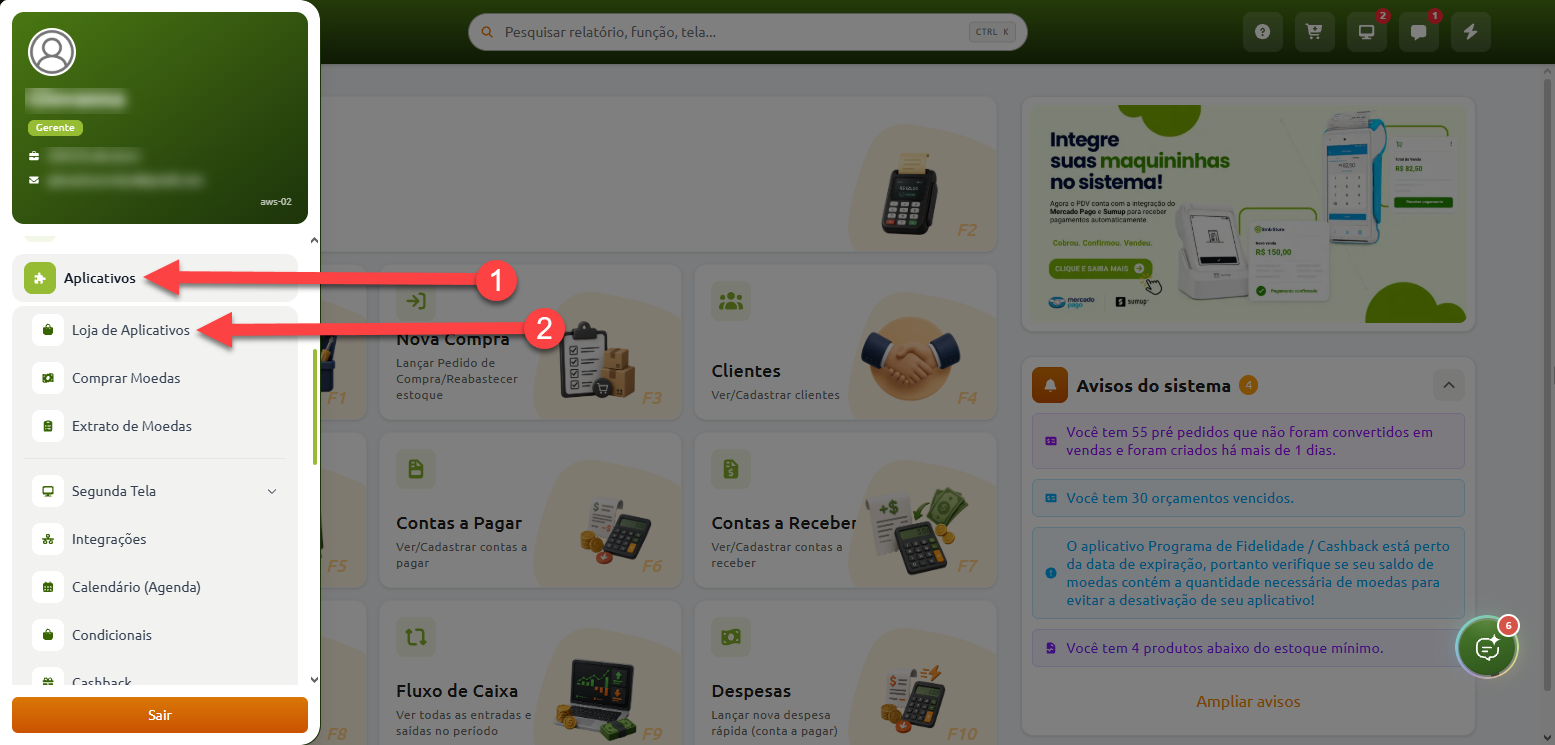
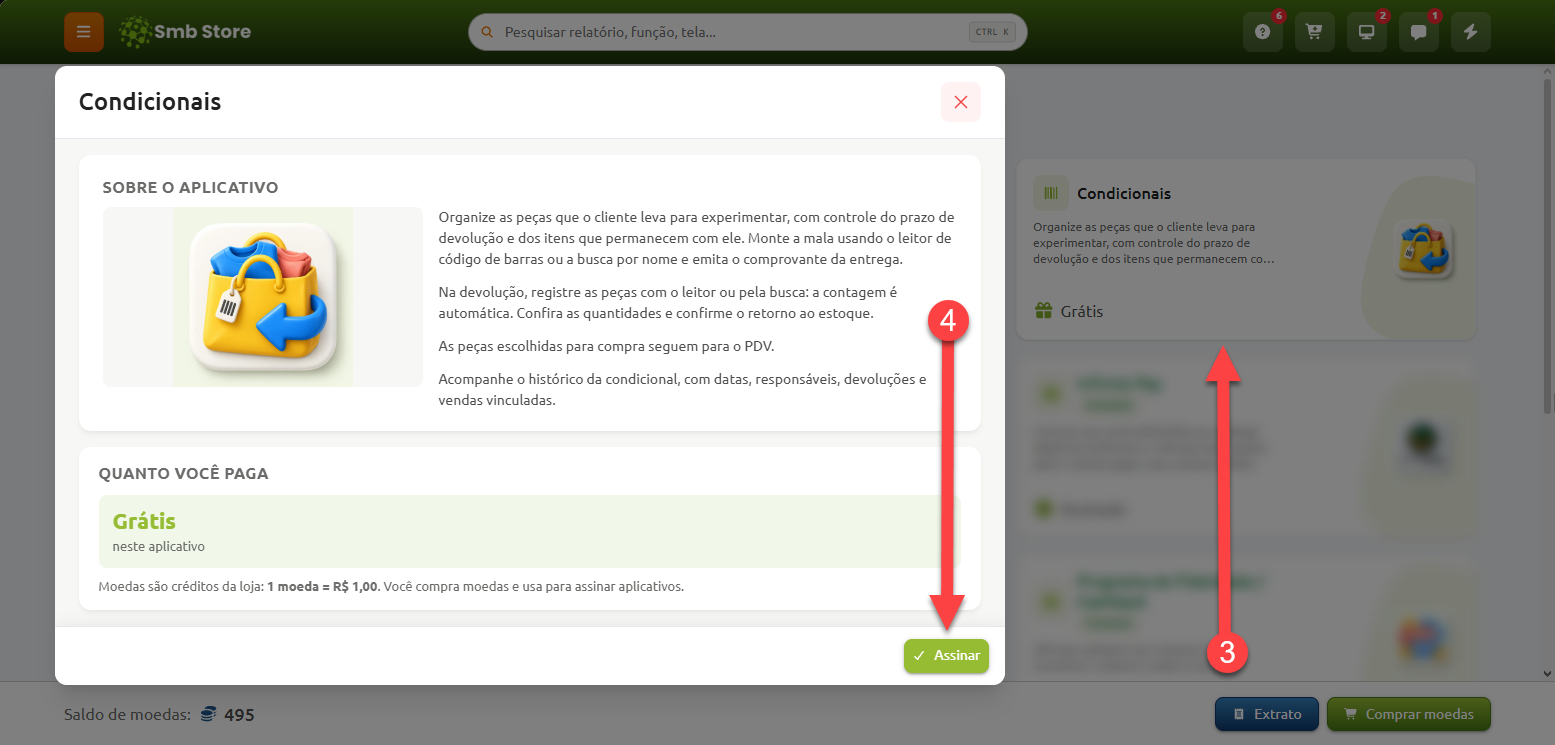
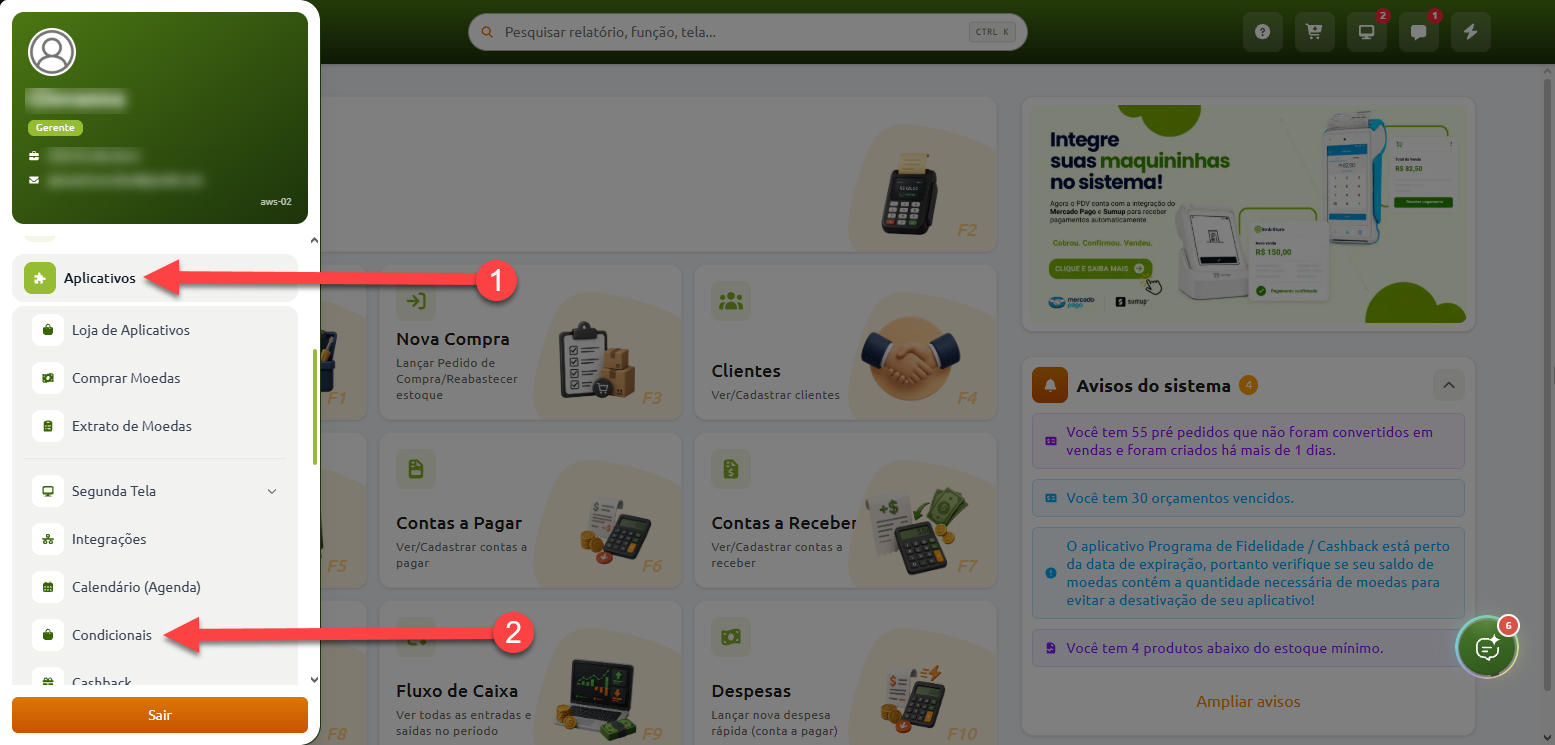
Com o aplicativo ativo, use "Ir para o App" ou acesse ele pelo menu lateral
Definir prazo padrão
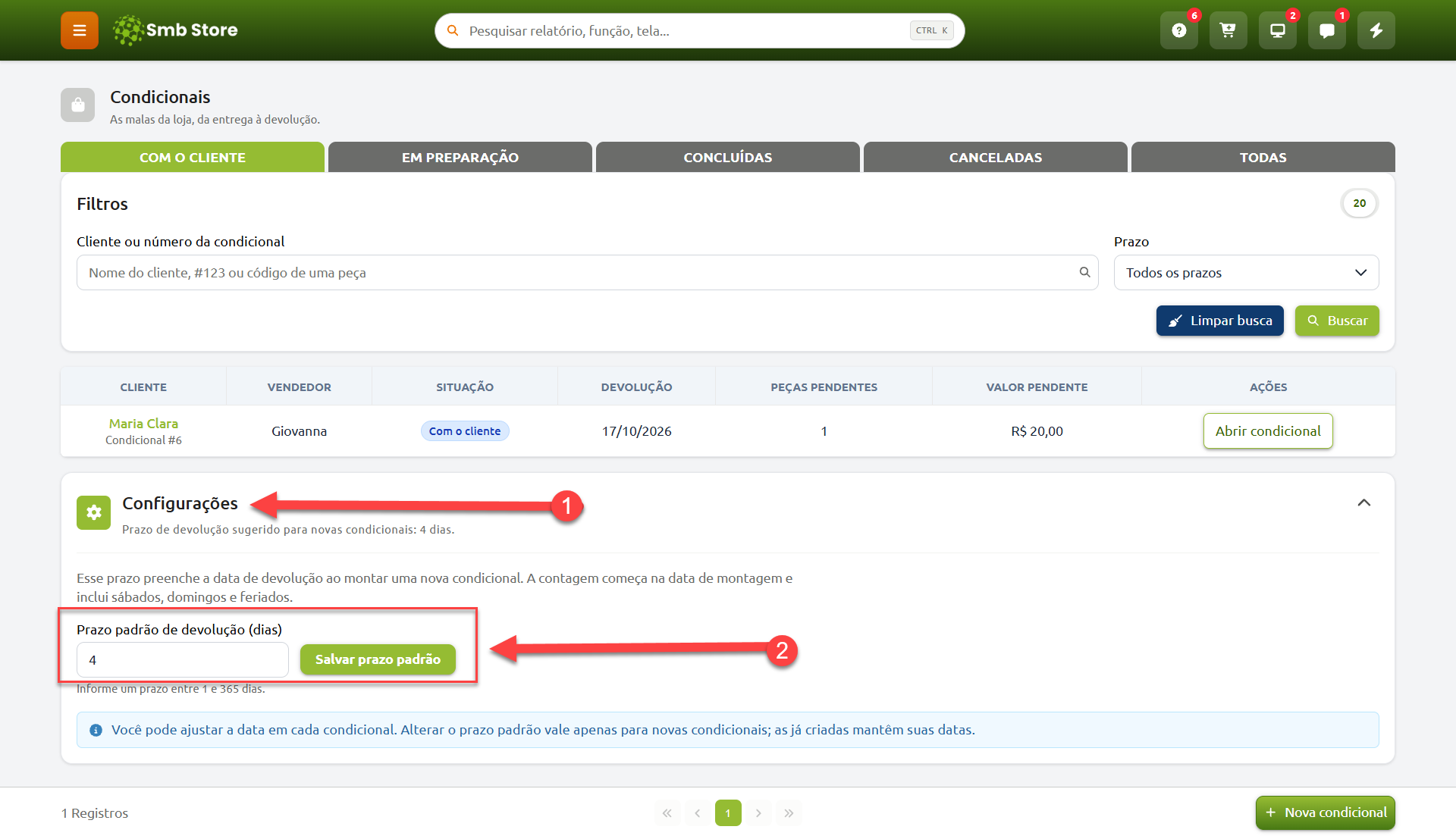
Na listagem de condicionais, podemos definir um prazo padrão, entre 1 e 365 dias de devolução da mala entregue
A contagem começa na data de montagem e inclui sábados, domingos e feriados
A alteração vale apenas para novas condicionais. As já criadas mantêm suas datas, e você pode ajustar o prazo de cada mala individualmente
Preparar nova condicional
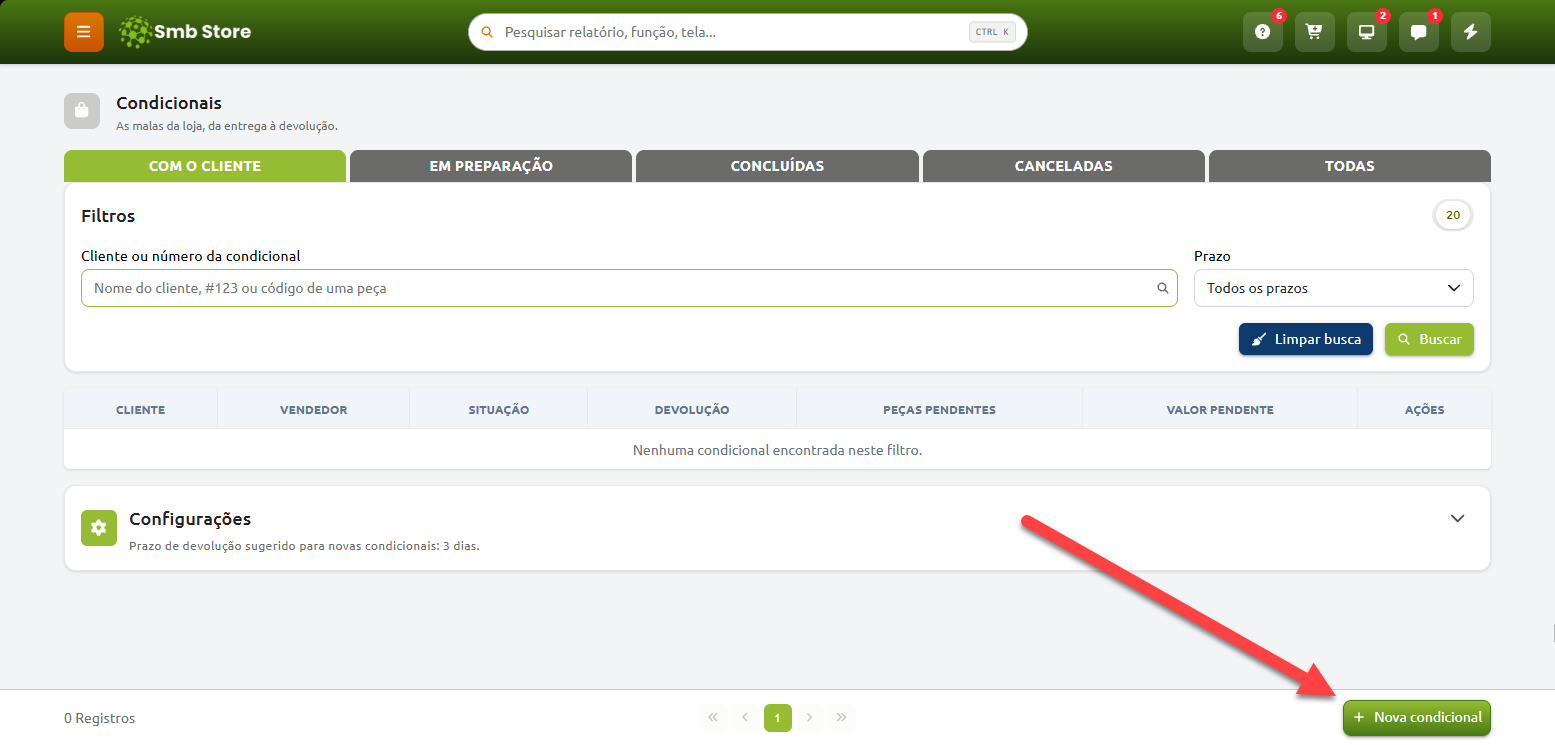
Para iniciar, clique em 'Nova condicional' para iniciar o processo de criação
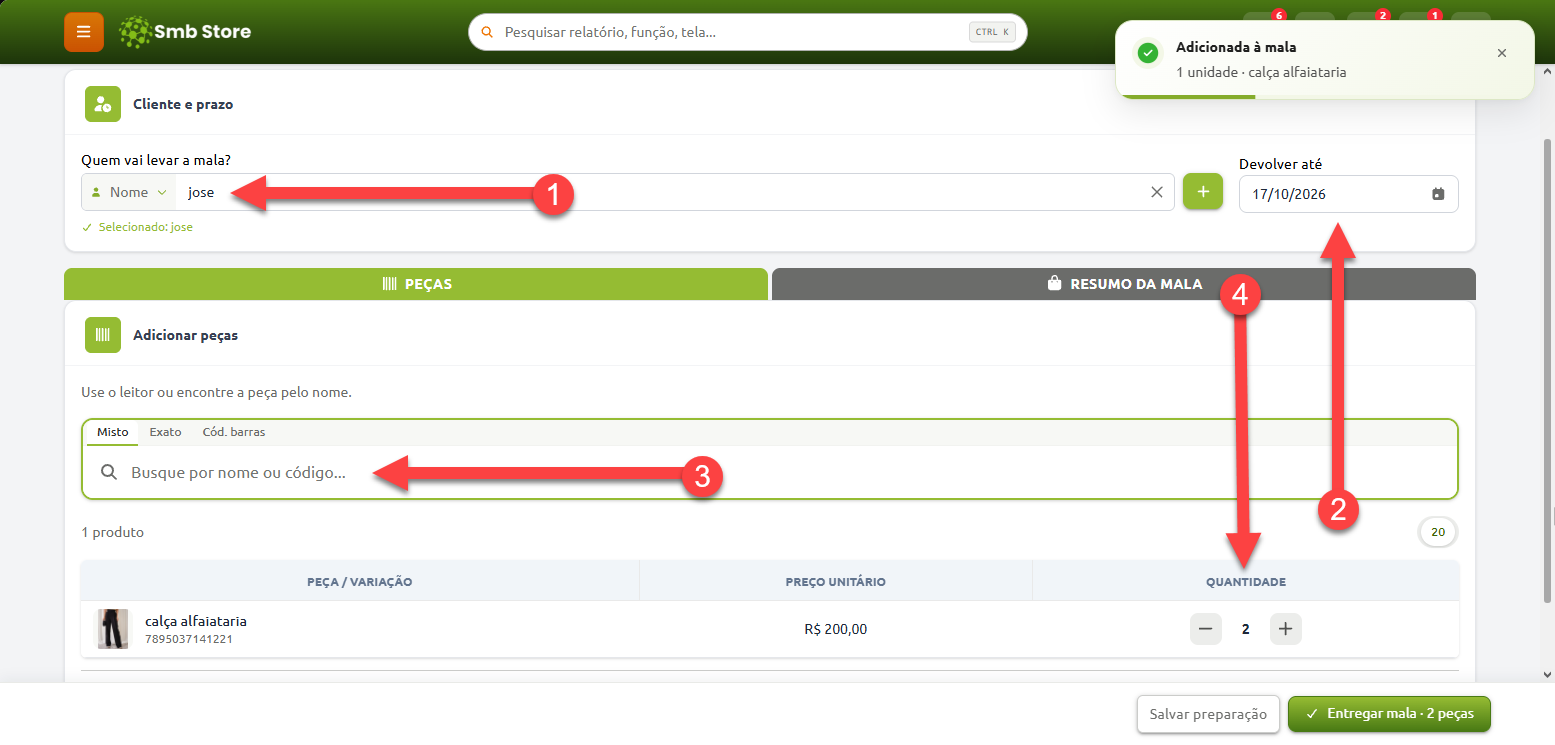
Se seu cliente ainda não estiver cadastrado, poderá cadastrar ainda nessa tela no botão de mais '+'
Você pode adicionar várias unidades do mesmo produto, basta ir aumentando a quantidade de acordo com o que deseja
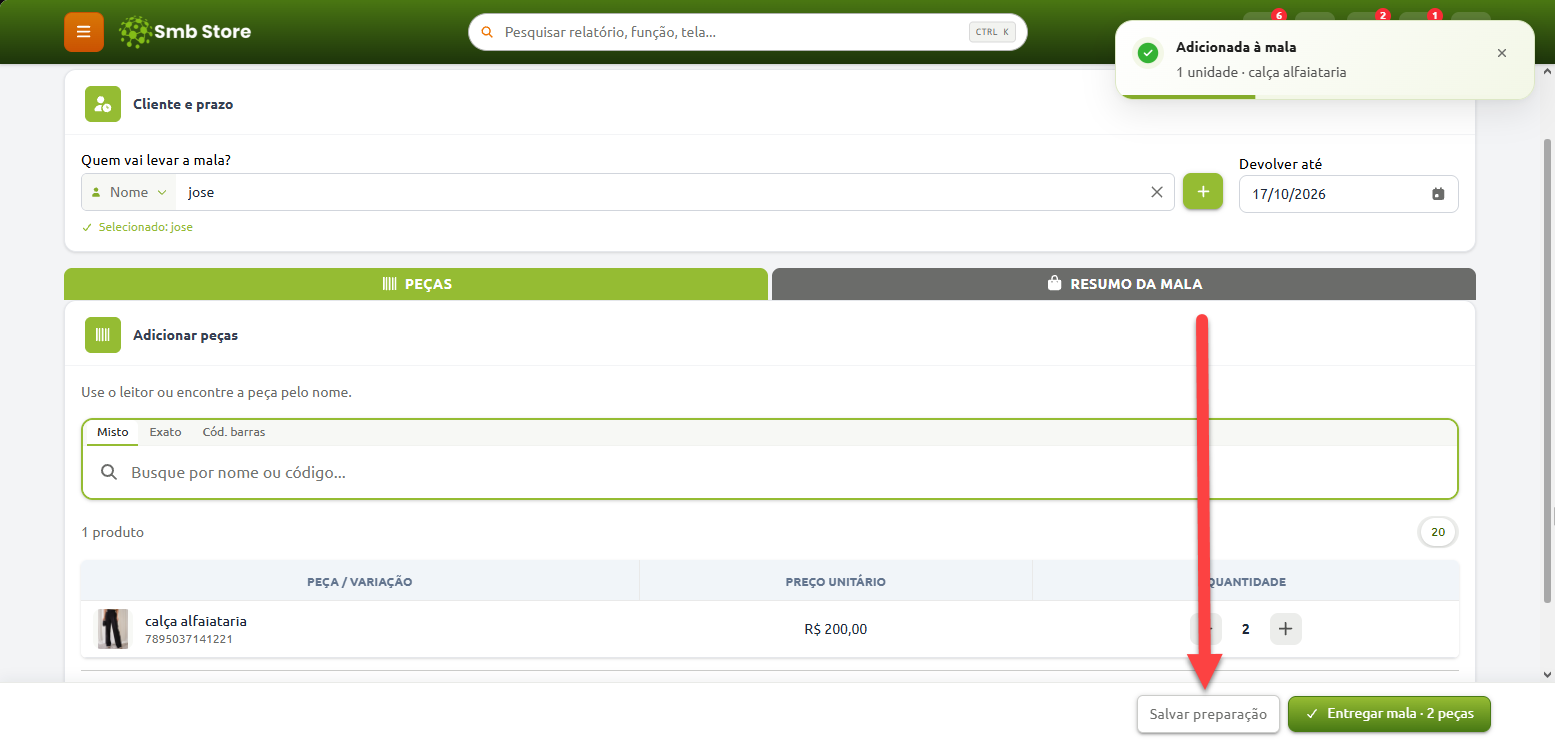
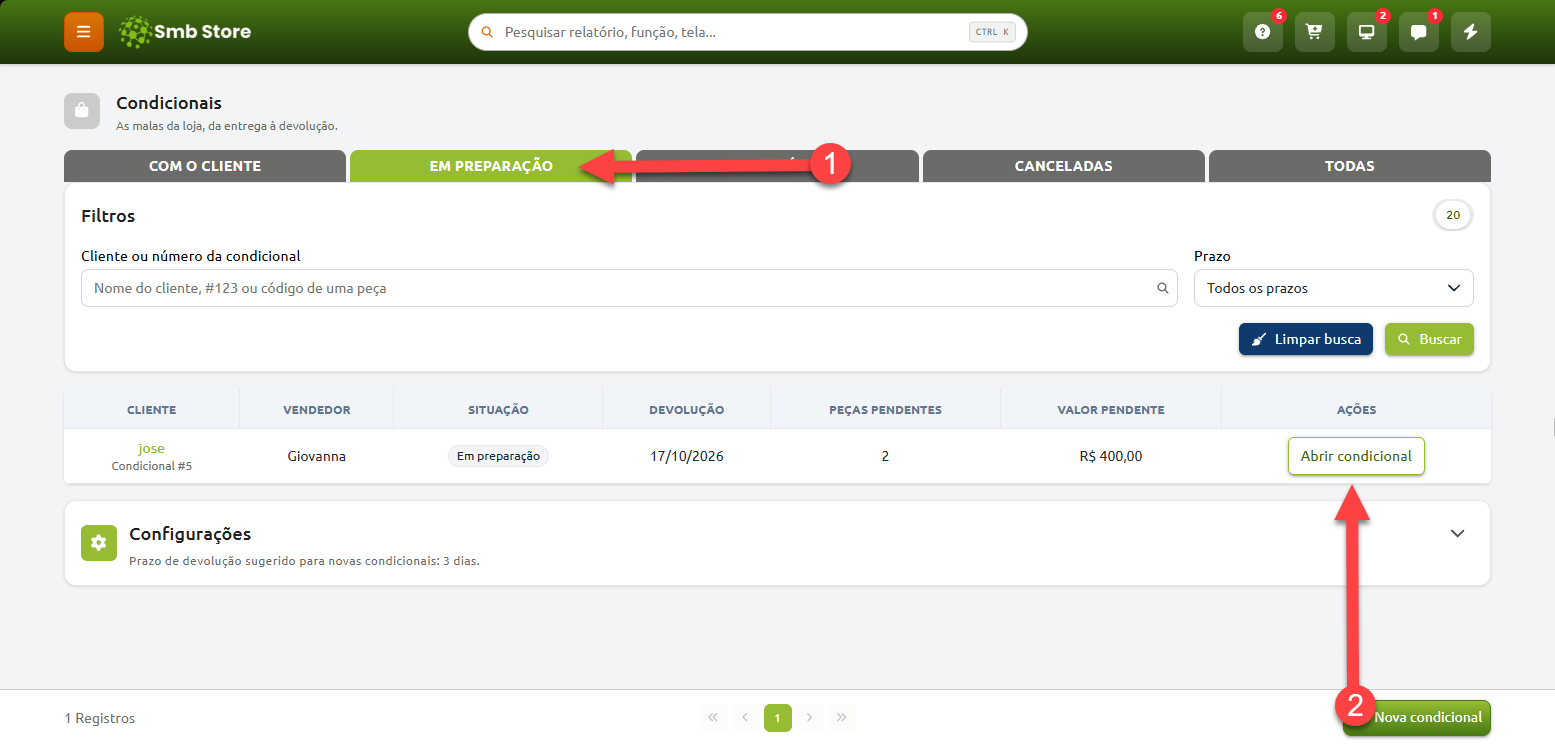
Se ainda estiver separando os itens, clique em Salvar preparação. A condicional ficará gravada em Em preparação para continuar depois
Conferir e entregar a mala
Com a mala ainda aberta/detalhada, abra a aba de "Resumo da mala" para conferir os dados lançados
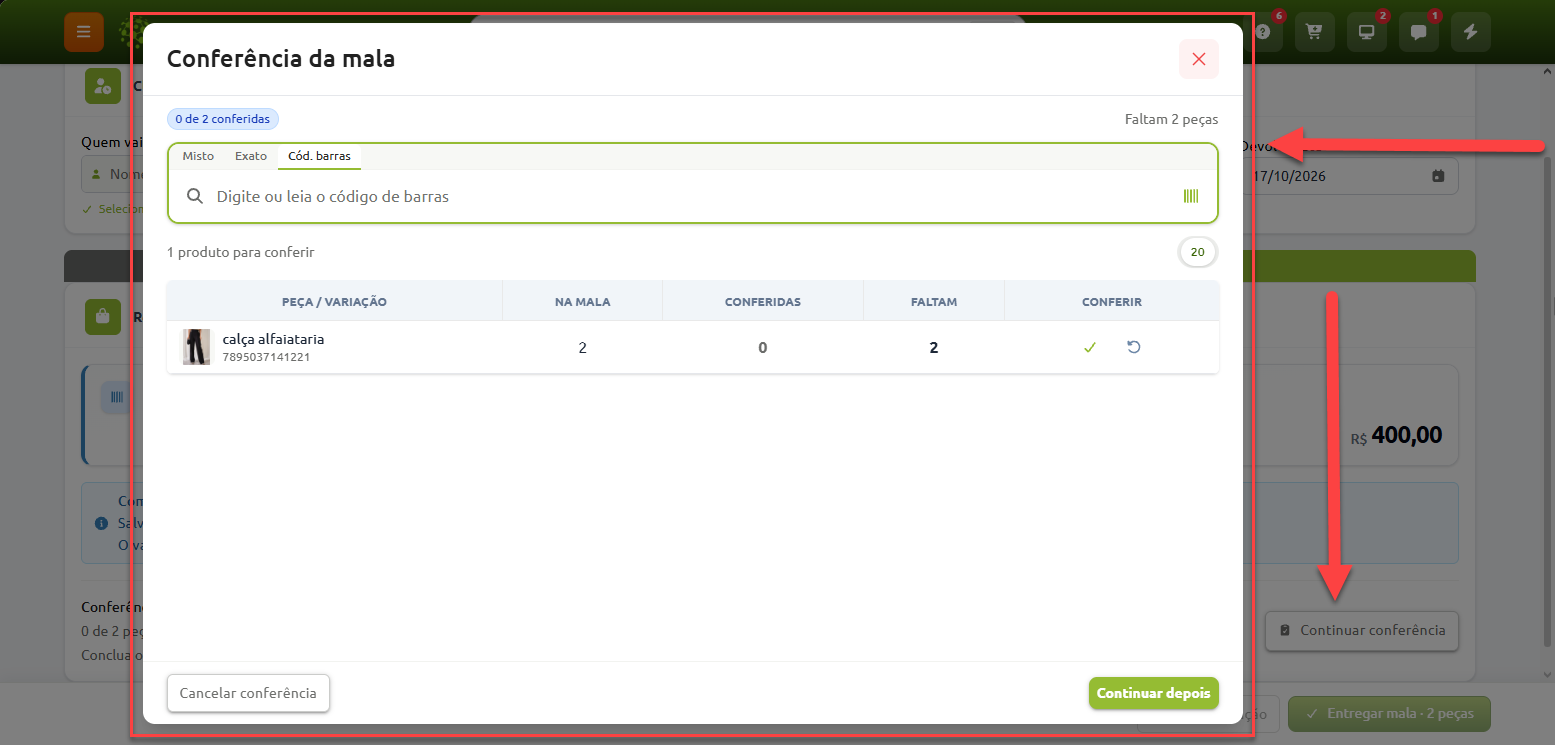
Você pode realizar uma conferência se desejar para validar os itens separados
Acompanhe a contagem de conferidas e faltantes. Ao conferir todas as peças, clique em 'Concluir conferência'. Se precisar pausar, use 'Continuar depois' e retome em 'Continuar conferência'
Uma conferência iniciada precisa ser concluída ou cancelada para liberar a entrega. Cancelar conferência encerra a conferência, sem cancelar a condicional
Quando as peças forem entregues ao cliente, clique em "Entregar mala"
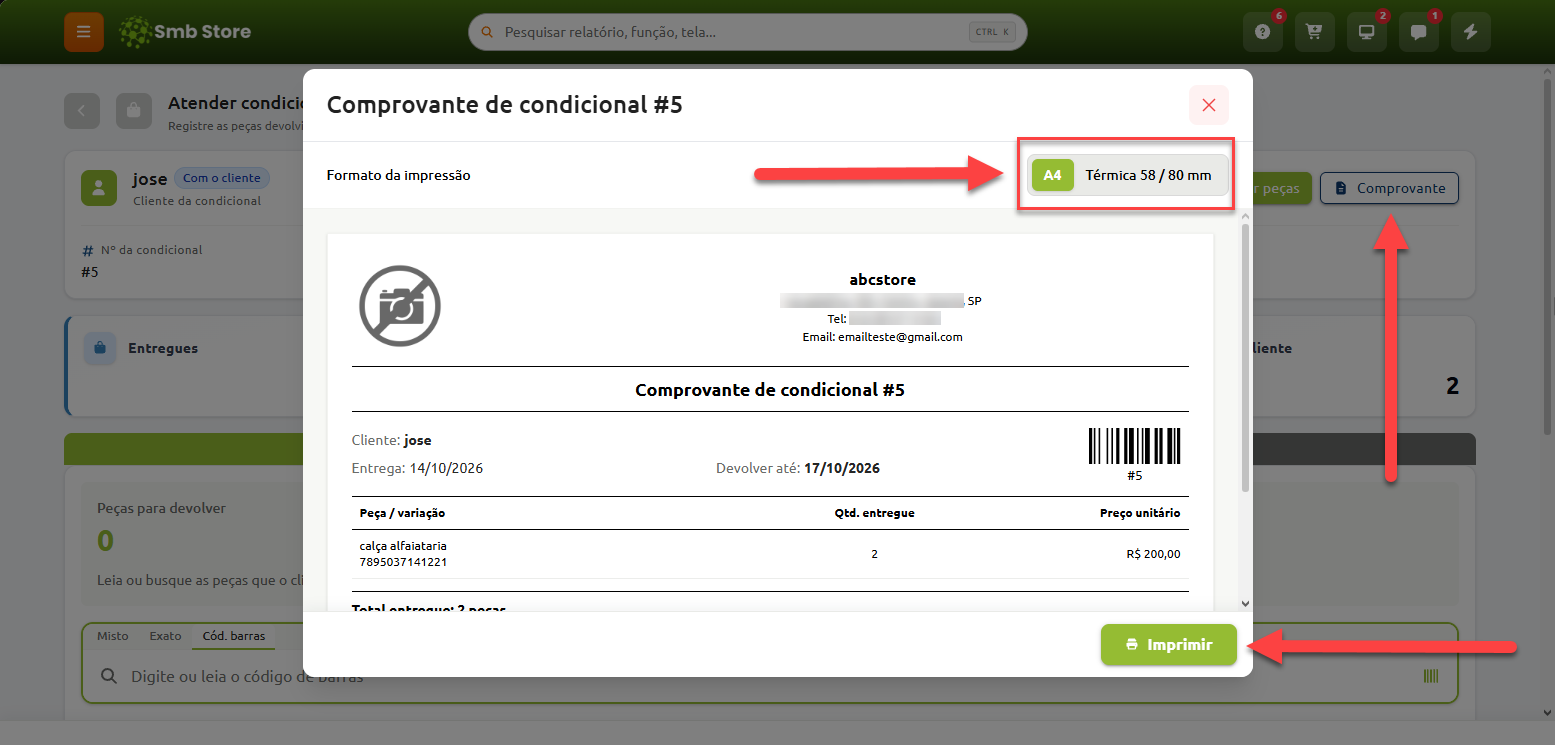
Após a entrega, o sistema abrirá o comprovante automaticamente. Escolha seu tipo de impressora (A4 ou Térmica 58 / 80 mm) e clique em imprimir, se desejar. Você também pode reabri-lo pelo botão 'Comprovante'
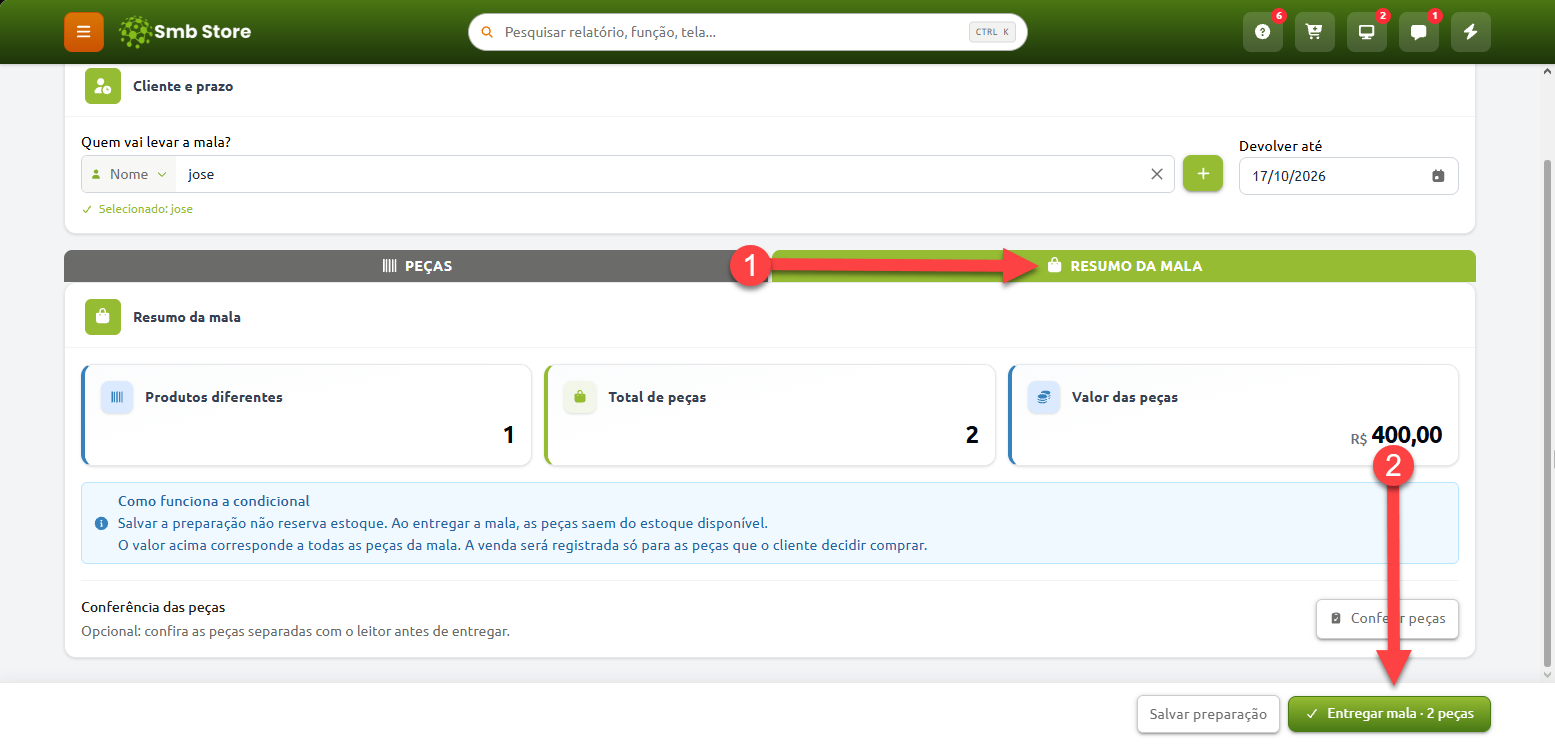
Atenção: salvar a preparação não reserva as peças, a saída do estoque acontece ao entregar a mala. O valor total da mala não representa uma venda; só as peças escolhidas pelo cliente que serão vendidas
Registrar uma devolução
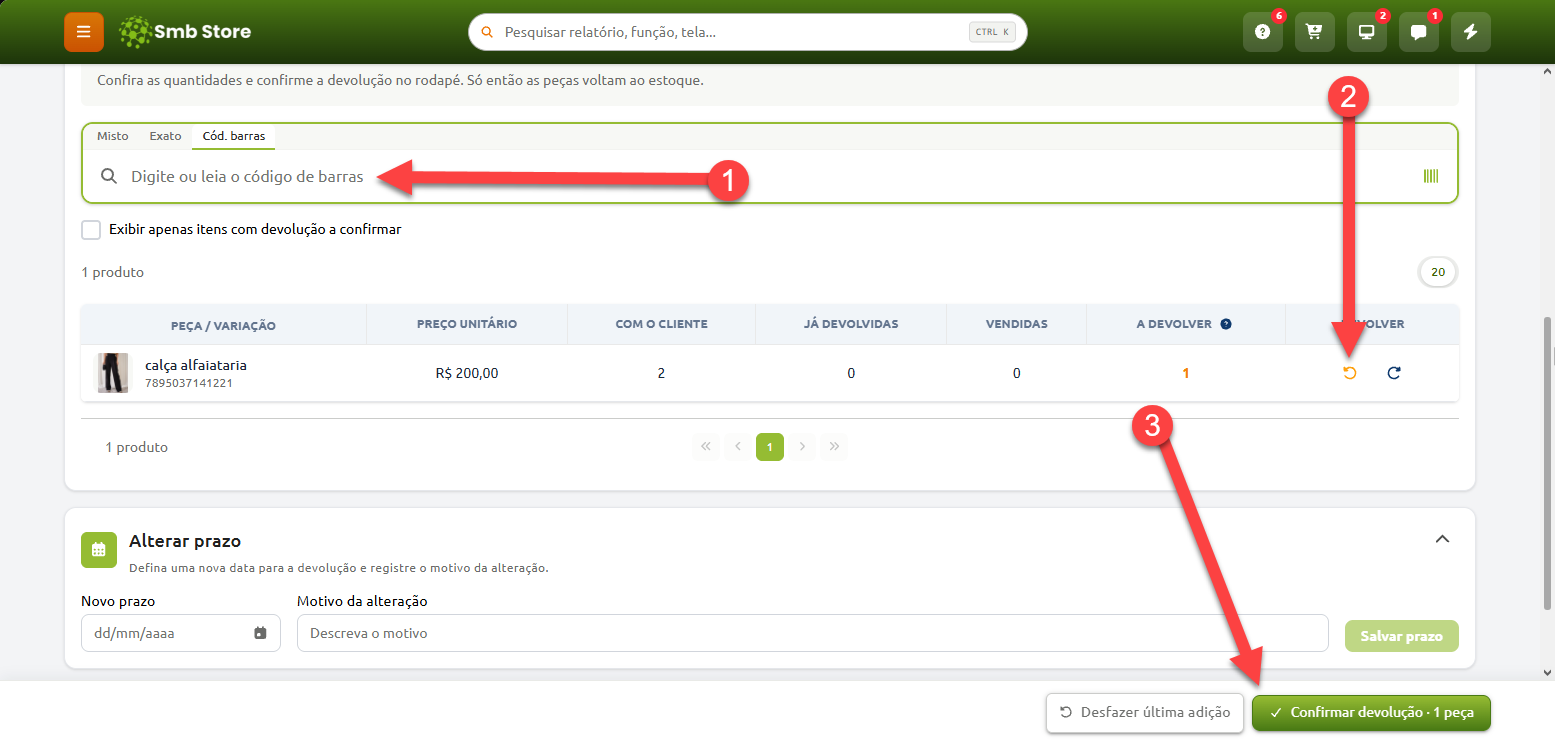
Para devolver algum dos itens levados, na listagem, localize a condicional e abra ela
Na aba de devolução, leia ou bipe os produtos a serem devolvidos, você também pode clicar na seta amarela
Confira o resumo antes de finalizar, para corrigir uma leitura, use a seta azul "Desfazer 1 da devolução" na linha ou "Desfazer última adição" no rodapé
Você pode registrar uma devolução parcial, as peças restantes continuam pendentes na condicional, até serem devolvidas ou compradas
Por fim, confirme a devolução para concluir o retorno das peças ao estoque
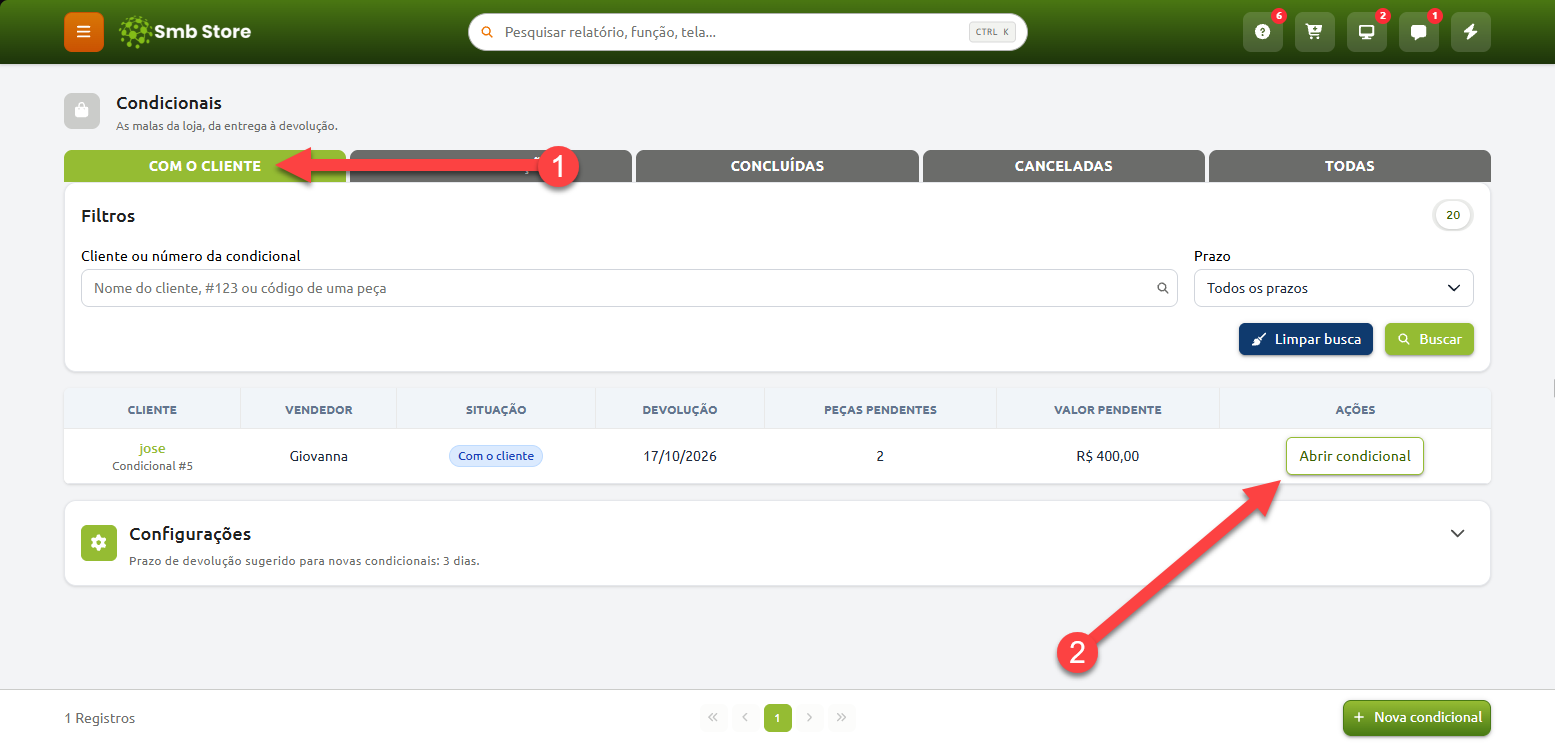
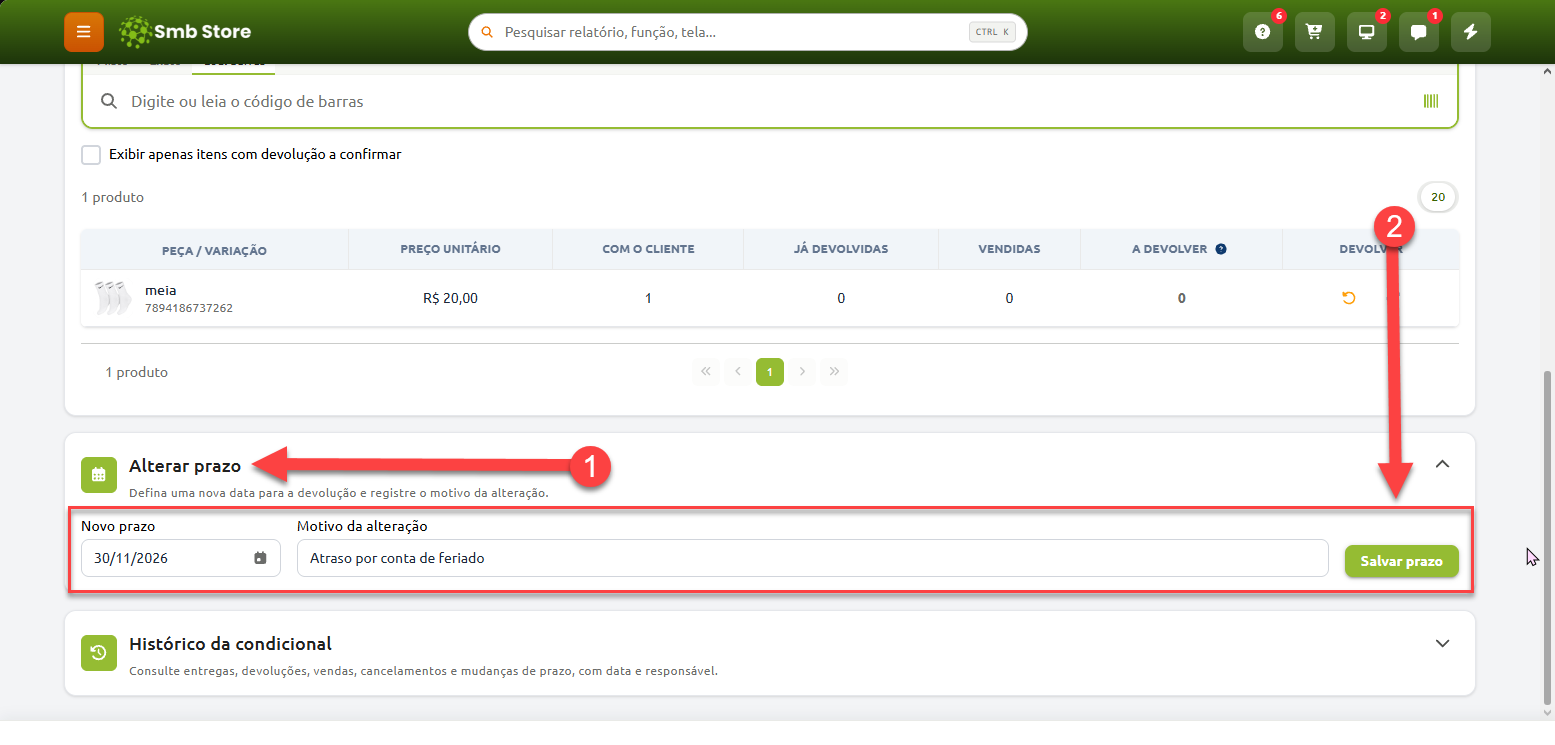
Ajustar o prazo de uma mala
Dentro de uma condicional que está com o cliente, é possível ajustar o prazo de entrega de uma mala, para isso siga os passos abaixo:
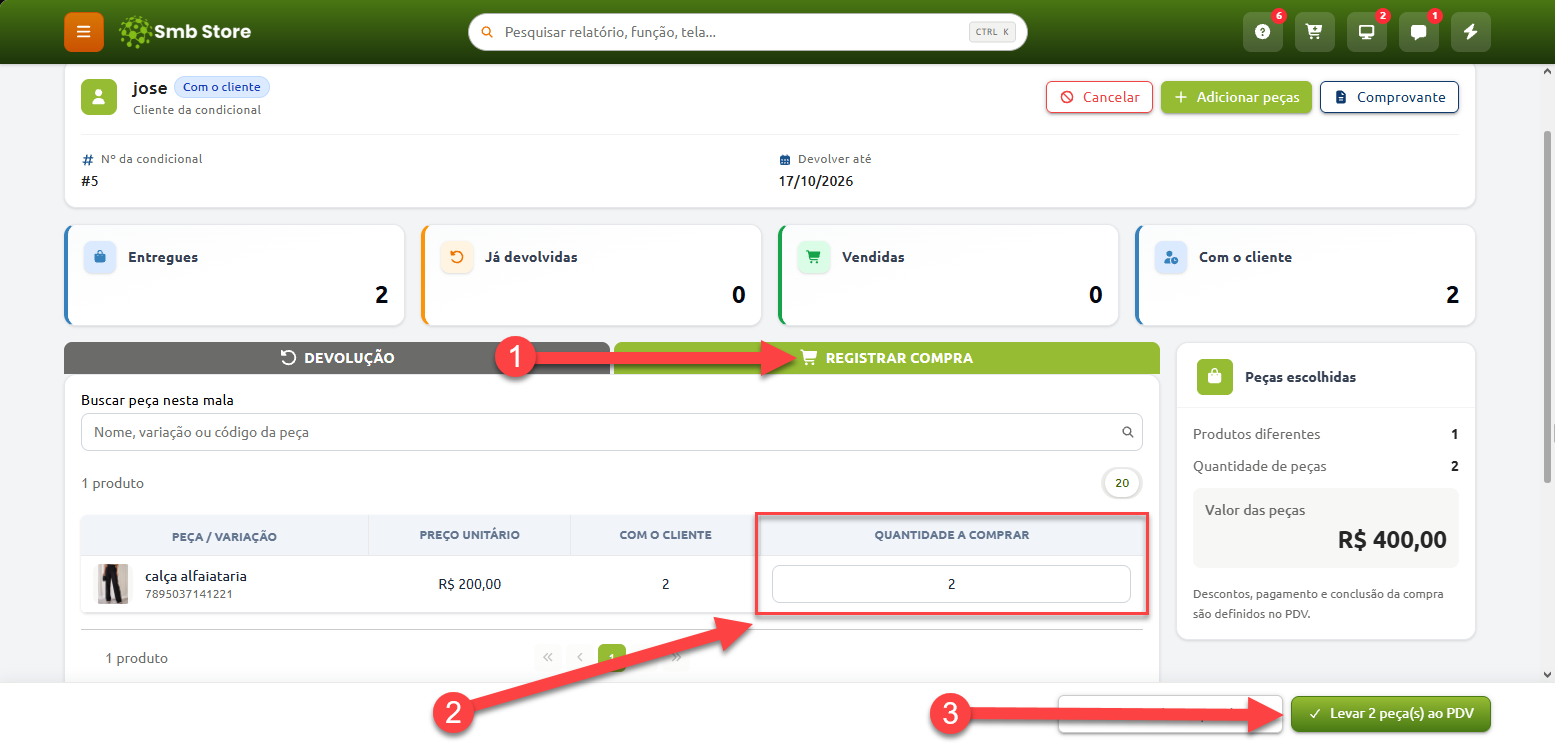
Vender as peças escolhidas
Após o cliente decidir ficar com as peças, podemos lançá-las no sistema em uma venda
Na tela de vendas, lance a venda como de costume após conferir os itens. Descontos e pagamento são definidos nessa tela
Se precisar alterar quais peças serão compradas, volte ao aplicativo Condicionais e ajuste a seleção. Apenas levar os itens a tela de vendas ainda não conclui a compra
Conferir a conclusão e o histórico
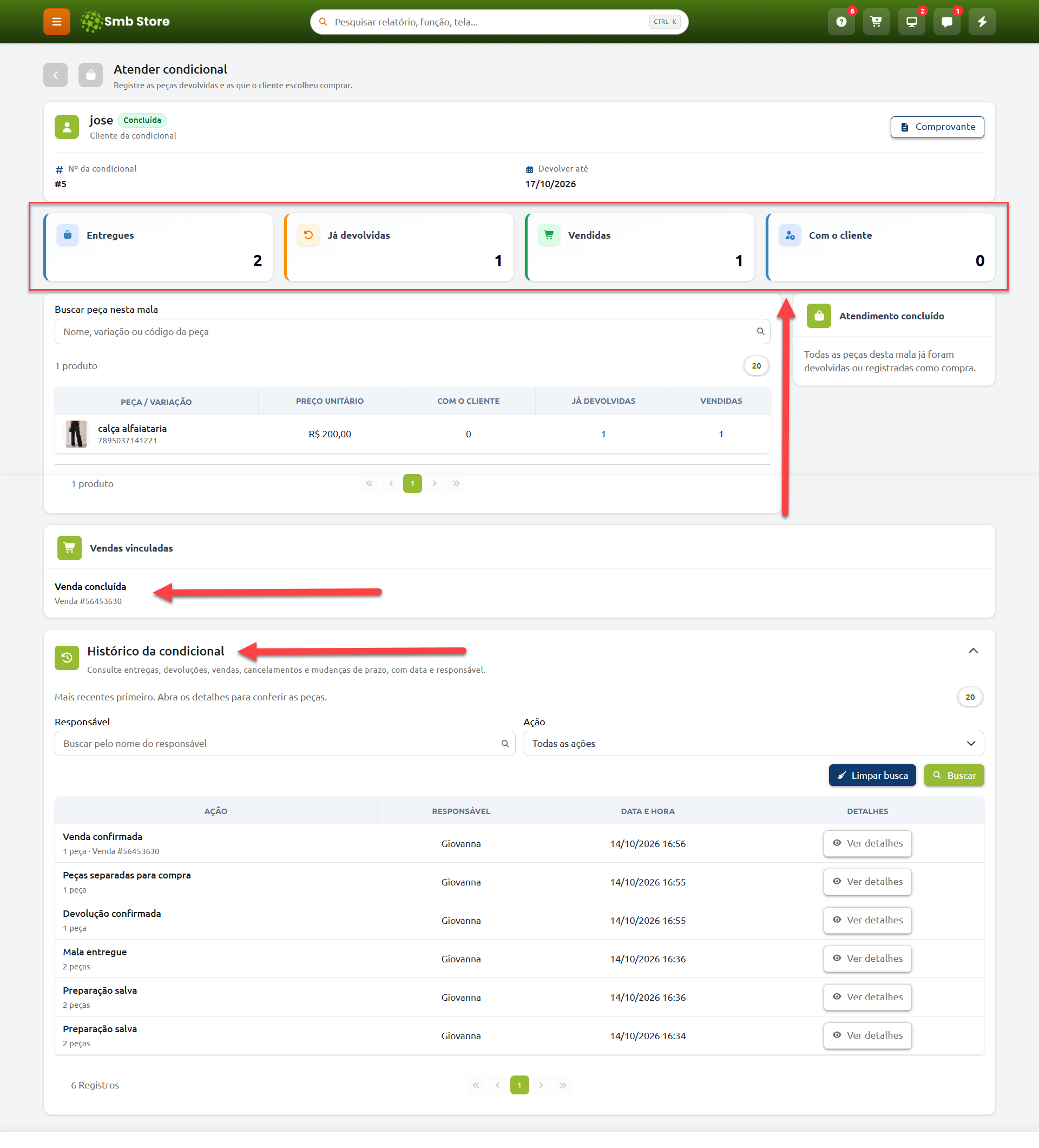
Quando todas as peças forem devolvidas ou vendidas, a condicional passa para Concluída
No exemplo, foram entregues duas peças: uma foi devolvida e uma foi comprada
Abra o 'Histórico da condicional' para consultar entregas, devoluções, vendas, cancelamentos entre outras informações...
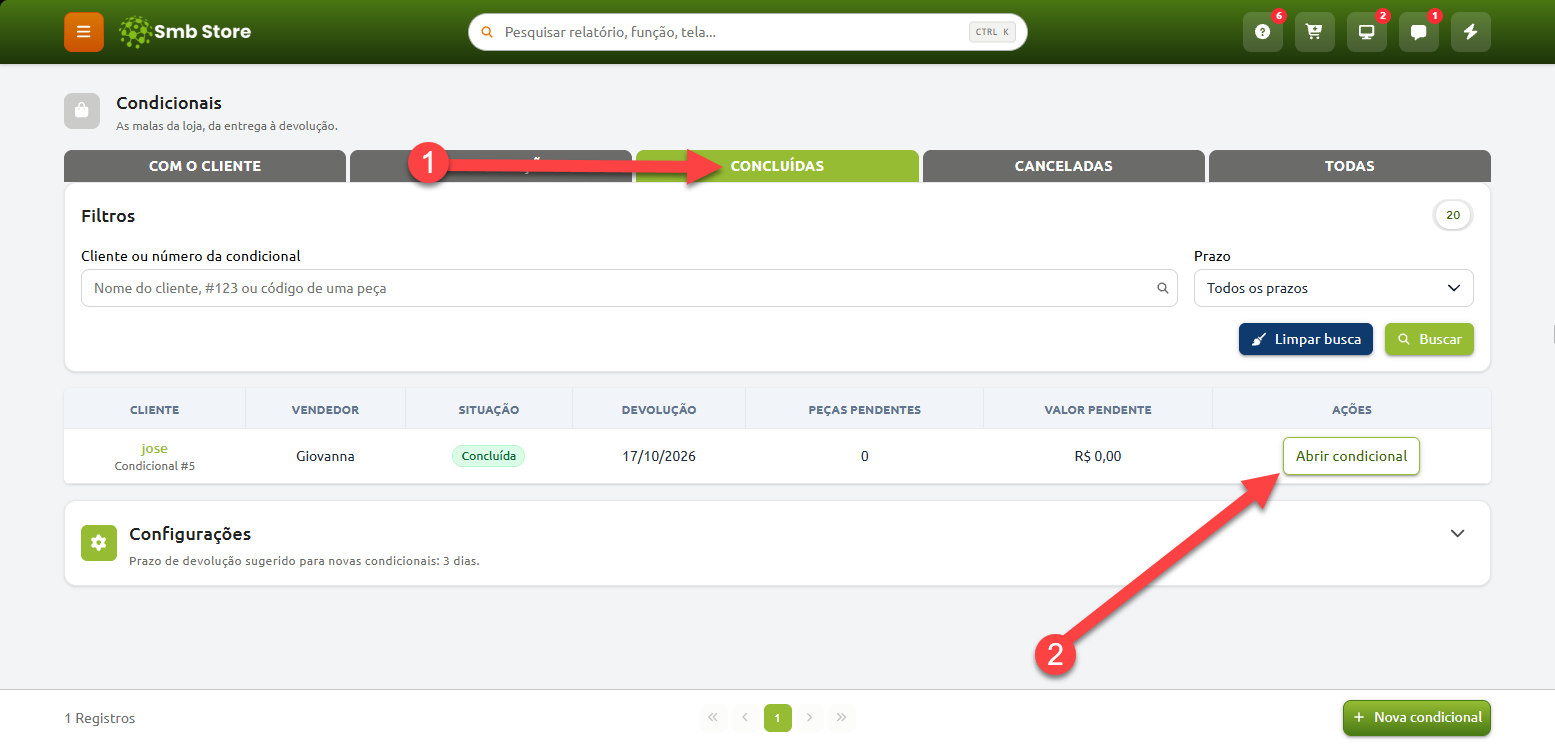
Na listagem, é possível alternar entre Com o cliente, Em preparação, Concluídas, Canceladas e Todas para localizar os registros das condicionais criadas