
A funcionalidade do catálogo digital conta com uma página dedicada para realizar as configurações de funcionamento e design dele
As abas contidas na página são: Informações do catálogo; Design; Vendas; Frete
Neste artigo, citaremos sobre as configurações para serem feitas na aba "Vendas"
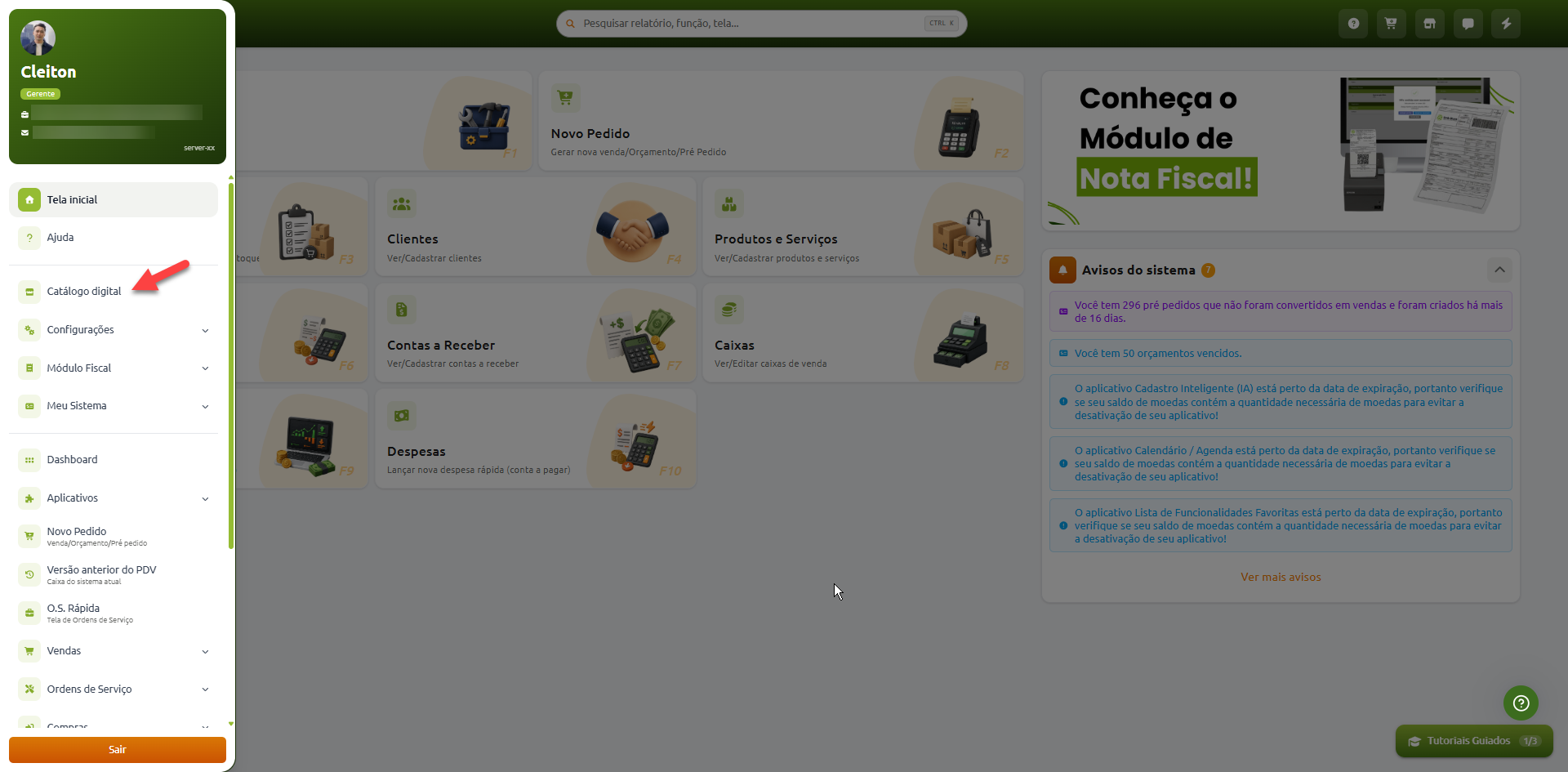
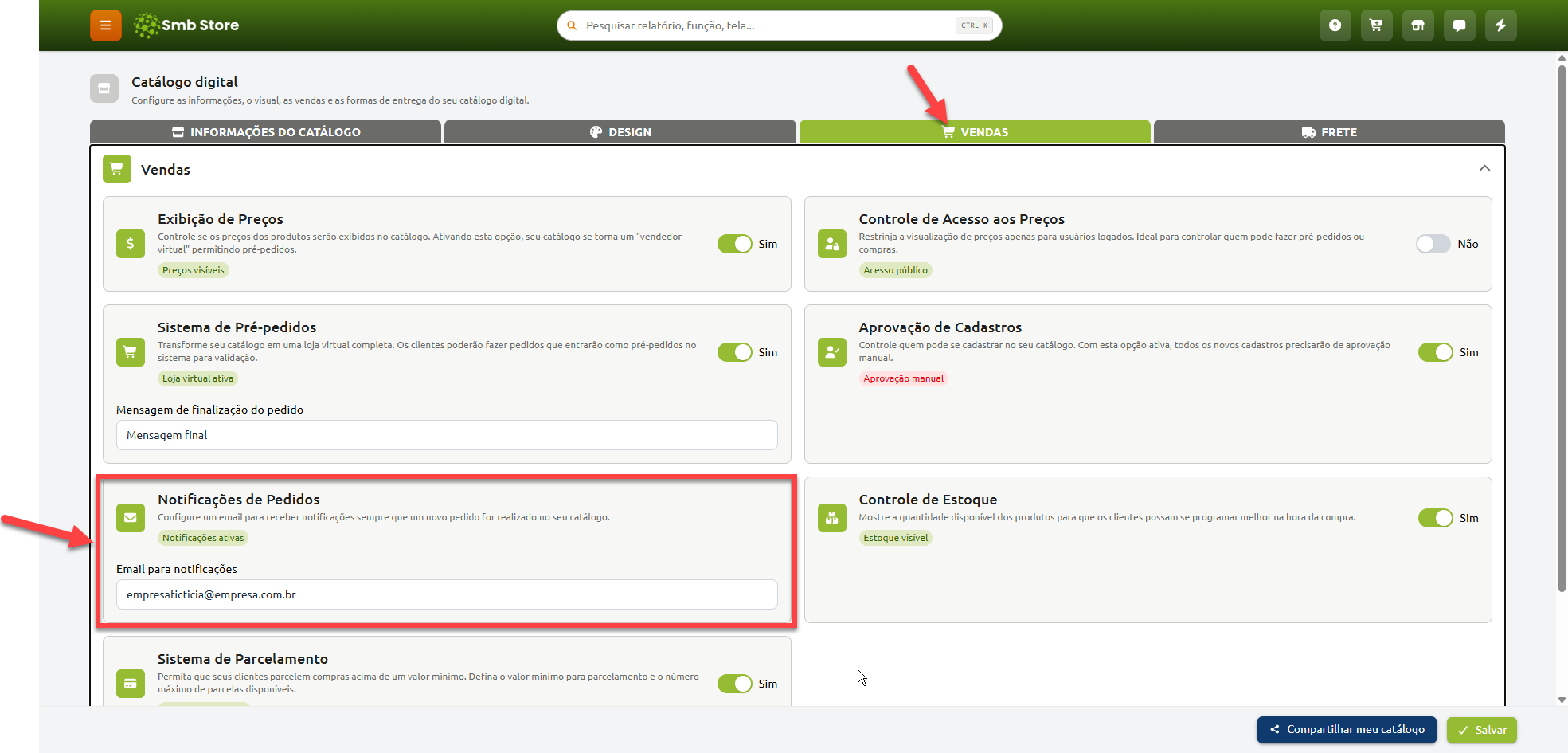
Acessar a aba Vendas do catálogo
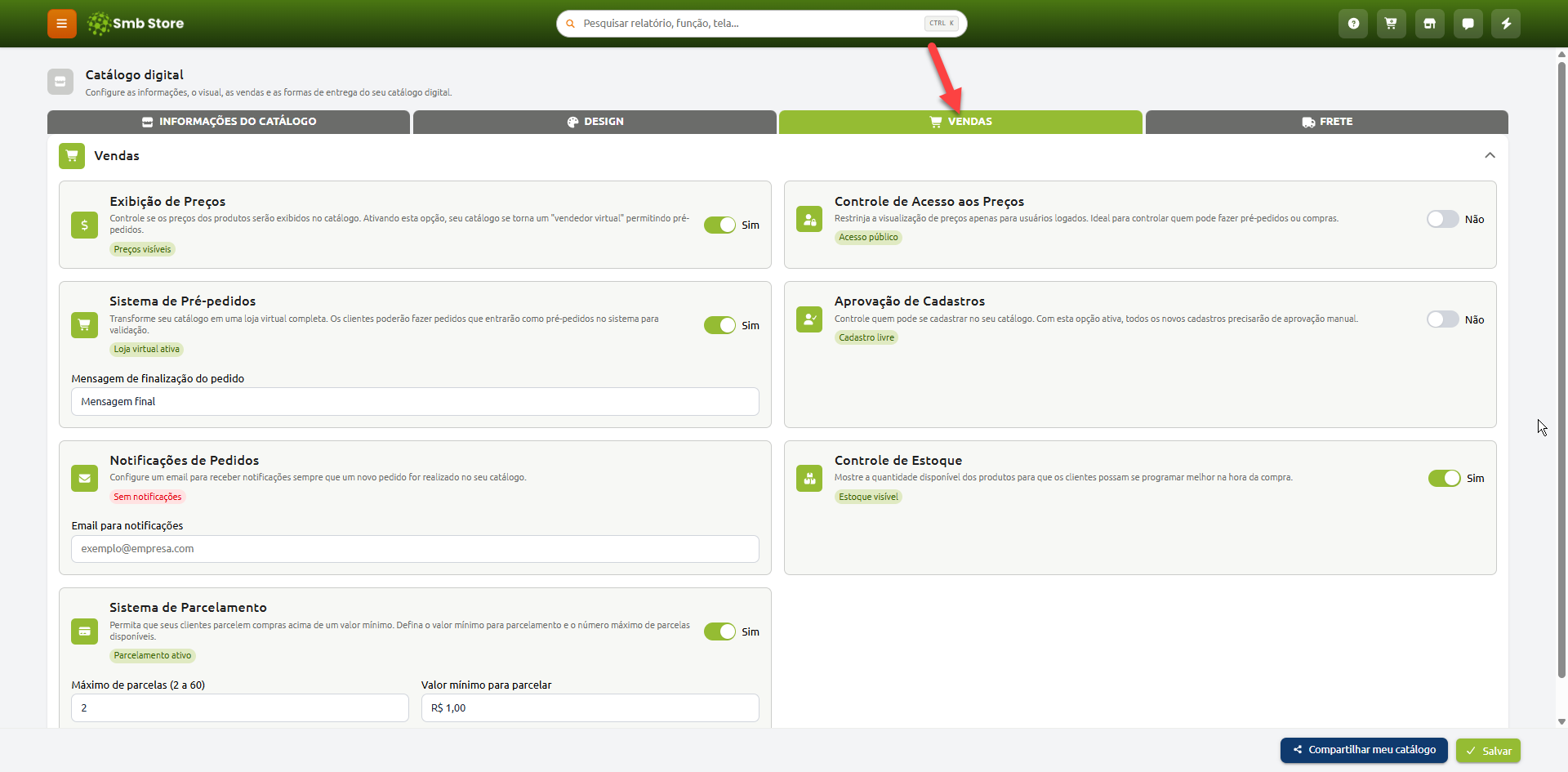
Para acessar a aba de vendas do catálogo, é necessário seguir conforme imagem:
Nela, é possível realizar as configurações do catálogo para habilitar ele a receber pré-pedidos dos clientes, também para controle de acessos
Exibição dos preços
Quando a exibição de preços está desativada, o catálogo digital mostrará apenas os produtos disponíveis nele
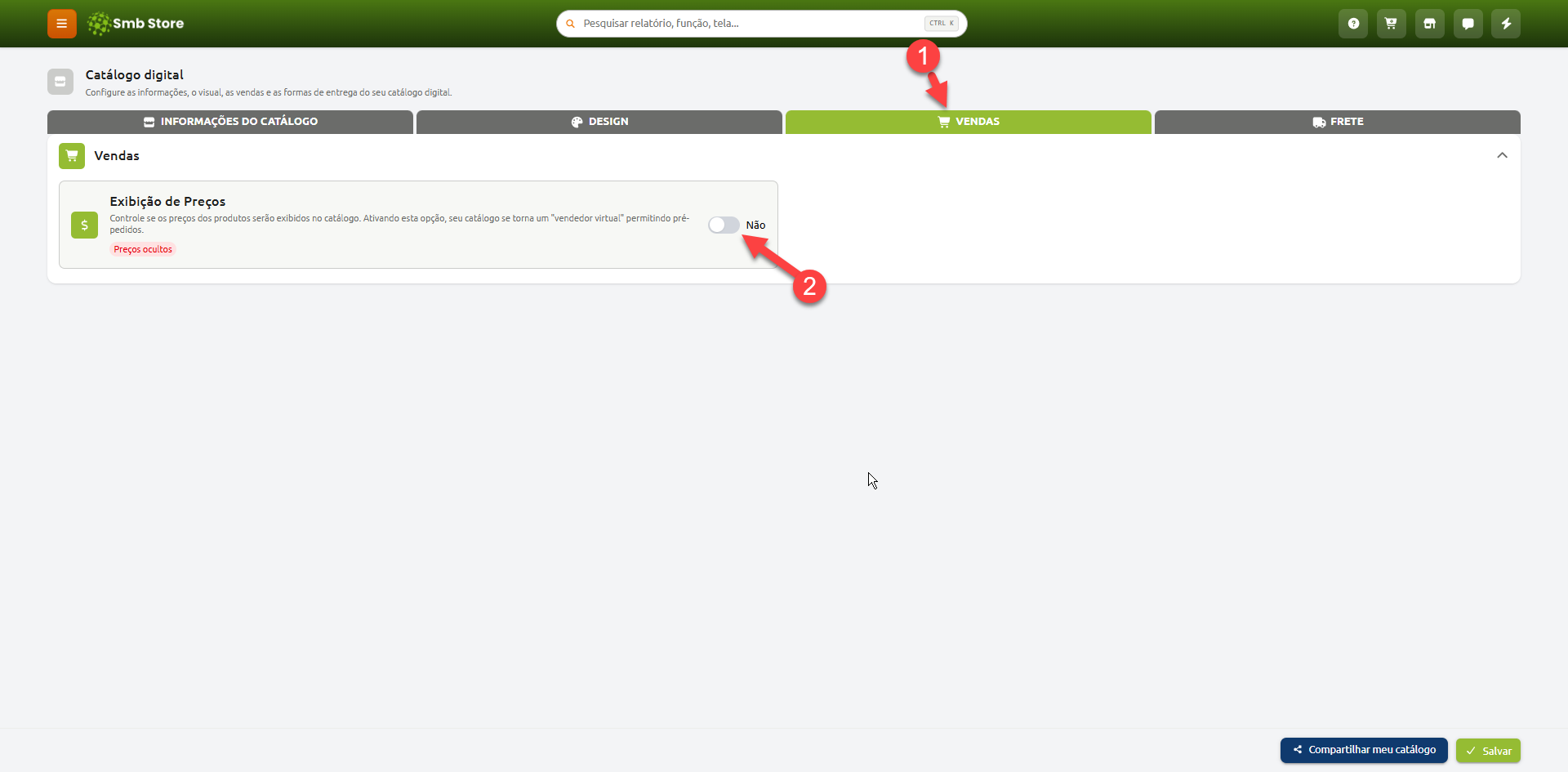
Os preços dos produtos ficarão apenas sob consulta

Quando um cliente selecionar um produto, os dados dele aparecerão, porém não será possível fazer um pré-pedido... apenas solicitar um orçamento para a loja


Controle de acesso aos preços
Para as próximas configurações, vamos considerar a exibição de preços marcada como "Ativa", onde os preços dos produtos ficarão disponíveis, e as seguintes opções vão aparecer:
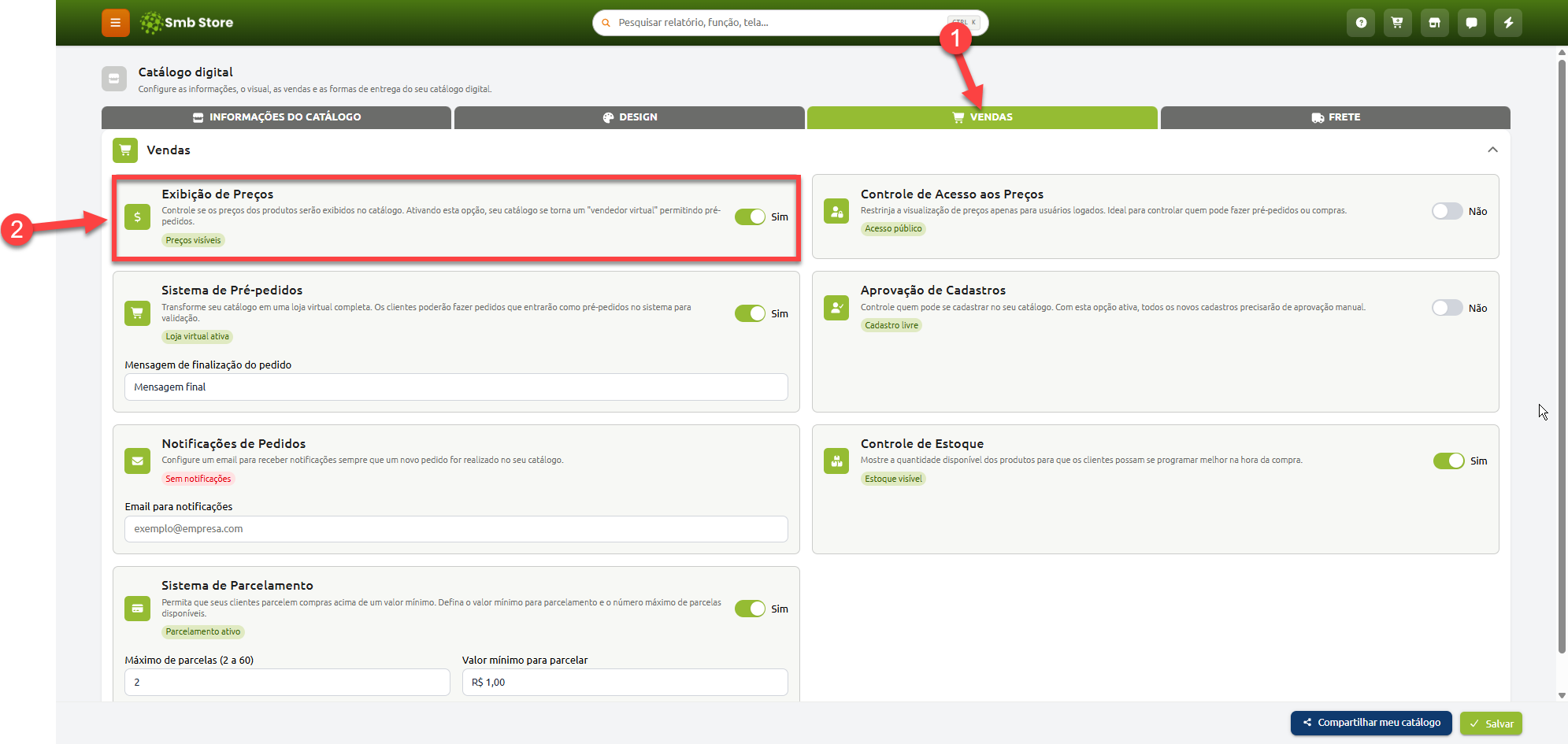
Ativando a opção "Controle de Acesso aos Preços", o cliente precisará fazer login no catálogo para que possa consultar os preços dos produtos... sem o login, os produtos ficarão com o preço a consultar

Sistema de pré-pedidos
Ao marcar essa opção, seus clientes poderão fazer pré-pedidos pelo seu catálogo digital para você receber estes pedidos de forma online também
Pré-pedidos são pedidos salvos no sistema que reservam o estoque dos produtos e podem ser alterados posteriormente. Para serem efetivados, precisam ser faturados manualmente como venda pelo usuário dentro do sistema. Nesse momento, o estoque é baixado definitivamente e o registro financeiro é atualizado
Também é possível configurar uma mensagem padrão para ser apresentada para o cliente ao finalizar um pedido no catálogo
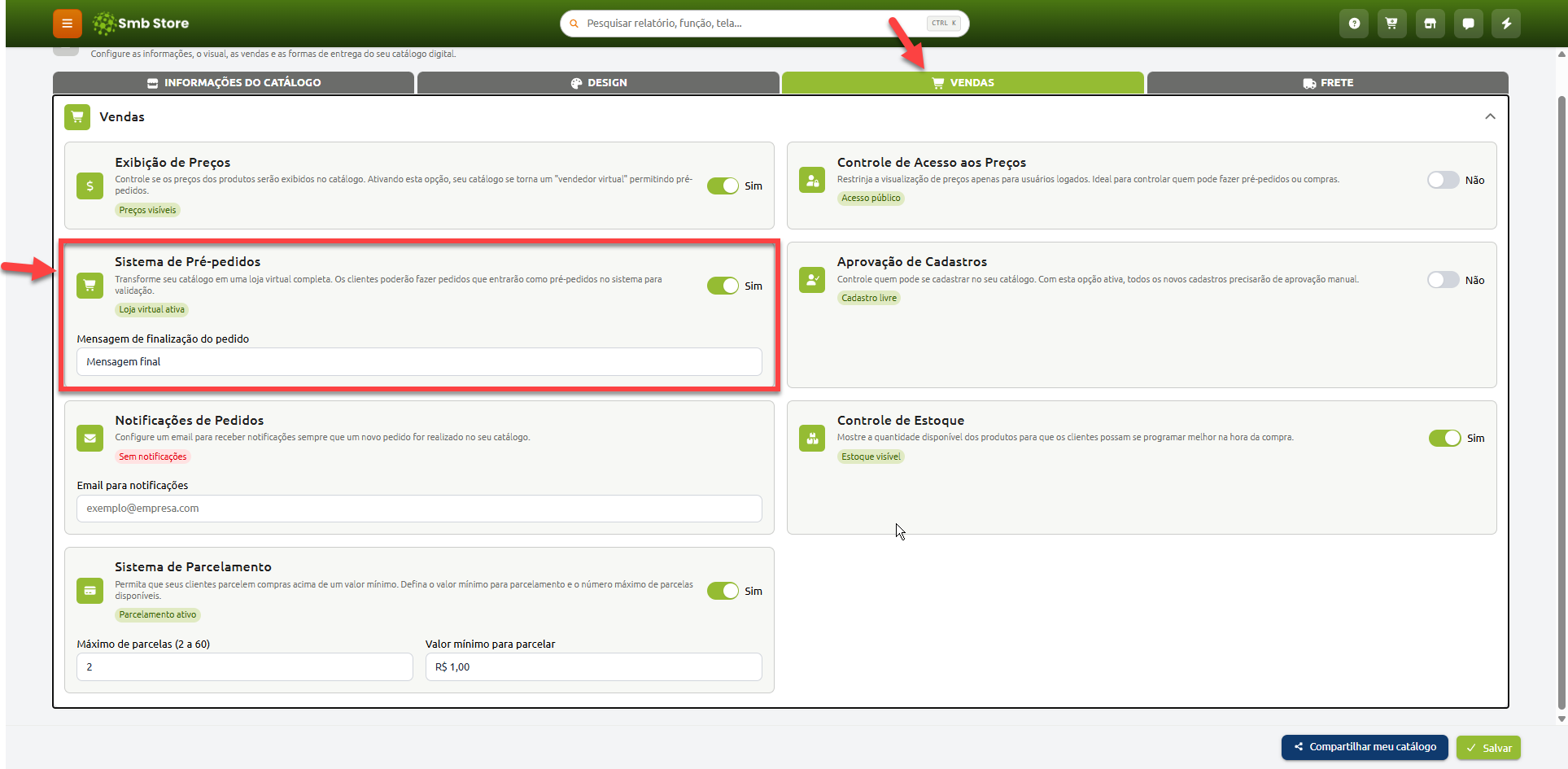


O pedido do cliente será salvo como um pré-pedido na sua empresa... você poderá faturar ele normalmente depois que esta movimentação for finalizada junto do cliente
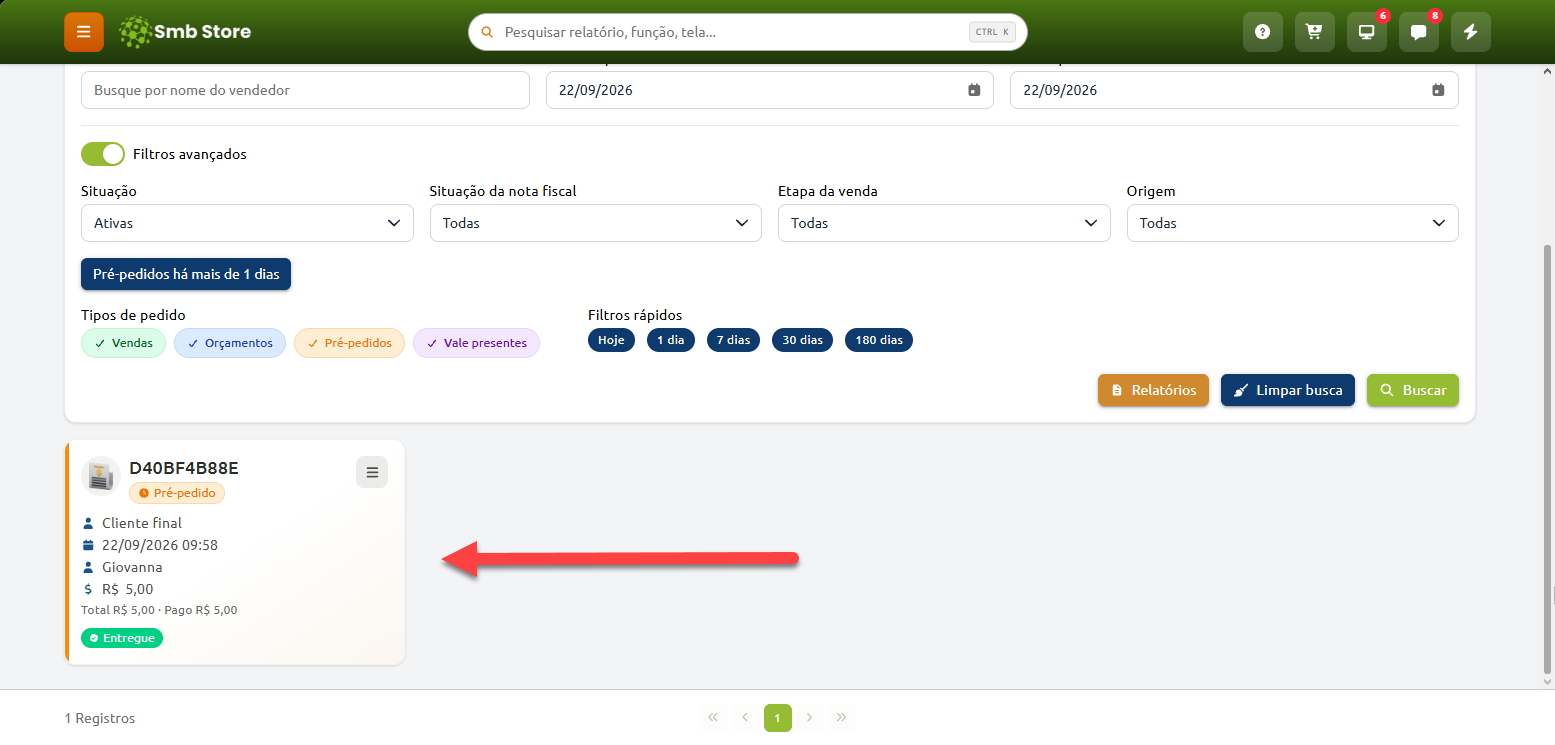
Ao ativar o sistema de pré-pedidos, novas opções também vão aparecer para serem configuradas, sendo elas:
Aprovação de cadastros
Notificações de pedidos
Controle de estoque
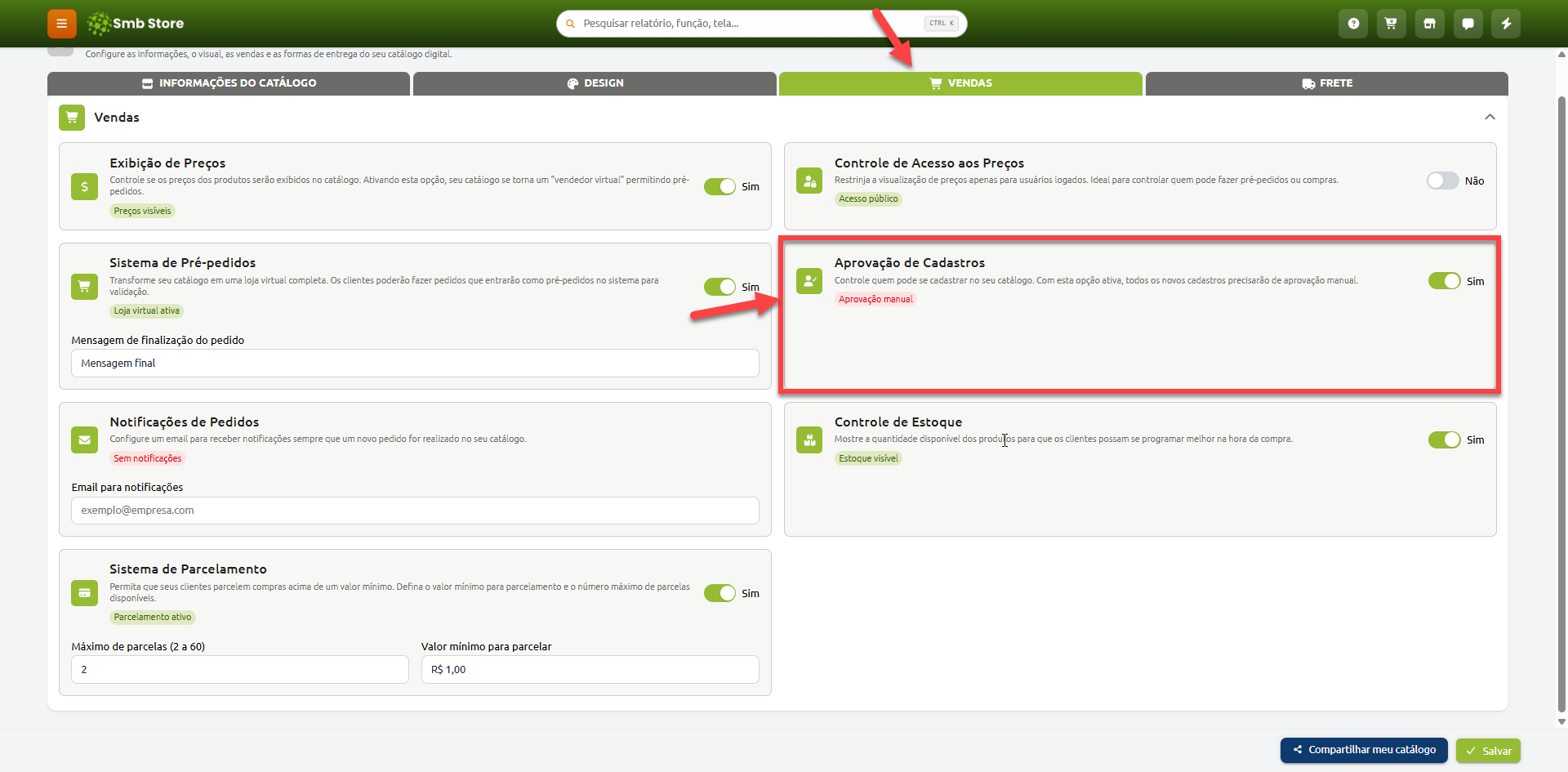
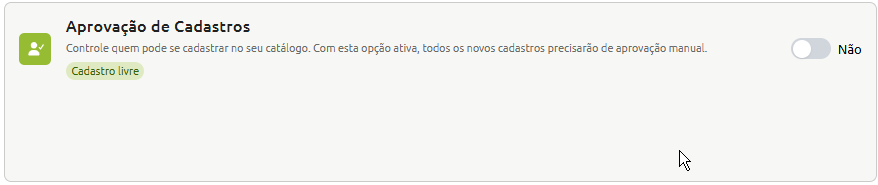
Aprovação de cadastros
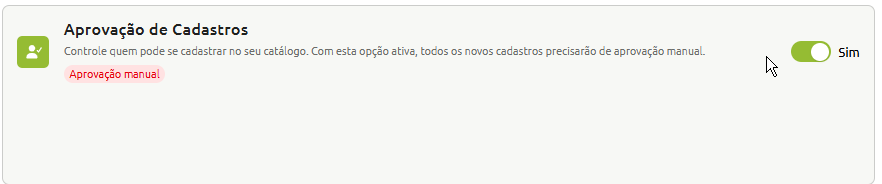
Com esta opção ativada, para uma pessoa se cadastrar no seu catálogo, primeiramente você precisará aprovar o cadastro dela
Opção geralmente usada em distribuidoras
Quando o cliente tentar se cadastrar, você receberá uma mensagem no e-mail da sua empresa informado para aprovar o cadastro do cliente
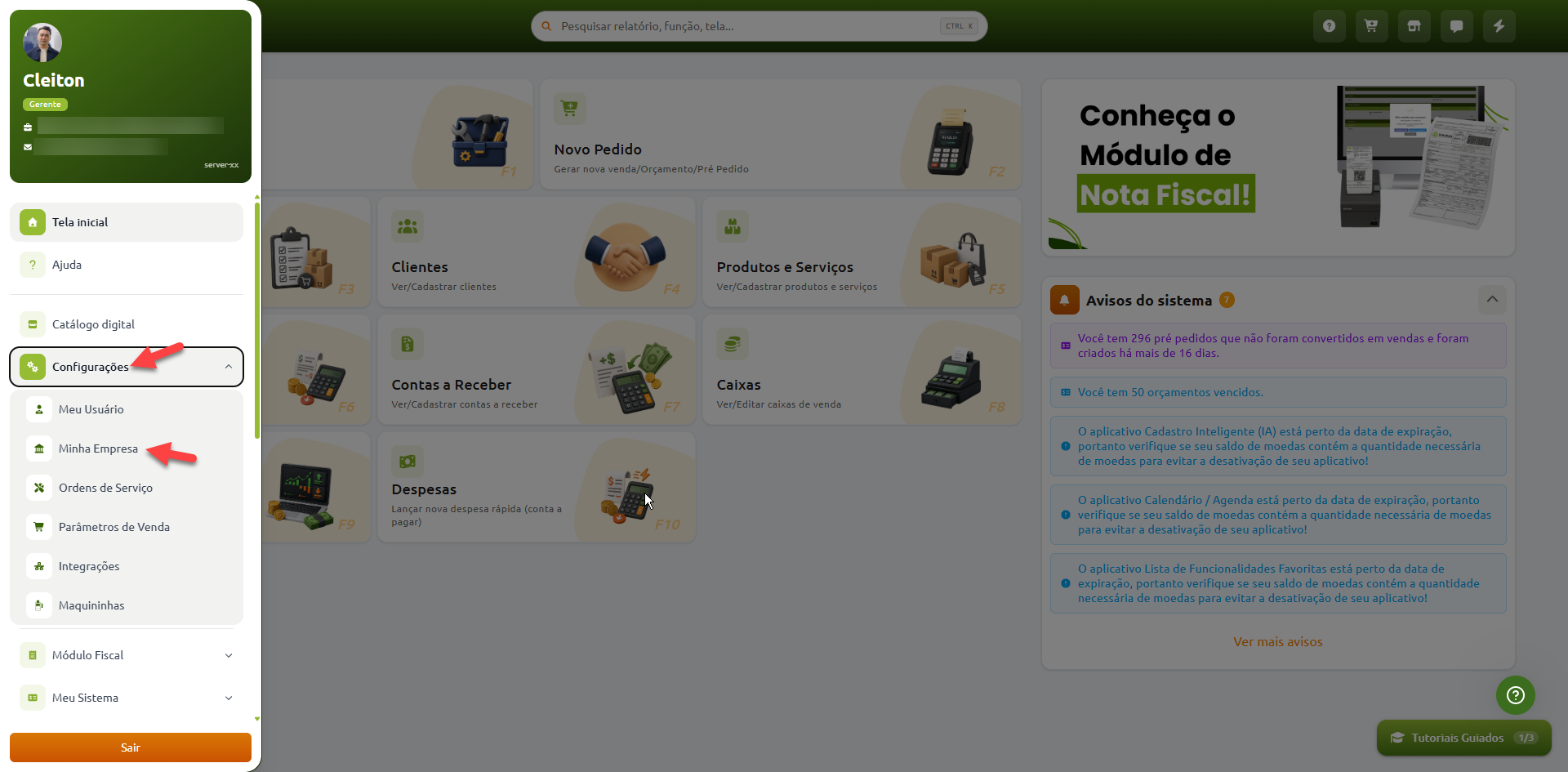
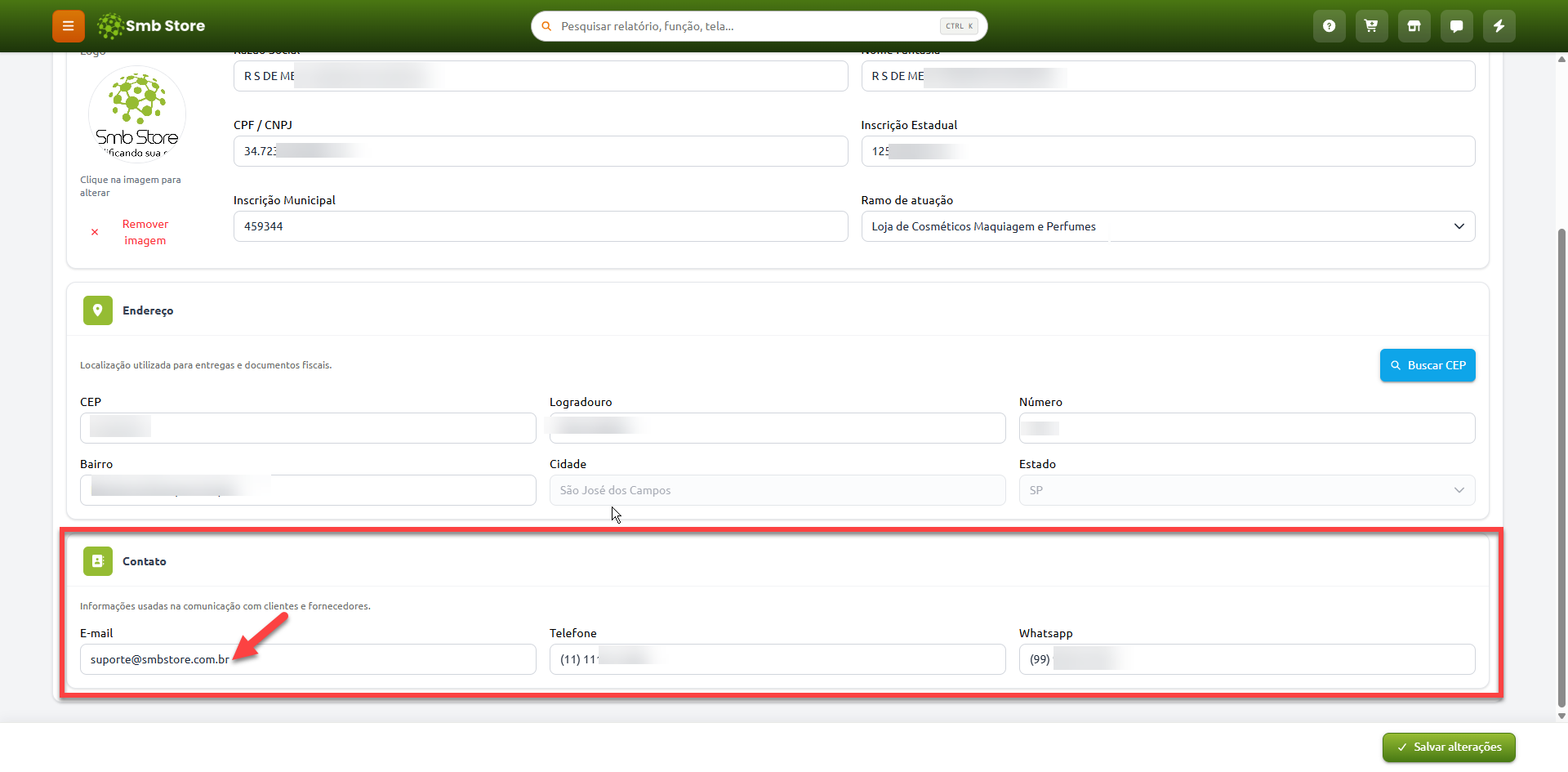
O e-mail utilizado para receber a notificação da aprovação é o mesmo configurado nos dados da sua empresa, conforme imagem:
Segue abaixo um e-mail de exemplo recebido para a aprovação de um cadastro:

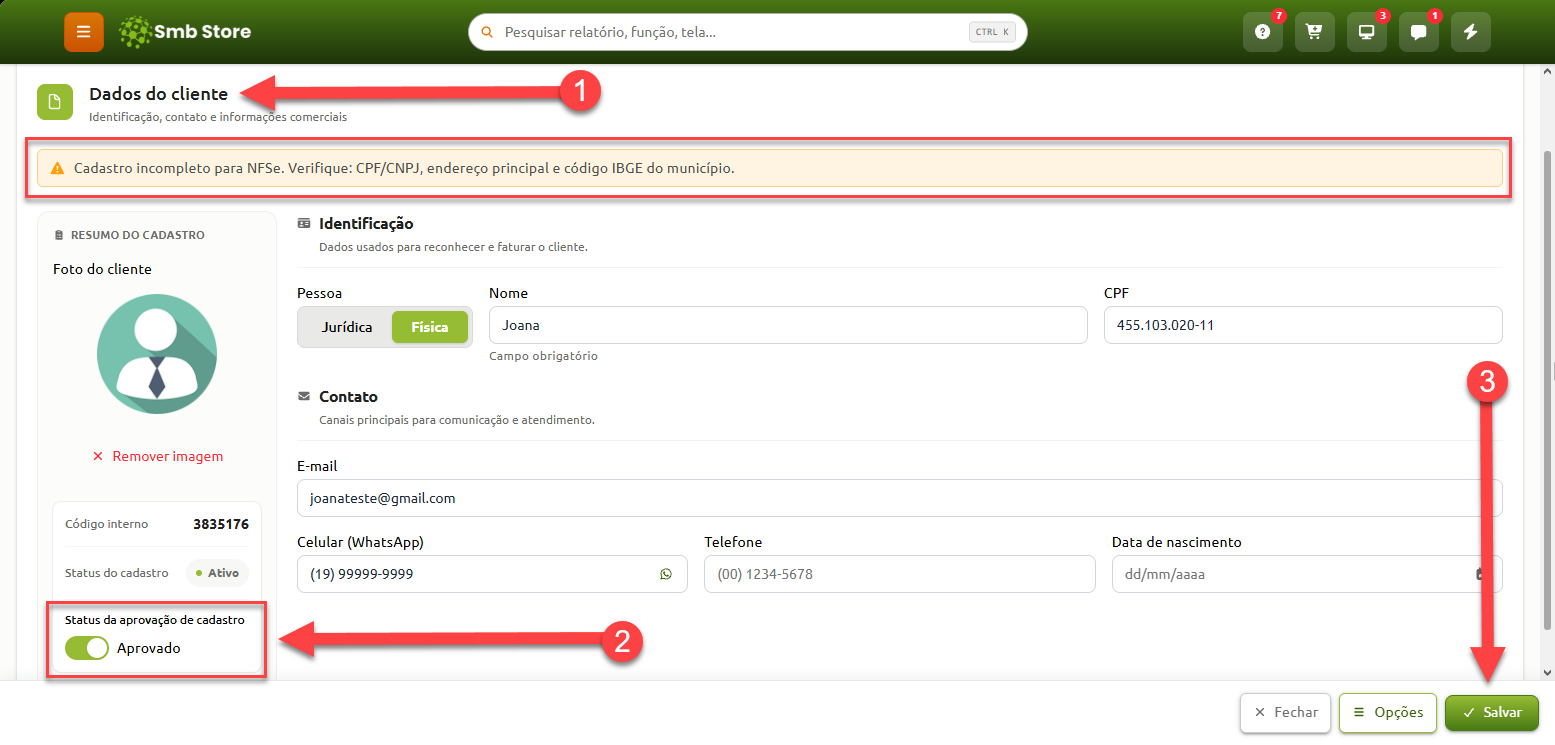
Também é possível controlar esta aprovação no cadastro do cliente dentro do sistema caso seja necessário:
Notificações de pedidos
É possível inserir um e-mail para receber notificações nele sempre que um pré-pedido é recebido pelo catálogo digital
Abaixo segue um e-mail de notificação de exemplo

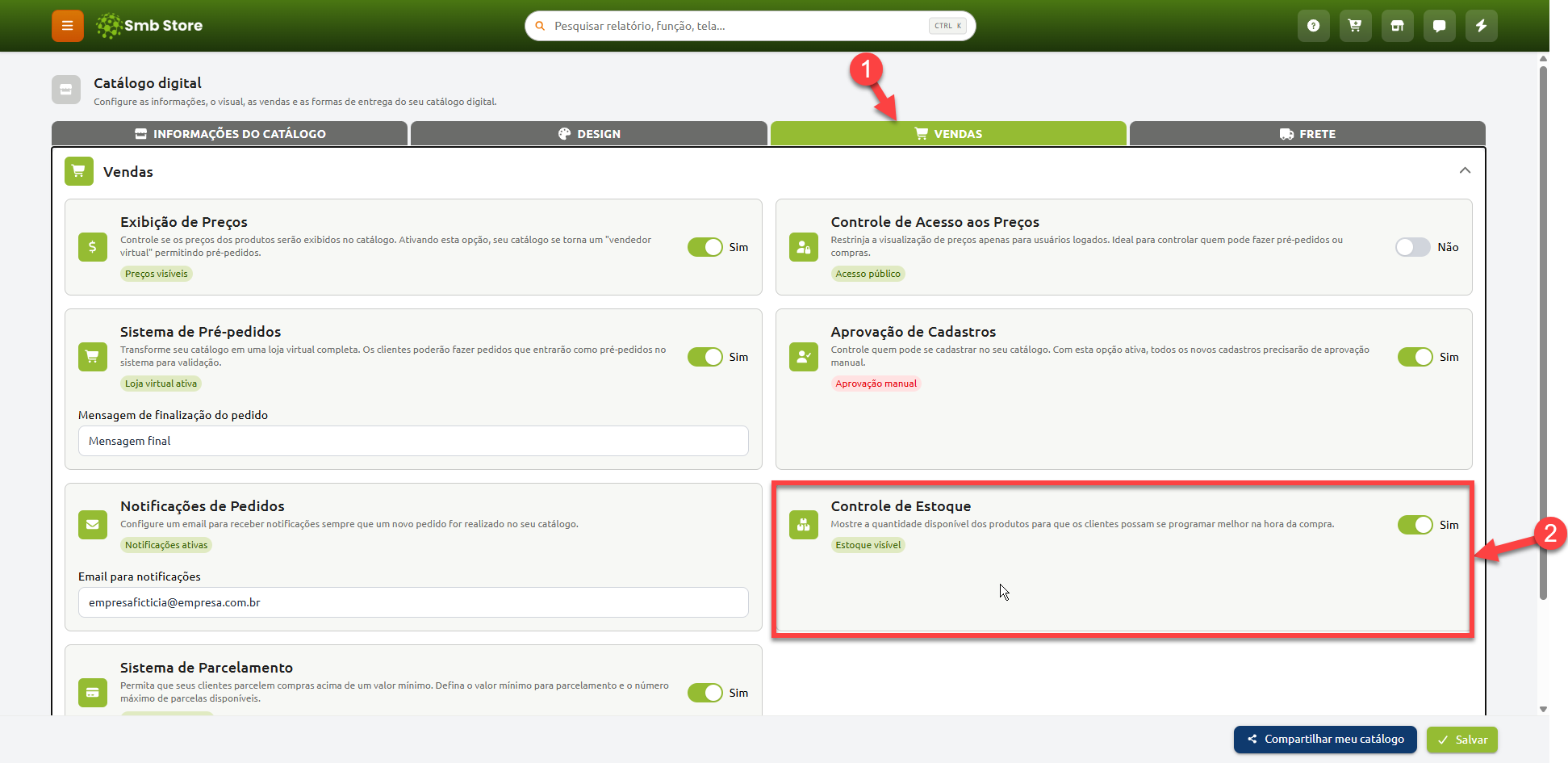
Controle de estoque
Ativando esta opção, o catálogo digital passará a mostrar a quantidade disponível em estoque dos produtos para que os clientes possam se programar melhor na hora da compra

Sistema de parcelamento
Ativando esta opção, permitirá que os clientes parcelem as compras acima de um valor mínimo
Você pode definir um valor mínimo para parcelamento e o número máximo de parcelas disponíveis
O sistema calculará automaticamente a quantidade de parcelas possível, respeitando o valor mínimo por parcela e o limite máximo configurado
Não é possível adicionar formas de pagamento parceláveis no catálogo. Essa opção é apenas uma dica visual de como ficaria um possível parcelamento
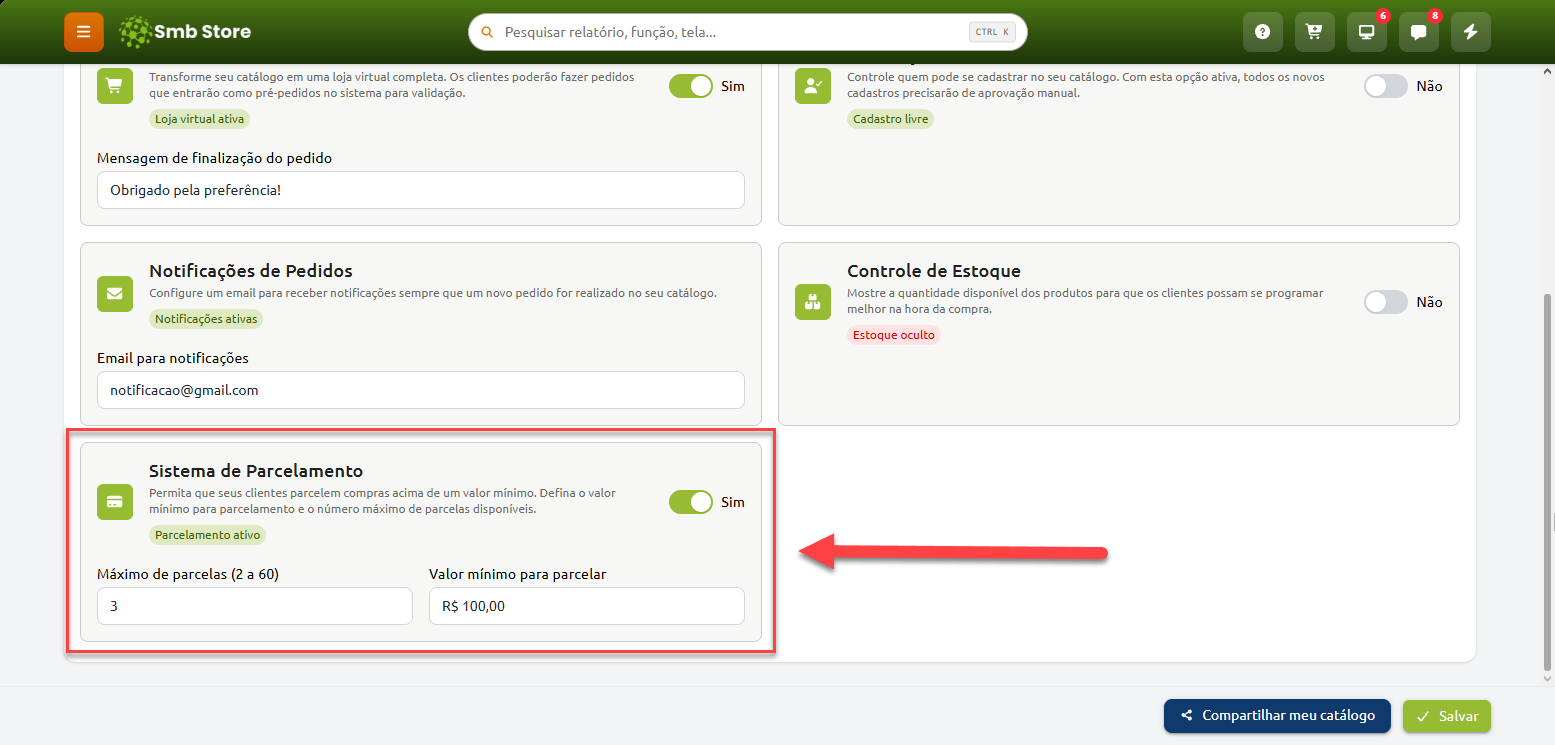

EXEMPLO - Suponha a seguinte definição:
Valor mínimo = R$100,00
Máximo de parcelas = 3
Apenas produtos que cada parcela seja igual ou superior a R$ 100,00 poderá escolher essa opção de parcelamento
Um produto de R$220,00 não poderá ser parcelado em 3 vezes, pois cada parcela seria de aproximadamente R$ 73,33 (< R$100,00)
Tutorial em vídeo
Para conferir sobre os assuntos abordados neste artigo em formato de vídeo, acesse o vídeo abaixo: