
As configurações da tela de vendas permitem realizar adaptações de acordo com a rotina da sua empresa
Neste artigo, explicaremos como acessar essas opções e para que serve cada uma delas
Acessando as configurações
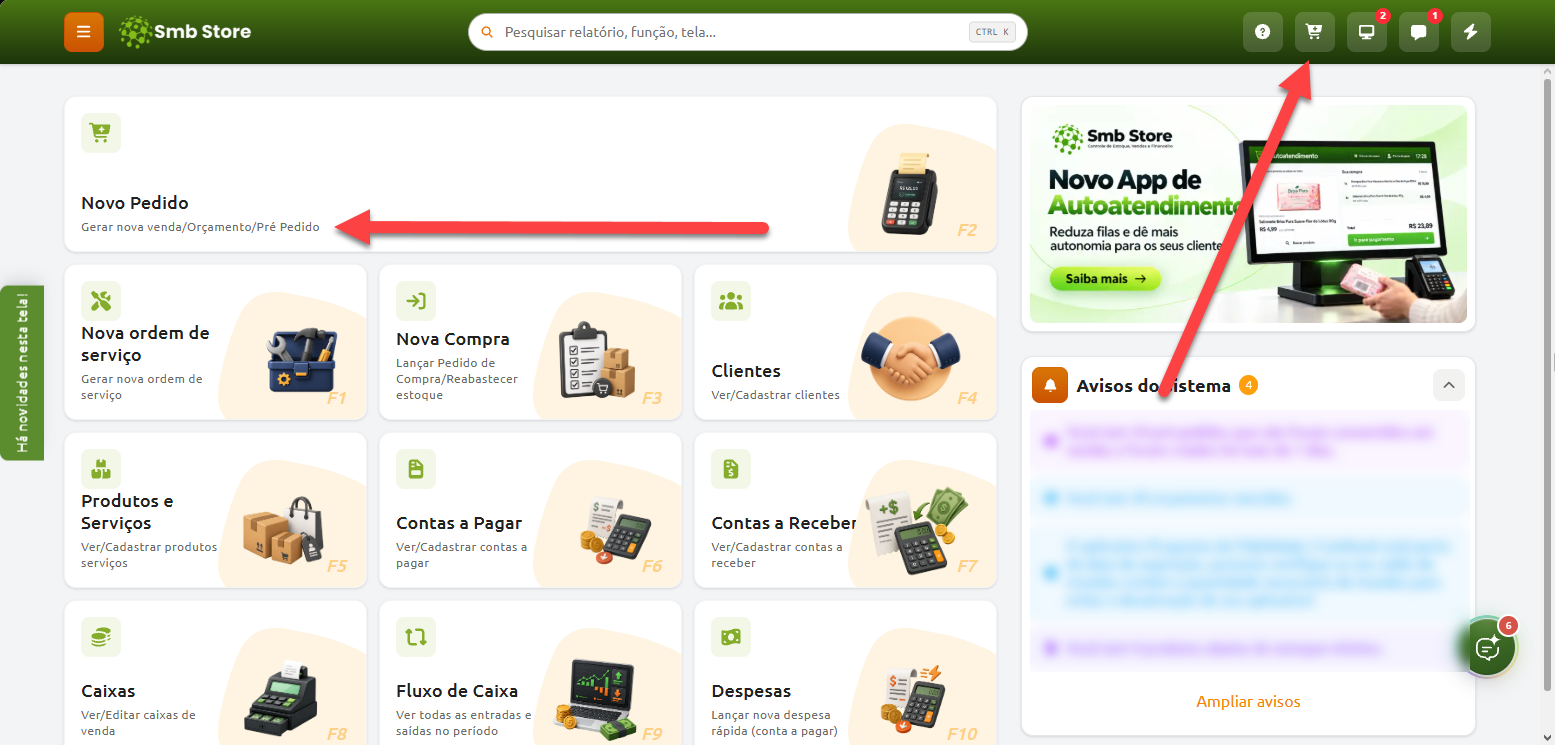
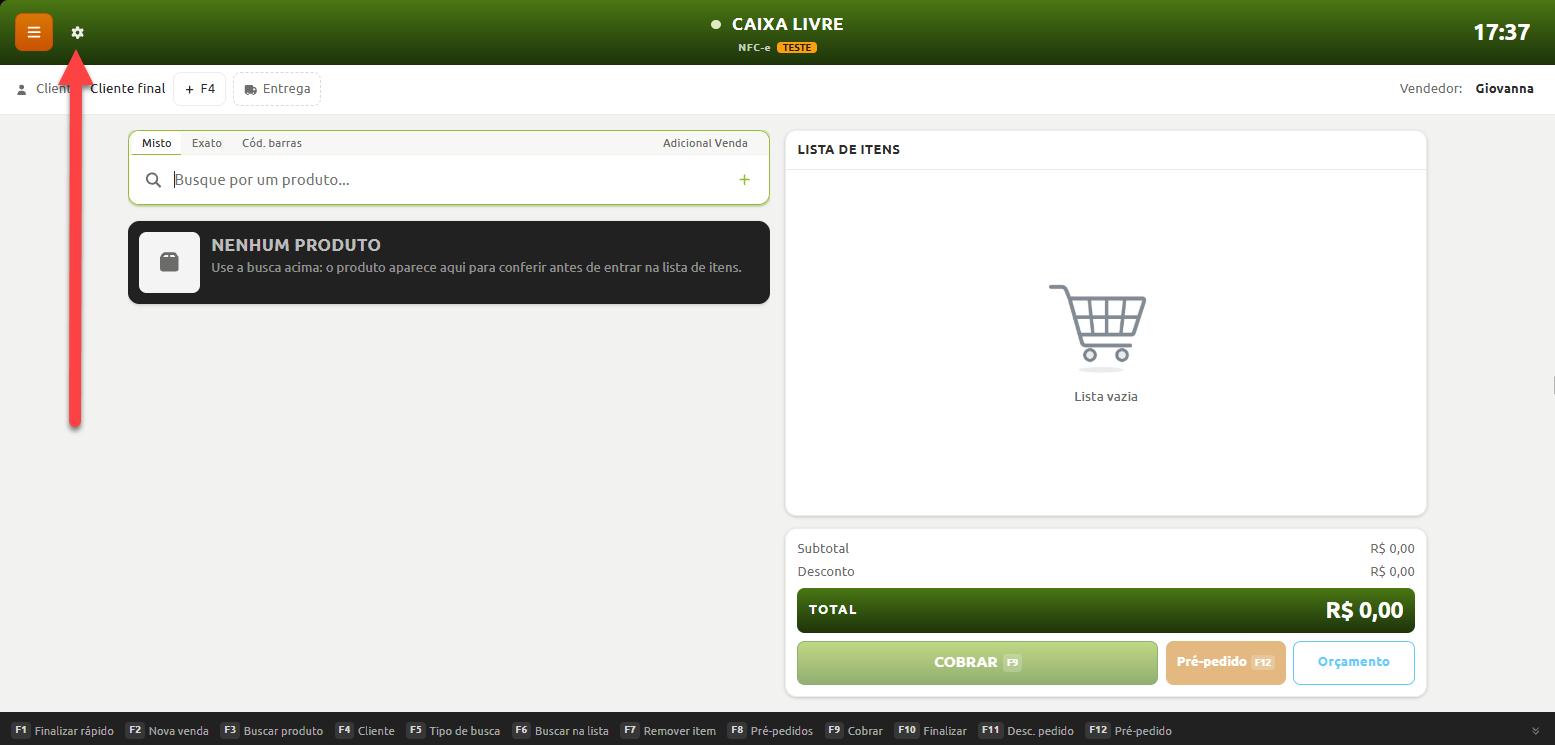
Primeiro, acesse a tela de vendas, depois, clique no ícone de engrenagem para abrir as configurações
As opções estão divididas nas abas
Operação
Fiscal
Impressão
Lista e Som
Tela Auxiliar
Aba - Operação
Nessa aba, podemos definir como o pedido será iniciado e como os produtos serão lançados
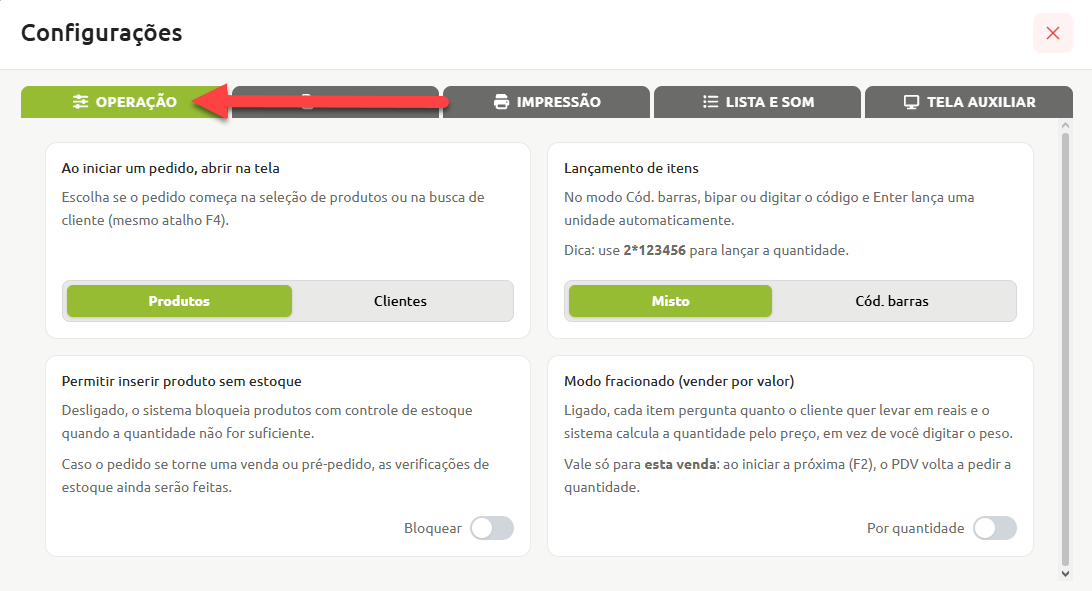
Ao iniciar um pedido, abrir na tela
Escolha qual etapa deseja abrir primeiro:
Produtos: a tela de vendas já abre na seleção dos produtos
Clientes: a tela de vendas já abre na busca do cliente
Essa opção pode facilitar a rotina de empresas que costumam identificar o cliente antes de inserir os itens e vice versa
Lançamento de itens
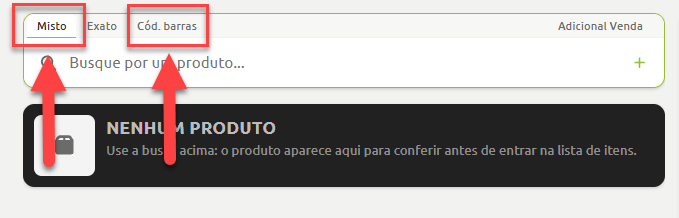
Selecione entre Misto e Cód. barras, conforme a forma de busca utilizada no atendimento:
Misto: a tela de vendas já abre no tipo de busca misto
Cód. barras: aa tela de vendas já abre no tipo de busca de código de barras
Essa opção pode facilitar a rotina de empresas que costumam buscar produtos de uma forma mais específica em sua maioria
Permitir inserir produto sem estoque
Com a opção desligada, o sistema bloqueia a inclusão de produtos com controle de estoque ativado quando a quantidade disponível do produto é zero
Ative a opção caso precise permitir a inserção do item sem estoque no pedido
Atenção: Você pode criar orçamentos, mas caso o pedido se torne uma venda ou pré-pedido, as verificações de estoque ainda serão feitas. Permitir a inclusão no pedido não significa que ele poderá ser finalizado sem essas verificações
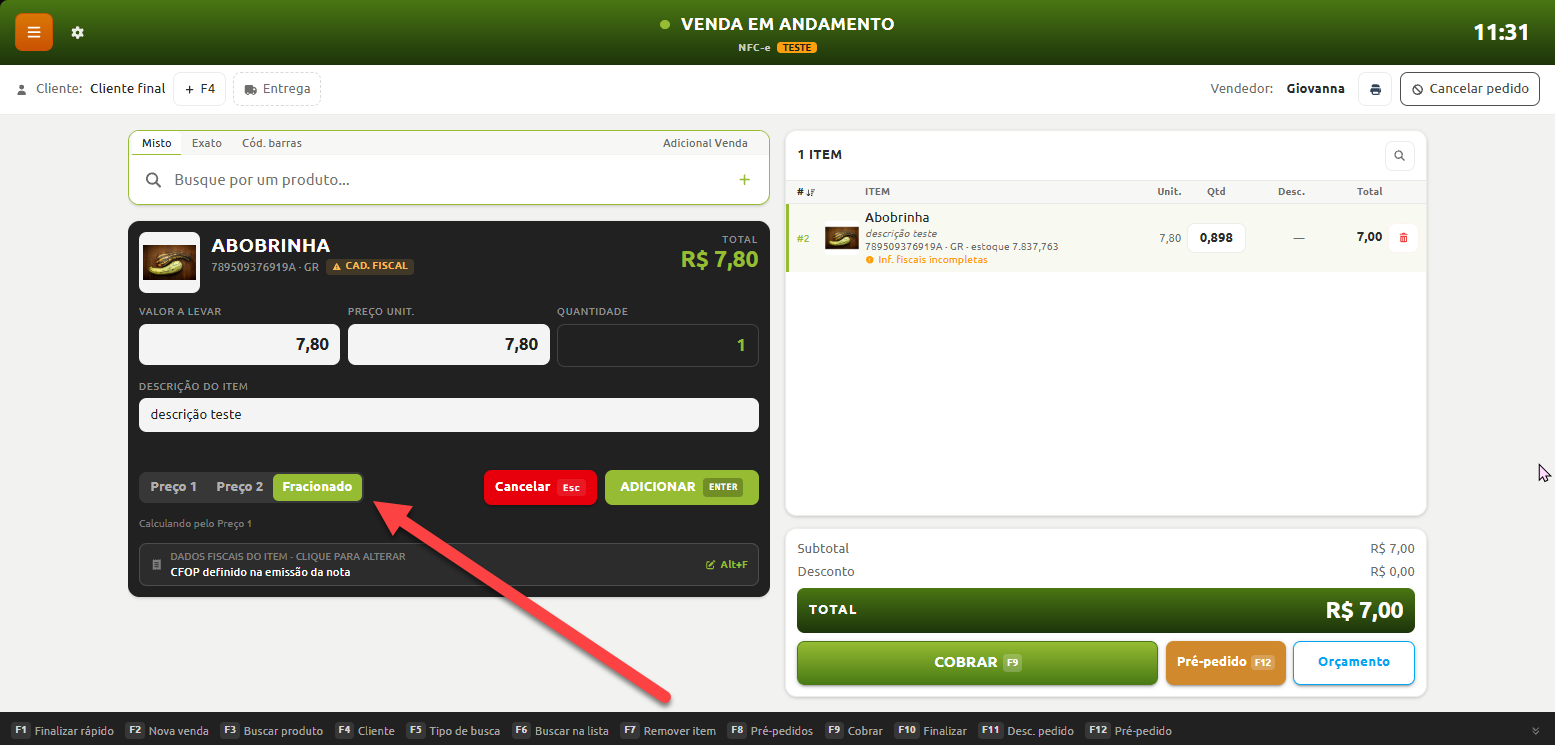
Modo fracionado (vender por valor)
Ativando essa opção, o sistema pergunta quanto o cliente deseja levar em reais e calcula a quantidade de acordo com o preço do produto, em vez de você informar o peso
Por exemplo, se um produto custa R$ 20,00 por quilo e o cliente deseja levar R$ 10,00, a quantidade correspondente será de 0,5 kg
Para utilizar a venda fracionada, confira se a opção Permitir vender fracionado está ativa no cadastro do produto e se Usar produtos de balança está habilitada nos Parâmetros de venda
Importante! O modo por valor vale apenas para a venda atual. Ao iniciar a próxima venda pelo atalho F2, o sistema volta a solicitar a quantidade
E mesmo com essa opção desativada, você pode selecionar manualmente a opção de fracionado nos produtos
Aba - Fiscal
Nessa aba, podemos escolher o documento fiscal da venda e configurar a solicitação dos dados do comprador
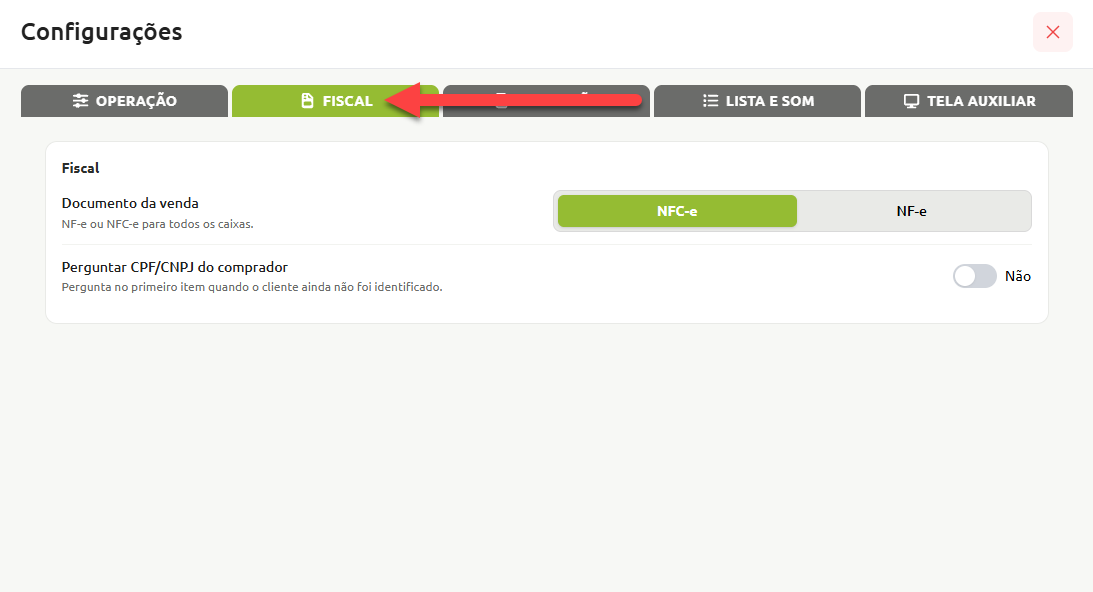
Documento da venda
Selecione o documento que será utilizado, NFC-e ou NF-e, essa opção estará selecionada sempre ao abrir a tela de vendas, como um padrão, mas ainda podendo ser alterada manualmente pelo menu lateral esquerdo
Perguntar CPF/CNPJ do comprador
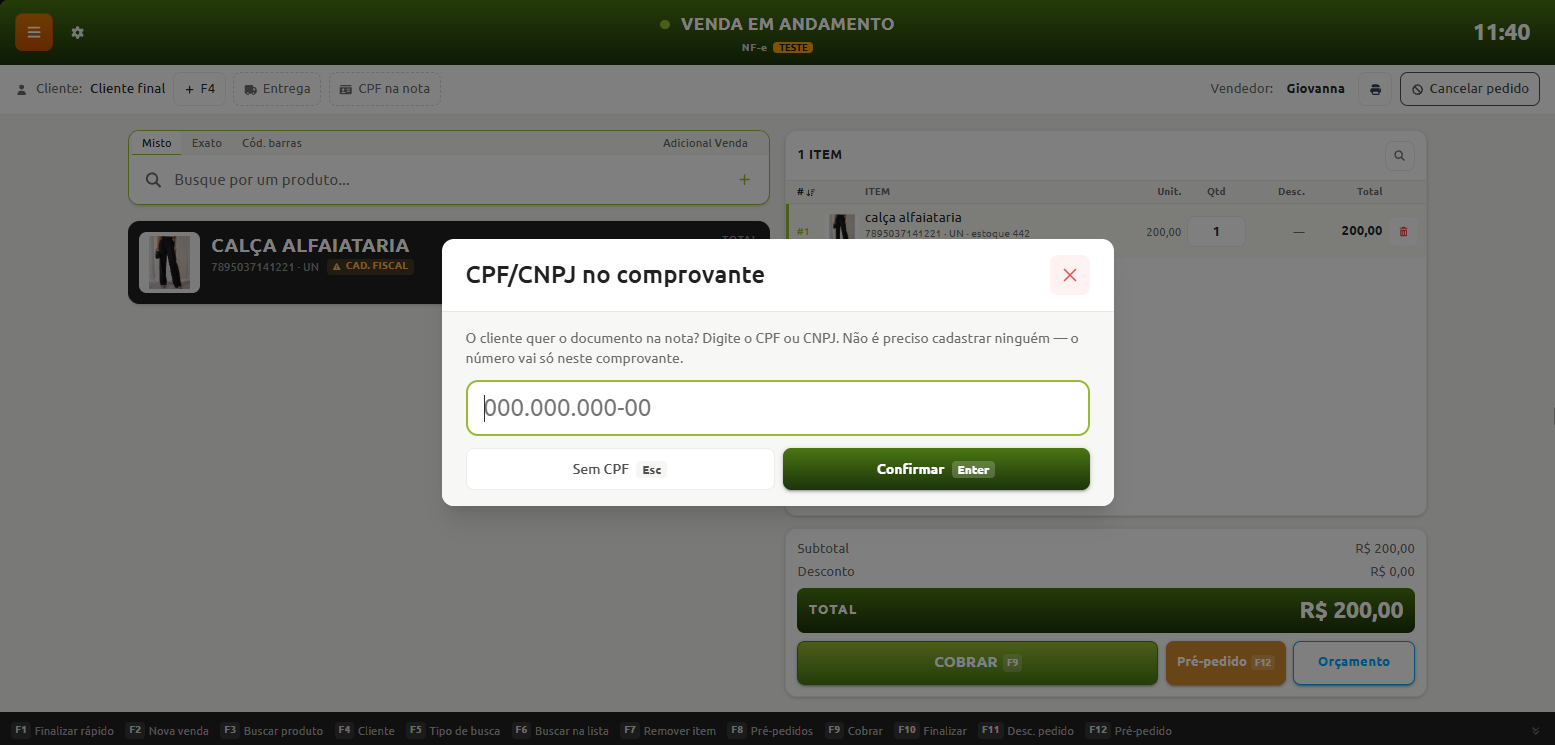
Ativando essa opção, o sistema solicita o CPF ou CNPJ ao inserir o primeiro item, quando o cliente ainda não foi identificado
Essa configuração facilita lembrar de perguntar ao cliente se deseja informar o documento durante o atendimento
Aba - Impressão
Nessa aba, podemos configurar a impressão da venda, ajustar o comprovante ao papel utilizado e escolher os QR Codes que serão exibidos
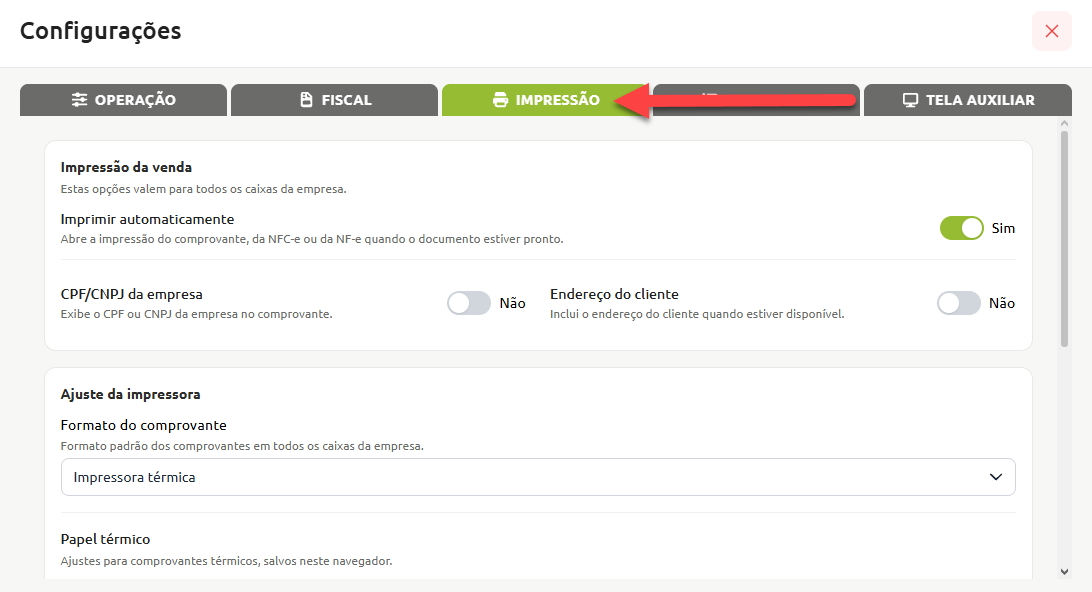
Impressão da venda
Ative ou desative as opções de acordo com as informações que deseja imprimir:
Imprimir automaticamente: abre a tela de impressão do comprovante, da NFC-e ou da NF-e quando o documento estiver pronto
CPF/CNPJ da empresa: exibe o documento da empresa informado no sistema, no comprovante
Endereço do cliente: inclui o endereço do cliente quando ele for informado na venda
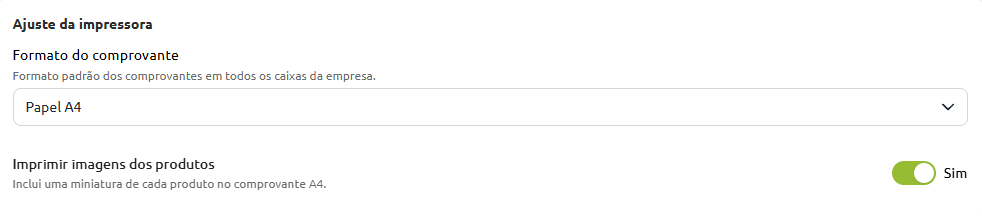
Formato do comprovante
Em Formato do comprovante, escolha entre Papel A4 e Impressora térmica, conforme o tipo de impressão utilizado
O formato selecionado será o padrão dos comprovantes em todos as telas de venda abertas na empresa
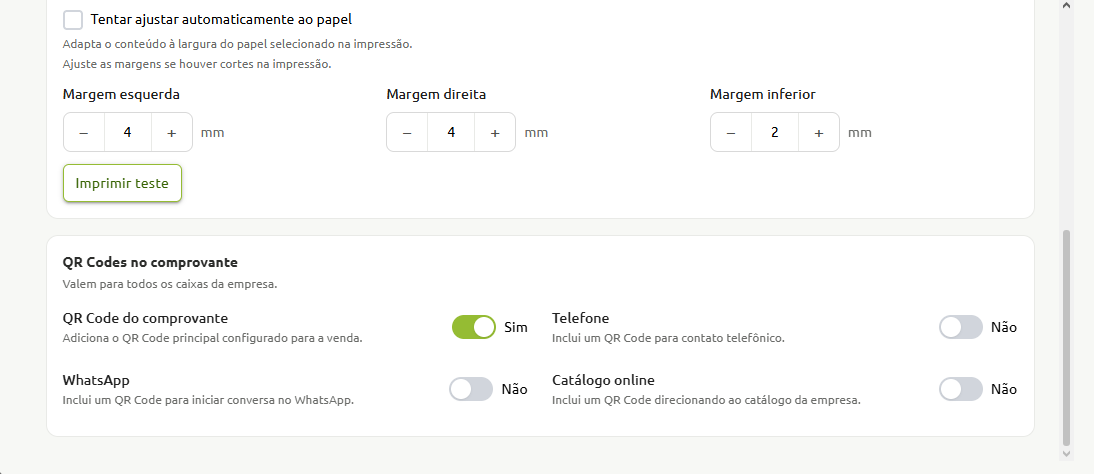
Ajustar as margens do papel térmico
Ao utilizar a impressora térmica, é possível ajustar o conteúdo caso o comprovante esteja saindo cortado
Para realizar o ajuste, siga os passos abaixo:
Para adaptar o conteúdo à largura do papel selecionado na impressão, marque Tentar ajustar automaticamente ao papel
Caso precise corrigir cortes, ajuste a Margem esquerda, a Margem direita e/ou a Margem inferior. Os valores são informados em milímetros
Clique em Imprimir teste e confira o resultado antes de continuar os ajustes
Os ajustes do papel térmico ficam salvos neste navegador. Ao utilizar outro navegador, confira novamente a configuração
Antes de ajustar as margens, confira também se a margem e a escala da janela de impressão estão definidas como Padrão. Caso essa opção não apareça, teste Tamanho real ou Ajustar à página
É importante que a impressora esteja com o driver original instalado. Se precisar, solicite auxílio de um técnico ou do fornecedor
Ajuste da impressora
Ao utilizar a impressora A4, é possível decidir entre imprimir ou não a imagem dos produtos no comprovante
QR Codes no comprovante
Escolha quais QR Codes deseja incluir no comprovante:
QR Code do comprovante: QR Code configurado com o código da venda, para facilitar a localização desta venda no sistema
Telefone: QR Code com contato telefônico cadastrado nos dados da empresa
WhatsApp: QR Code para iniciar diretamente uma conversa pelo WhatsApp
Catálogo online: QR Code que direciona ao catálogo da empresa
Aba - Lista e Som
Nessa aba, podemos ajustar as informações exibidas na lista de itens, o aviso sonoro e o comportamento dos produtos repetidos
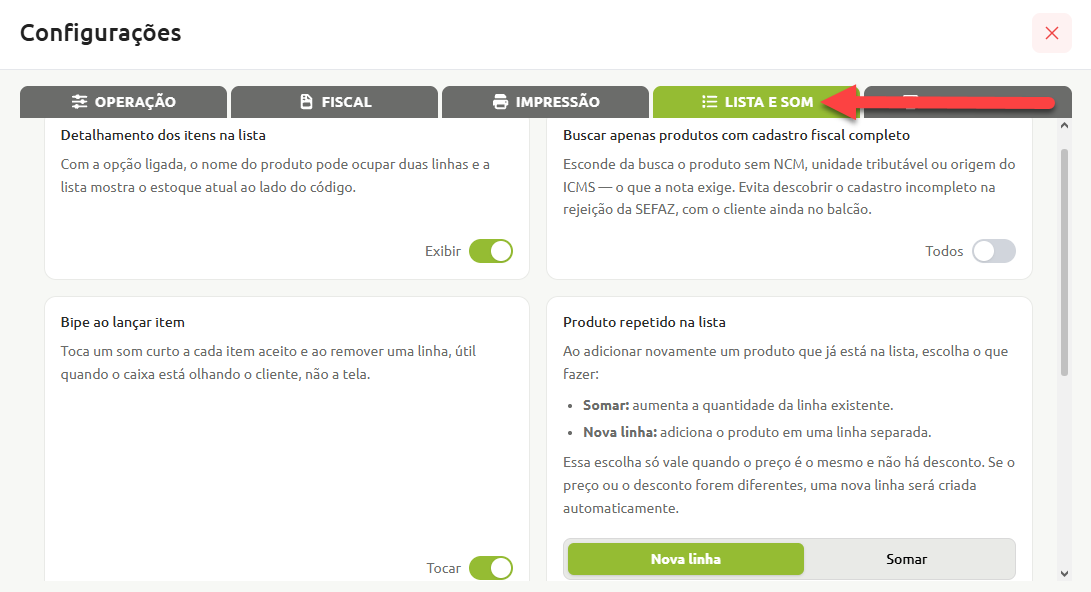
Detalhamento dos itens na lista
Ativando essa opção, o nome do produto pode ocupar duas linhas caso ele seja grande, e o estoque atual aparece ao lado do código de barras na lista
Buscar apenas produtos com cadastro fiscal completo
Com a opção ativa, a busca esconde produtos que estejam sem NCM, unidade tributável ou origem do ICMS
Isso ajuda a evitar que um produto com esses dados incompletos seja selecionado e o problema seja percebido apenas na emissão da nota
Caso um produto não apareça na busca, confira se essa opção está ativa e revise os dados fiscais do cadastro dele
Bipe ao lançar item
Ativando essa opção, o sistema emite um som curto quando um item é aceito e ao remover completamente uma linha da venda
O aviso sonoro ajuda a acompanhar os lançamentos durante o atendimento
Produto repetido na lista
Ao adicionar novamente um produto que já está na venda, podemos escolher entre:
Somar: aumenta a quantidade na linha que já existe
Nova linha: adiciona o produto em uma linha separada
Por exemplo, ao lançar duas vezes o mesmo produto, a opção Somar reúne as duas unidades em uma linha. Já a opção Nova linha mantém os lançamentos separados
Essa escolha só vale quando o preço é o mesmo e não há desconto. Se o preço ou o desconto forem diferentes, o sistema criará uma nova linha automaticamente
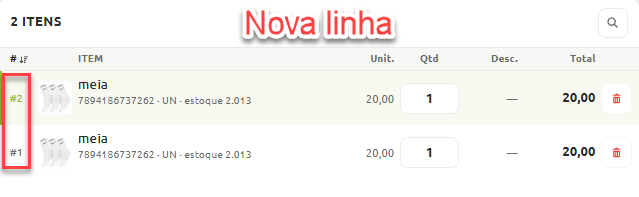
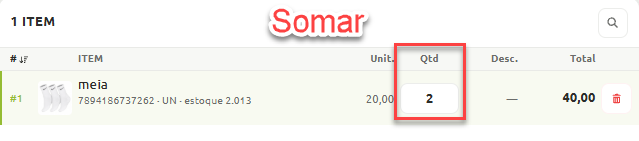
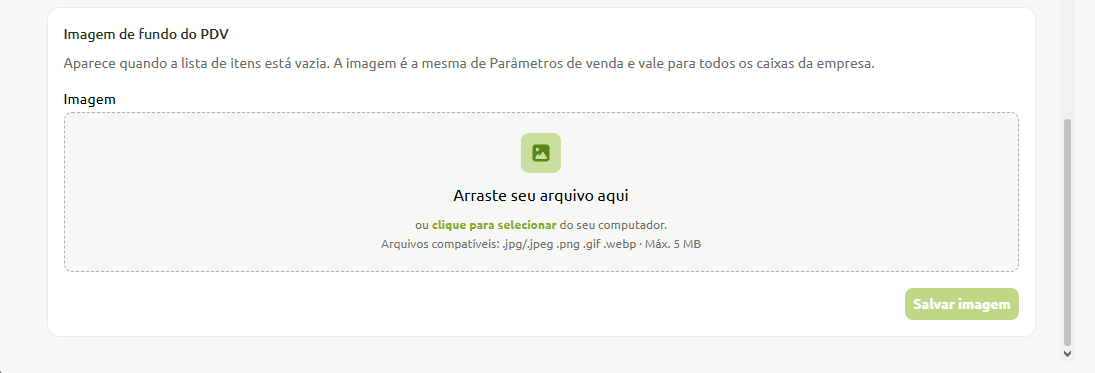
Imagem de fundo do PDV
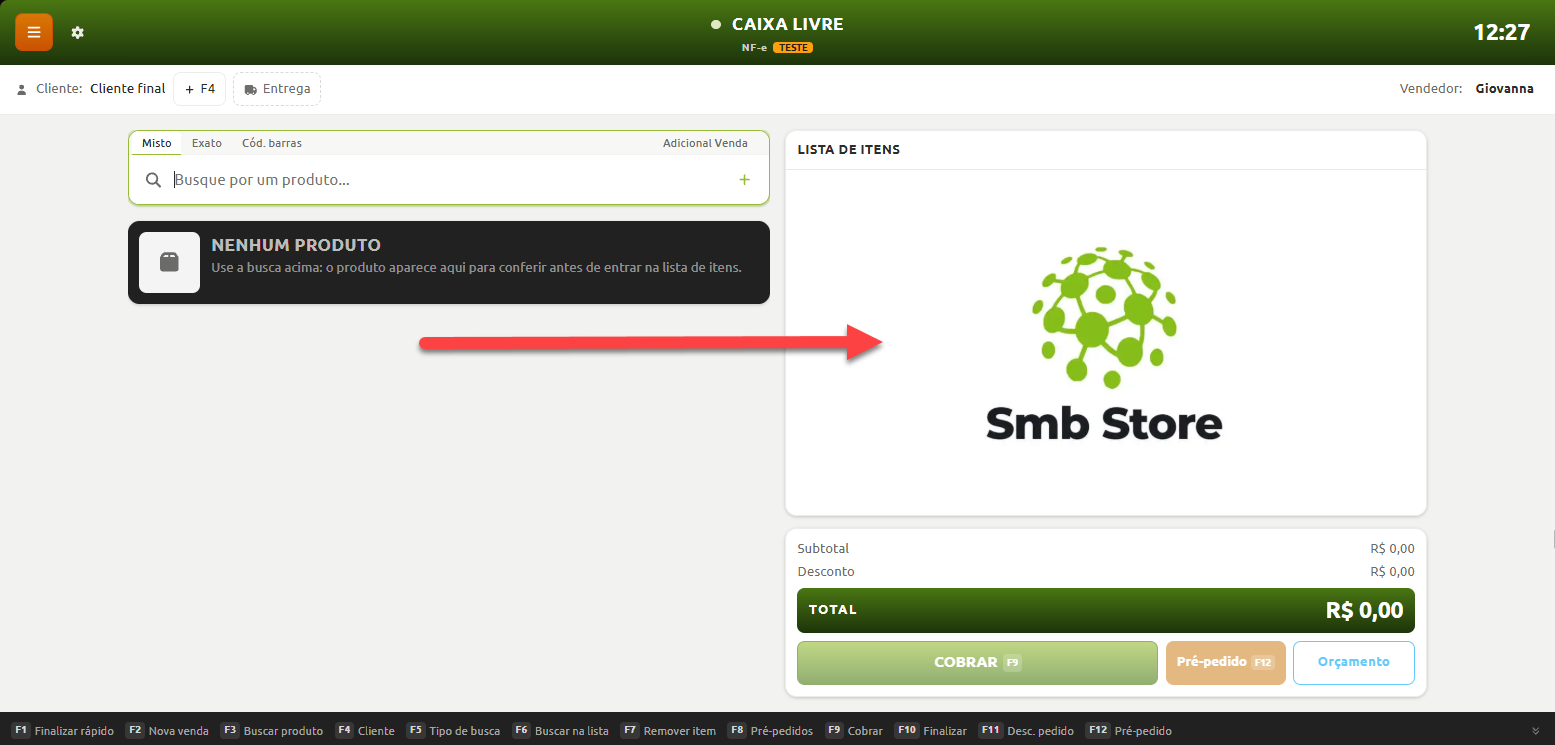
A imagem de fundo aparece quando a lista de itens da venda está vazia
Para inserir uma imagem, clique na área de seleção ou arraste o arquivo até ela. Depois de escolher o arquivo, clique em Salvar imagem
São aceitos arquivos JPG/JPEG, PNG, GIF e WEBP, com tamanho máximo de 5 MB
Essa é a mesma imagem utilizada nos Parâmetros de venda e vale para todos as telas de venda abertas na empresa
Aba - Tela Auxiliar
A tela do cliente permite mostrar os itens, o total e o troco em um segundo monitor voltado para quem está comprando. As informações acompanham a venda em tempo real
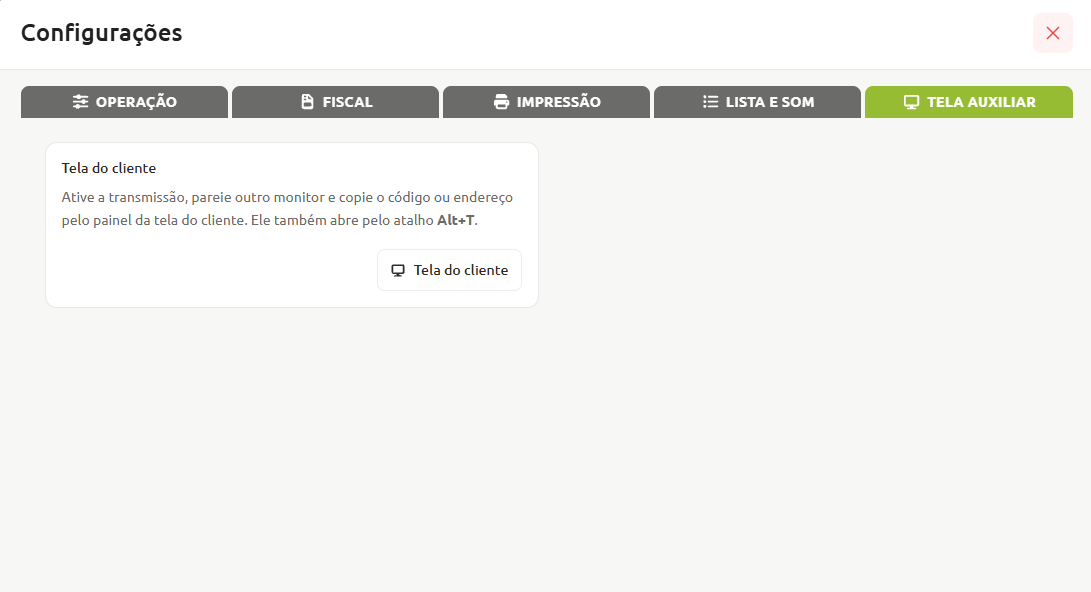
A funcionalidade da tela auxiliar é explicada em detalhes em um artigo específico. Para saber mais, confira as informações no link abaixo: