No processo de integração da sua conta do SMB Online com o mercado pago, é necessário conectar ambas as contas
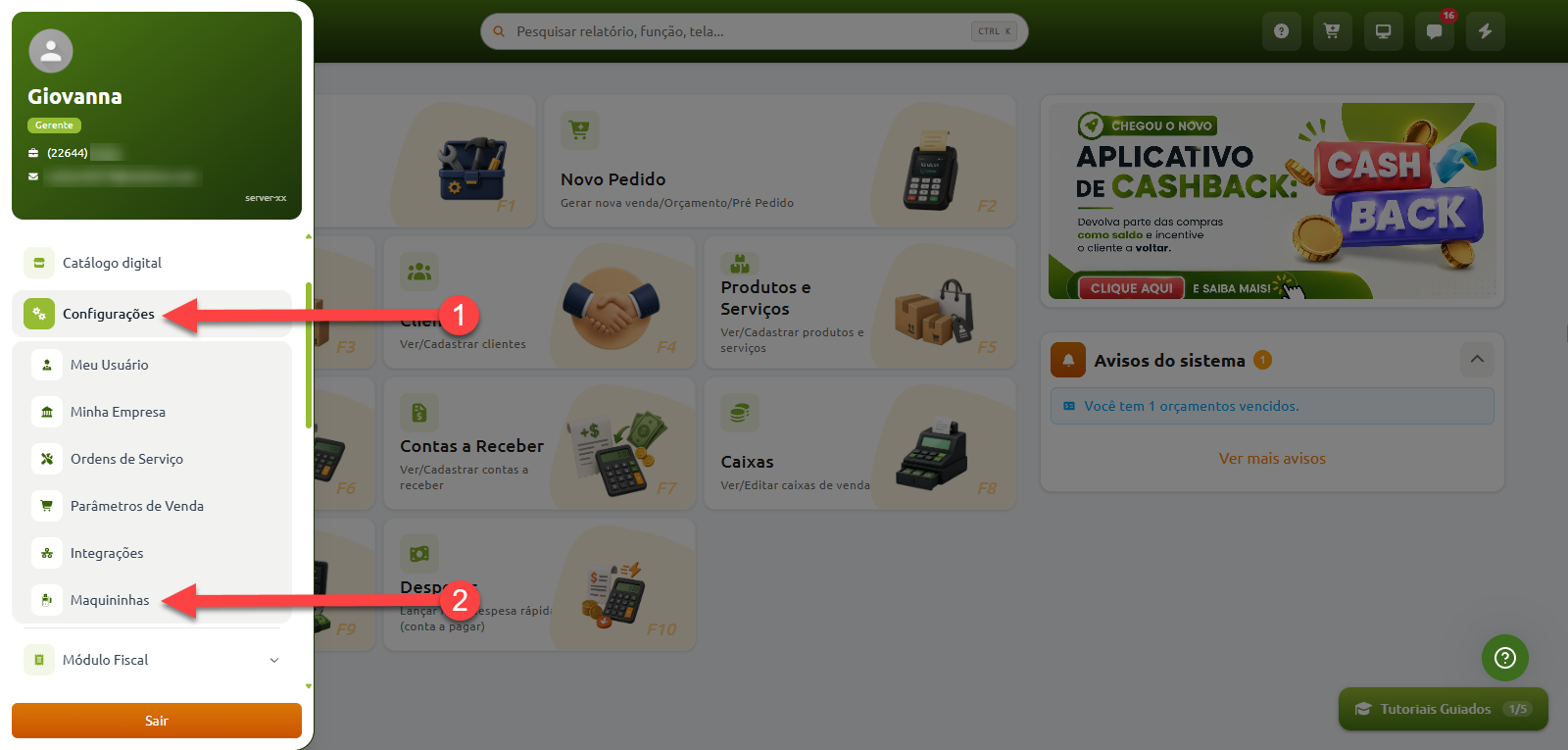
Acessar a tela de maquininhas
Após ativar o aplicativo do mercado na sua empresa, uma opção 'Maquininhas' aparecerá no menu lateral
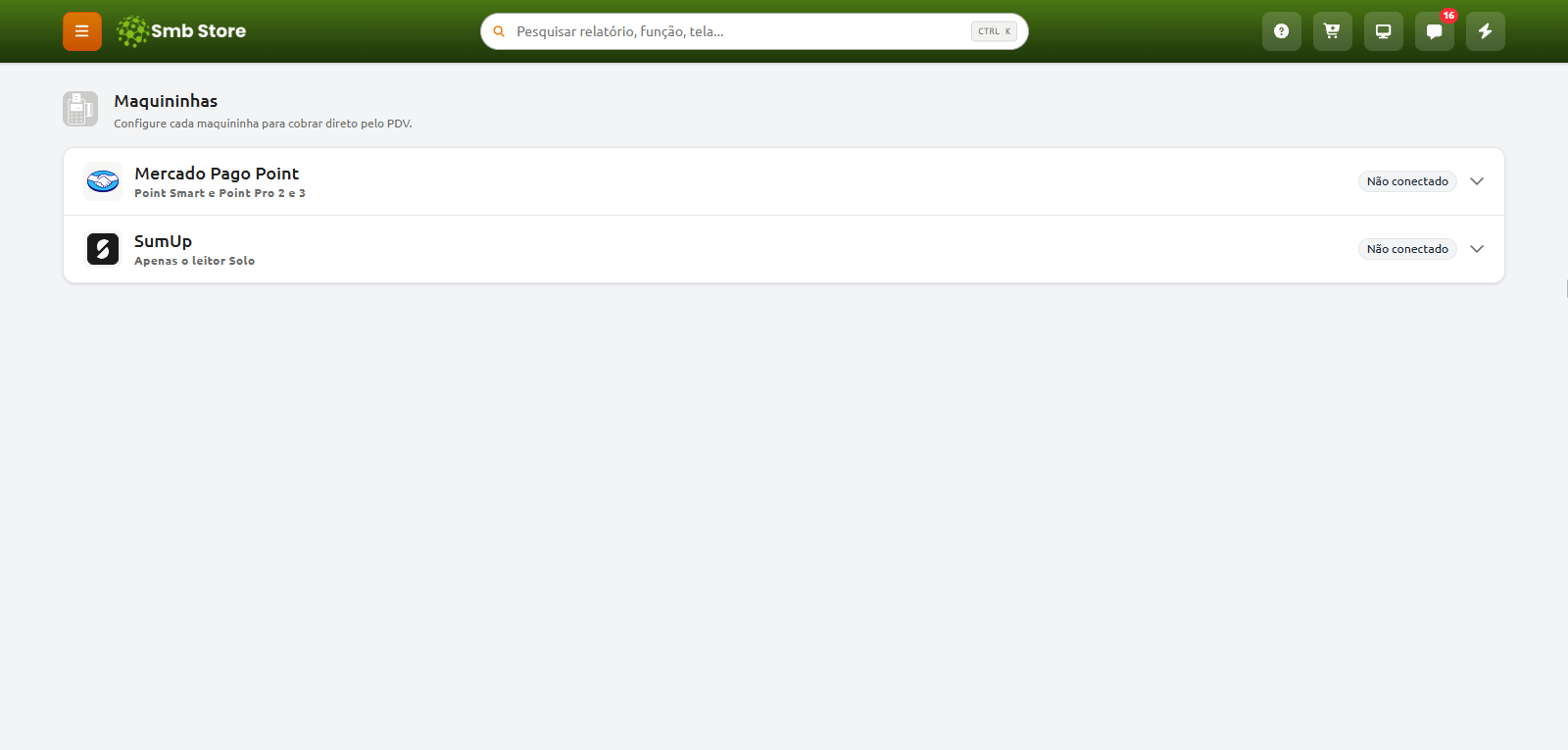
Acessando ela, a seguinte tela será apresentada:
Conectar conta do mercado pago
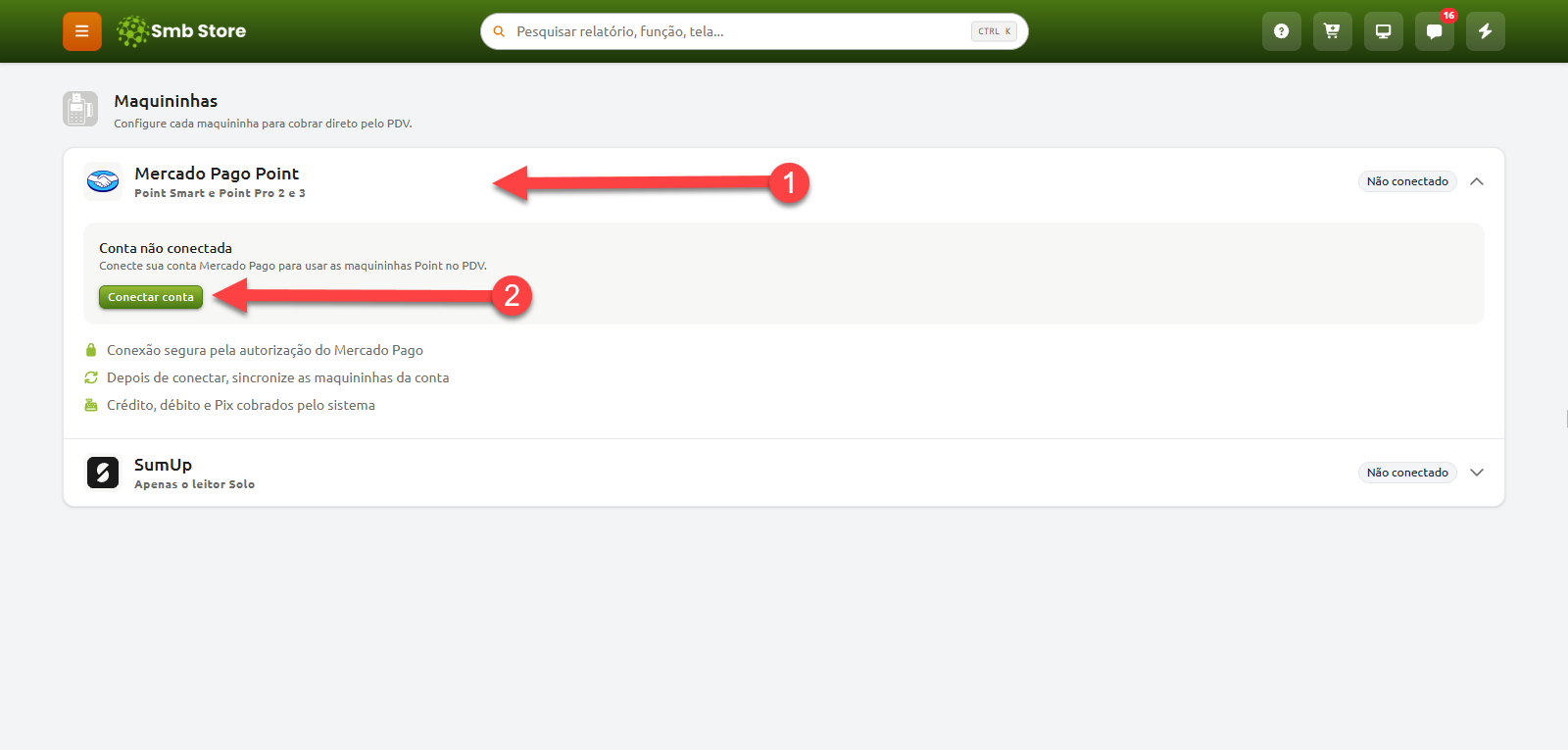
Com a tela carregada, selecione a opção 'Conectar conta'
Após isso, você será redirecionado para a tela do mercado pago, para finalizar a conexão de sua conta MP com a conta SMB
Se sua conta do mercado pago já estiver conectada no navegador, a conexão já será finalizada automaticamente sem precisar abrir a página do mercado pago!
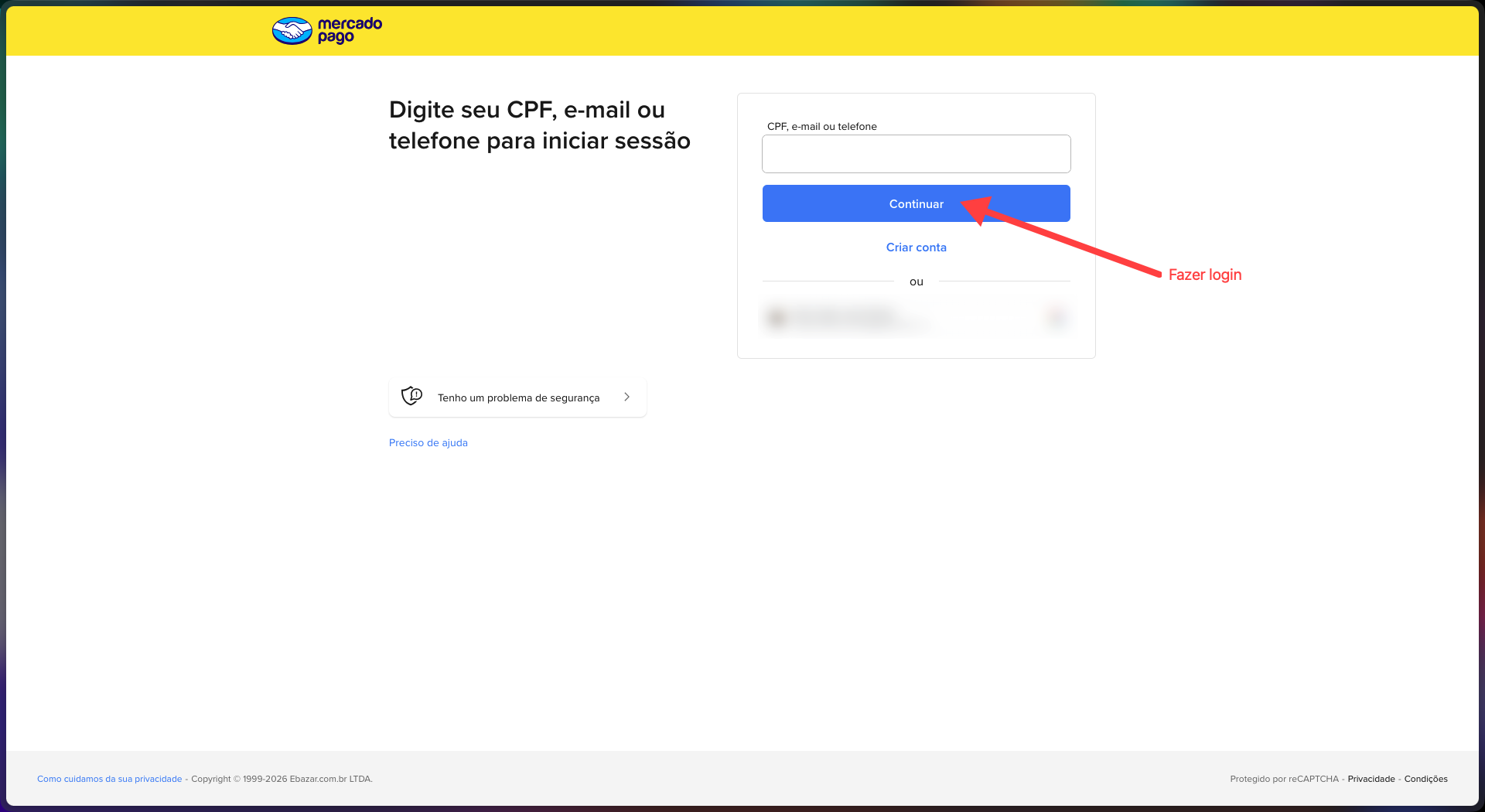
Após realizar o login, a conexão será feita, e você retornará para a tela de maquininhas... agora ela contará com o status de conta conectada, e uma nova área para sincronizar as maquininhas da sua conta Mercado Pago com o sistema:
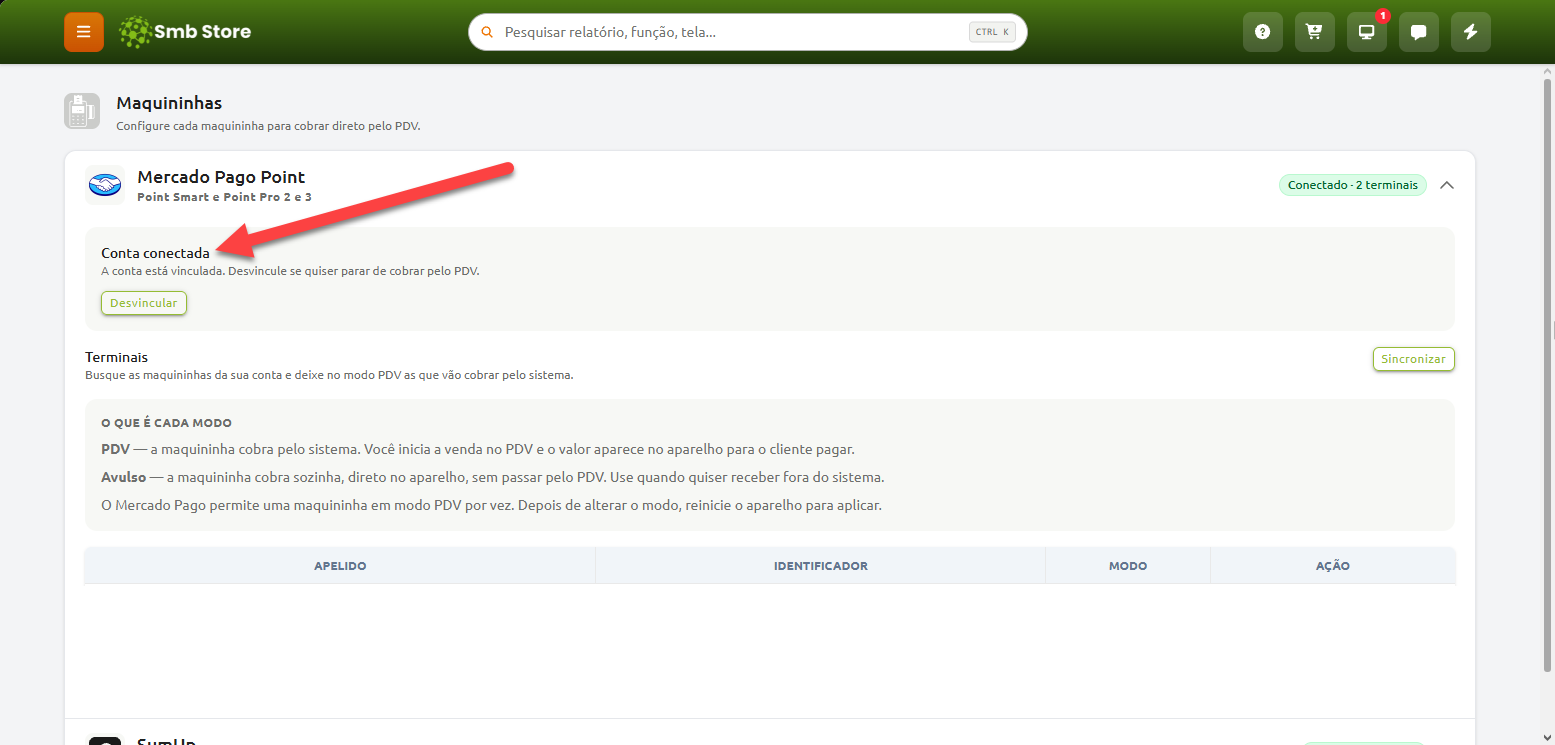
O próximo passo é adicionar as maquininhas na sua conta do Mercado Pago, contamos com o passo a passo tanto para a Point Smart quanto para a Point Pro nos artigos tutoriais do sistema!
Sincronizar as maquininhas
Com as maquininhas já conectadas na sua conta do Mercado Pago, você deve sincronizar elas para que o sistema identifique-as e liste nos terminais
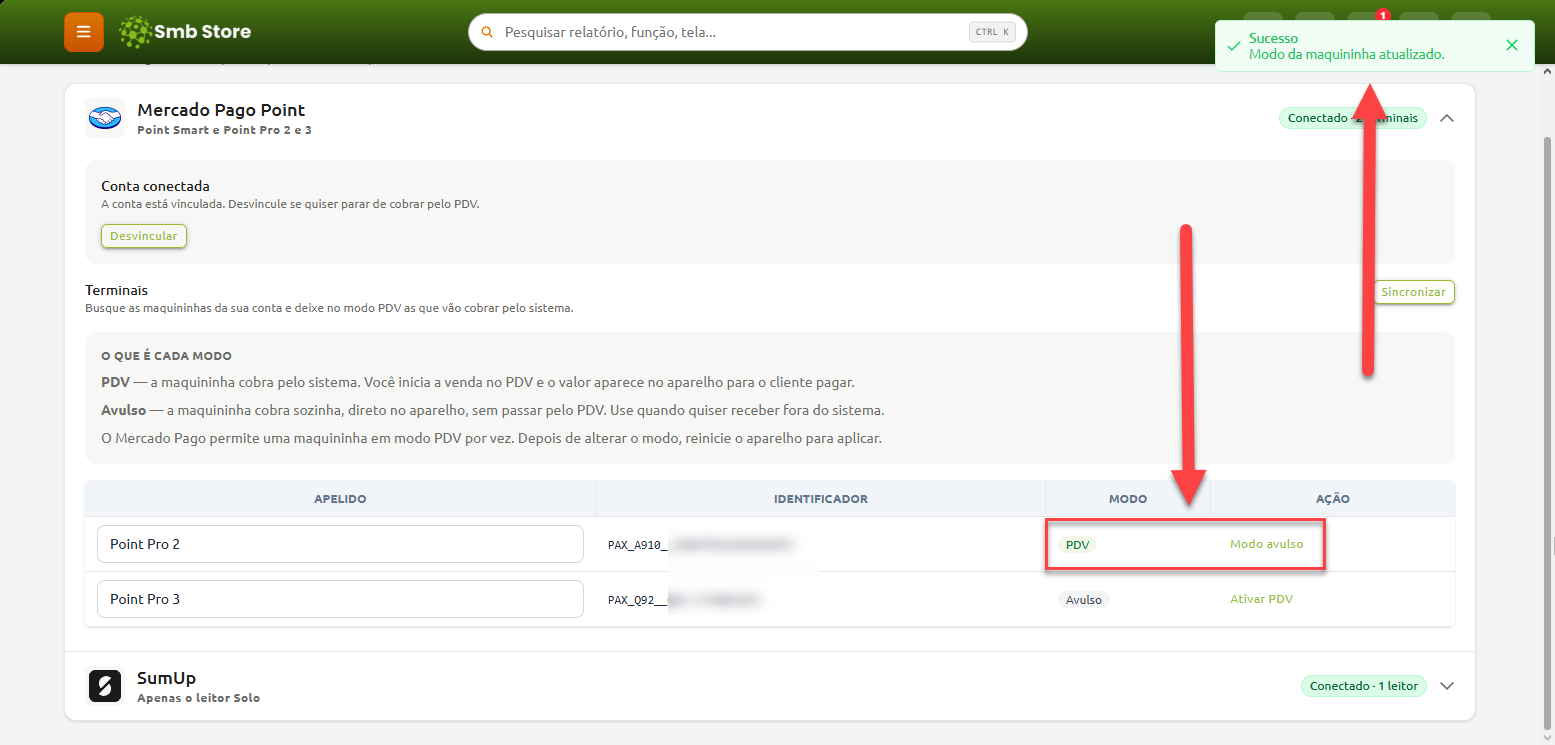
Basta clicar em 'Sincronizar'. Depois disso, elas aparecerão na lista de terminais
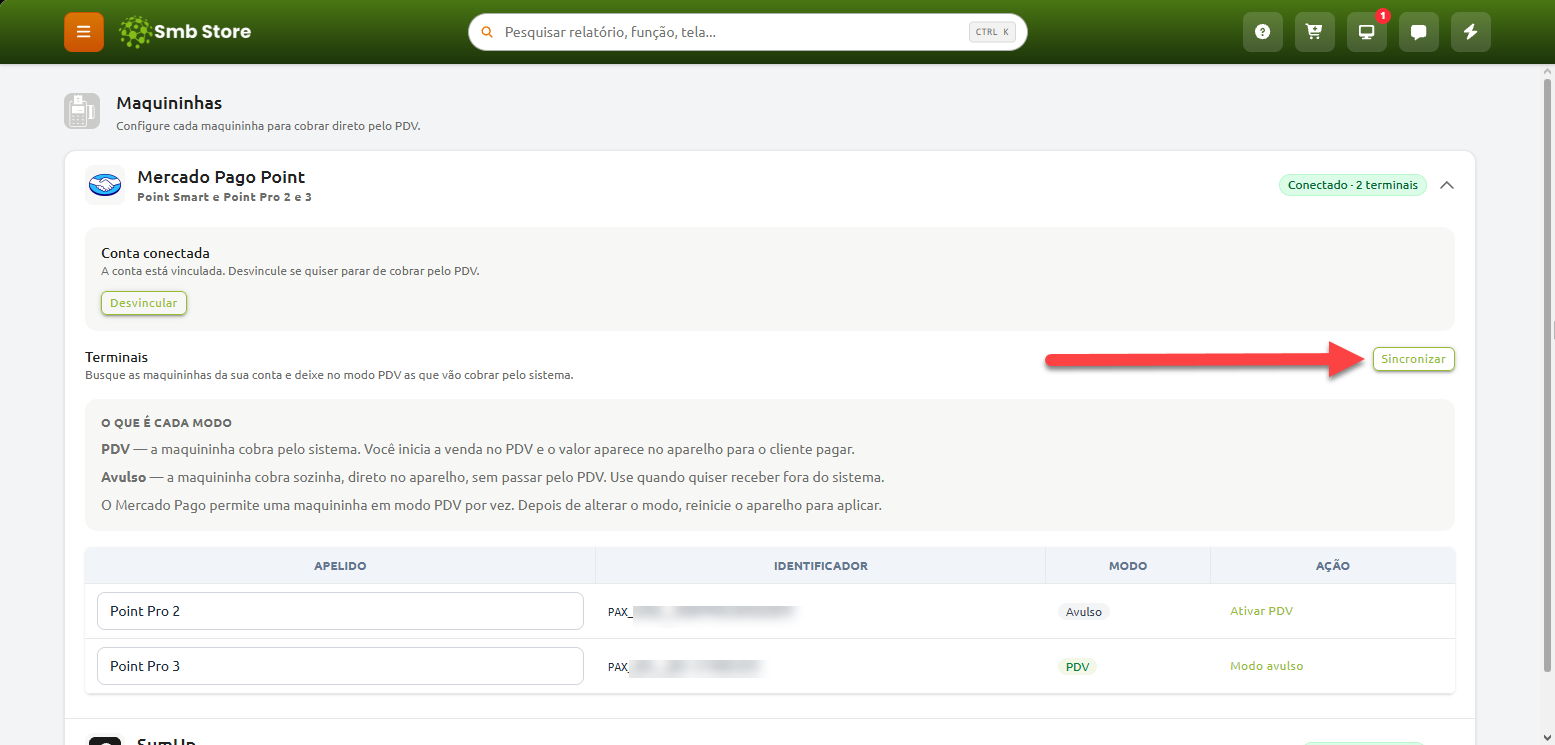
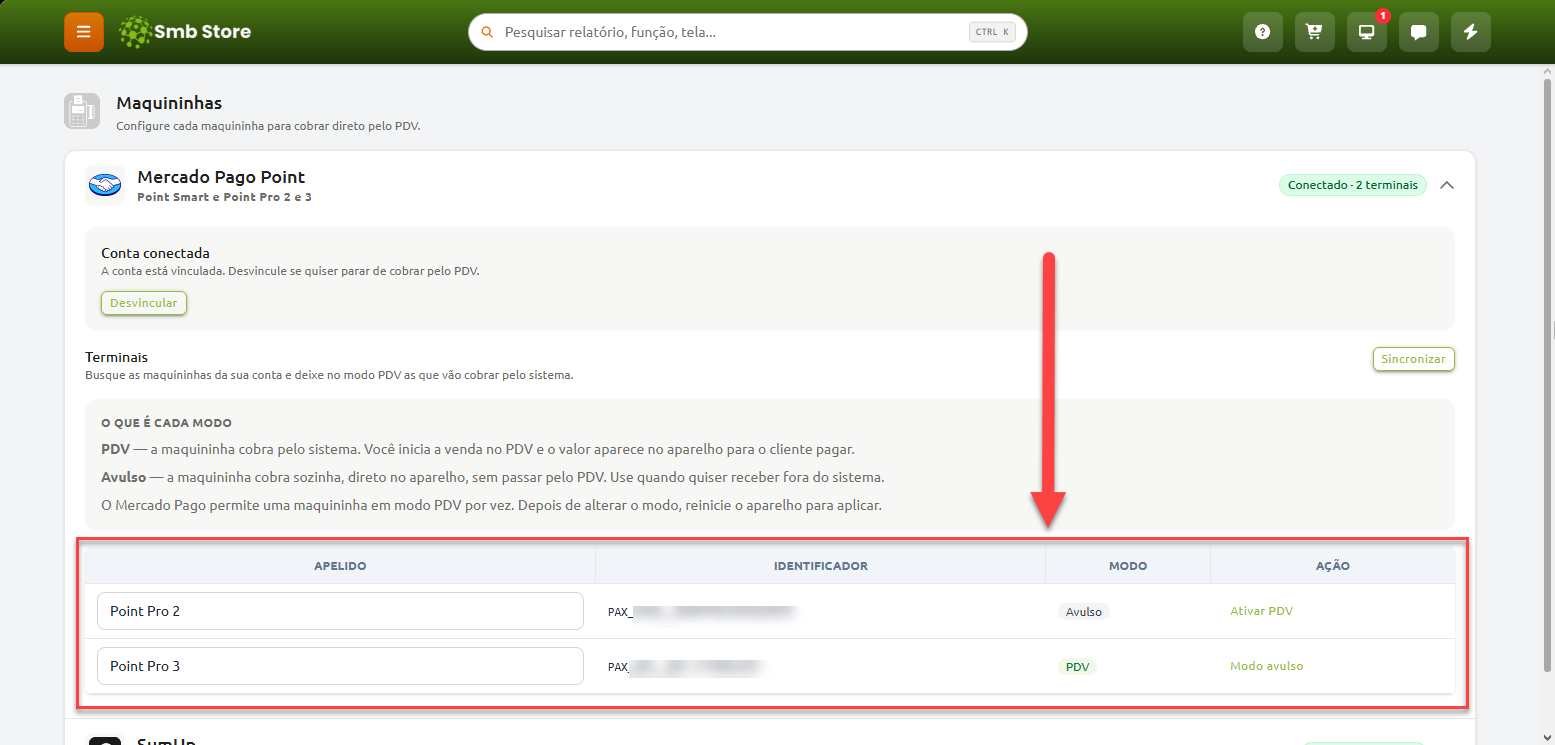
Após sincronizar, você pode renomear o apelido das maquininhas clicando sobre o nome deles na listagem de terminais!
Modos das maquininhas
As maquininhas do mercado pago operam em dois modos diferentes, sendo eles:
Modo PDV: a maquininha cobra pelo sistema. Você inicia a venda no PDV e o valor aparece no aparelho para o cliente pagar
Modo Avulso: a maquininha cobra sozinha, direto no aparelho, sem passar pelo PDV. Use quando quiser receber fora do sistema
Para integrar ela no sistema, você deve alterar ela para o modo PDV
Para isso, clique no botão indicado, e o modo dela irá alterar de Avulso para PDV
Após alterar os modos da maquininha entre Avulso e PDV, é necessário reiniciar ela para que as alterações tenham efeito
Apenas uma maquininha estar em modo PDV na sua conta do mercado pago por vez