
As vendas no fiado (a prazo) ajudam a aumentar as oportunidades de negócio e oferecer mais flexibilidade para seus clientes no dia a dia
Com poucos passos, você consegue registrar as parcelas, acompanhar os recebimentos e manter o controle financeiro organizado
Disponibilizando crédito ao cliente
Primeiramente, é necessário ajustar o limite de crédito do cliente para que as vendas a prazo sejam liberadas para ele... iremos configurar para que ele tenha crédito disponível para realizar a compra
Siga o caminho:
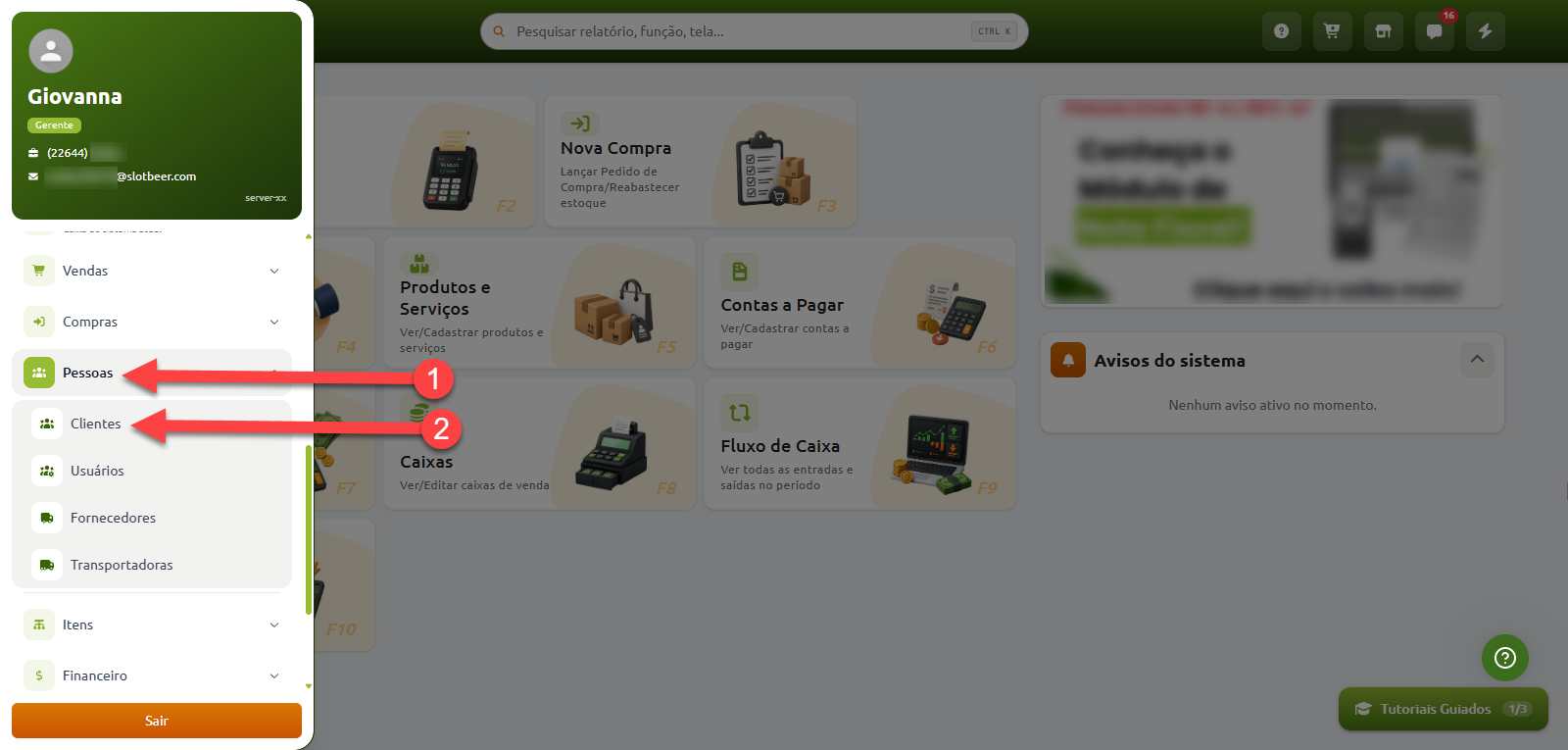
A página que será aberta é uma listagem de todos os clientes cadastrados na sua empresa
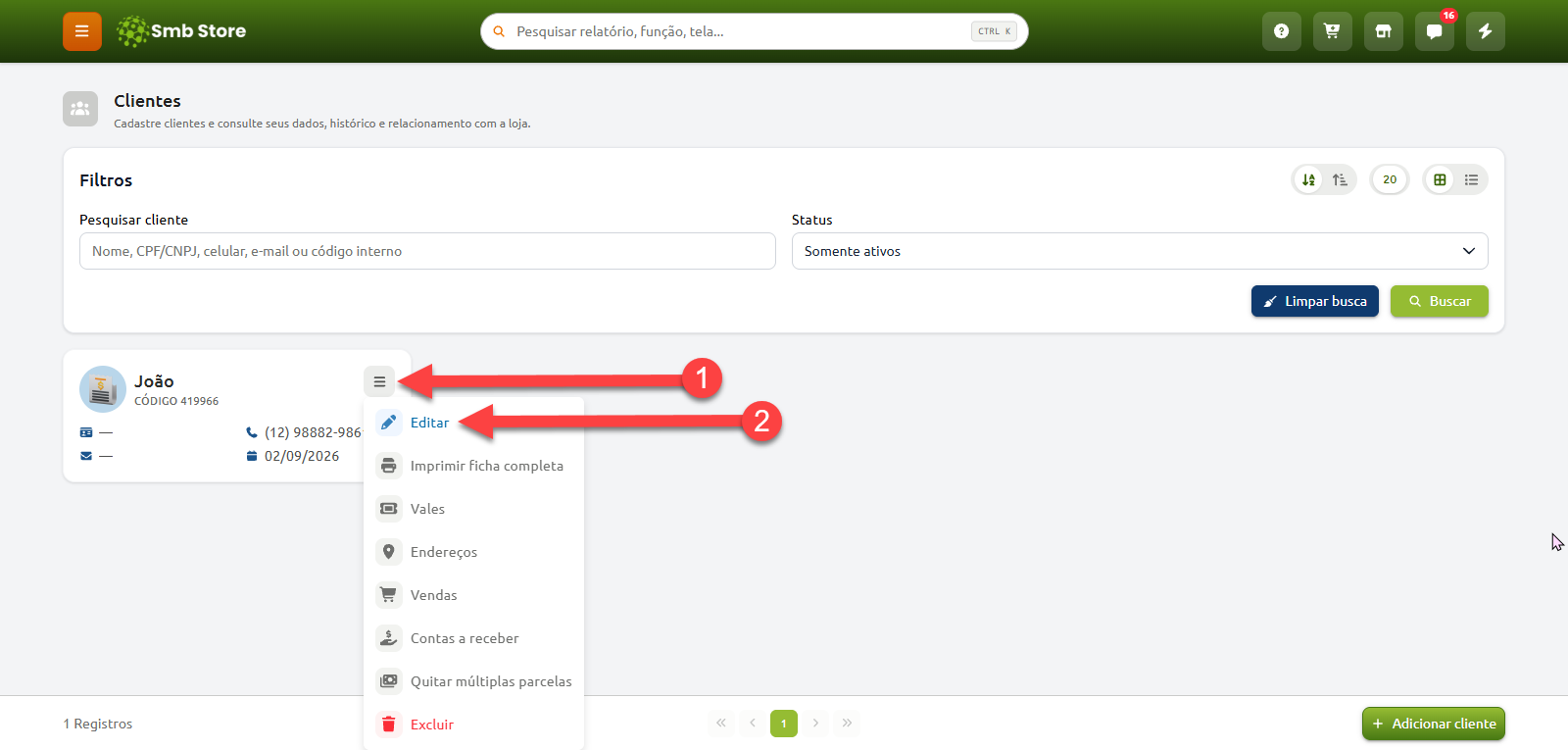
Localize o cliente desejado e clique no menu de opções no card dele, depois selecione o botão "Editar"
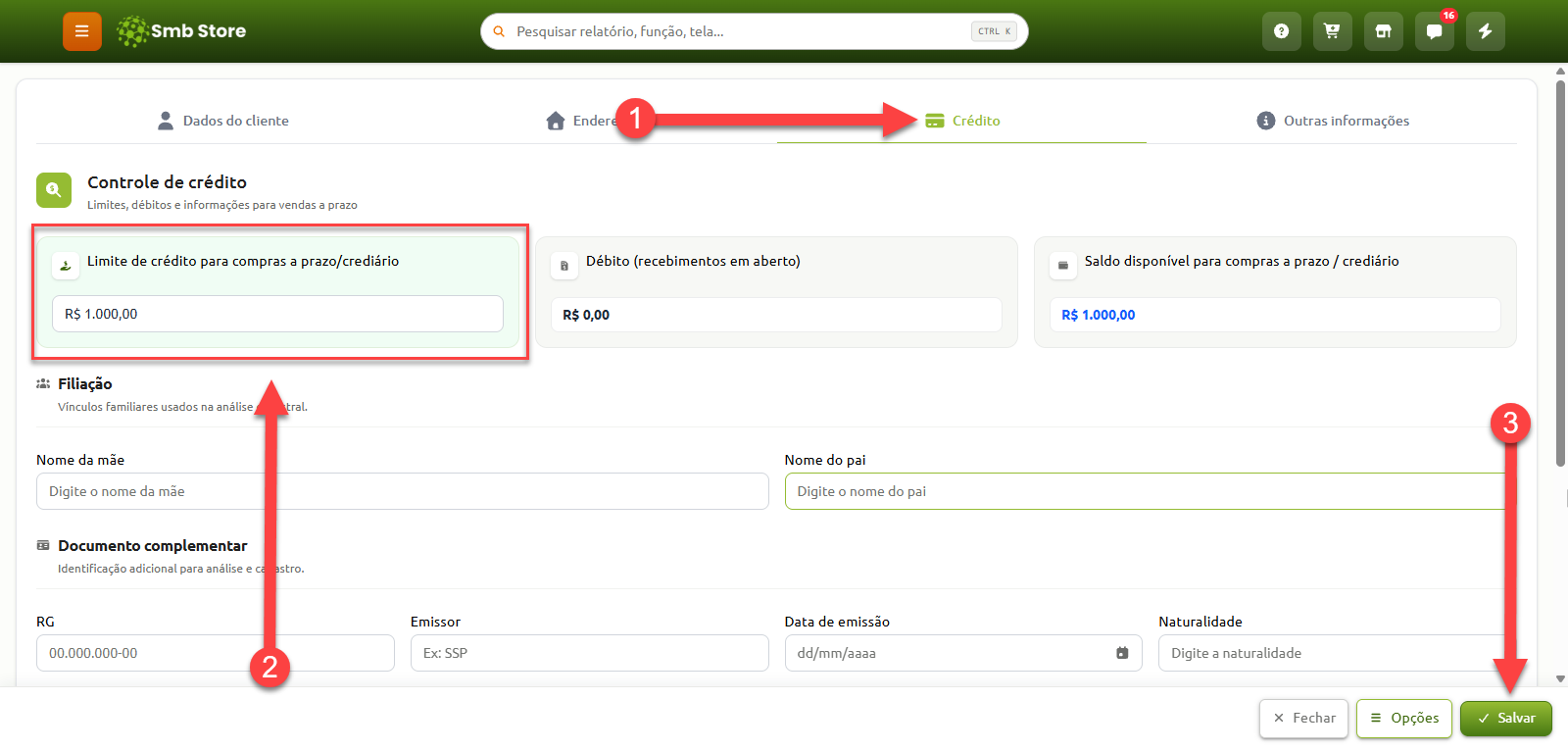
Acesse a aba "Crédito", nela em que é feito o ajuste citado anteriormente
Insira o limite que você deseja salvar para o cliente e depois salve as alterações realizadas
Limite de crédito para compras a prazo/crediário: Neste campo devemos inserir qual o valor de limite que desejamos liberar para o cliente
Débito (recebimentos em aberto): Neste campo o sistema indicará qual o valor total de todas as parcelas que o cliente possui em aberto com a empresa (este campo é calculado, ele irá somar todas as parcelas em aberto no sistema, não é possível editar o mesmo)
Saldo disponível para compras a prazo / crediário: Neste campo o sistema calcular a diferença entre o limite de crédito e o débito do cliente (os dois campos acima), representado o saldo disponível do cliente.
Lançar a venda a prazo (fiado)
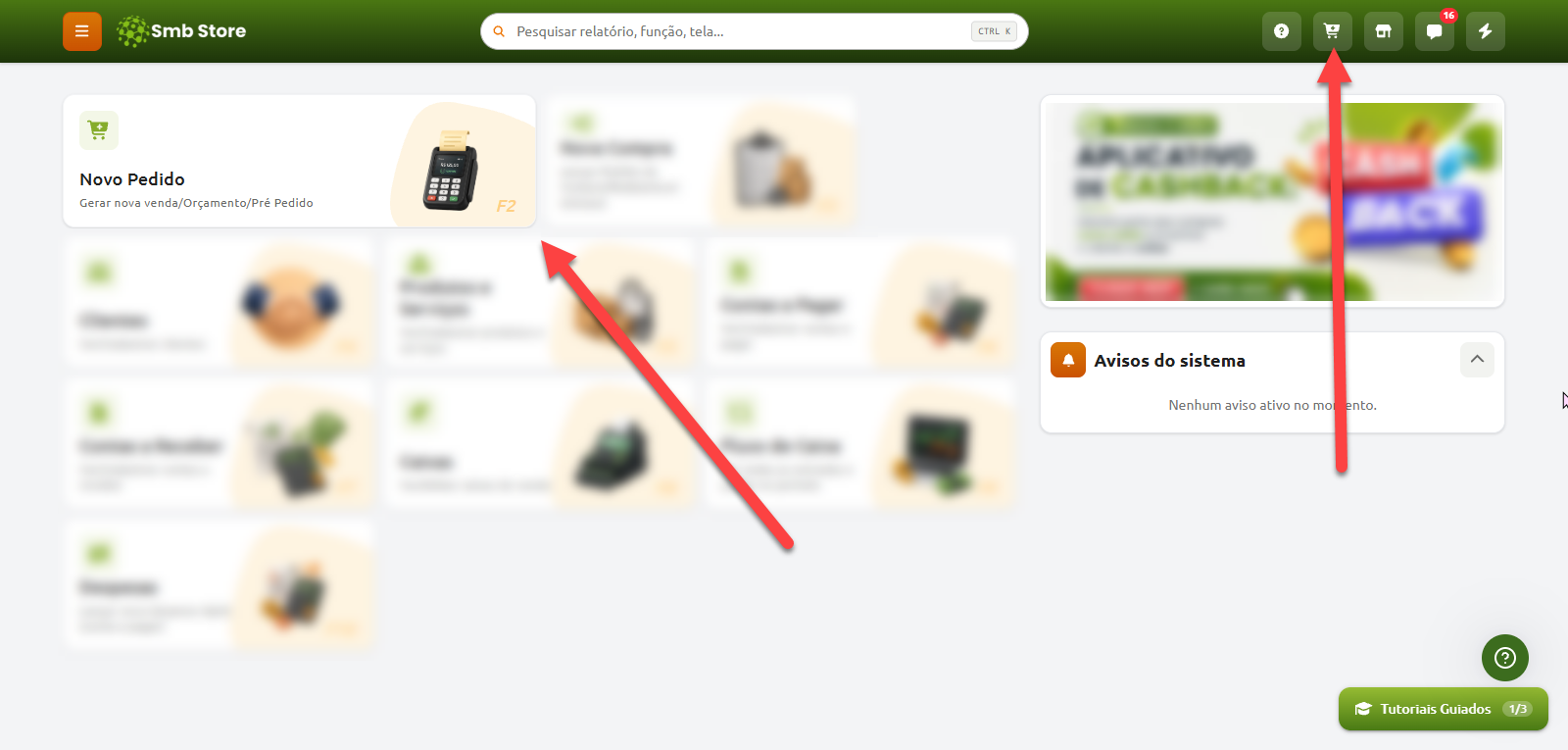
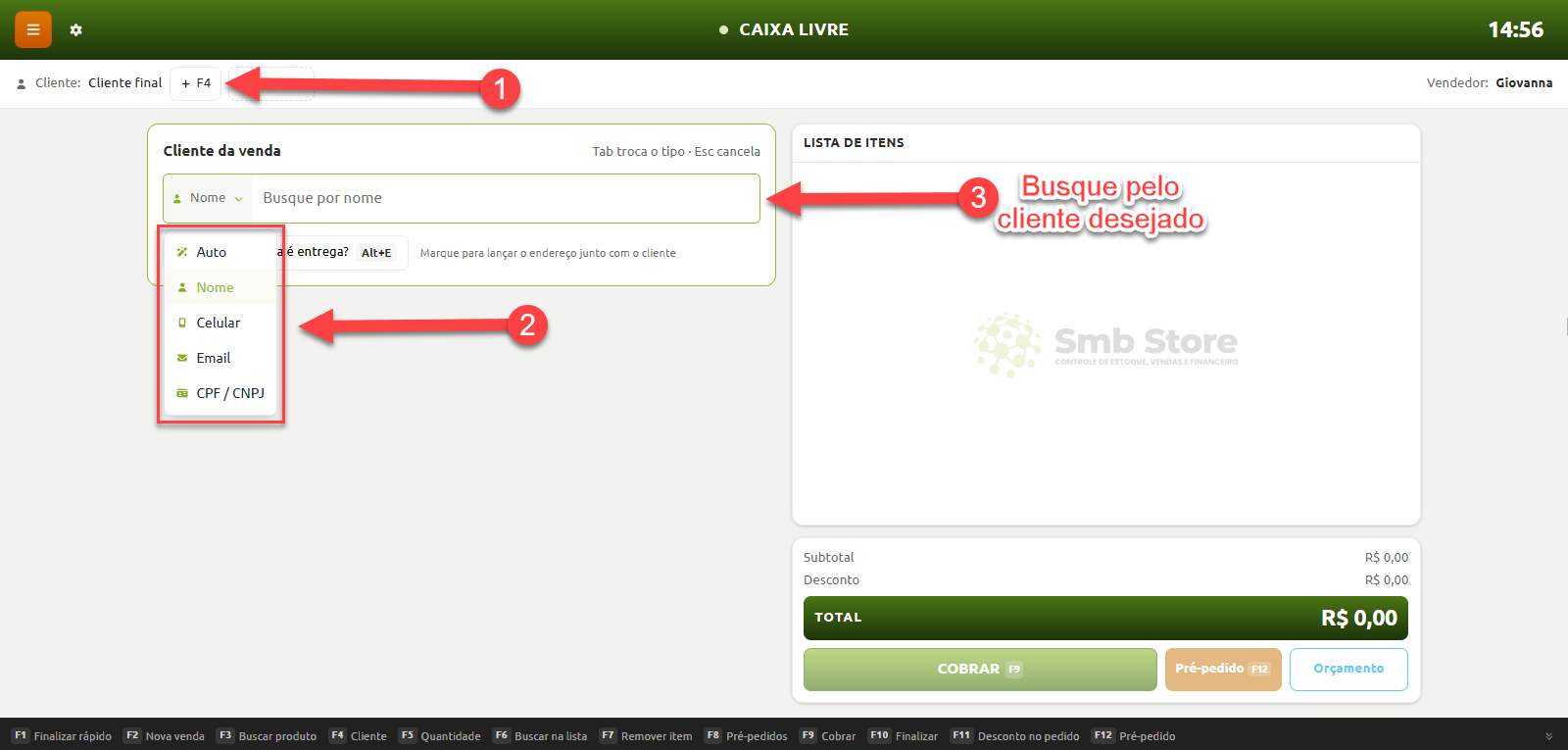
Finalizando o ajuste no cadastro do cliente, será possível então realizar a venda ao cliente. Vamos abrir a tela de vendas, e depois selecionar o cliente nela
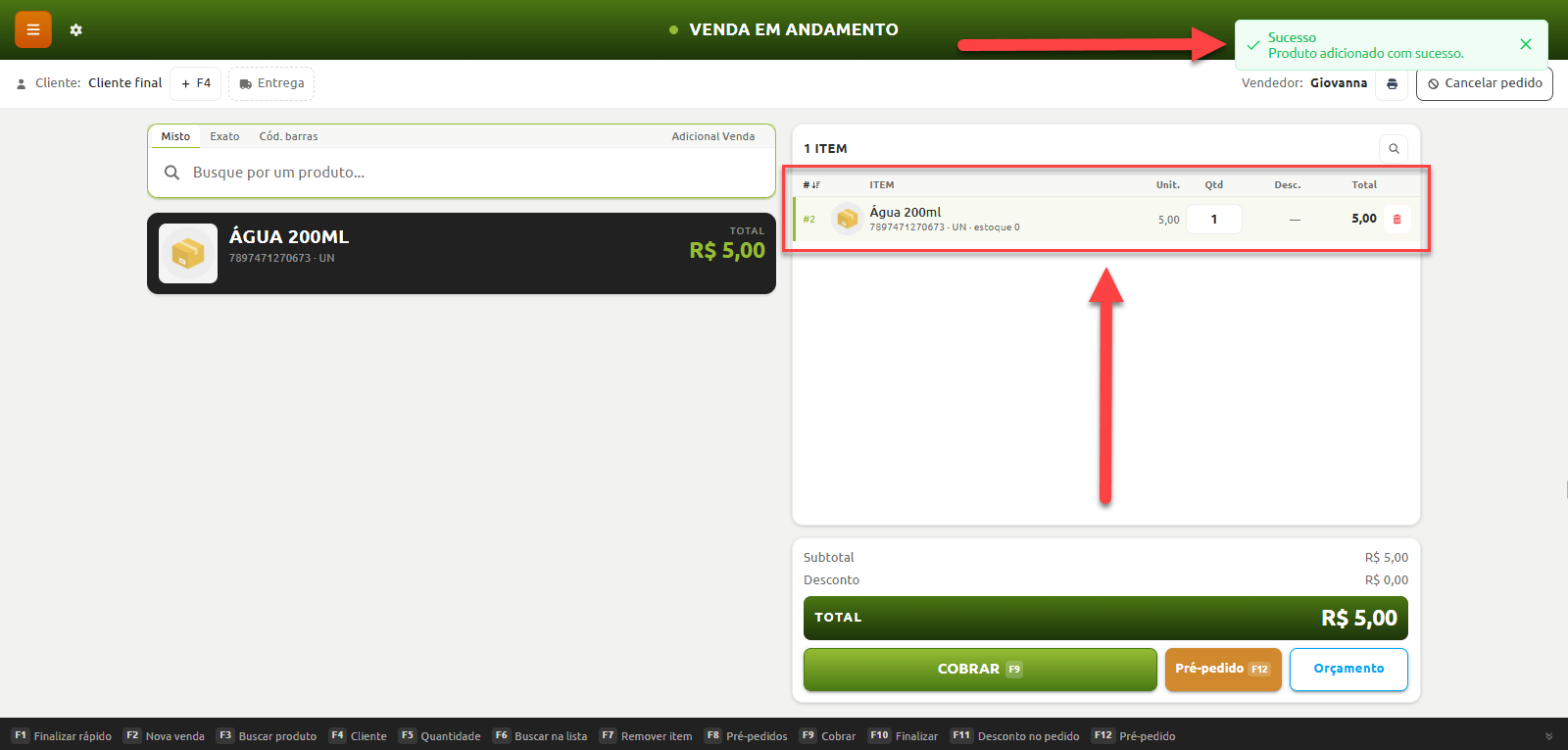
Após isso, podemos adicionar os produtos na venda
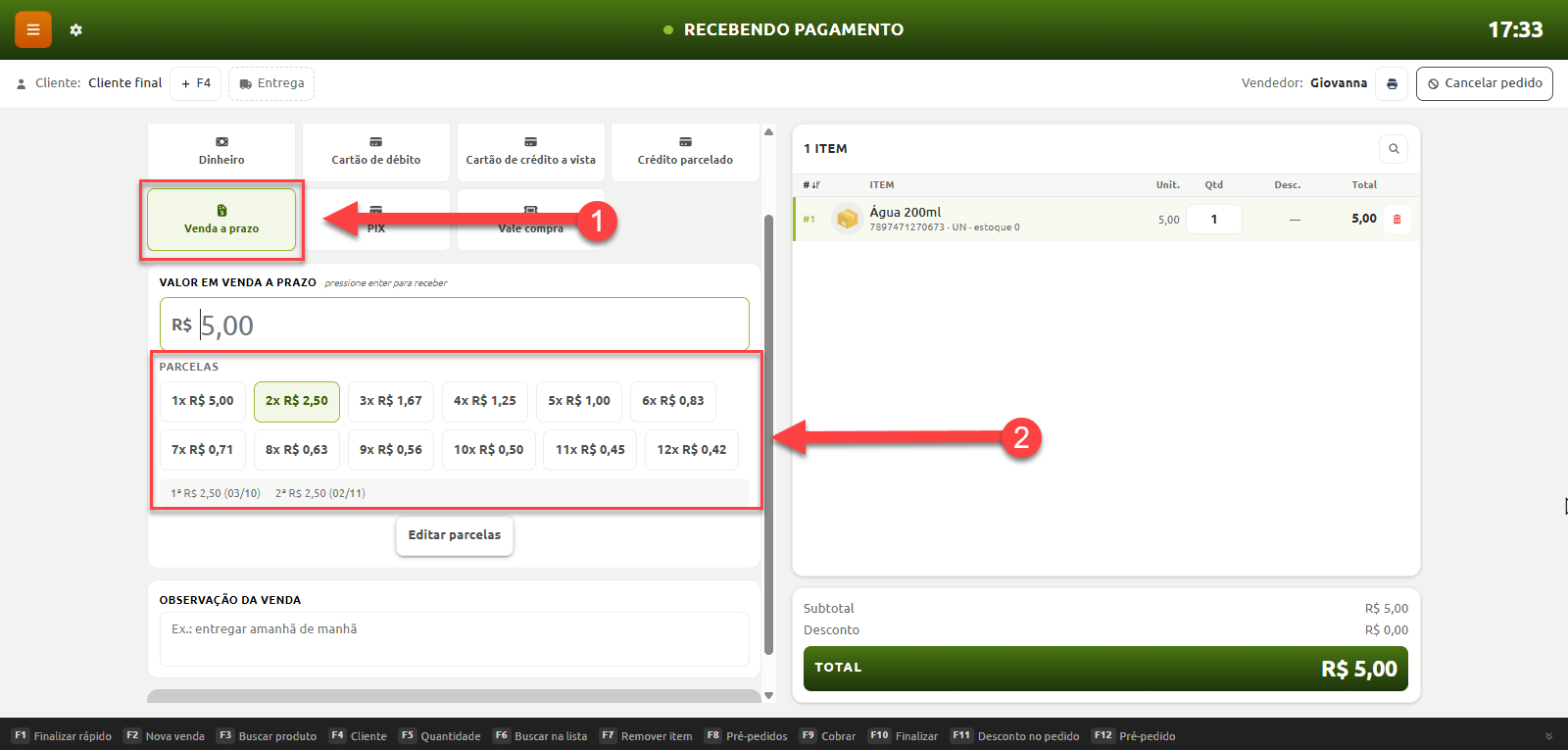
Depois, selecionamos a forma de pagamento a prazo e definimos a quantidade de parcelas
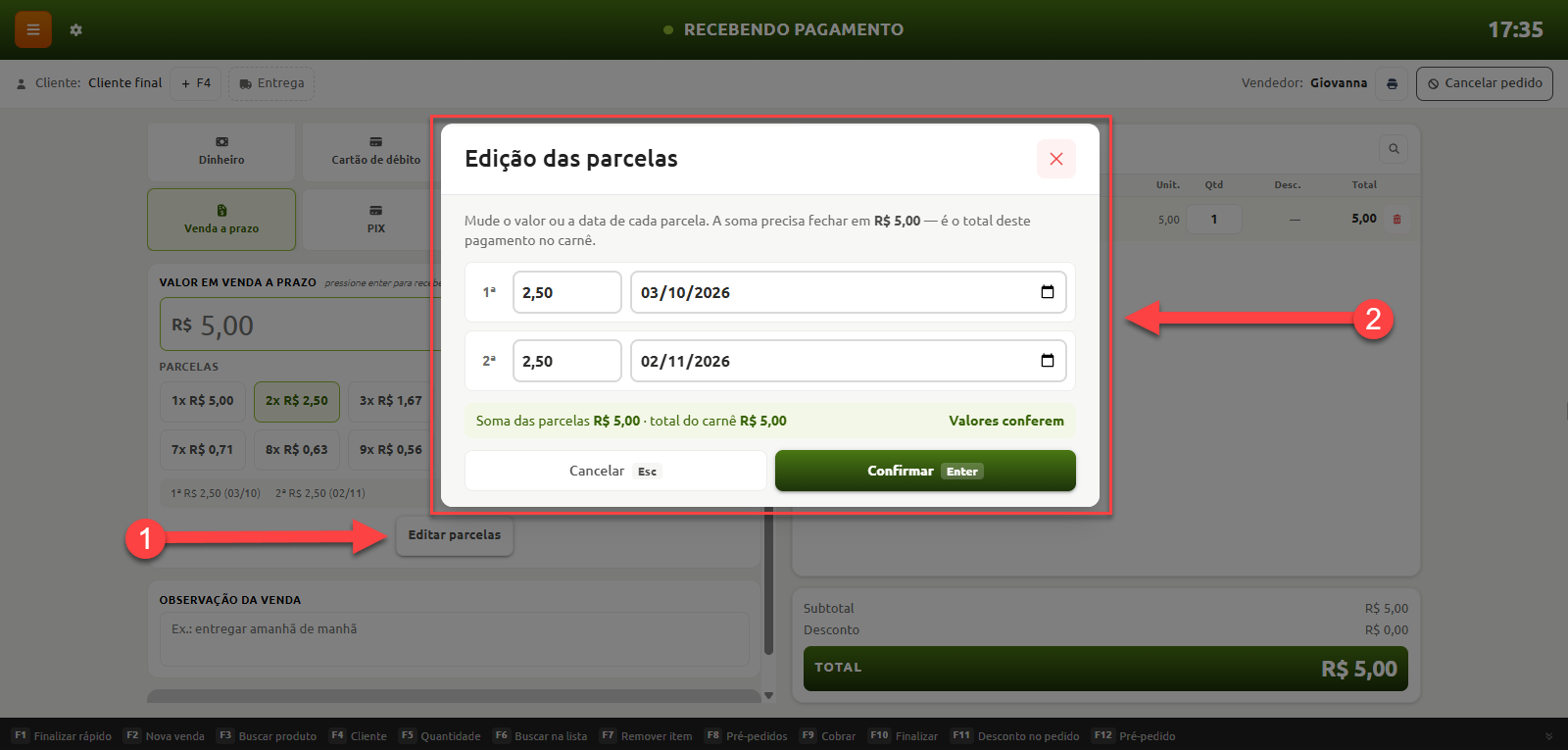
Na mesma tela, após selecionar o número de parcelas, é possível editar o valor de cada parcela e a respectiva data de vencimento
Ocasionalmente, o limite disponível do cliente será menor do que o valor da venda... então a movimentação será bloqueada e o sistema emitirá um aviso
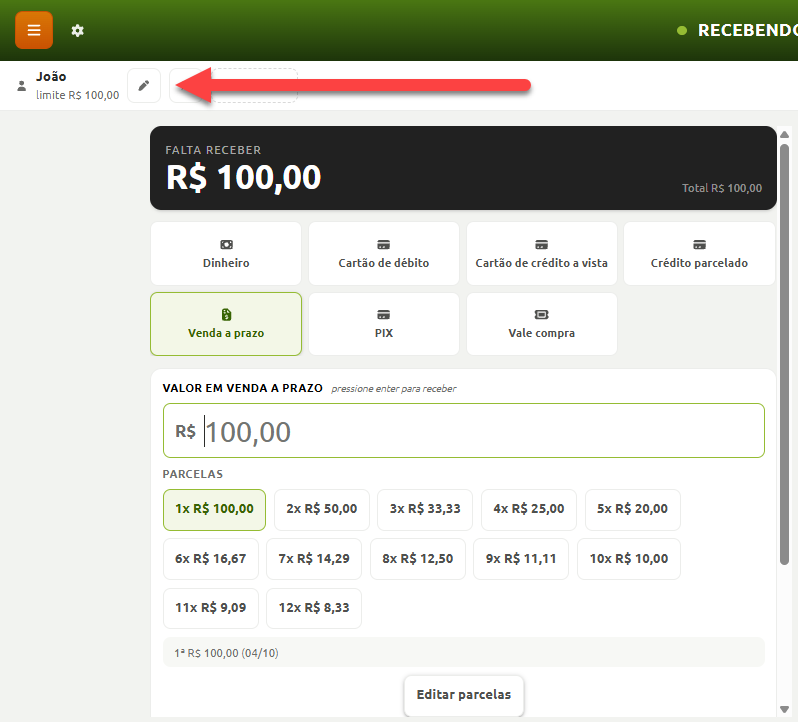
Você poderá editar o cadastro dele para liberar um limite maior nesta mesma janela
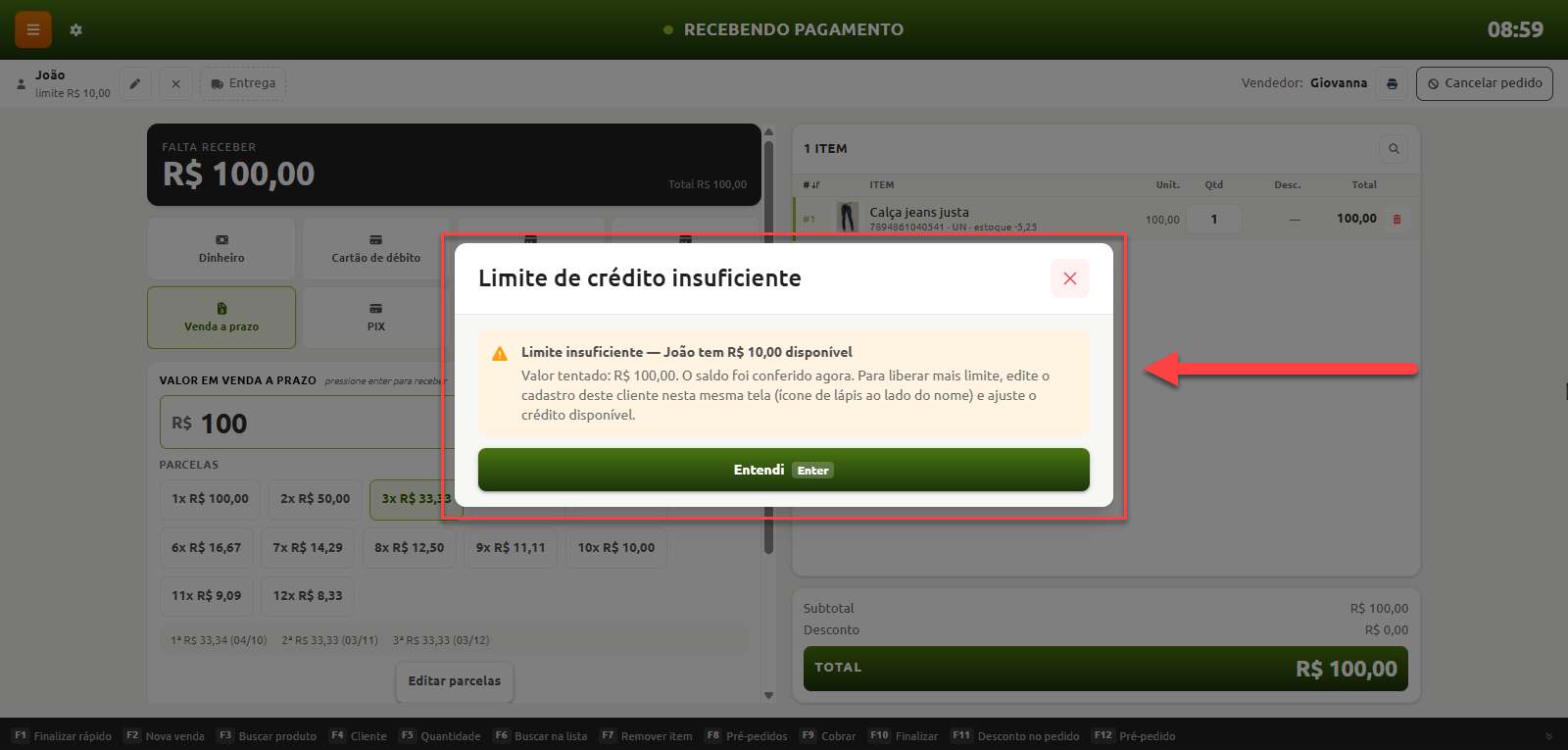
Após alterar o limite, clique em "Salvar" para que o novo limite comece a ser considerado
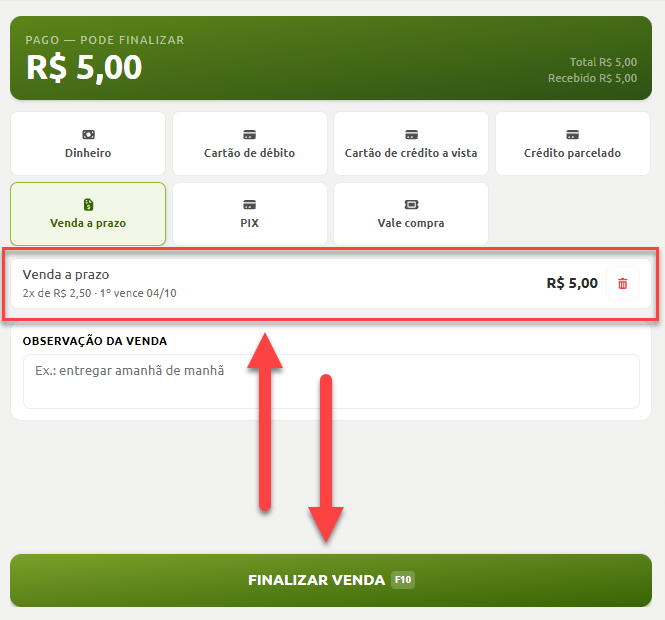
Por fim seria apenas faturar a venda... a movimentação será finalizada e o seu controle de contas a receber criará as parcelas desta venda. Os estoques e o limite de crédito disponível do cliente serão atualizados
Quitar conta a receber
Para verificar como realizar a quitação de uma conta a receber gerada a partir de uma venda a prazo lançada no sistema, você pode consultar nosso tutorial detalhado no link abaixo:
Tutorial em vídeo
Caso prefira, segue o tutorial desta função em formato de vídeo
Ainda que o vídeo explique o passo a passo de uma forma geral, recomendamos que também confira o artigo escrito para fixação do conteúdo