
A tela de novo pedido é onde você lança as vendas, os pré-pedidos e os orçamentos da sua empresa. Nela, você pode selecionar um cliente, inserir os produtos que ele irá comprar e inserir a forma de pagamento para finalizar a movimentação
Acessando a tela de vendas
Para acessar a tela de vendas, é necessário seguir pelo caminho:
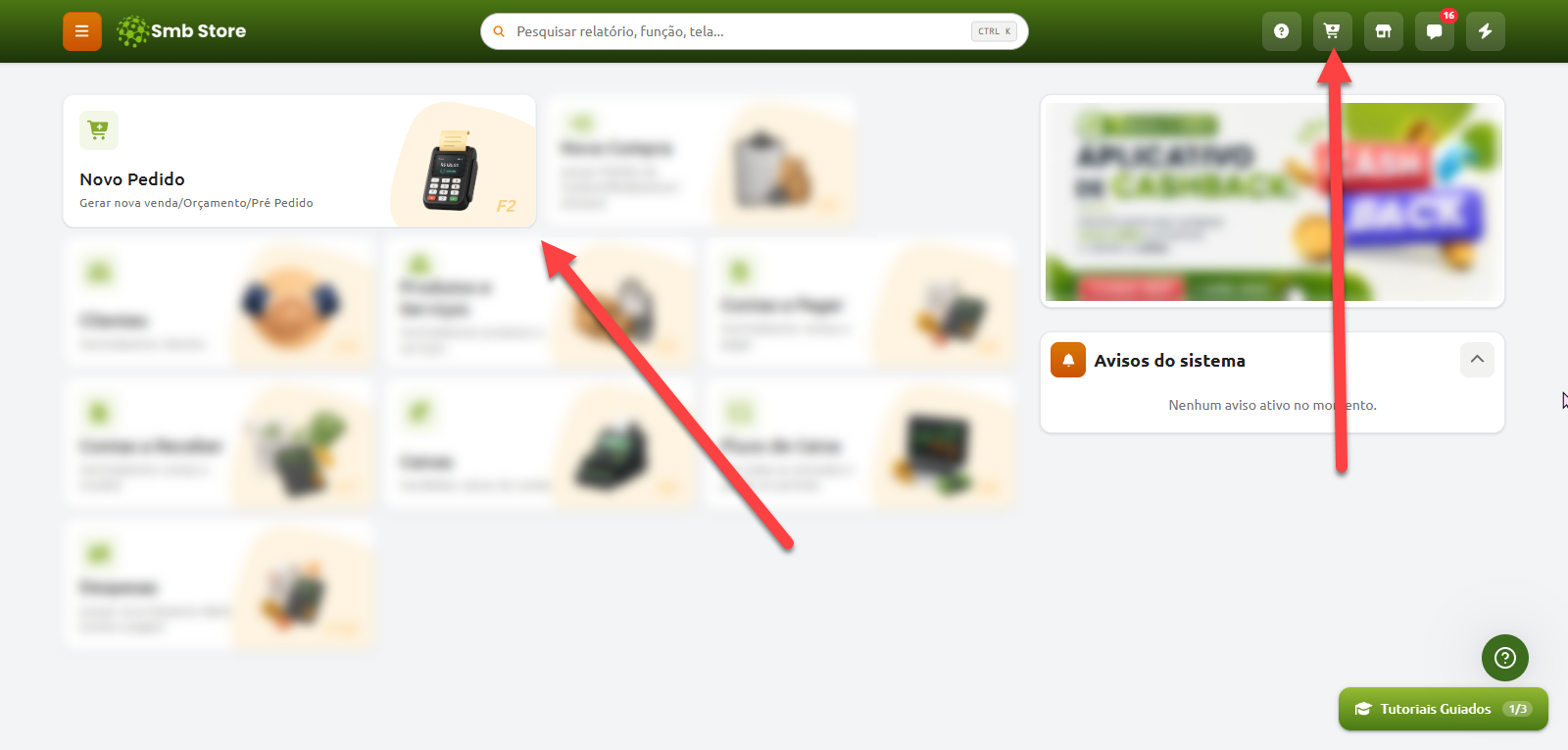
Como fazer uma venda
Inserir o cliente
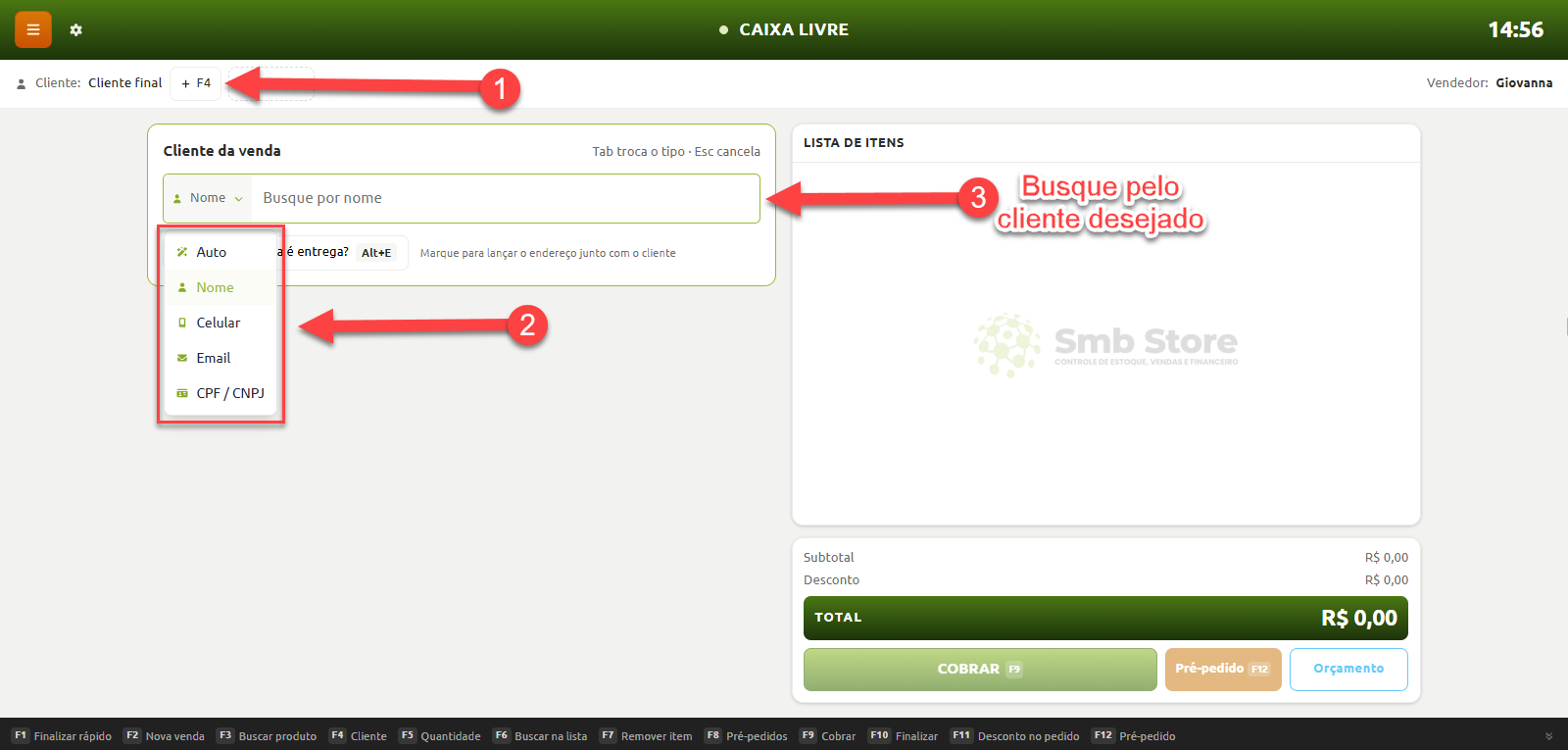
O cliente da venda pode ser adicionado pela opção "+ F4" ao lado de "Cliente final". O sistema salvará a venda no nome dele assim que ela for lançada
Não é obrigatório inserir um cliente em vendas à vista
É possível buscar pelo cliente por diferentes dados:
Nome
Celular
Email
CPF/CNPJ
Auto (todas as opções)
Atente-se para o filtro aplicado! Se o filtro de busca for o de um tipo e você estiver buscando o cliente usando dados de outro tipo, o sistema não irá localizar o cliente
Vendas com entrega
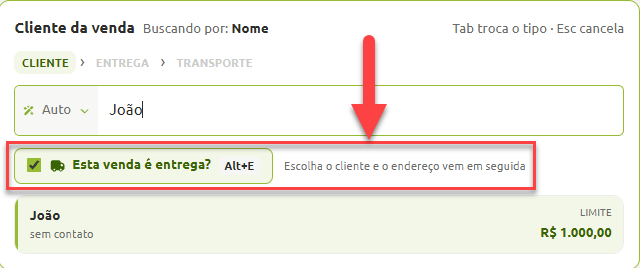
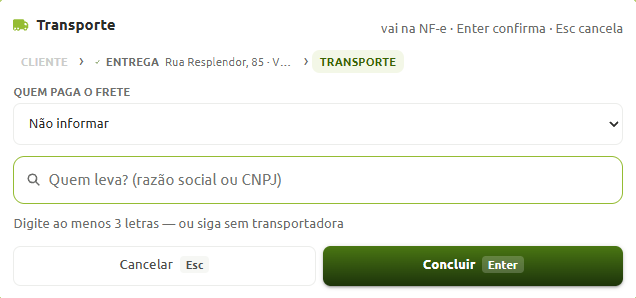
Para vendas com entrega, é possível cadastrar o endereço após selecionar o cliente, ao marcar a opção e depois clicar em 'Enter', a próxima aba será para inserir o endereço
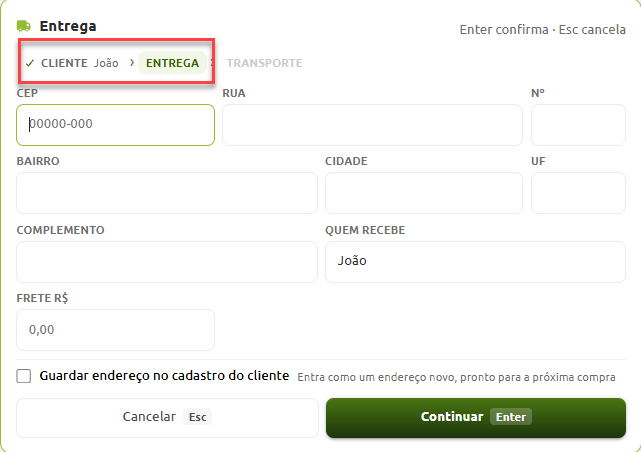
Após inserir o endereço é possível definir se haverá um frete, informando quem irá pagar
Inserir um produto
Pelo nome dele
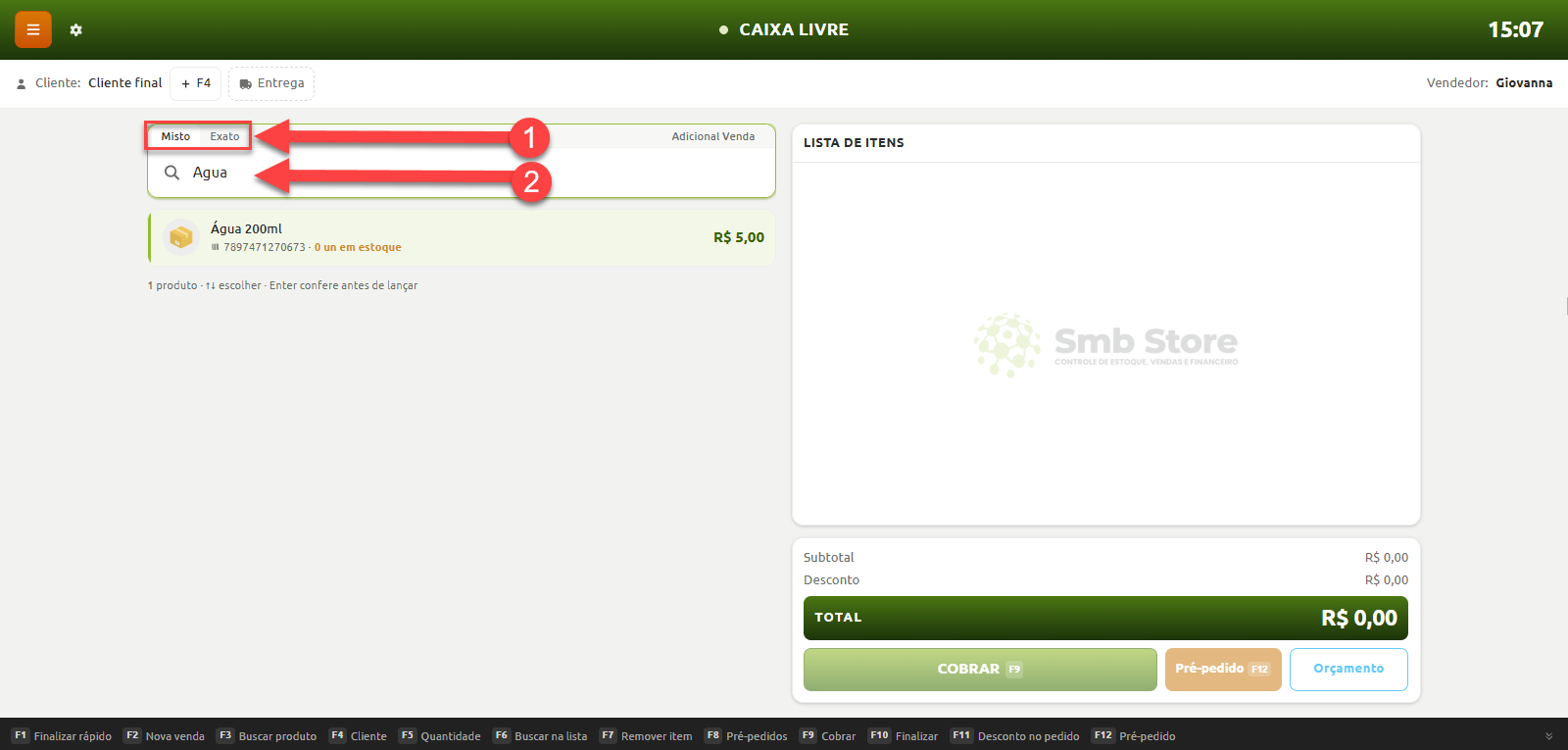
Para inserir um produto buscando ele pelo nome, devemos usar o tipo de busca Misto ou Exato
Busca mista: O sistema busca todos os produtos que contenham as palavras digitadas, independentemente da ordem
Exemplo, ao digitar "água" e "mineral", o sistema encontrará todos os produtos que tenham essas duas palavras no nome, não importando a sequênciaBusca exata: O sistema localiza apenas os produtos que contêm as palavras exatamente na ordem em que foram digitadas
Exemplo, ao pesquisar "água mineral", o sistema retornará apenas os produtos que contêm esse texto na exata sequência especificada.
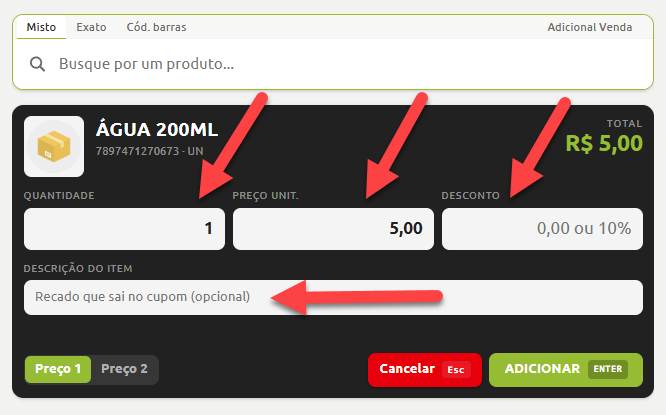
Após localizar o produto, é possível alterar:
A quantidade dele na venda
O preço que ele será vendido (preço unitário)
Desconto
Descrição personalizada para ele (aparecerá no cupom da venda)
Tipo de preço (1 ou 2)
A descrição personalizada pode ser ativada seguindo o caminho abaixo:
Menu lateral -> Configurações -> Parâmetros de venda -> Aba "Parâmetros" -> Opção "Permitir descrição personalizada nos produtos"
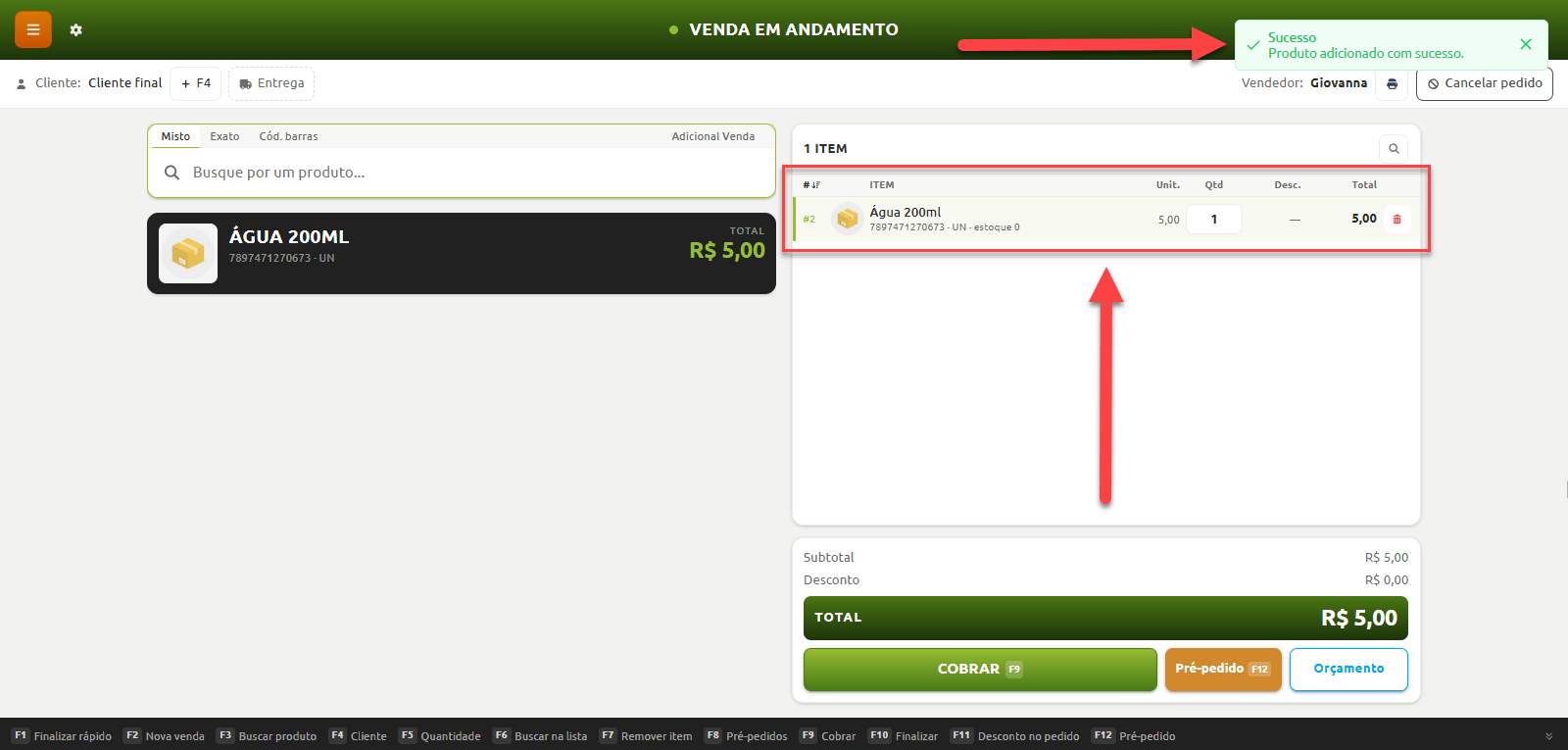
Depois de adicionar o produto na venda, ele aparecerá na lista de itens da venda, localizada ao lado direito da tela
Com o leitor de código de barras
Também é possível buscar os produtos pelo código deles
Para inserir um produto pelo código, devemos usar o tipo de busca 'Cod. Barras'
Clicamos no campo, depois bipamos o produto ou digitamos o código dele manualmente e por fim apertamos 'Enter' no teclado

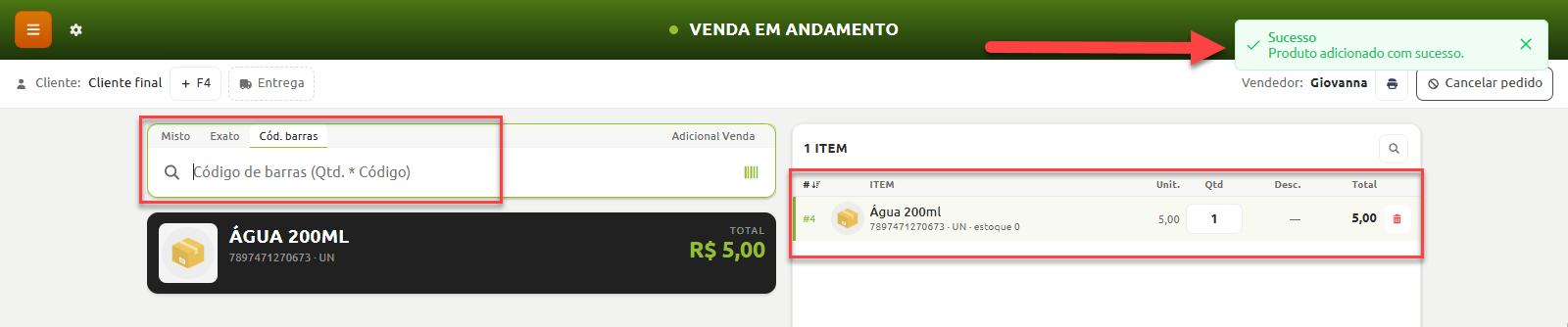
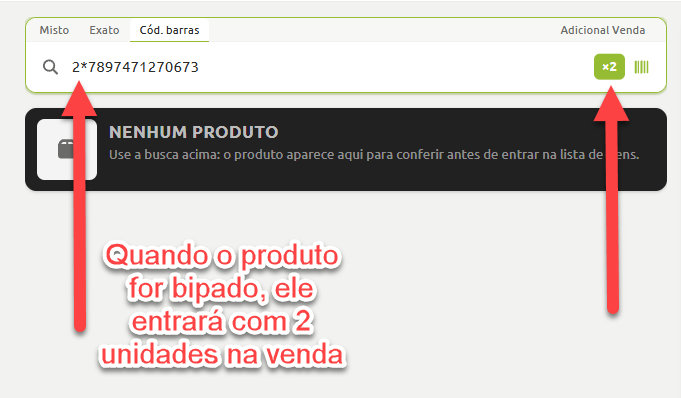
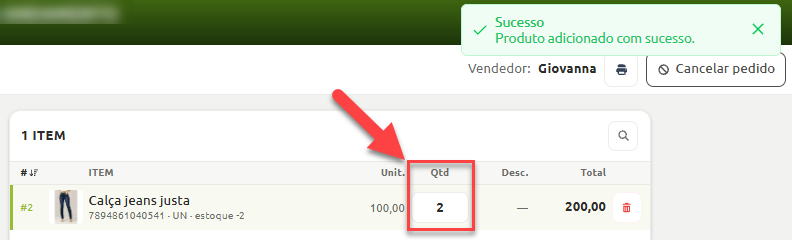
Também é possível inserir mais de um produto por vez usando o leitor, antes de bipar, basta digitar quantas unidades serão inseridas, seguido de um asterisco '*'
Editar um produto da venda
Para editar um produto da venda, é necessário clicar na foto dele na lista de produtos, realizar as alterações desejadas e em seguida clicar em 'Enter' para salvar
Após clicar no produto, será mostrado na aba da esquerda para ser editado
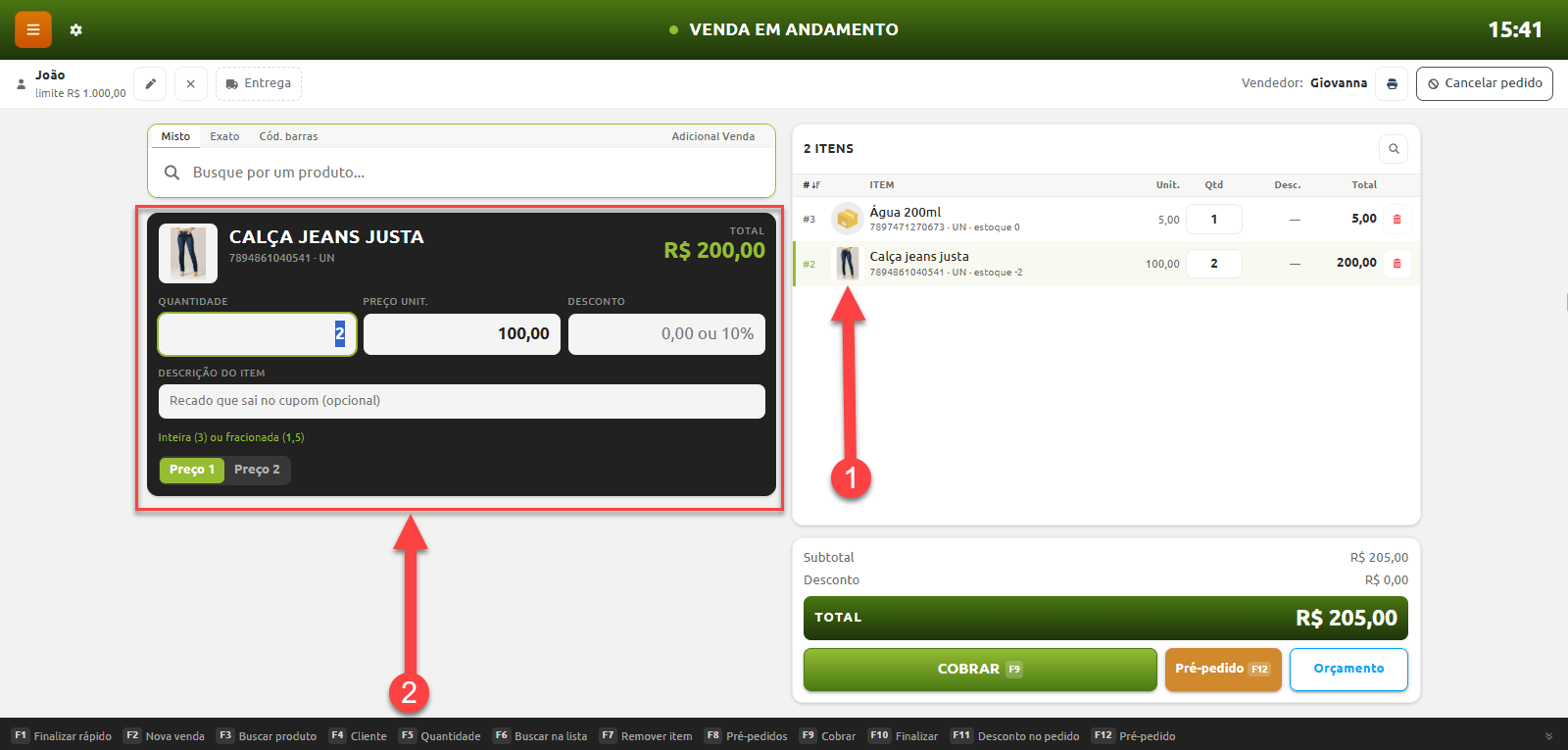
É possível editar:
Quantidade
Preço
Desconto
Descrição
Tipo de preço (1 ou 2)
Remover um produto da venda
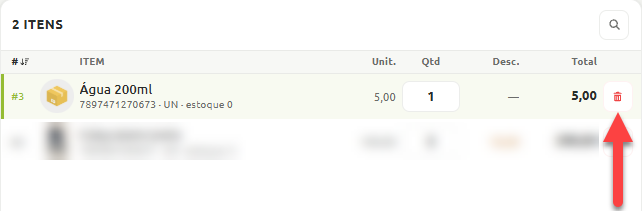
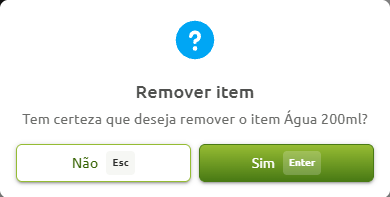
Para remover um produto da venda, é necessário primeiro clicar sobre o ícone de lixeira ao lado do produto e por fim confirmar a exclusão
Adicionais de venda
Os adicionais de vendas são quantias inclusas no valor total da venda, porém que o sistema não irá contabilizar no seu controle de lucros... ele é um valor que movimenta apenas o seu fluxo de caixa
Um exemplo de um adicional de venda seria o valor de um Frete em que você repassa para o entregador, porém que é incorporado no valor total da movimentação
Clique aqui para verificar como cadastrar adicionais de venda
Finalizar a venda
Após adicionar os produtos na venda, clique sobre o botão "Cobrar"
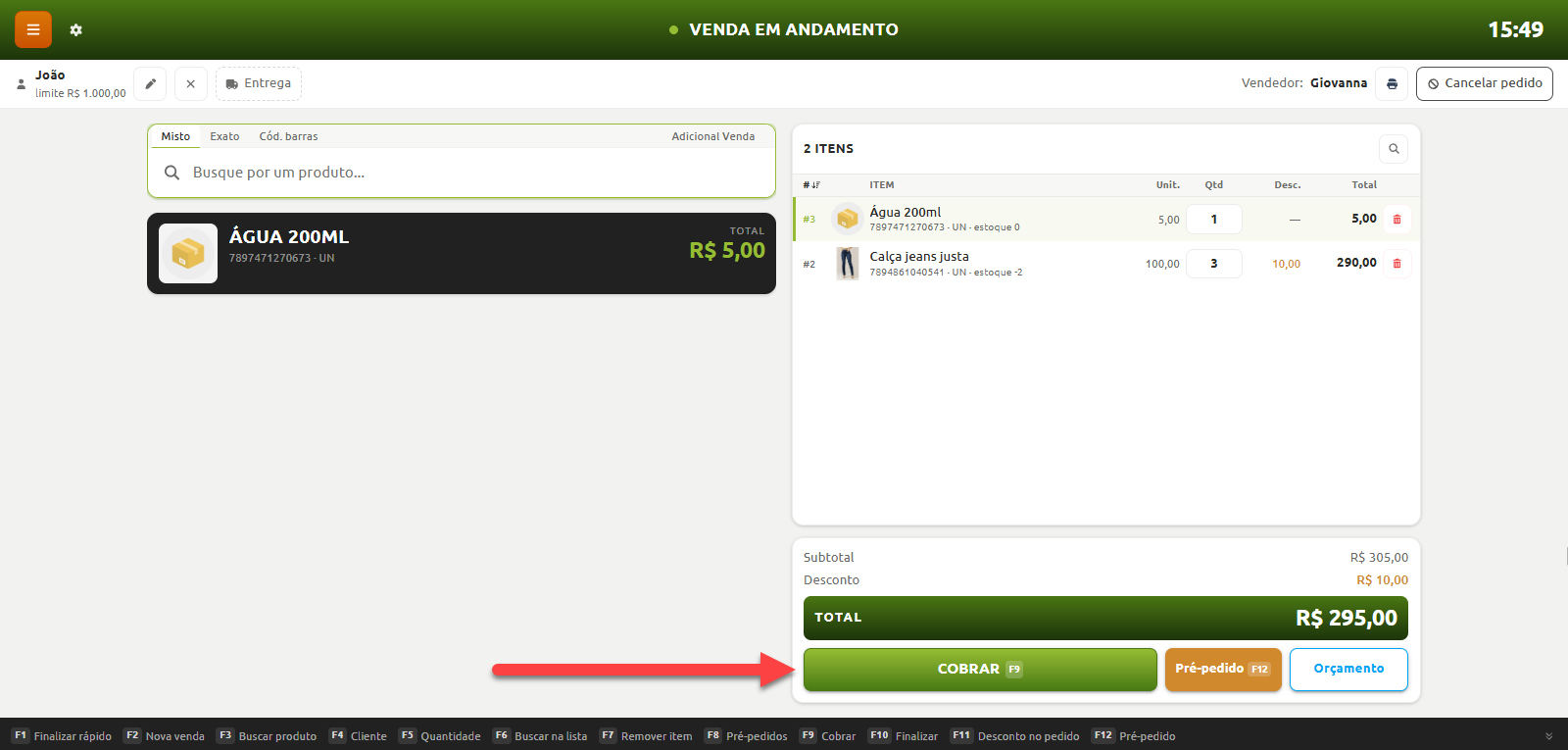
Caso precise adicionar mais produtos depois de iniciar a cobrança, basta apertar Esc que o sistema retornará para a busca de produtos
Inserir forma de pagamento
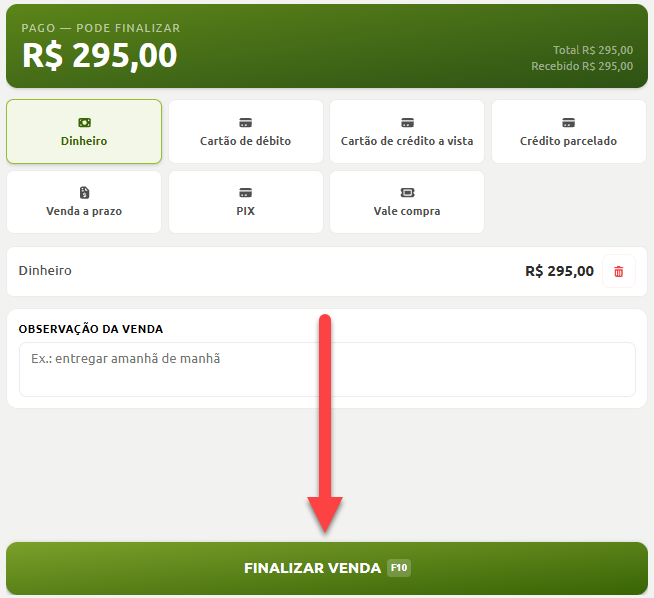
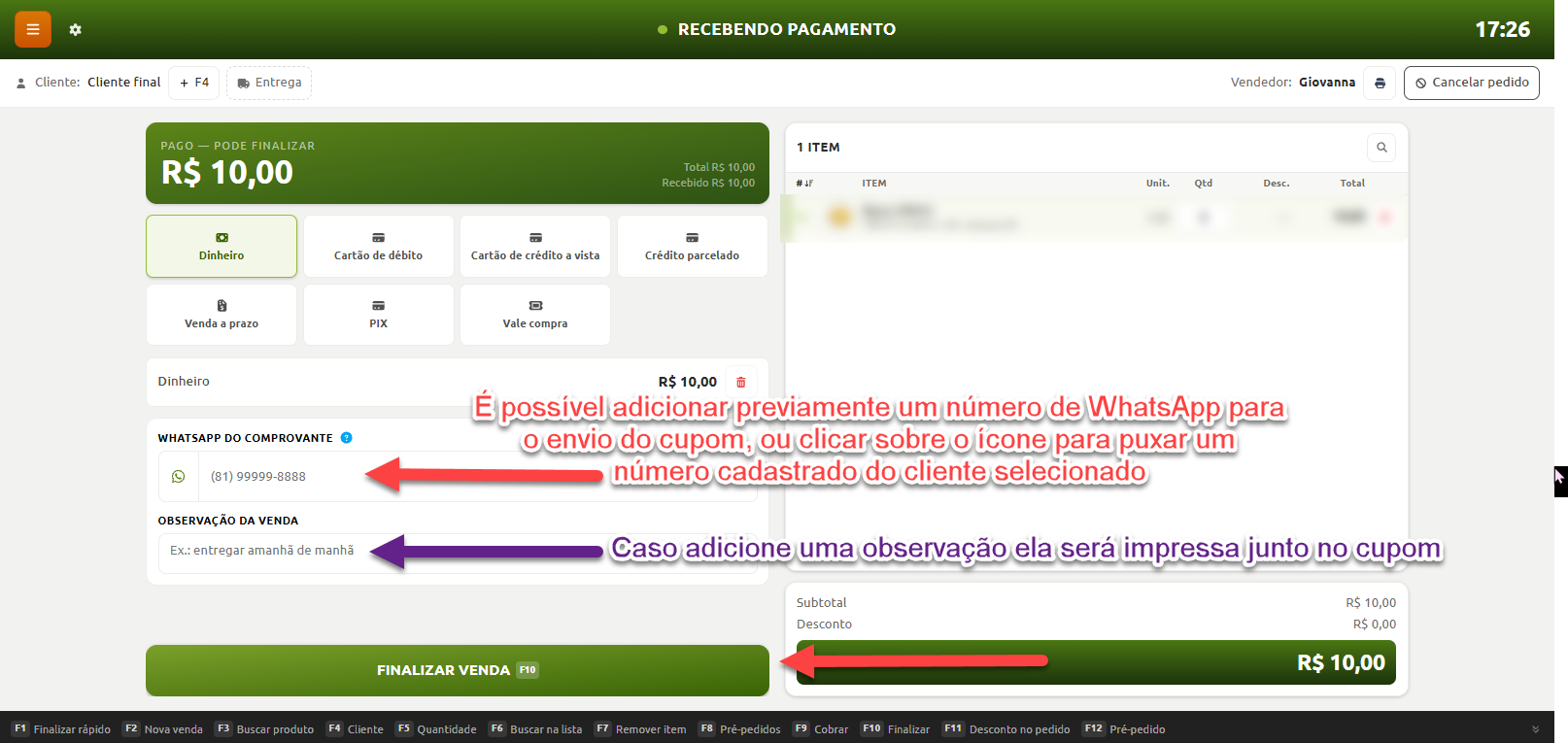
O sistema abrirá uma aba para adicionar a forma de pagamento que o cliente vai usar assim como o valor recebido, após inserir as informações clique em "Finalizar venda" para salvar e finalizar
É possível alternar entre as formas de pagamento com as setas do teclado '🠖', permitindo realizar uma venda mais prática sem o uso do mouse
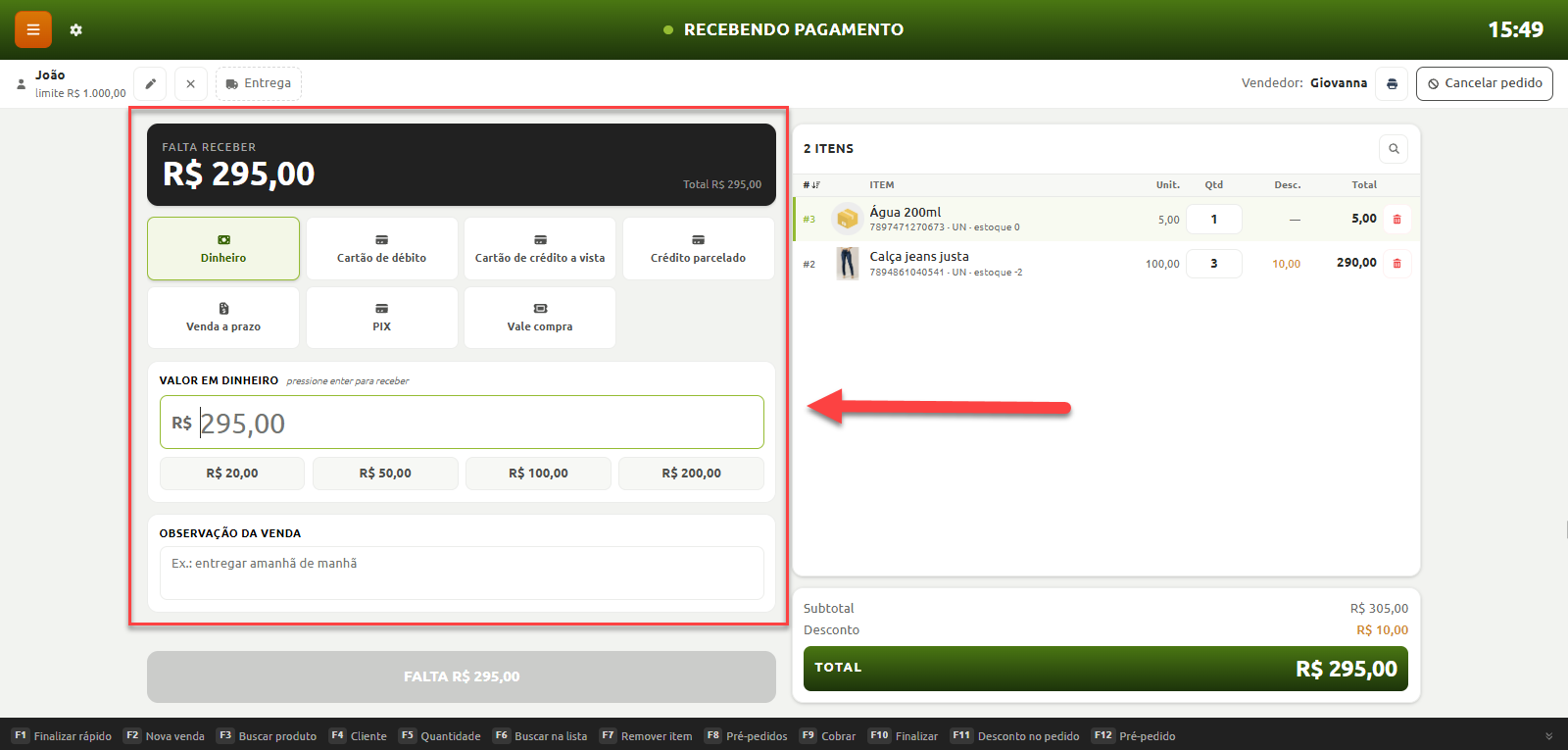
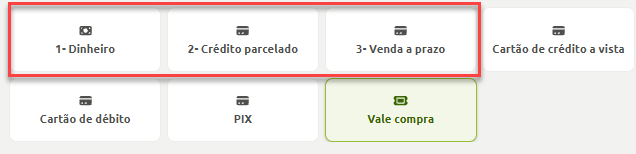
Por padrão, as formas de pagamento são exibidas em ordem alfabética. Porém, você pode adicionar um número antes do nome de cada uma para organizá-las na ordem que preferir
Assim, é possível deixar as opções mais utilizadas no dia a dia no topo da lista, facilitando e agilizando a seleção durante as vendas
Inserir outras formas de pagamento
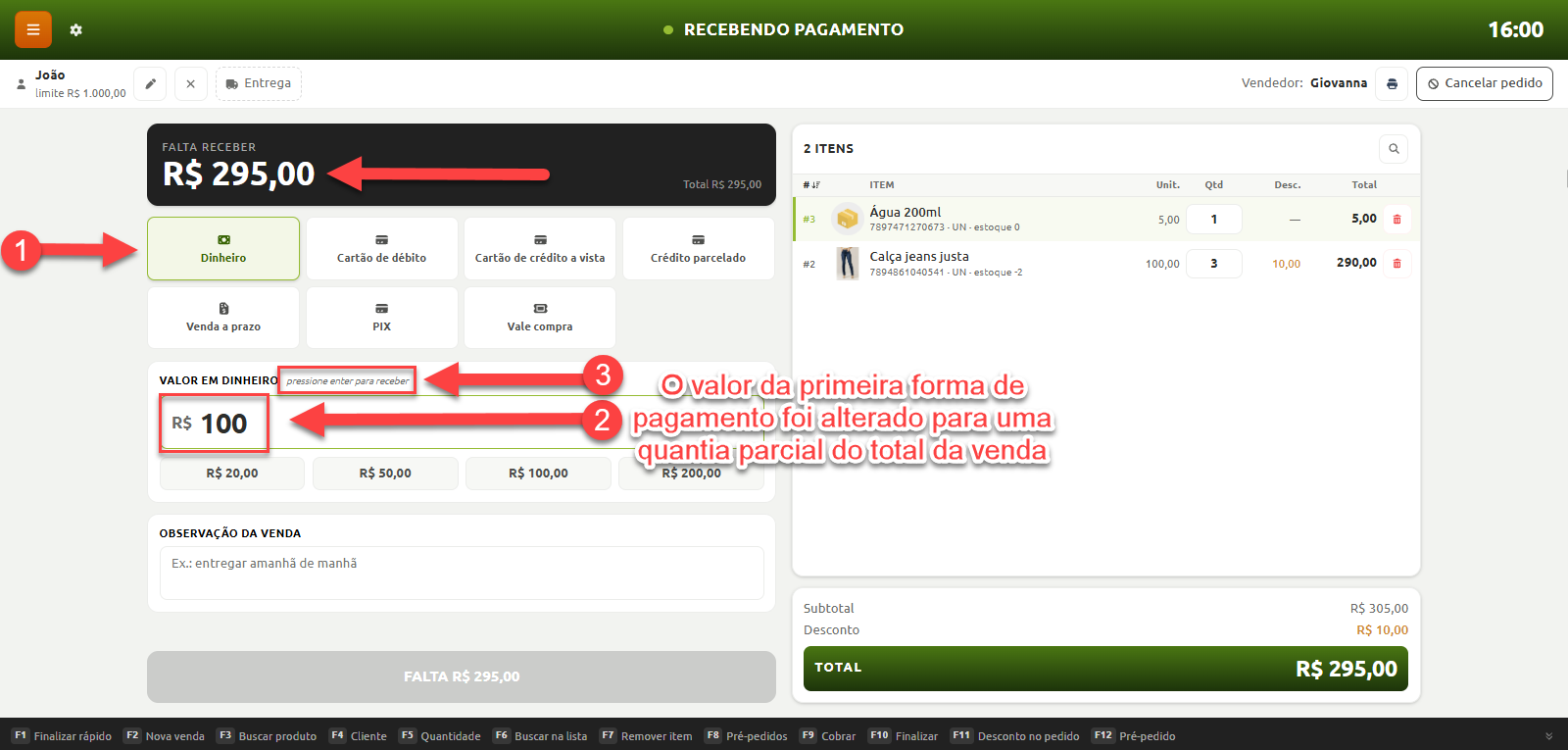
O sistema permite inserir quantas formas de pagamento forem necessárias!
Primeiro, inserimos quanto o cliente vai pagar na primeira forma de pagamento. Depois repetimos o procedimento com as outras formas de pagamento até que o valor pago seja igual o valor da venda:
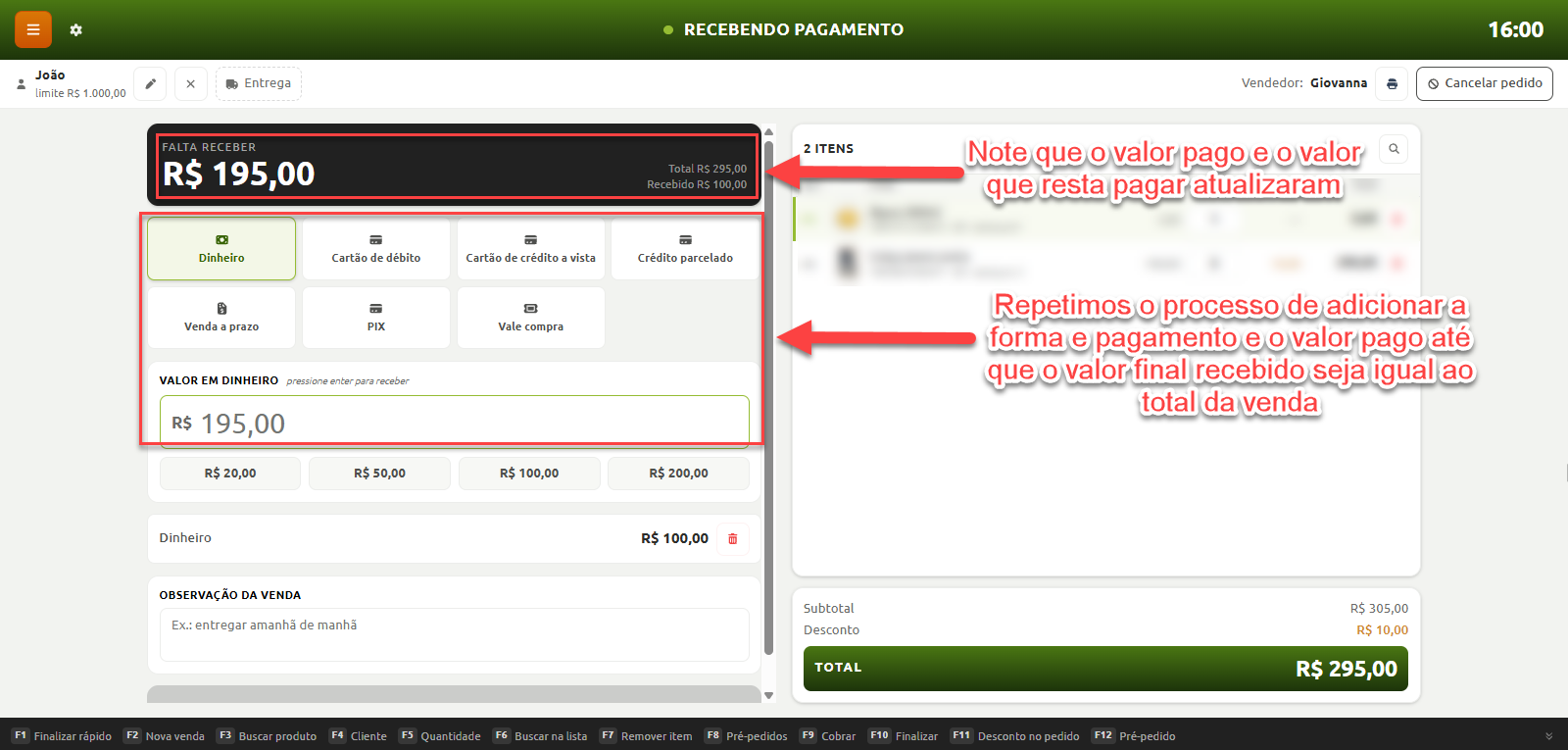
É possível conferir as formas de pagamento da venda nessa mesma tela
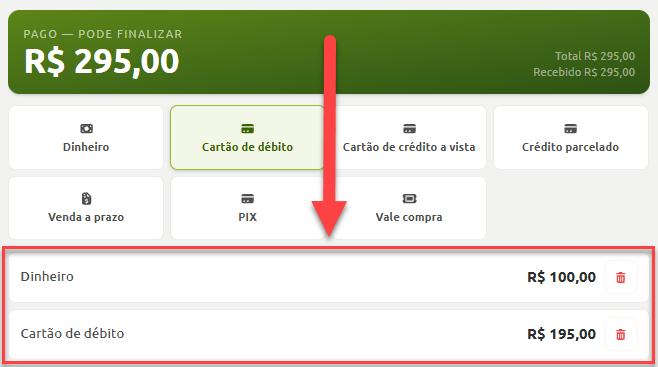
Depois de inserir a forma de pagamento e o valor total da venda ter sido totalizado pelo valor pago, será possível faturar o pedido e gerar o cupom da venda
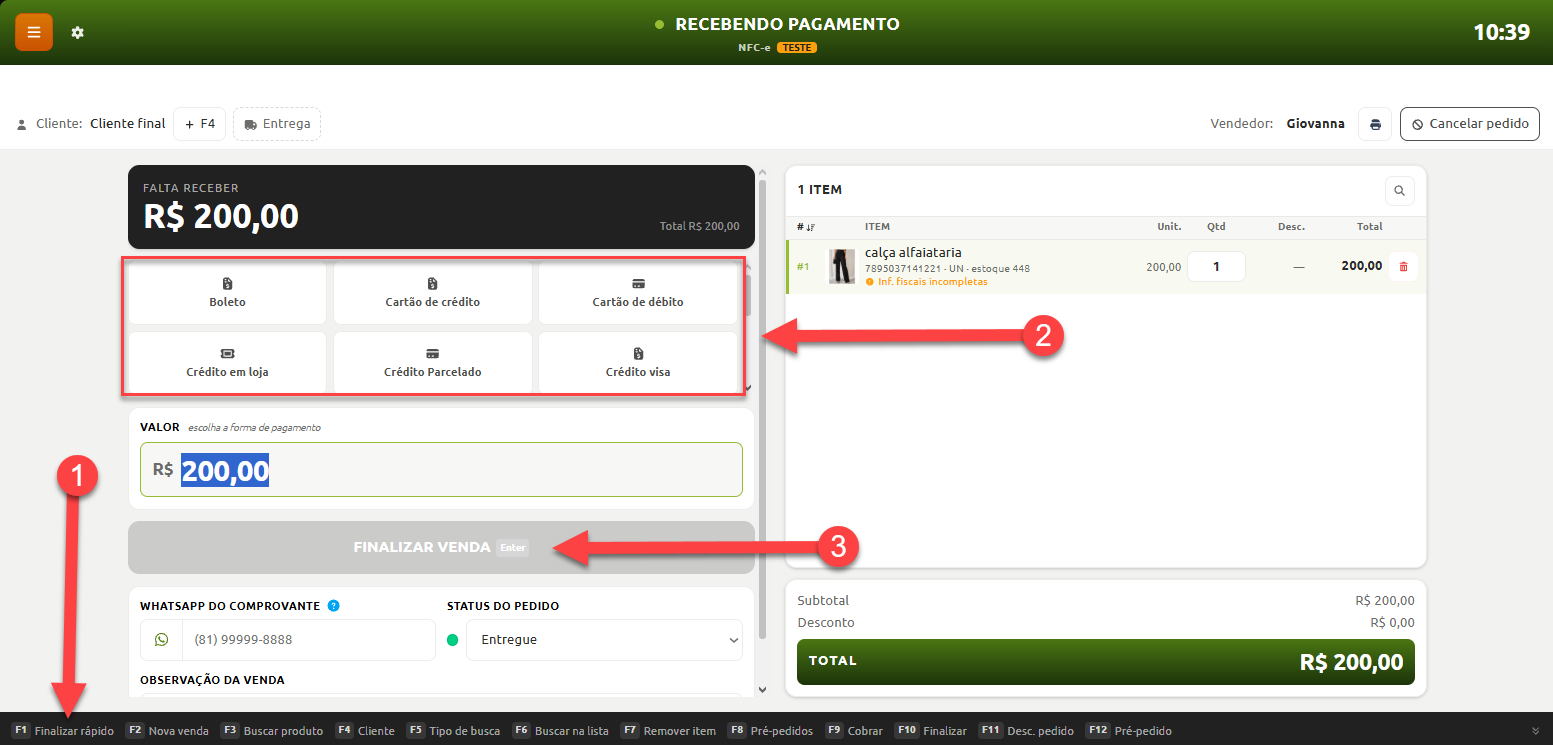
Finalizar rápido
Se a venda for feita com apenas uma forma de pagamento, o sistema conta com uma opção que permite finalizar as vendas ainda mais rapidamente
Ainda na tela de produtos, ao apertar "F1" no teclado será aberta uma janela para você selecionar a forma de pagamento e já finalizar a venda
Essa opção de finalização não permite alterar o valor pago pelo cliente
Imprimir cupom da venda
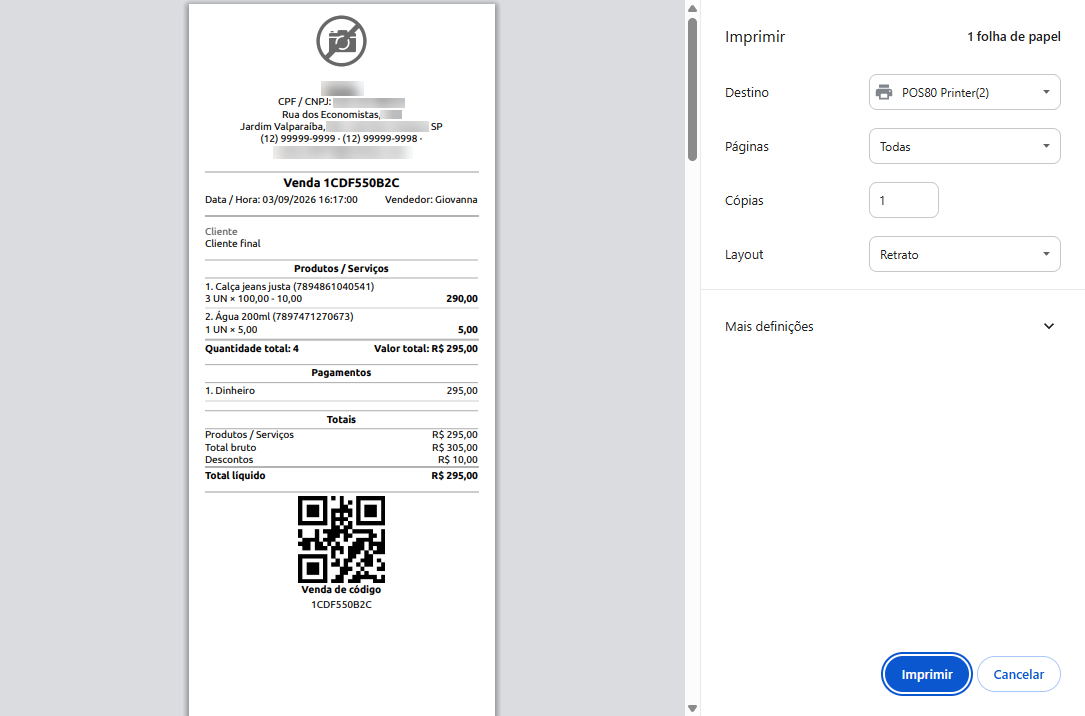
Após finalizar a venda, o sistema irá mostrar uma janela de impressão do cupom da venda que acabamos de lançar
Os cupons podem ser impressos nos formatos de folha em 58mm, 80mm e A4
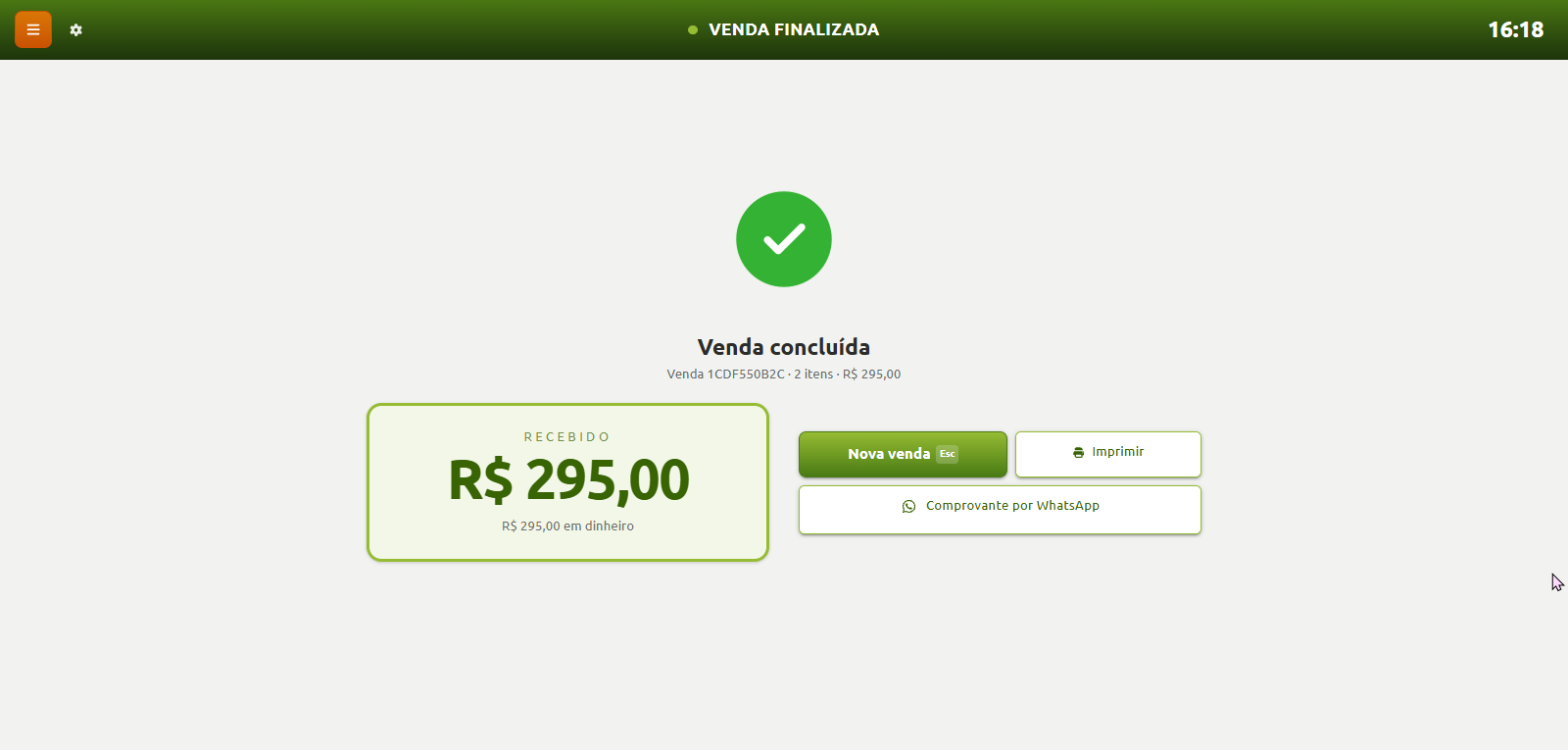
Enviar cupom via WhatsApp
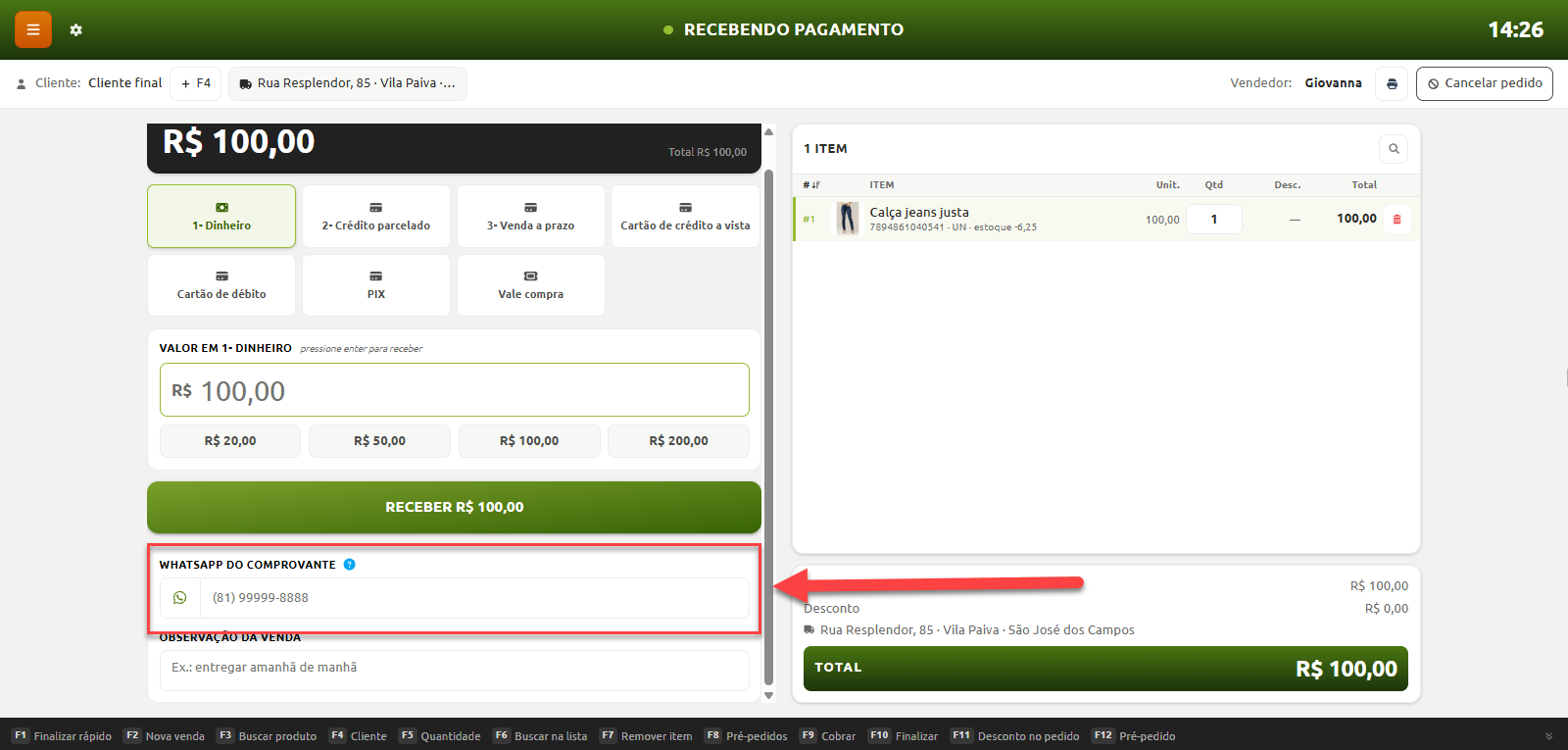
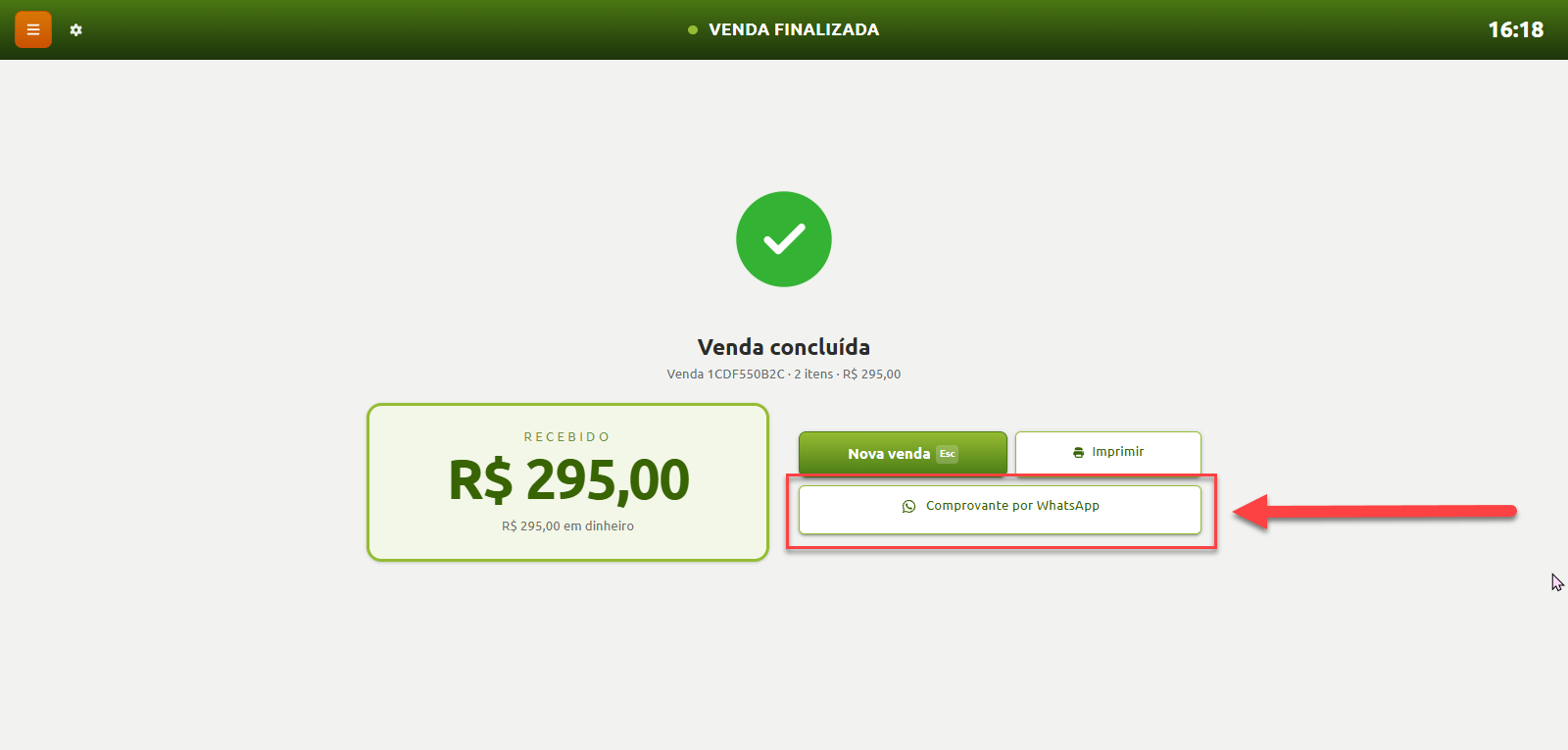
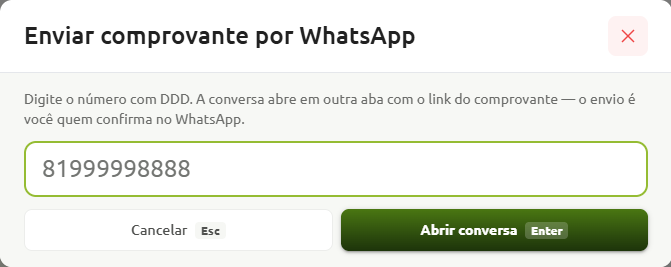
Também é possível enviar uma versão digital do cupom ao WhatsApp do cliente... você pode definir esta informação na tela de configurações antes de faturar a venda ou após finalizar a venda por completo:

Cupom desregulado/cortando
Na própria tela de vendas, é possível ajustar as margens do cupom para adequá-lo ao tamanho de impressão. Para realizar esse ajuste, siga os passos abaixo:
Mesmo que a tela de vendas permita ajustar as margens, é importante ter o driver original da impressora instalado, com o auxílio de um técnico ou do fornecedor
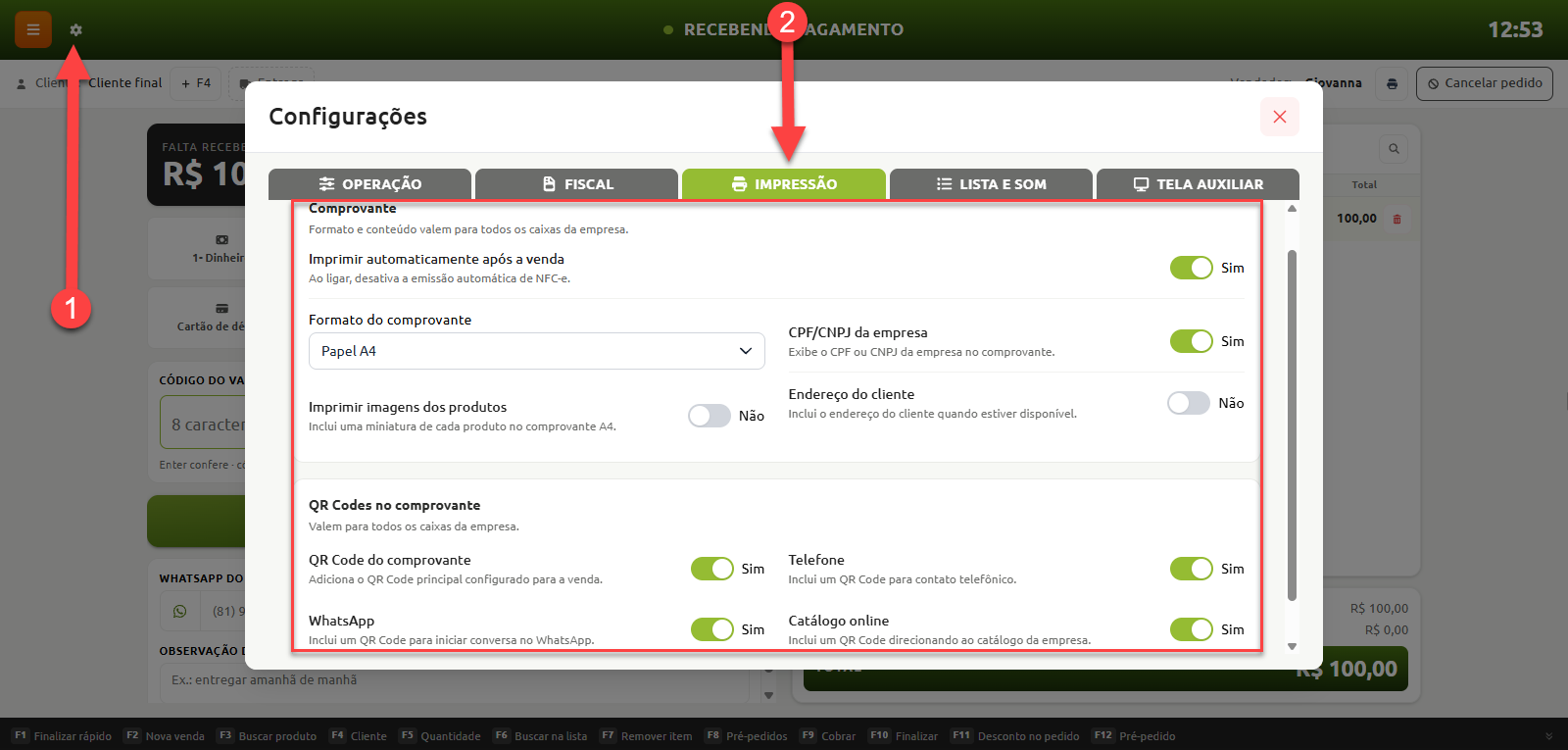
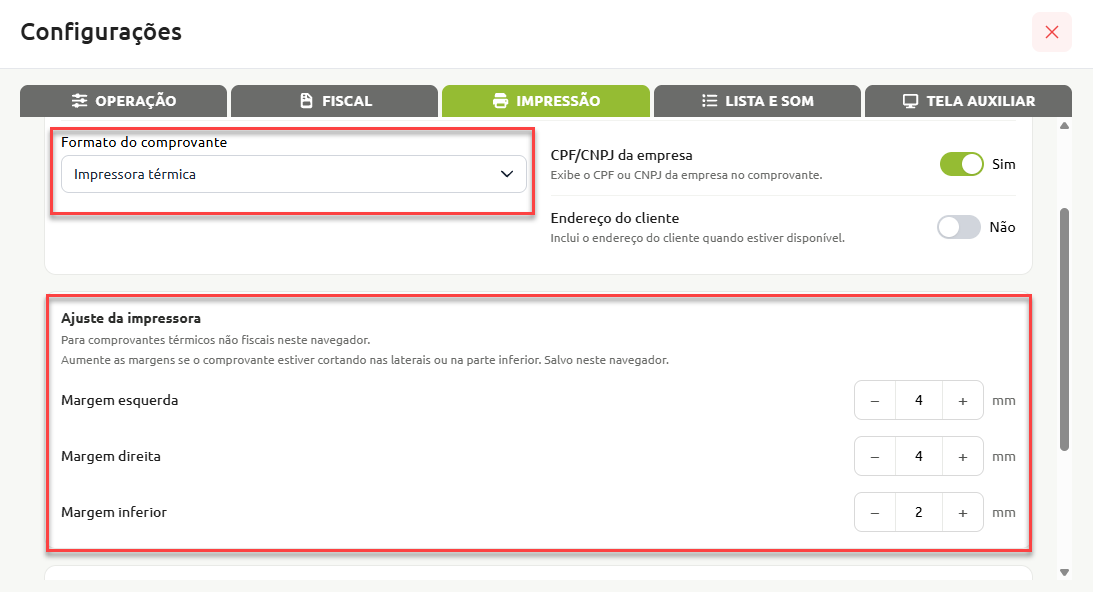
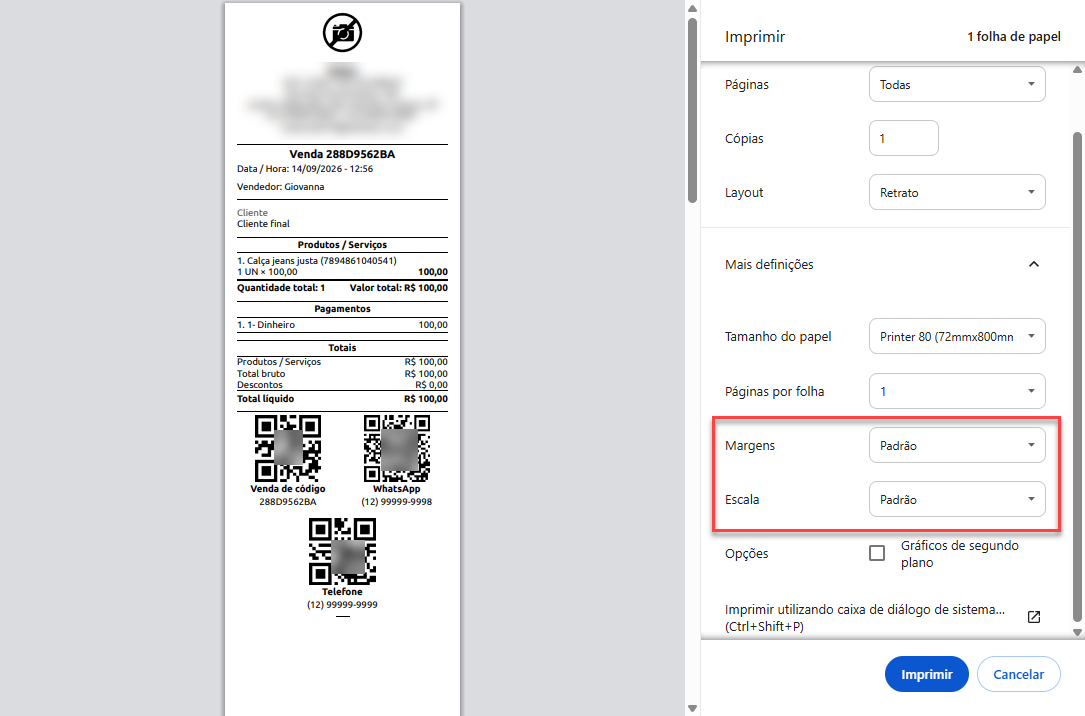
Antes de ajustar a margem, confira nas configurações de impressão (que aparecem antes de imprimir o cupom) se a margem e a escala estão definidas como Padrão
Caso essa opção não apareça, teste primeiro as opções Tamanho real ou Ajustar à página
Funções extras da tela de vendas
Atalhos da tela de vendas
A tela de vendas do sistema contém diversas funções para acessarmos e usarmos... as funções têm seus próprios atalhos para quando precisamos de mais agilidade ao lançar vendas
Apenas com o teclado, podemos lançar uma venda no sistema. Seguem os atalhos principais abaixo
F1 -> Finalizar Rápido
F2 -> Nova venda
F3 -> Buscar produto
F4 -> Cliente
F5 -> Quantidade
F6 -> Buscar na lista
F7 -> Remover item
F8 -> Localizar pré-pedidos
F9 -> Cobrar
F10 -> Finalizar
F11 -> Desconto no pedido
F12 -> Finalizar como pré-pedido
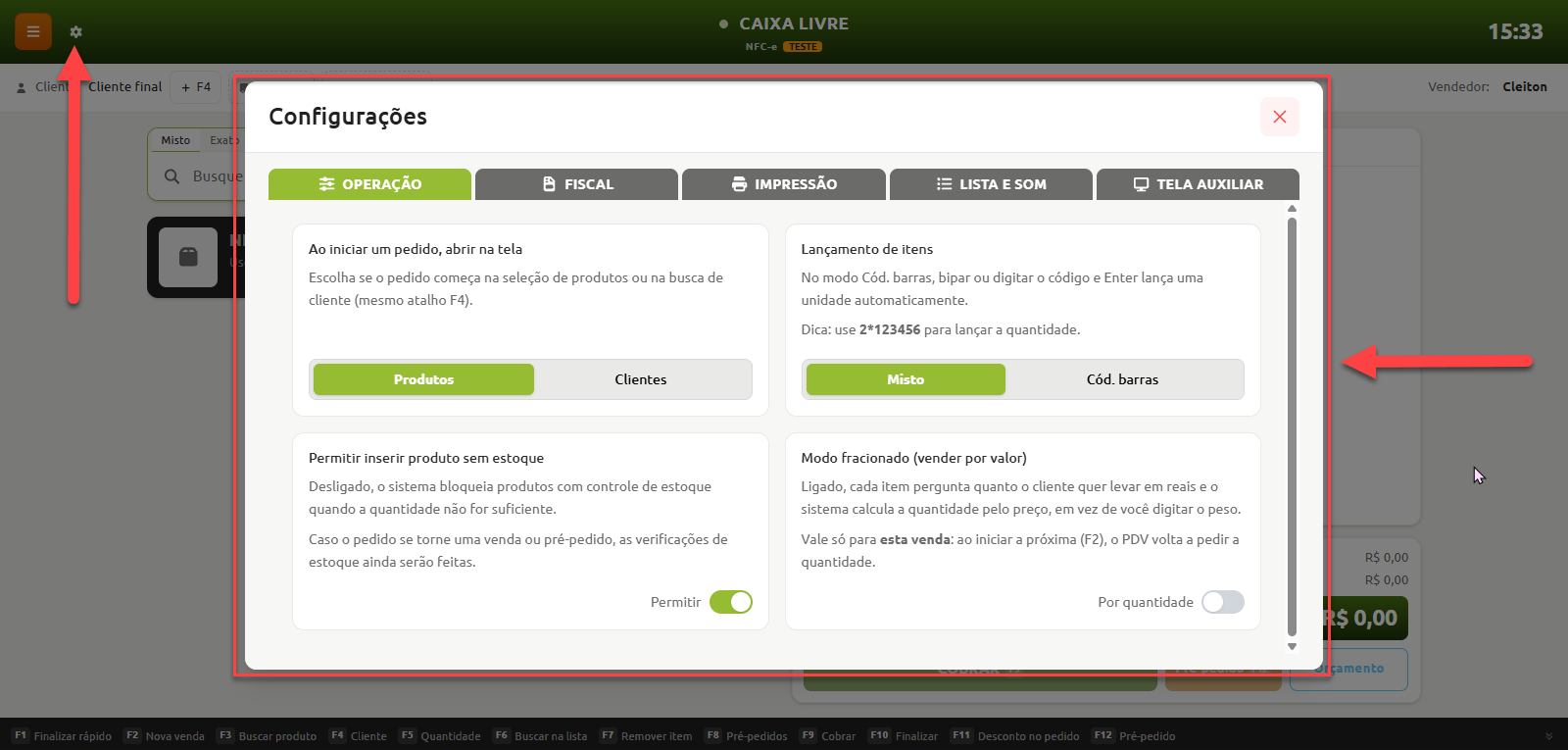
É possível alterar algumas funções da tela de vendas pelo ícone de engrenagem, a tela conta com as abas:
Operação
Fiscal
Impressão
Lista e som
Tela auxiliar
Aplicar desconto no produto
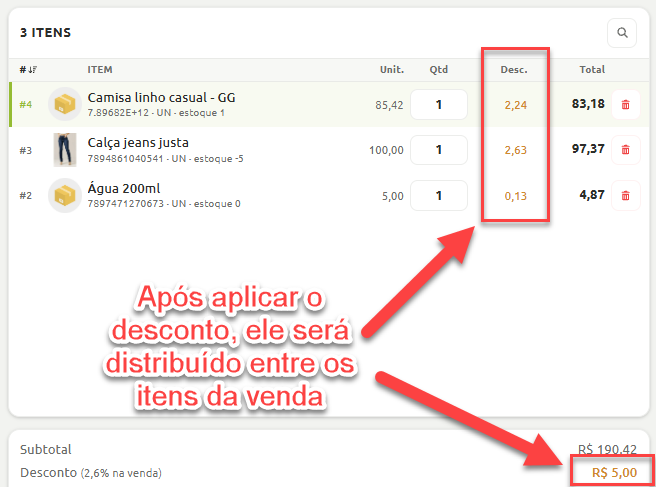
Ao aplicar um desconto sobre o valor total da venda, todos os descontos individuais e acréscimos por produto serão zerados e os produtos voltarão ao valor original de venda, o desconto será aplicado sobre o valor bruto dos itens da venda. Este procedimento é feito para evitar um duplo desconto (desconto individual + desconto total)
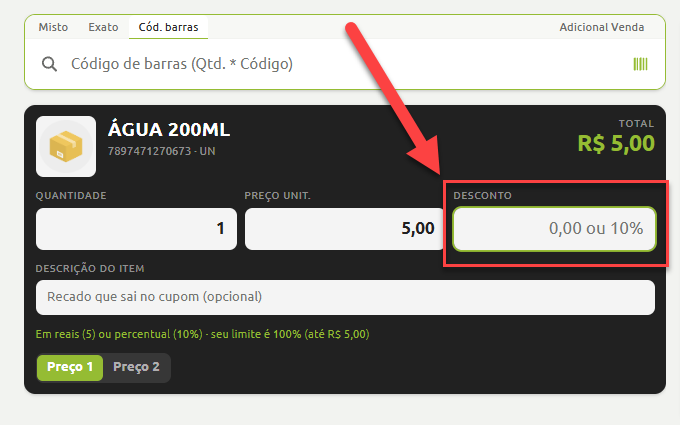
No momento de adicionar o produto na venda, antes de confirmar a inserção do produto clique no campo "Desconto" e insira o desconto do produto em porcentagem ou em valor
Aplicar desconto na venda
Ao aplicar um desconto sobre o valor total da venda, todos os descontos individuais e acréscimos por produto serão zerados e os produtos voltarão ao valor original de venda, o desconto será aplicado sobre o valor bruto dos itens da venda. Este procedimento é feito para evitar um duplo desconto (desconto individual + desconto total)
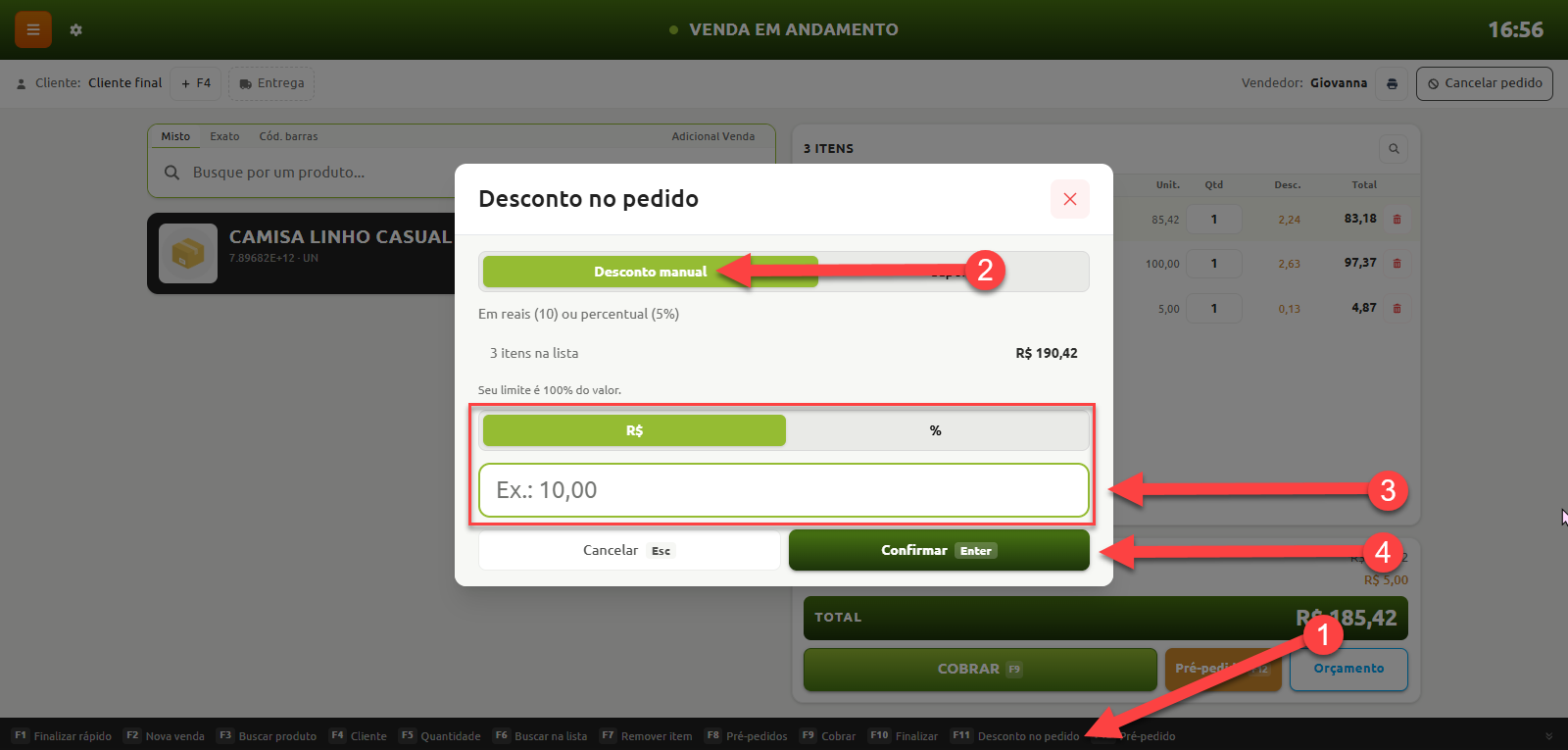
É possível aplicar um desconto no valor total da venda clicando em 'F11'
Não é possível aplicar um desconto após inserir uma forma de pagamento na venda!
Selecione o atalho indicado e siga os passos abaixo:
Usar o preço 2 do produto na venda
É possível alterar com qual preço cadastrado o produto vai entrar na venda no momento que eu estiver buscando ele para adicionar na movimentação:
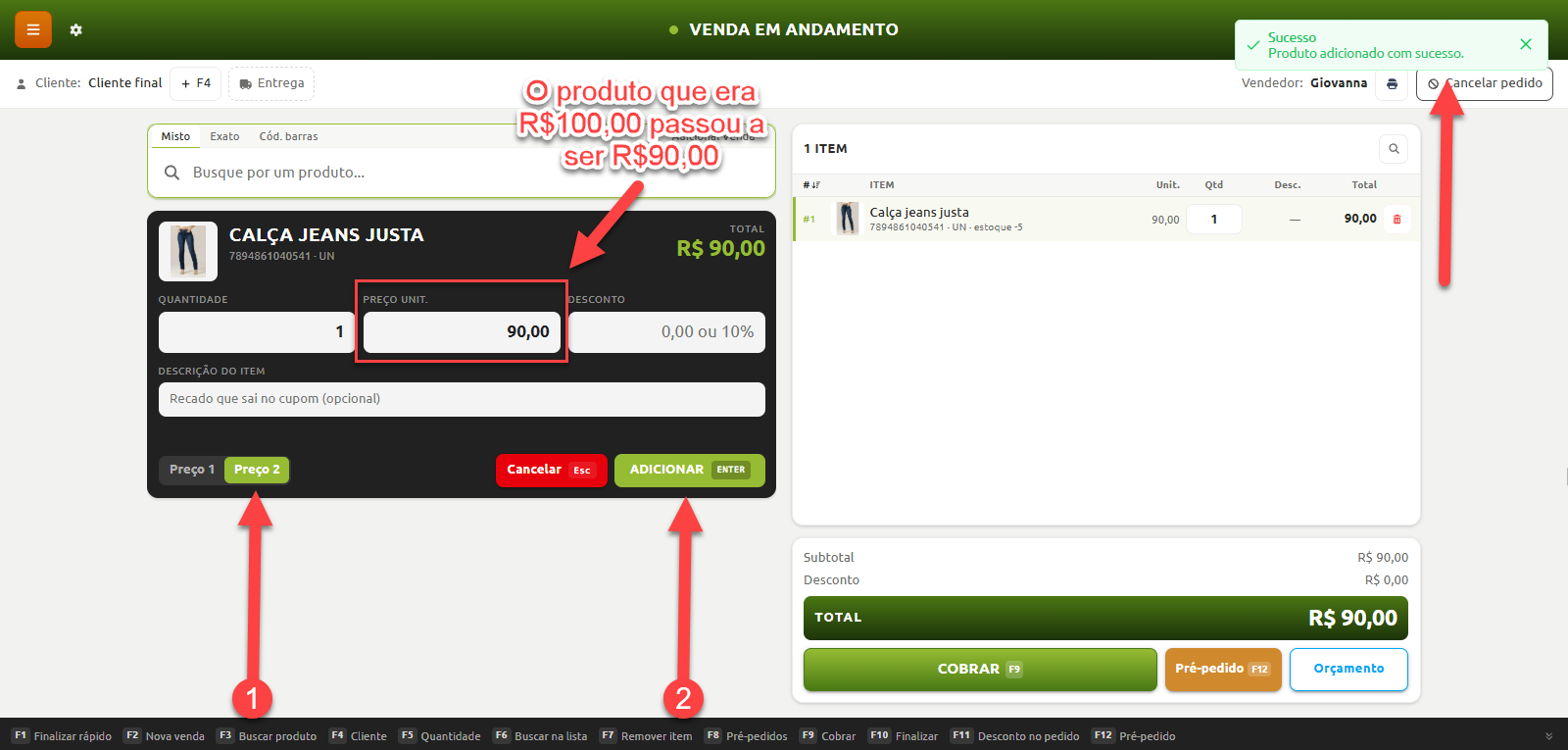
O tipo de preço selecionado será mantido para os próximos produtos adicionados. Por exemplo, se o Preço 2 estiver selecionado, todos os novos produtos serão adicionados na venda utilizando o Preço 2 automaticamente, até que você altere a opção para Preço 1
Venda fracionada
Esta função é ideal para quando o cliente deseja comprar um produto pesado com base em um valor ou quantidade específica
A partir dessa informação, o sistema calcula automaticamente o peso ou o valor correspondente do produto, agilizando o processo de venda
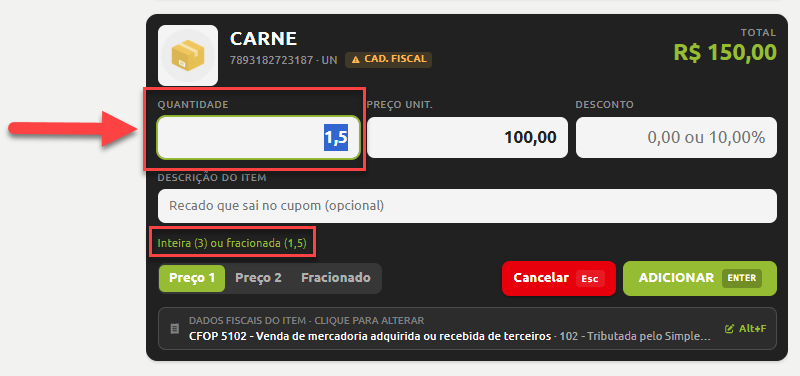
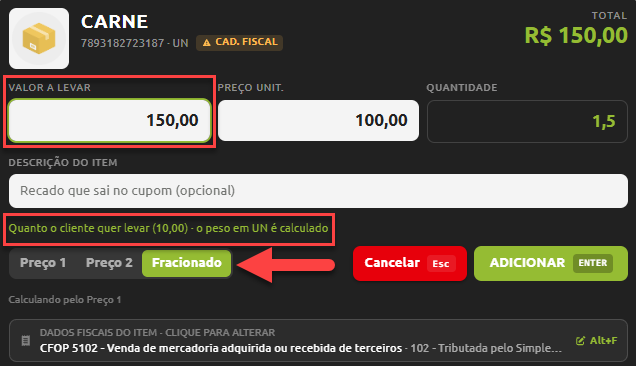
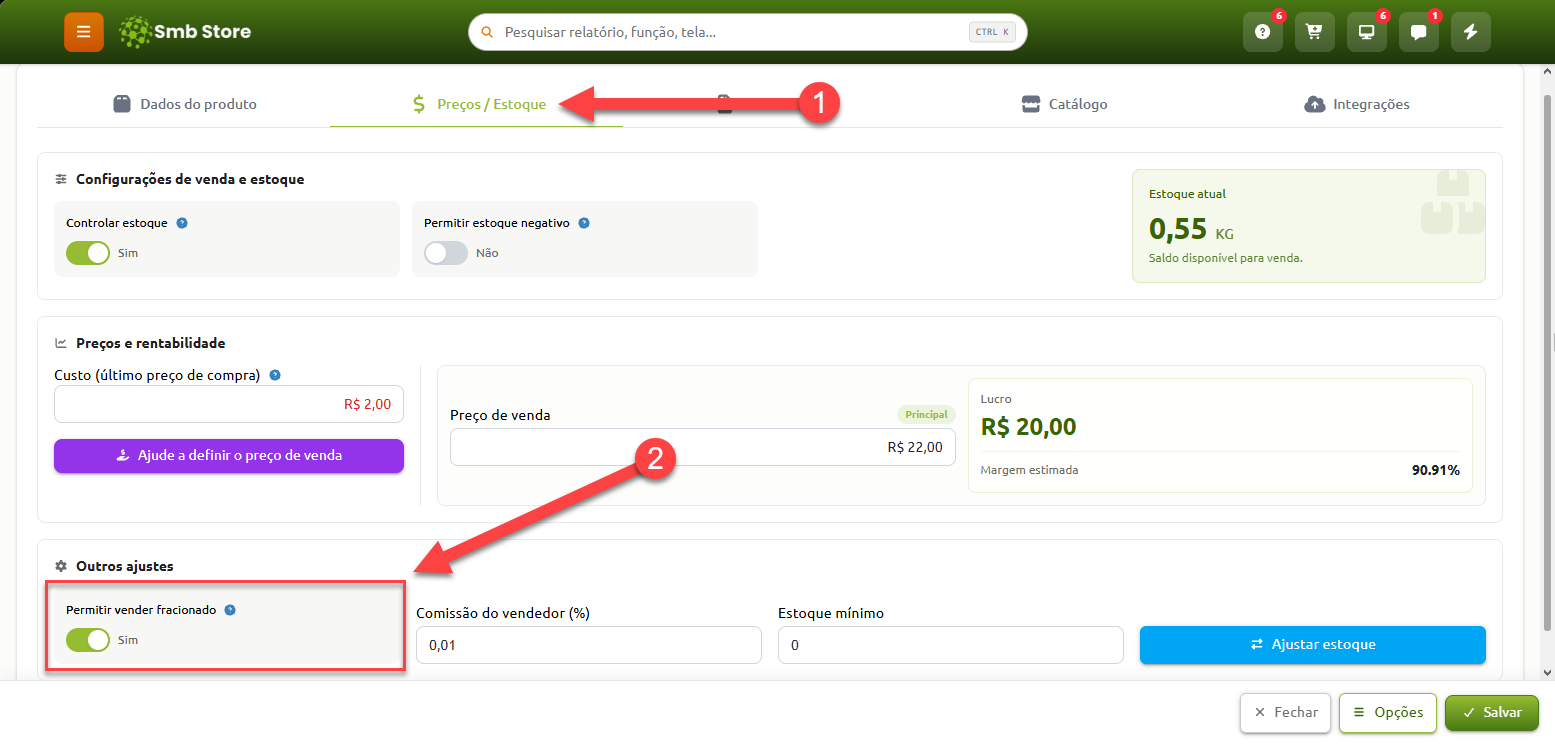
Essa função só é permitida quando no cadastro do produto a opção "Permitir vender fracionado" estiver ativada
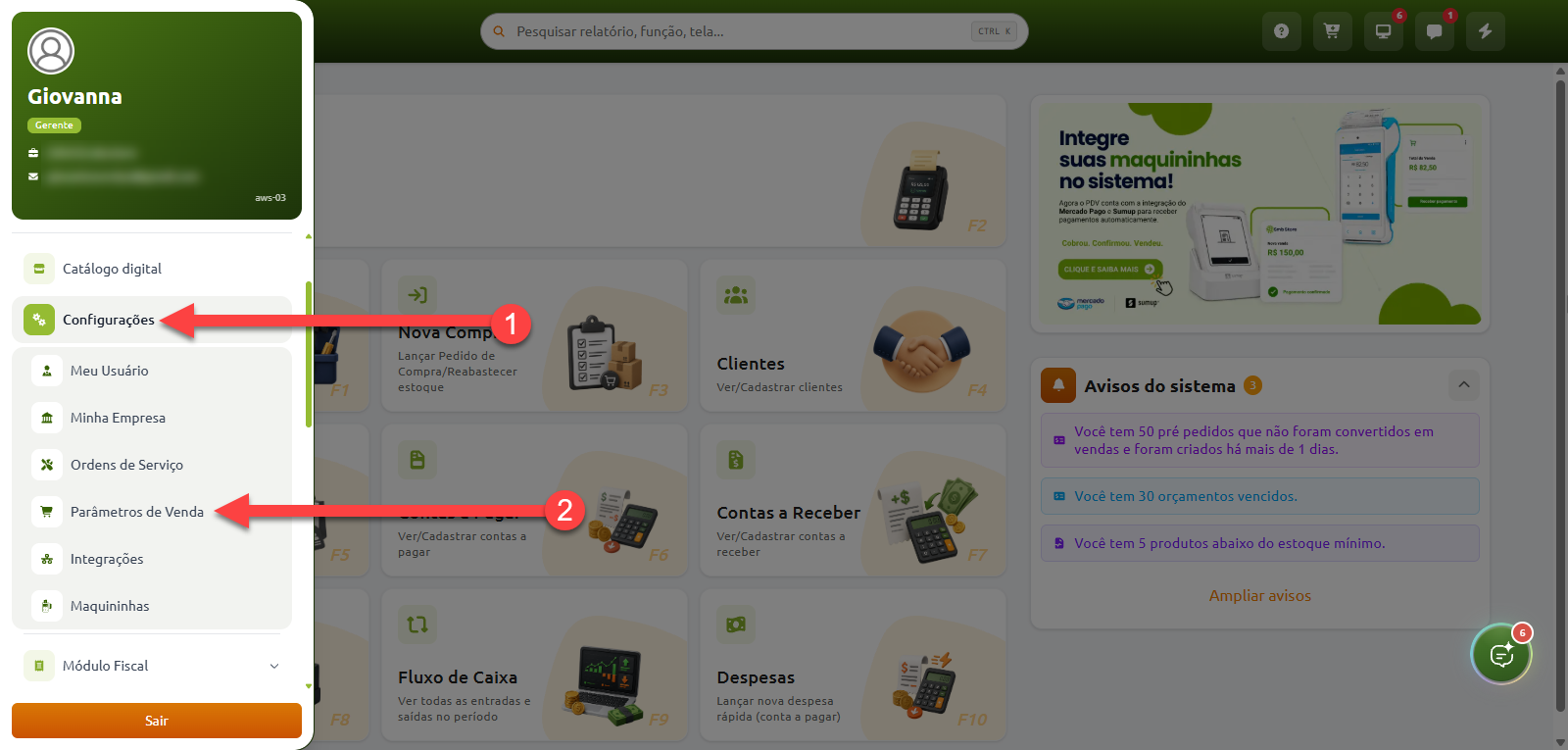
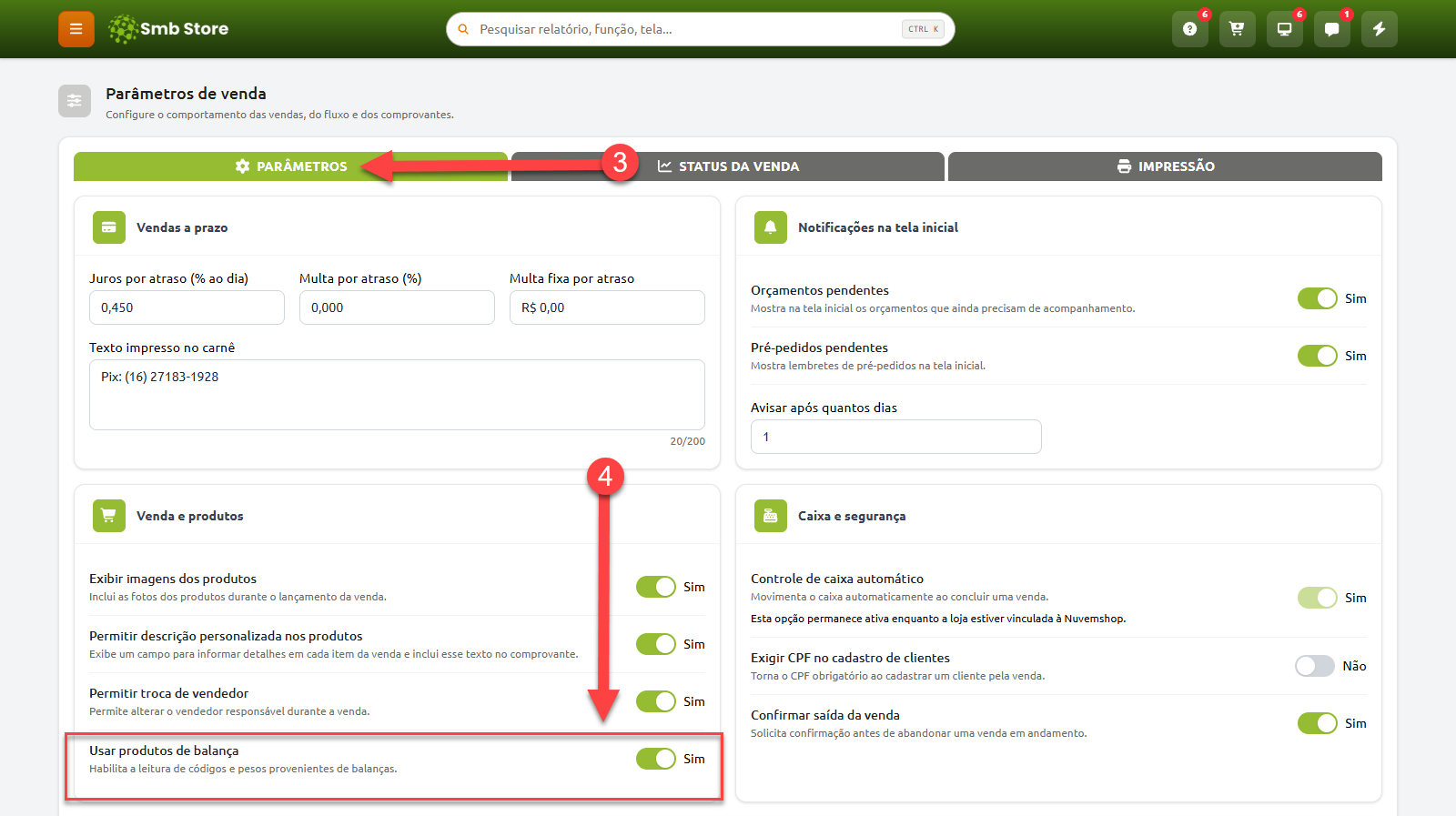
Assim como a opção "Usar produtos de balança" precisa estar ativada
Tutorial em vídeo
Caso prefira, segue o tutorial desta função em formato de vídeo
Ainda que o vídeo explique o passo a passo de uma forma geral, recomendamos que também confira o artigo escrito para fixação do conteúdo