
13. Checklist antes de encerrar
Este tutorial mostra o fluxo completo para registrar uma compra de fornecedor no SMB Store: abrir o pedido, lançar os produtos, atualizar custos e preços, informar pagamentos, decidir quando o estoque será movimentado e conferir os efeitos financeiros.
Resultado final: a compra fica registrada com os itens, o estoque, os preços, o pagamento e os controles financeiros coerentes com a operação.
Compra ou ajuste de estoque
Use Compra para reposições feitas com fornecedor. O ajuste de estoque é adequado para corrigir somente o saldo, mas não guarda todo o contexto financeiro e comercial da aquisição.
1. Abrir uma nova compra
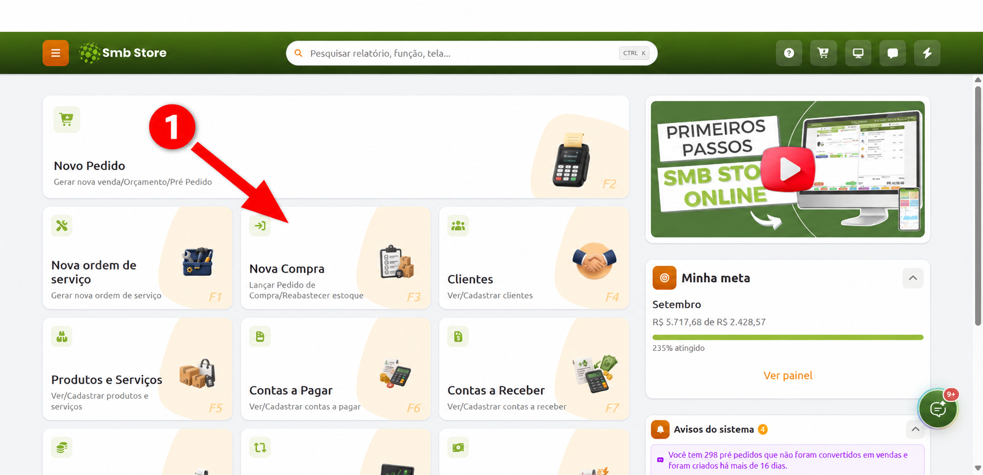
Na página inicial do SMB Store, localize o cartão Nova Compra.
Clique no cartão ou use o atalho F3.
Dica: também é possível abrir o menu lateral e acessar Compras > Nova compra.
2. Preencher os dados do pedido
O lançamento começa pelos dados iniciais. O fornecedor é obrigatório; número da nota ou pedido, observações e anexo são opcionais, mas ajudam a manter o histórico organizado.
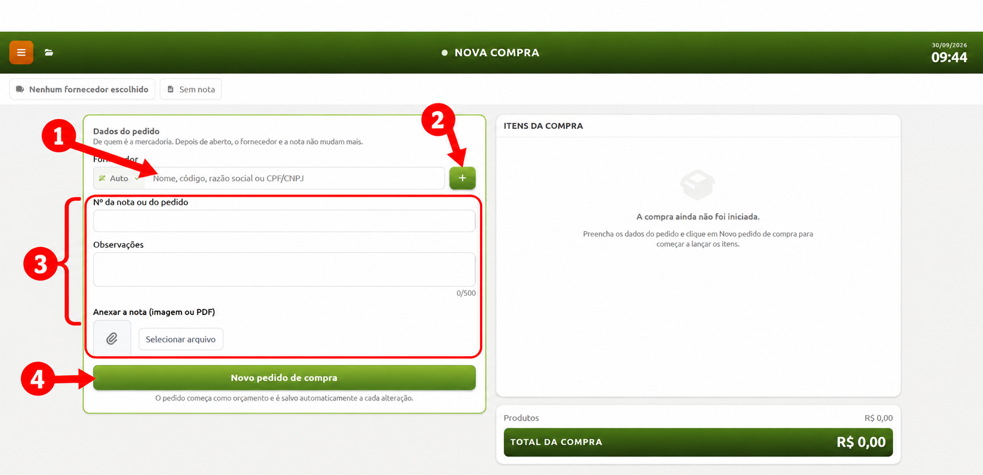
Selecione o fornecedor dos produtos.
Se ele ainda não existir, clique no botão de mais para cadastrá-lo.
Informe nota ou pedido, observações e anexo quando esses dados estiverem disponíveis.
Clique em Novo pedido de compra para criar o orçamento.
Importante: depois de aberto, o fornecedor e a nota ficam vinculados ao pedido. Revise-os antes de continuar.
3. Lançar os produtos comprados
O pedido começa como orçamento e cada alteração é salva automaticamente. Não é necessário procurar um botão geral de salvar a compra enquanto você lança os itens.
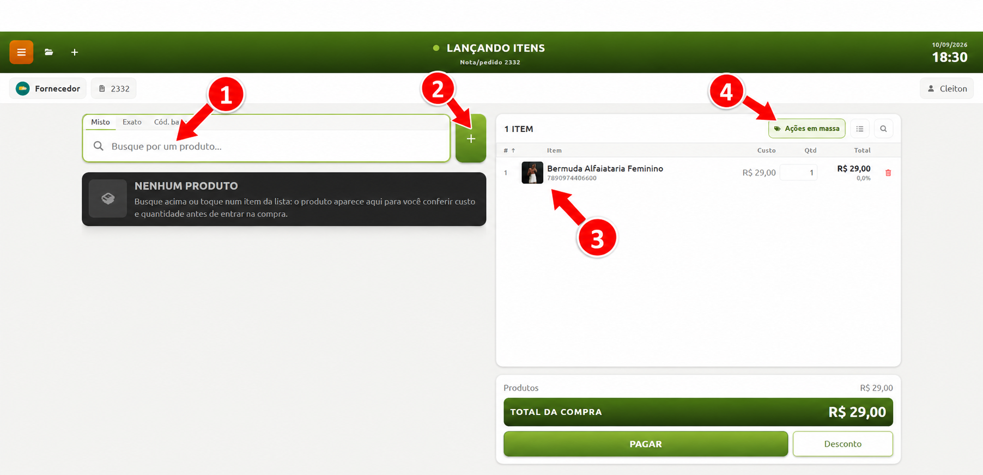
Pesquise por nome, código ou código de barras.
Use o botão de mais para cadastrar rapidamente um produto novo.
Confira produto, custo, quantidade e total na lista.
Use Ações em massa quando vários itens receberão a mesma regra de preço.
Dica: o cadastro rápido é útil durante o lançamento. Depois, abra o cadastro completo do produto se precisar complementar outras informações.
4. Conferir custo, quantidade, estoque e preço de venda
Ao selecionar um produto, o sistema traz os dados atuais do cadastro. Ajuste somente o que mudou na compra recebida.
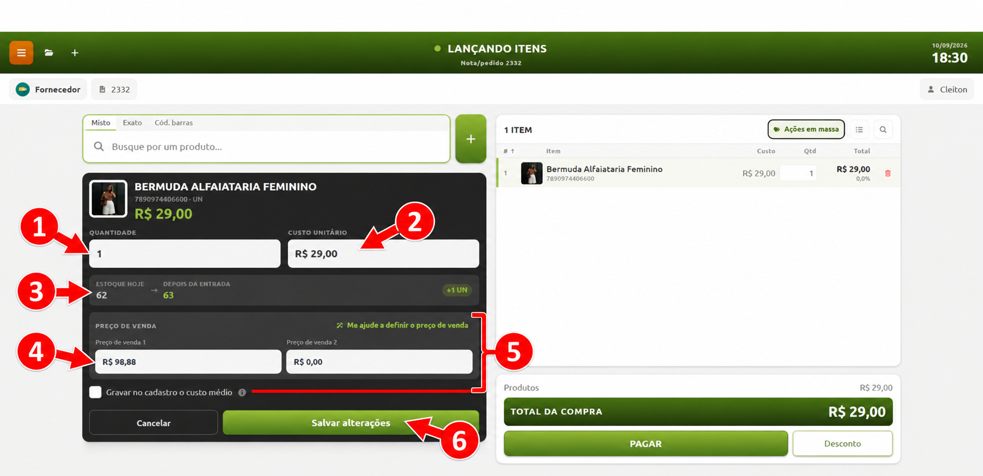
Informe a quantidade comprada.
Atualize o custo unitário desta compra.
Confira a projeção do estoque depois da entrada.
Atualize os preços de venda 1 e 2, se necessário.
Use a ajuda de precificação ou marque o custo médio quando isso fizer sentido para o produto.
Clique em Salvar alterações para gravar o item.
Como funciona o custo médio
Quando o mesmo produto é comprado por custos diferentes ao longo do tempo, a opção Gravar no cadastro o custo médio calcula uma média com base nas compras consideradas pelo sistema e atualiza o custo do cadastro. Consulte o artigo Preço médio na Central de ajuda antes de adotar essa regra como padrão.
Efeito no cadastro: ao salvar o item, o SMB Store pode atualizar automaticamente o custo e os preços de venda informados.
5. Aplicar preços em massa
A ação em massa altera o preço de venda dos itens sem mudar o custo de cada produto. Ela é útil quando a mesma regra deve ser aplicada a vários itens da compra.
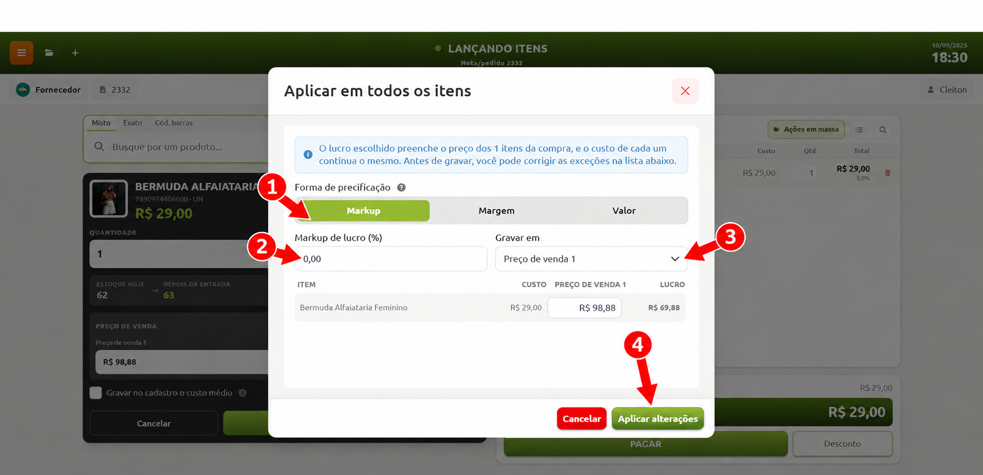
Escolha Markup, Margem ou Valor.
Digite o percentual ou valor solicitado pela regra escolhida.
Defina se o resultado será gravado no preço de venda 1 ou 2.
Revise a prévia e clique em Aplicar alterações.
Dica: depois de aplicar, corrija individualmente os produtos que forem exceção à regra.
6. Informar despesas e escolher o pagamento
Depois de lançar todos os itens, avance para Pagamento. Nessa etapa também é possível abrir Despesas da nota e incluir frete, seguro ou taxas, que aumentam o total a pagar.
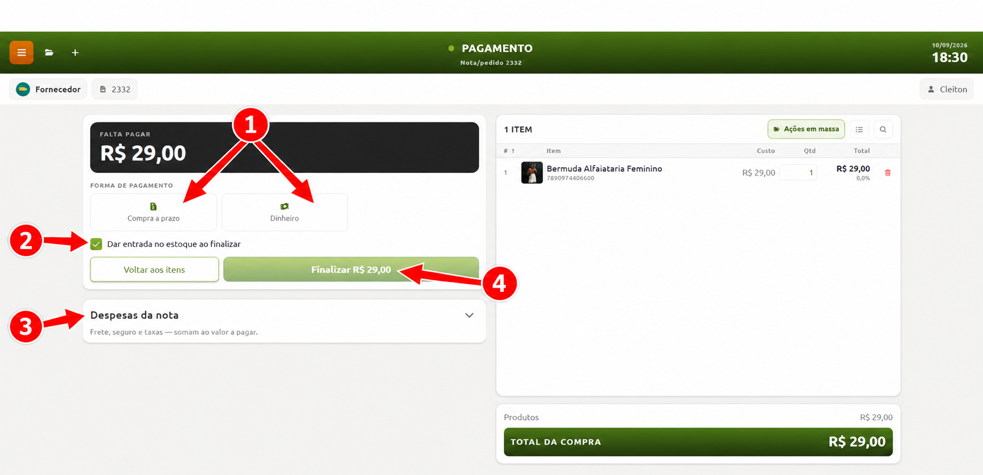
Escolha Compra a prazo ou Dinheiro. Outras formas aparecem conforme o cadastro da empresa.
Mantenha Dar entrada no estoque ao finalizar marcado quando os produtos já foram recebidos.
Abra Despesas da nota para informar frete, seguro e taxas.
Finalize somente depois de lançar todos os pagamentos e revisar o total.
Dica — pagamento dividido: informe o valor da primeira forma, lance o pagamento e repita o processo com a segunda forma até zerar Falta pagar.
Desconto: aplique o desconto antes de lançar as formas de pagamento. O desconto pode ser em reais ou percentual.
Atenção: pagamentos e descontos em edição precisam ser conferidos na mesma sessão; ao sair e voltar ao orçamento, reinsira-os se o sistema solicitar.
7. Configurar uma compra a prazo
Na opção Compra a prazo, escolha o parcelamento e confira cada vencimento. O sistema pode distribuir o valor automaticamente e permite ajustar datas e valores antes de lançar o pagamento.
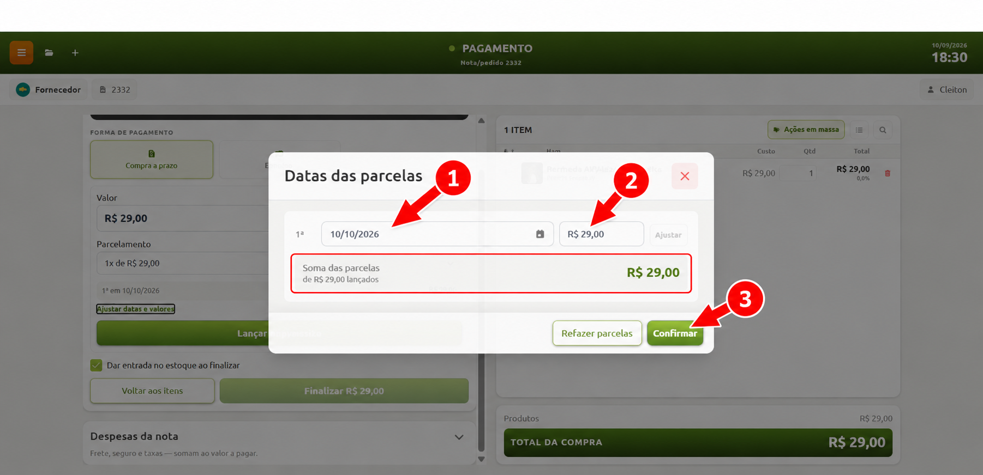
Ajuste a data de vencimento de cada parcela.
Altere o valor quando a divisão precisar ser diferente.
Confirme somente quando a soma das parcelas for igual ao valor lançado.
Resultado financeiro: depois da finalização, as parcelas são criadas em Contas a Pagar e podem ser acompanhadas por vencimento e situação.
8. Decidir quando o estoque será atualizado
A opção Dar entrada no estoque ao finalizar define o momento da movimentação física.
Marcada: a compra é finalizada e o estoque dos itens é atualizado imediatamente.
Desmarcada: a compra é finalizada, mas o estoque permanece pendente até os produtos chegarem.
Use a segunda alternativa quando a compra já foi paga ou registrada, mas a mercadoria ainda não foi recebida.
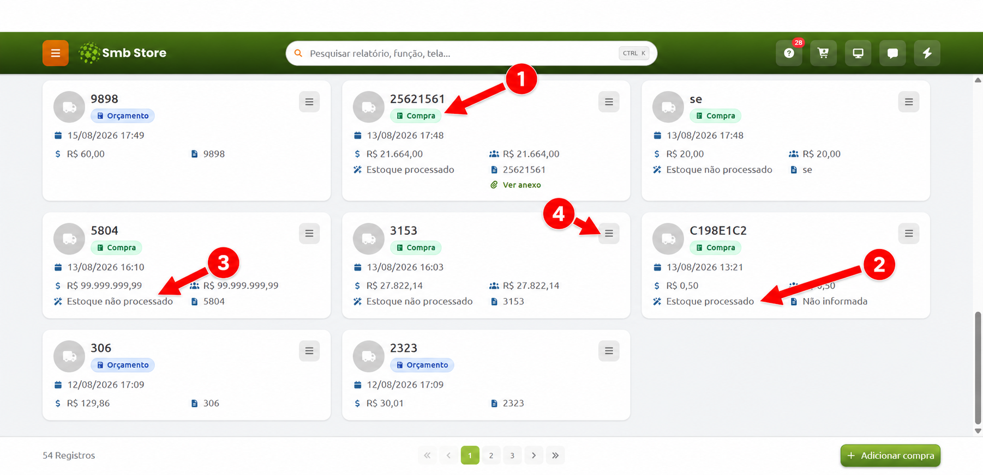
Compra indica que o orçamento já foi finalizado.
Estoque processado confirma que a entrada já ocorreu.
Estoque não processado indica que a entrada ainda está pendente.
Abra o menu de ações para detalhar a compra.
9. Detalhar, imprimir e processar o estoque
Na lista de Compras, use Detalhar compra para revisar fornecedor, itens, quantidades, custos, pagamentos e totais. A mesma área oferece impressão da compra e das etiquetas.
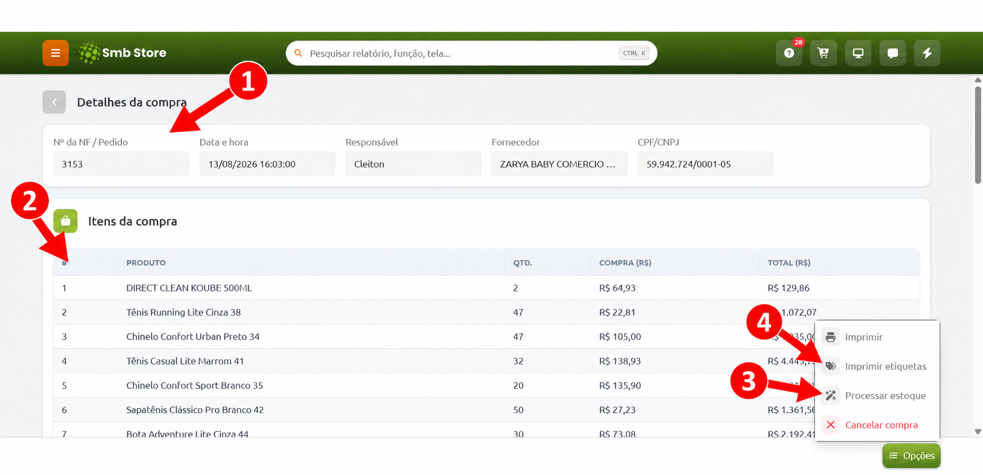
Confira nota ou pedido, data, responsável, fornecedor e documento.
Revise os itens, quantidades, custos e totais.
Quando a mercadoria chegar, escolha Processar estoque.
Use Imprimir etiquetas quando a entrada exigir etiquetagem dos produtos.
Atenção: processar estoque cria a entrada física dos itens. Faça isso somente quando os produtos tiverem sido recebidos e conferidos.
10. Conferir as contas a pagar
Compras a prazo geram parcelas automaticamente em Financeiro > Contas a Pagar. Pesquise pelo número da compra, fornecedor, nota fiscal ou período.
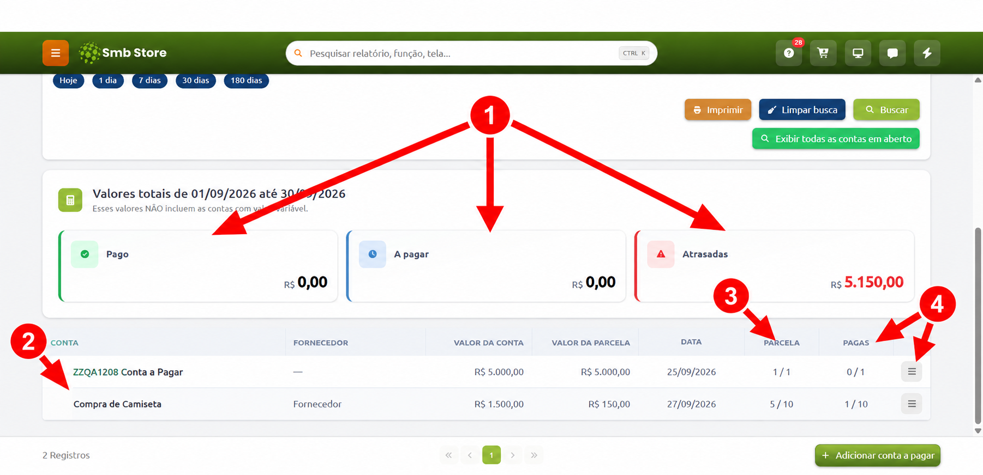
Use o resumo para acompanhar valores pagos, a pagar e atrasados.
Localize a conta criada para a compra.
Confira o número da parcela e o total de parcelas.
Veja quantas parcelas já foram pagas e abra Ações para detalhar.
11. Conferir o impacto no fluxo de caixa
No relatório Fluxo de caixa, as compras pagas à vista aparecem como saída do período. Compras a prazo afetam Despesas e Contas a pagar conforme os pagamentos e critérios do relatório.
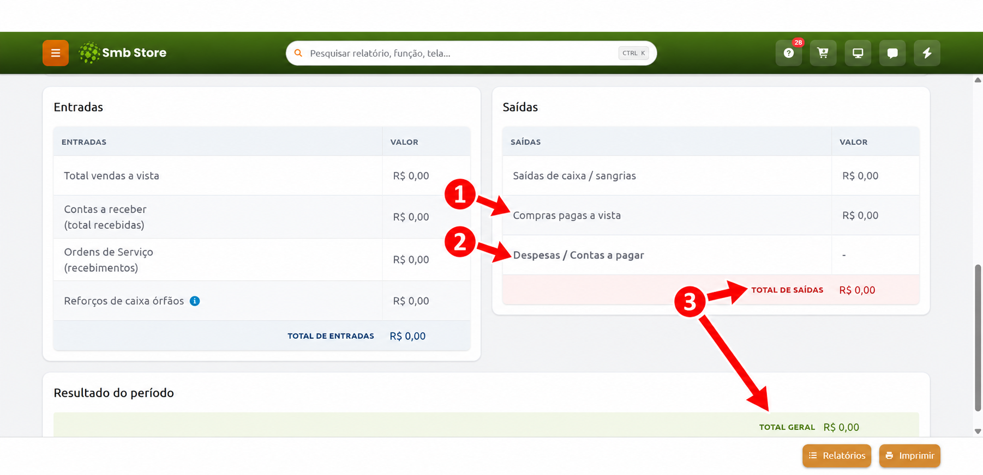
Compras pagas à vista reúne as compras quitadas imediatamente.
Despesas e Contas a pagar reúne os compromissos financeiros considerados no período.
Confira Total de saídas e o Resultado do período.
12. Conferir o produto depois da compra
Abra Produtos e serviços para validar se o cadastro ficou coerente. O lançamento de compra pode atualizar custo, preços de venda, fornecedor e estoque conforme as opções usadas.
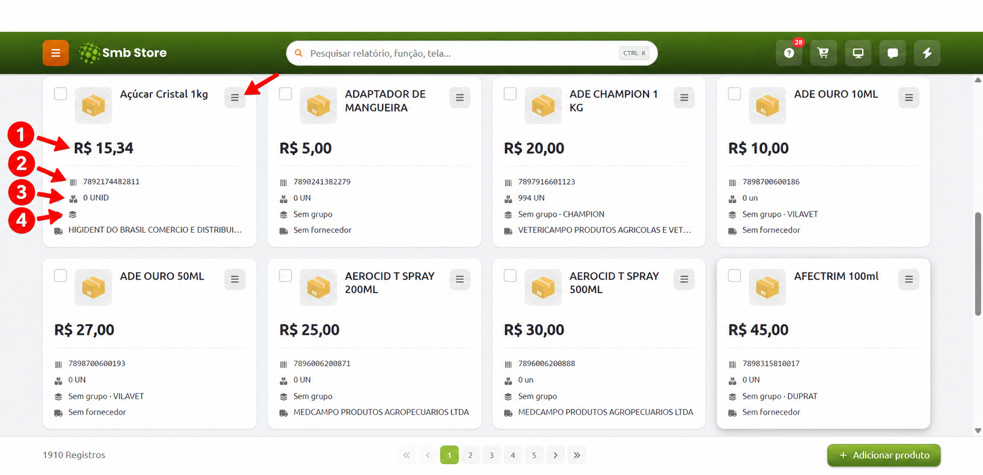
Confira o preço de venda.
Valide o código de barras do produto.
Confirme o novo saldo de estoque quando a entrada foi processada.
Revise o fornecedor associado e use o menu do cartão para abrir o histórico do produto.
Dica — histórico de estoque: no detalhe do produto, abra Estoques para confirmar a movimentação de compra, a quantidade e a data. O vínculo da movimentação permite voltar ao detalhe da compra.
13. Checklist antes de encerrar
O fornecedor está correto e a nota ou pedido foi revisada.
Todos os produtos da nota foram lançados com a quantidade correta.
O custo unitário corresponde ao documento do fornecedor.
Os preços de venda foram mantidos ou atualizados conscientemente.
A opção de custo médio foi usada apenas nos produtos adequados.
Frete, seguro, taxas e desconto foram conferidos antes dos pagamentos.
A soma dos pagamentos é igual ao total final da compra.
As datas e valores das parcelas foram revisados nas compras a prazo.
A entrada de estoque está marcada somente quando a mercadoria já foi recebida.
Depois da finalização, a compra foi conferida em Compras, Produtos, Contas a Pagar e Fluxo de caixa.
Regra prática: se houve fornecedor, custo e pagamento, registre uma Compra. Reserve o ajuste de estoque para correções de saldo sem aquisição.