
Manter as contas a receber organizadas ajuda a acompanhar pagamentos pendentes, evitar esquecimentos e ter mais controle sobre o financeiro da empresa. Com os filtros e impressão das contas, fica mais fácil visualizar e acompanhar os recebimentos do dia a dia
Acessar as contas a receber
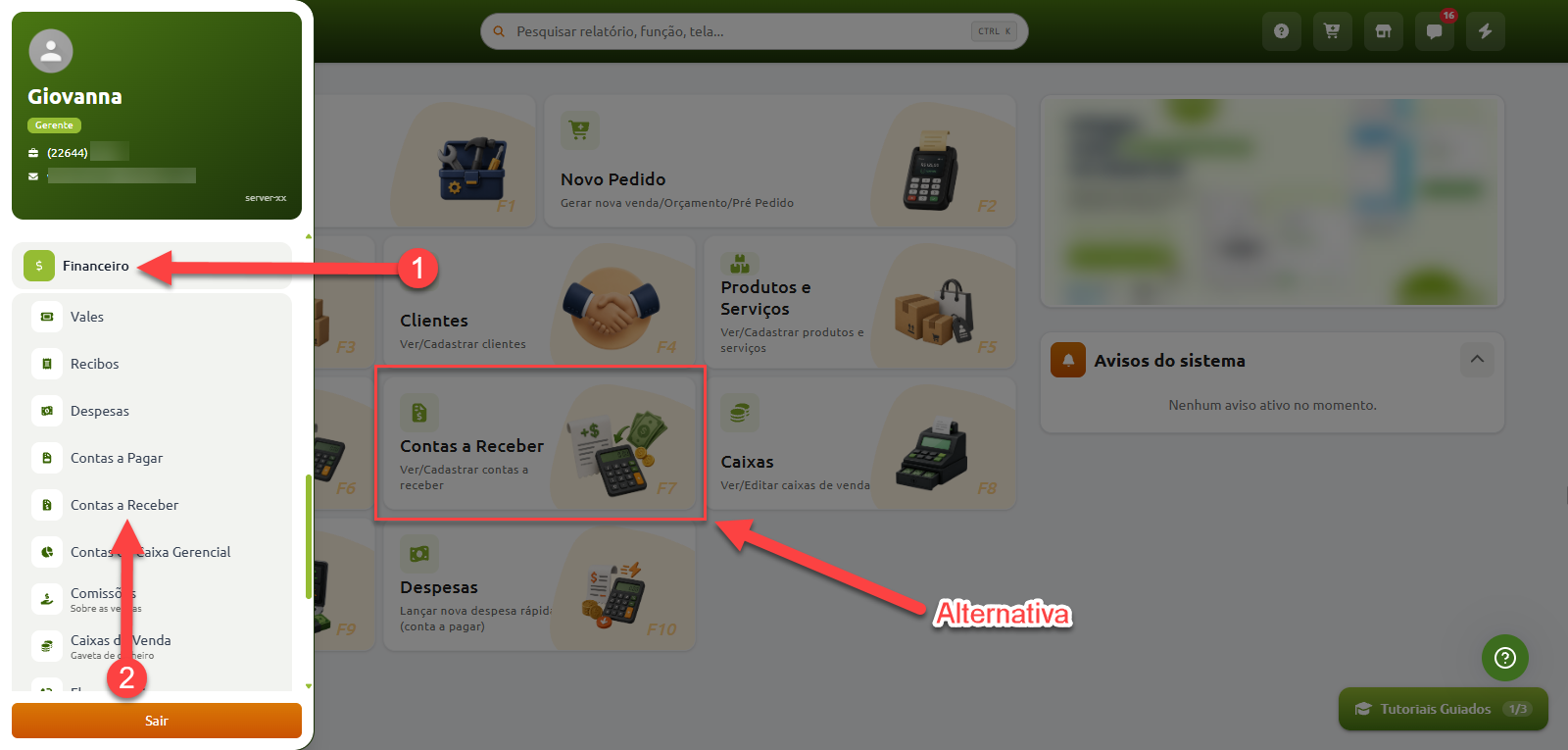
A tela de contas a receber pode ser acessada pelo caminho abaixo:
Ela listará as contas em aberto, pagas e atrasadas na empresa
Filtrando as contas
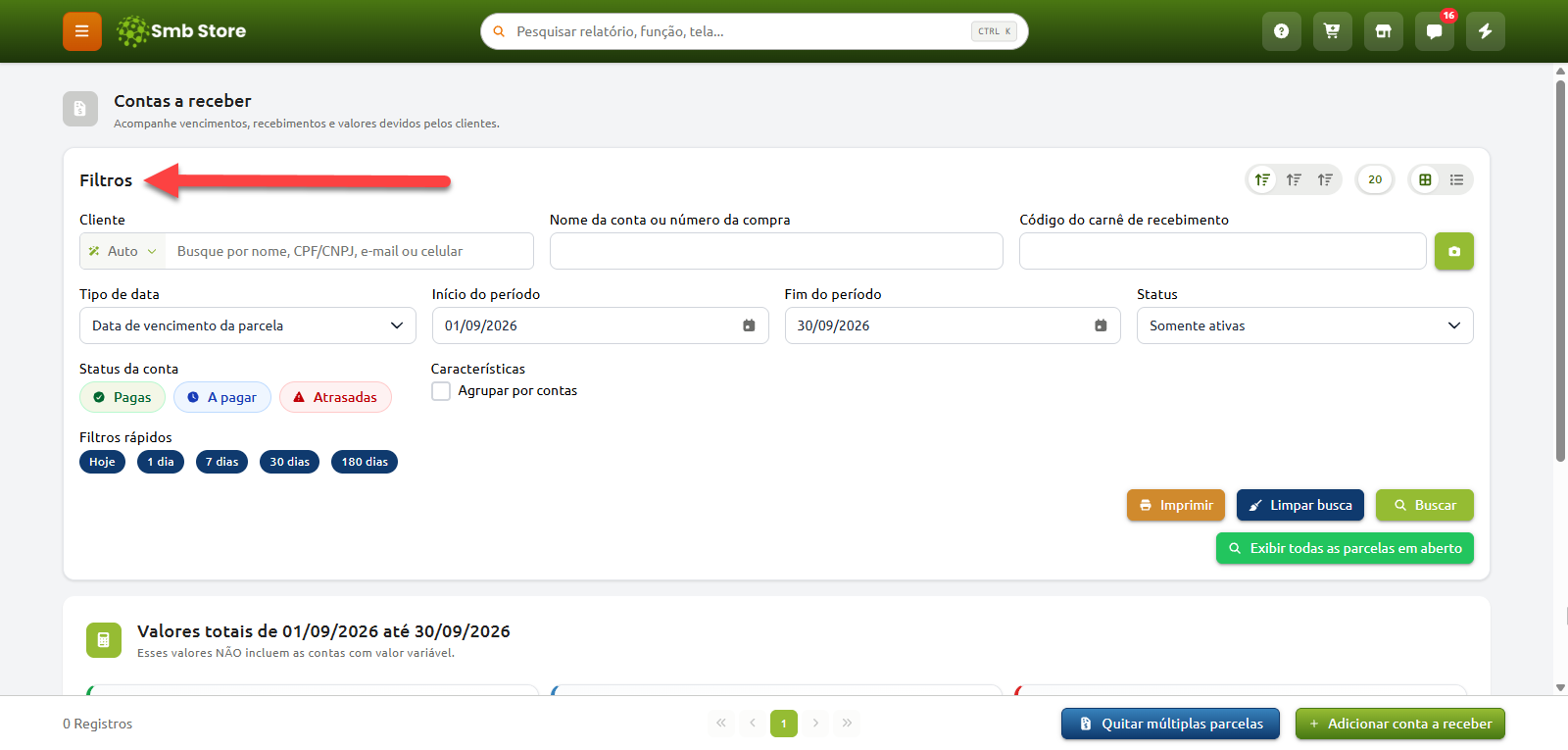
Acessando a aba de "Filtros", é possível aplicar os parâmetros de sua preferência para localizar a conta a receber desejada
Filtros disponíveis para aplicar
É possível filtrar pelo nome do cliente
O nome da conta ou número da compra
Código do carnê de recebimento
Tipo de data e Início do período/Fim do período são campos complementares. É possível filtrar pelo período de sua preferência. O período pode ser de três tipos diferentes:
1 - Data de vencimento da parcela (padrão de quando a tela é aberta)
2 - Data de pagamento da parcela
3 - Data de criação da conta
Os status de cada conta define se serão mostradas contas ativas na empresa, apenas as contas canceladas ou todas
Nos botões "pagas", "a pagar" e "atrasadas" são filtradas as contas de cada uma destas situações respectivamente. Os botões coloridos simbolizam que estão ativos no filtro. Para desativá-los basta clicar neles, eles ficarão da cor cinza após isso
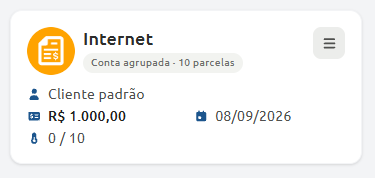
Por padrão, esta tela mostrará cada parcela em um card diferente. Porém se você desejar, o campo de seleção "Agrupar por contas" irá fazer com que os cards representem a conta inteira ao invés de apenas uma parcela dela
O campo "Tipo de data" pode simplificar muito a sua pesquisa caso você saiba identificar qual o melhor tipo de data irá atender a sua necessidade. Recomendamos utilizar este filtro sempre que possível
Além de ser possível montar o período de sua preferência no campo de data, o sistema também conta com atalhos de filtro de data.. para selecionar o período "Hoje"; "1 dia" e "7 dias", "30 dias" e "180 dias"
Adicionalmente, esta tela apresenta um dashboard com informações baseadas no filtro aplicado, o dashboard mostra os totais de contas pagas, a pagar e em atraso

Personalizando a exibição
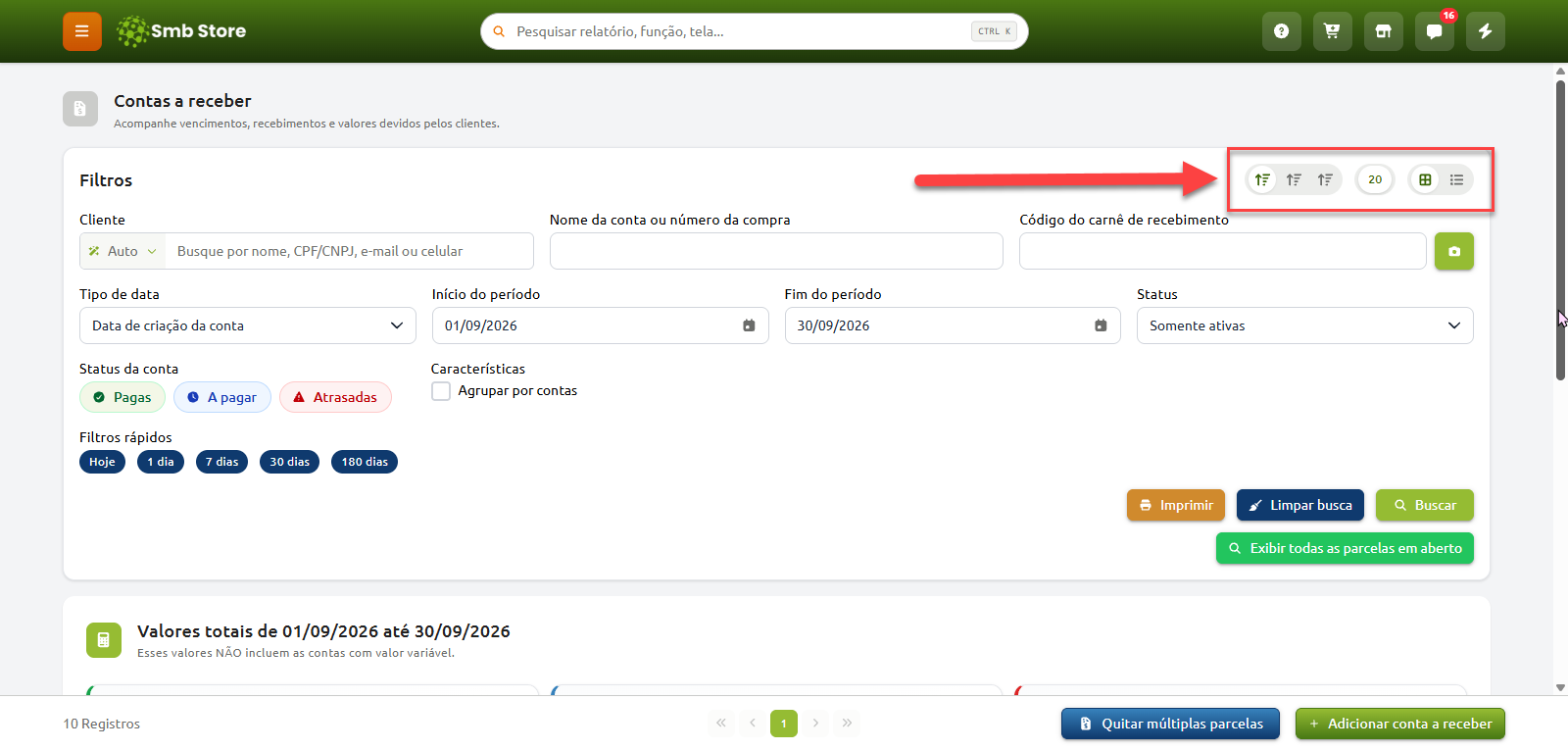
Além dos filtros que podem ser aplicados, também é possível mostrar as informações em formato de cards no sistema ou em lista, mostrar mais ou menos informações por página, e alterar a ordenação das informações... estas opções podem ser acessadas conforme imagem ilustrativa:
Em formato de lista e em formato de cards, cada conta apresenta informações básicas sobre ela

Imprimir as contas filtradas
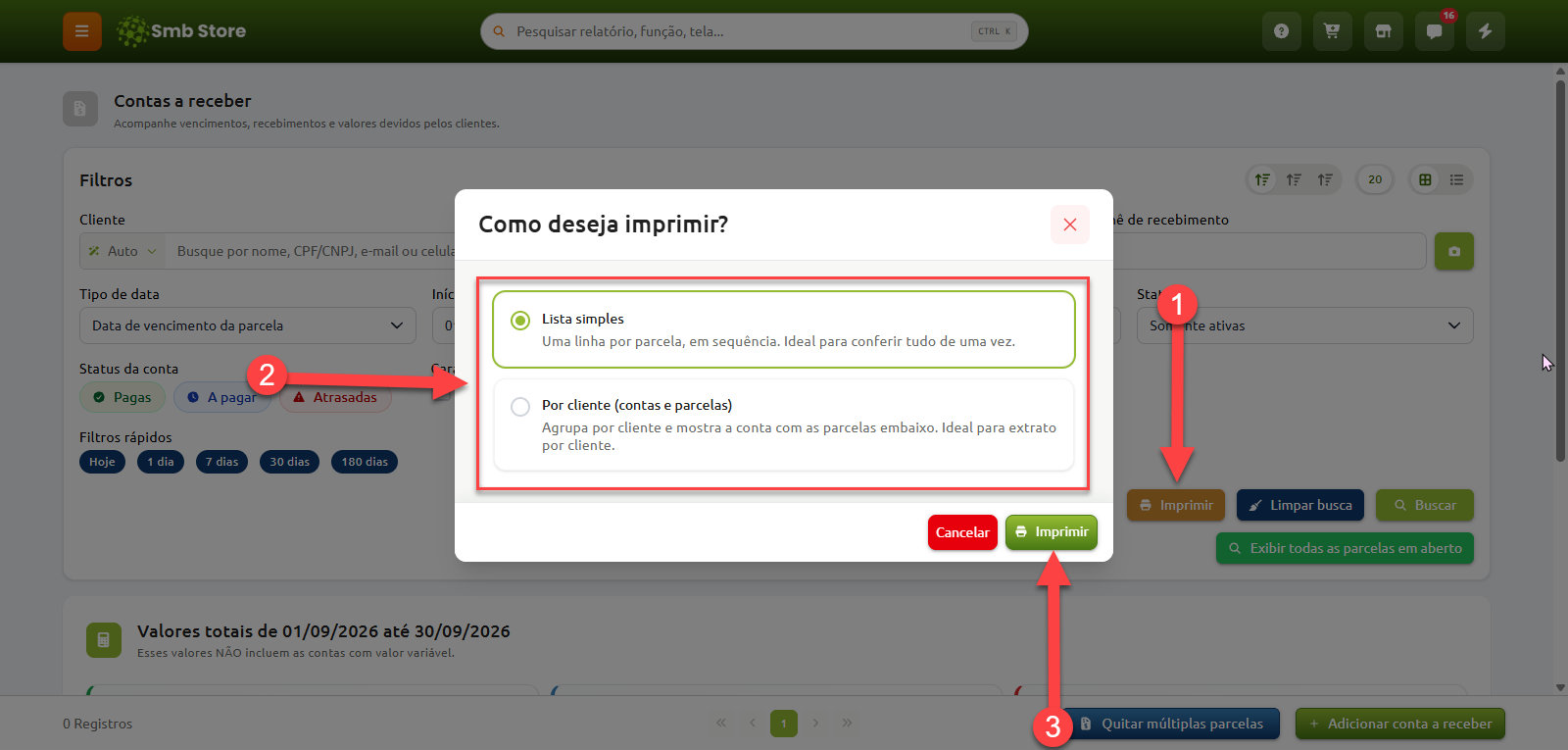
É possível imprimir as contas em formato de relatório. O relatório exibirá todos os dados definidos nos filtros aplicados, permitindo diversas análises no controle de contas a pagar da empresa
A opção "Como deseja imprimir?" irá alterar a forma em que as informações serão mostradas caso o usuário deseje imprimir as informações da página... ordenando em lista por parcela ou por cliente
Tutorial em vídeo
Ainda que o vídeo explique o passo a passo de uma forma geral, ainda sim, recomendamos que também confira o artigo escrito para fixação do conteúdo