
A tela de contas a pagar é responsável por controlar as obrigações financeiras que a empresa precisa cumprir em determinados prazos
O sistema permite que filtre os resultados de contas a pagar e imprima as informações, semelhante a um relatório
Acessando a tela de contas a pagar
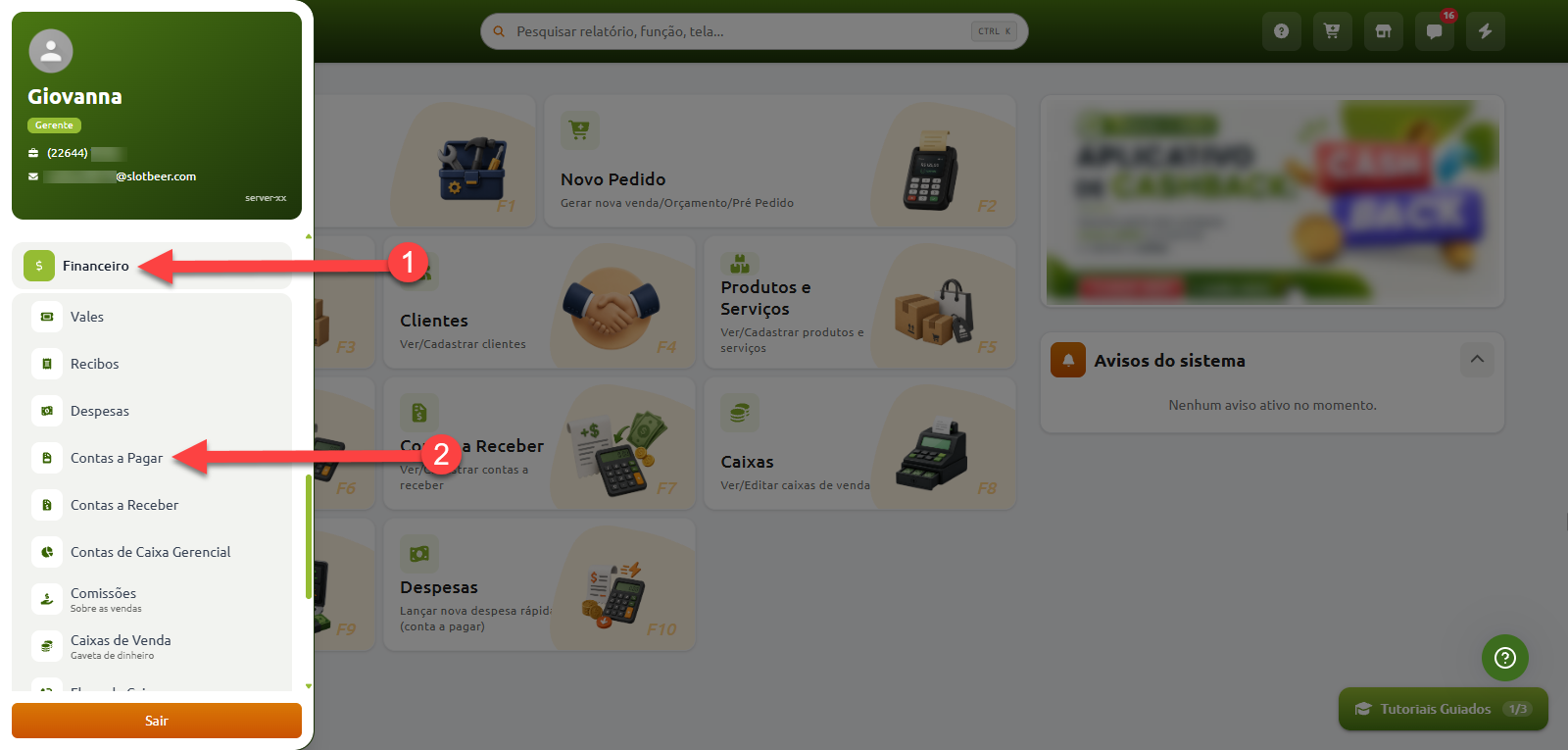
Para acessar a tela de contas a pagar, siga o caminho abaixo:
A tela será aberta e listará todas as contas em aberto, pagas e atrasadas na sua empresa
Filtrando as contas
Acessando a aba de "Filtros", é possível aplicar os parâmetros de sua preferência para localizar a conta a pagar desejada
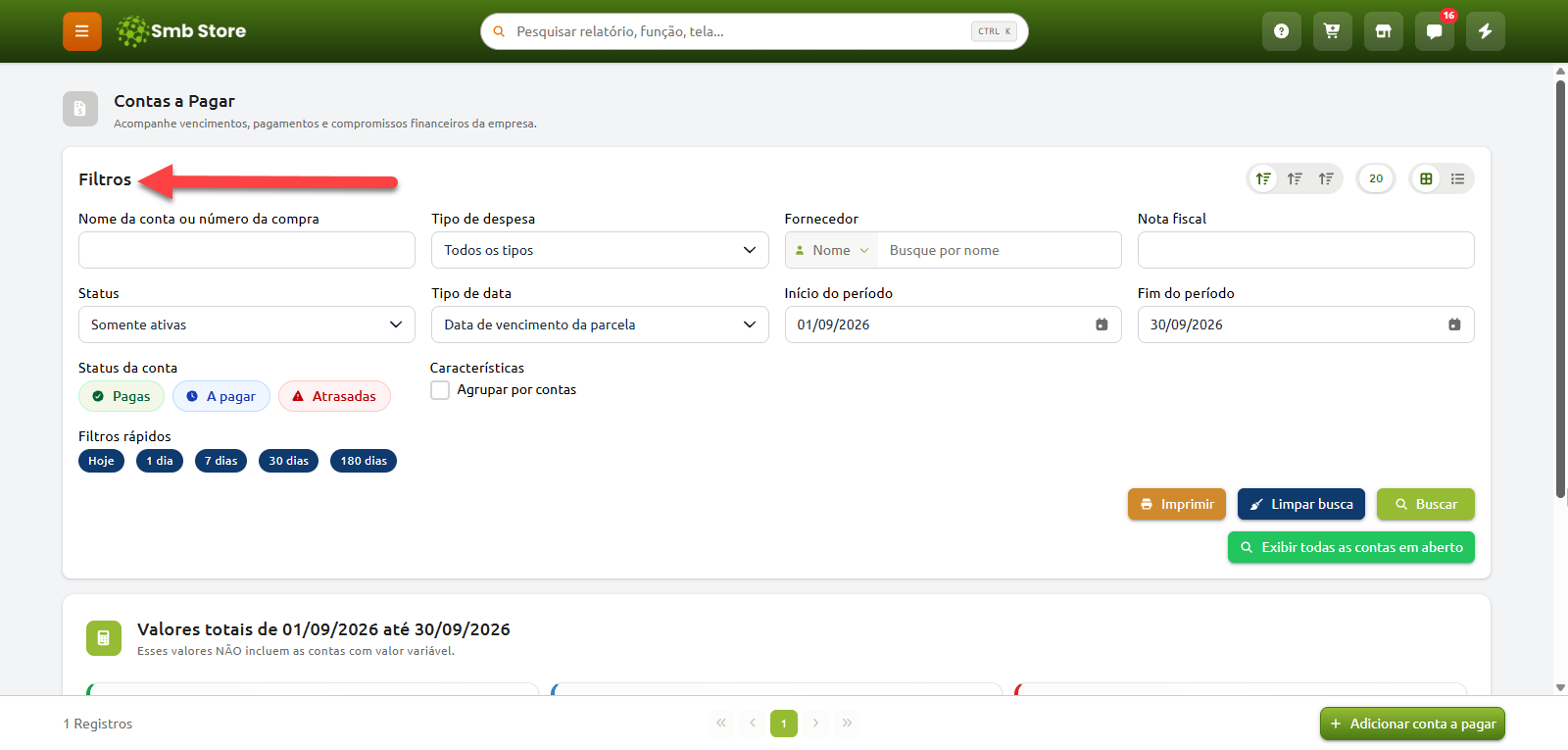
Os filtros disponíveis para serem aplicados são:
Nome/número de conta: pode ser utilizado tanto para contas avulsas quanto de contas geradas a partir de compra
Tipo de despesa: filtro para a categoria desejada dentre as criadas na empresa
Fornecedor: fornecedor selecionado no momento do lançamento
Nota fiscal: caso a conta seja gerada a partir de uma compra que a nota fiscal foi declarada
Status: define se serão mostradas contas ativas, inativas/canceladas ou ambas
Tipo de data e Início do período/Fim do período: três campos que se complementam, é possível definir o período desejado, considerando três tipos diferentes:
Data de vencimento da parcela (padrão de quando a tela é aberta)
Data de pagamento da parcela
Data de criação da conta
O sistema também conta com atalhos de filtro de data, para selecionar o período "Hoje"; "1 dia", "7 dias", "30 dias" e "180 dias"
O campo “Tipo de data” pode tornar sua pesquisa mais prática, desde que escolha o tipo de data mais adequado para a sua necessidade. Sempre que possível, recomendamos utilizar esse filtro
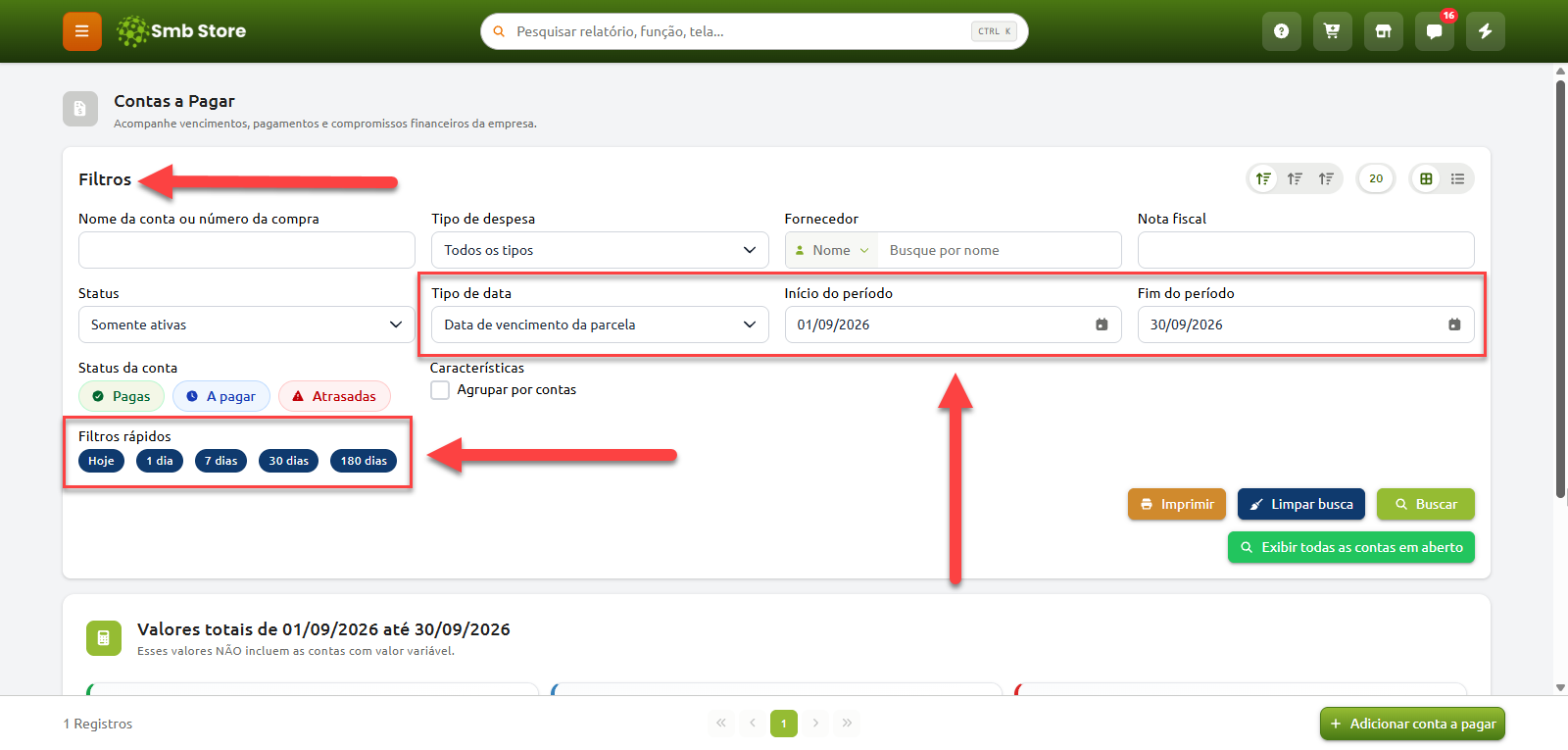
Os botões “Pagas”, “A pagar” e “Atrasadas” filtram as contas por situação. Botões coloridos indicam filtros ativos e serão considerados na busca. Para desativar um filtro, clique sobre o botão, quando desativados ficarão em branco (como a opção "Atrasadas" da imagem abaixo)
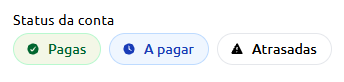
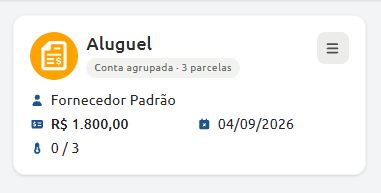
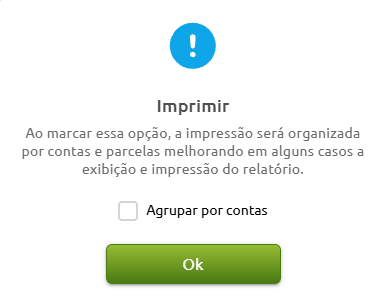
Por padrão, a tela exibe cada parcela em um card separado. Se desejar, selecione a opção “Agrupar por contas” para que cada card represente a conta completa, e não apenas uma parcela
Lembre-se de confirmar a busca após configurar os filtros, clicando sobre o botão "Buscar"
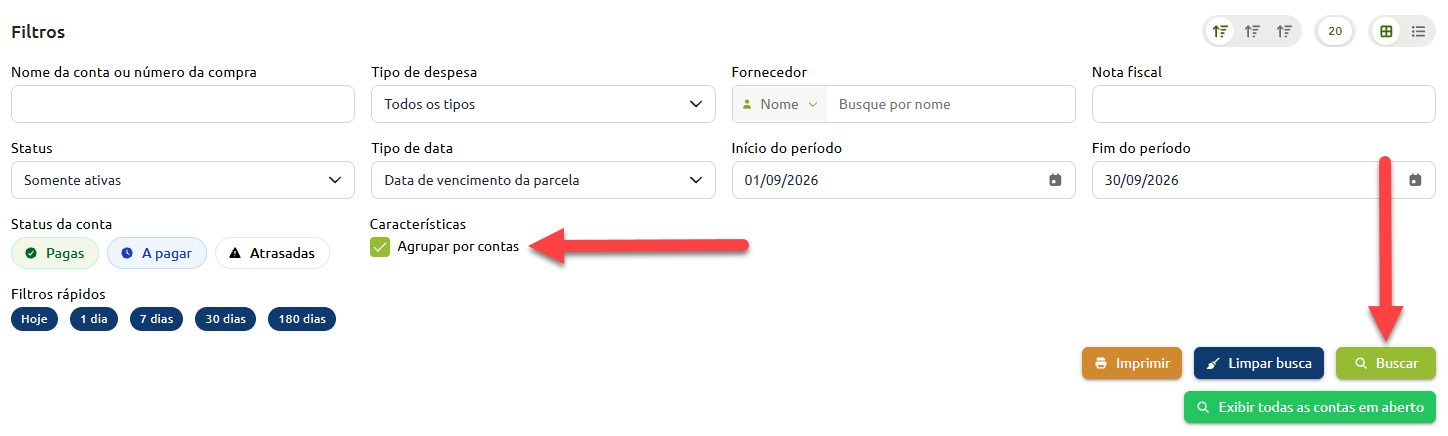
Esta tela apresenta um dashboard com informações baseadas no filtro aplicado, o dashboard mostra os totais de contas pagas, a pagar e em atraso

Personalizando a exibição
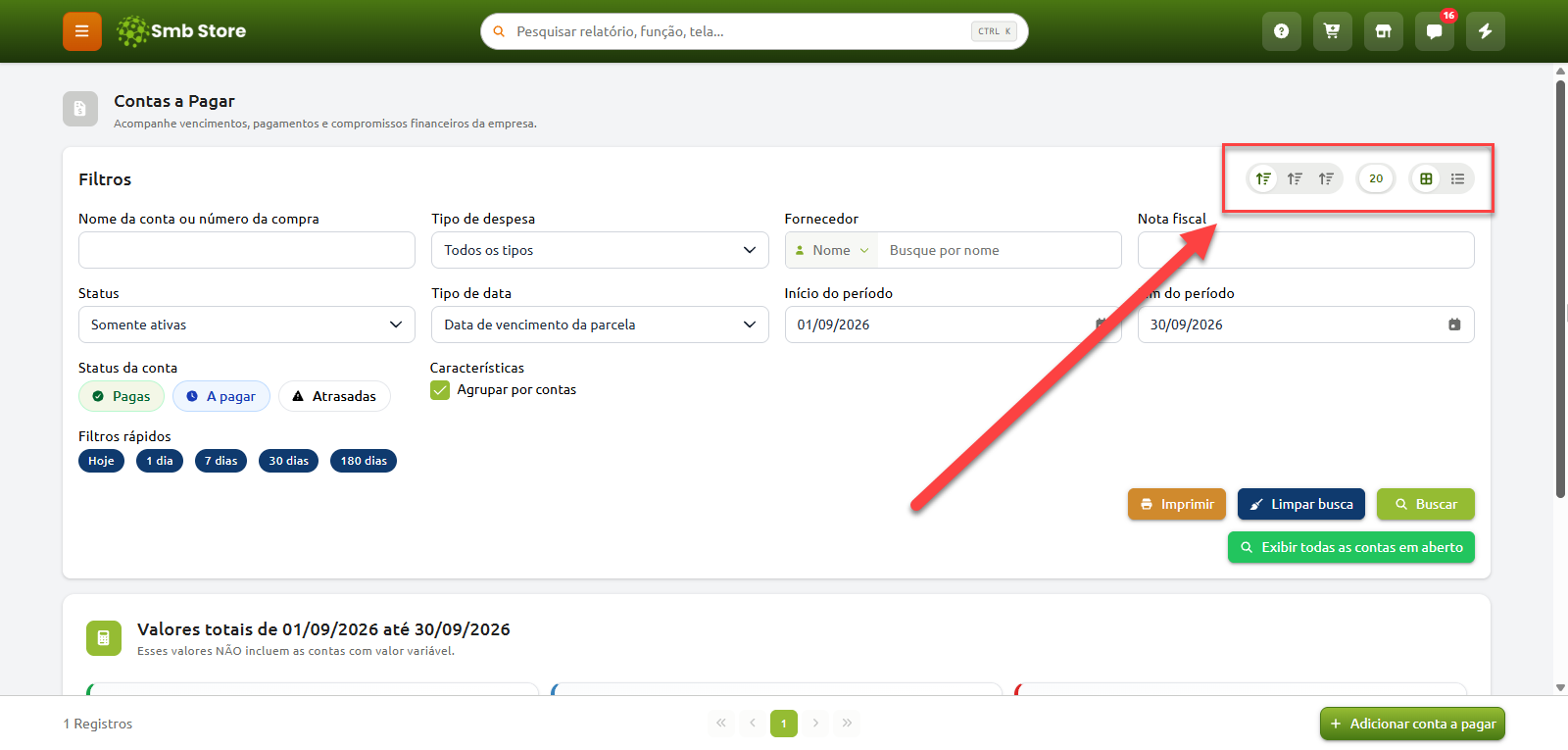
Além dos filtros, você também pode visualizar as informações em formato de lista ou cards, definir a quantidade de itens por página e alterar a ordenação dos resultados (Data de pagamento / Data de cadastro / Data de vencimento). Essas opções podem ser acessadas no topo da página
Tanto em formato de lista quando em formato de card, cada conta mostrada apresentará informações básicas como fornecedor, data de vencimento e valor da conta

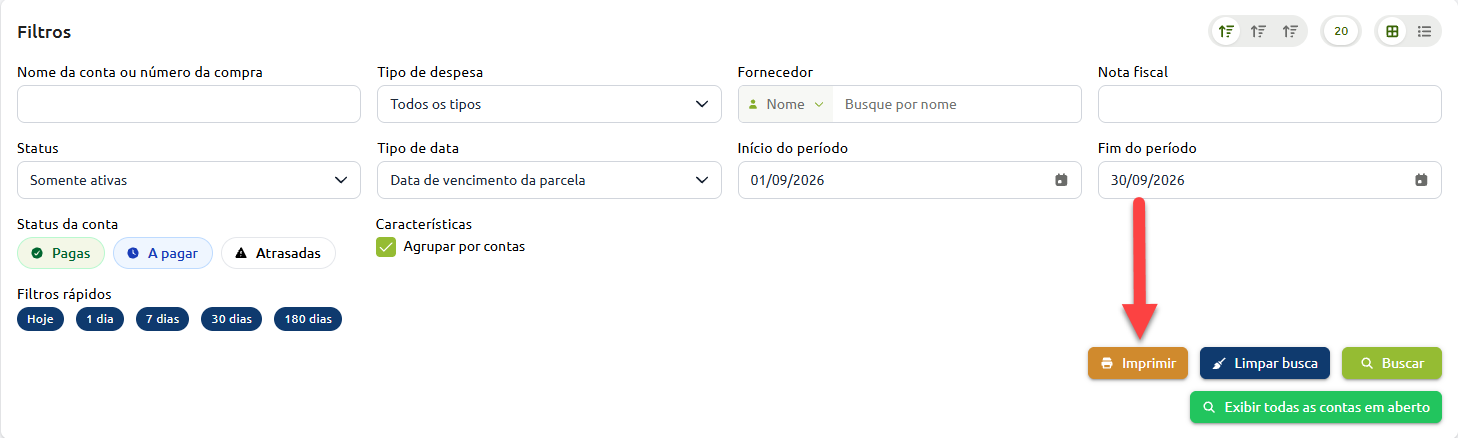
Imprimindo as contas filtradas
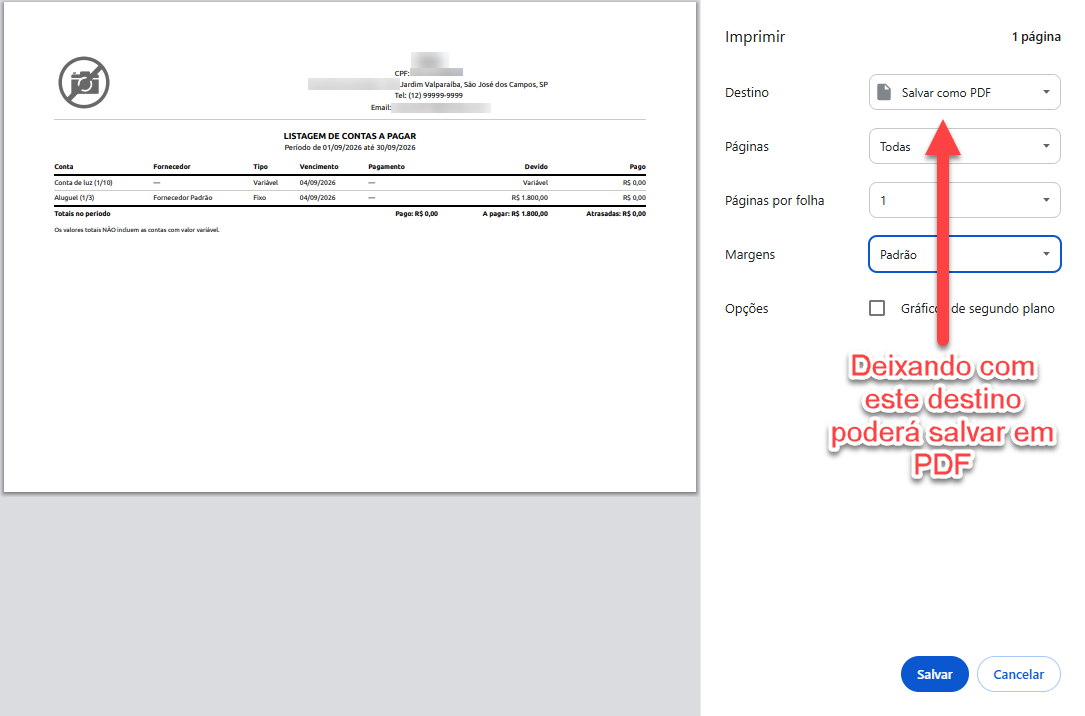
É possível imprimir as contas em formato de relatório. O relatório exibirá todos os dados definidos nos filtros aplicados, permitindo diversas análises no controle de contas a pagar da empresa
Tutorial em vídeo
Ainda que o vídeo explique o passo a passo de uma forma geral, ainda sim, recomendamos que também confira o artigo escrito para fixação do conteúdo.