Pular para o conteúdo

Cancelar uma conta a pagar

Como cancelar os pagamentos e parcelas de uma conta a pagar

Atualizado em 20 de outubro de 2026

É possível cancelar a conta por completo, estornando os pagamentos e cancelando as parcelas geradas


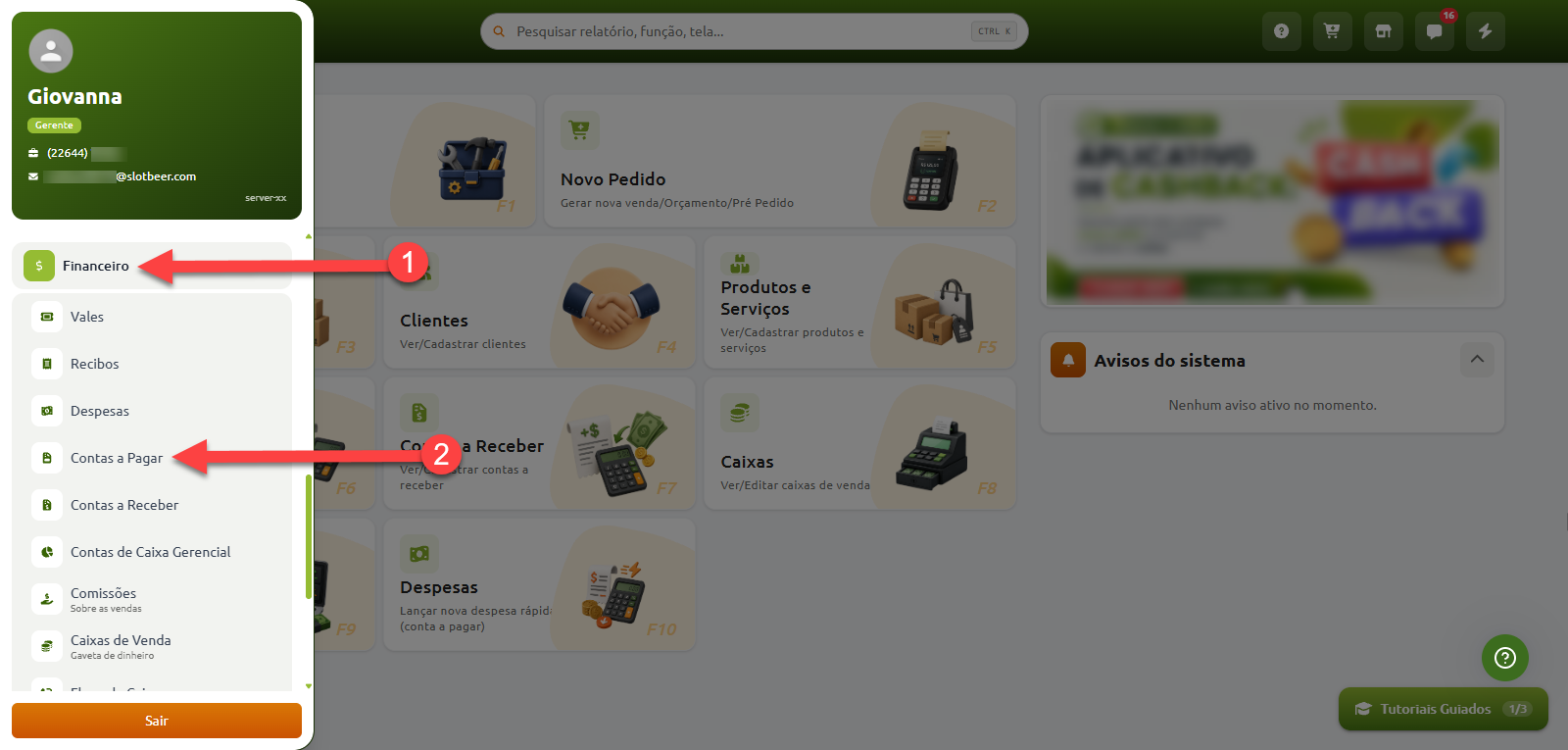
Acessando a tela de contas a pagar

Para acessar a tela de contas a pagar, siga o caminho abaixo:

A tela será aberta e listará todas as contas em aberto, pagas e atrasadas na sua empresa
Abra a conta desejada por completo por meio da opção “Visualizar conta / parcela”
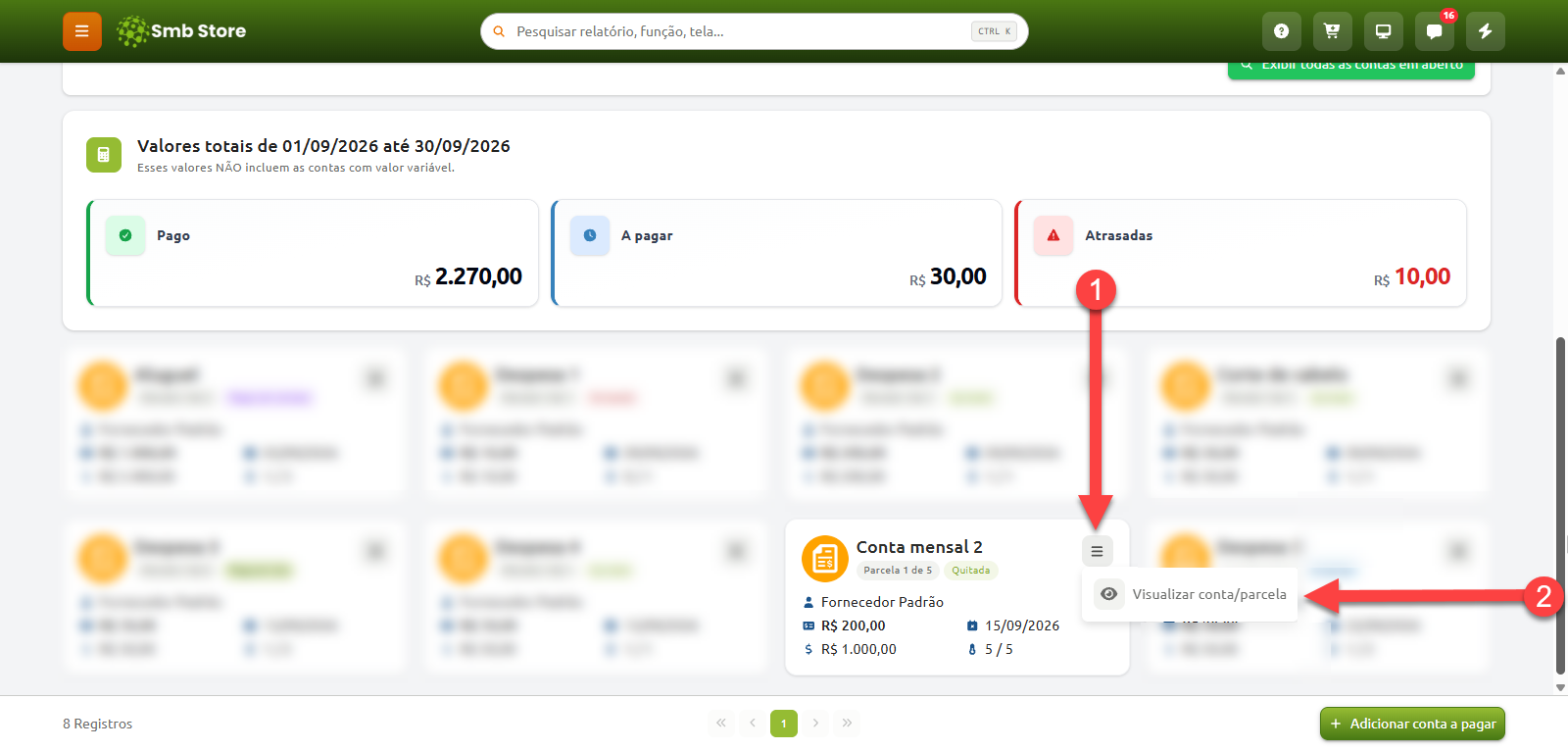
Tela de contas a pagar com resumo financeiro e listagem de registros, destacando a sequência para acessar o menu de opções em um cartão de conta e selecionar a opção "Visualizar conta/parcela".

Cancelando a conta

O sistema abrirá uma janela com as informações das parcelas geradas, no rodapé da página, selecione a opção para realizar o cancelamento
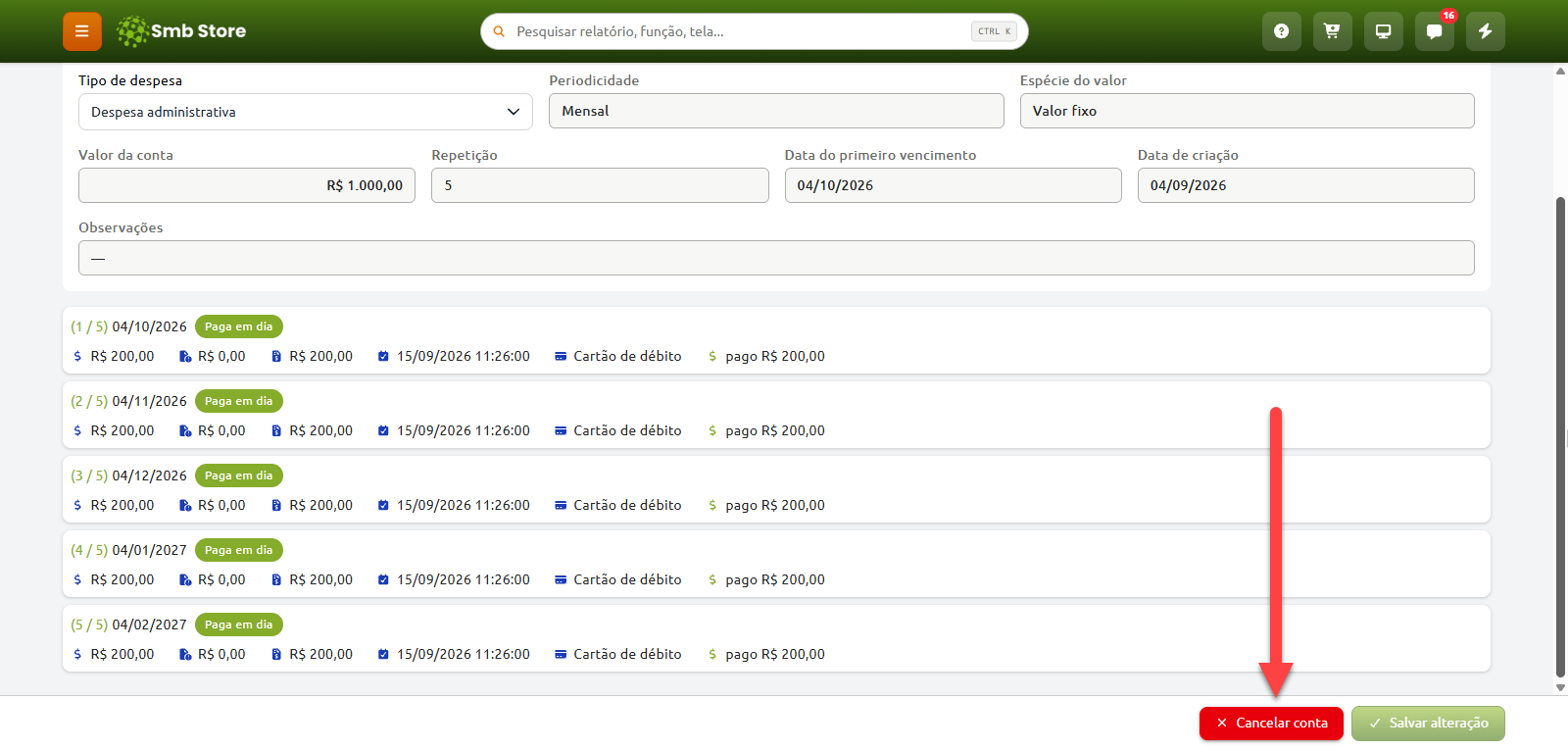
Tela de detalhes de despesa no sistema Smb Store, exibindo informações de parcelamento e histórico de pagamentos, com uma seta vermelha apontando para o botão "Cancelar conta" no canto inferior direito.

No caso de compras, é necessário cancelar diretamente o lançamento na tela de “Listagem de compras”. Dessa forma, a conta gerada a partir da compra será cancelada automaticamente


Após clicar no botão de cancelamento, há duas situações diferentes que precisam ser tratadas

  1. A conta possui alguma parcela quitada

  2. A conta não possui nenhuma parcela quitada

Com parcelas quitadas

O valor usado para o pagamento deve retornar ao fluxo de caixa da empresa, precisando ser direcionado para o caixa de vendas ou o caixa gerencial, o usuário pode selecionar o destino na parte inferior da tela
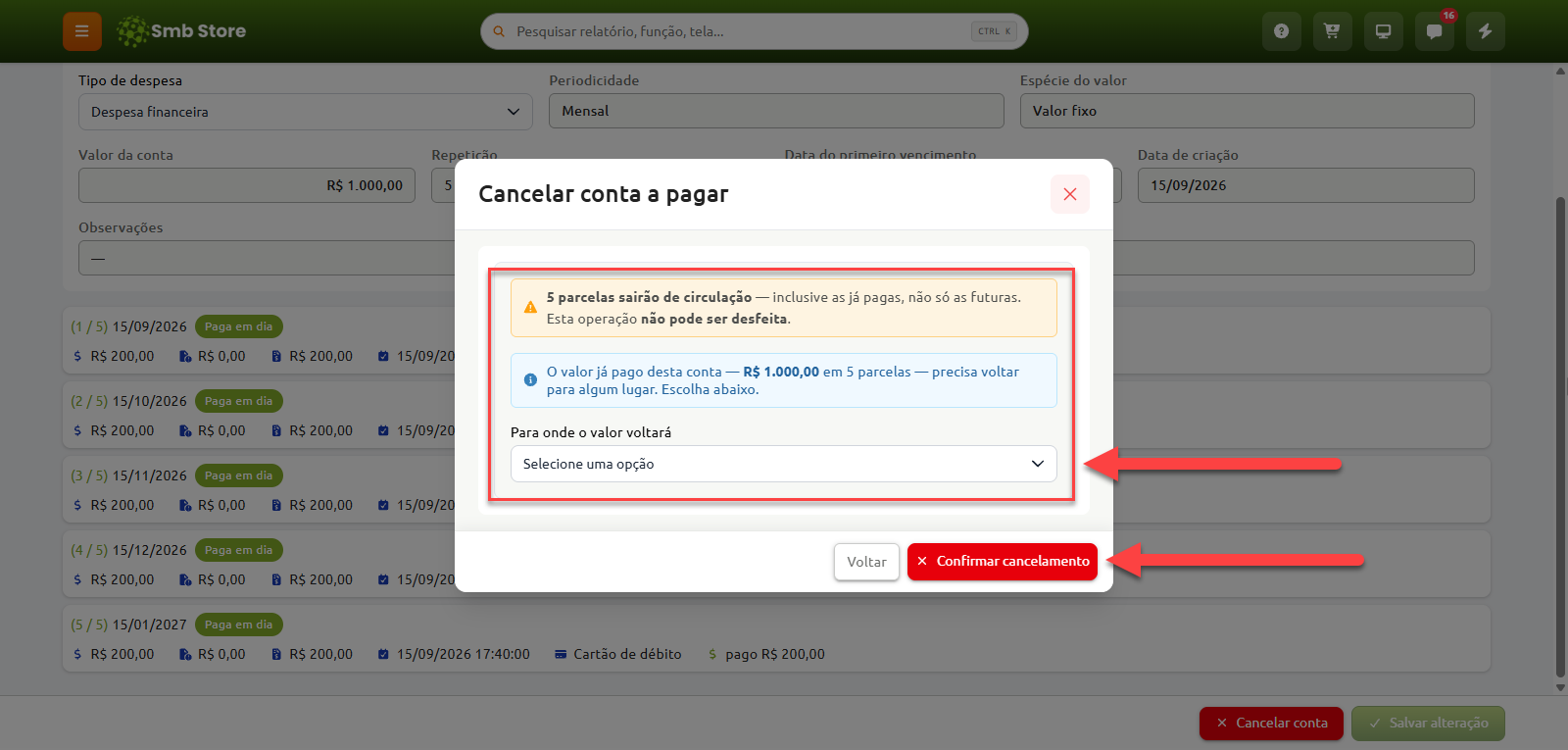
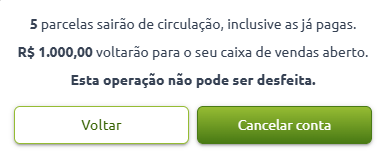
Tela do sistema Smb Store com a janela pop-up "Cancelar conta a pagar", exibindo avisos sobre a exclusão definitiva das parcelas e um campo para selecionar o destino do valor já pago a ser estornado antes de confirmar o cancelamento.Mensagem de confirmação informando que 5 parcelas sairão de circulação, R$ 1.000,00 voltarão para o caixa de vendas aberto e a operação é irreversível, acompanhada dos botões Voltar e Cancelar conta.

Finalizando o procedimento, a conta será cancelada e inativa, suas parcelas também serão atualizadas

O valor que havia sido pago retornará ao caixa selecionado e o fluxo de caixa será atualizado
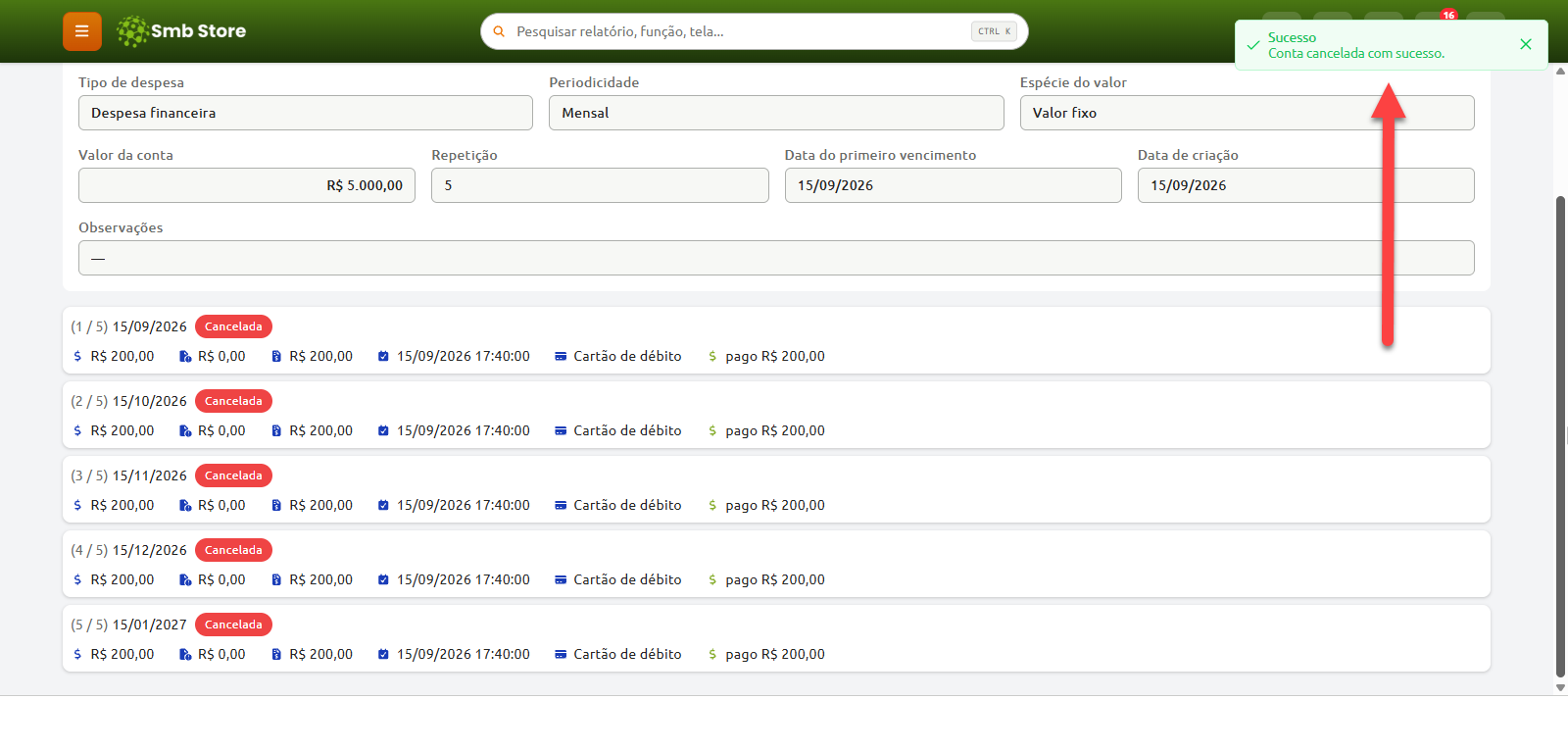
Tela de gerenciamento de despesas no sistema Smb Store exibindo uma despesa recorrente com todas as parcelas marcadas com a etiqueta de cancelada, acompanhada da notificação de sucesso com o texto "Conta cancelada com sucesso".

Sem parcelas quitadas

Neste caso, o sistema apenas informará que os pagamentos não poderão ser realizados posteriormente, e a conta será cancelada e inativada
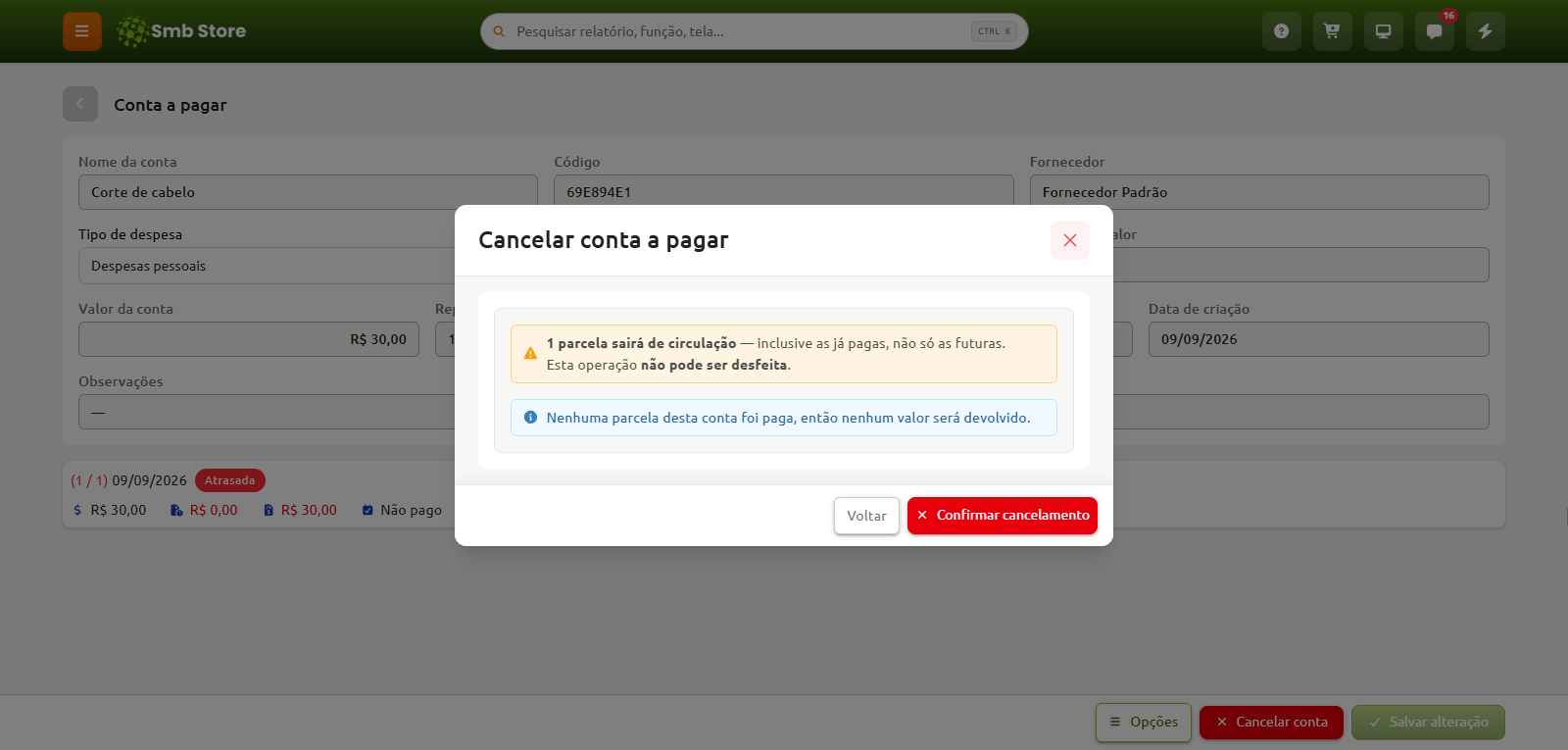
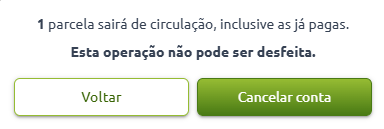
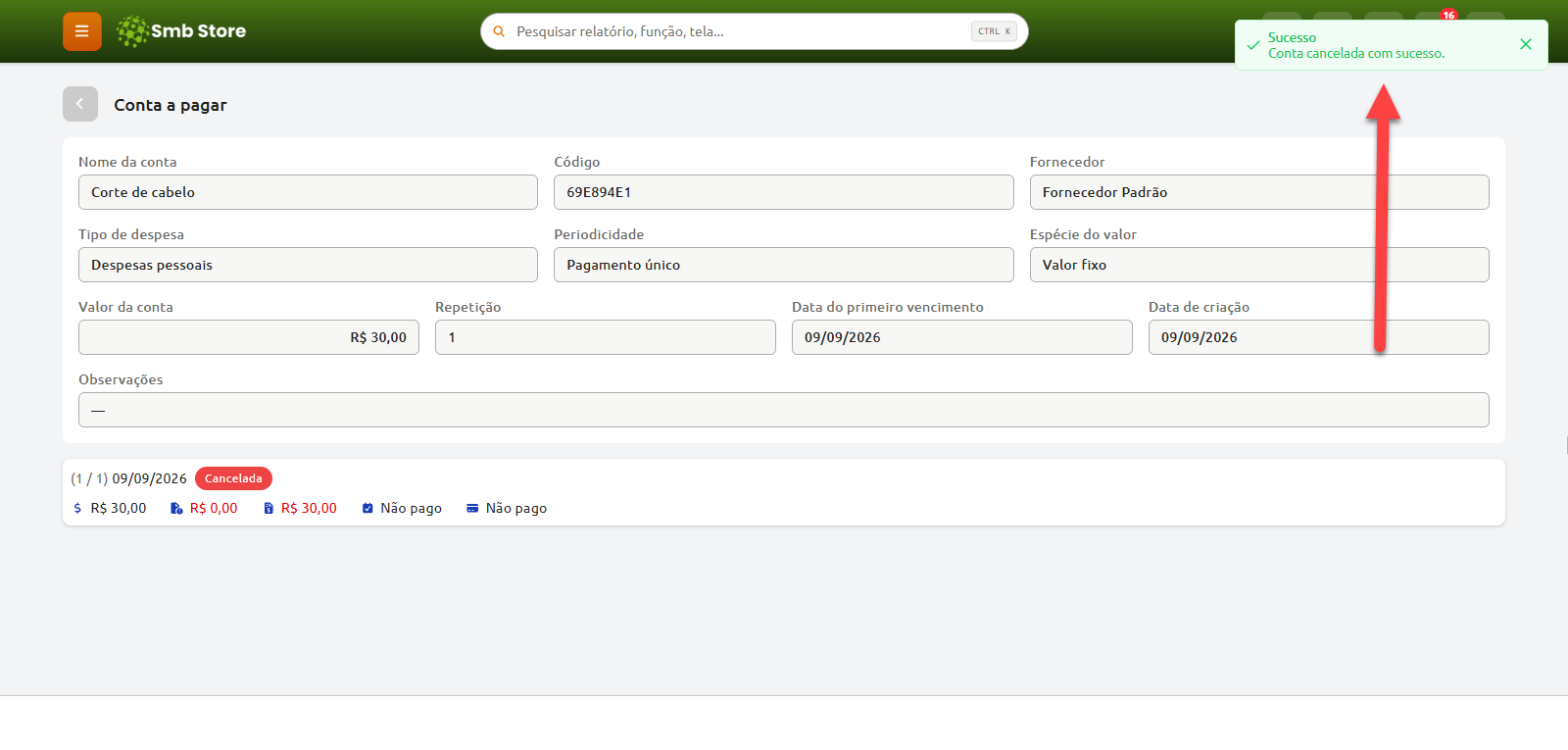
Janela de confirmação para cancelar uma conta a pagar no sistema Smb Store, exibindo o aviso de que a parcela sairá de circulação, que a operação não pode ser desfeita e os botões para voltar ou confirmar o cancelamento.Mensagem de confirmação informando que 1 parcela sairá de circulação, inclusive as já pagas, e que a operação não pode ser desfeita, com botões para Voltar e Cancelar conta.Tela do sistema Smb Store com os detalhes de uma conta a pagar no estado de cancelada, destacando a notificação de sucesso com a mensagem "Conta cancelada com sucesso".