
Os caixas de vendas funcionam como a gaveta de dinheiro da empresa. Eles registram as vendas, recebem pagamentos e permitem lançamentos de retiradas em dinheiro quando necessário
Para que a maioria das movimentações da empresa seja realizada no sistema, é preciso existir um caixa de vendas aberto
Algumas movimentações que exigem um caixa aberto:
Lançamento de vendas
Recebimento de parcelas de vendas a prazo
Habilitando o caixa de vendas manual
No modo do caixa de vendas manual, os caixas deverão ser abertos e fechados manualmente
Para habilitar este modo, siga o passo a passo conforme imagem ilustrativa:
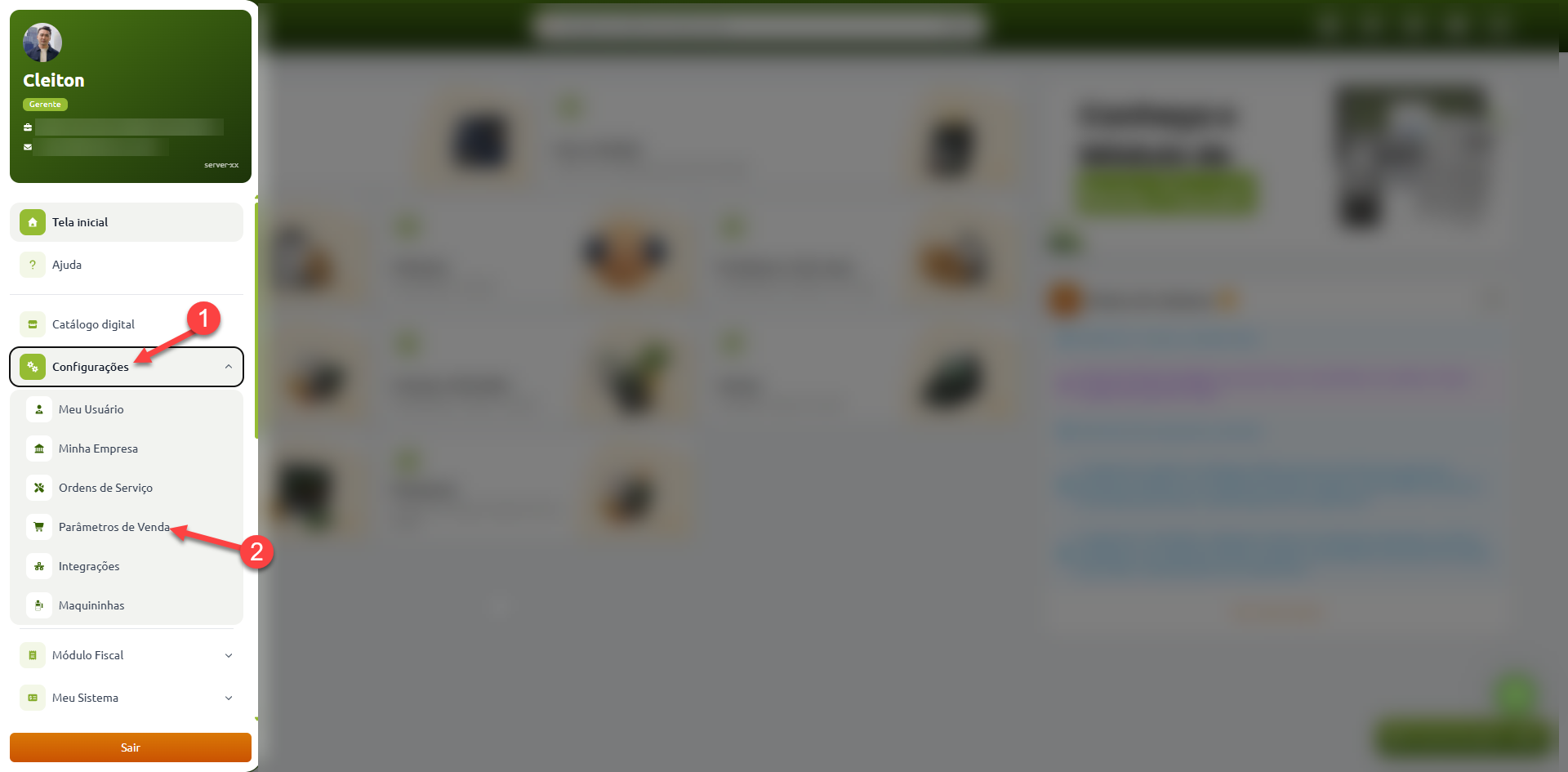
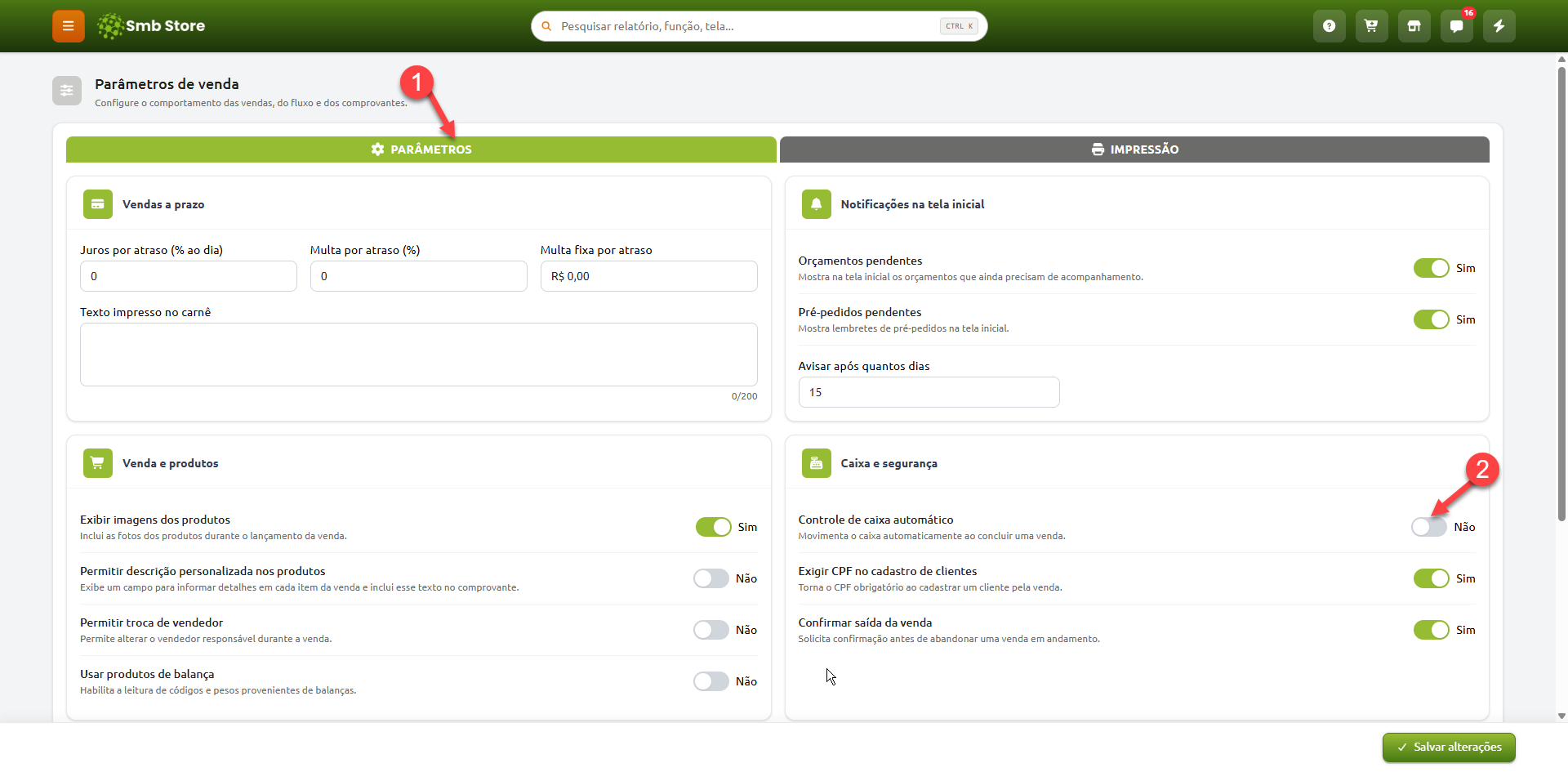
Com esta opção desmarcada, o sistema bloqueará as ações que interferem no caixa de vendas até que o usuário abra um novo caixa manualmente
Abrir o caixa de vendas manual
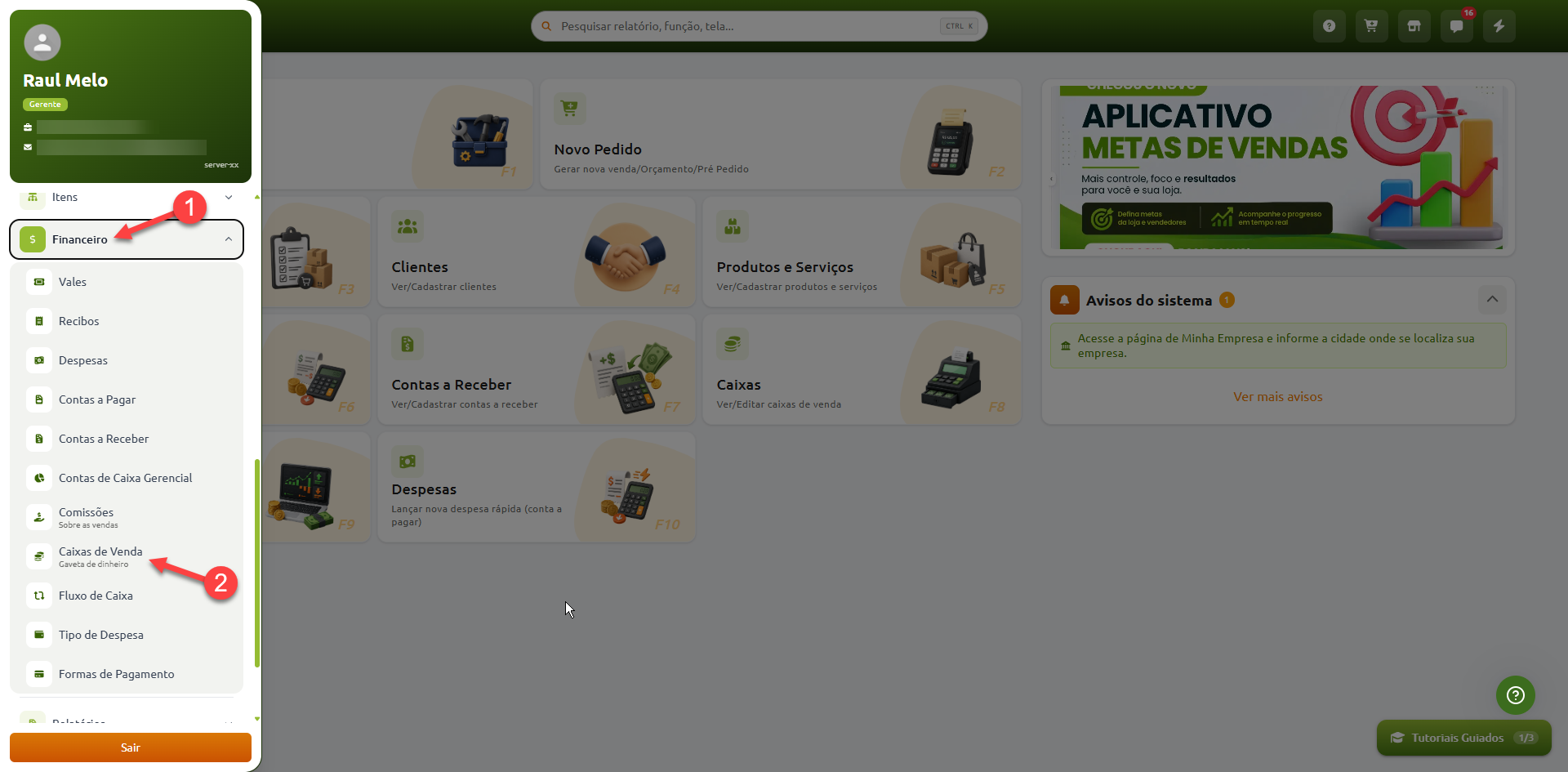
Para acessar a tela de caixas de venda do sistema, siga o caminho:
A janela que abrirá irá listar todos os caixas de vendas abertos na sua empresa
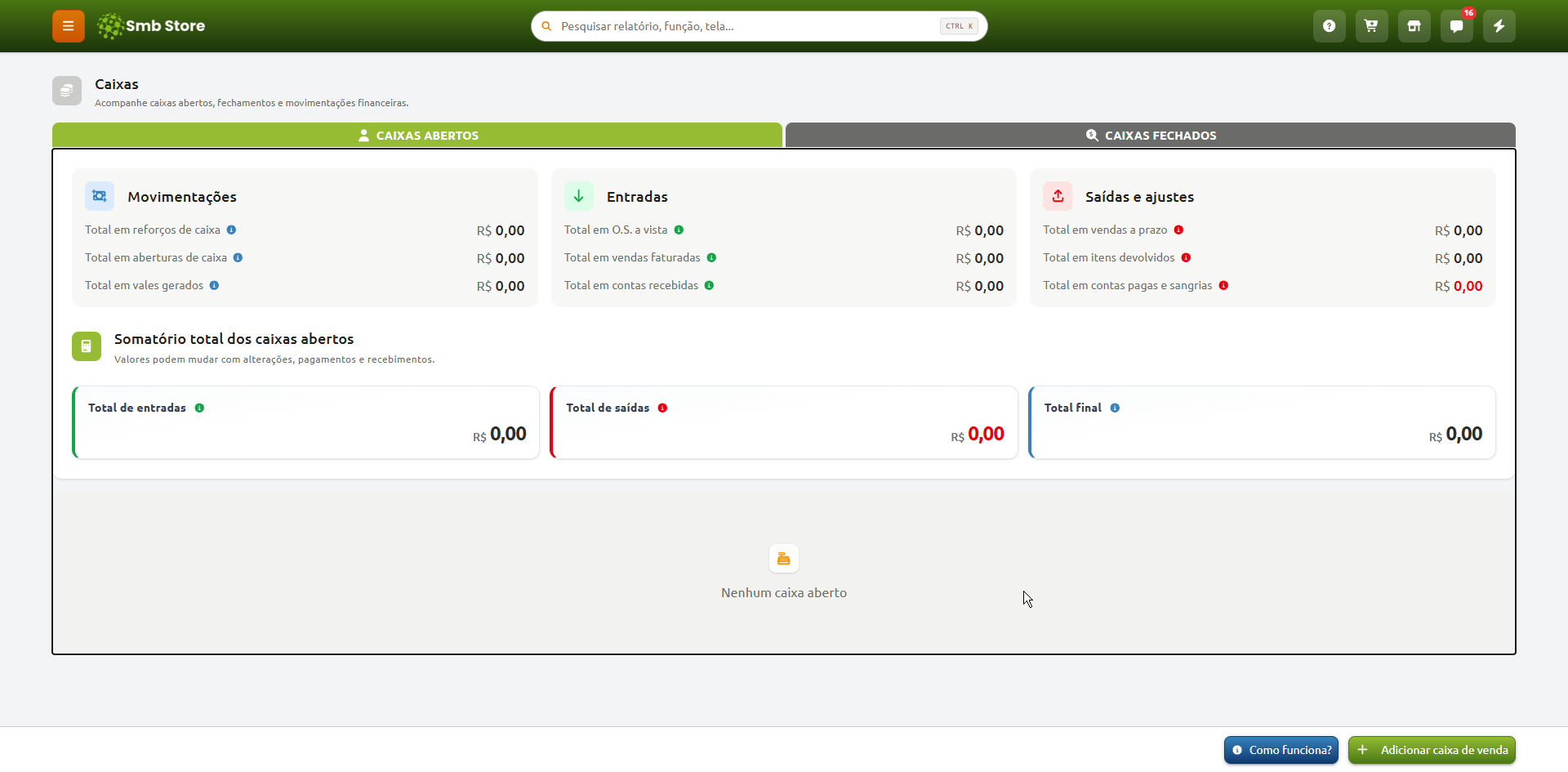
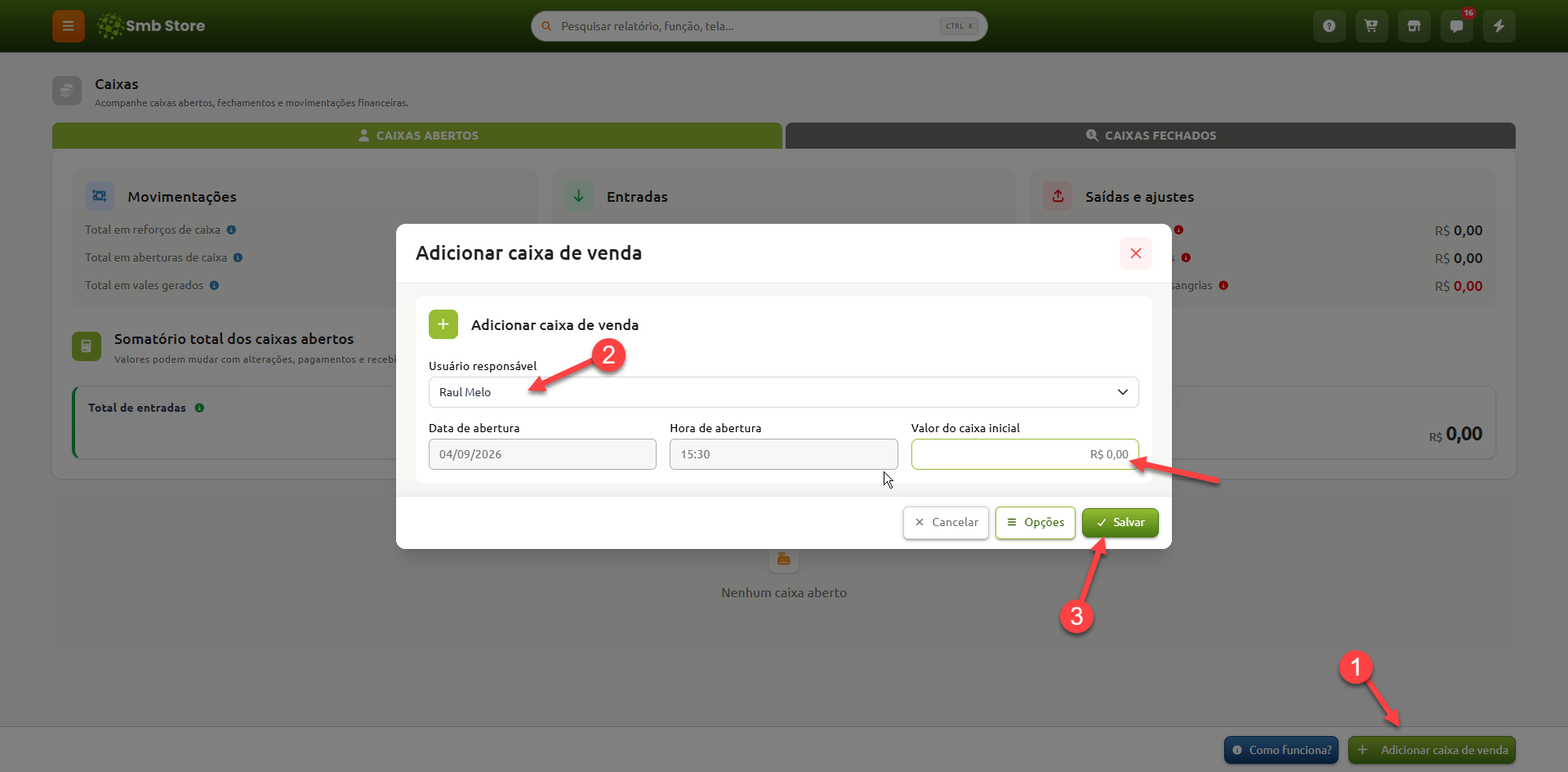
Para abrir o caixa de vendas clique em 'Adicionar caixa de venda'. Durante a abertura será necessário informar o usuário responsável
É nessa tela que também é possível adicionar um caixa inicial caso necessário
O caixa inicial é o valor usado para começar o dia no caixa de vendas, ajudando no troco e no controle das movimentações desde a abertura até o fechamento do caixa
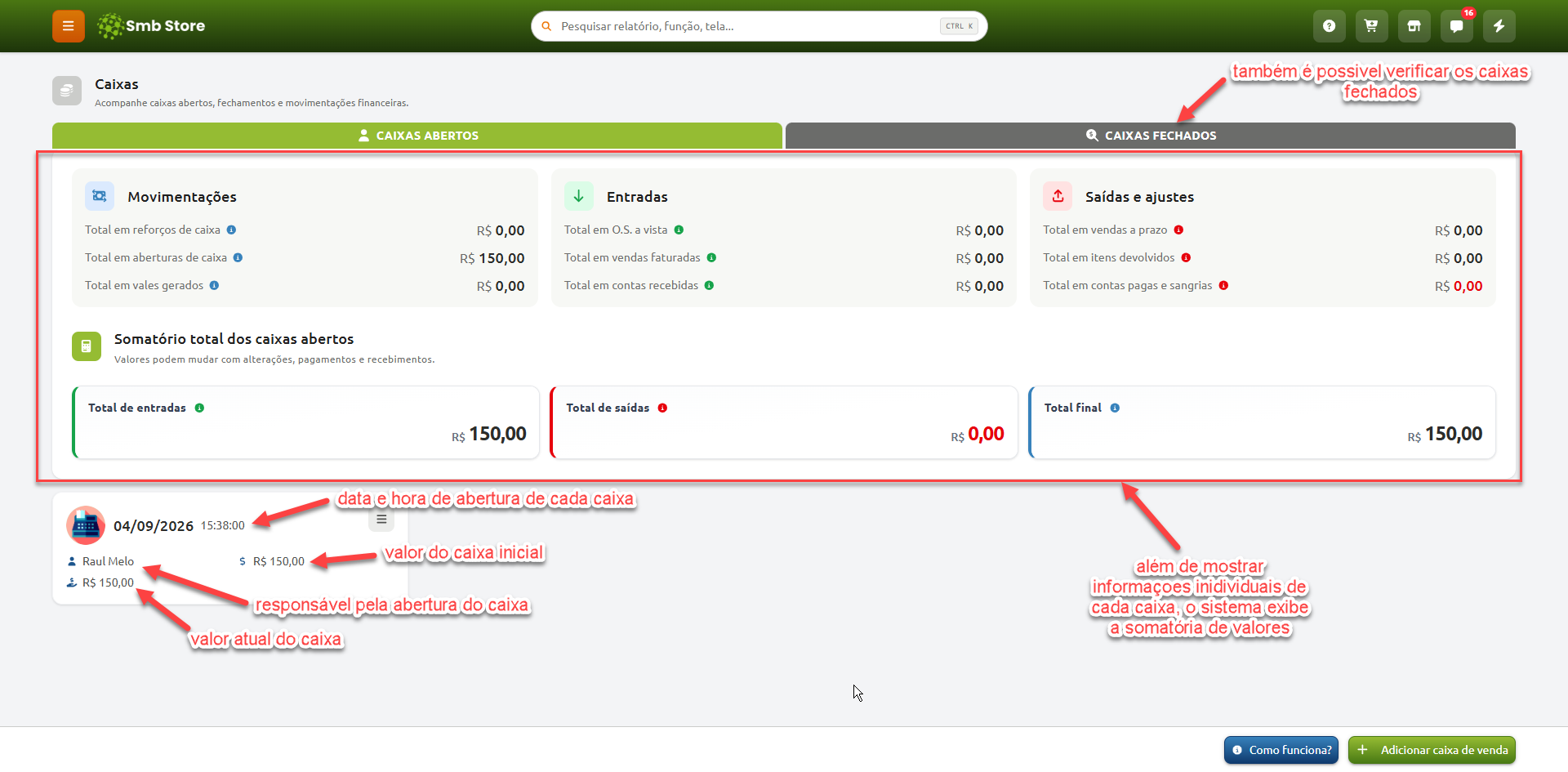
Após salvar, o caixa será aberto no nome do usuário e aparecerá na lista de caixas, exibindo horário / data de abertura, valor inicial e valor atual
Caixas na tela de vendas
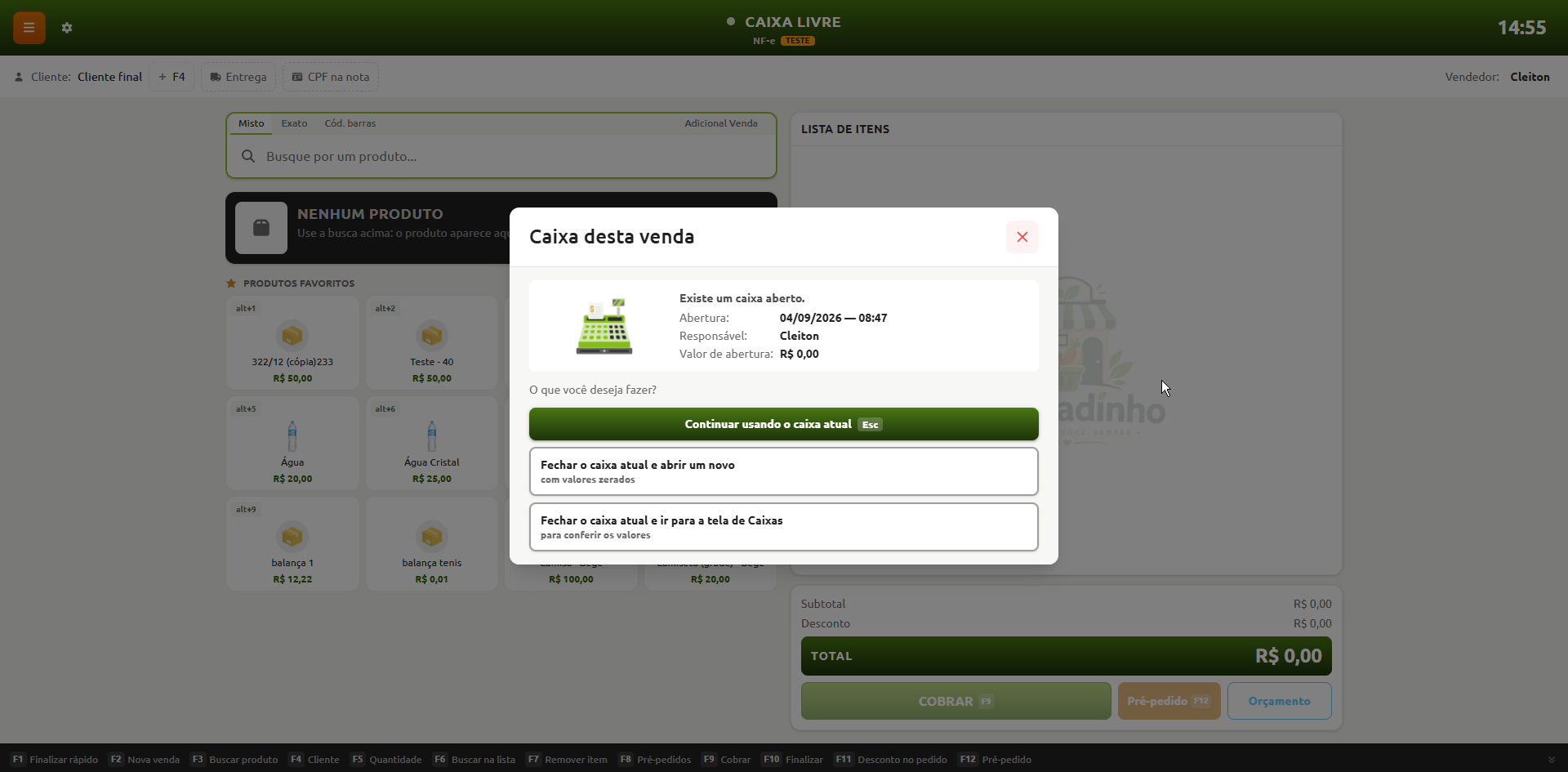
Ao acessar a tela de vendas, antes de iniciar o lançamento escolha como deseja prosseguir:
Continuar usando o caixa atual;
Fechar o caixa atual e abrir um novo;
Fechar o caixa atual e ir para a tela de caixas.
IMPORTANTE: Registro de vendas
Para realizar uma venda é necessário um caixa de vendas aberto
As vendas sempre serão registradas no caixa do usuário logado no sistema
Exemplo: Se o caixa foi aberto com o usuário “João” como responsável, mas o sistema está sendo acessado por “Ana”, as vendas só poderão ser realizadas ao entrar com o login de “João” ou após abrir um novo caixa para a “Ana”
Se for necessário usar o caixa do 'Vendedor A', mas registrar a venda para o 'Vendedor B', Acesse o sistema com o login 'Vendedor A', abra o caixa e mude o vendedor na tela de vendas. Dessa forma, a venda será salva para o 'Vendedor B', enquanto o valor da venda ainda continuará registrado no caixa do 'Vendedor A'
Caso tenha dúvidas sobre a troca de usuários na tela de vendas, acesse o tutorial sobre pelo link:
Tutorial em vídeo
Ainda que o vídeo explique o passo a passo de uma forma geral, ainda sim, recomendamos que também confira o artigo escrito para fixação do conteúdo