
O sistema conta com diversos tutoriais que vão te ajudar a explorar cada funcionalidade de forma simples! Eles te ajudam desde os primeiros passos até as partes mais avançadas.
E o melhor: alguns deles estão disponíveis tanto em vídeo quanto por escrito
Sabemos que, após a compra, podem surgir dúvidas como
👉 “Por onde eu começo?”
👉 “Como cadastro meus produtos?”
👉 “Como lançar vendas?”
Pensando nisso, fizemos um vídeo que explica de forma bem simples como você pode começar a dar seus primeiros passos no sistema
Vale ressaltar que o tutorial não vai mostrar tudo que o sistema tem... mas sim apenas as funções mais usadas, e de forma simples:
Fazer login
Cadastrar clientes
Cadastrar produtos
Lançar venda e imprimir cupom
Temos tutoriais exclusivos e completos para cada um destes tópicos neste manual caso seja necessário!
Conte com a gente e seja bem-vindo à SMB Store
Primeiros passos no SMB Store Online
Para começar a usar o sistema, vamos passar pelo acesso à sua empresa, pelo cadastro de um cliente e de um produto e pelo lançamento da primeira venda. Assim, você conhece o caminho básico para usar essas funções no dia a dia
Este passo a passo é para o SMB Store Online, acessado pelo navegador com conexão à internet
Acessar o sistema
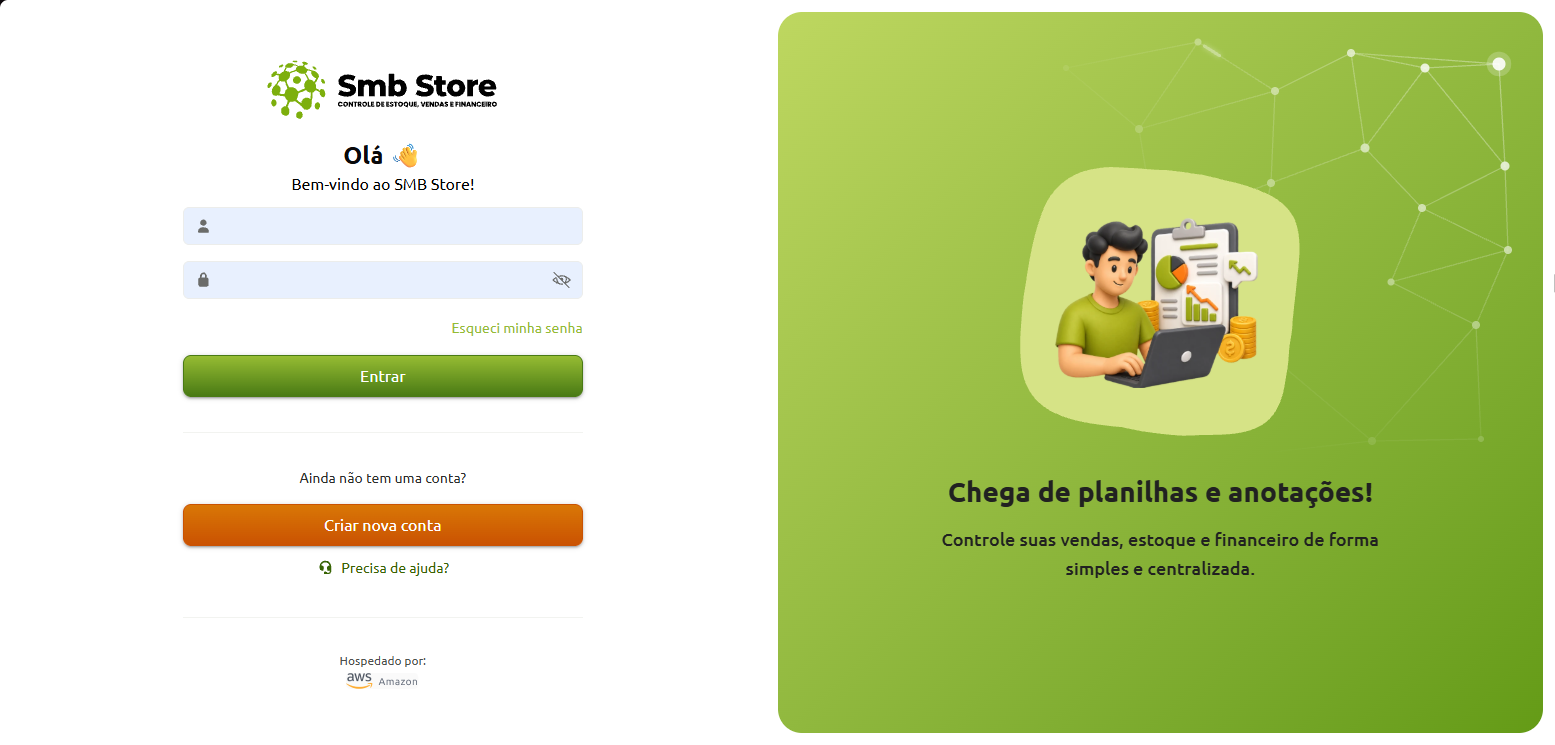
Acesse app.smbstore.com.br e entre com o e-mail e a senha do seu cadastro
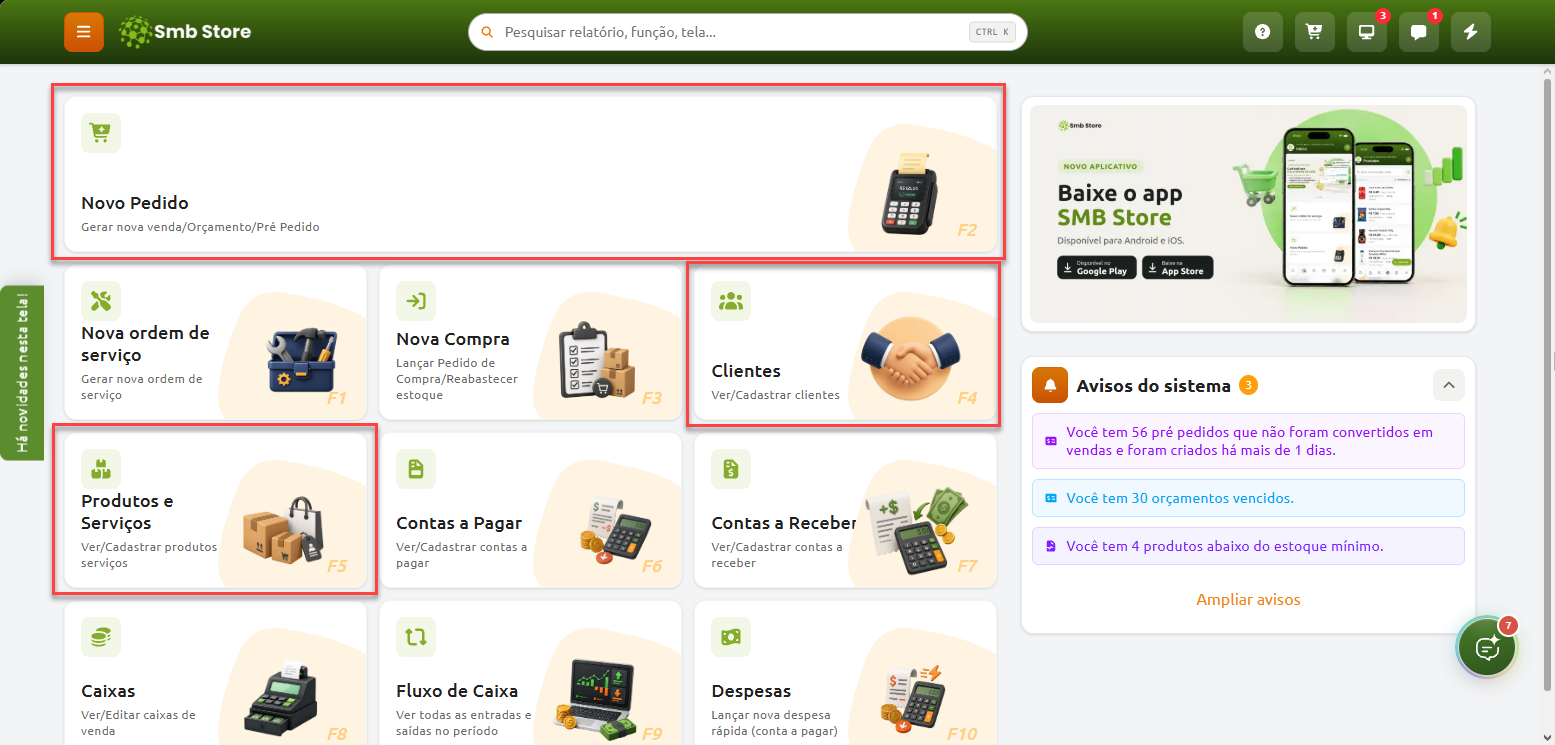
Após entrar, a tela inicial reúne os atalhos das principais funções. Neste artigo, vamos usar:
Clientes (F4): consultar e cadastrar clientes
Produtos e Serviços (F5): consultar e cadastrar os itens/serviços da sua loja
Novo Pedido (F2): acessar a tela para lançar vendas, orçamentos e pré-pedidos
Cadastrar o primeiro cliente
Para cadastrar um novo cliente, siga pelo caminho abaixo:
Tela inicial → Clientes → Adicionar cliente
Preencher os dados
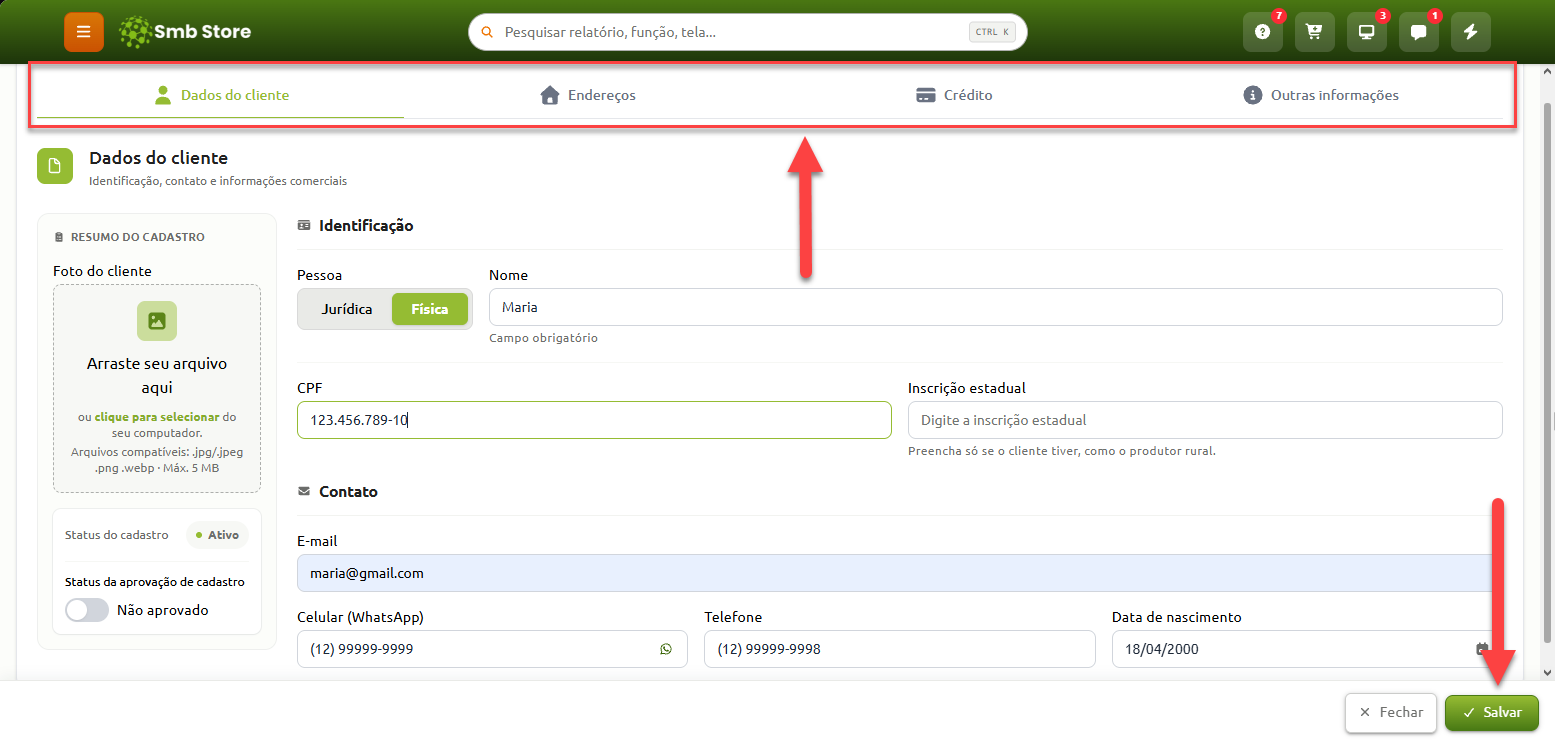
Na aba Dados do cliente, selecione se o cadastro é de pessoa física ou jurídica e informe o nome. Depois, preencha os demais dados que fizerem sentido para sua loja, como CPF/CNPJ, e-mail, celular e telefone
O cadastro também conta com outras abas:
Endereços: para registrar os endereços do cliente
Controle de crédito: para configurar as informações de crédito usadas nas vendas a prazo
Outras informações: para complementar o cadastro com alguma observação
Depois de conferir as informações, clique em Salvar
Consultar ou editar um cliente
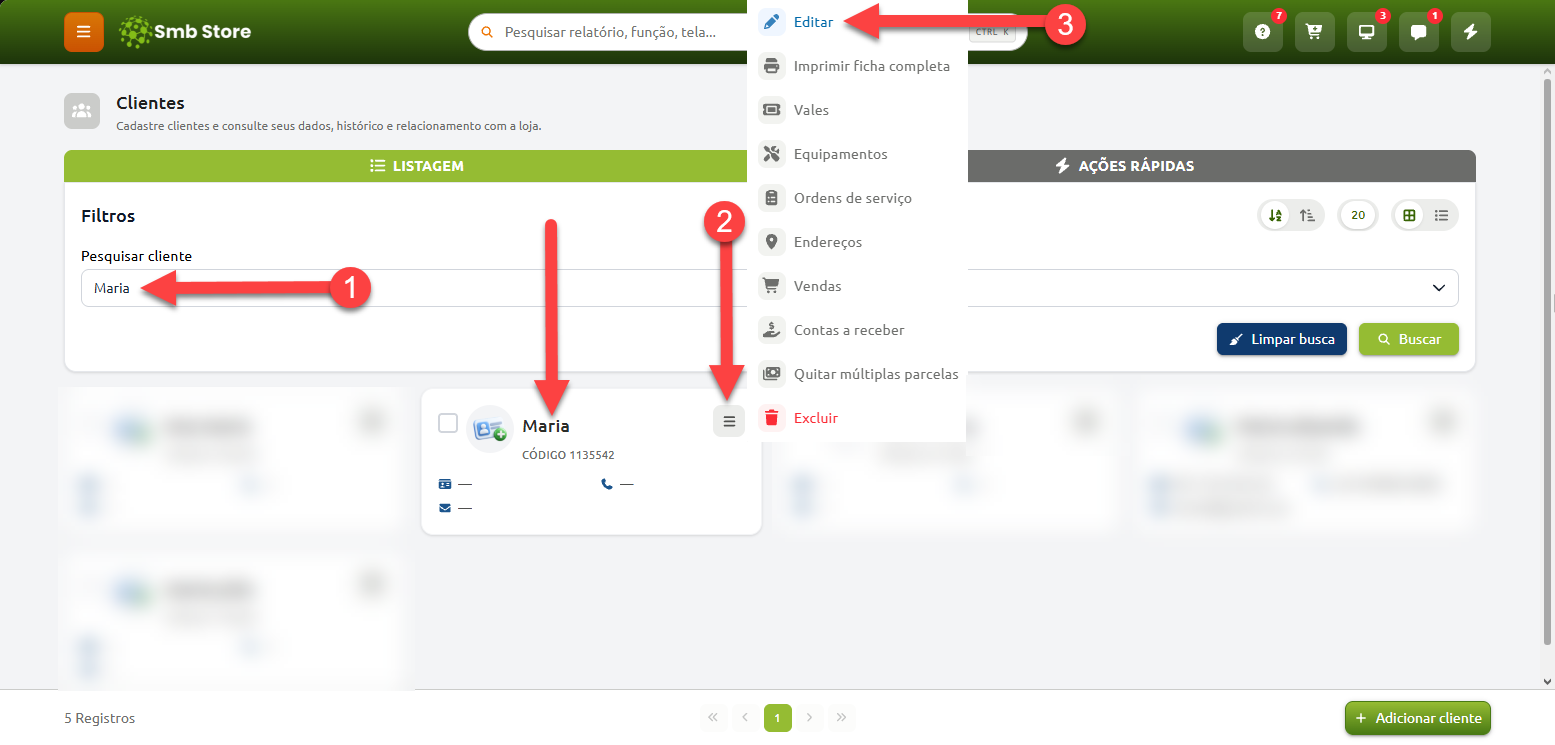
Na listagem de Clientes o cliente cadastrado poderá ser localizado, use o campo Pesquisar cliente e clique em Buscar
Você pode abrir o cadastro pelo nome do cliente ou em "Editar" pelo menu de opções
Cadastrar o primeiro produto
Para cadastrar um item, siga pelo caminho:
Tela inicial → Produtos e Serviços → Adicionar produto
Preencher os dados do produto
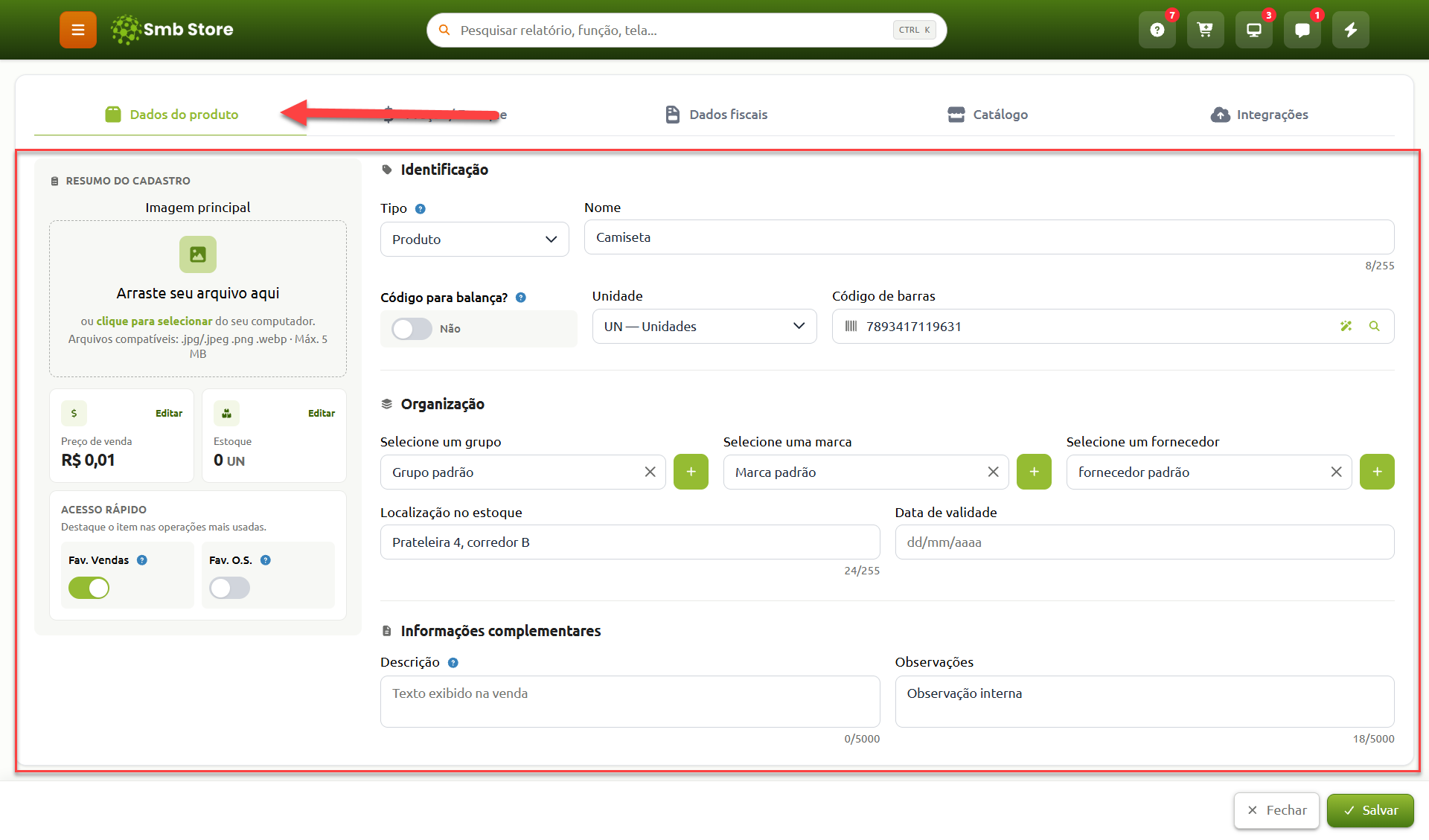
Na aba Dados do produto, confira o tipo de cadastro e informe o Nome
Preencha o nome do produto para liberar as demais abas do cadastro
Confira também a "Unidade" que seria a unidade de medida. Para uma camiseta vendida por unidade, por exemplo, use UN — Unidades
No campo Código de barras, você pode digitar o código que o produto já possui, usar o leitor com o campo selecionado ou clicar no ícone de varinha 🪄 para gerar código de barras aleatório
Se precisar, complemente o cadastro com grupo, marca, fornecedor, localização no estoque, validade, descrição, observações e imagem do produto
Na área Acesso rápido, a opção Fav. Vendas permite destacar o produto entre os favoritos da tela de vendas
Informar os preços e o estoque
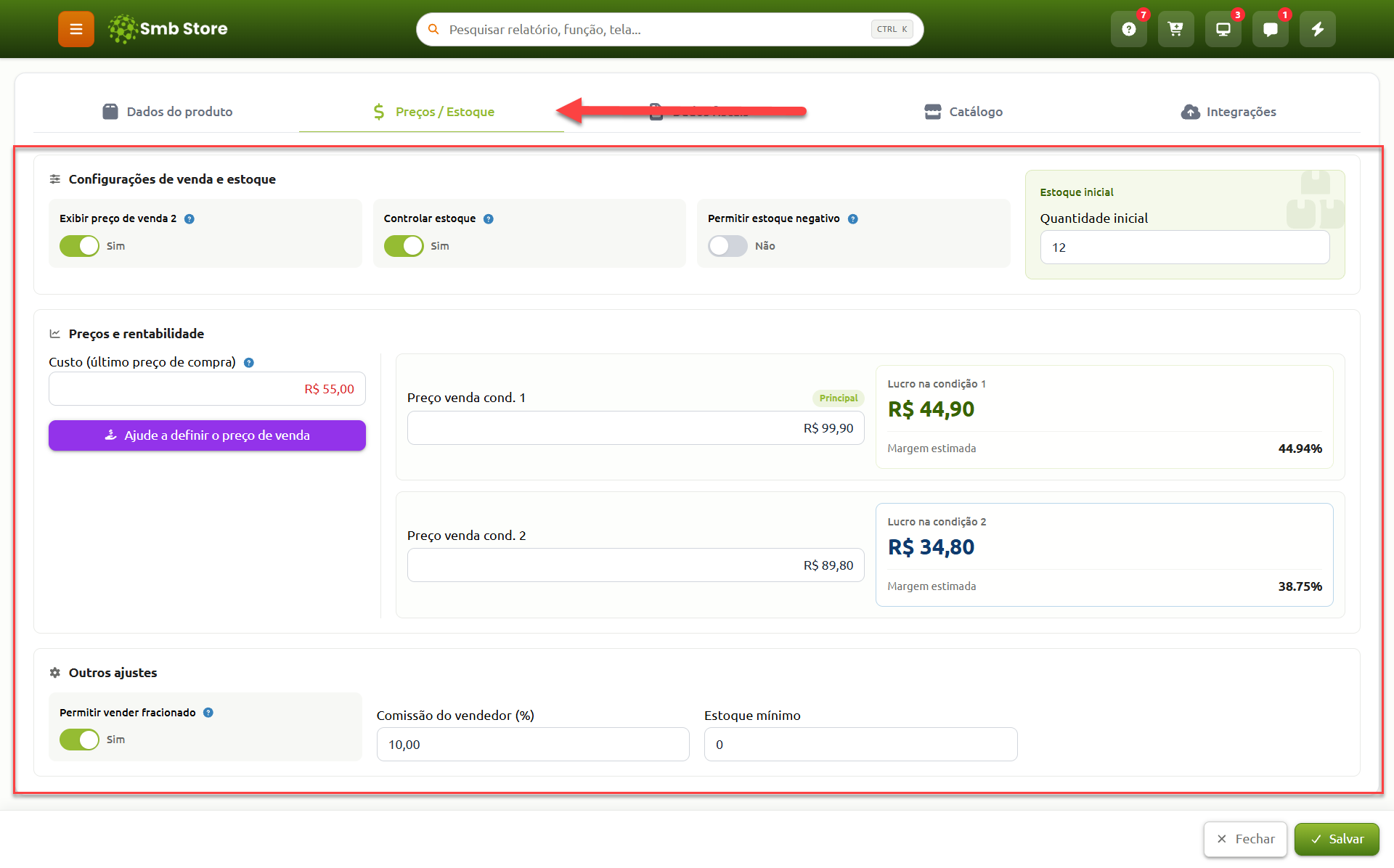
Abra a aba Preços / Estoque e preencha:
Custo (último preço de compra): quanto sua loja pagou pelo produto
Preço de venda: quanto será cobrado do cliente
Controlar estoque: mantenha ativado se quiser acompanhar a quantidade disponível e o histórico de movimentação do produto
Quantidade inicial: informe a quantidade real disponível do produto naquele momento. Essa opção aparece apenas no cadastro de um produto novo enquanto ele ainda não for salvo, evitando a necessidade de lançar o estoque manualmente ou por meio de uma compra
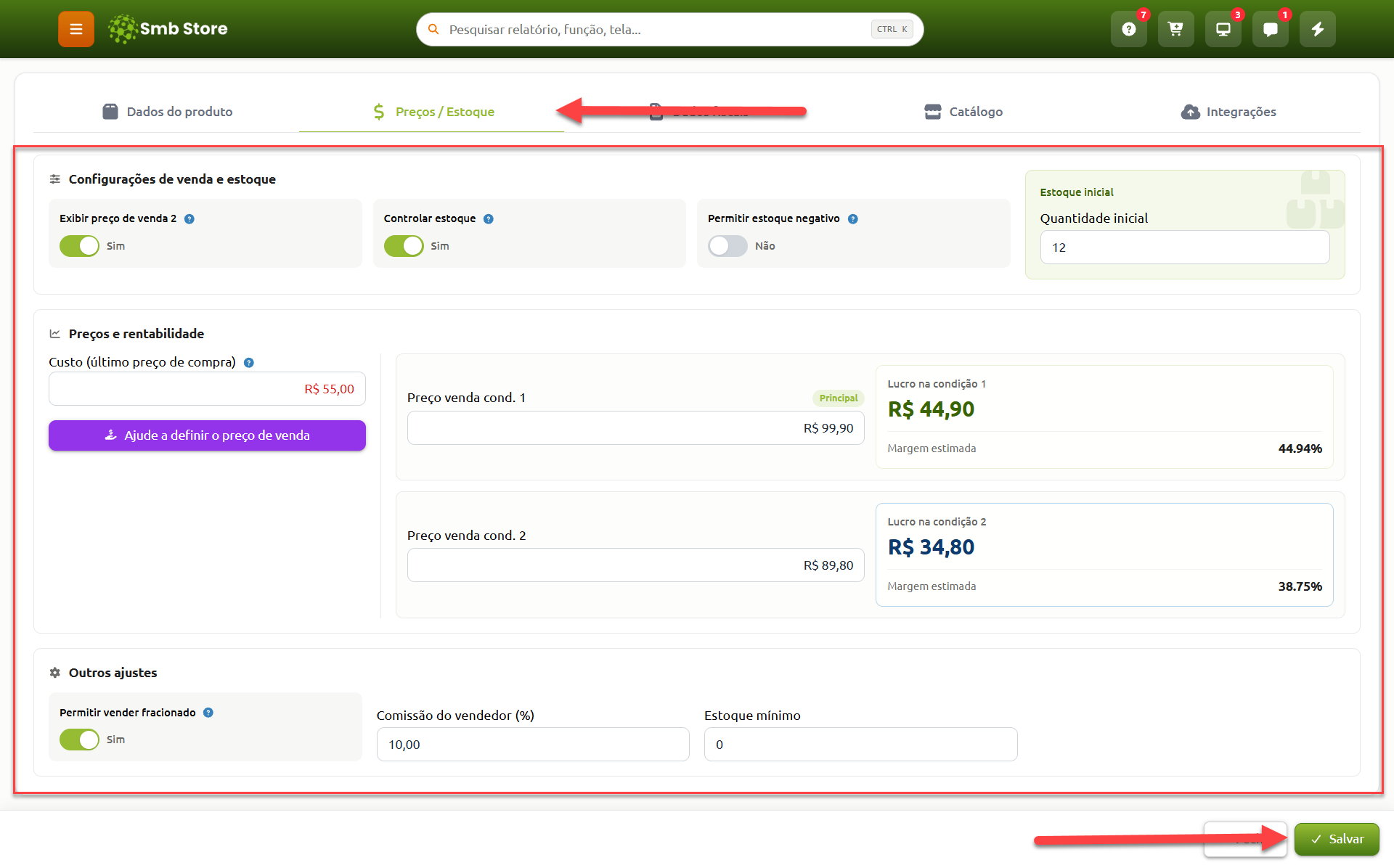
Se necessário, configure também o estoque mínimo, a comissão do vendedor e os outros ajustes disponíveis. Depois, confira os dados e clique em Salvar.
O estoque mínimo é uma referência para acompanhar a necessidade de reposição; ele não adiciona unidades ao estoque
Após salvar, o produto poderá ser localizado em Produtos e Serviços. Pela listagem, você pode consultar suas informações e realizar ações no cadastro quando precisar fazer alterações
Lançar a primeira venda
Com o cliente e o produto cadastrados, acesse Novo Pedido (F2) na tela inicial. Você também pode usar o ícone carrinho no menu superior
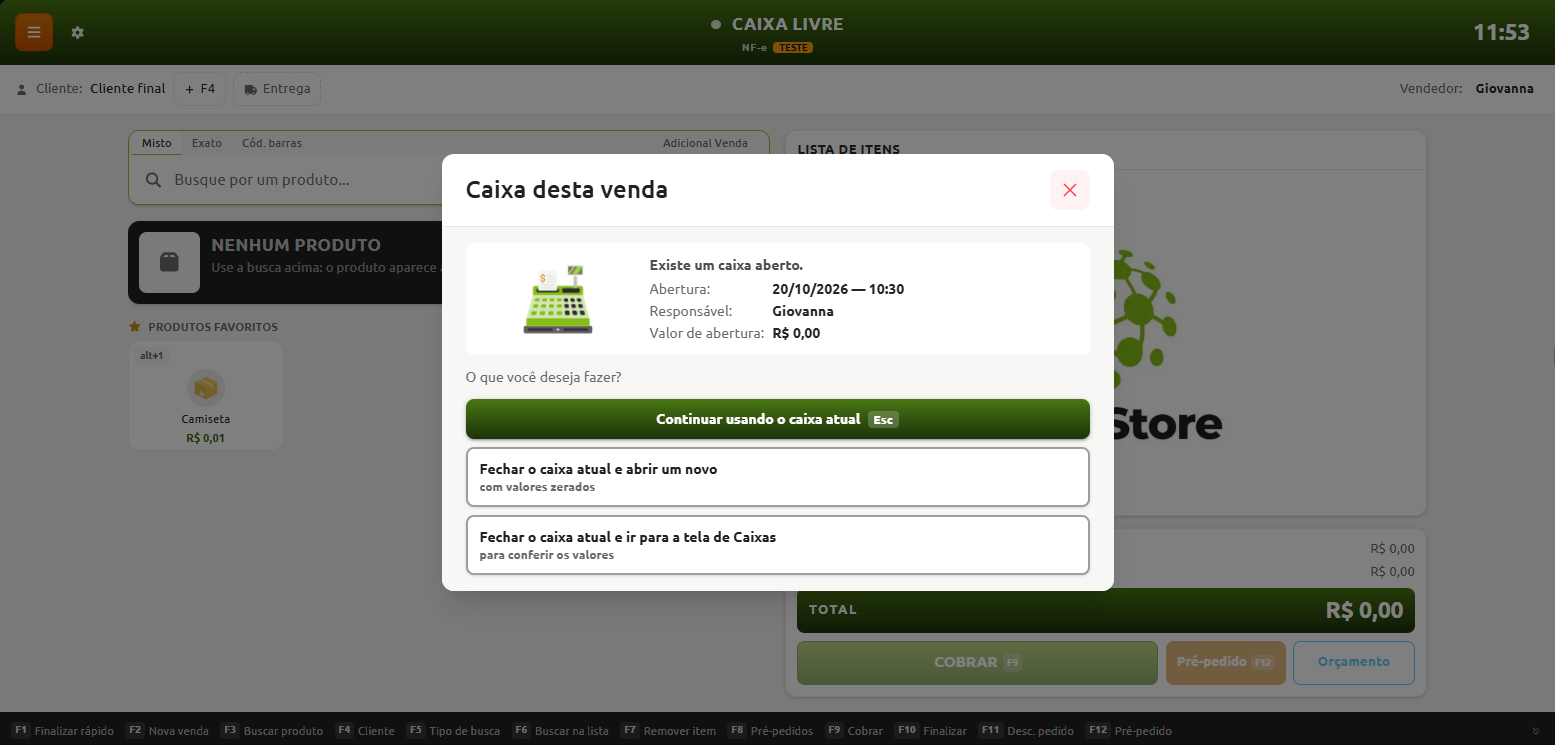
Se a janela do caixa aparecer, confira as informações. Quando já houver um caixa aberto para o usuário logado que será usado na operação, selecione Continuar usando o caixa atual
Confira o caixa antes de continuar. As opções de fechar o caixa atual e abrir outro alteram o controle de caixa da empresa
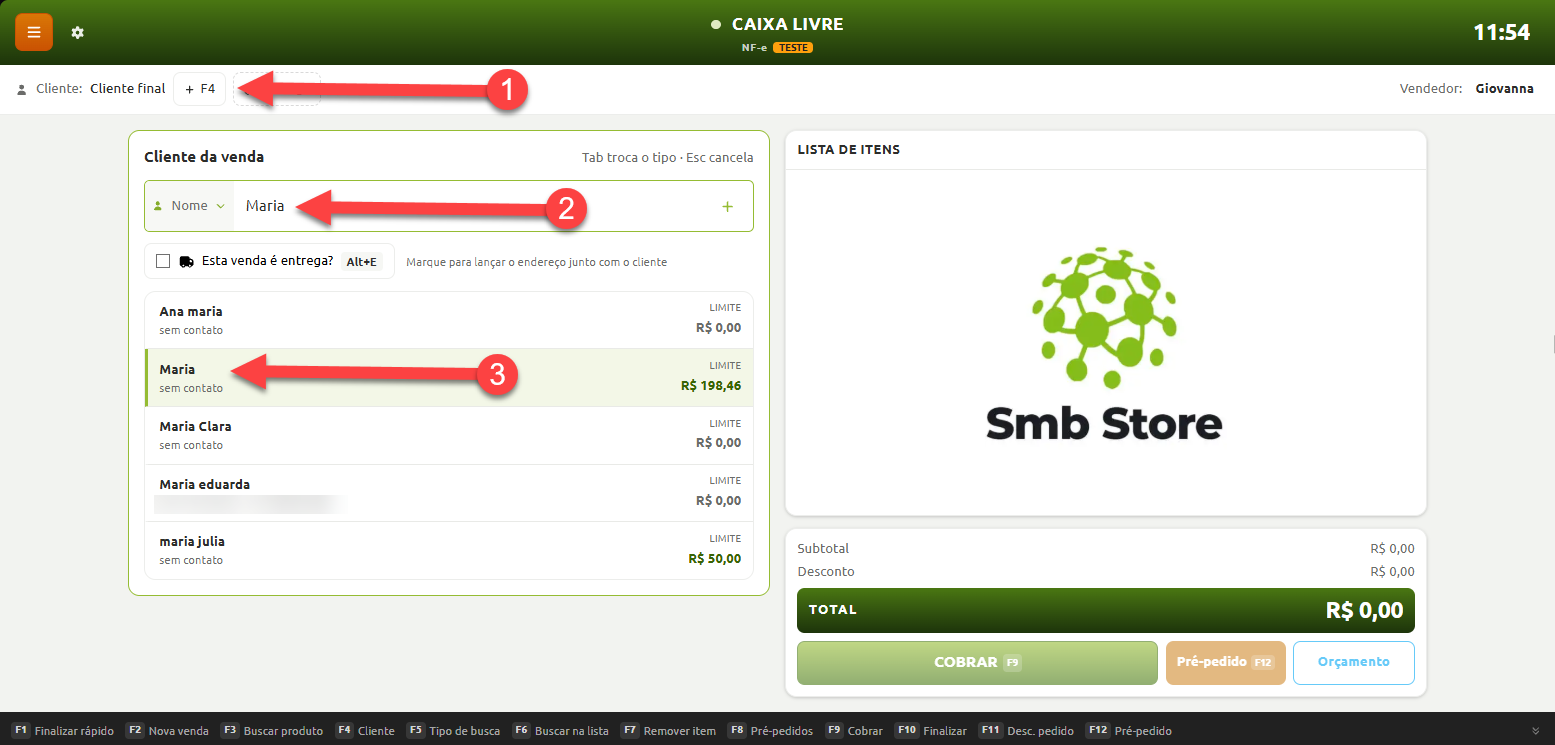
Inserir o cliente
Clique em + ou (F4), ao lado de Cliente final para adicionar um cliente na venda. Busque o cliente cadastrado e selecione ele
Na busca, confira o tipo de filtro escolhido. É possível localizar o cliente por nome, celular, e-mail, CPF/CNPJ ou pela opção "Auto" que é geral
Não é obrigatório identificar um cliente nas vendas à vista. Ao selecionar um cadastro, a venda ficará vinculada a ele
Inserir o produto
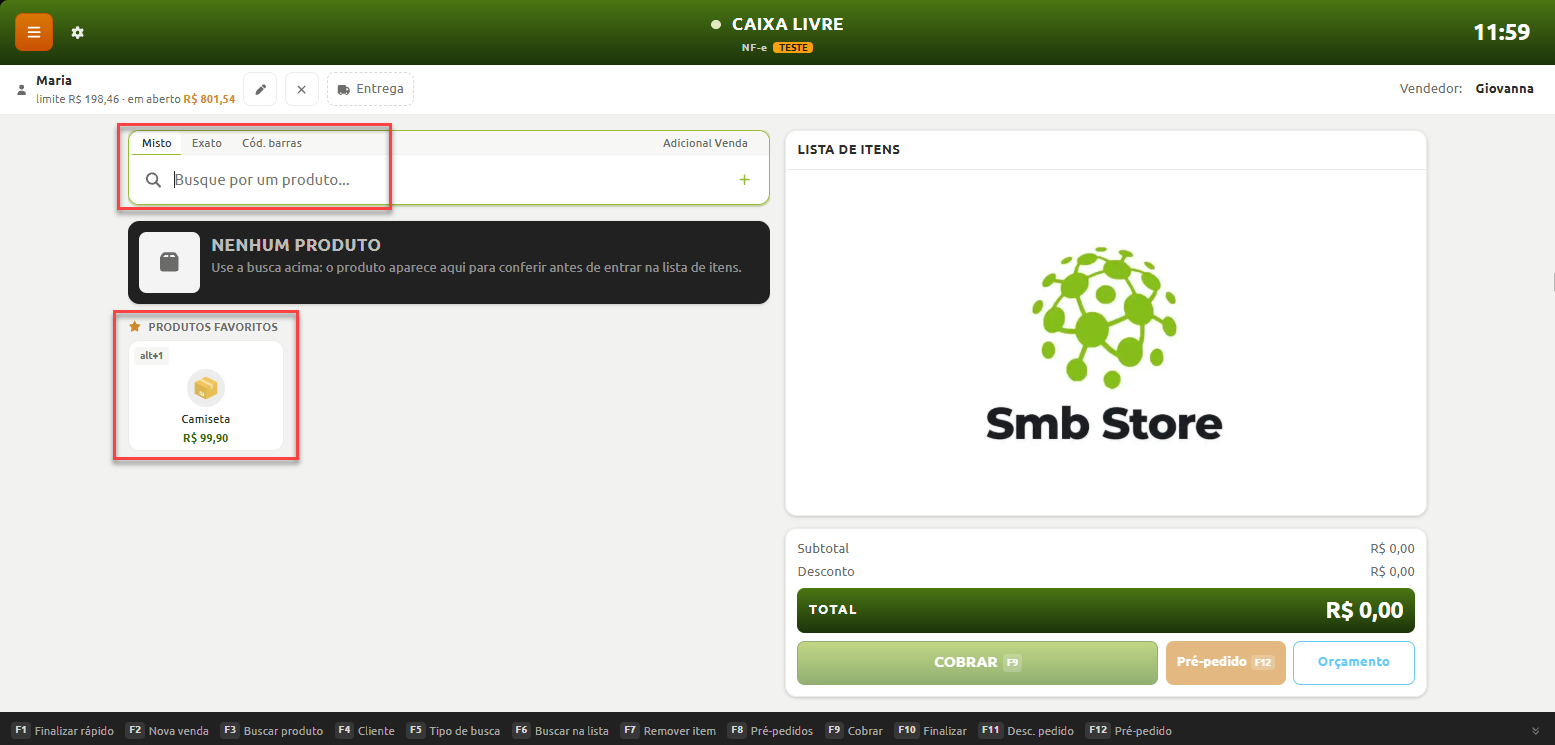
Na área de busca, selecione o modo que prefere, digite o nome do produto e adicione ele
Misto: busca as palavras informadas, independentemente da ordem. Por exemplo, ao digitar "água" e "mineral" no modo misto, o sistema localizará todos os produtos que tenham essas duas palavras no nome, não importando a ordem em que elas aparecem
Exato: busca o texto na sequência digitada. Por exemplo, ao pesquisar "água mineral", o sistema retornará apenas os produtos que contêm esse texto na exata sequência especificada
Cód. barras: permite buscar pelo código digitado ou lido pelo leitor, para adicionar digitando, clique em 'Enter' após informar o código
Se o produto estiver marcado como favorito para vendas, você também poderá selecioná-lo na área de favoritos
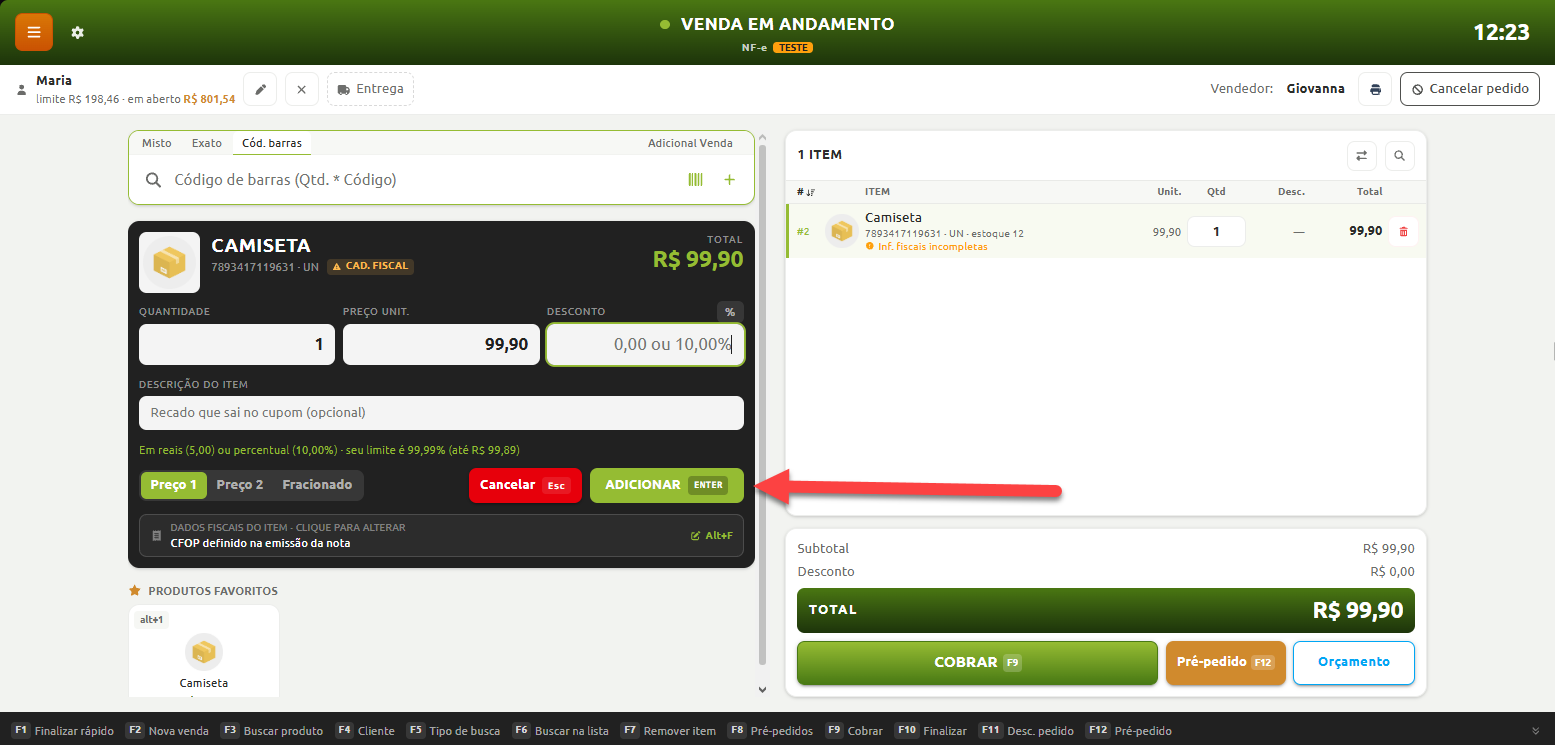
Confira a quantidade, o preço e, se necessário, o desconto antes de confirmar a inclusão do item
Faturar a venda
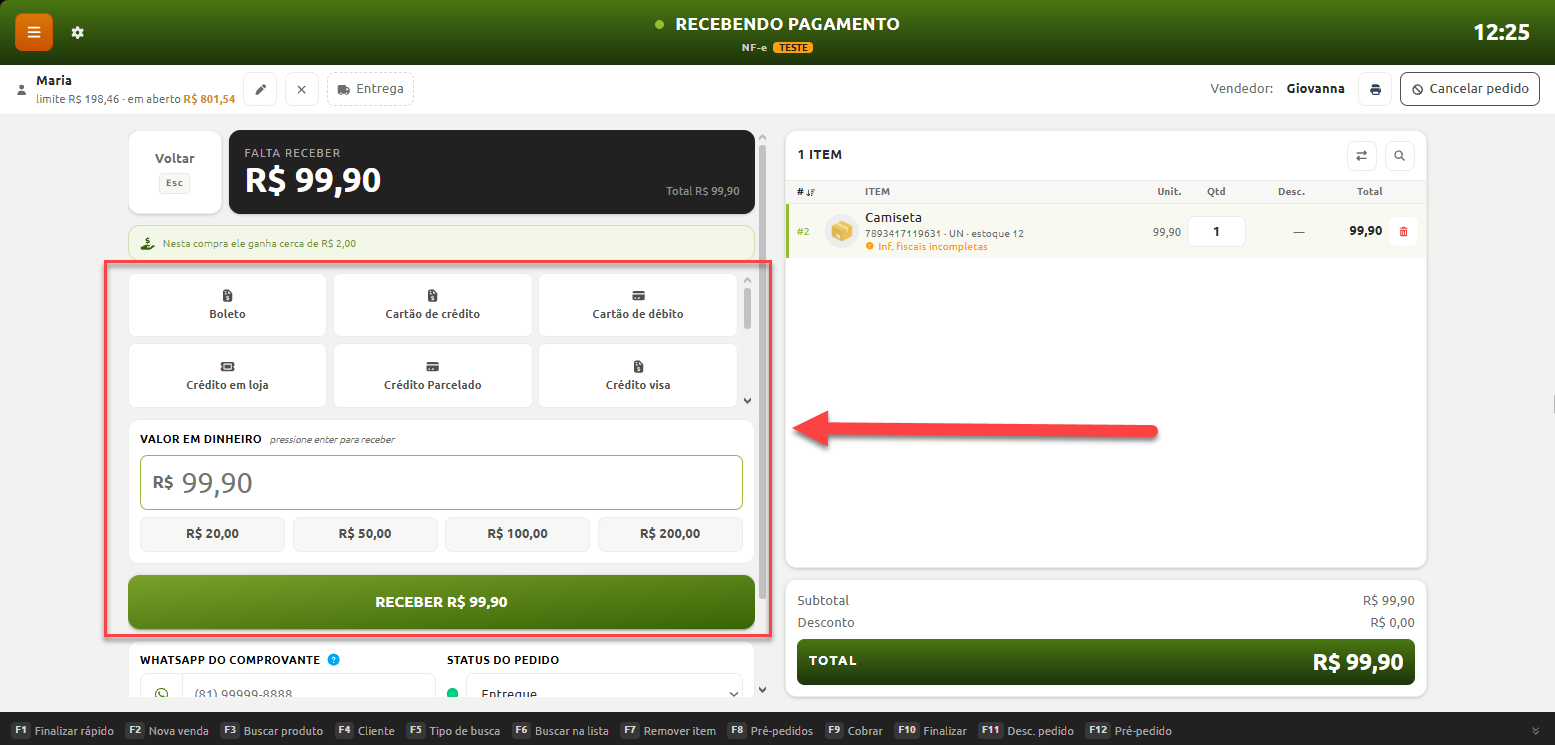
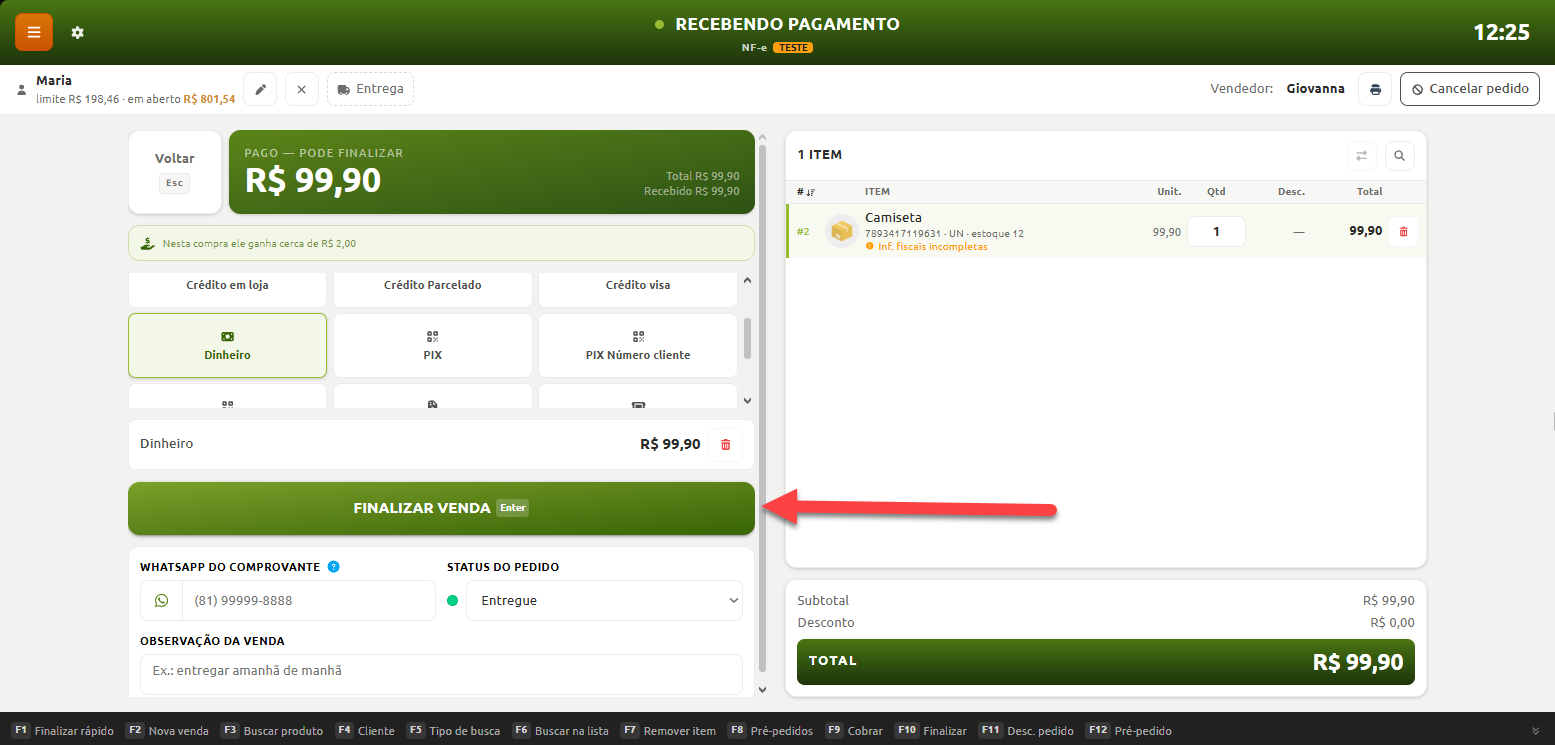
Após conferir os itens, clique em Cobrar ou 'F9'. Na etapa de pagamento, selecione a forma utilizada pelo cliente e informe o valor pago
Confirme o pagamento pelo comando "Receber" apresentado nessa etapa
Se o cliente usar mais de uma forma de pagamento, informe o valor de cada uma (adicionando completamente antes de seguir para a próxima) e repita o procedimento até completar o total da venda
Depois de conferir os pagamentos e totalizar o valor, conclua o faturamento do pedido para registrar a venda e gerar o cupom
Confira as informações gerais antes de concluir o faturamento. Para voltar à busca de produtos durante a cobrança, pressione 'Esc'
Imprimir cupom da venda
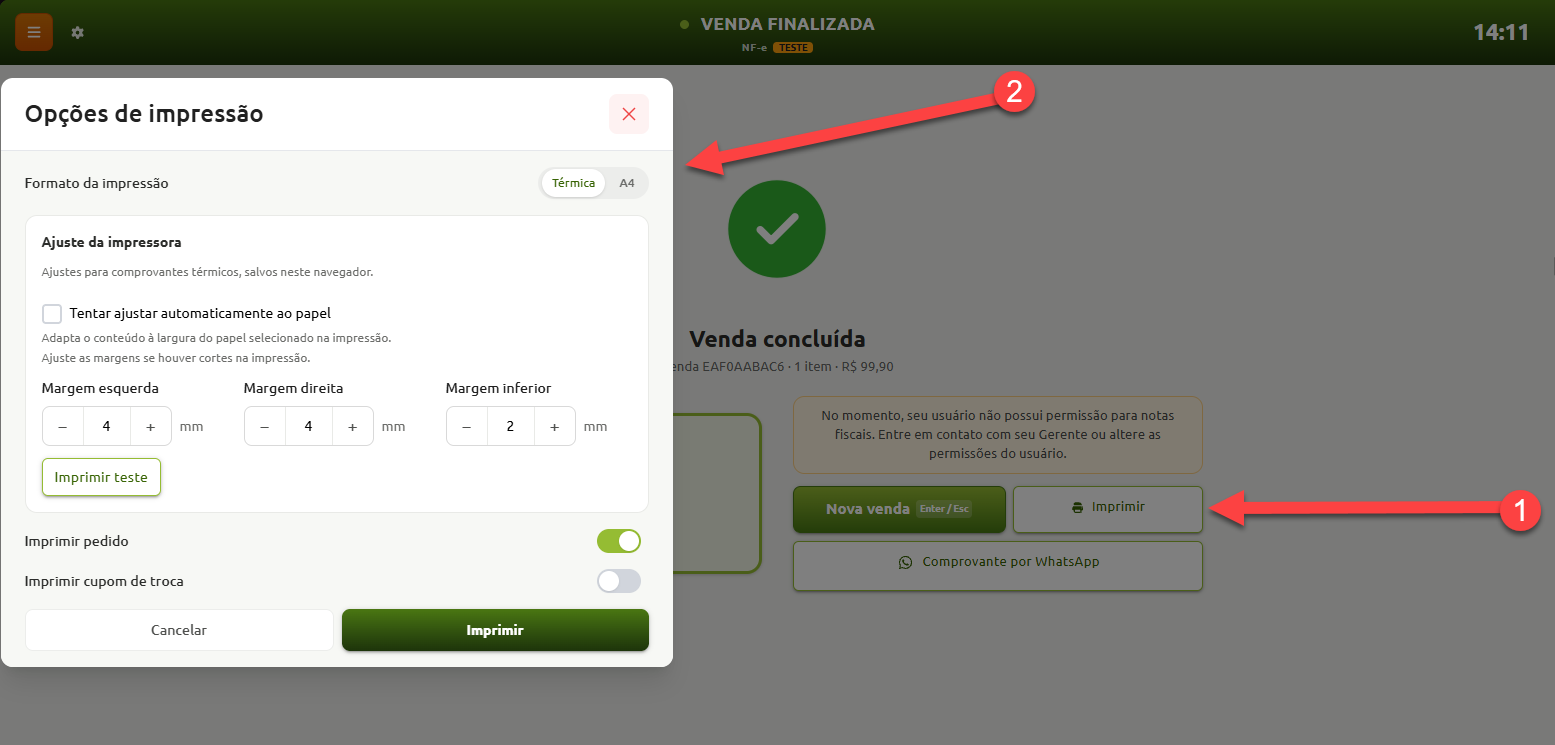
Após finalizar, o sistema apresenta o cupom da movimentação para impressão. Confira os dados e selecione a impressora e o tamanho de papel adequados
Os formatos disponíveis incluem Térmica (58 mm, 80 mm) e A4. Use o formato compatível com a sua impressora e com as configurações de impressão
O cupom de venda apresentado neste passo a passo é um comprovante não fiscal. A emissão de documentos fiscais tem configurações e procedimentos próprios
Se o cupom estiver cortando ou desalinhado, confira as configurações de impressão e as margens se necessário
Nossa equipe pode orientar os ajustes dentro do sistema mas a instalação e o driver da impressora devem ser verificados com o técnico ou fornecedor, a SMB Store não realiza instalação de impressoras pois o suporte se estende apenas ao sistema
Conferir a venda lançada
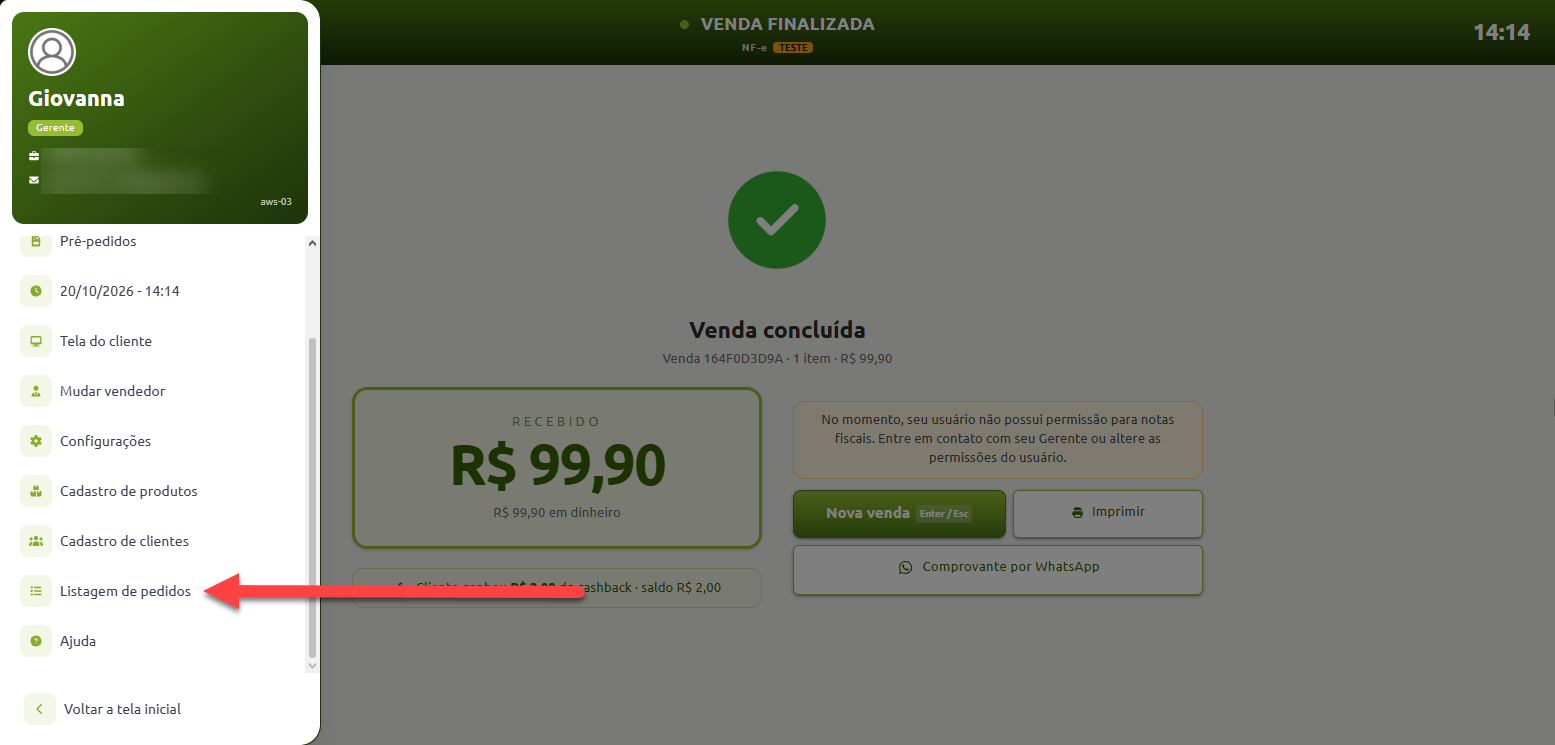
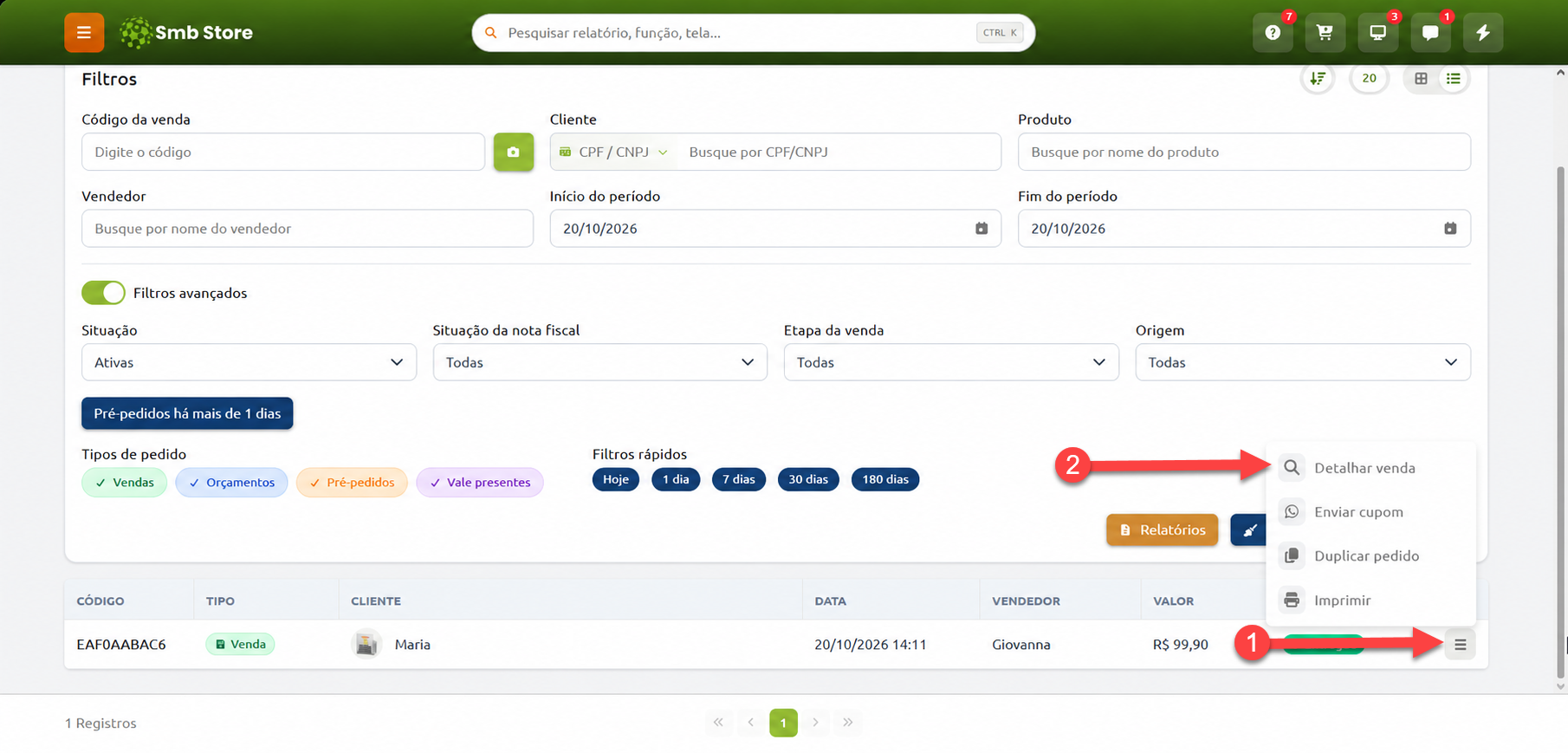
Na tela de vendas, abra o menu e acesse Listagem de pedidos. Localize a venda e abra seus detalhes para conferir todas as informações
A venda registrada também poderá ser consultada nos relatórios de vendas, conforme o período e os filtros selecionados
Pronto! Agora você conhece o caminho para cadastrar um cliente, produto e lançar uma venda no SMB Store Online
Para conhecer os detalhes de cada função, consulte os artigos deste manual. Use a busca do manual para localizar o assunto que precisa