
Ao cancelar uma venda, o sistema realiza a devolução dos produtos e atualiza automaticamente o estoque e as movimentações financeiras
Esse processo ajuda a manter o controle correto das vendas canceladas e evita divergências no caixa da empresa
Formas de cancelamento possíveis de serem feitas:
Estornar o dinheiro da venda ao cliente
Gerar um vale compras para o cliente
Localizar a venda do cliente
Acesse a listagem de vendas do sistema
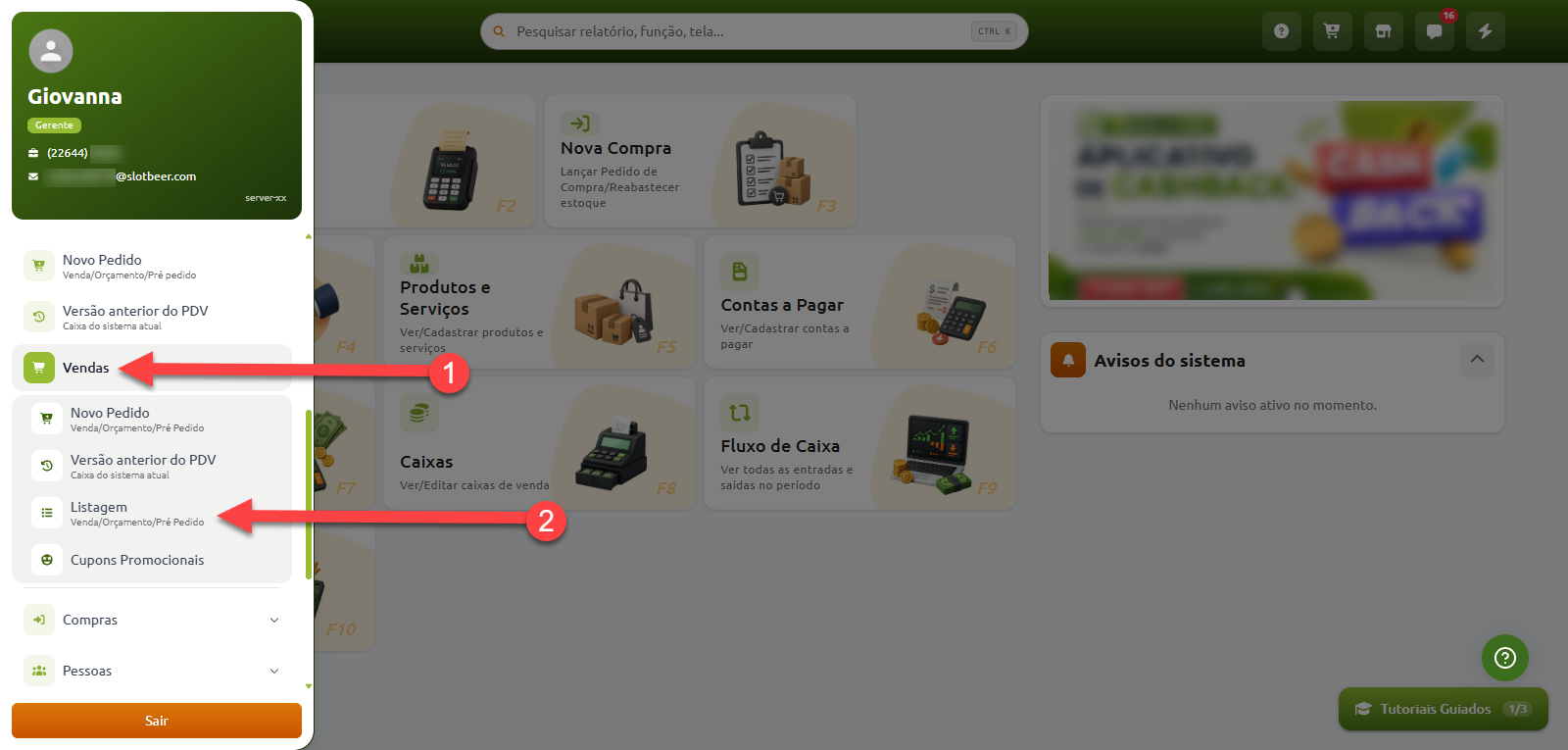
Será aberta uma página com as vendas já lançadas na empresa
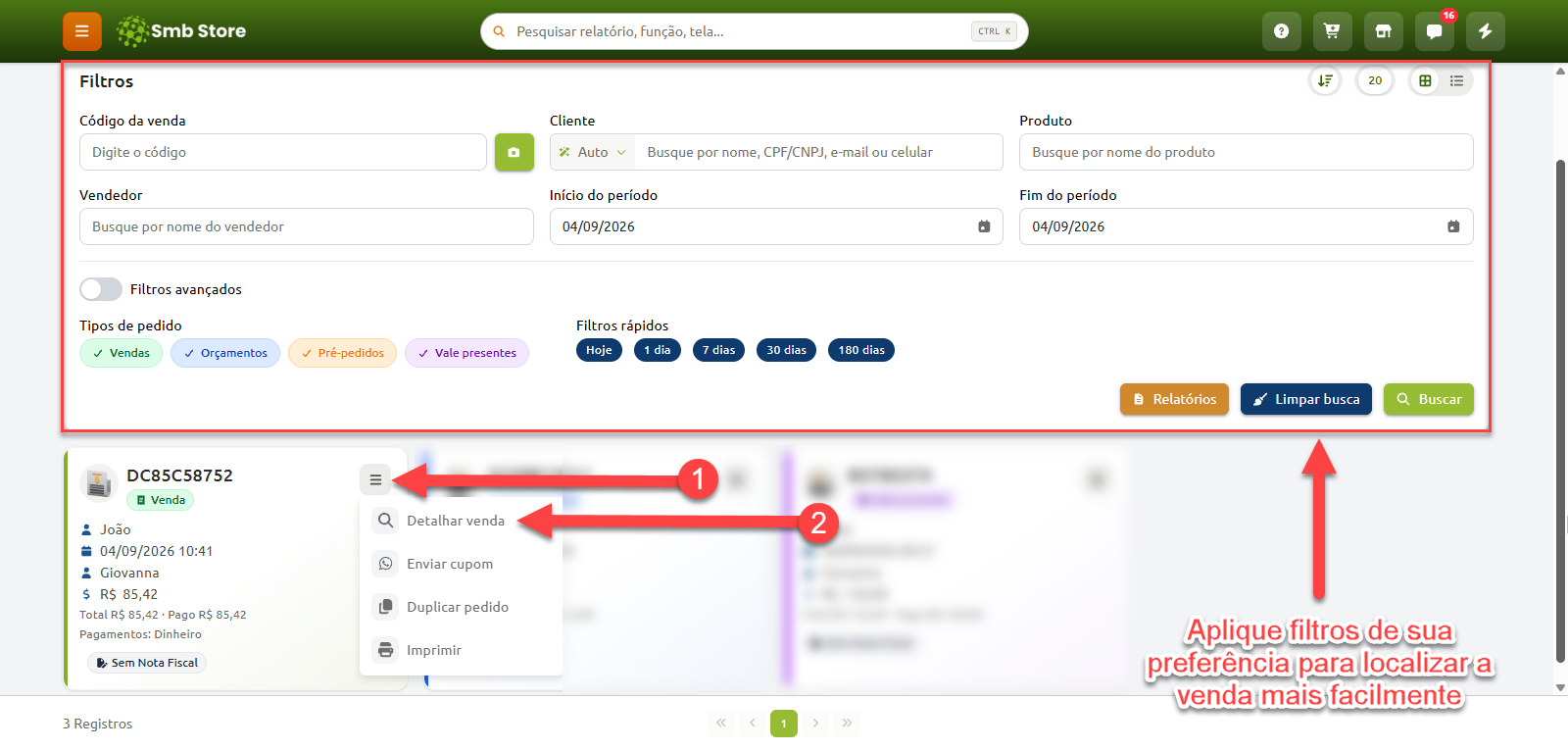
Localize a venda do cliente, clique no menu de opções no card dela e depois em "Detalhar venda"
Lançar o cancelamento
Dados iniciais do cancelamento
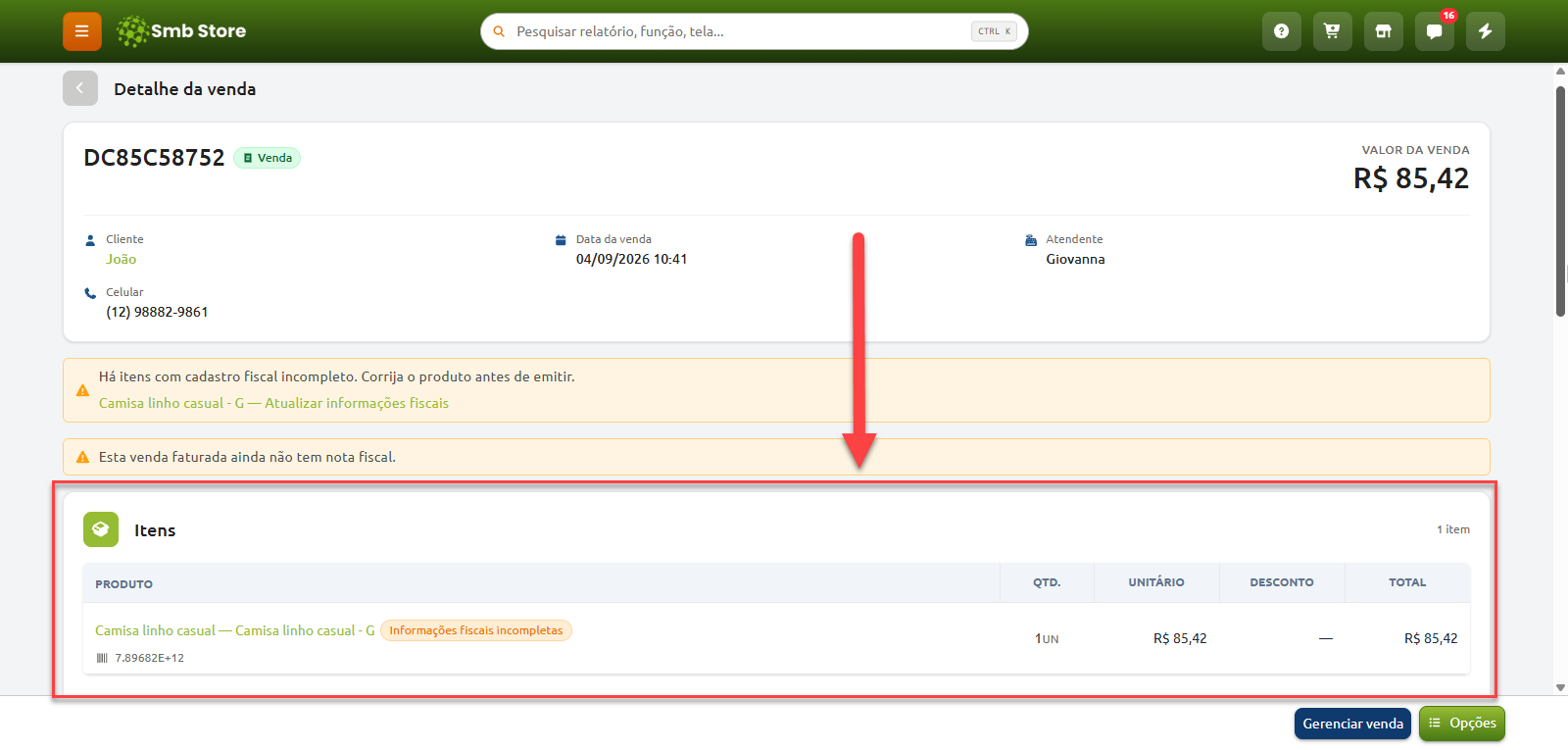
Analise a seguinte venda, ela será usada como exemplo para lançar o cancelamento
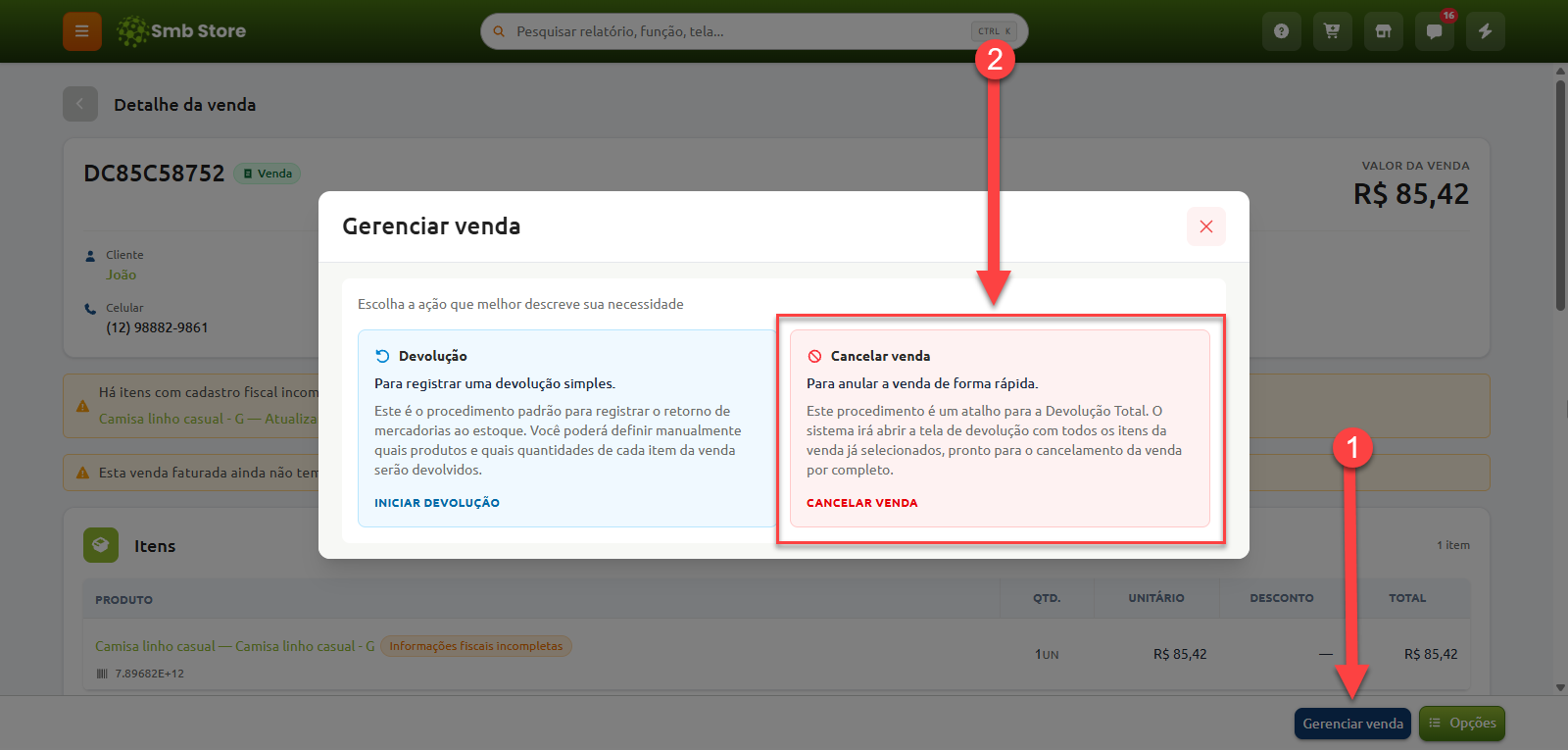
Clique no botão "Gerenciar venda", localizado no rodapé da página. Depois disso, clique no botão "Cancelar venda"
O sistema abrirá a página de devoluções, e todos os itens da venda serão selecionados automaticamente para serem devolvidos
IMPORTANTE: No sistema, os cancelamentos de venda ocorrem quando a devolução de TODOS os itens da venda é lançada
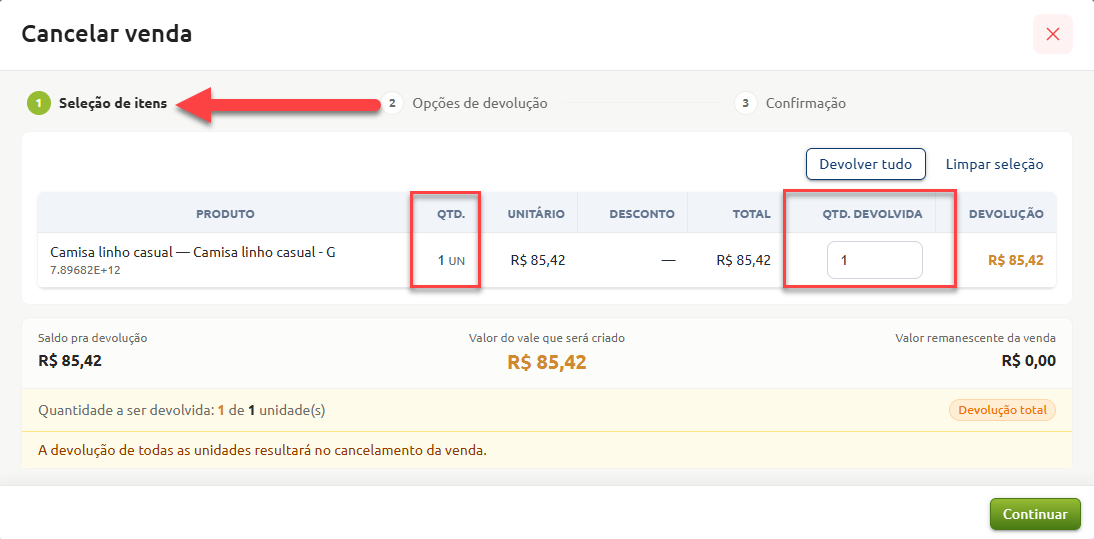
Devemos clicar em 'Continuar' para acessar a aba de "Opções de Devolução" para definir se o cancelamento criará um Vale Compras para o cliente, ou se o valor da venda será Estornado
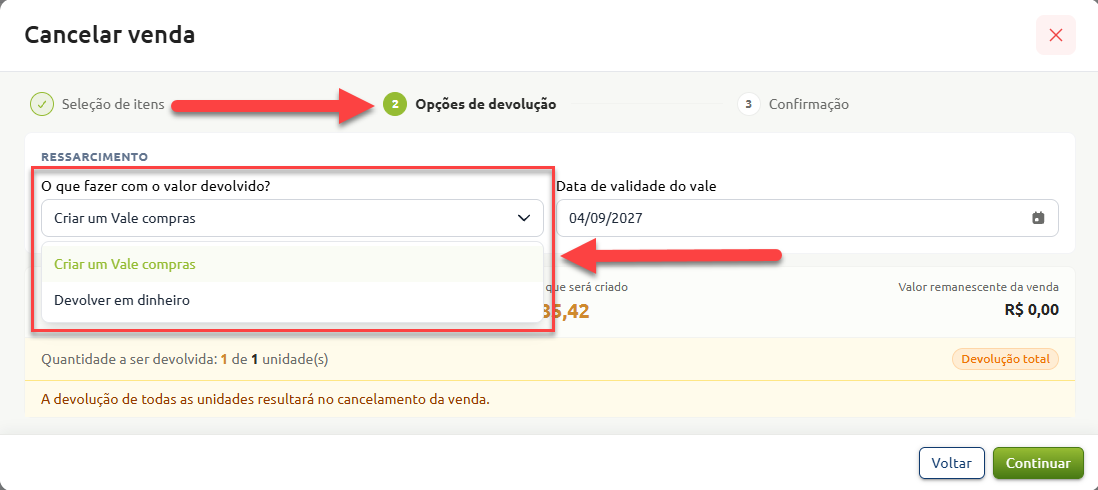
Devolver o dinheiro
Para devolver o valor da venda para o cliente, a opção "O que fazer com o valor devido?" precisa ser preenchida com "Devolver em dinheiro"
"Devolver em dinheiro" seria apenas o nome da opção. A ação, na prática, consiste em retirar o valor do sistema (como uma saída), das movimentações, dos relatórios etc... Isso não significa que o valor precise ser devolvido ao cliente em dinheiro físico
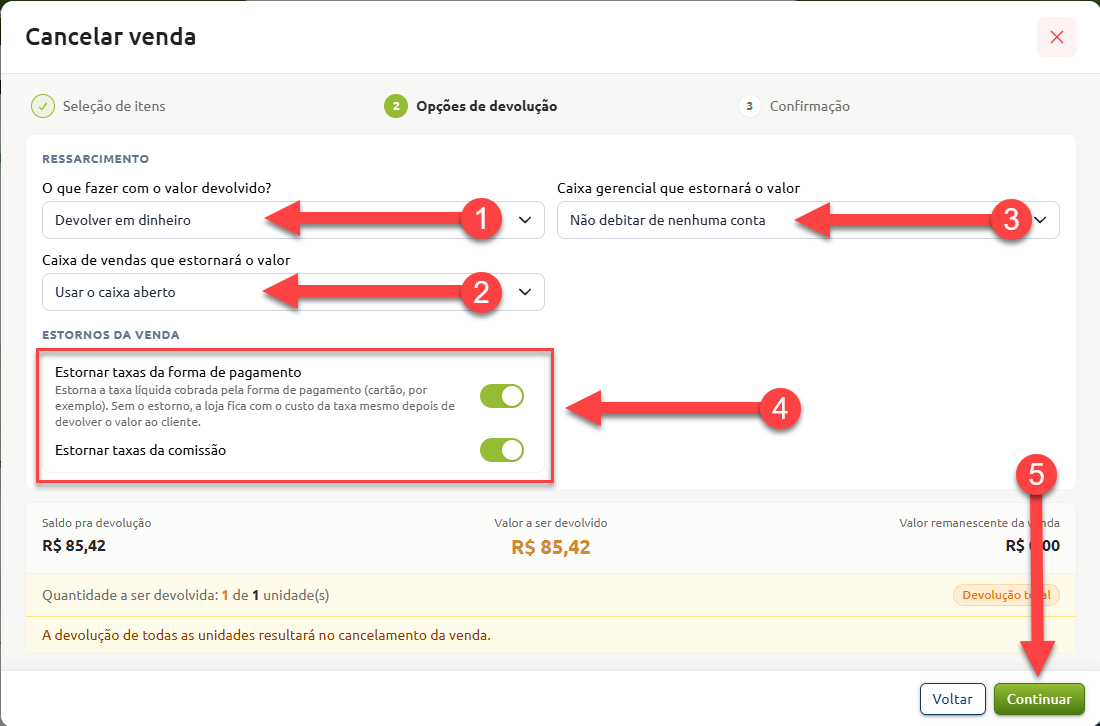
Um usuário "Gerente" também tem a opção de escolher um caixa gerencial para também descontar o valor
Selecione o caixa de vendas que estornará o valor: Um caixa de vendas aberto deve ser selecionado para retirar o valor dele
Selecione um caixa gerencial: Esta opção é opcional
Estornar taxas da forma de pagamento: Esta opção indica se será estornado a taxa da forma de pagamento ou não
Estornar taxas da comissão: As comissões da venda que haviam sido calculadas ao vendedor responsável pelo lançamento dela serão desconsideradas
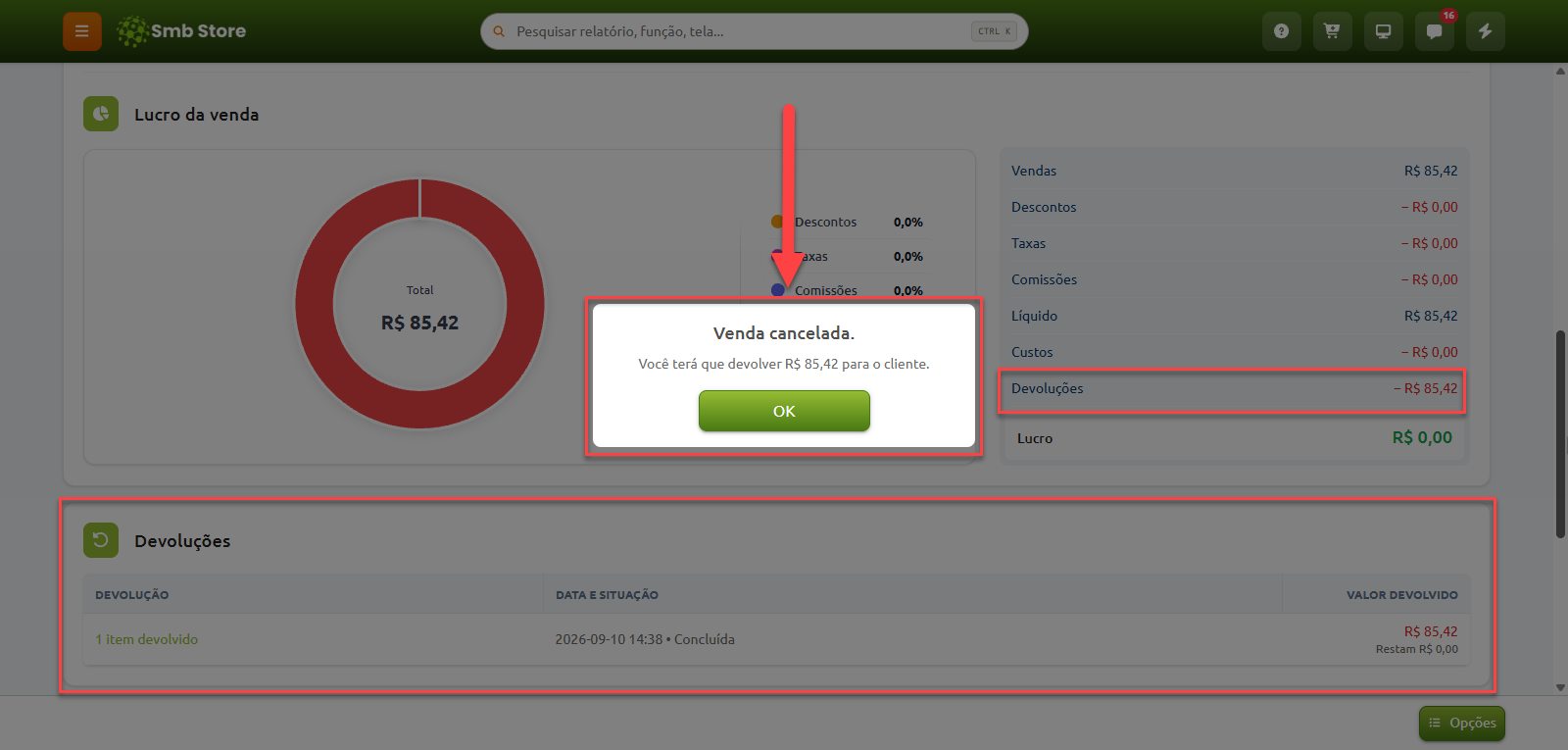
Após finalizar o procedimento acima, a venda será cancelada e os produtos retornarão ao estoque
Todo cancelamento de venda em que o dinheiro for devolvido gerará uma sangria no caixa de vendas selecionado para retirar o valor da venda
O dinheiro será retirado do fluxo de caixa da sua empresa
Gerar um vale compras
Para gerar o vale compras para o cliente, a opção "O que fazer com o valor devido?" precisará ser preenchida com "Criar um Vale compras"
Uma data de vencimento deverá ser inserida para o vale que será gerado
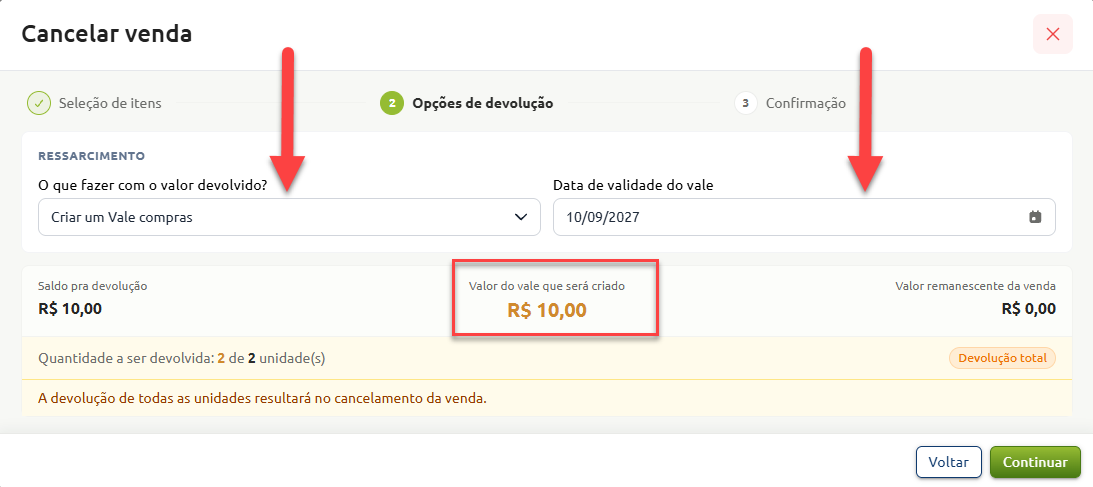
A venda será cancelada e os produtos dela retornarão ao estoque
Como o cliente gerou um vale, o dinheiro da venda ficará retido no seu fluxo de caixa
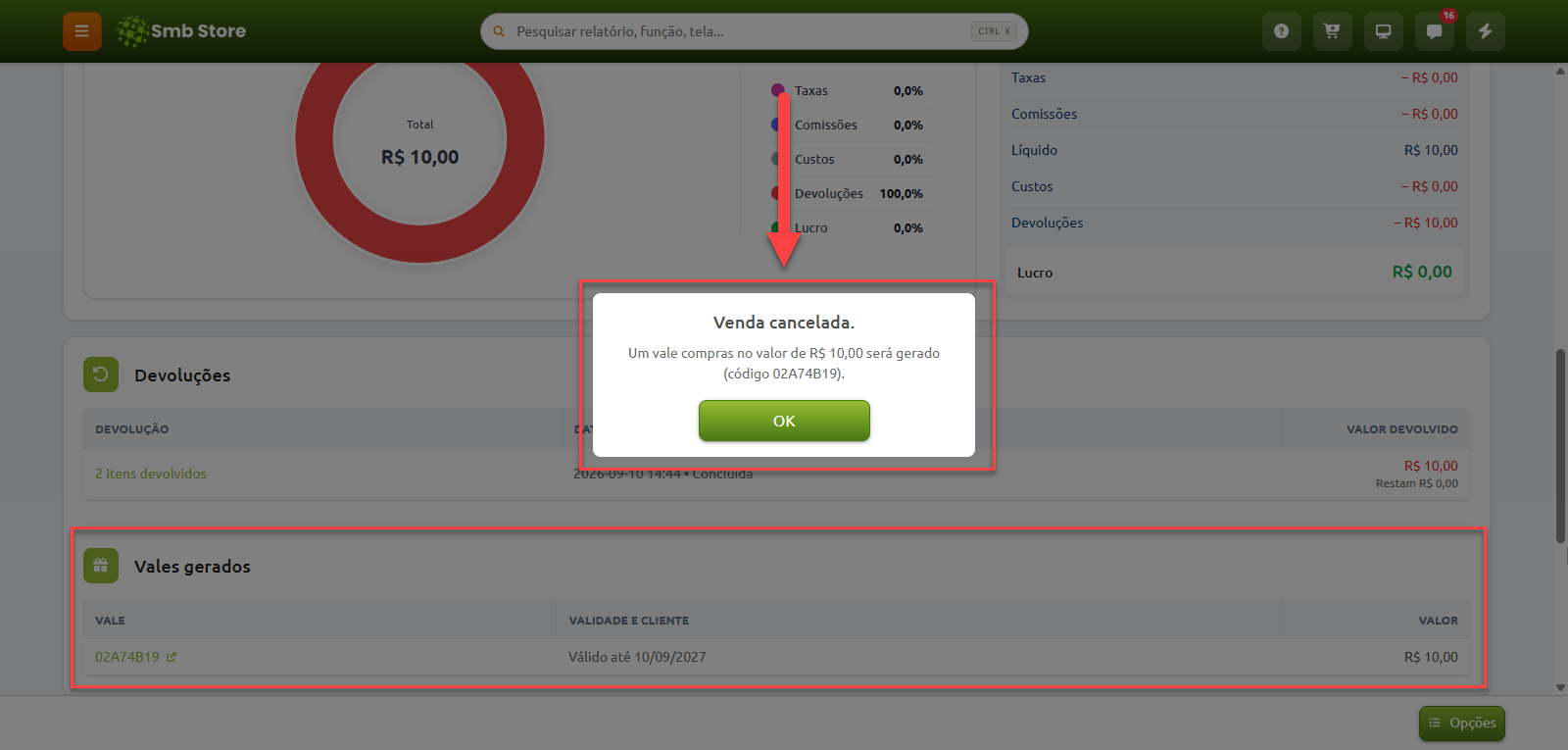
Detalhes do cancelamento
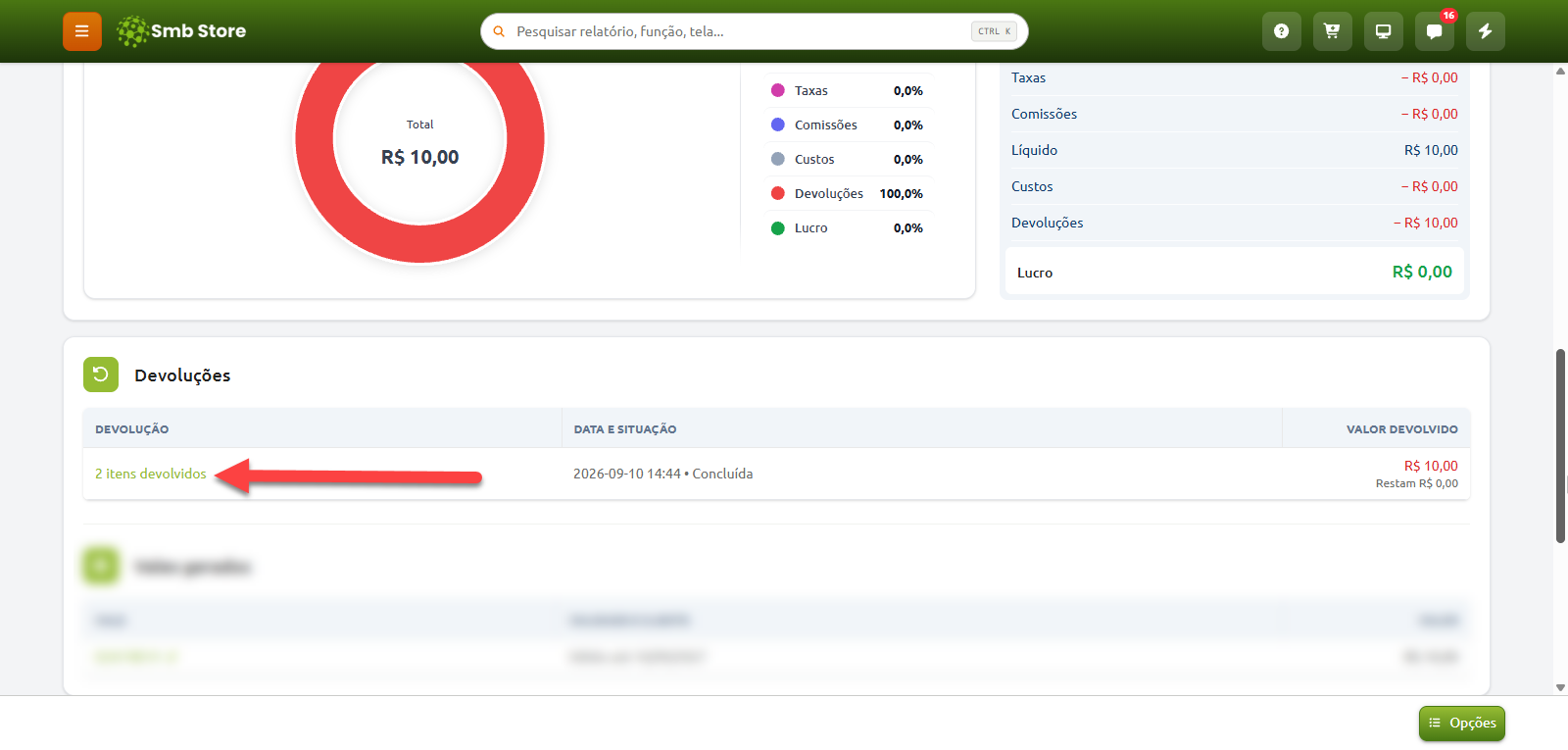
Quando o cancelamento da venda é realizado, um novo item é adicionado na parte de "Devoluções" na venda
Nele, serão mostrados os detalhes do cancelamento... e para acessar mais informações sobre esta movimentação, é necessário clicar sobre o nome dos itens devolvidos
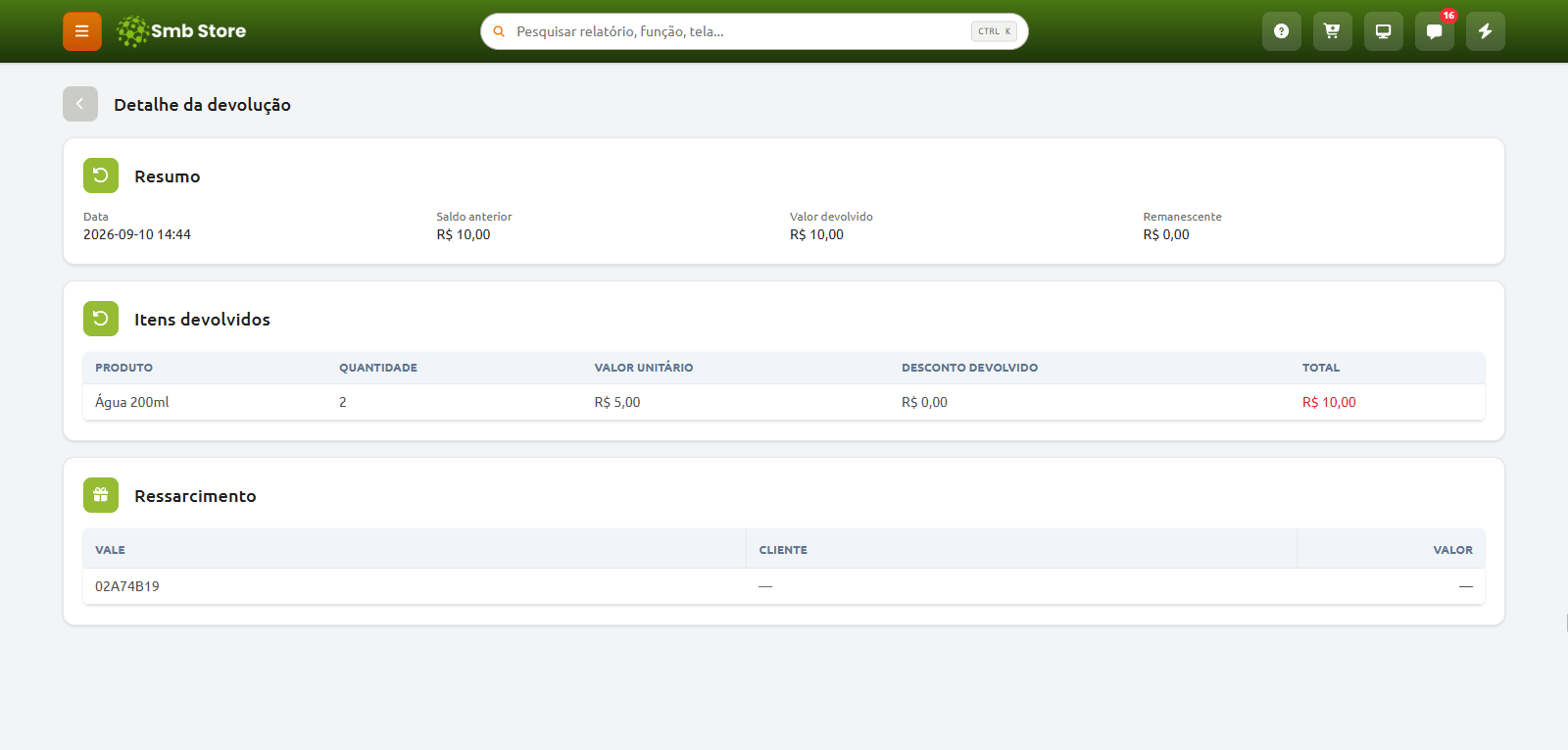
Após clicar nos produtos, uma nova tela será aberta exibindo os itens devolvidos e mais informações de como a devolução foi feita
Tutorial em vídeo
Caso prefira, segue o tutorial desta função em formato de vídeo
Ainda que o vídeo explique o passo a passo de uma forma geral, recomendamos que também confira o artigo escrito para fixação do conteúdo