O aplicativo de calendário / agenda é uma funcionalidade que faz parte da loja de aplicativos... com ele, é possível agendar eventos para otimizar os processos do dia a dia e garantir maior controle sobre os horários e as tarefas programadas
Assinar o aplicativo de agenda
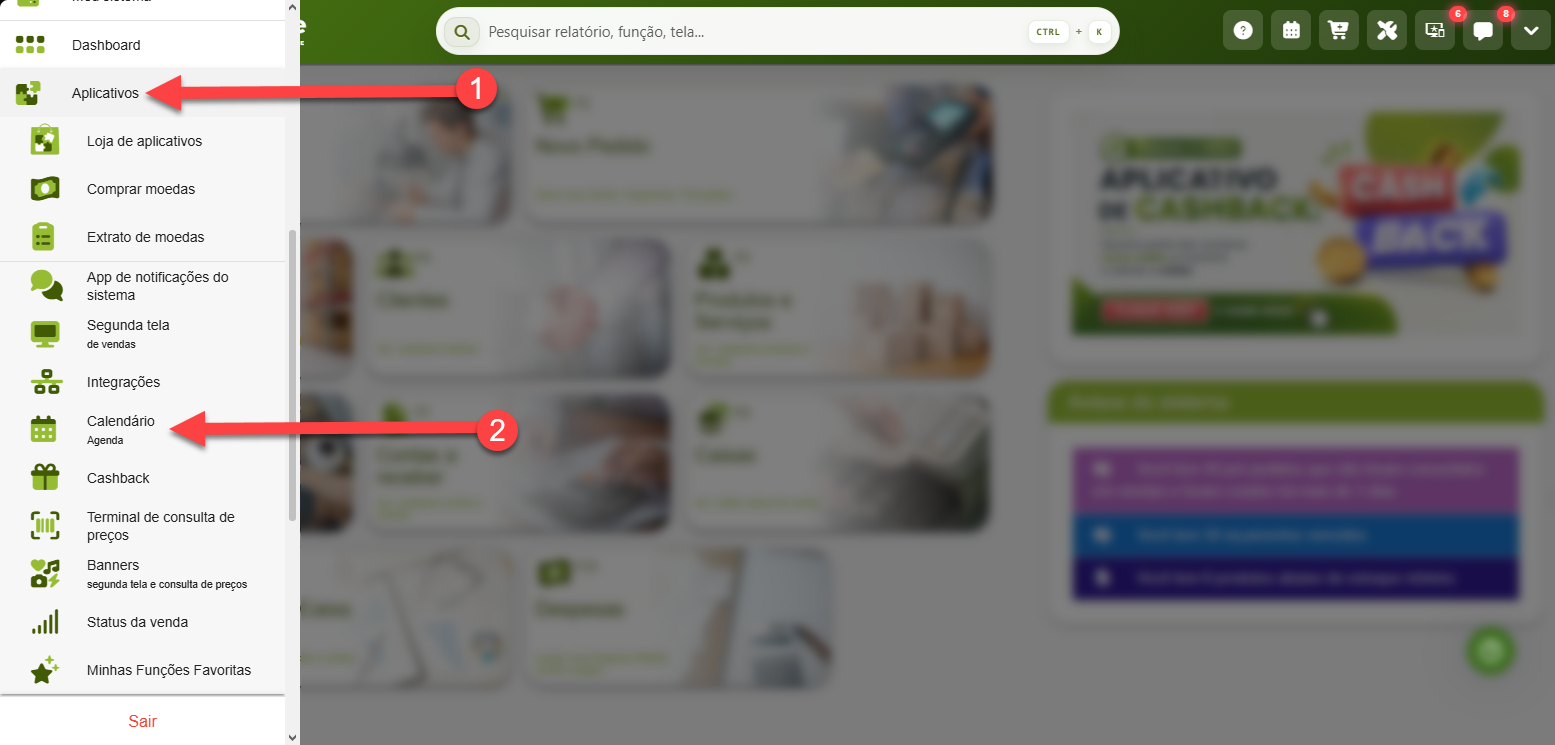
Acesse a loja de aplicativos seguindo pelo menu lateral do sistema, conforme indicado abaixo:

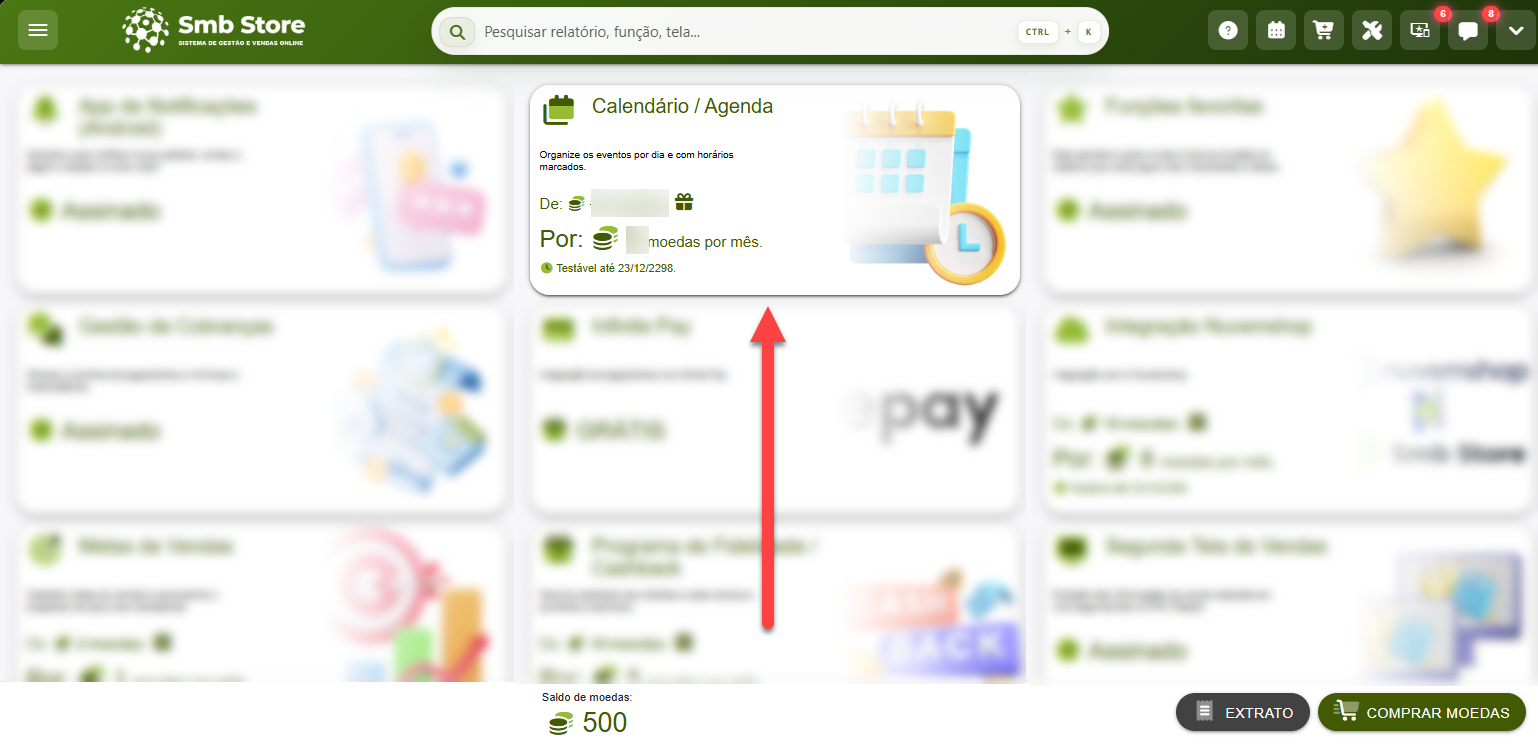
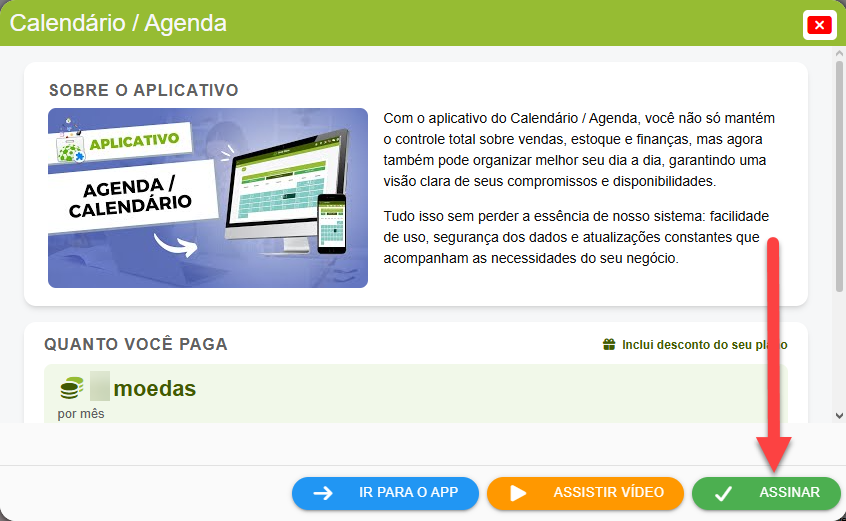
Ao acessar a loja de aplicativos, selecionaremos então o aplicativo de calendário/agenda, e depois realizaremos a assinatura dele conforme indicado abaixo:
Acessando o aplicativo
Após assinar, o aplicativo poderá ser acessado pelo menu lateral do sistema, na aba de "Aplicativos"
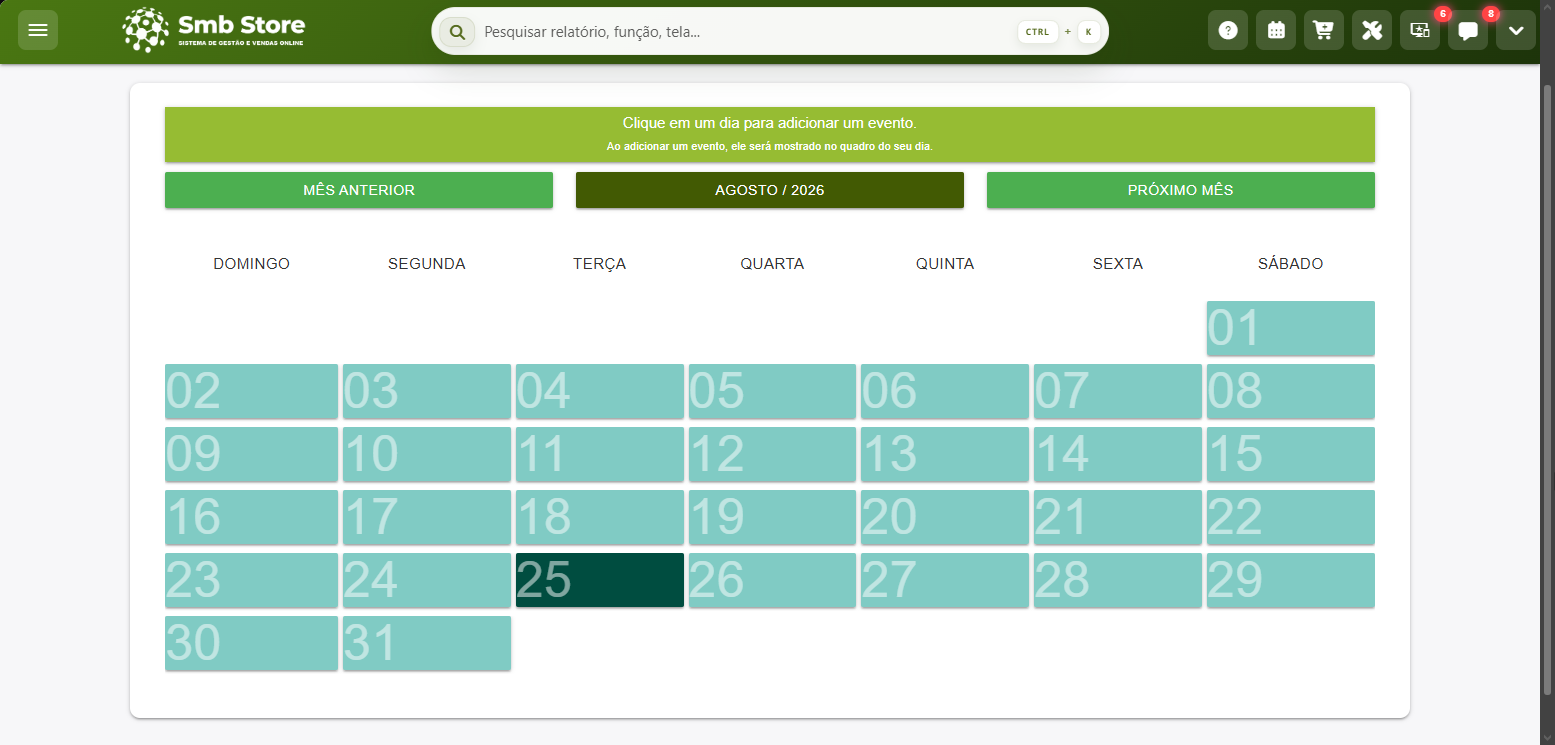
O aplicativo carregará exibindo o mês atual
Para iniciar o agendamento de um evento, clique diretamente na data desejada para o compromisso
Realizando o agendamento
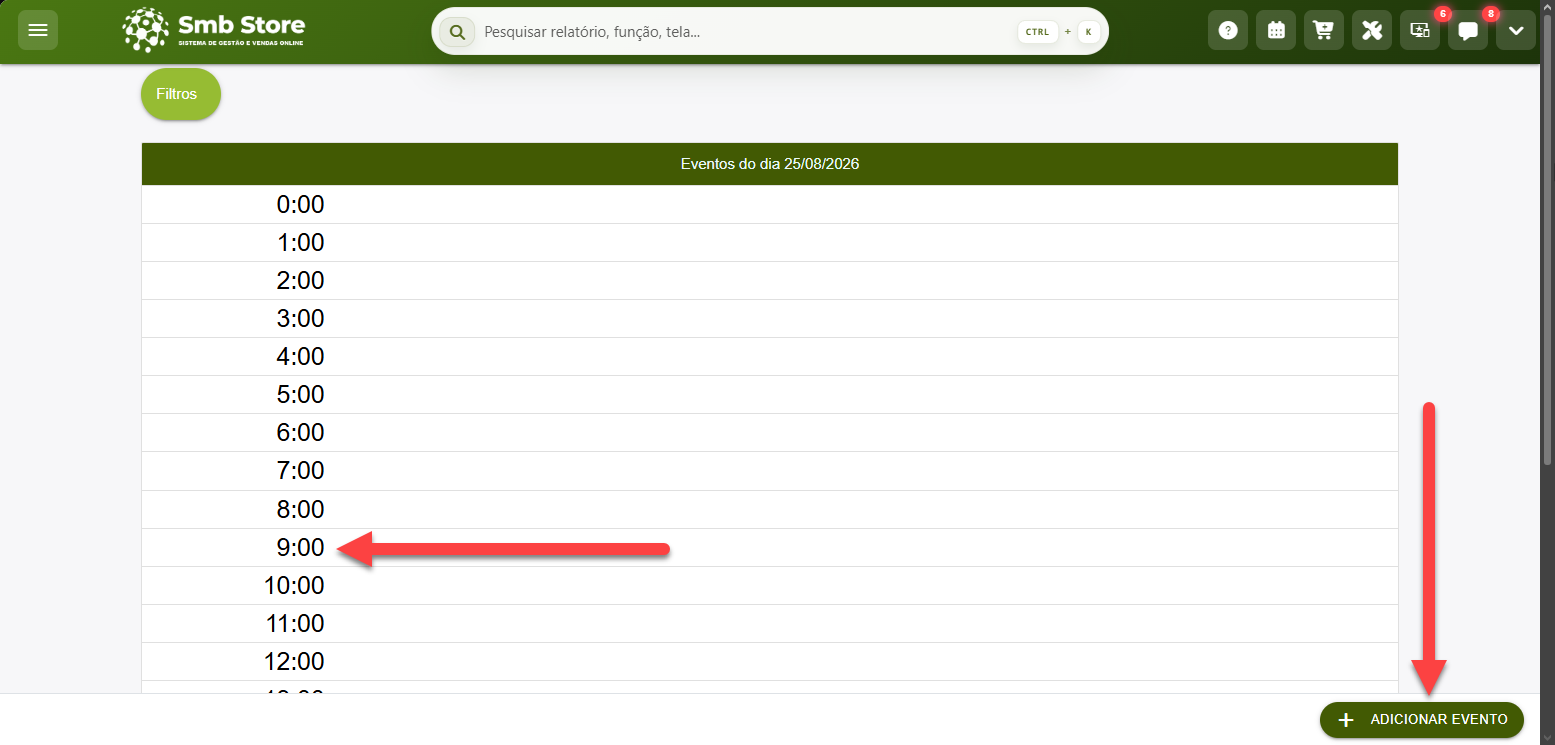
Ao iniciar o agendamento, é necessário definir os detalhes do evento. Para isso, você pode clicar em “Adicionar evento” ou diretamente no horário desejado
Realizar o agendamento clicando diretamente no horário pode ser mais prático, pois o sistema preenche automaticamente o campo correspondente
Dados gerais
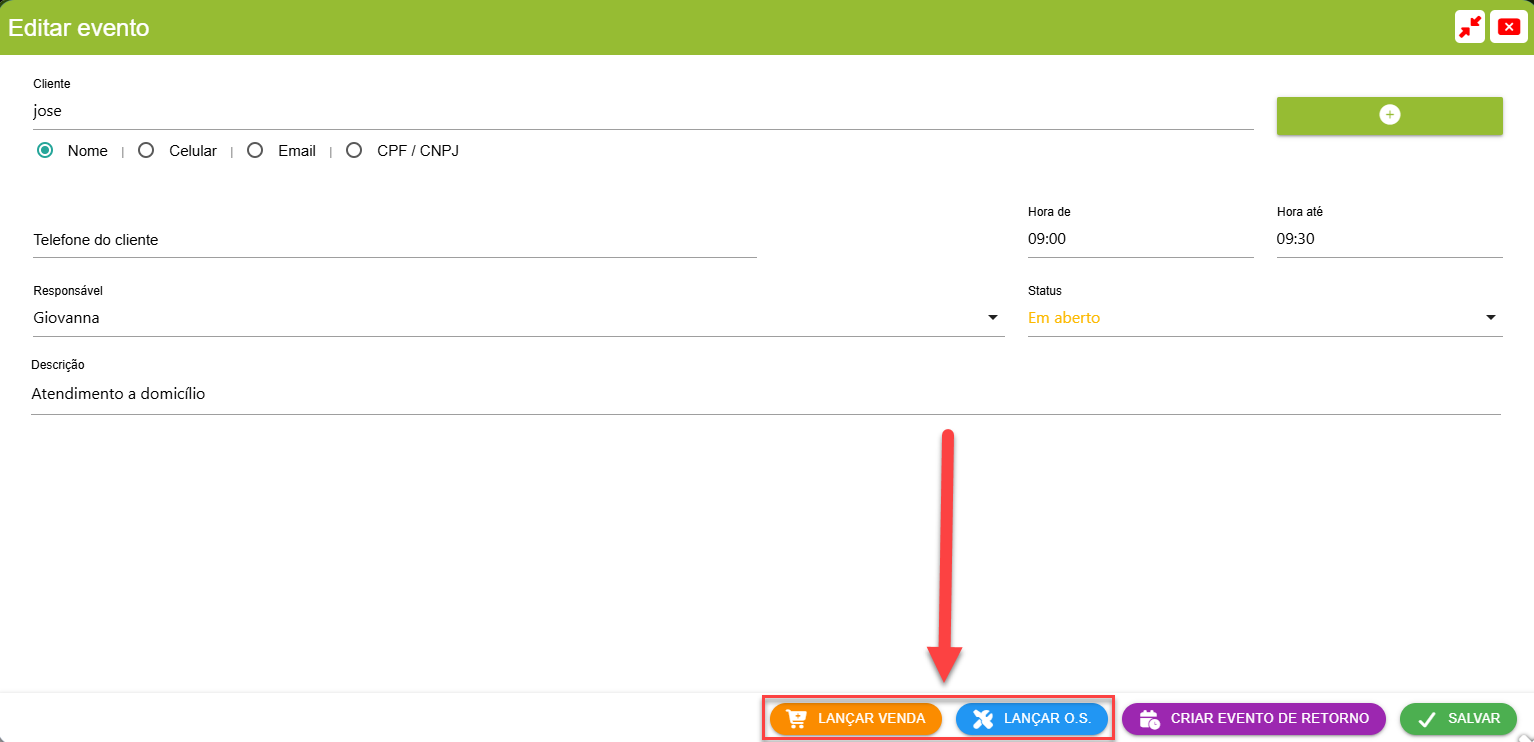
O sistema exibirá uma tela para preenchimento das informações do evento, poderá informar os seguintes dados:
Cliente
Telefone do cliente
Horário
Responsável
Status
Descrição
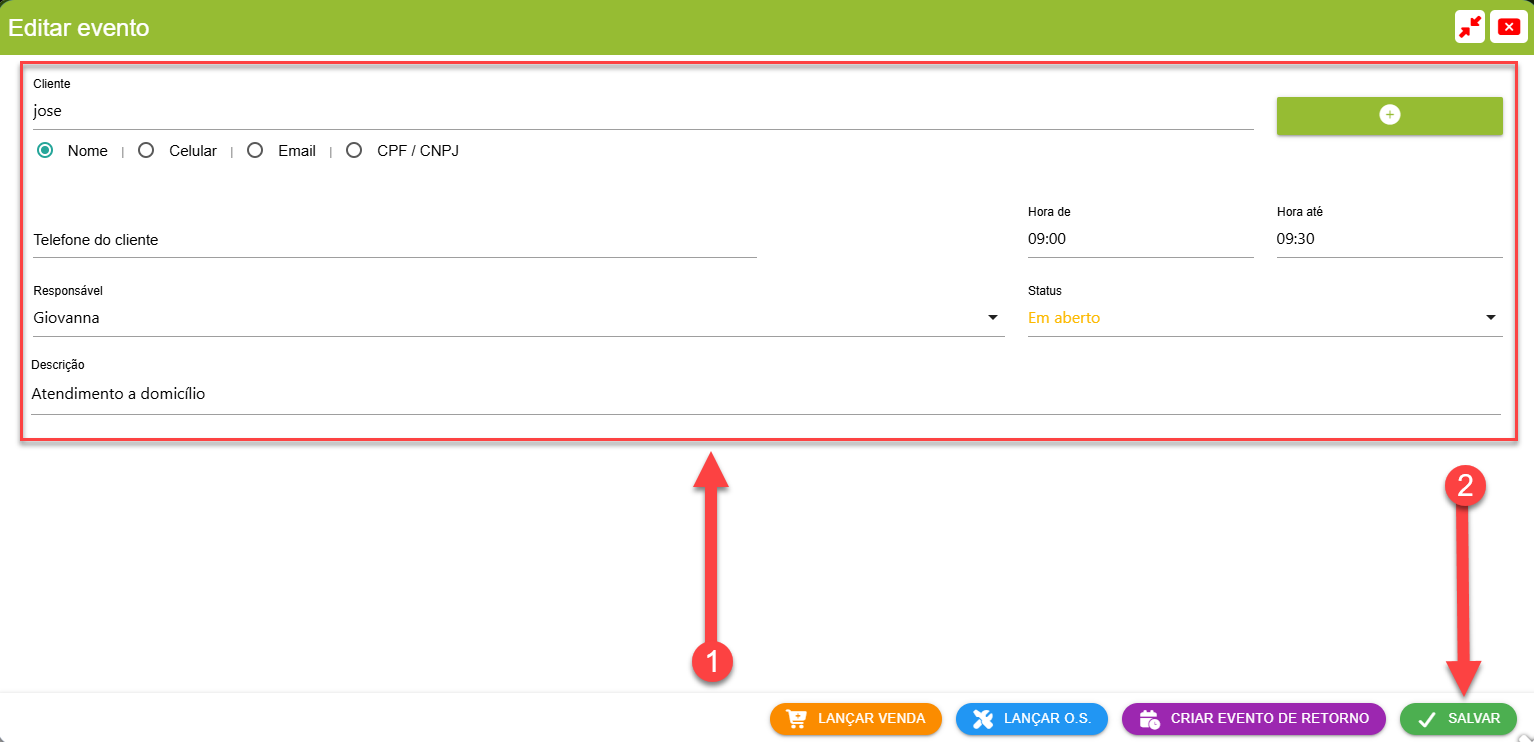
Ao final do preenchimento, salve as informações para que elas sejam registradas!
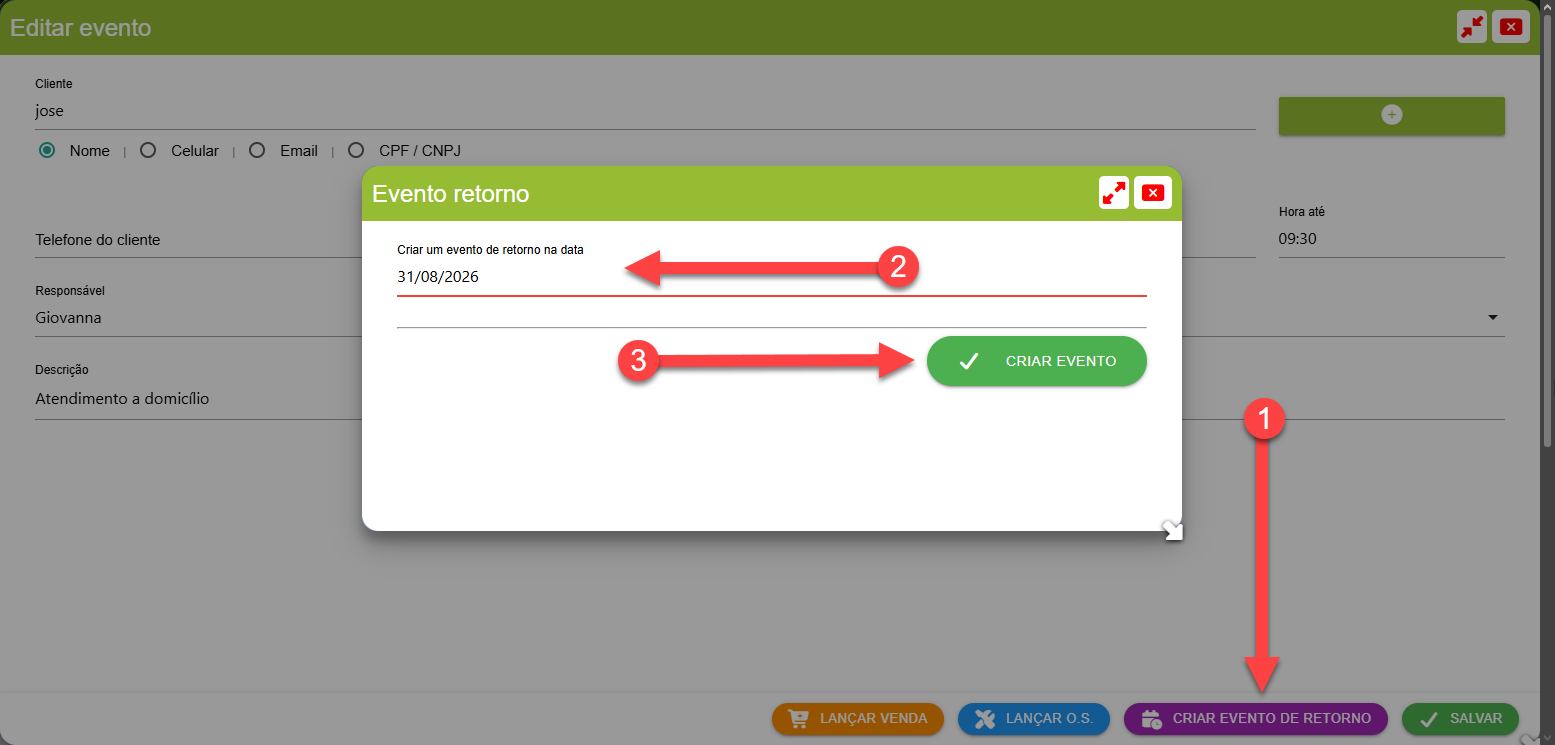
Além do evento principal, é possível criar um novo evento de retorno enquanto o compromisso atual permanecer em aberto
Vendas e ordens de serviço
A partir do evento criado, é possível lançar vendas e ordens de serviço, tornando o processo mais ágil e eficiente. Dessa forma, evita-se a necessidade de acessar diferentes telas, além de realizar o preenchimento automático do cliente ao criar uma ordem de serviço
Verificando os agendamentos
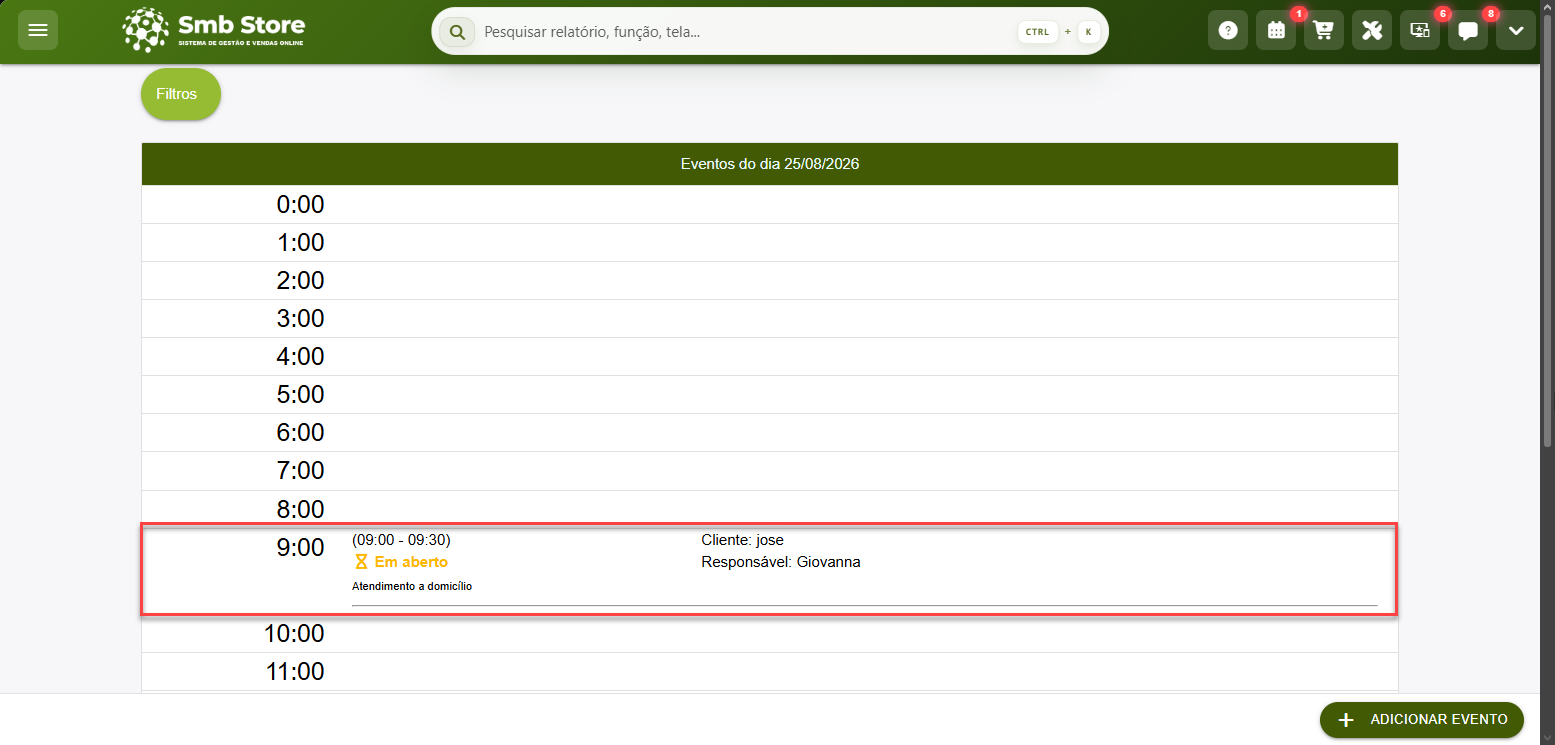
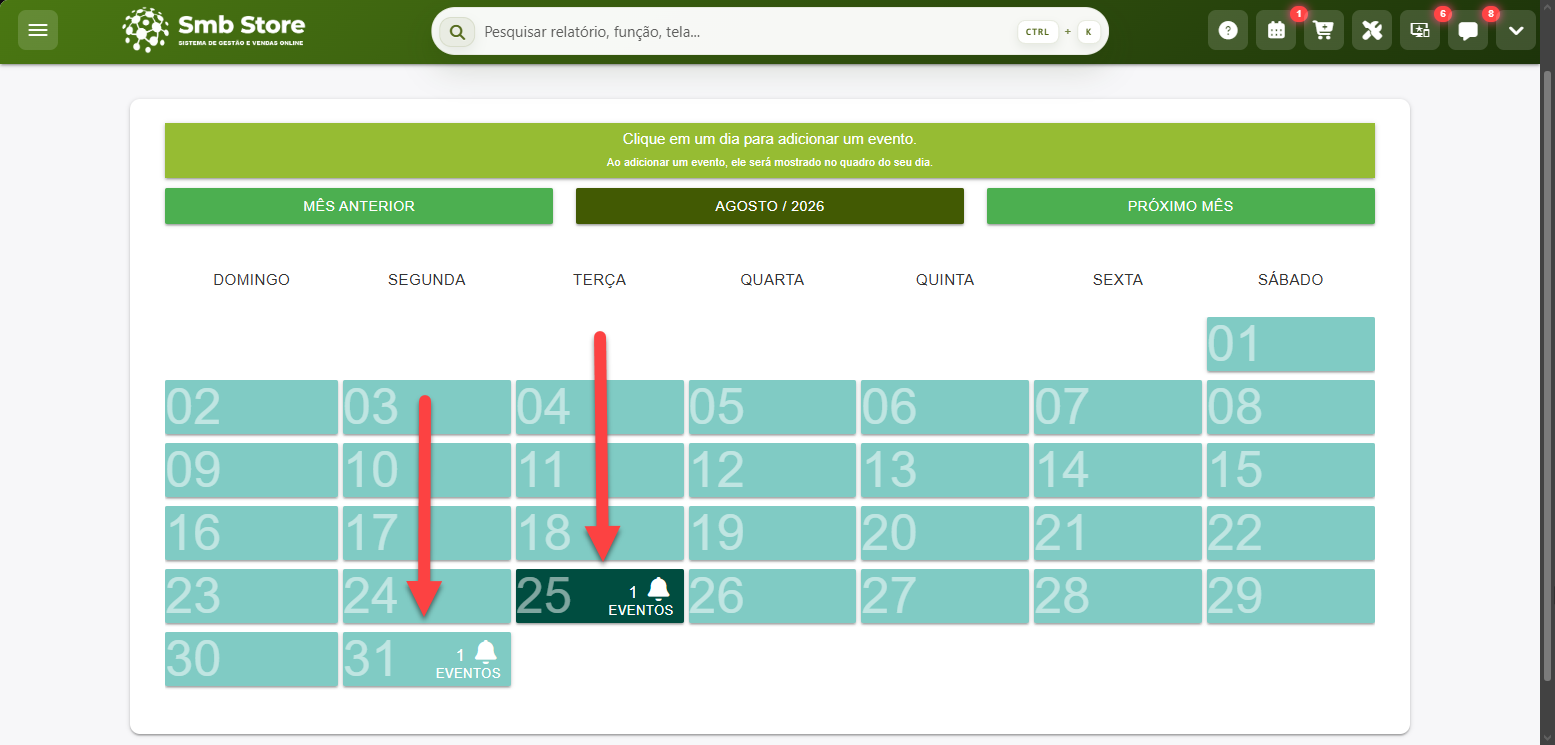
Os agendamentos salvos poderão ser conferidos tanto na tela de horários da data selecionada quanto no calendário fechado, conforme exibido abaixo:
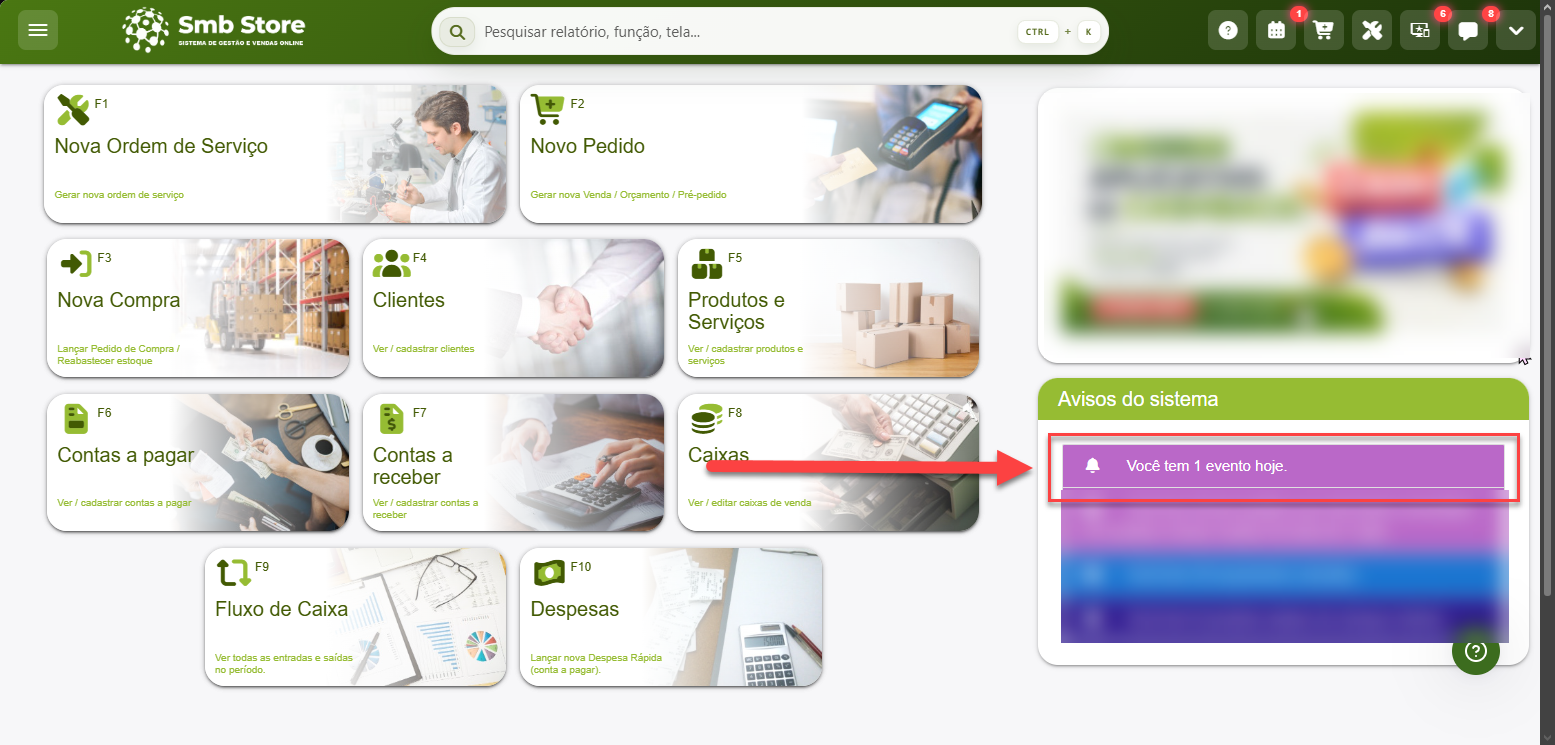
O sistema também exibirá um lembrete na tela inicial para informar sobre o evento do dia
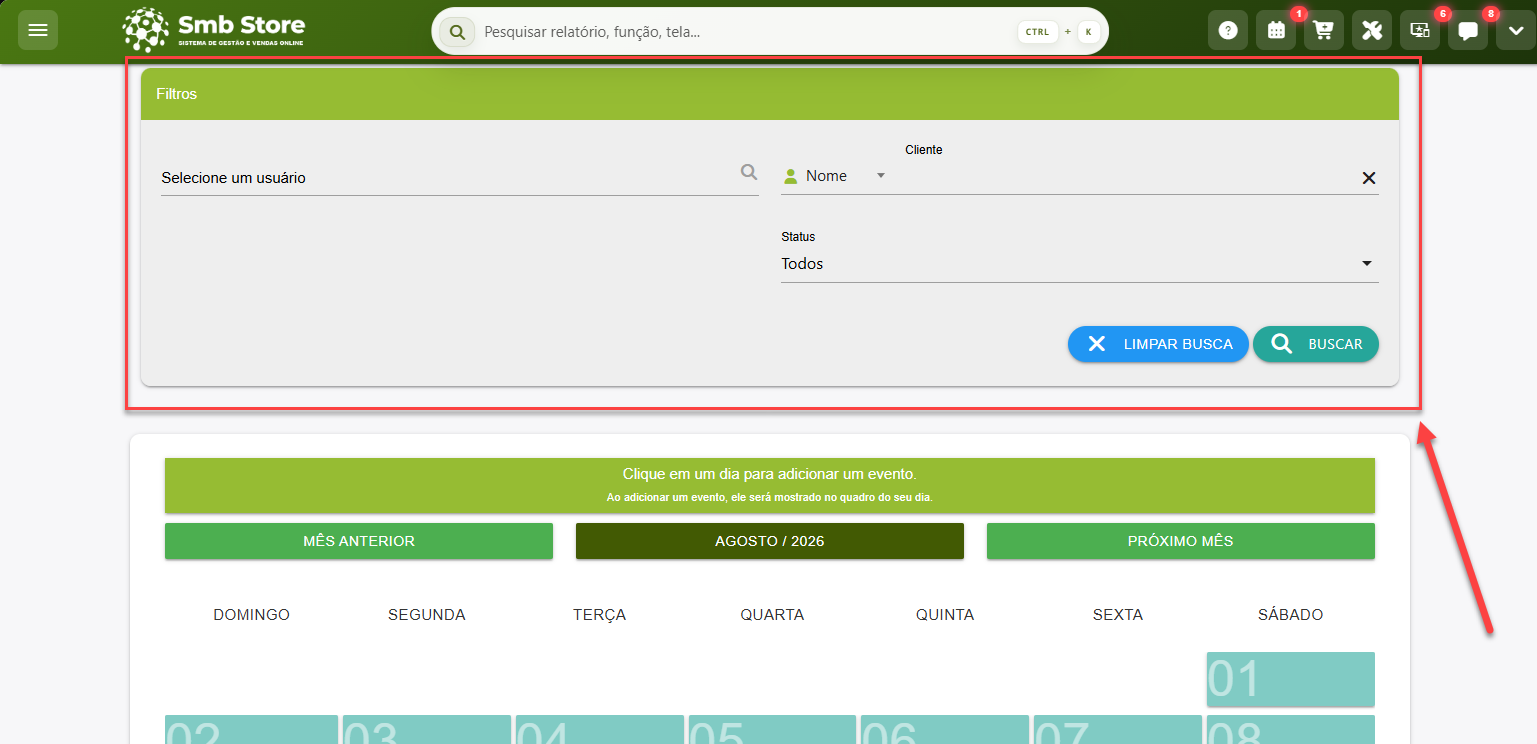
Filtros
Ainda na tela inicial, é possível buscar eventos específicos utilizando os filtros disponíveis