
Existem casos em que um mesmo produto possui pequenas variâncias entre suas unidades
Seguem alguns exemplos de produtos que possuem variância:
Os tamanhos de uma camisa (P, M, G)
As numerações de um calçado (36, 38, 40)
As cores de um vestido (Amarelo, Rosa, Branco)
A função de grades do sistema é usada para simplificar o cadastro destes tipos de produtos
Como cadastrar um produto de grade
Abrindo a tela de cadastro
Os produtos de grade no sistema são cadastrados pela mesma tela que os produtos comuns... para acessar a tela de novo cadastro de produto, é possível seguir pelo caminho:
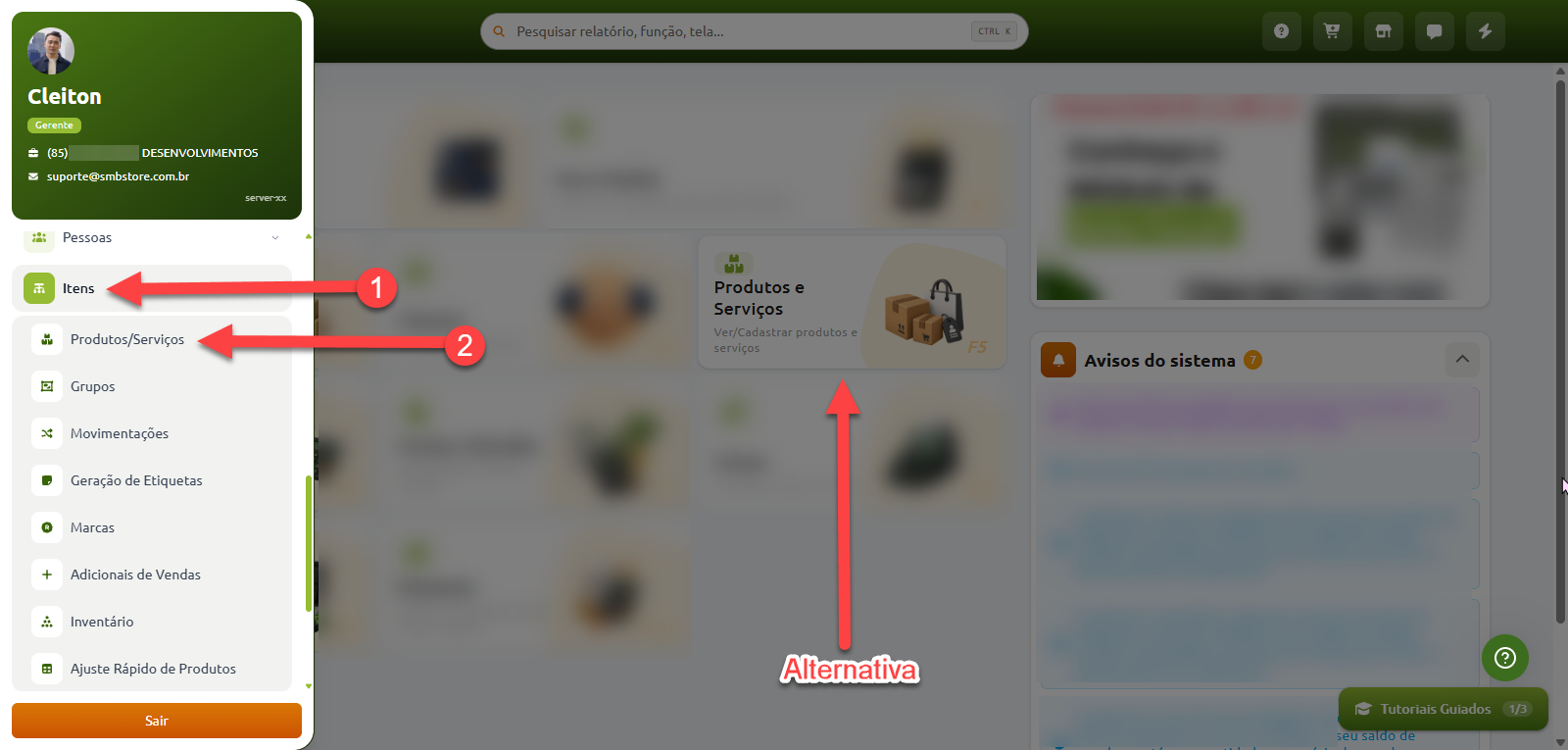
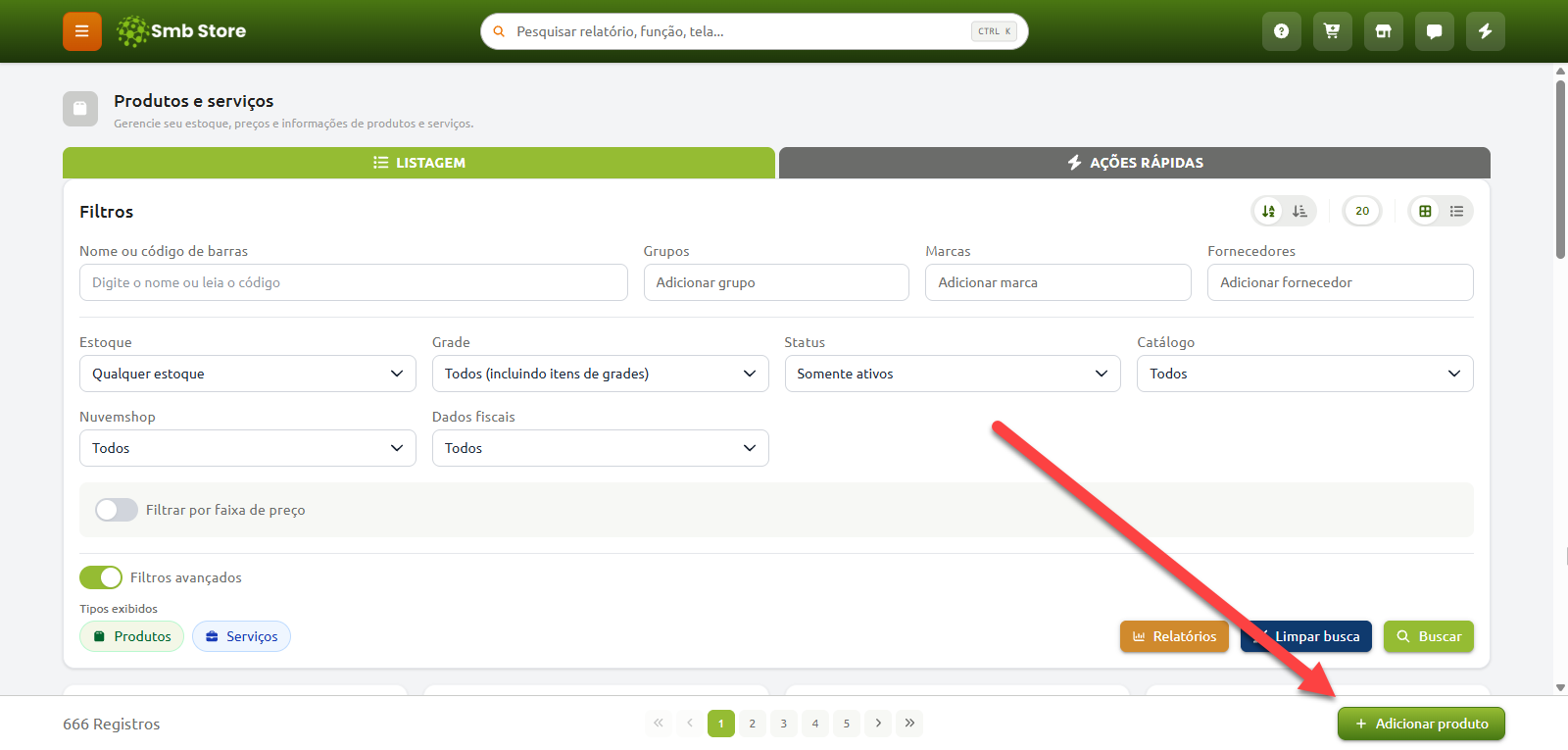
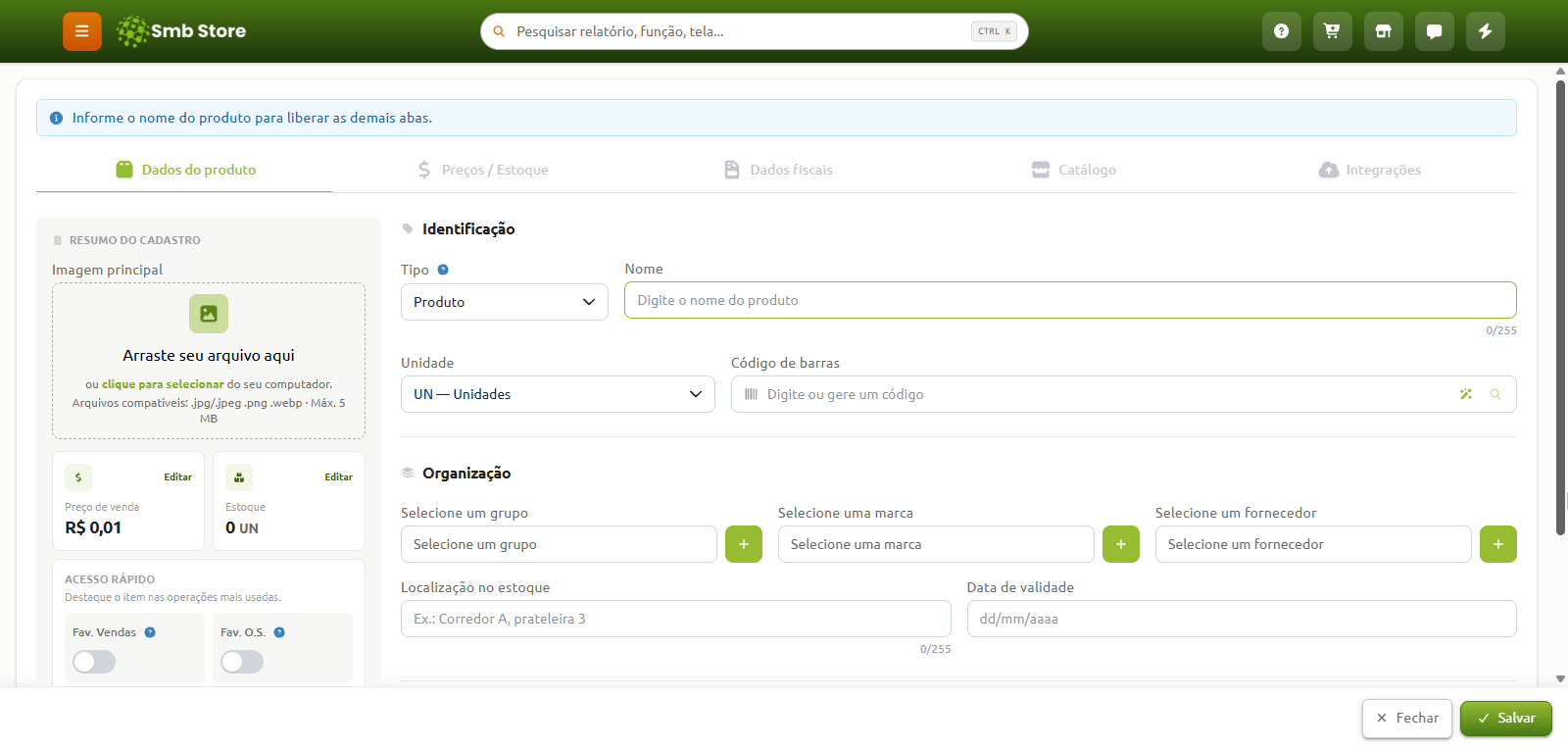
Finalizando o caminho acima, a tela de cadastro de produto será aberta
Iniciando o cadastro do produto de grade
Após a tela abrir, o primeiro passo que devemos fazer é inserir um nome para o produto
Em sequência, mude o tipo dele para "Grade de Produtos", conforme a imagem abaixo:
Você também já pode preencher os outros campos do produto de grade antes de mudar o tipo dele. Exemplo: código de barras; grupo; marca; foto do produto; etc...
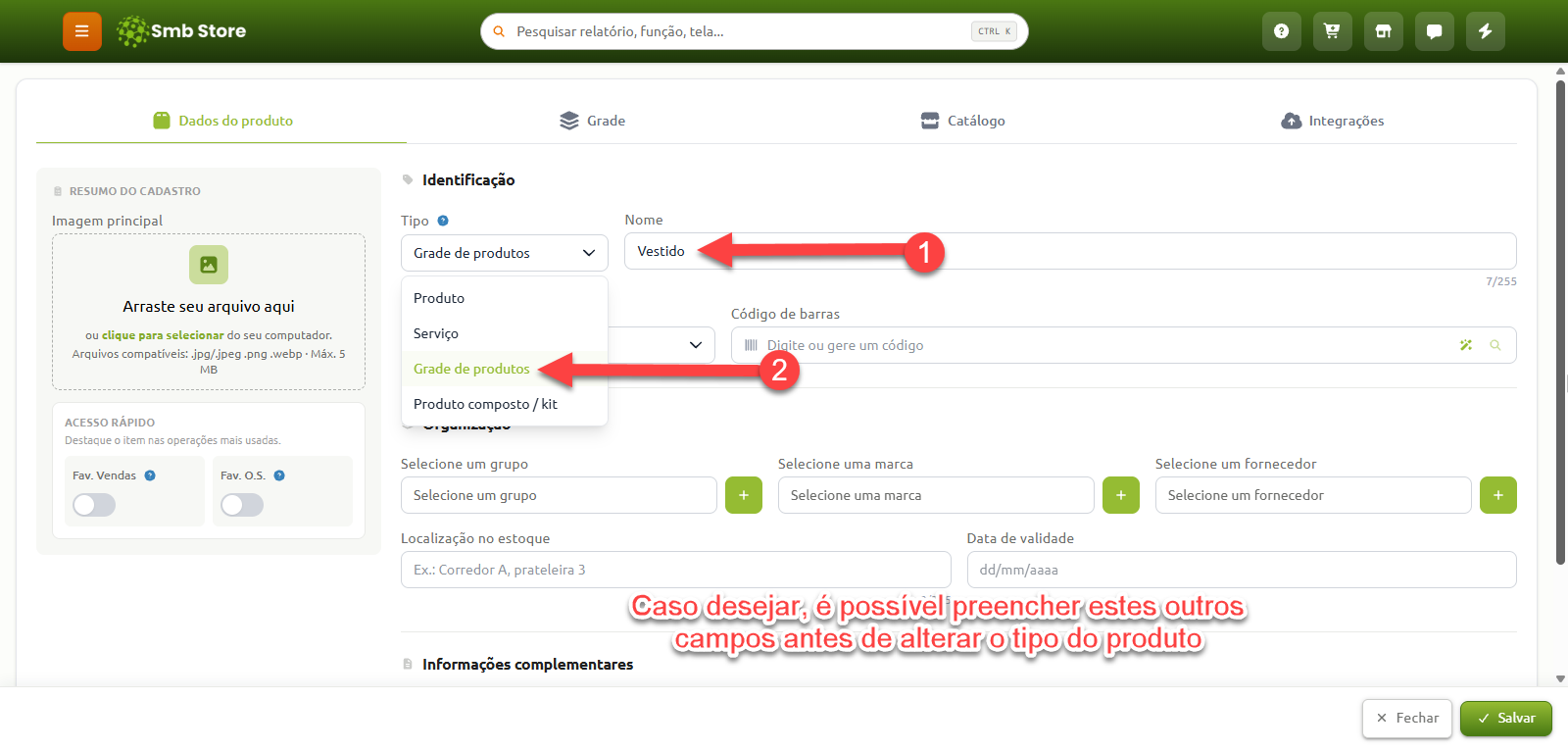
Não é possível alterar o tipo de um produto já cadastrado!
Cadastrando as propriedades
Após converter o produto para grade, o sistema já irá criá-lo na empresa. Devemos então cadastrar todas as propriedades dele para iniciar o uso no sistema. Assim, cada combinação do produto já será criada de forma organizada
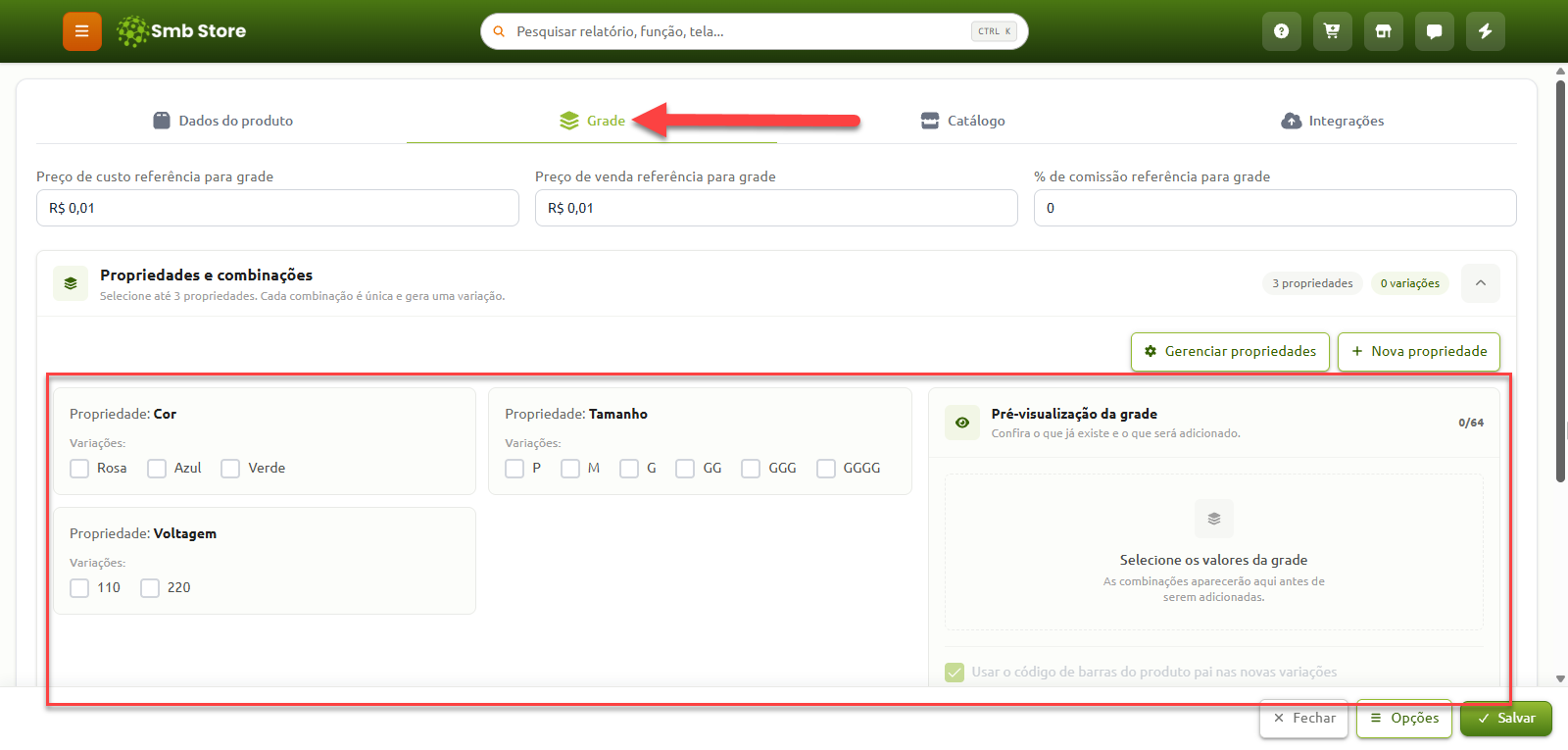
Propriedades de grade permitem criar variações do produto de forma estruturada, como Cor (Azul, Vermelho, Preto) e Tamanho (P, M, G, GG).
Ao selecionar os valores desejados, o sistema gera automaticamente todas as combinações possíveis, cada uma como uma variação independente com seu próprio estoque, preço de venda e código de barras
O sistema permite inserir um preço de custo referência, preço de venda referência e % de comissão de referência na grade
Todas as variações criadas terão estes valores usados no cadastro deles, esses valores podem ser alterados se necessário diretamente nas variações
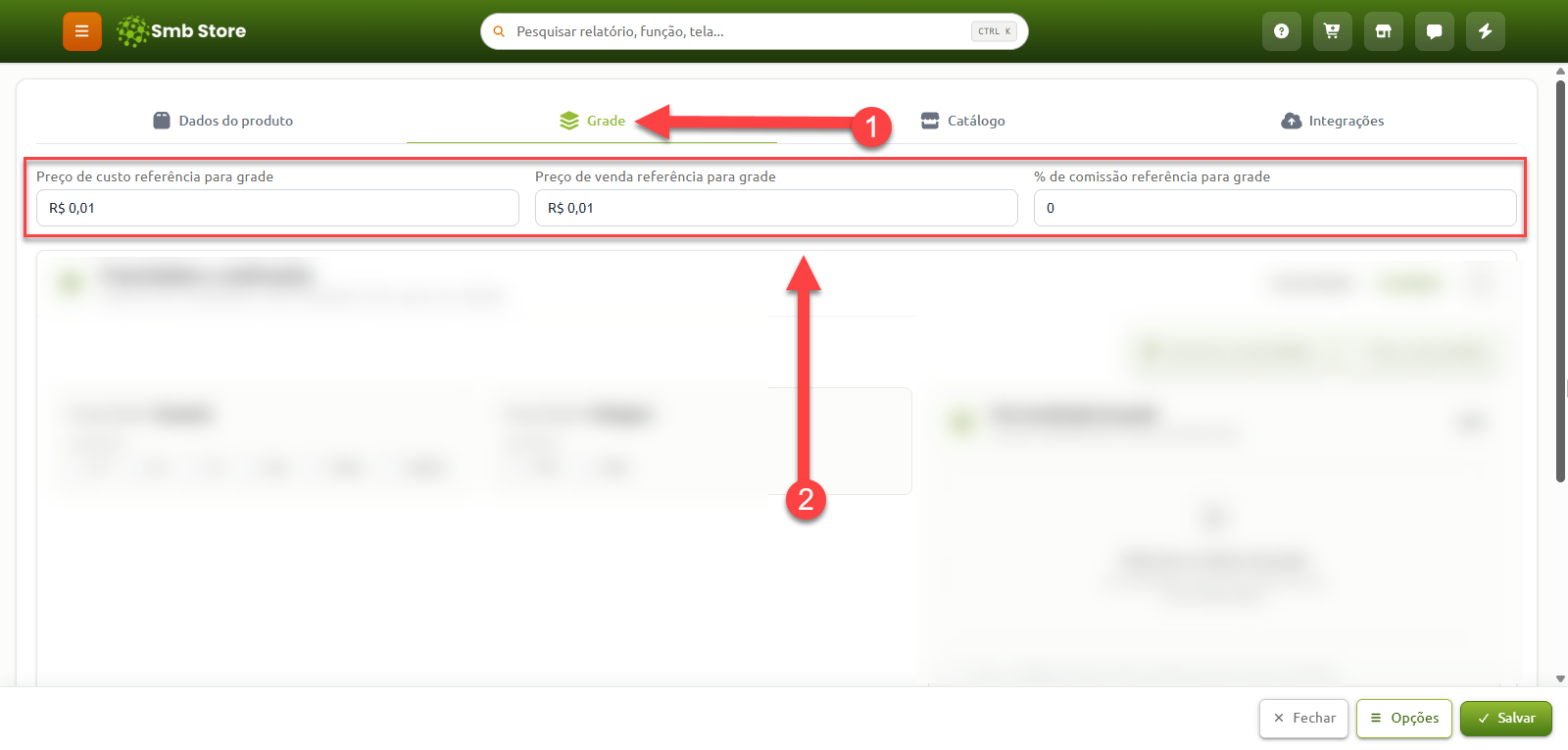
Para cadastrar uma propriedade, é necessário acessar "Nova propriedade"
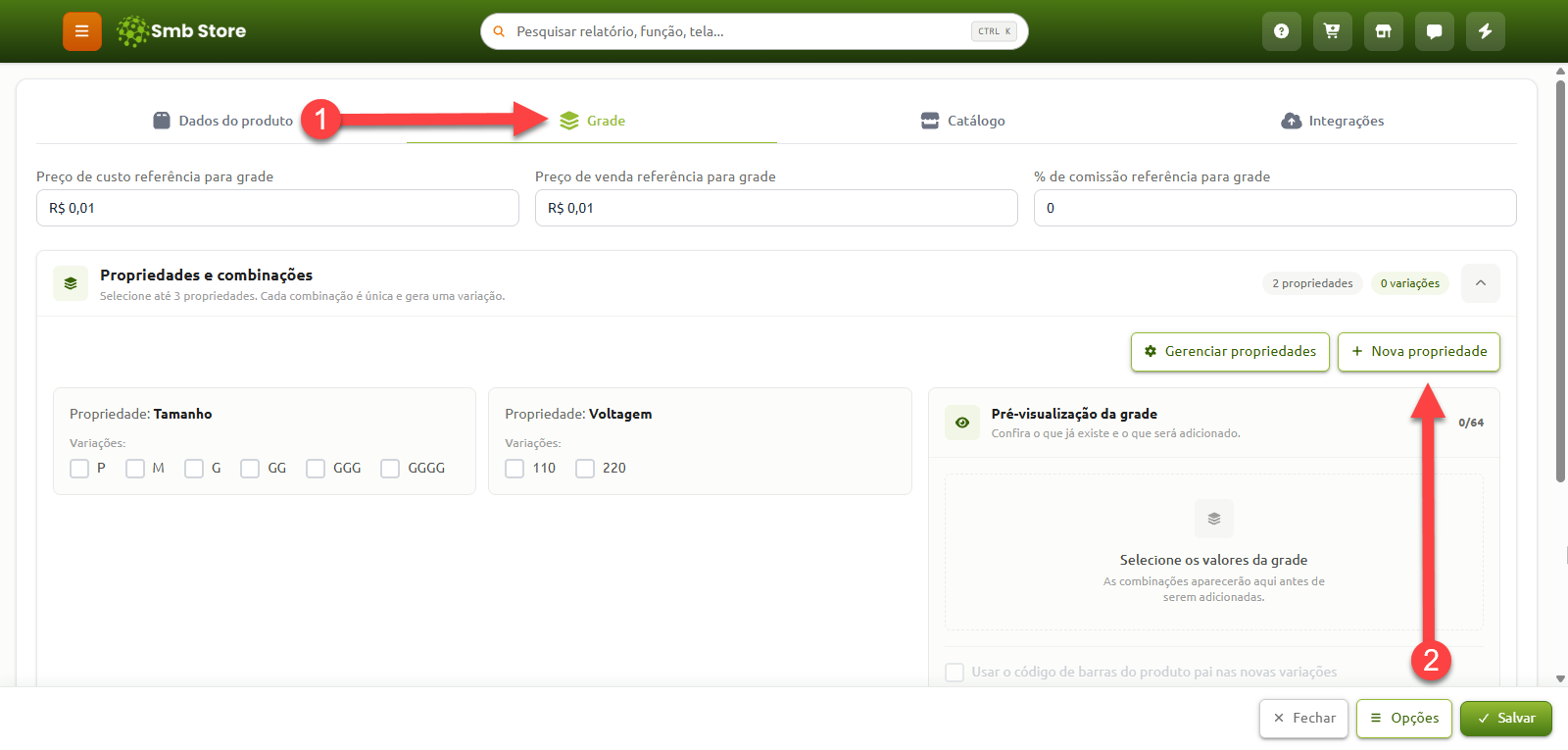
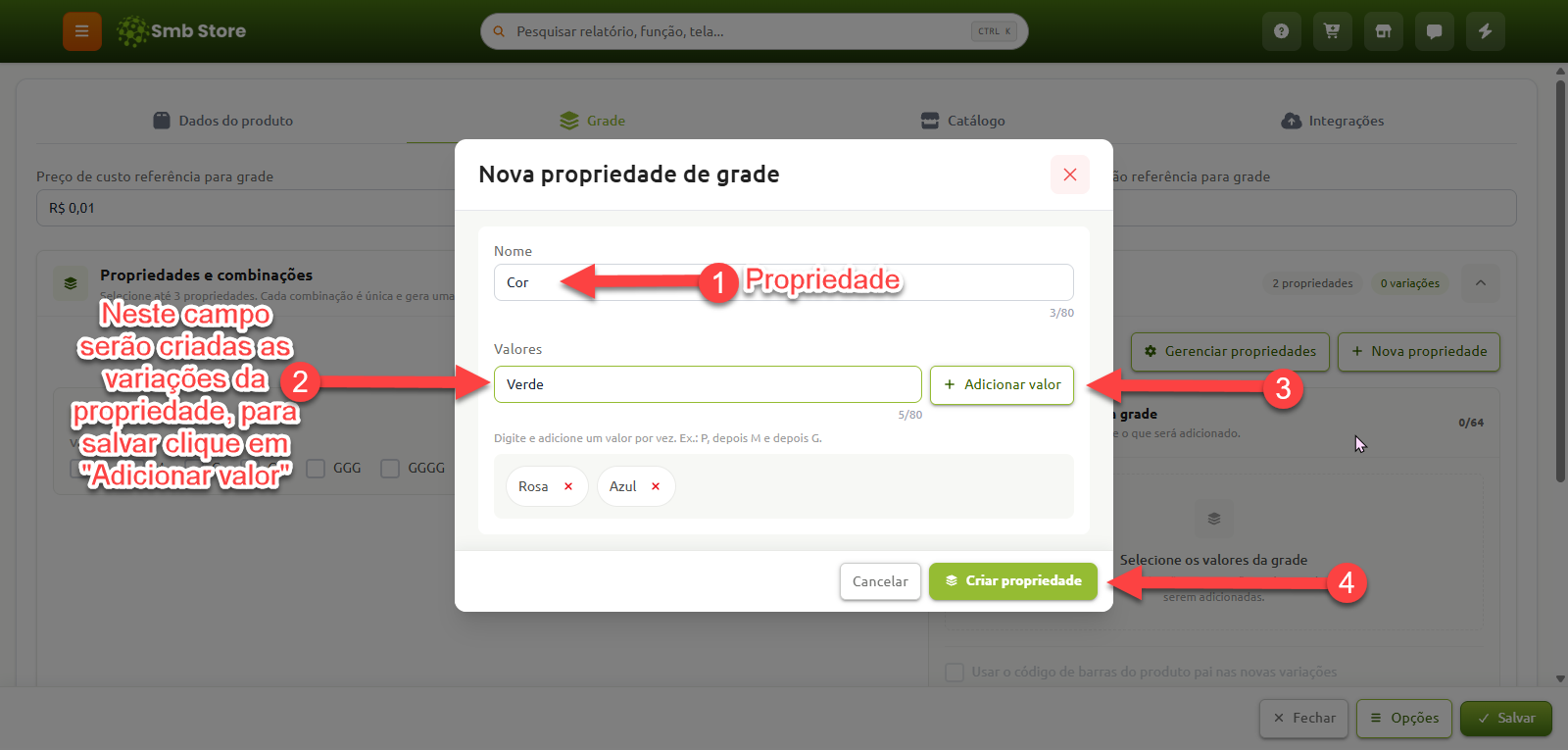
Segue abaixo o passo a passo de criação da propriedade "Cor" como exemplo e seus valores:
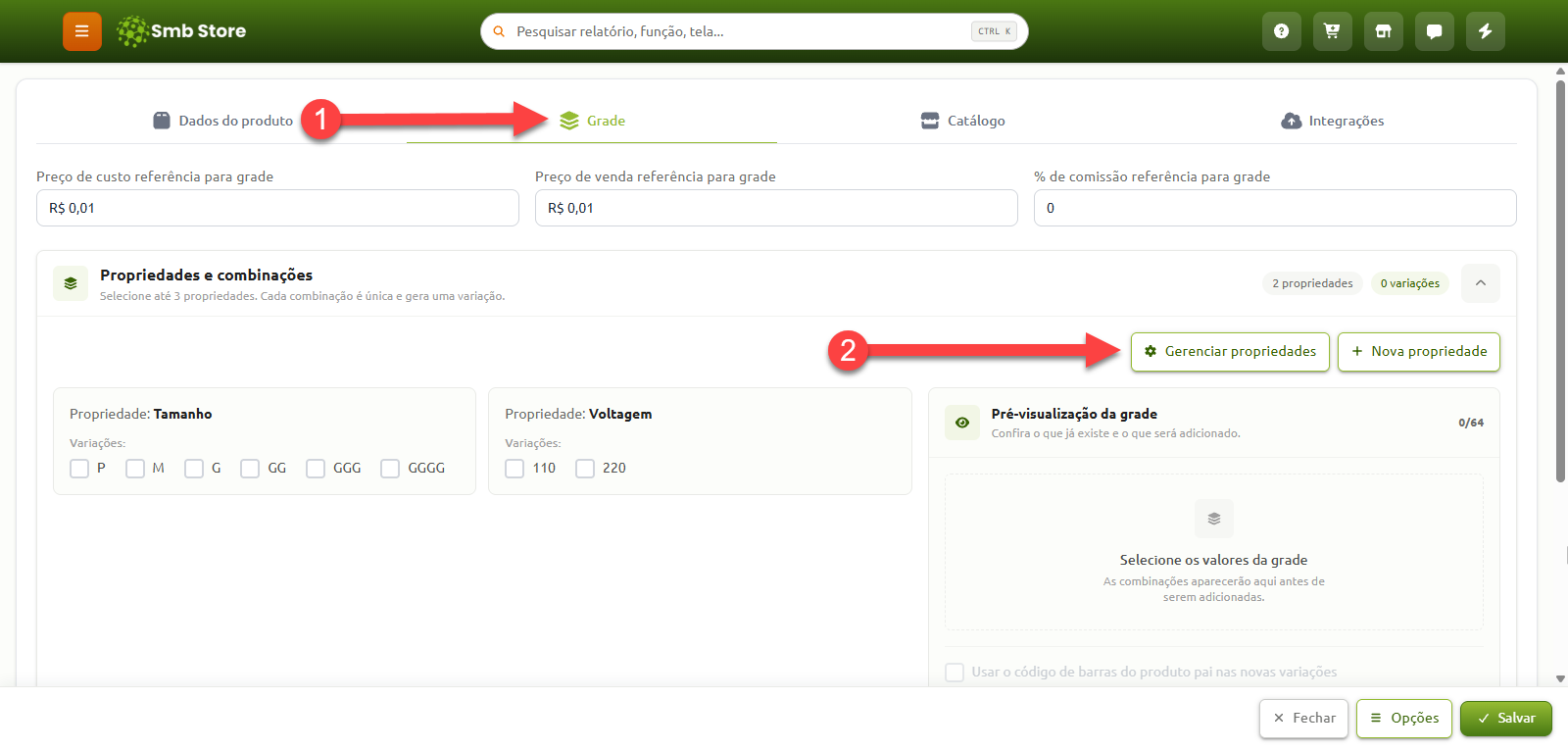
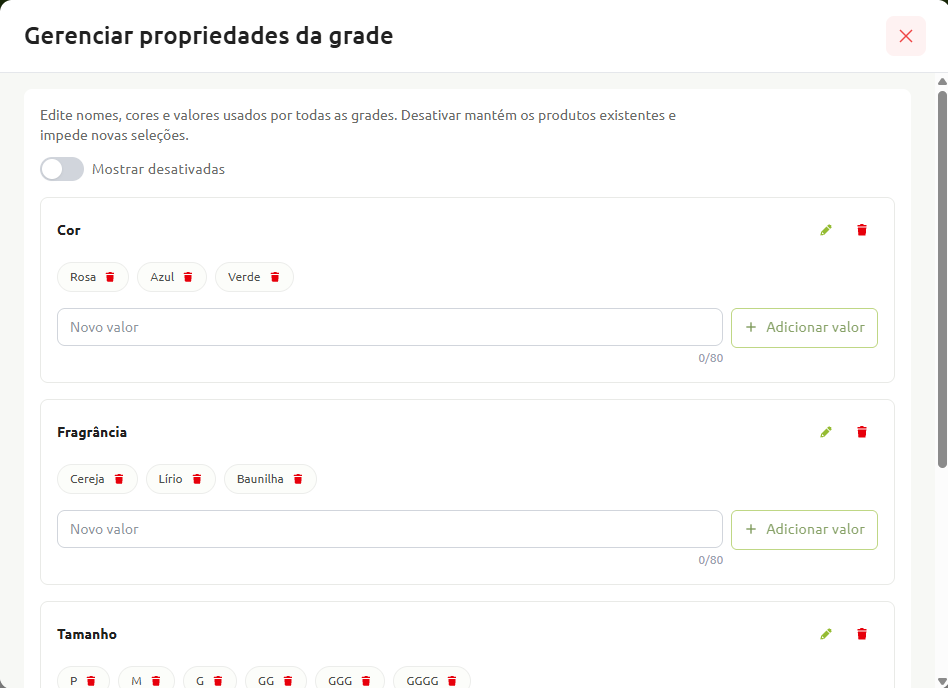
É possível gerenciar as propriedades e valores criados por meio do botão “Gerenciar propriedades”. Podemos editar o nome das propriedades, excluir propriedades ou valores e adicionar novos valores
Criando as variações
Agora que as propriedades já estão criadas, podemos usar elas para criar as variações do produto
Este passo é feito ainda na aba "Grade", onde basicamente é necessário somente selecionar quais variações aquele produto vai ter
Um produto de grade pode ter até 3 propriedades diferentes e 64 variações diferentes
Exemplo prático:
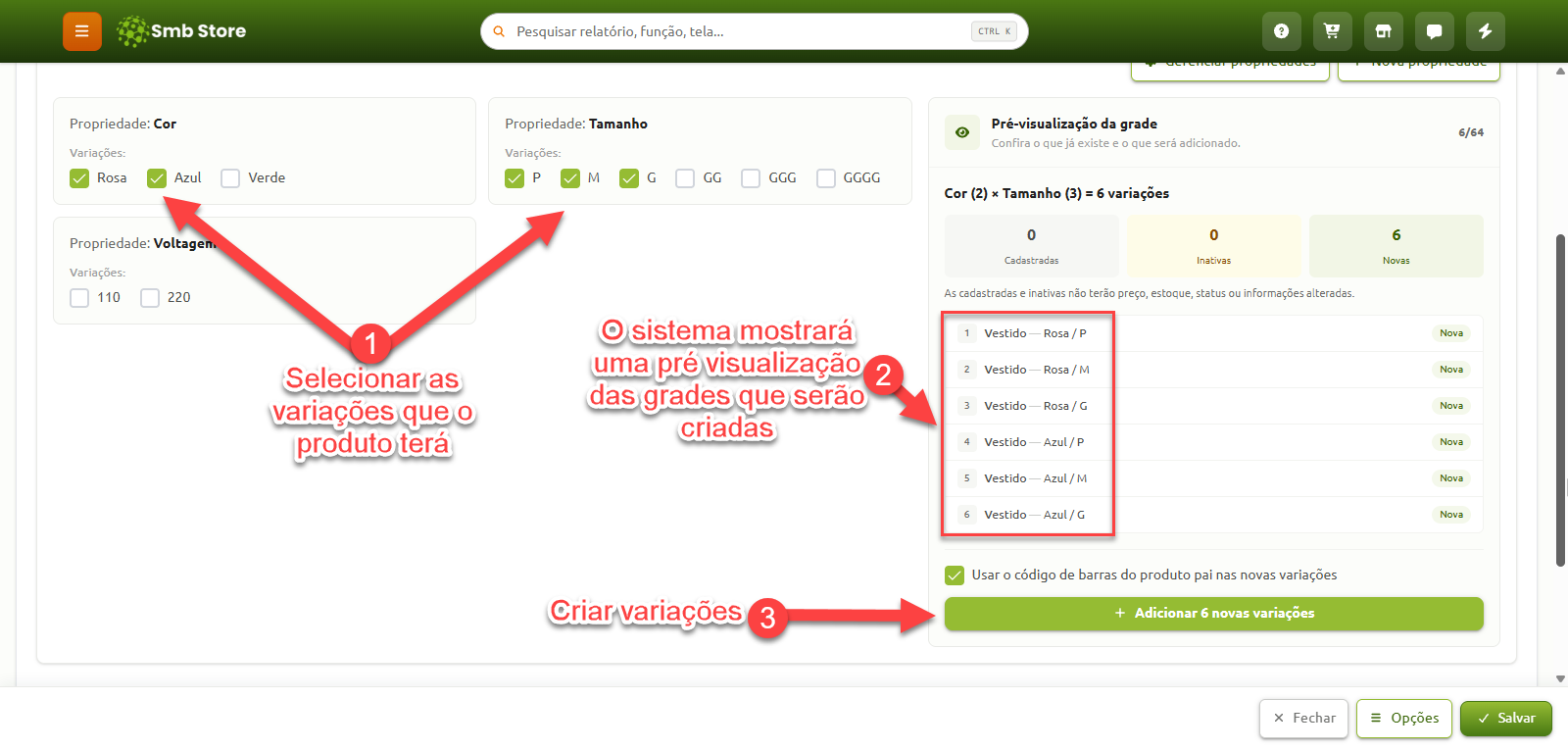
O produto terá os tamanhos P, M e G; Ele existe na cor Azul e Rosa
Será necessário selecionar estas opções na listagem das propriedades cadastradas
Conforme as opções forem selecionadas, o sistema irá atualizando na pré-visualização da grade:
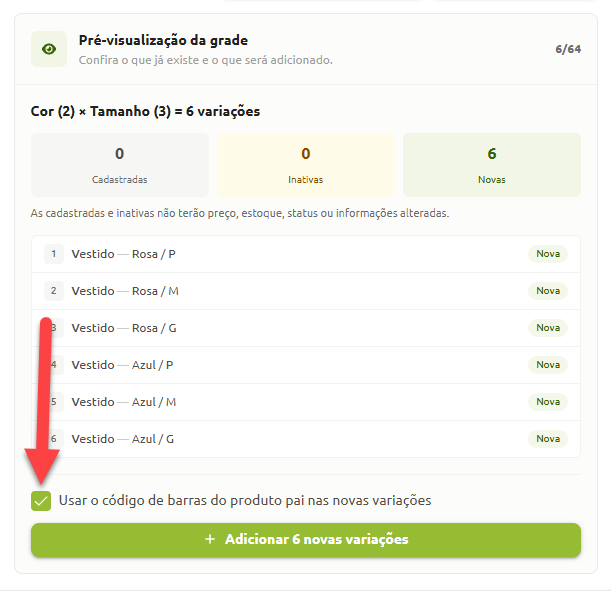
Para que os produtos de grade tenham o mesmo código de barras que o produto principal da grade (produto pai), é necessário marcar o botão indicado
Caso contrário, cada variação receberá um código de barras aleatório ainda não existente no sistema
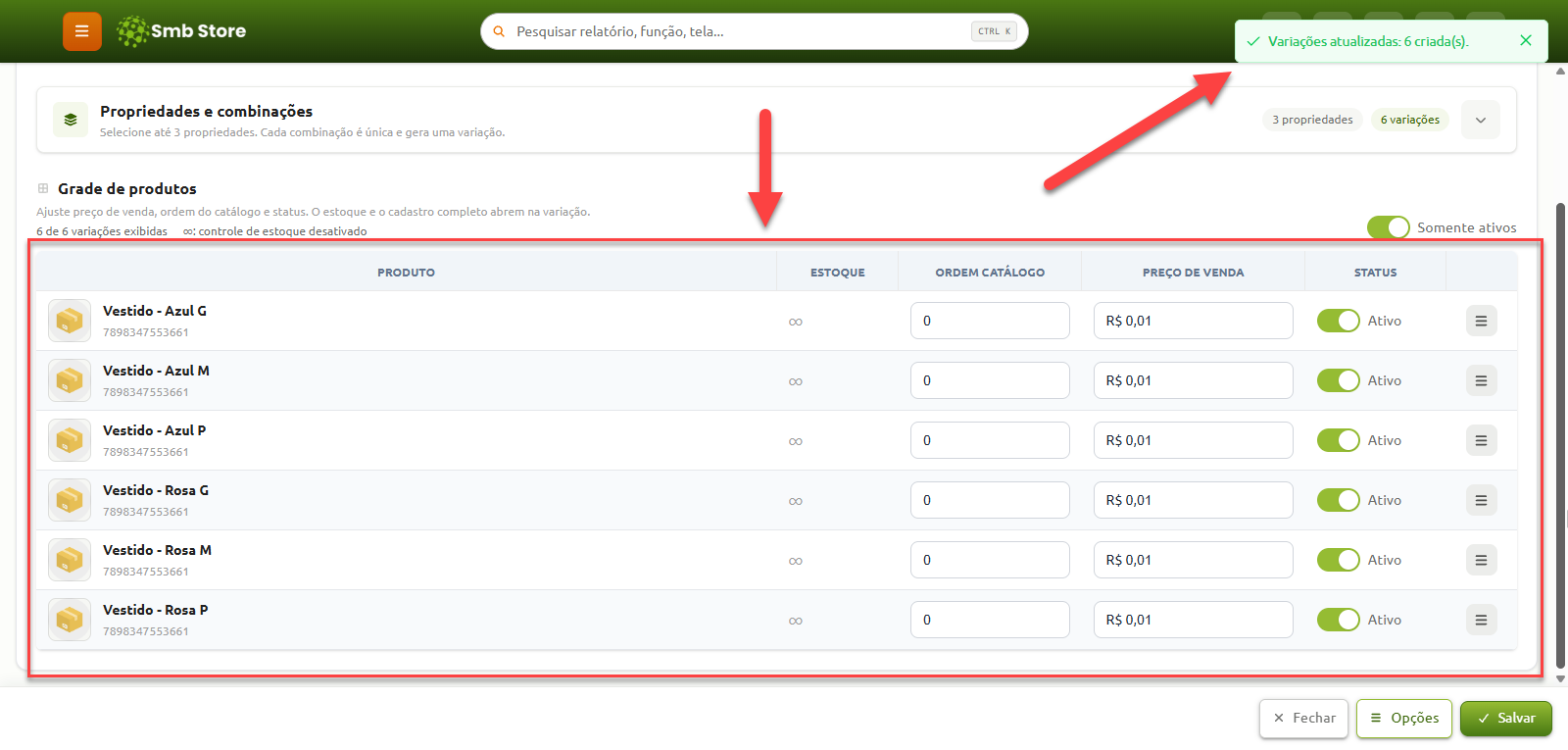
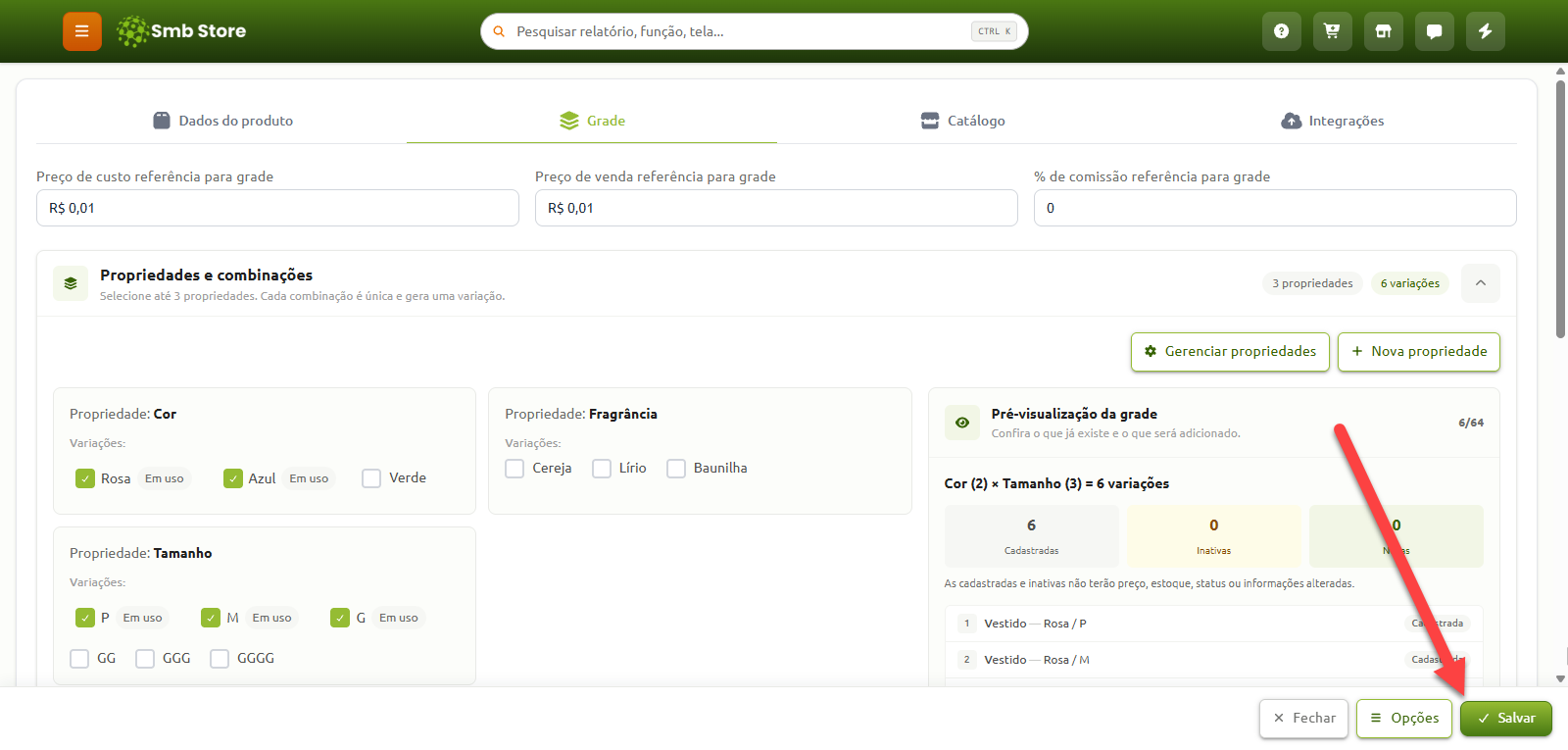
Assim que o botão de salvar for selecionado, o sistema irá criar as variações do produto:
Item avulso
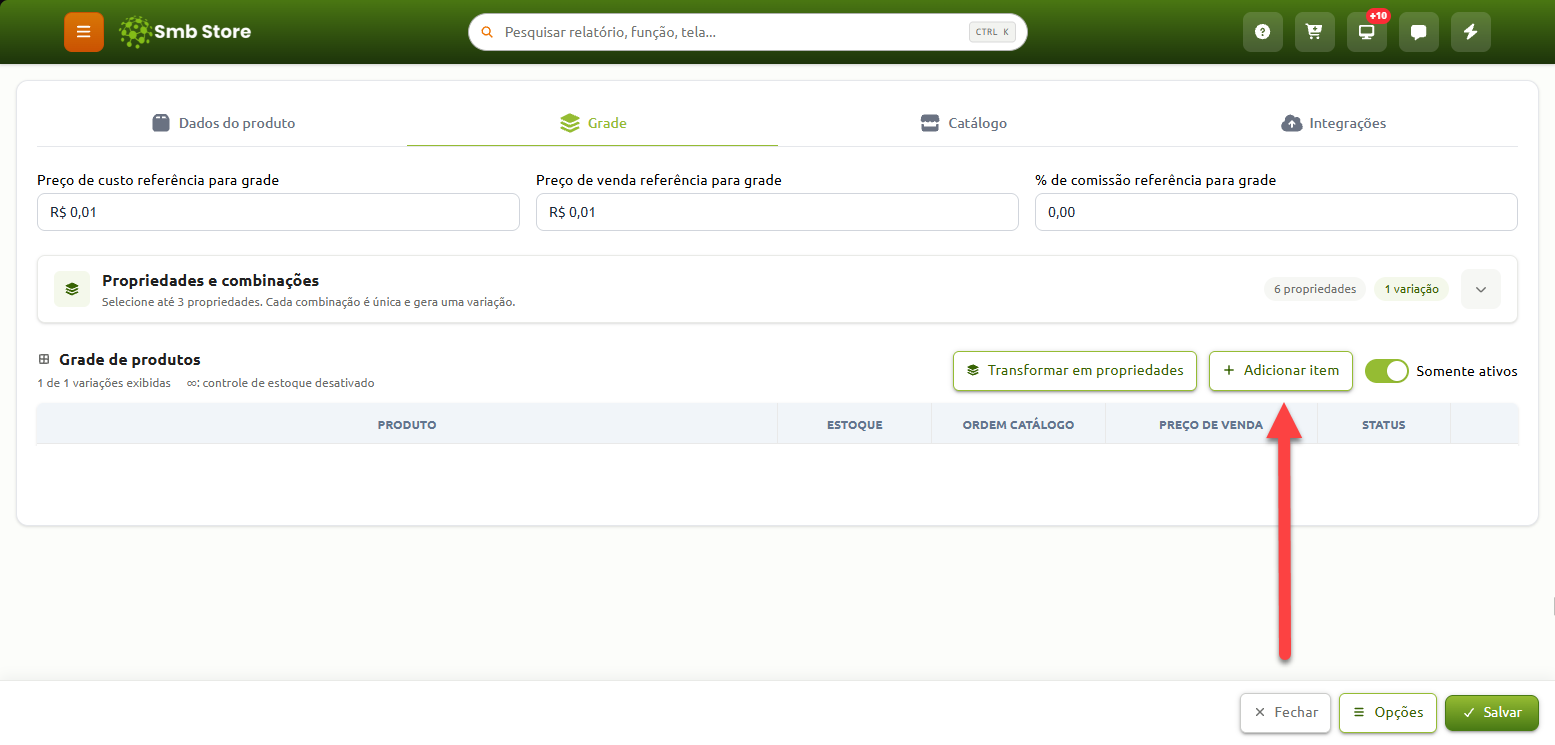
Caso o item não precise de propriedades por ser algo simples, como um produto com poucas opções de cores, sem tamanhos, você pode cadastrá-lo diretamente, sem a necessidade de criar propriedades
Sempre que possível, recomendamos cadastrar os itens de grade utilizando propriedades, principalmente para usuários que utilizam o catálogo digital. Dessa forma, o cadastro fica mais completo, organizado e proporciona uma melhor visualização das opções disponíveis
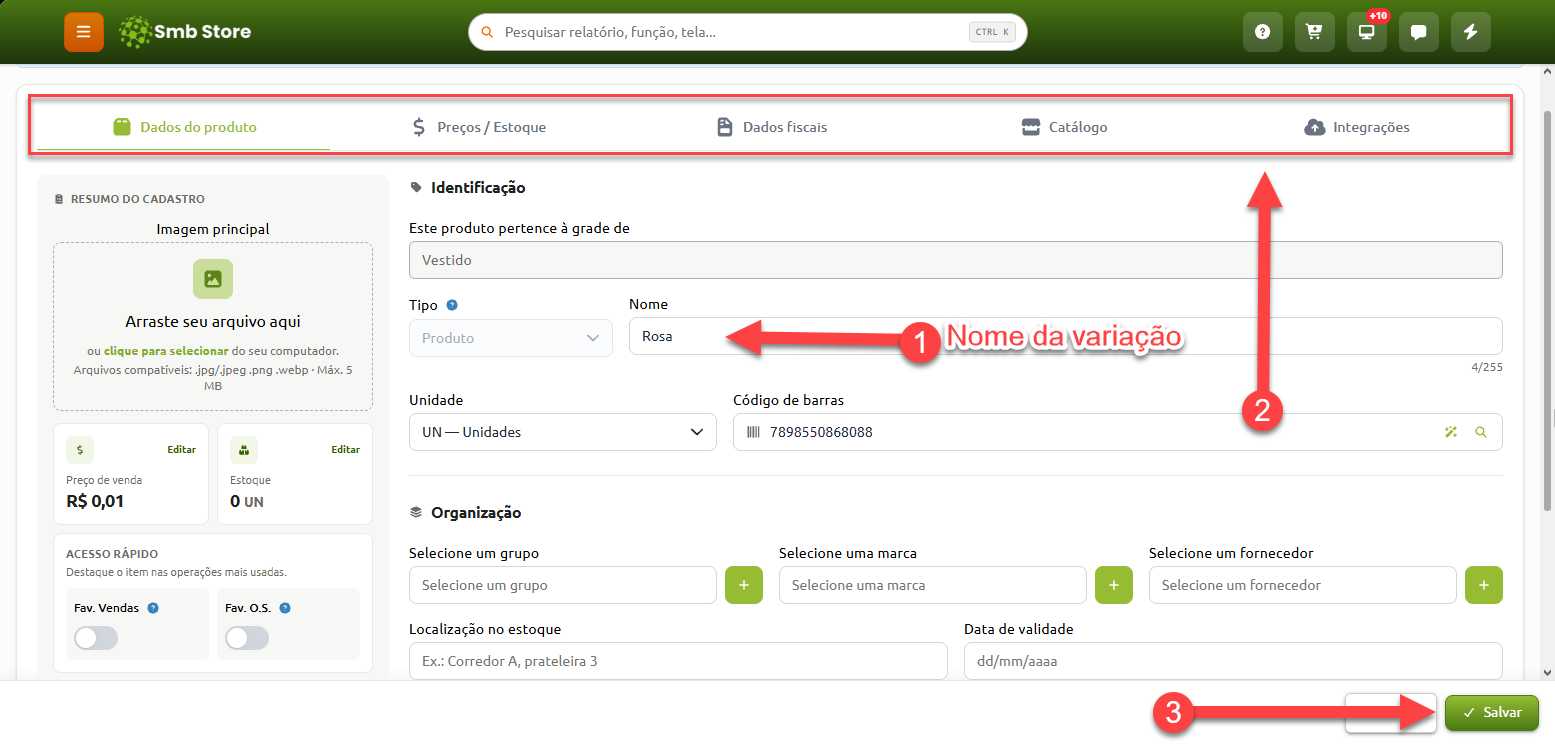
O cadastro deste produto é semelhante a um produto comum, então basta definir os dados dele e salvar as informações
Ajustes rápidos após criar as variações
As variações recém geradas ficam com estoque, preço de venda e ordem do catálogo editáveis
Para editar, basta clicar no campo da grade desejada e inserir o valor
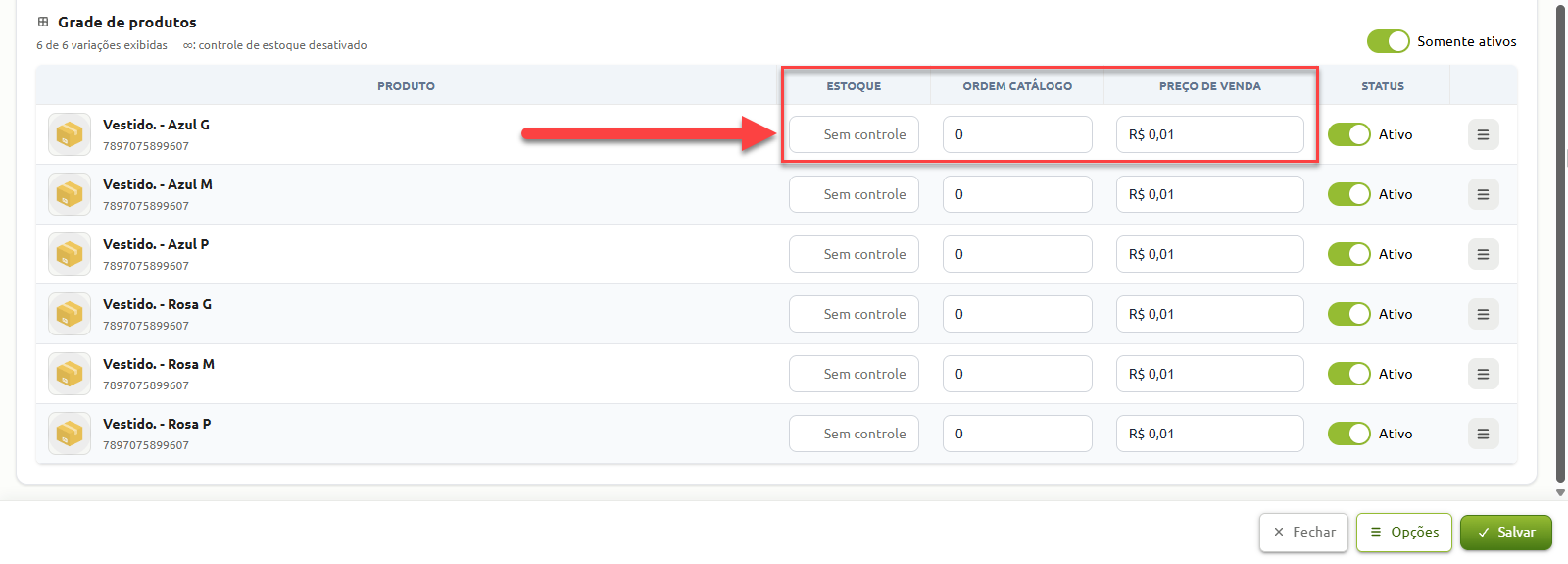
Após salvar o produto por completo pela primeiro vez, será possível ajustar apenas a ordem no catálogo e preço de venda por meio desses ajustes rápidos
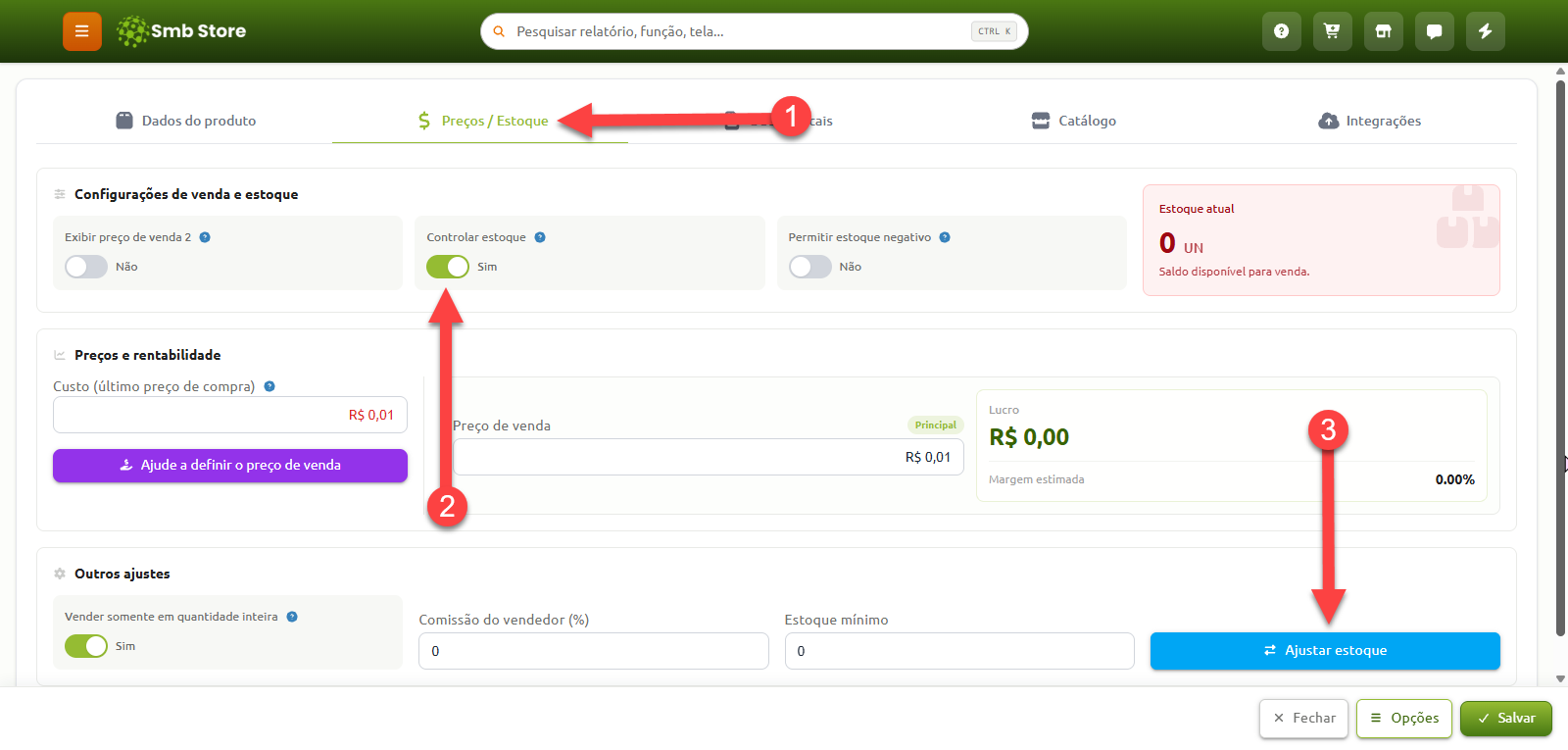
Por padrão, se você não adicionar estoque no ajuste rápido da variação recém-criada, o controle de estoque das grades ficará desativado ao salvar o produto pela primeira vez. Nesse caso, o estoque não será descontado e as vendas poderão ser realizadas normalmente
Para ativar o controle de estoque e adicionar a quantidade posteriormente, siga os passos abaixo:
IMPORTANTE: Salvar o cadastro do produto
Assim que todas as edições finalizarem, basta clicar em "SALVAR" para que o processo de cadastro da grade seja finalizado por completo
Após isso, as variações do produto já estarão criadas e listadas no sistema, e poderão ser usadas em vendas, compras, movimentações, etc. normalmente
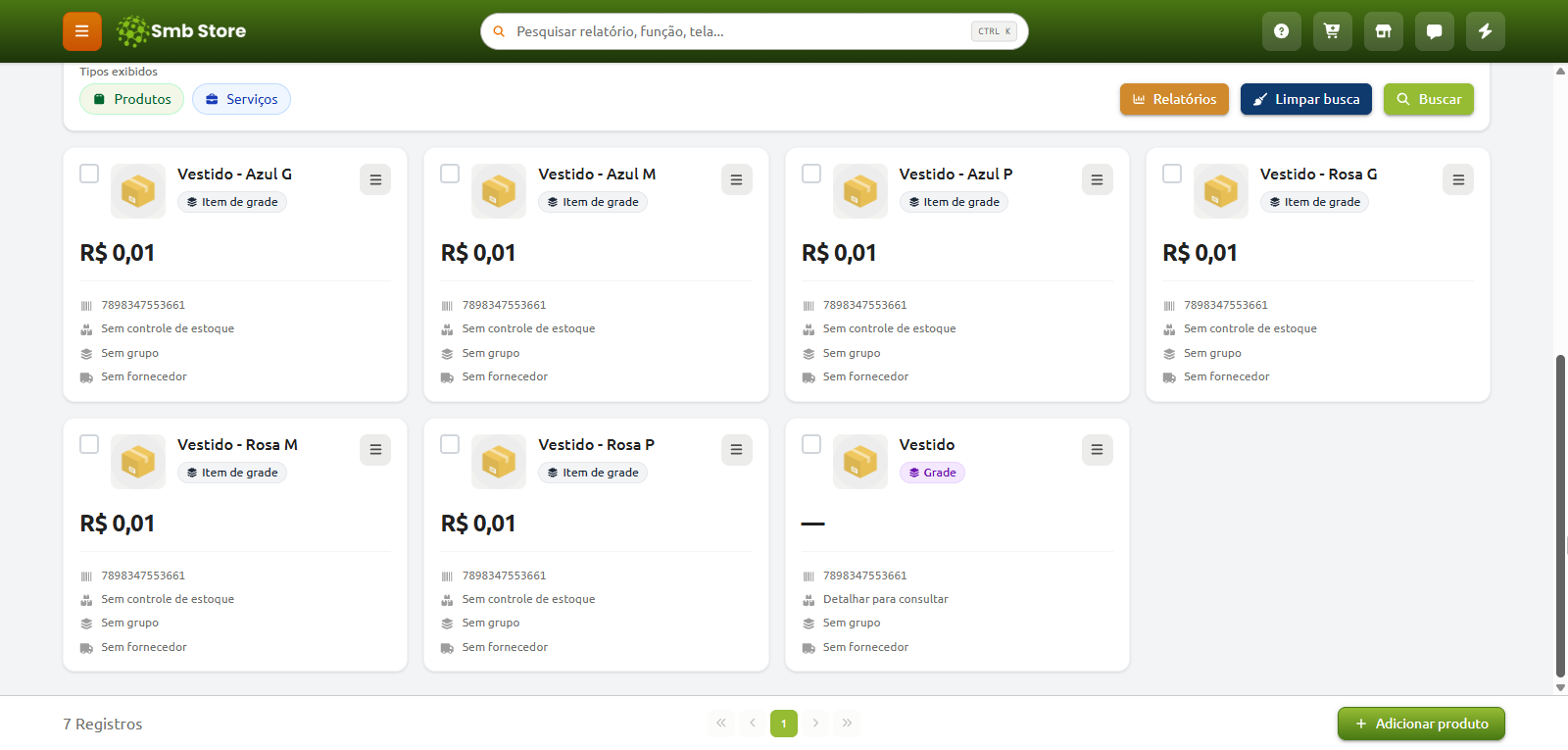
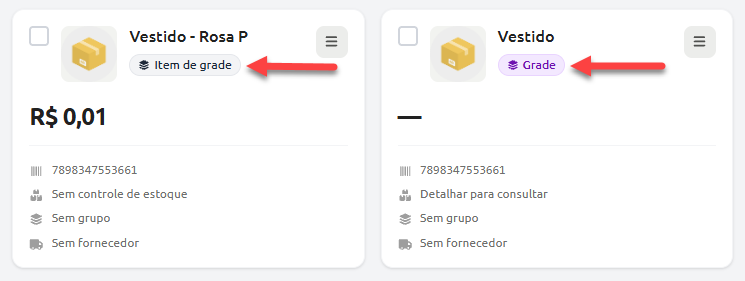
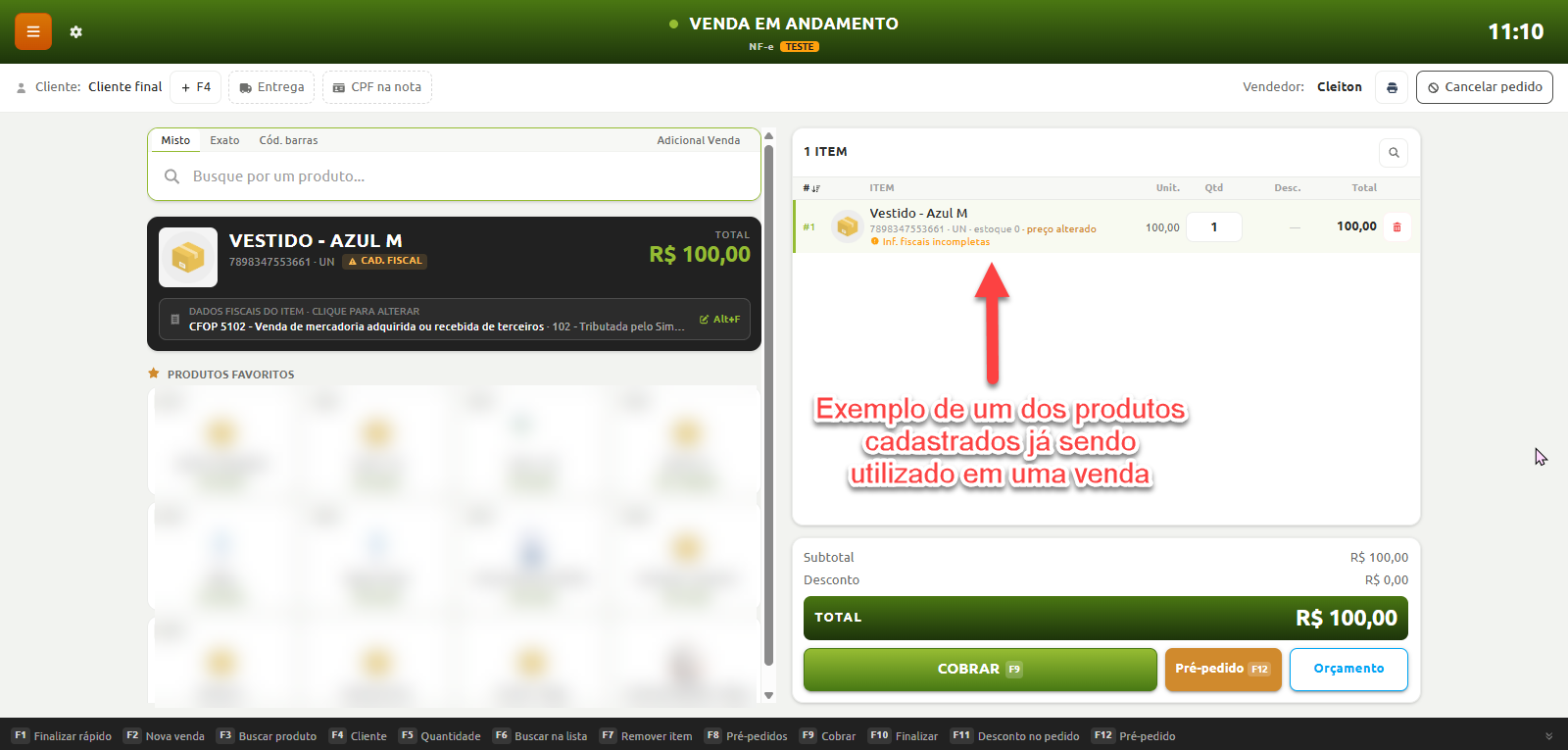
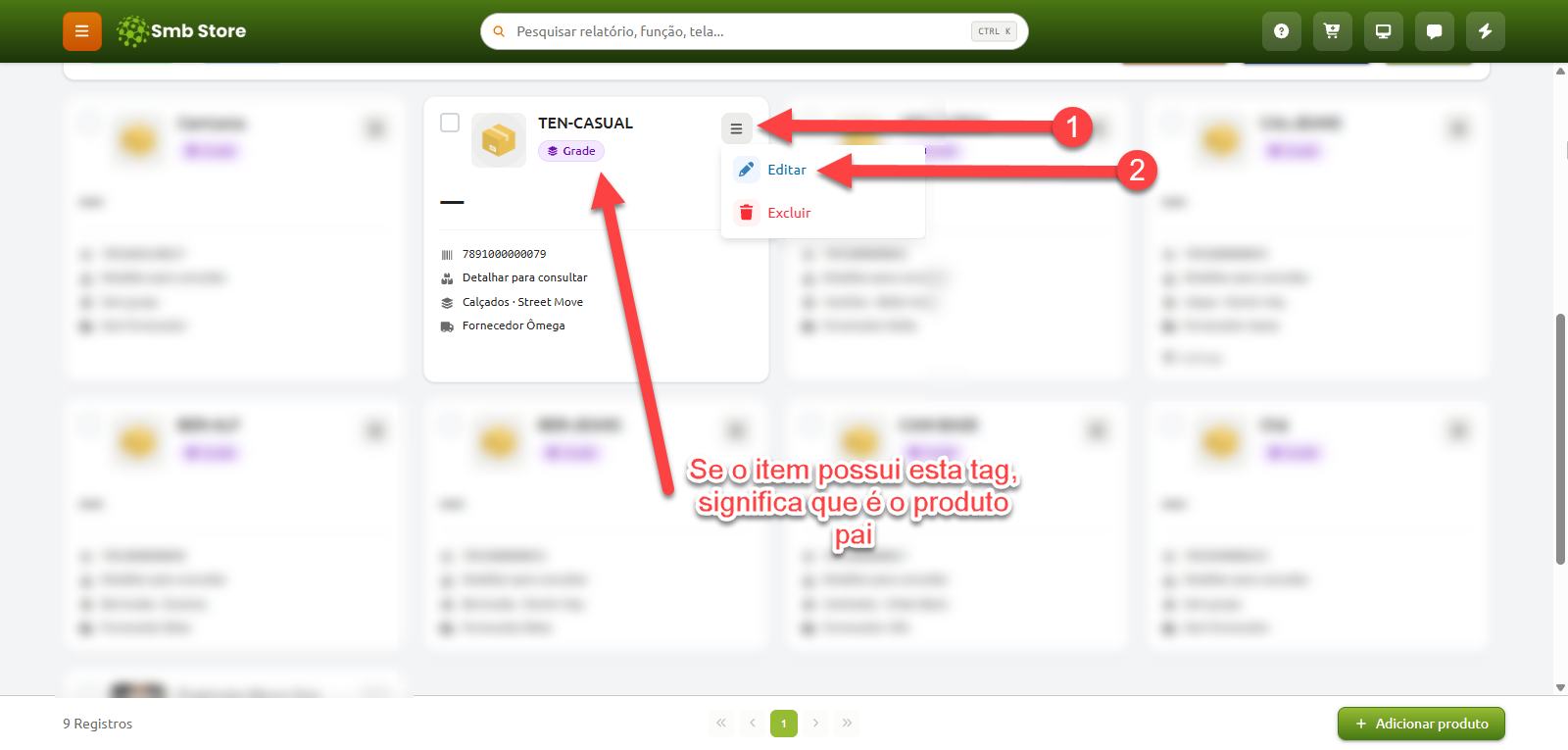
Por padrão, o sistema cria um cadastro para o produto pai e outro para cada variação. Esse comportamento permite que o cliente acesse diretamente uma variação para editar apenas os detalhes dela, sem precisar acessar o produto pai
A identificação é simples: o produto pai, que não é vendido e serve apenas para reunir suas variações, possui a tag “Grade”. Já as variações (produtos filhos) possuem a tag “Item de grade”
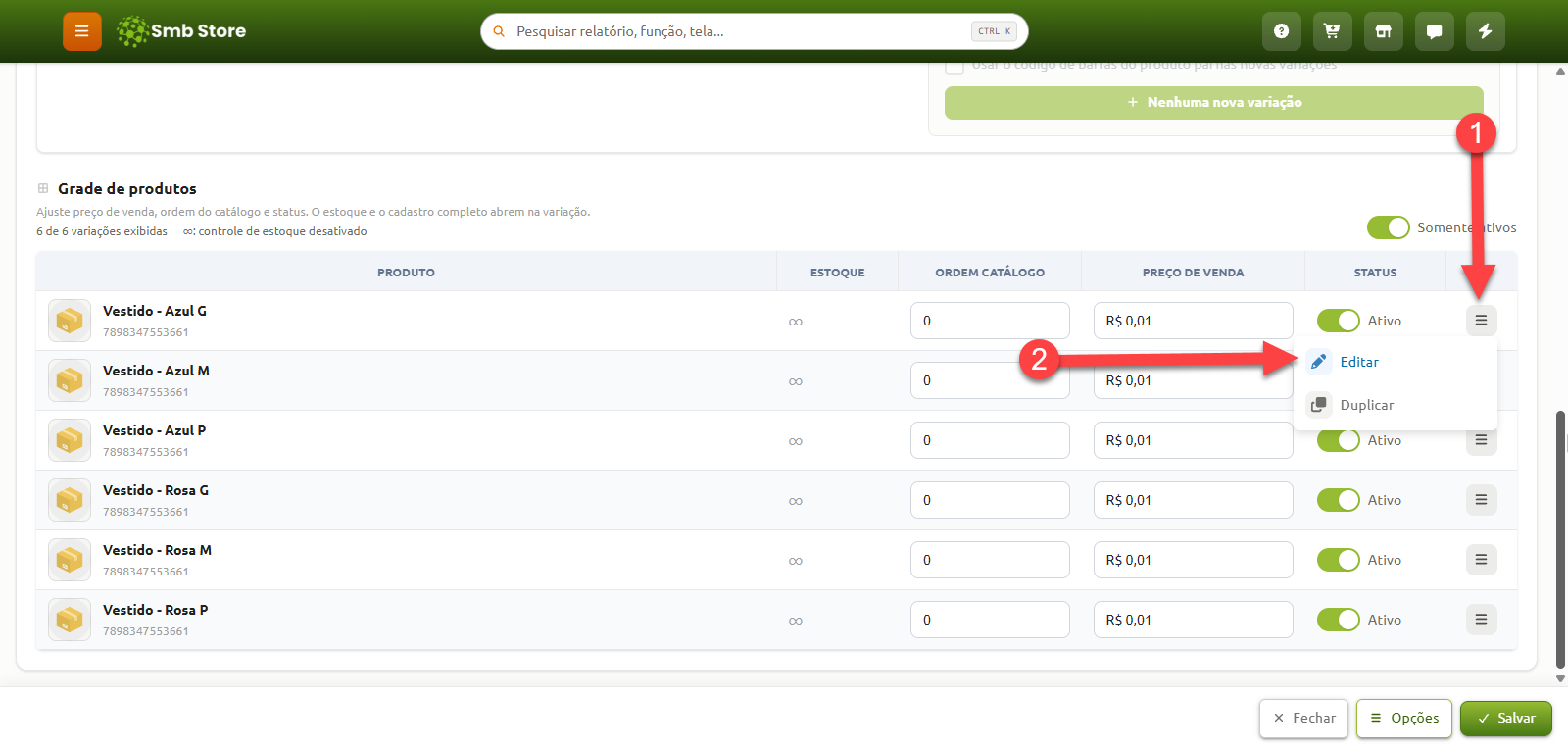
Editar uma variação
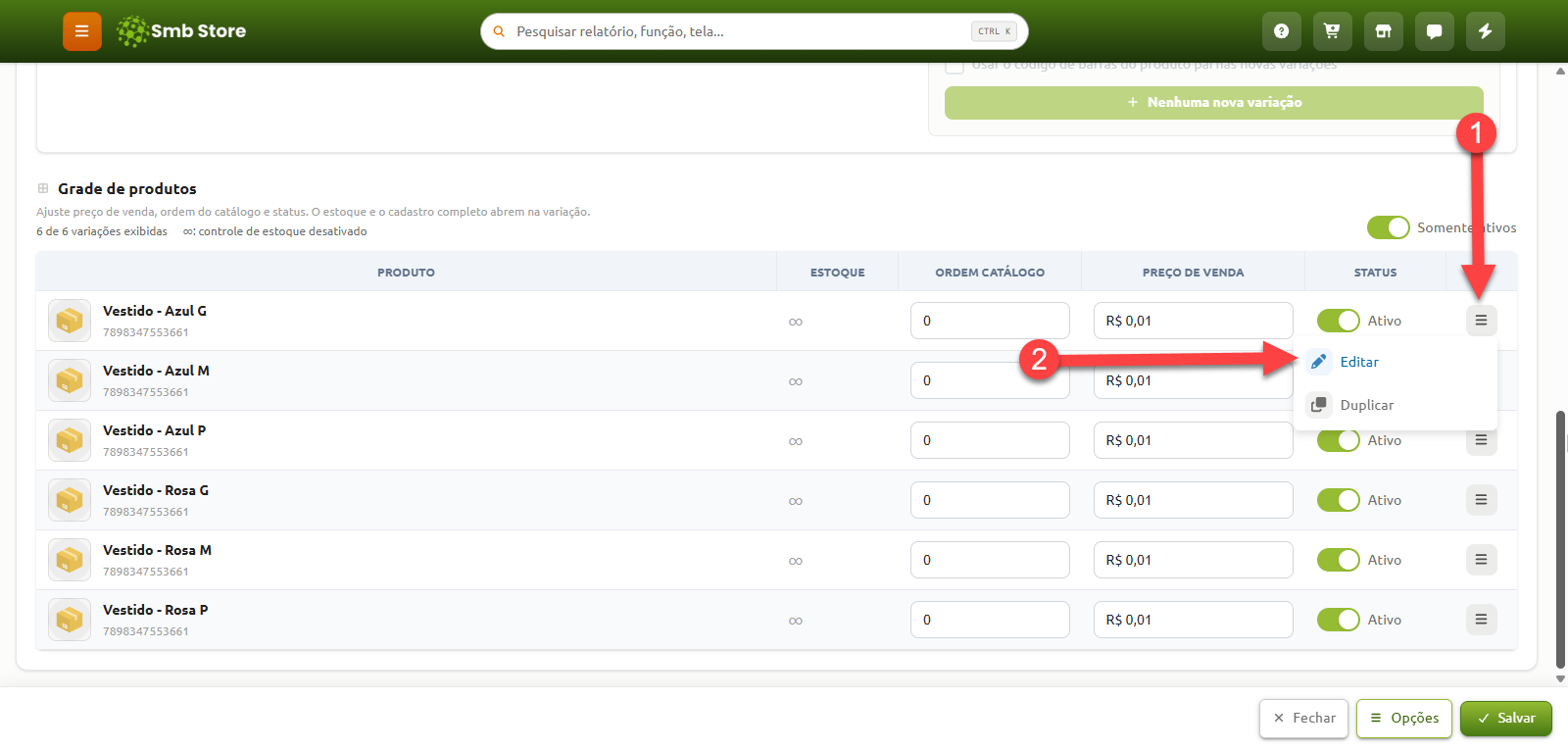
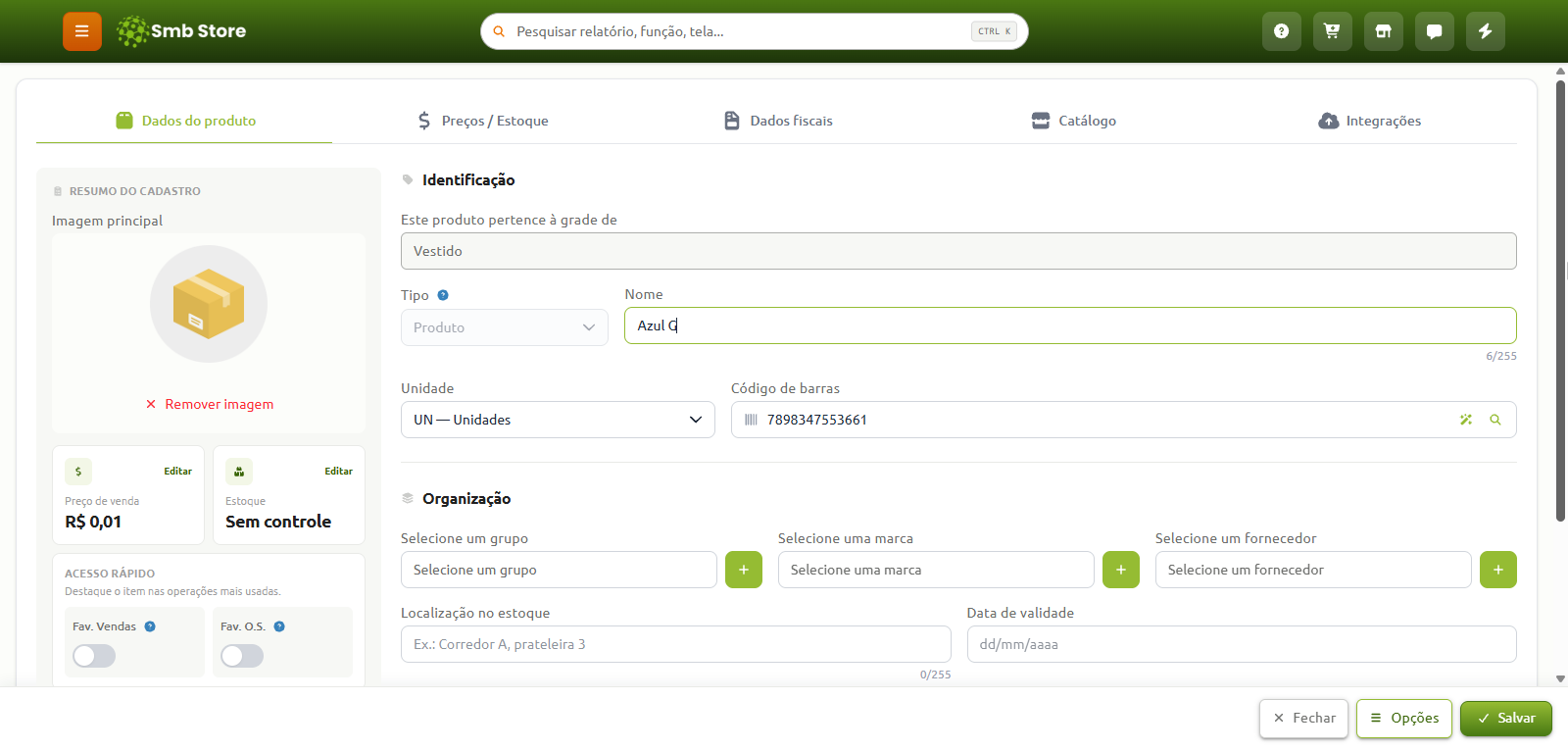
Para editar uma variação já criada, siga os passos abaixo após localizar ela na listagem da grade... o sistema abrirá uma tela com os dados de cadastro da variação para que eles sejam editados
EXTRA: Duplicação
O sistema permite duplicar produtos para agilizar o processo de cadastro. Essa funcionalidade é especialmente útil em produtos de grade, nos quais as variações podem por exemplo possuir os mesmos detalhes, preço, estoque e demais informações, alterando apenas alguns dados, como o nome
Nesse caso, ao duplicar uma variação já cadastrada, você poderá aproveitar todas as informações do produto original, tornando o processo de cadastro muito mais rápido e prático. O novo produto será criado com os mesmos dados da variação original, permitindo que você edite apenas as informações que forem necessárias
Como duplicar uma variação
Para iniciar a duplicação, primeiro acesse o cadastro do produto pai, ou seja, o produto principal que reúne todas as suas variações
Em seguida, localize a variação que deseja duplicar e siga os passos apresentados nas imagens abaixo:
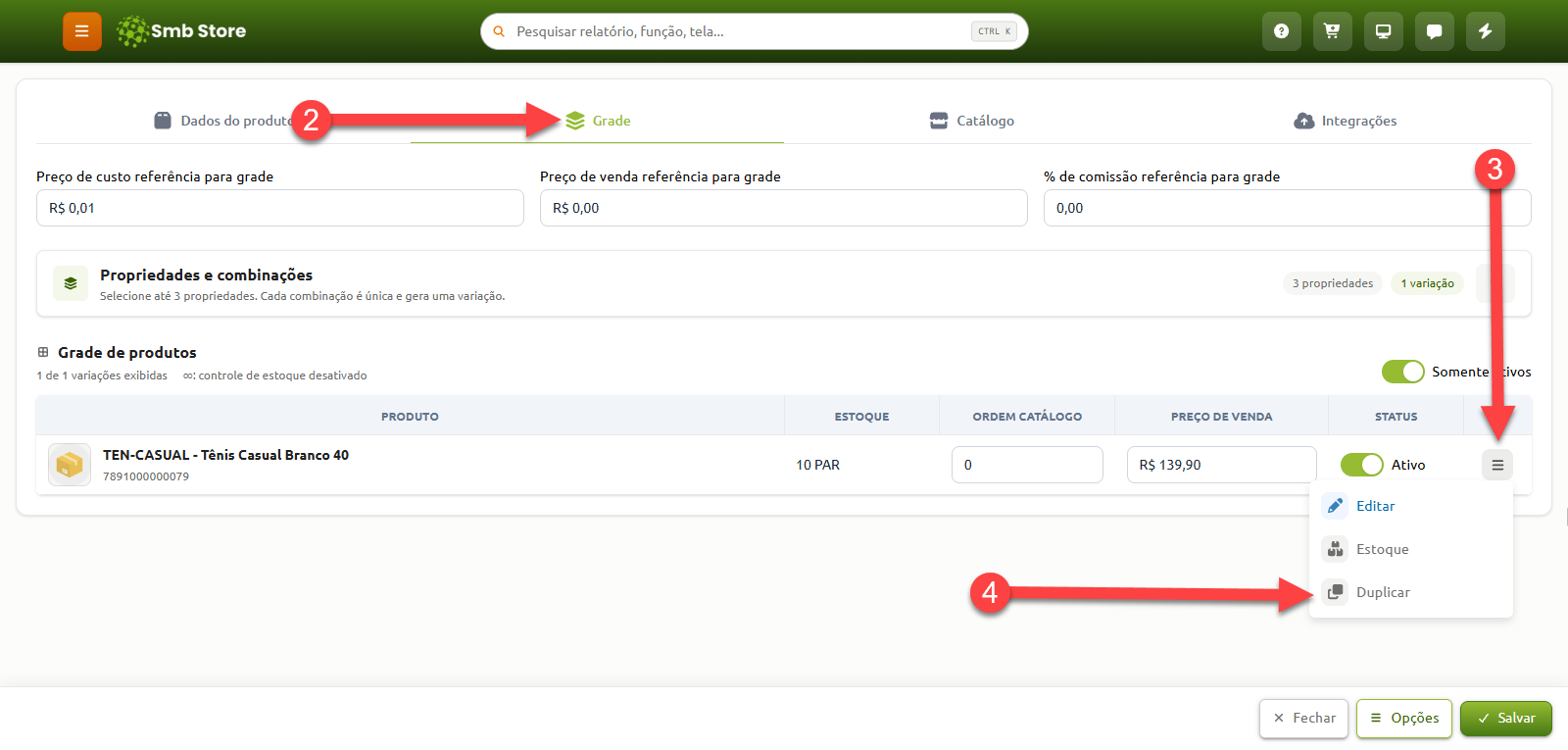
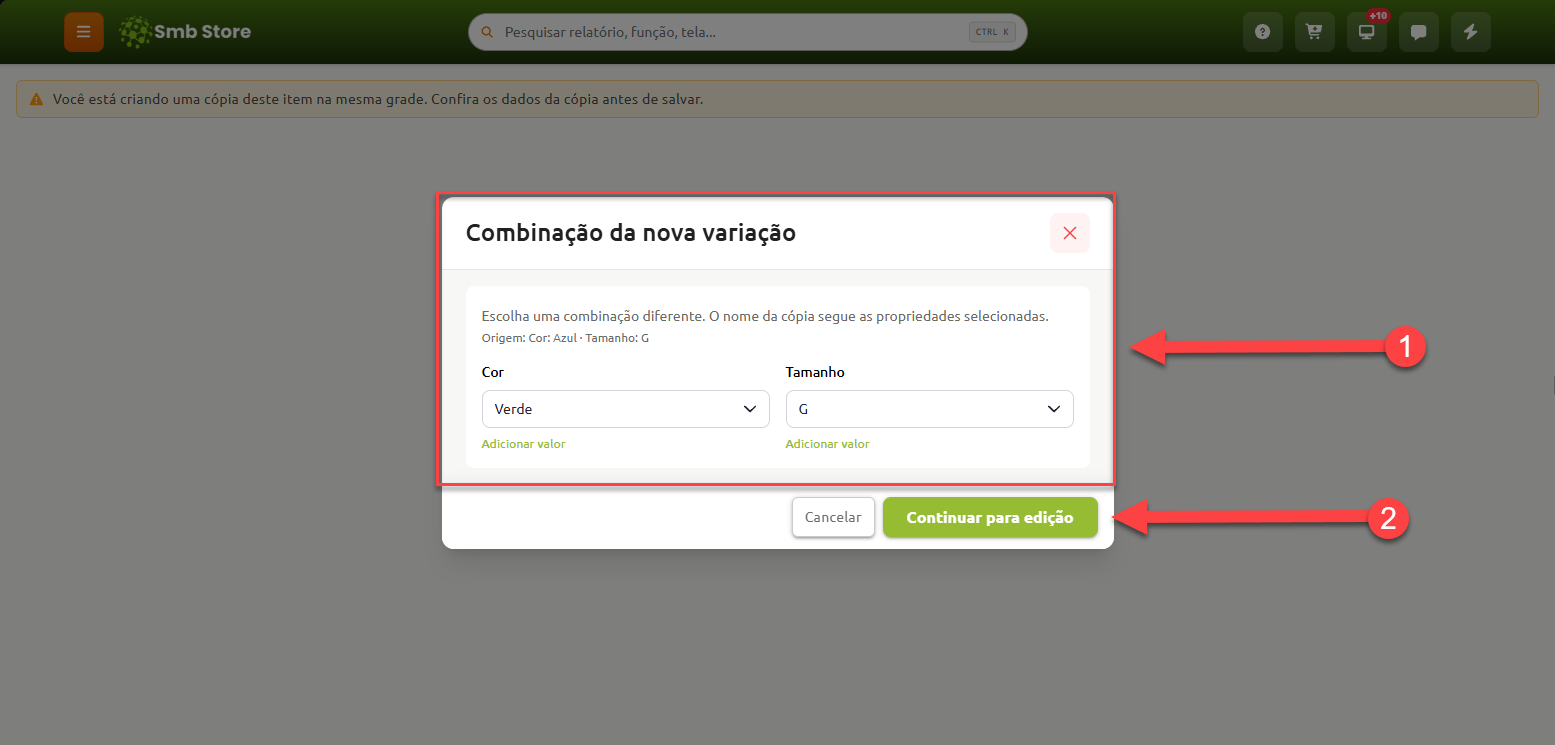
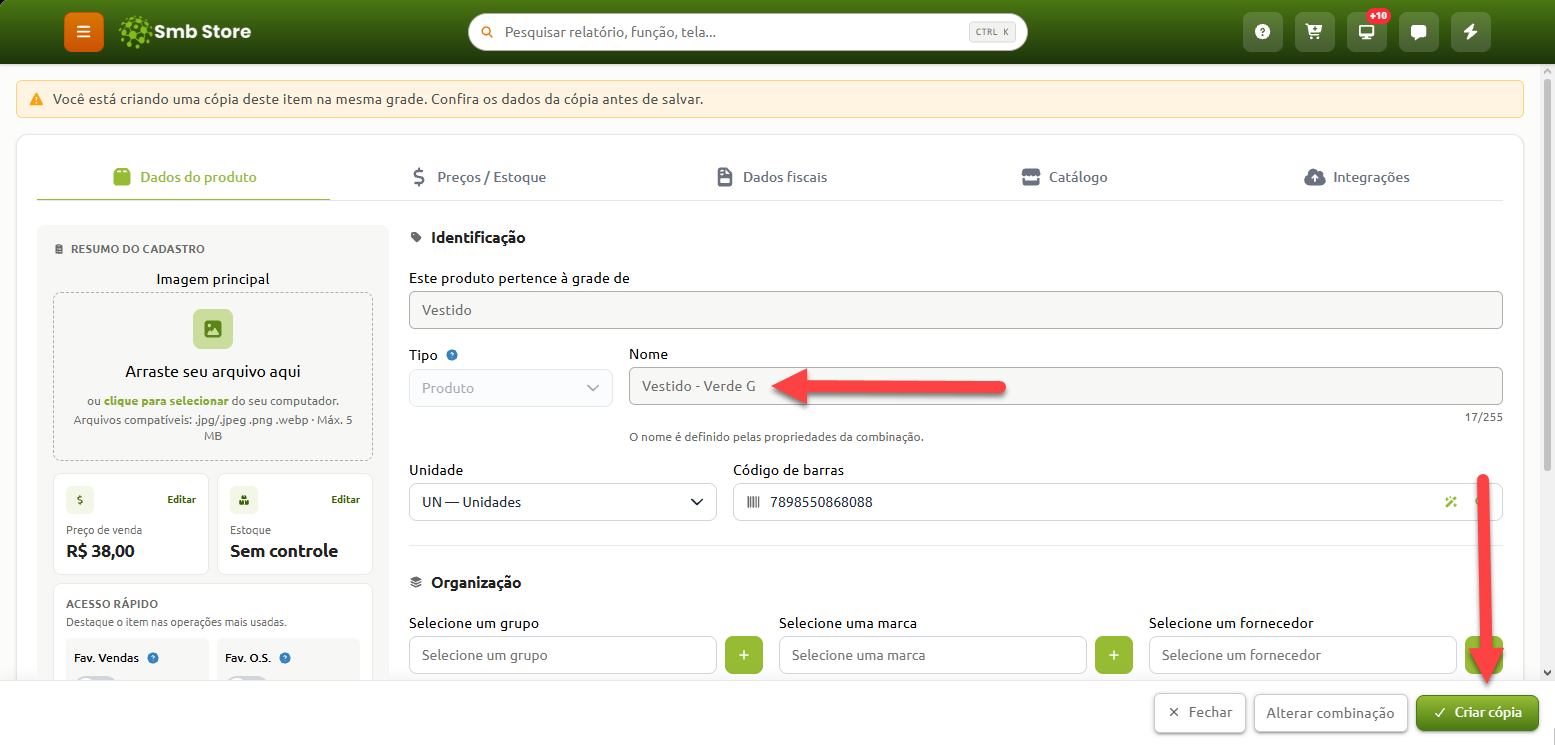
Após duplicar o produto, será necessário informar as propriedades do novo item e, em seguida, preencher as demais informações ou mantê-las iguais às do cadastro original. Por fim, basta salvar o cadastro
Tutorial em vídeo
Caso prefira, segue o tutorial desta função em formato de vídeo
Ainda que o vídeo explique o passo a passo de uma forma geral, recomendamos que também confira o artigo escrito para fixação do conteúdo