
Os produtos são o tipo de cadastro mais essencial do sistema... por meio deles é possível lançar as vendas e manter o controle de estoque atualizado e organizado
O processo de cadastro é simples e rápido. Ele permite que você registre todas as informações importantes dos seus produtos em poucos passos
Como cadastrar um produto
Abrindo a tela de cadastro
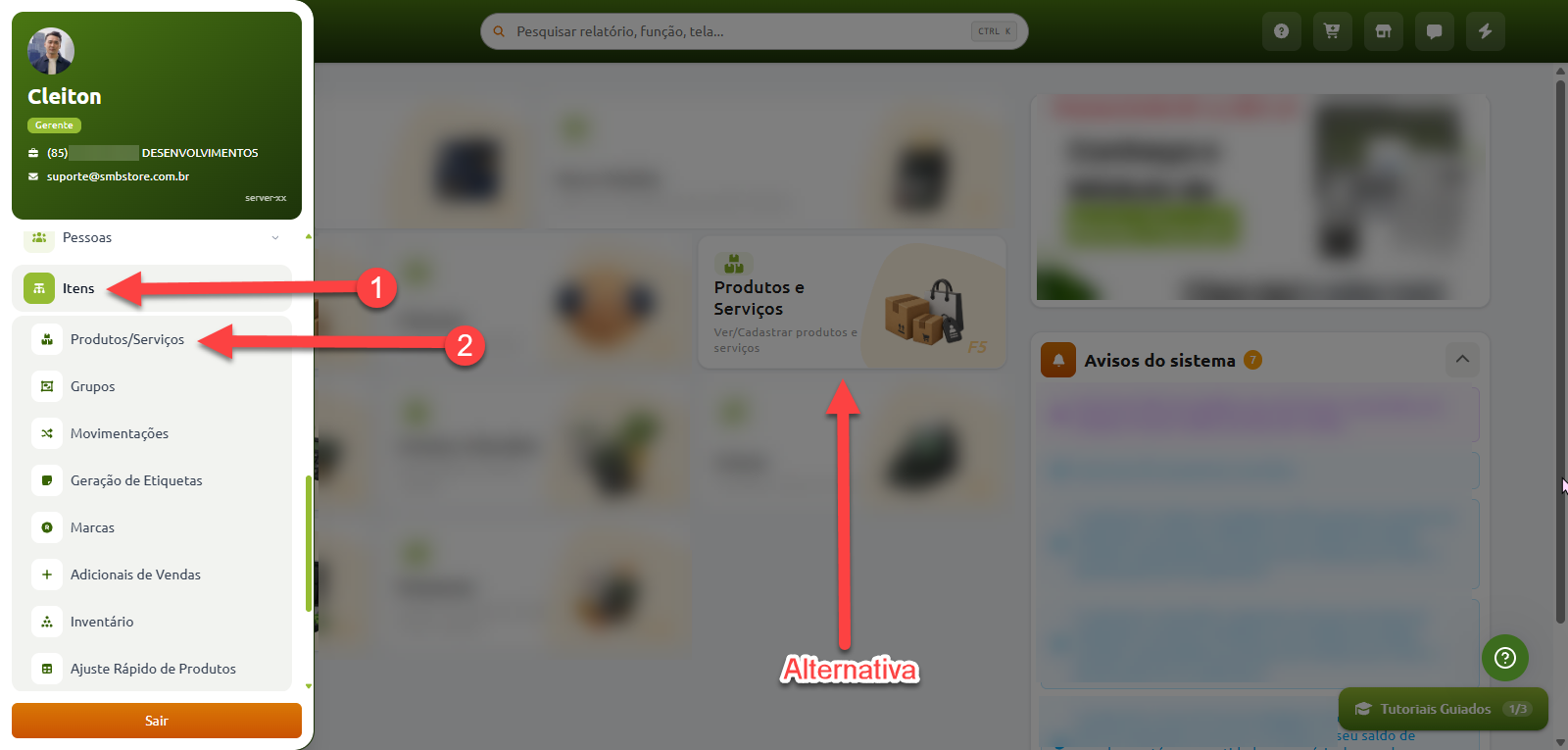
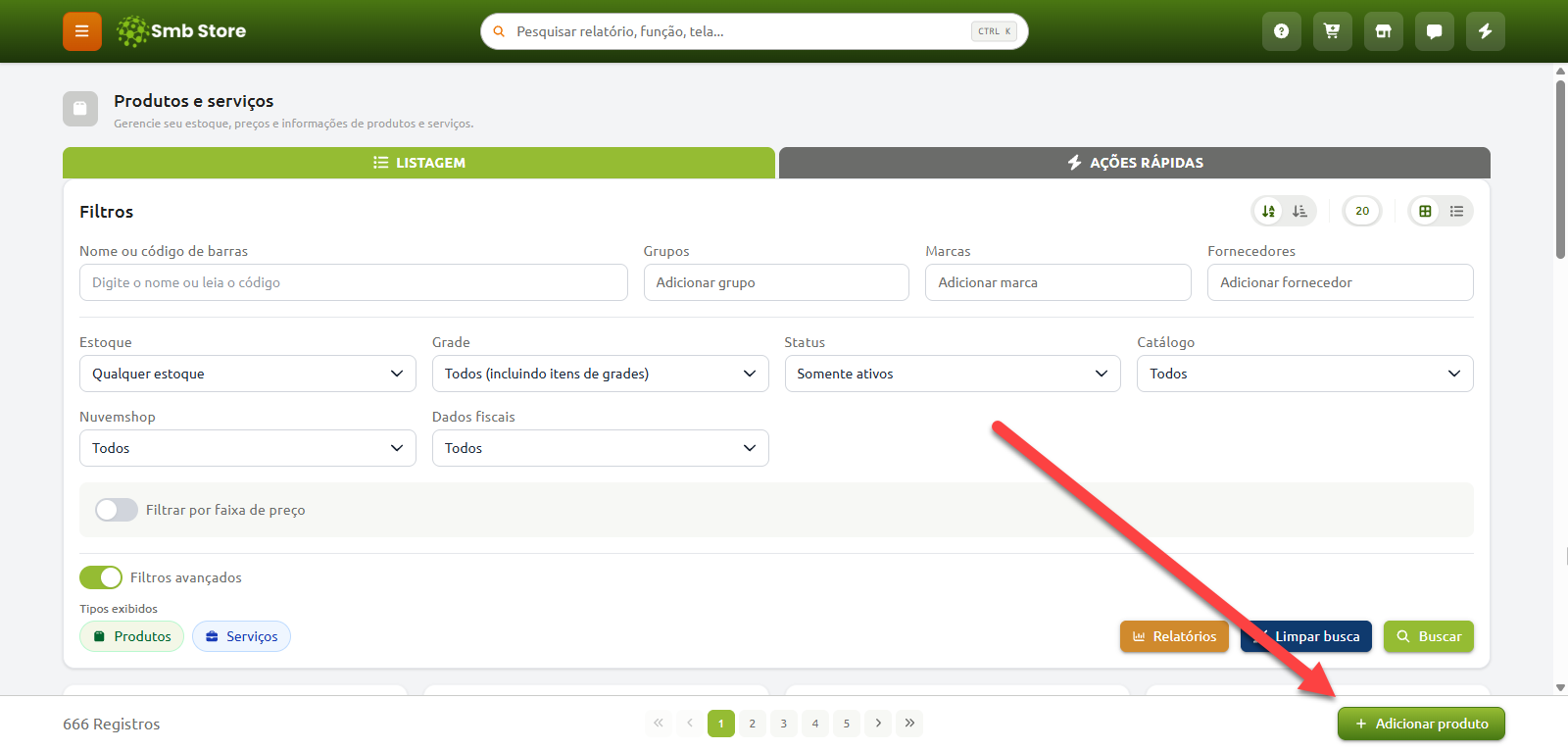
Para acessar a tela de cadastro de produto, é possível seguir pelo caminho:
Inserindo os dados do produto
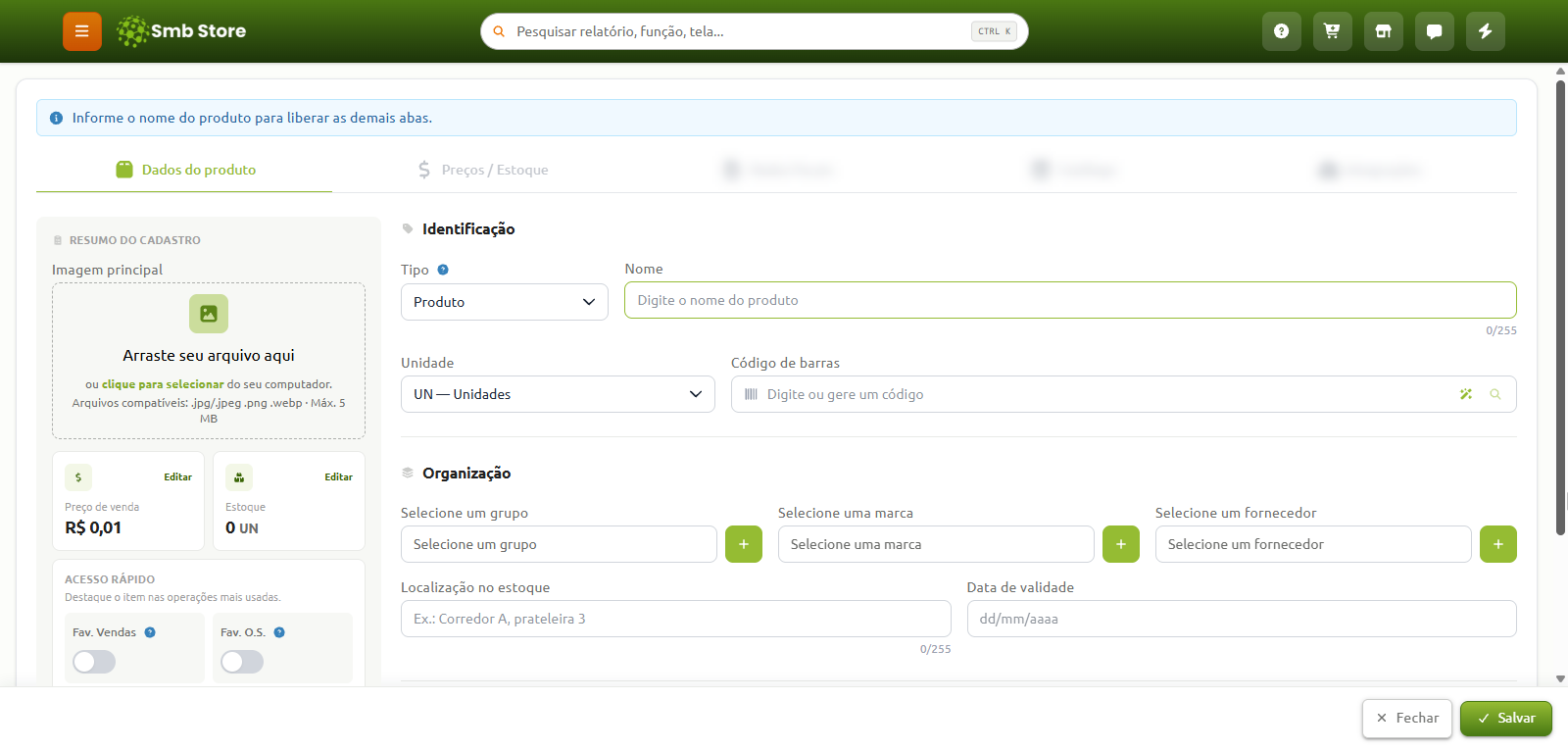
A tela de cadastro de produto será aberta, ela é dividida em duas abas por padrão:
Aba - Dados do produto
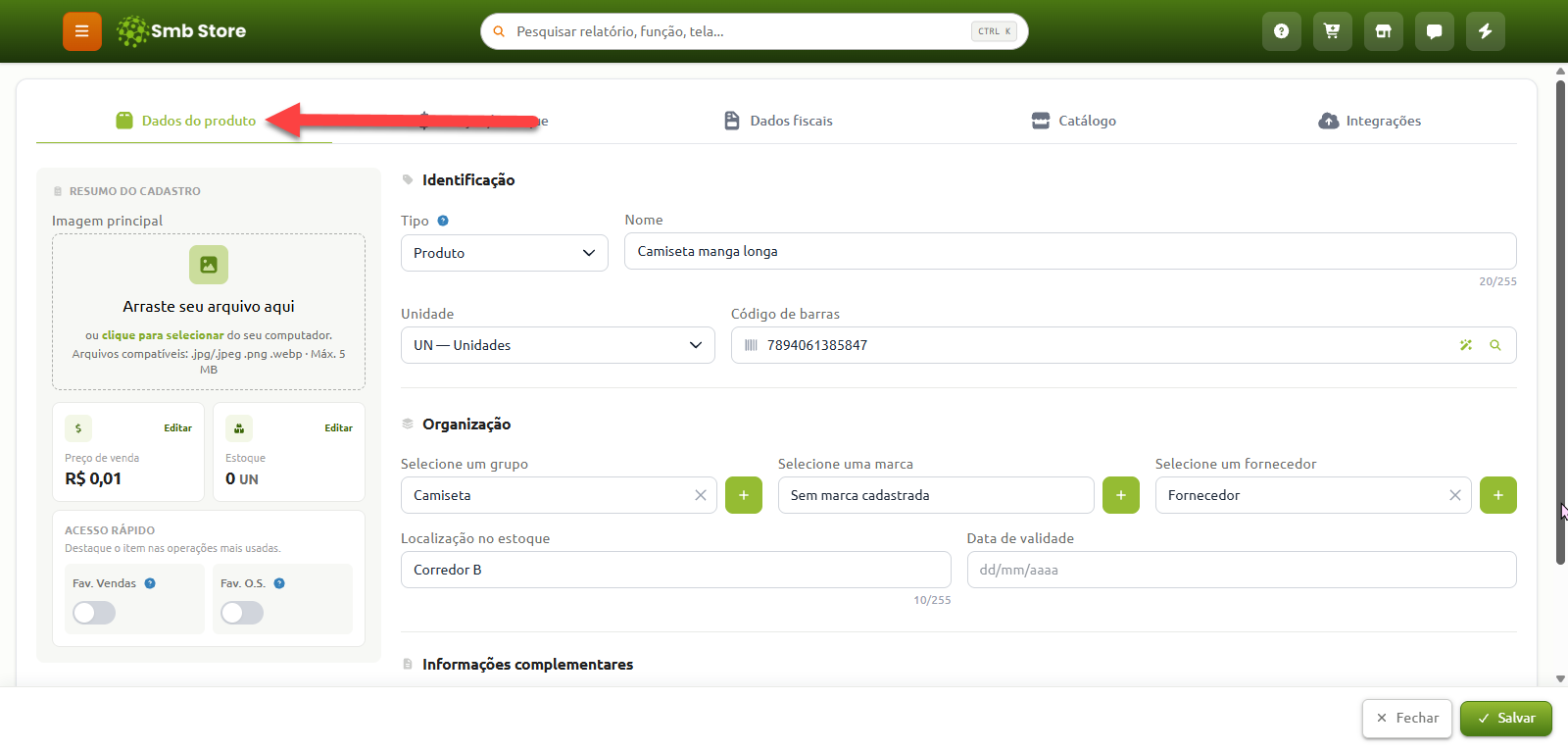
Nessa aba você deve inserir os dados principais de cadastro dele
Nome
Imagem do produto
Tipo
Unidade de medida
Código de barras
Data de validade
Grupo; Marca; Fornecedor
Localização no estoque
Descrição
Favorito para vendas / Favorito para O.S.
De todas as opções listadas, apenas o Nome e o Código de barras do produto são campos de preenchimento obrigatório!
Se o campo do código de barras ficar em branco durante o cadastro, o sistema gerará um código de barras (EAN13) único para o produto automaticamente
Informações importantes!
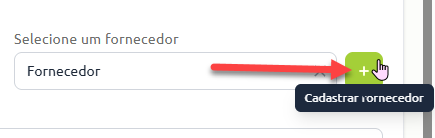
Grupos, marcas e fornecedores: servem para dividir e organizar melhor os produtos dentro da empresa. Você pode fazer estes cadastros dentro do próprio formulário de cadastro clicando nos botões "+" ao lado de cada campo
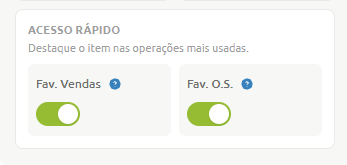
Favorito para vendas/O.S.: Marcando essa opção, este produto aparecerá como um botão para ser adicionado a venda (e/ou ordem de serviço). Evitando assim, que seja necessário efetuar a busca por produtos que são usados constantemente
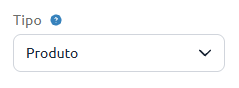
Tipo do produto: O sistema permite cadastrar diferentes tipos de produtos. Neste artigo, o foco é do produto comum, então este campo deve ficar definido como 'Produto'
Aba - Preços / Estoque
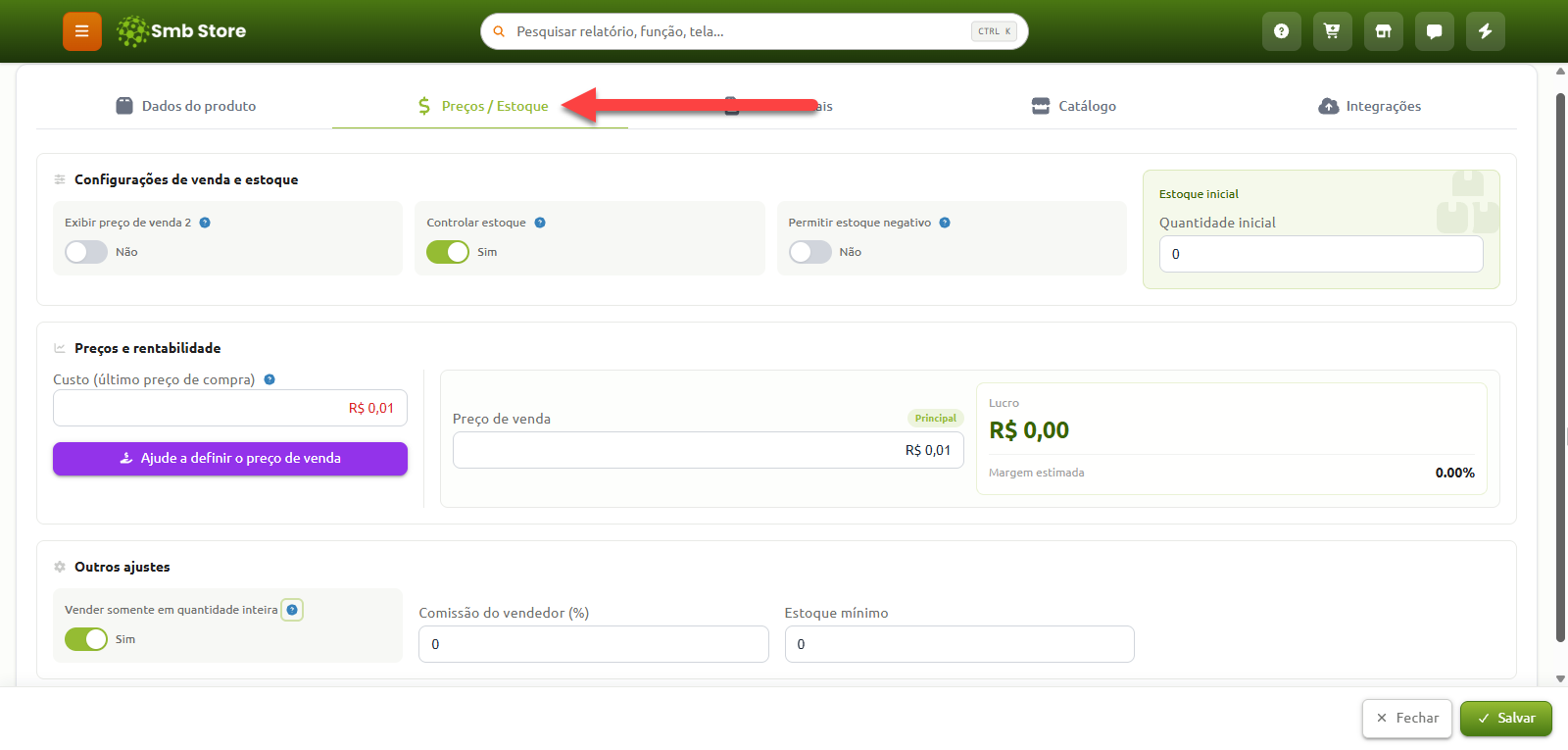
Na aba de preços e estoque são inseridas as informações mais voltadas para a operação do produto no dia a dia:
Exibir preço de venda 2
Controlar estoque
Permitir estoque negativo
Estoque inicial
Preço de custo
Preço de venda 1
Preço de venda 2 (se ativo)
Venda (inteira ou fracionada)
Comissão do vendedor (%)
Estoque mínimo
Nesta aba, as principais informações para serem preenchidas são o preço de custo e preço de venda do produto, juntamente à quantidade de estoque inicial dele
O sistema não permite que o preço de custo do produto seja maior que o preço de venda dele
Informações importantes!
Preço de venda 2: Funcionalidade opcional! Ativando ela, você ganha a flexibilidade de definir dois preços distintos para um único produto, permitindo a mudança do preço de forma manual no momento da venda
Controlar estoque: Ativando essa opção, o produto terá seu estoque controlado. Fazendo a baixa no estoque quando for vendido e travando a venda quando o estoque chegar a zero. Informe uma quantidade mínima do estoque para que você seja avisado quando precisar repor
Permitir estoque negativo: Ativando essa opção, o sistema NÃO irá bloquear a venda de produtos com controle de estoque quando o estoque deles chegar a zero. Permitindo assim, que o sistema contabilize estoque negativo. O sistema continuará registrando as saídas do estoque.
Estoque inicial: Essa opção deve ser utilizado quando o produto já possui estoque no momento em que está sendo cadastrado. O estoque inicial só pode ser definida antes de salvar o produto e será considerada normalmente no estoque, sem necessidade de lançá-la novamente em uma compra.
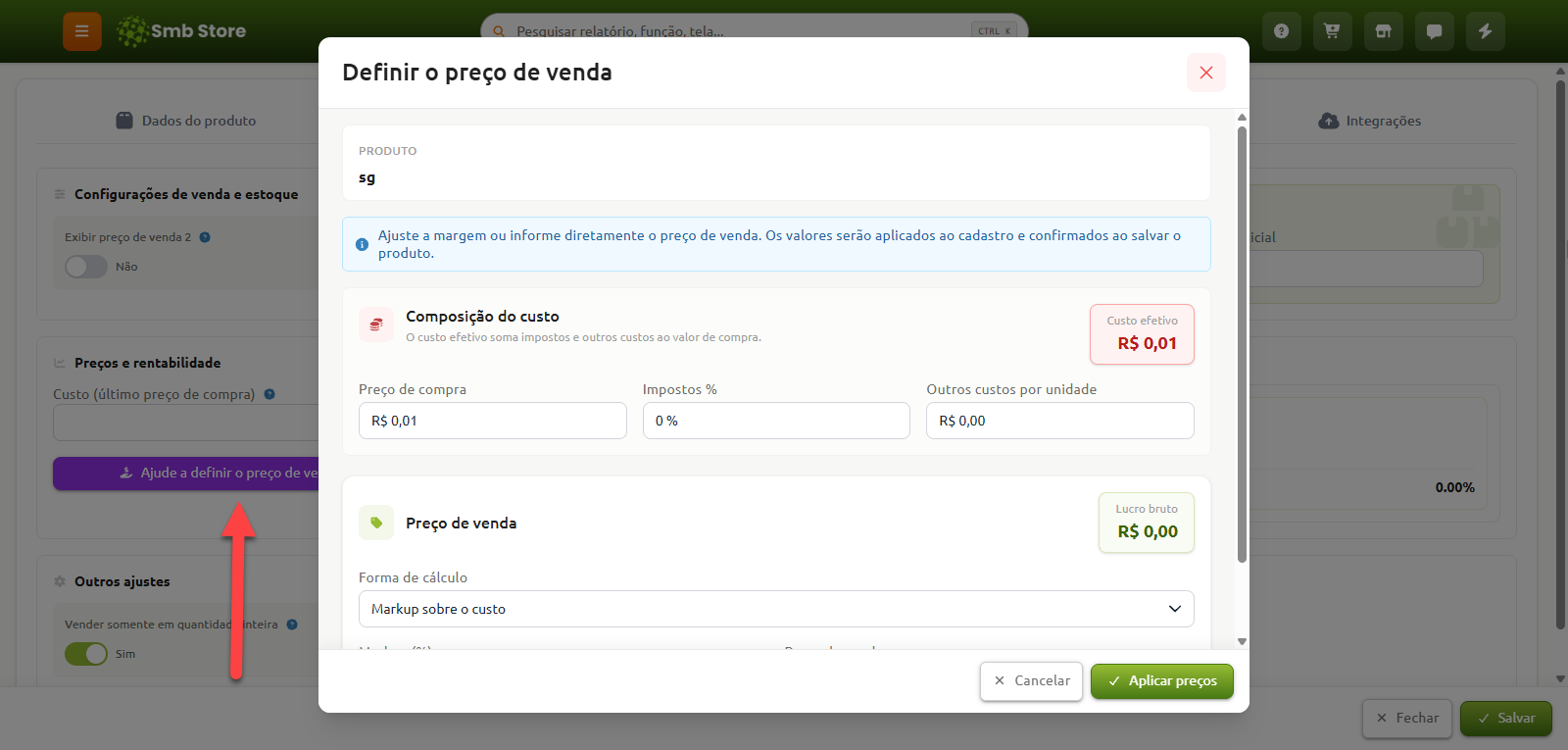
Caso o estoque inicial não seja informado, será necessário adicioná-lo posteriormente por meio de um ajuste manual ou do lançamento de uma compra de mercadorias (essa opção não faz uma movimentação financeira)Ajude a definir o preço de venda: Esta opção funciona como um guia para lhe auxiliar a precificar o produto mais facilmente
Salvar o produto
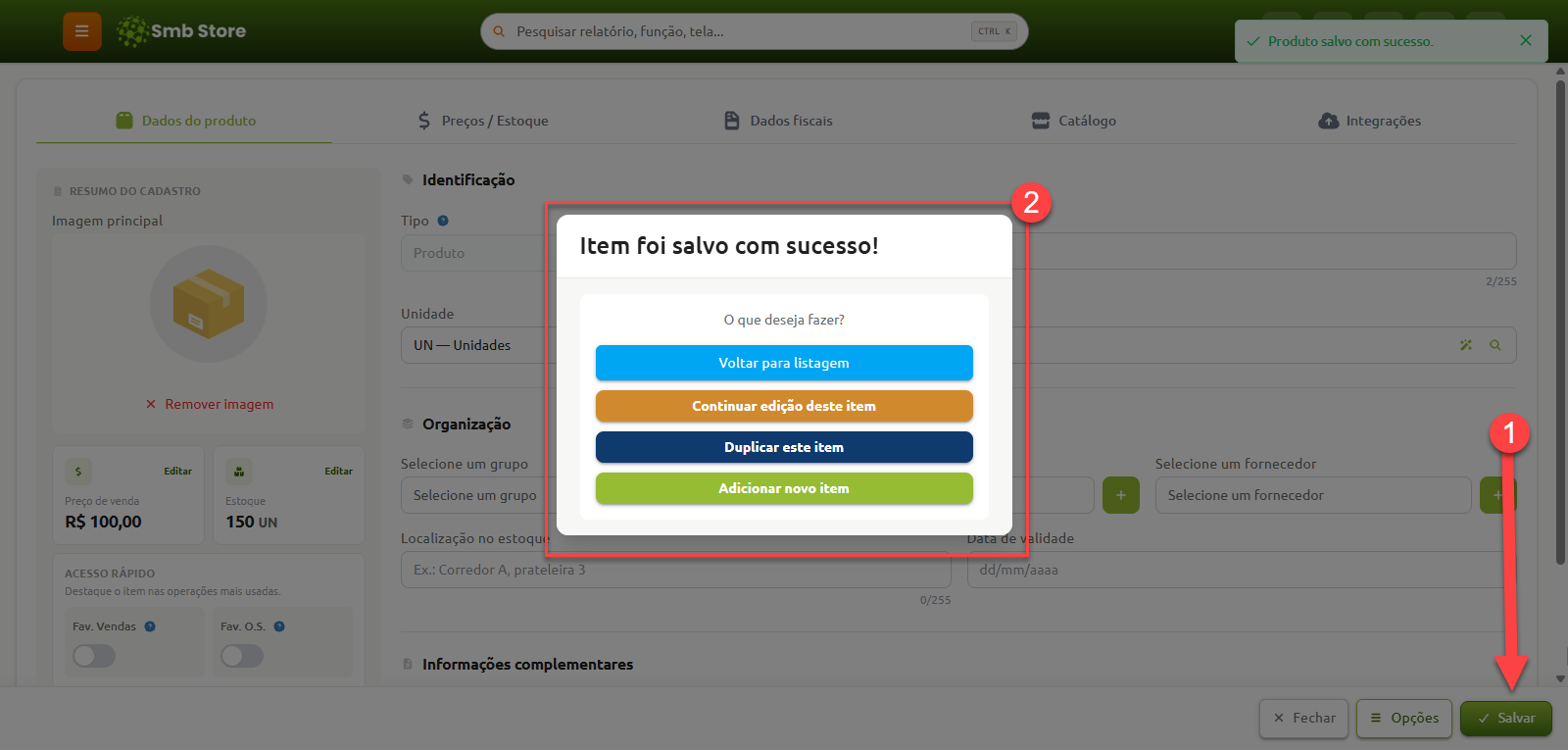
Com as informações do produto preenchidas, é necessário clicar em 'Salvar' para criar o produto na empresa
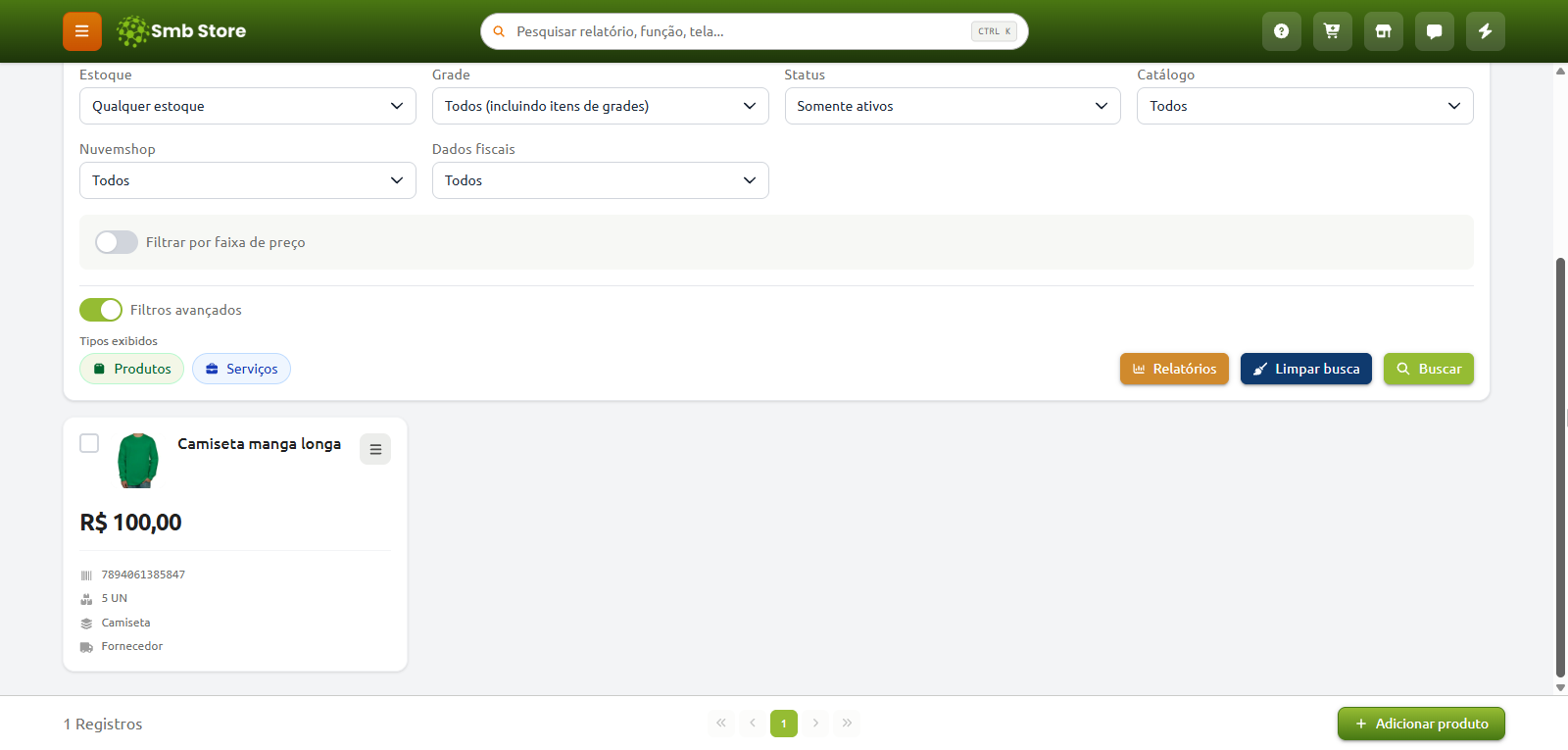
Após isso, ele estará pronto para receber suas primeiras movimentações
Tutorial em vídeo
Caso prefira, segue o tutorial desta função em formato de vídeo
Ainda que o vídeo explique o passo a passo de uma forma geral, recomendamos que também confira o artigo escrito para fixação do conteúdo