O cadastro de grupos é um recurso que pode ser utilizado para organizar e categorizar produtos de forma estruturada. Com ele, é possível criar agrupamentos que facilitam a identificação, gestão e consulta dos produtos dentro do sistema.
Acessando a página de grupos
Acesse a tela grupos no sistema seguindo o caminho abaixo:
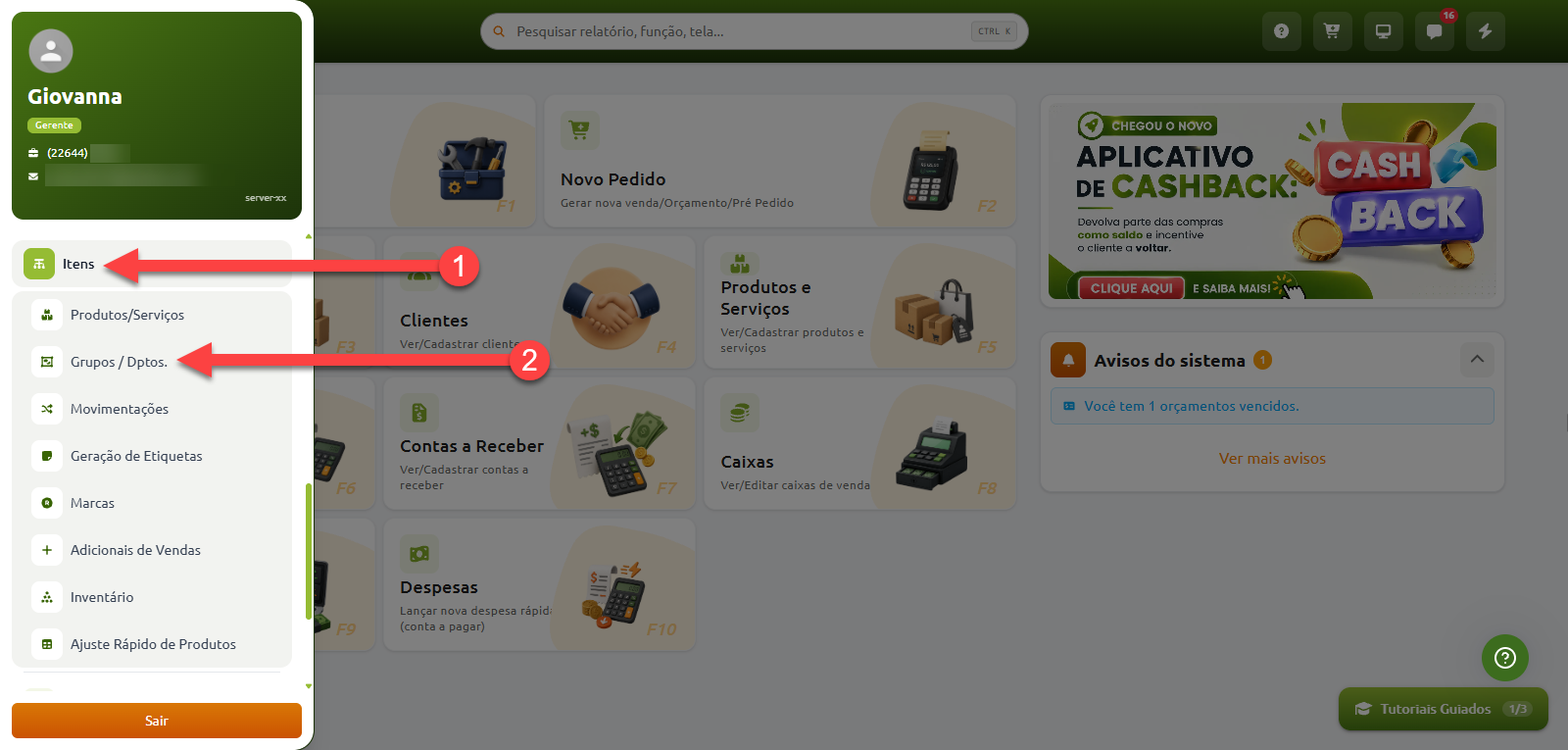
A página que será aberta listará todos os grupos cadastrados na sua empresa
Cadastrando um grupo
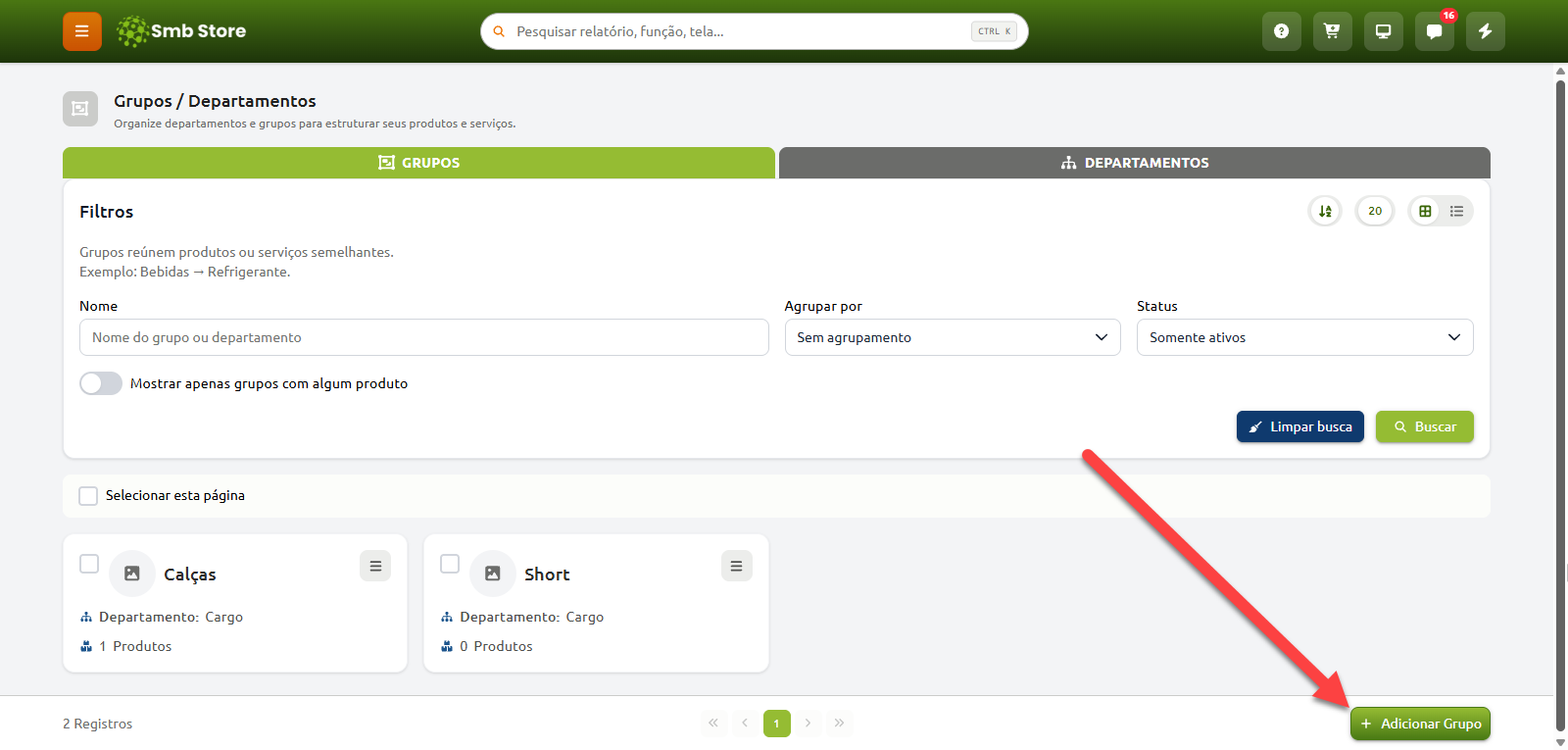
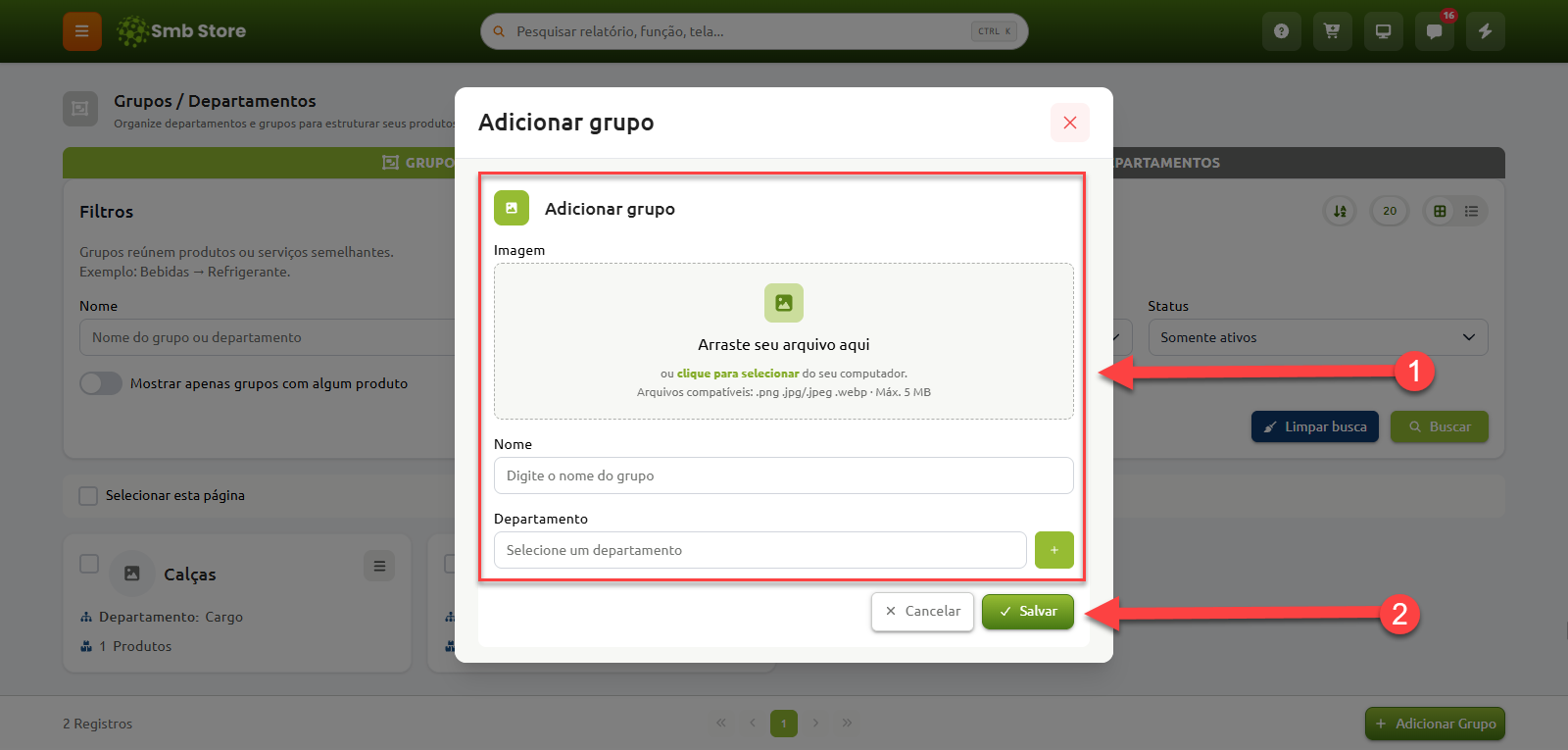
É possível iniciar o cadastro de um novo grupo acessando o botão indicado abaixo:
Para realizar o cadastro do grupo, é possível informar o nome do grupo, adicionar uma imagem e selecionar o departamento ao qual ele pertence
Dentre essas informações, apenas o nome do grupo é obrigatório para concluir o cadastro
Após finalizar o preenchimento das informações do grupo, para salvar seu cadastro é necessário apenas clicar em "Salvar"
Departamentos
Ao realizar o cadastro de um grupo, é possível vinculá-lo a um departamento, permitindo organizar e separar melhor os grupos
Por exemplo, podemos ter um departamento chamado “Festa” e vinculá-lo aos grupos “Vestidos” e “Ternos”. Dessa forma, ambos os grupos ficarão associados ao departamento “Festa”, facilitando a organização e a identificação dos produtos
Para cadastrar um novo departamento, basta clicar no local indicado abaixo
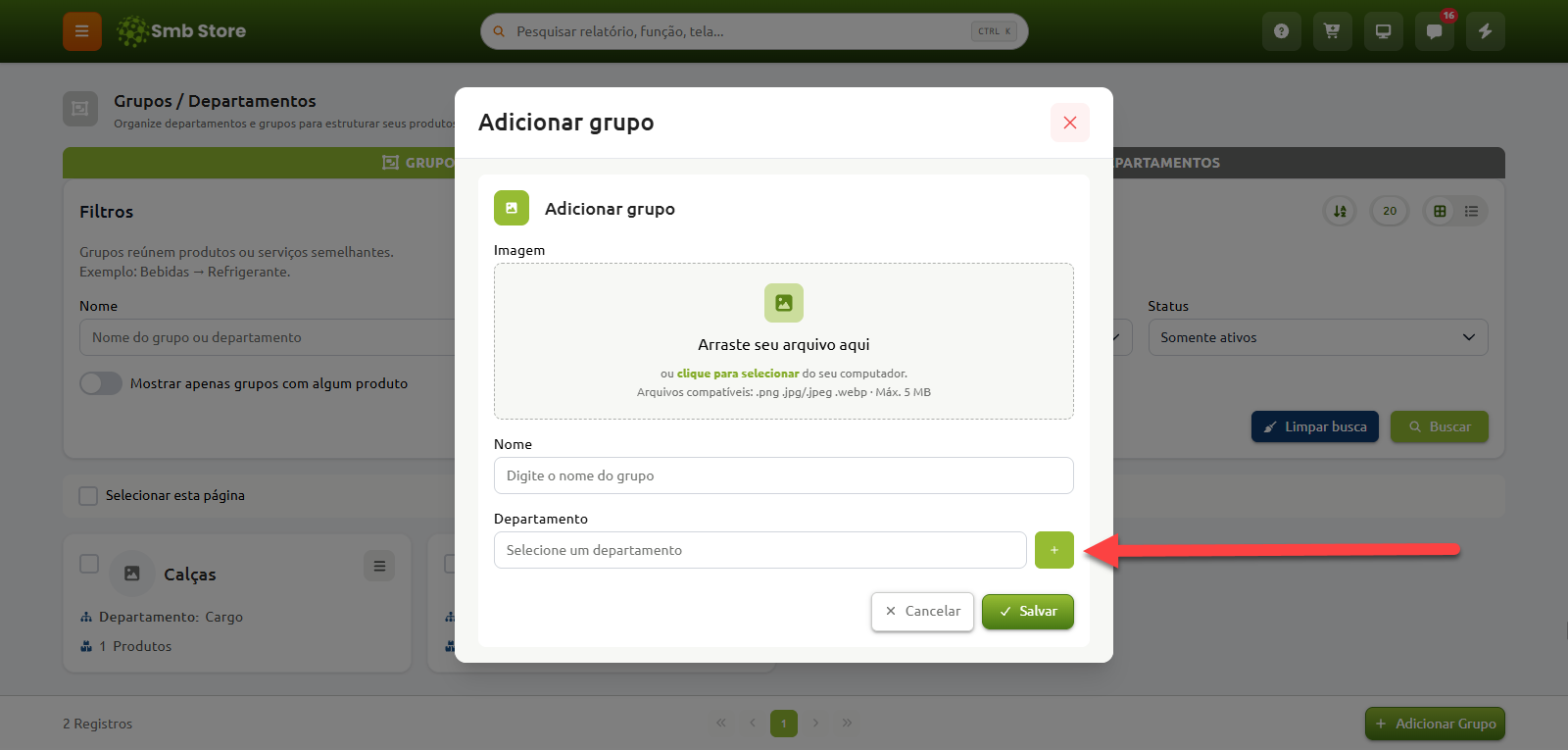
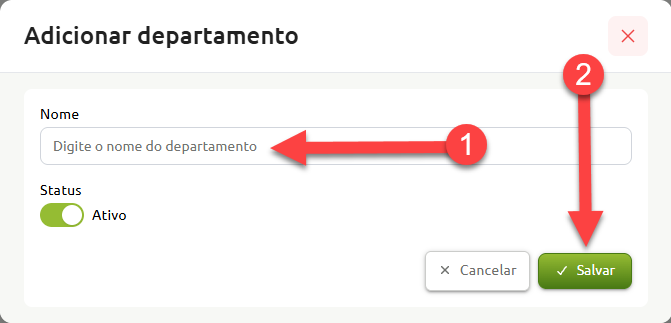
Após isso será possível inserir o nome desejado para seu departamento e salvá-lo, onde após finalizar este processo ele já estará pré-selecionado em seu grupo
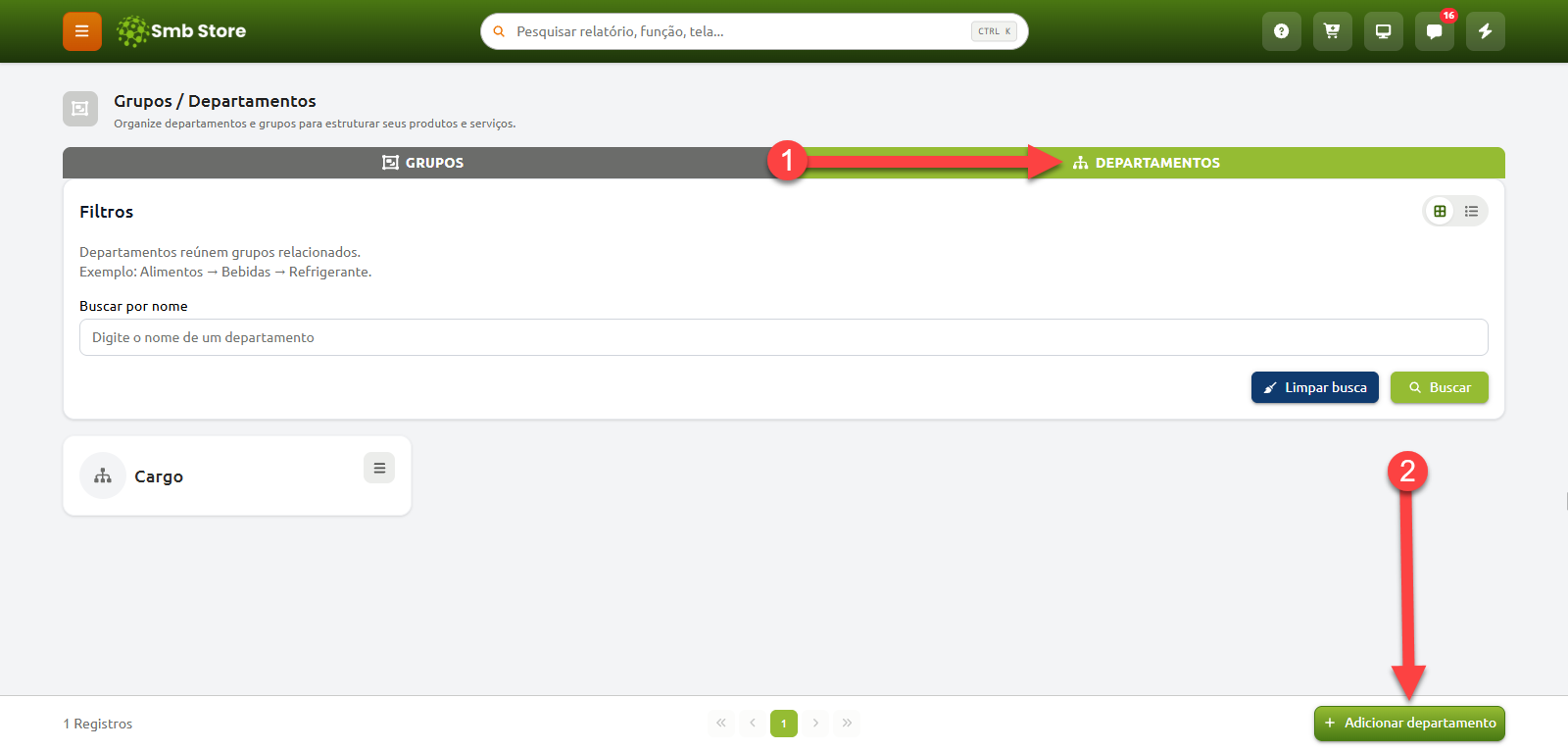
Além de cadastrar um departamento pela aba de grupos, é possível cadastrar diretamente pela aba de departamentos, por essa aba também será possível editar os departamentos já cadastrados
Ação em massa
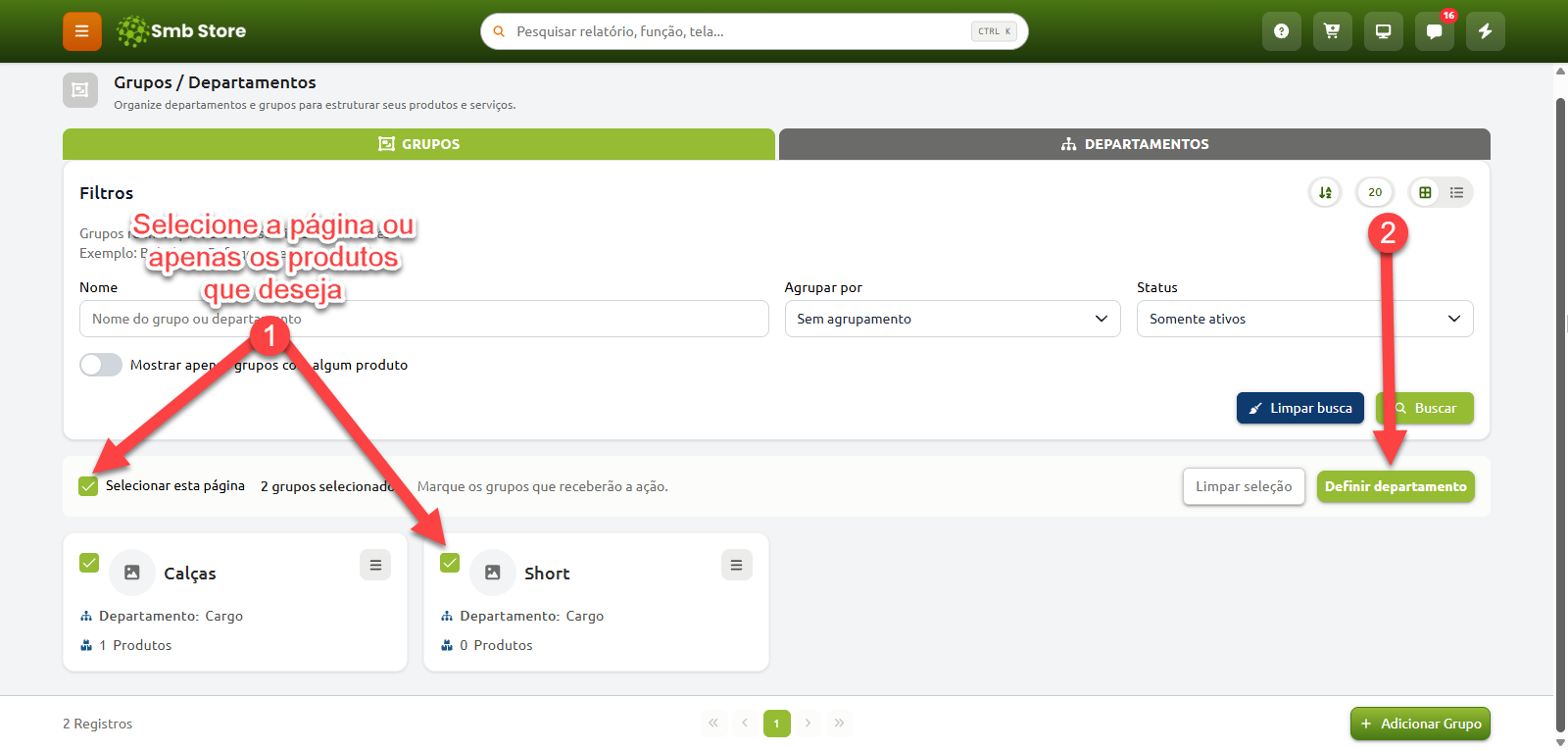
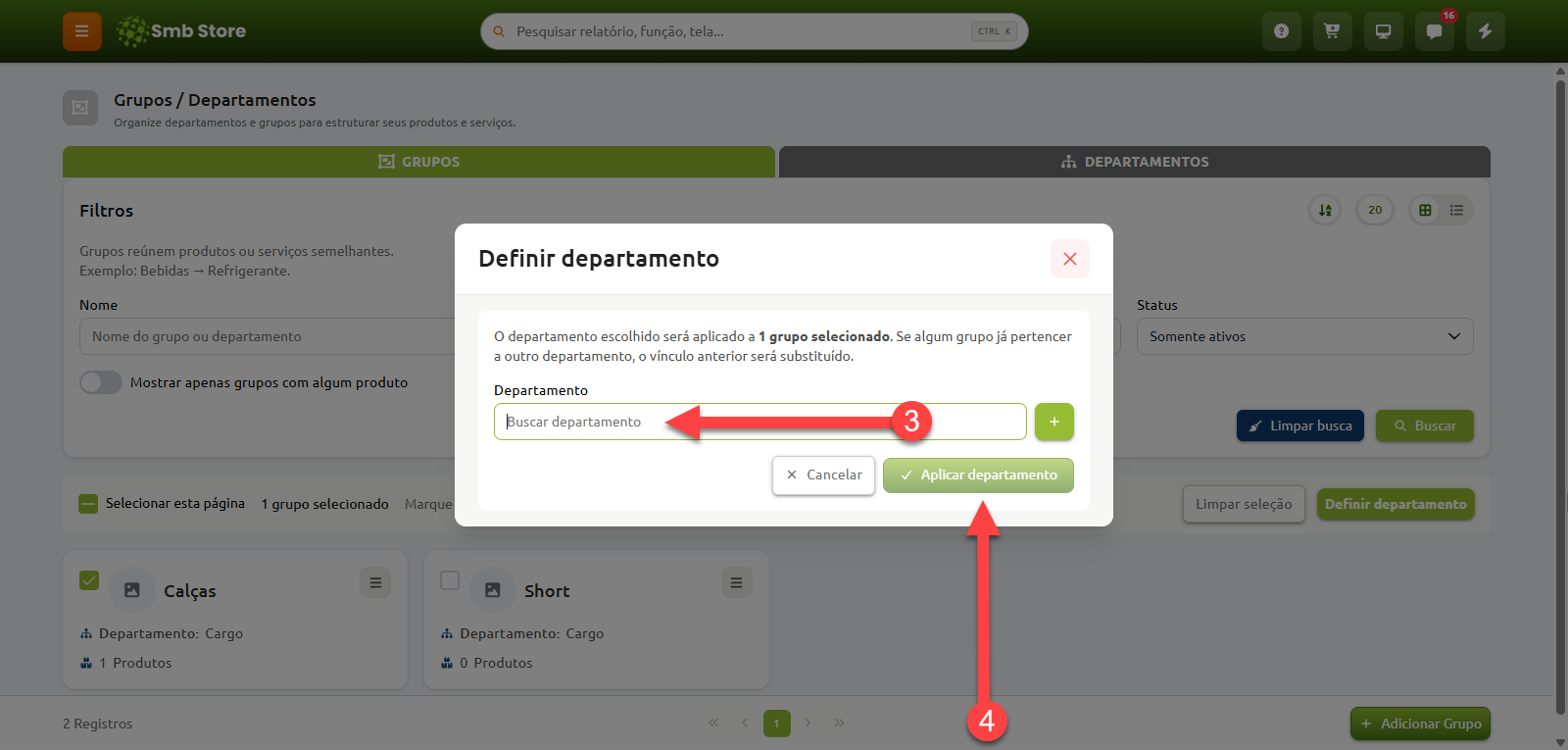
Além de ser possível selecionar os departamentos individualmente dentro dos grupos cadastrados, também é possível realizar essa ação em massa seguindo os passos abaixo. Essa opção é ideal para situações em que há muitos produtos e é necessário vinculá-los ao mesmo departamento de forma mais rápida e prática