Após ativar o módulo de notas fiscais, configurar os dados fiscais da empresa e cadastrar as naturezas de operação, será possível definir as informações fiscais dos produtos que são vendidos nela
Estas informações são utilizadas no momento de realizar a emissão da nota fiscal
Neste tutorial, será mostrado como inserir as informações fiscais dos produtos
Como inserir as informações fiscais do produto comum / kit
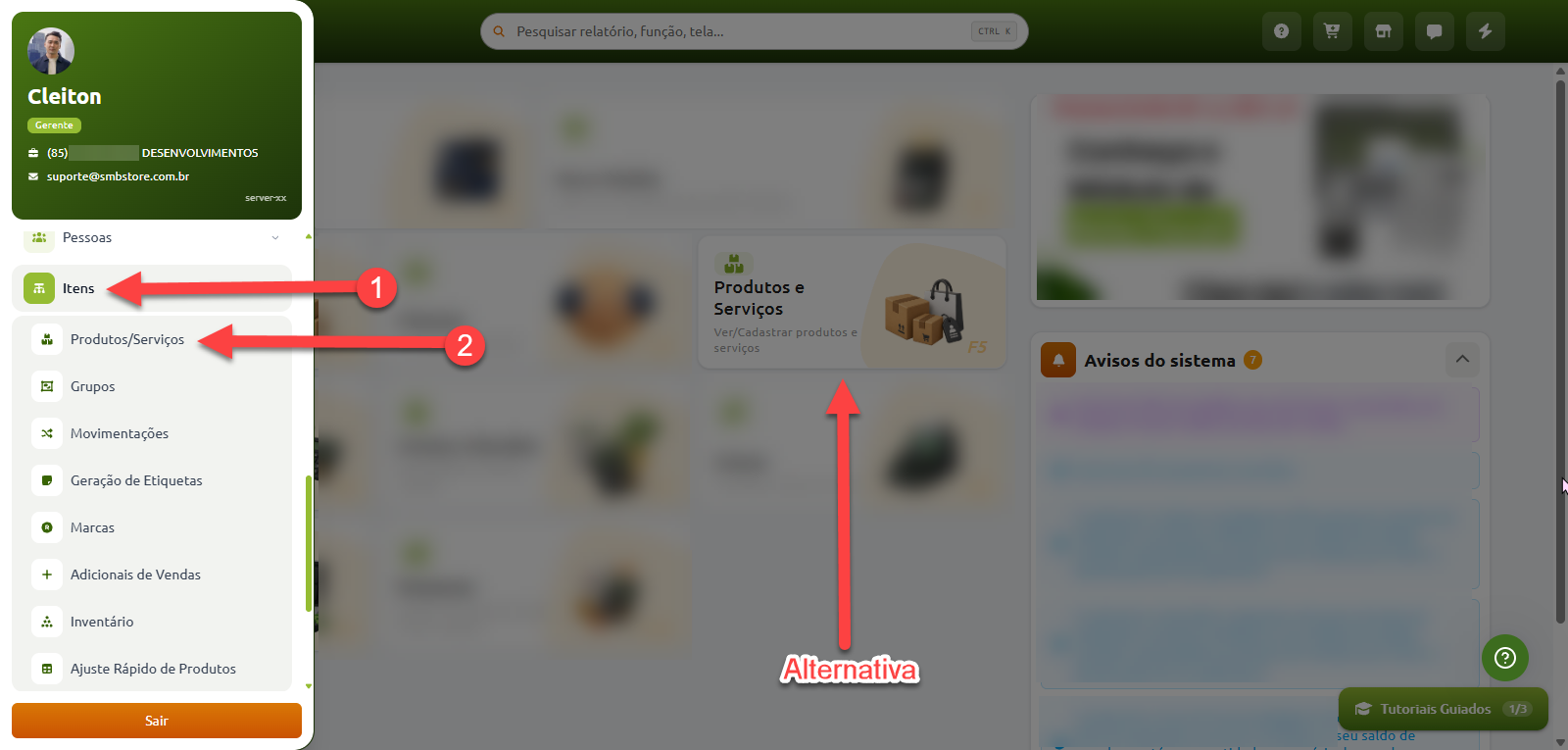
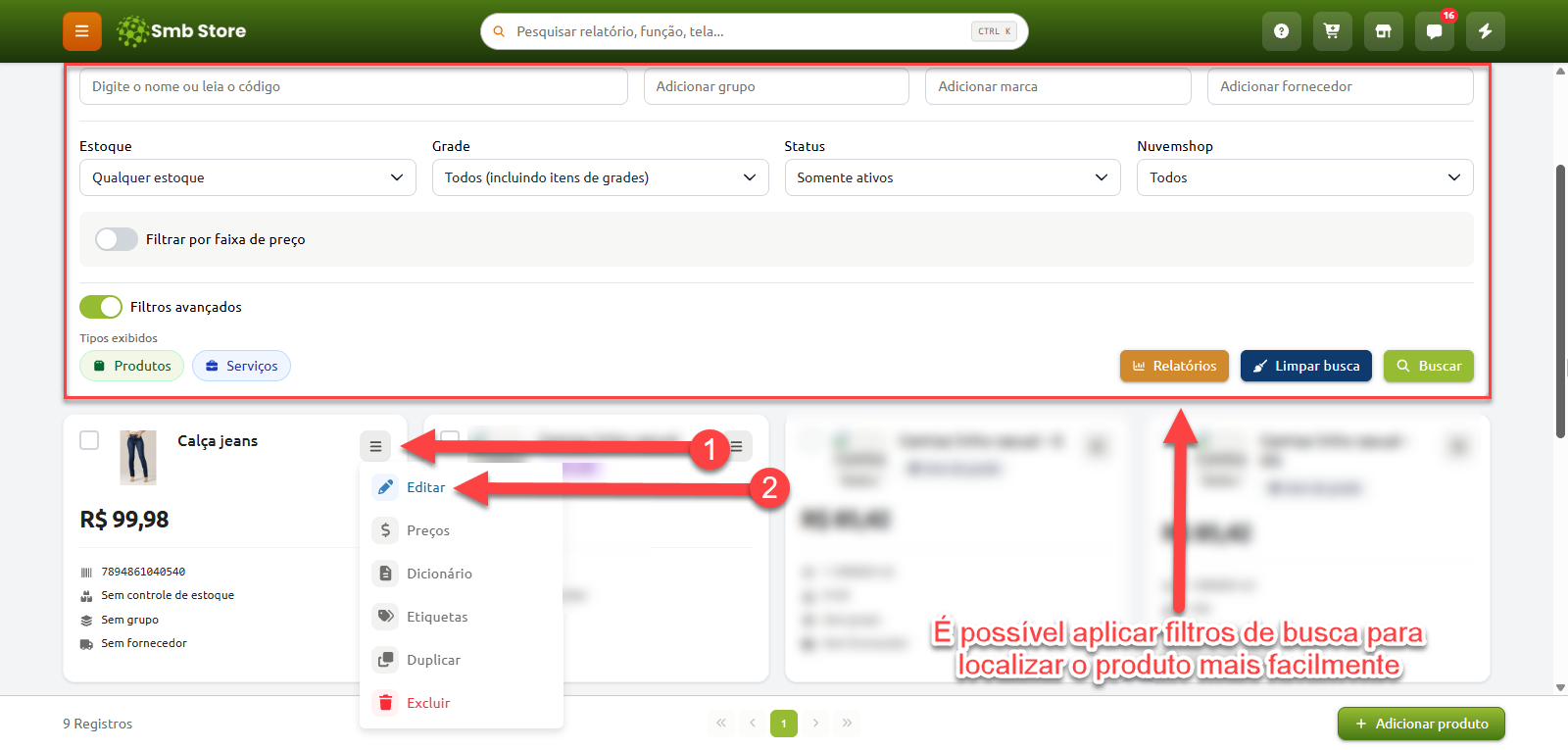
Para acessar as informações fiscais de um produto, é necessário seguir o caminho de edição dele, na listagem de produtos... a imagem abaixo indica o passo a passo:
Caso seja um novo produto que esteja sendo cadastrado ao invés de ser um produto já existente, a área de informações fiscais irá aparecer para ser preenchida da mesma forma
Após isso, localizar a aba de Dados do Produto que será carregada com novos campos para preencher as informações fiscais dele
TENHA O AUXÍLIO DO SEU CONTADOR
As informações fiscais dos produtos são importantes pois são usadas para gerar as notas fiscais... caso tenha dúvidas durante preenchimento, solicite ajuda ao seu contador
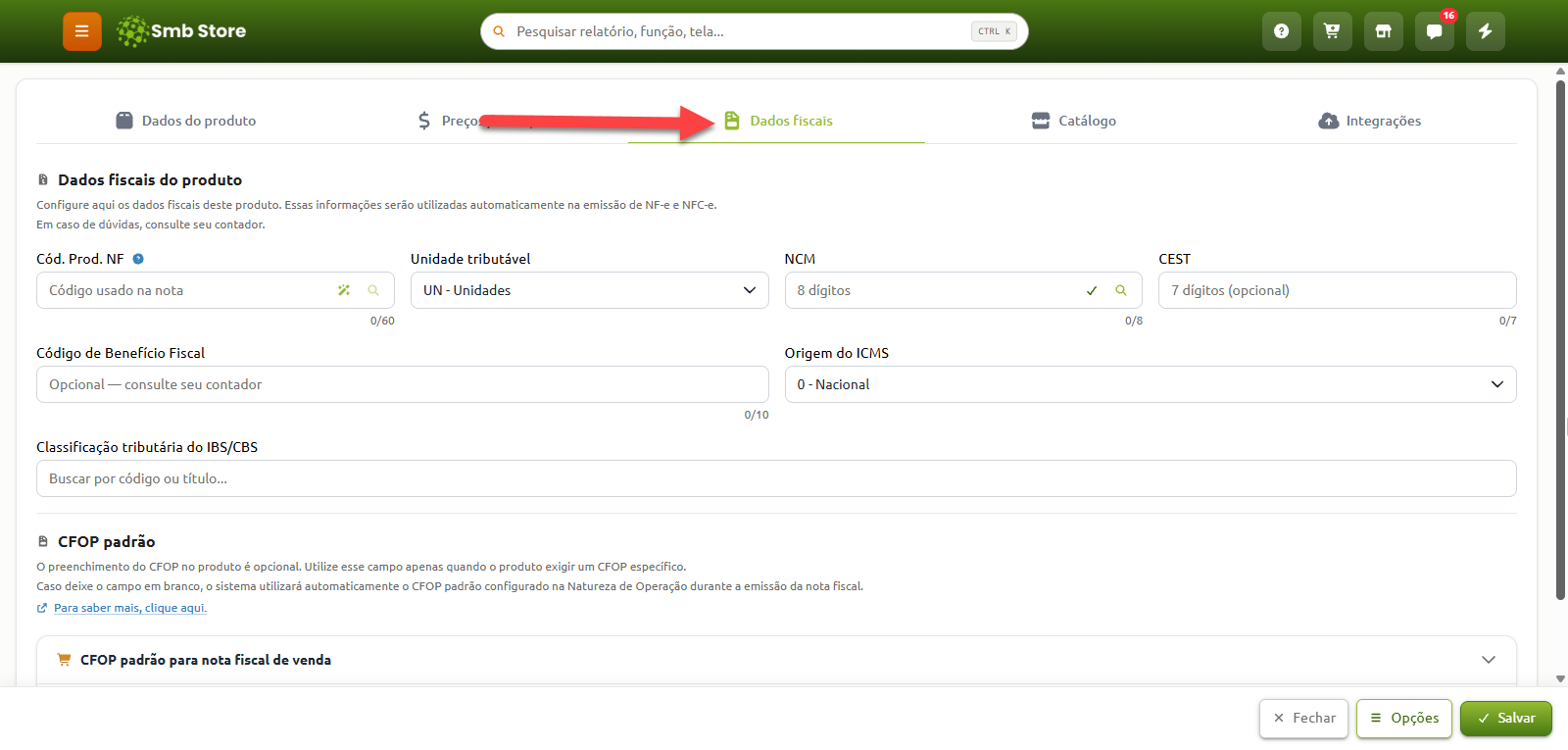
Verifique a obrigatoriedade de preenchimento dos campos com seu contador
Sobre o campo "Cód. Prod. NF"
Este campo é diferente do campo "Código de barras"
O código do produto pode ser visto como um código interno da empresa, como um SKU por exemplo
Já o código de barras é o código que geralmente vai impresso na embalagem do produto
Apesar do código do produto ser diferente do código de barras, você ainda sim poderá preencher ambos os campos com a mesma informação caso o código interno do produto na sua empresa seja o mesmo do código de barras
Caso hajam dúvidas referente a como preencher os dados fiscais do produto, recomendamos consultar o contador de sua empresa para conferir referente as opções corretas para serem escolhidas
O sistema permite que você indique um CFOP individual por produto na geração da nota fiscal, você pode preencher o CFOP de venda e CFOP de estorno nos campos indicados abaixo
Regra principal de CFOP (Natureza x Produto)
O sistema trabalha com dois níveis:
CFOP na Natureza de Operação
• É o CFOP padrão da nota (regra geral da operação)
CFOP no Produto
• É o CFOP específico do item (exceção por produto)
Prioridade na emissão
1. Se houver CFOP no produto para aquele tipo de nota, o sistema usa o CFOP do produto
2. Se não houver, usa o CFOP da natureza de operação
Instrução importante de uso
• Se você utiliza CFOP por produto: preencha os campos de CFOP no produto
• Se você utiliza CFOP geral na venda: deixe os campos de CFOP do produto em branco para o sistema usar o CFOP da natureza de operação

Regras para CFOP para nota de VENDA

Regras para CFOP para nota de DEVOLUÇÃO

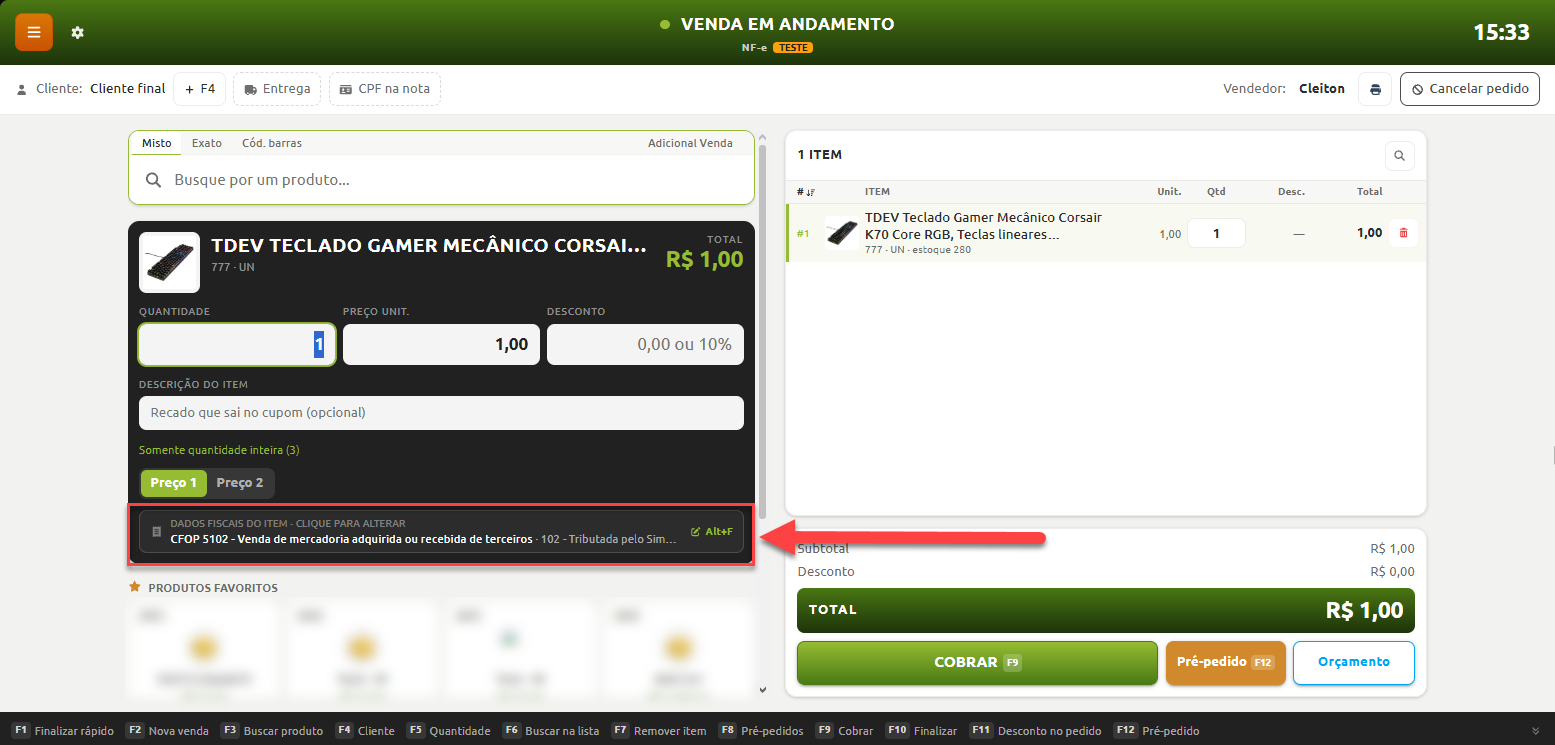
O sistema indica a origem do CFOP na venda, possibilitando alterar o CFOP clicando sobre ele
Produtos de grade
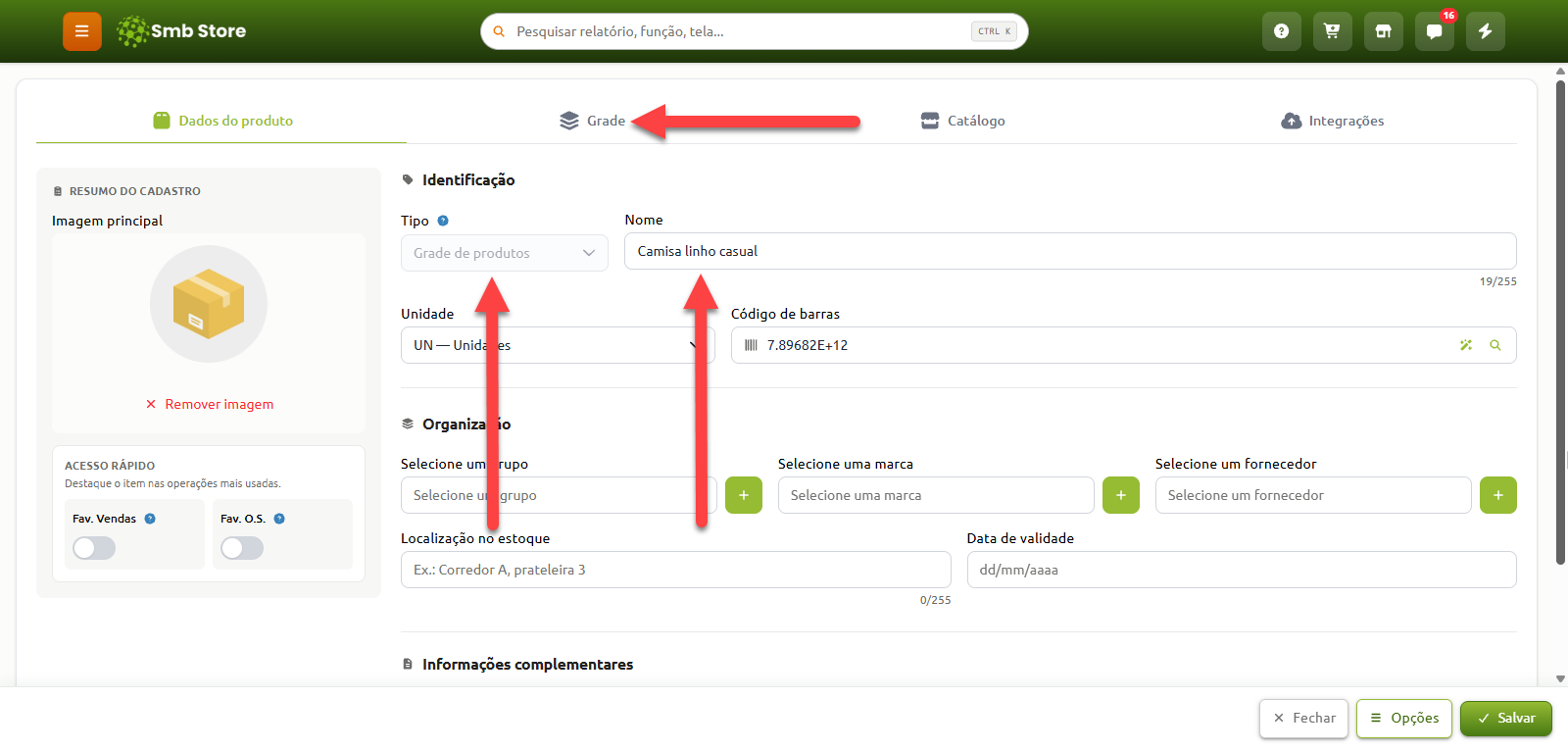
Nesta modalidade de cadastro, a área das informações fiscais do produto deixará de aparecer no cadastro do produto PAI (produto principal da grade que apenas reúne as variações)
Ela deverá ser preenchida nos cadastros dos produtos filhos desta grade (as variações)