
O cadastro de clientes serve para organizar as informações das pessoas que compram na loja. Ele ajuda a acompanhar vendas, consultar histórico de compras, registrar contatos e manter um atendimento mais rápido e organizado no dia a dia
Ter os clientes cadastrados ajuda no controle financeiro, na emissão de relatórios e na criação de estratégias para vender mais para quem já compra da sua loja
Como cadastrar um cliente
Abrindo a tela de cadastro
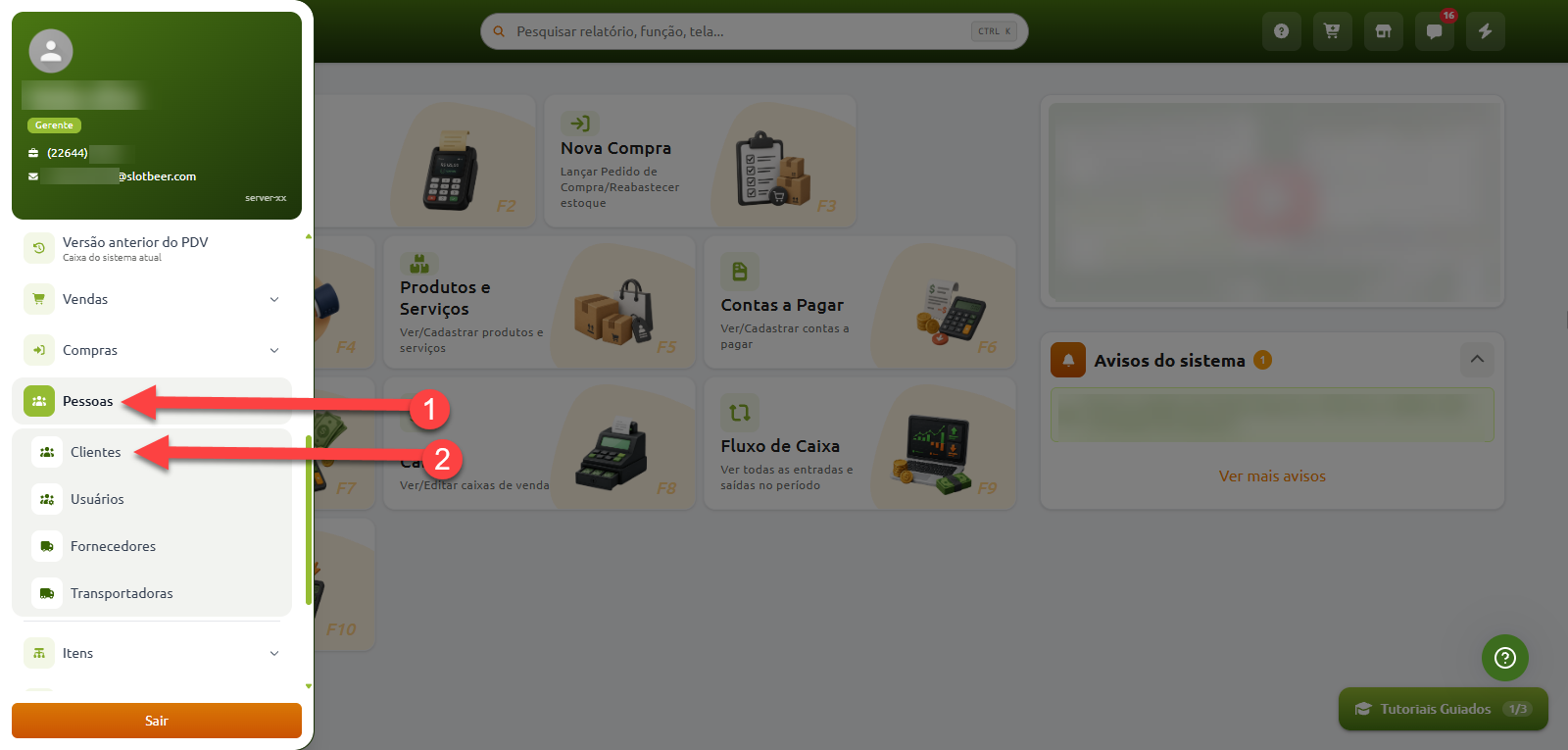
Para acessar a tela de cadastro de cliente, é possível seguir pelo caminho:
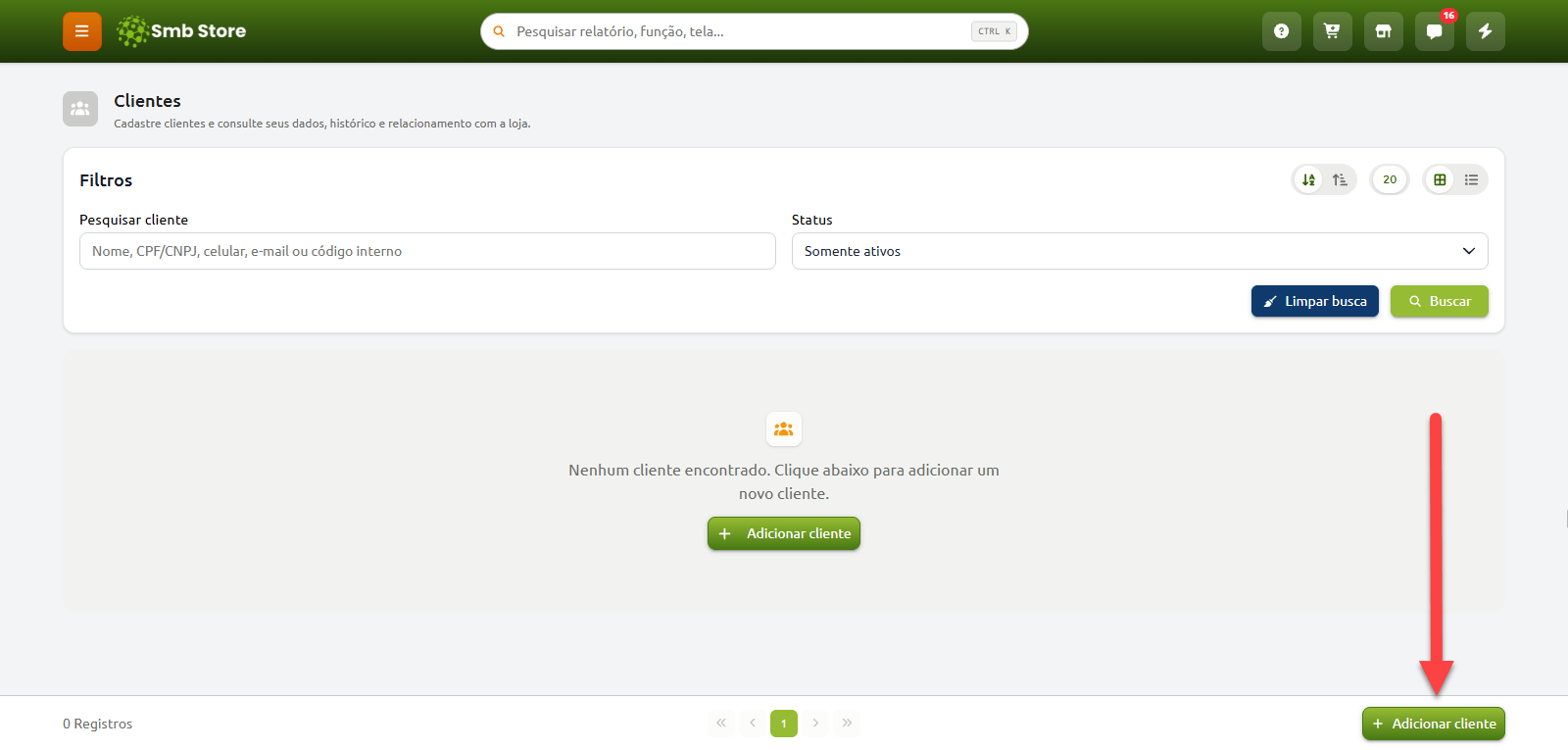
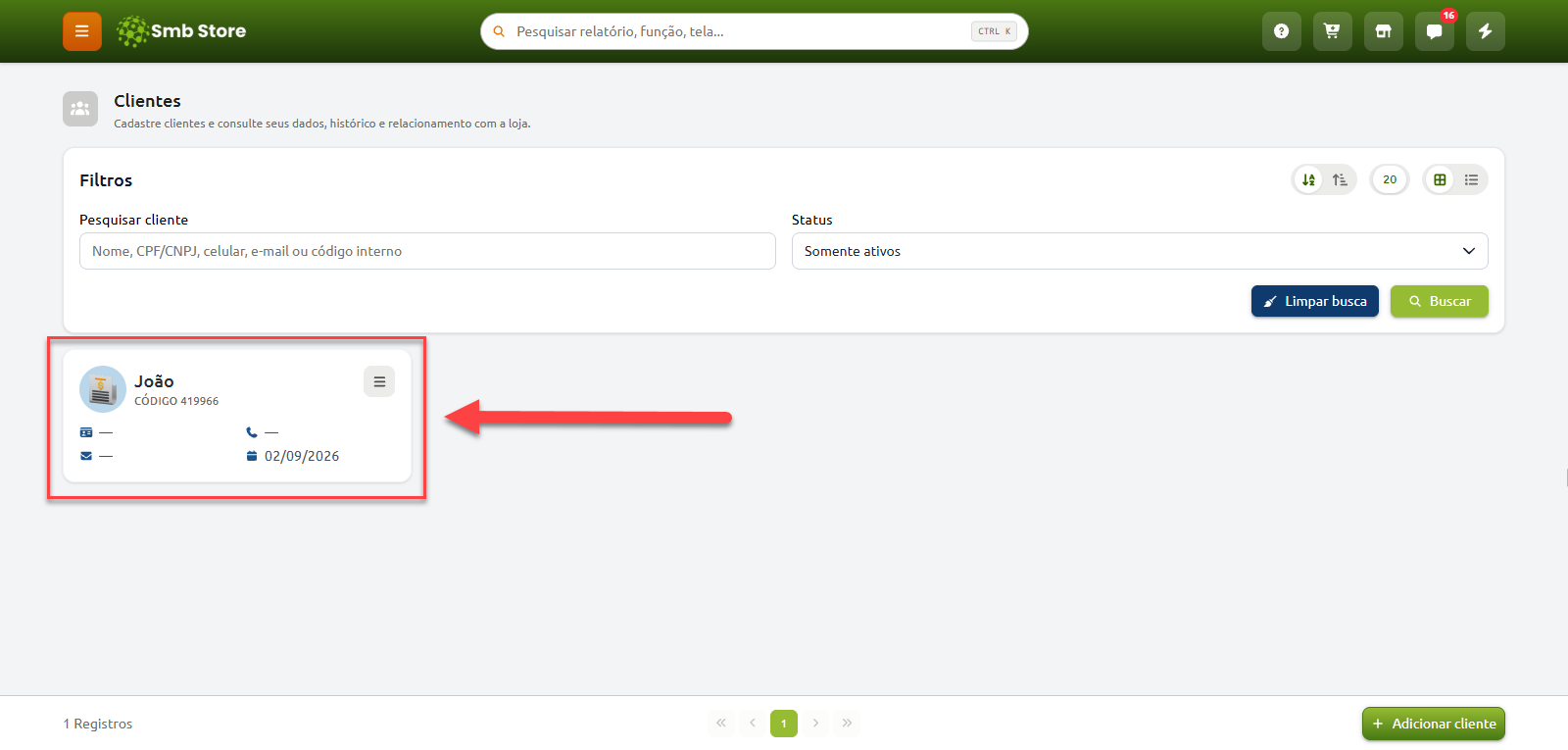
Após acessar a tela, é necessário clicar no botão "Adicionar cliente" para iniciar o cadastro:
Inserindo as informações do cliente
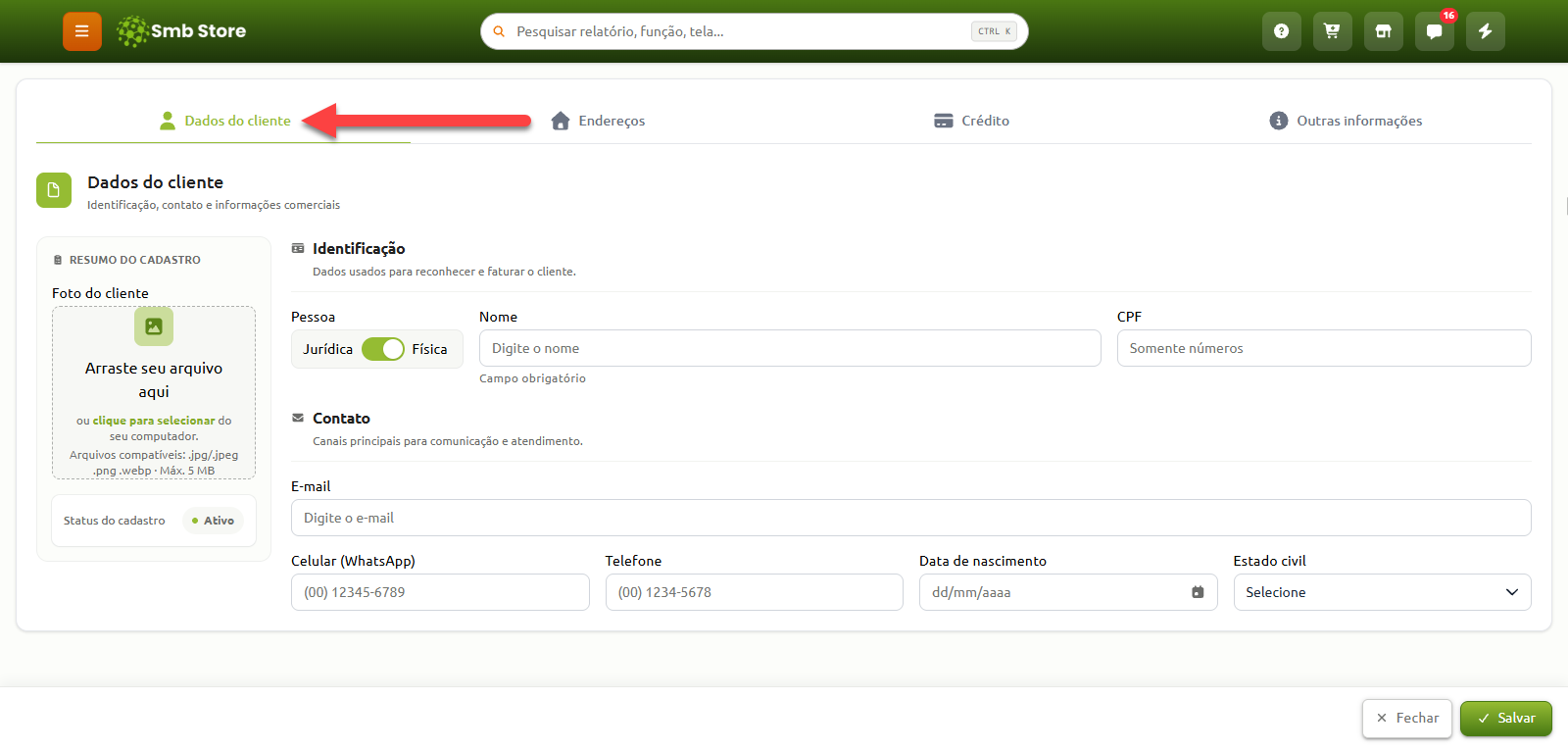
A tela de cadastro de cliente será aberta. Ela é estruturada em 4 abas:
Dados do Cliente
Nesta aba são inseridas as principais informações do cliente... algumas delas são utilizadas como filtro para localizar ele em outras áreas do sistema
Seletor de pessoa Física / Jurídica
Nome
CPF / CNPJ
E-mail
Celular
Telefone
Data de nascimento
Estado civil
Status da aprovação de cadastro
Endereços
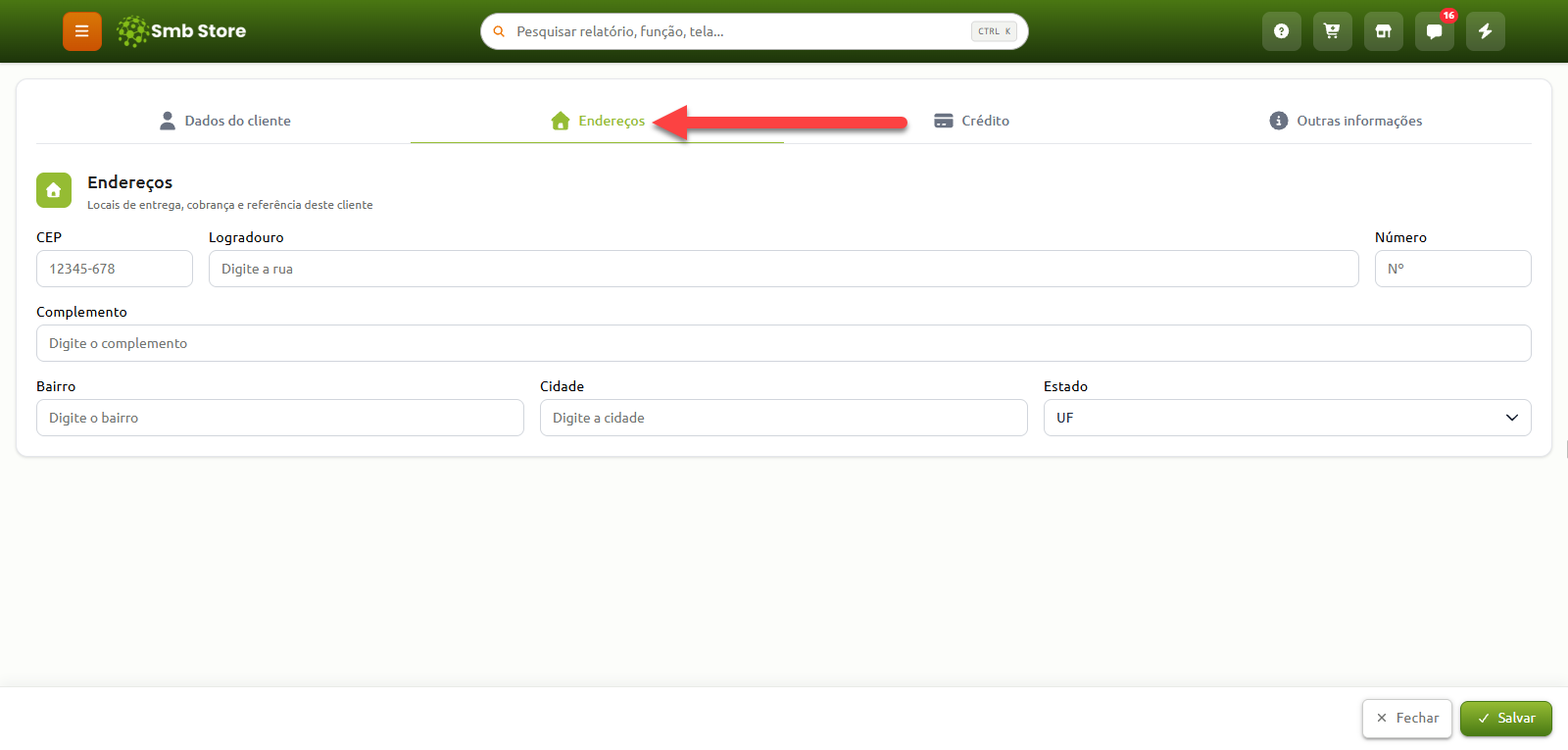
Nesta aba você irá cadastrar os endereços do cliente, você pode inserir mais de um endereço no cadastro
CEP
Logradouro
Número
Complemento
Bairro
Cidade
Estado
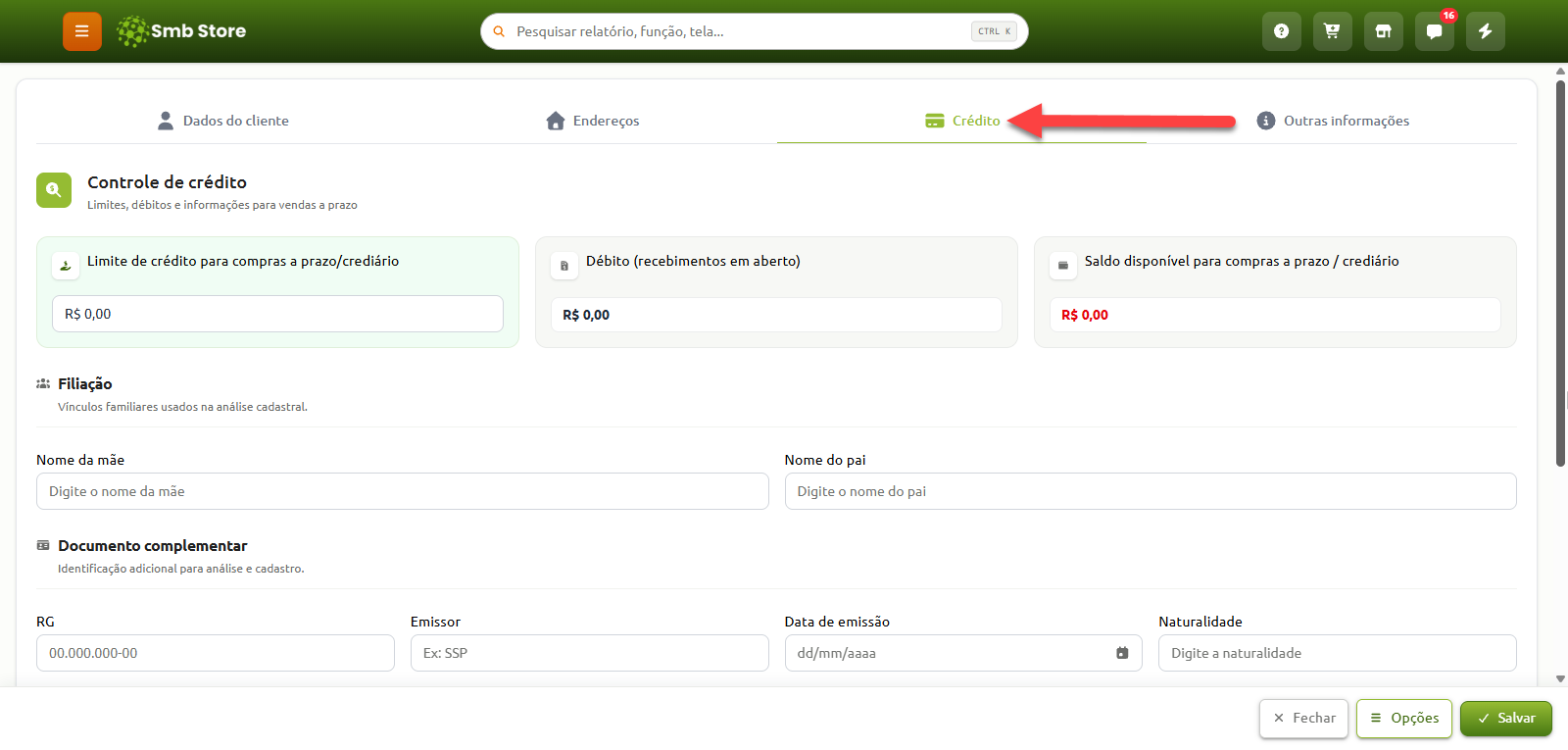
Crédito
Nesta aba são declaradas as informações do cliente para as empresas que trabalham com vendas a prazo/crediário/fiado... sendo possível definir limites de compra e outras informações
Limite de crédito para compras a prazo/crediário
Filiação
Documento complementar
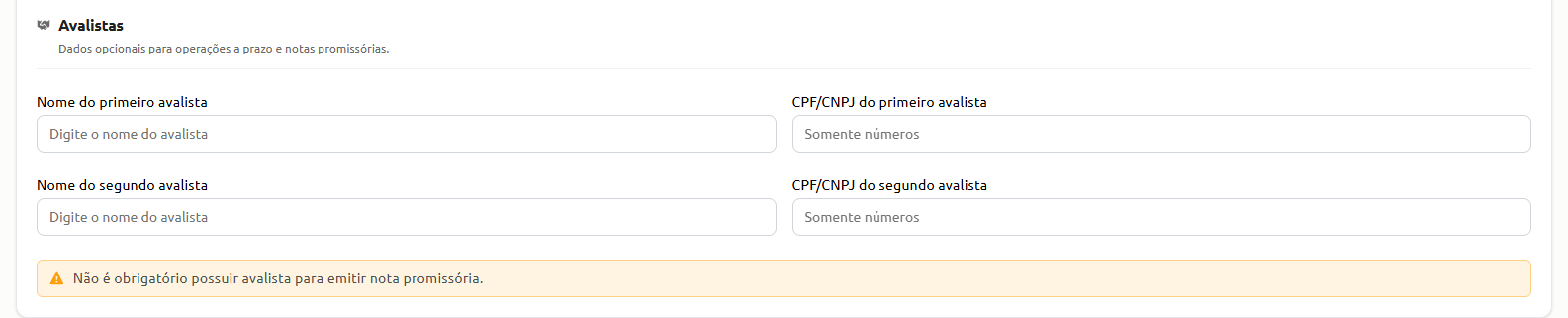
Avalistas
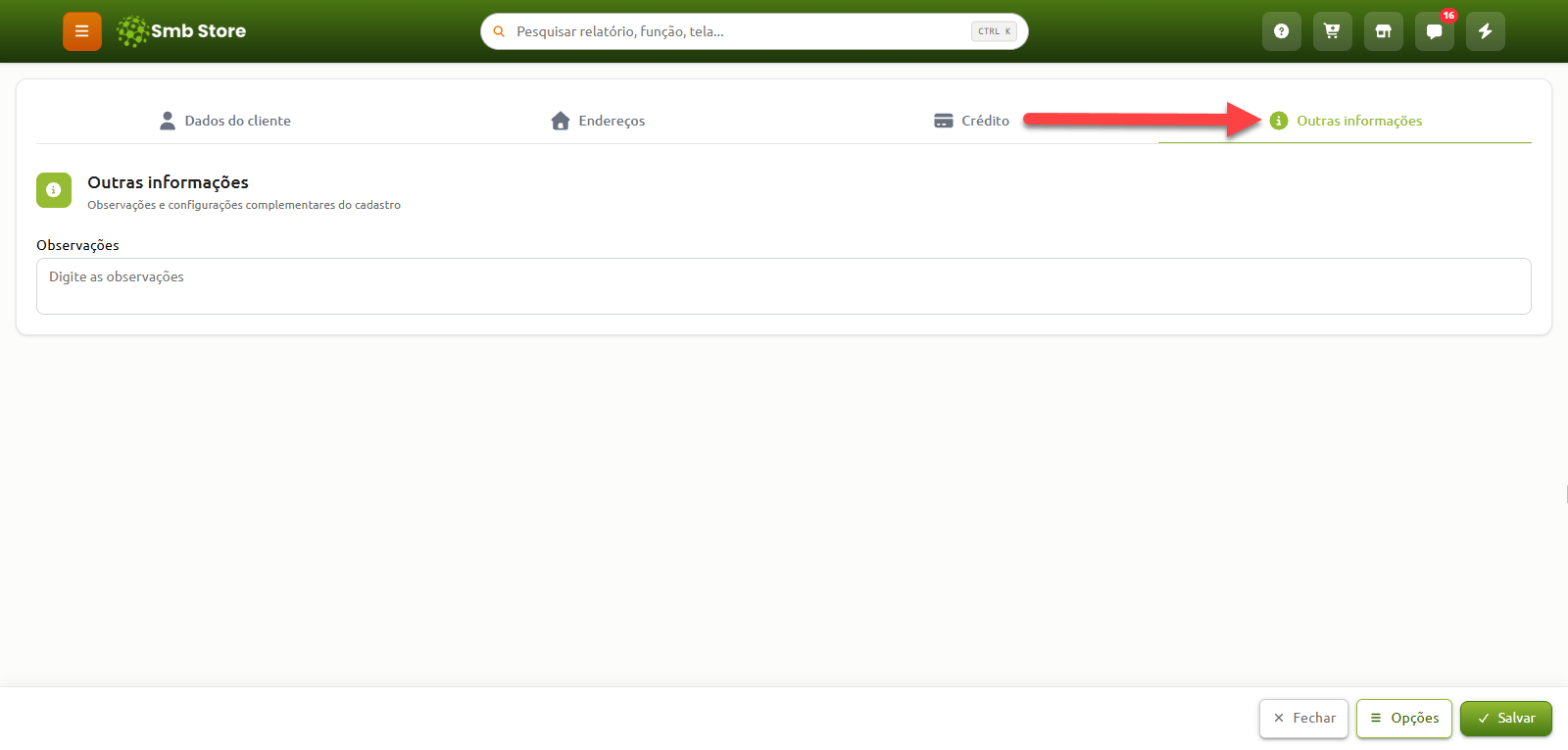
Outras Informações
É possível adicionar uma observação ao cadastro do cliente acessando esta área do cadastro
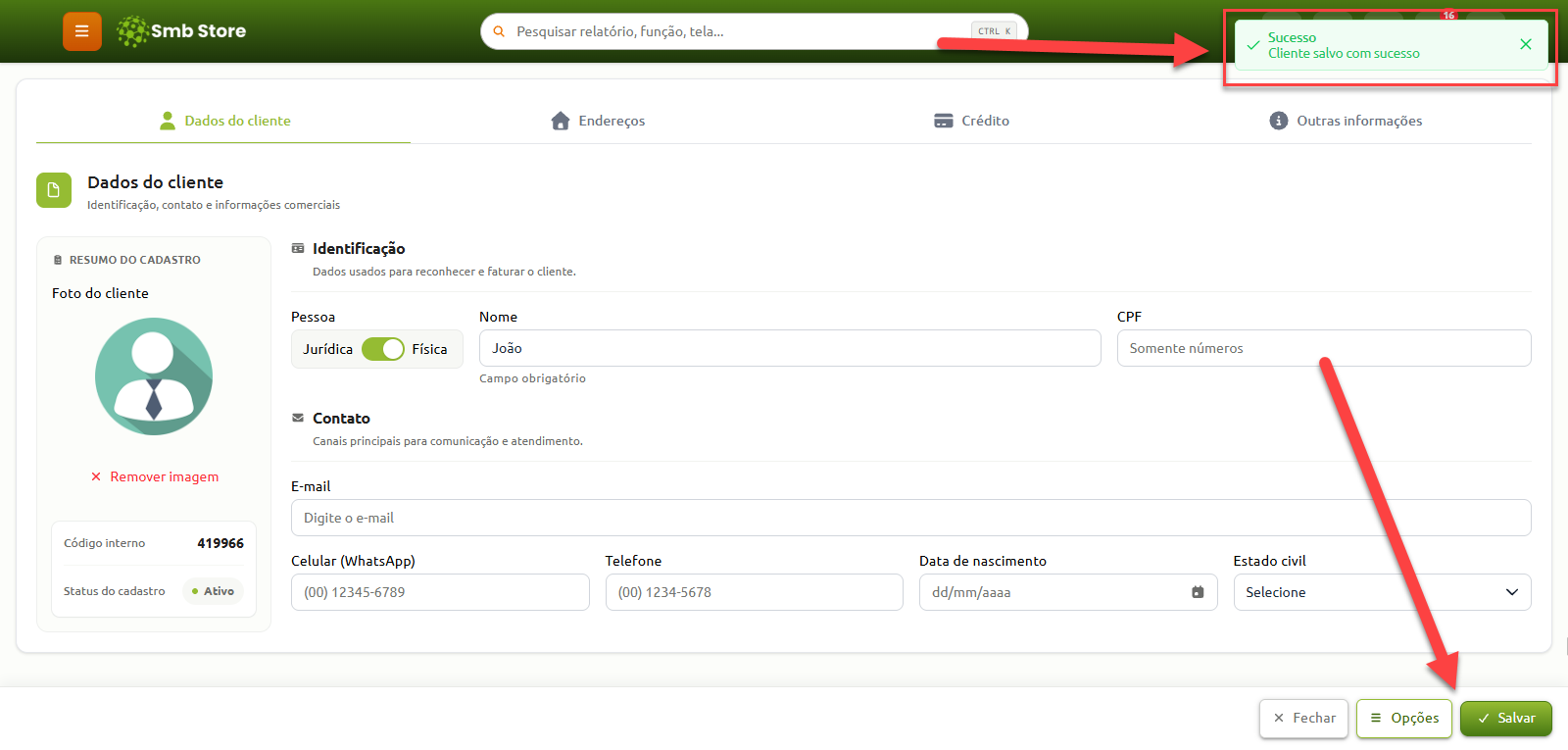
Salvar o cliente
Com as informações do cliente preenchidas, é necessário clicar em 'Salvar' para criar o cliente na empresa
Após isso, ele estará pronto para receber suas primeiras movimentações
Tutorial em vídeo
Caso prefira, segue o tutorial desta função em formato de vídeo
Ainda que o vídeo explique o passo a passo de uma forma geral, recomendamos que também confira o artigo escrito para fixação do conteúdo