
Como assinar o Autoatendimento
Antes de cadastrar os terminais, ative o aplicativo na Loja de Aplicativos do SMB Store. A assinatura utiliza o saldo de moedas da empresa e o valor mensal varia conforme o plano contratado.
1. Abrir a Loja de Aplicativos
Na tela inicial, abra o menu lateral.
Expanda a opção Aplicativos.
Clique em Loja de Aplicativos.
Localize o cartão Autoatendimento e clique nele para abrir os detalhes.
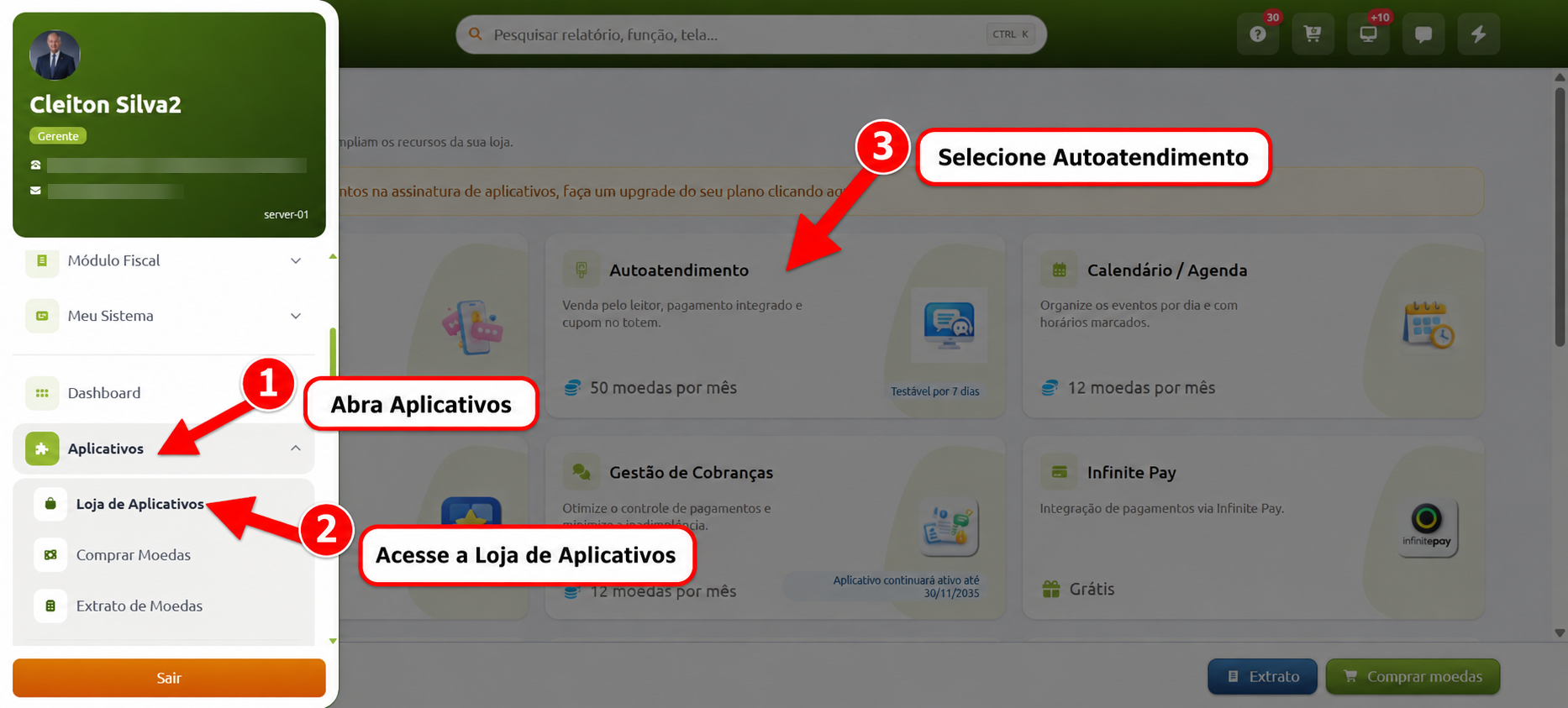
Etapas indicadas no print: abra Aplicativos, acesse a Loja de Aplicativos e selecione Autoatendimento.
2. Conferir os planos e valores em moedas
O Autoatendimento é cobrado mensalmente em moedas. O valor depende do plano contratado no SMB Store:
Plano Básico: 50 moedas por mês.
Plano Essencial: 38 moedas por mês.
Plano Pro: 25 moedas por mês.
Plano Elite: 13 moedas por mês.
Conversão: 1 moeda equivale a R$ 1,00.
Teste gratuito: o Autoatendimento pode ser testado por 7 dias antes da cobrança.
Na janela do aplicativo, clique em Ver preço em outros planos para comparar os valores. Se o saldo não for suficiente, clique em Comprar moedas, faça a recarga e retorne à assinatura.
Para concluir, selecione a opção de teste ou assinatura exibida para sua conta e confirme.
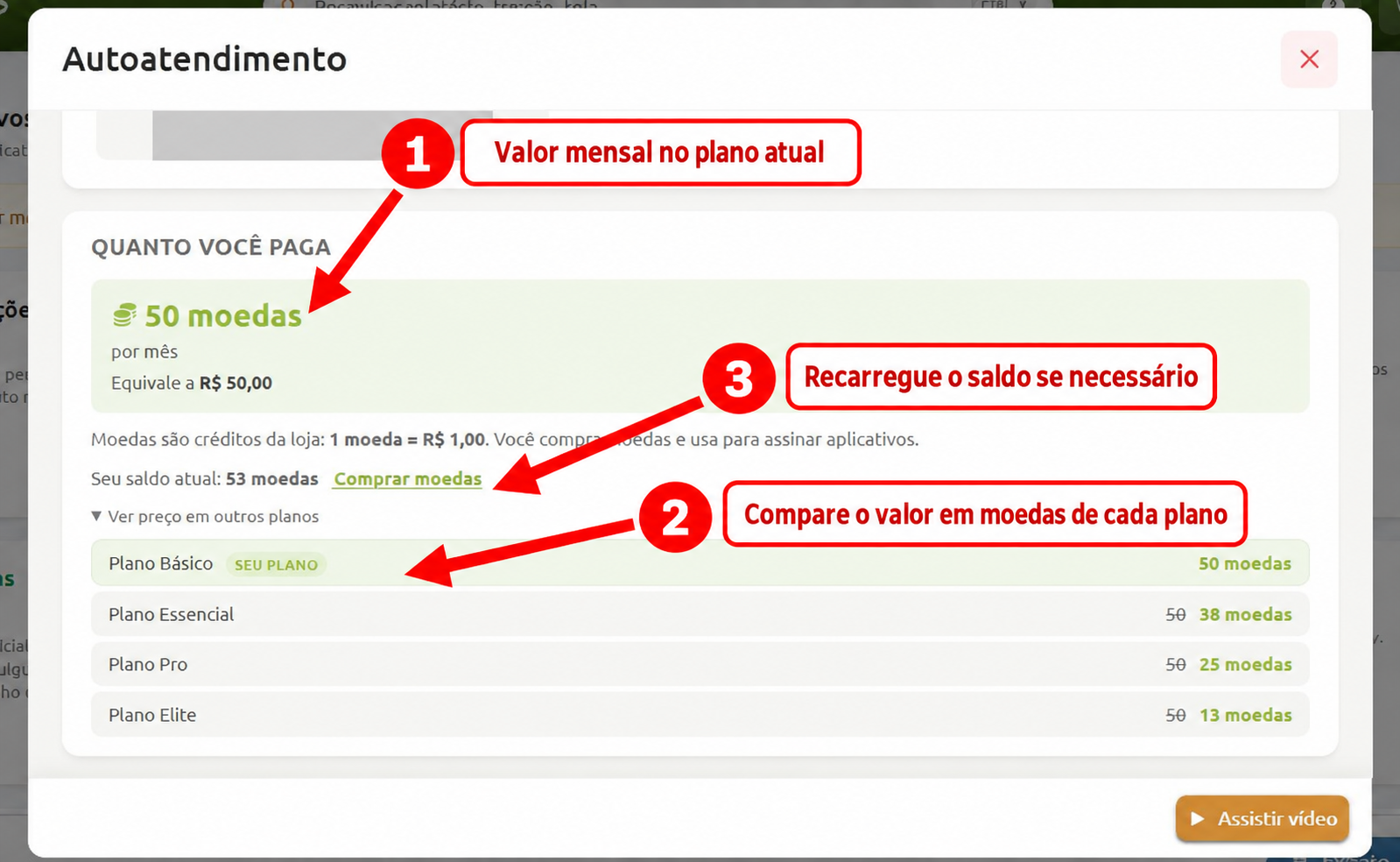
O print destaca o valor mensal do plano atual, a comparação entre os planos e o atalho para comprar moedas.
3. Acessar o Autoatendimento depois da assinatura
Depois que a assinatura ou o período de teste estiver ativo, o Autoatendimento ficará disponível no menu lateral do SMB Store.
Abra o menu lateral.
Expanda Aplicativos.
Clique em Autoatendimento.
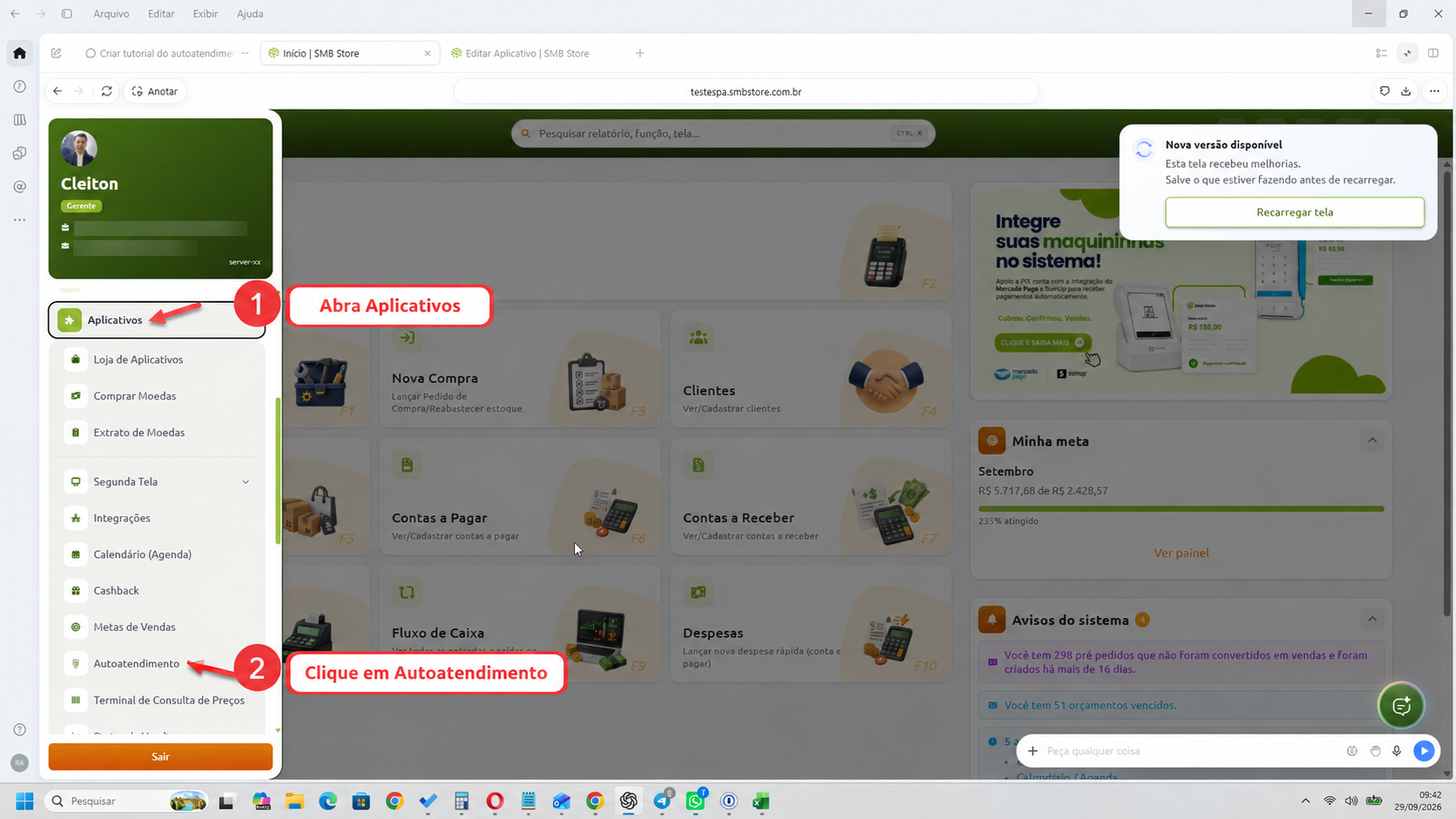
Após a ativação, acesse o aplicativo em Menu lateral → Aplicativos → Autoatendimento.
O aplicativo de autoatendimento permite configurar um equipamento como um ponto de venda, oferecendo aos clientes uma experiência de compra mais rápida, prática e autônoma.O próprio cliente poderá realizar suas compras de forma independente, desde a seleção dos produtos até a finalização do pagamento, sem a necessidade de atendimento de um funcionário.
Requisitos necessários
Este tutorial apresenta o processo completo em ordem: acessar o aplicativo, cadastrar um novo terminal, selecionar o cartão de acesso de Cleiton, abrir o equipamento e simular uma venda. O exemplo utilizado é o Totem Mercadinho Vila - Loja Centro - Terminal 02.
Resultado final: o terminal fica preparado para reconhecer produtos pelo leitor de código de barras ou pela busca manual e conduzir o cliente até a forma de pagamento.
Ambiente: as imagens foram registradas em ambiente de testes. A simulação foi interrompida antes de Pagar; nenhuma cobrança foi concluída.
Antes de começar, confira se:
O usuário responsável possui permissão para acessar o Autoatendimento;
A integração com a maquininha já está configurada no SMB Store;
A impressora está instalada e funcionando no computador;
Os dados fiscais da empresa estão preparados, caso o equipamento emita NFC-e;
O navegador está configurado para funcionar em tela cheia e imprimir os comprovantes automaticamente
Quando for necessário fazer uma correção ou outra ação restrita, um funcionário autorizado poderá se identificar com usuário e senha ou com um cartão de acesso.
1 Acessar o Autoatendimento
1. Na página inicial do SMB Store, abra o menu lateral.
2. Expanda Aplicativos.
3. Clique em Autoatendimento.
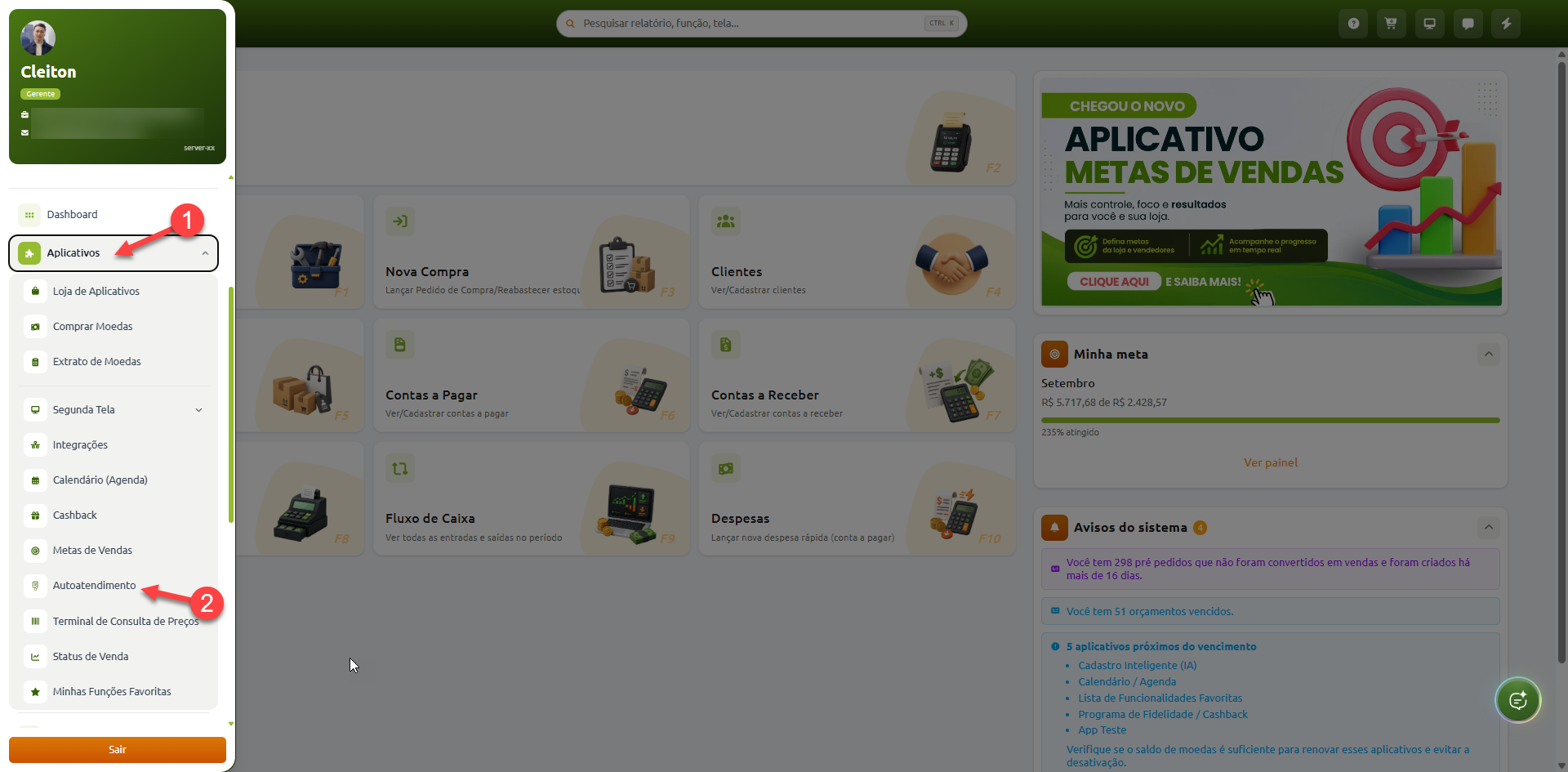
2 Conhecer a sequência do aplicativo
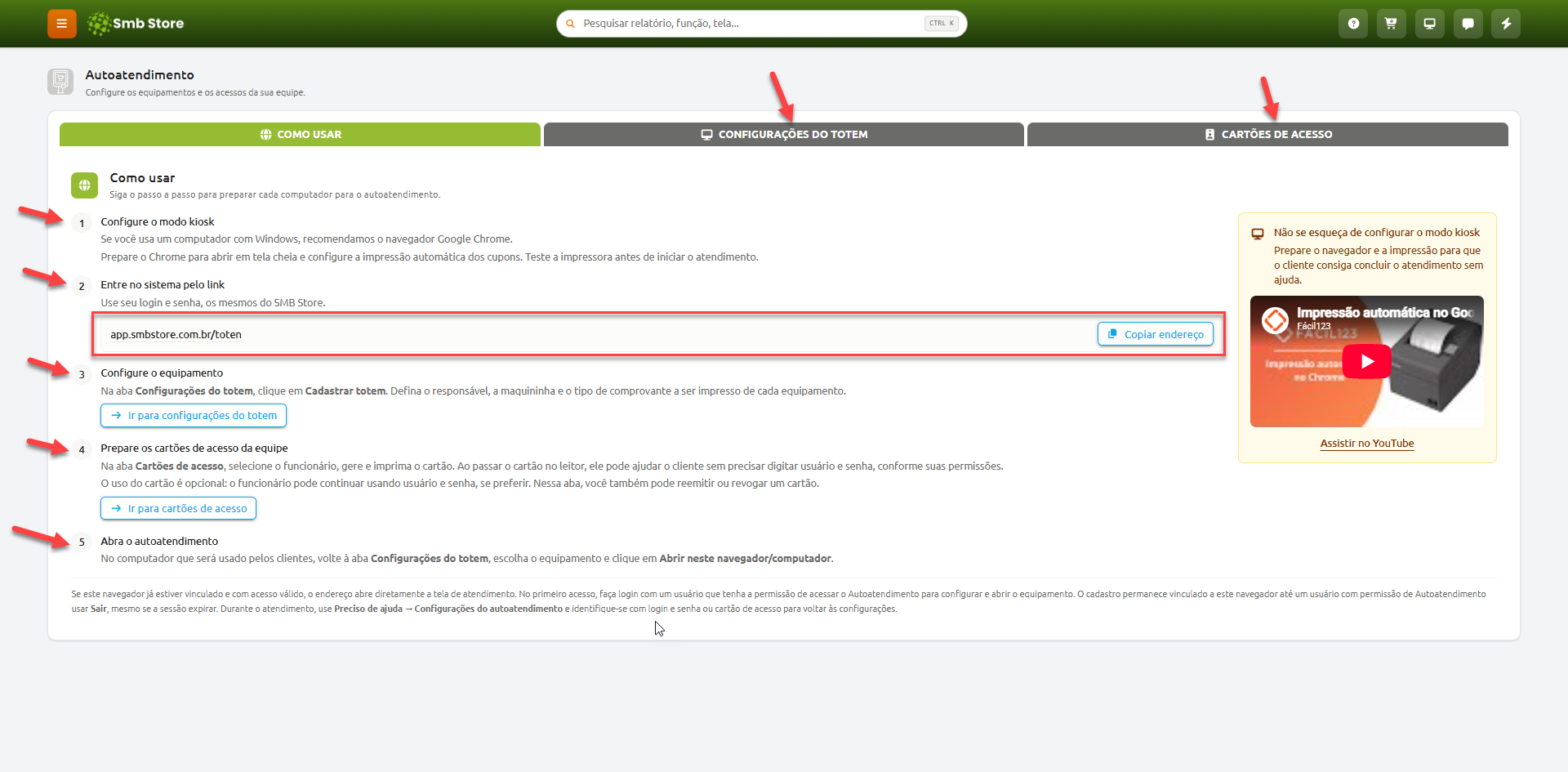
A aba Como usar resume o processo: preparar o navegador, entrar pelo endereço do terminal, configurar o equipamento, preparar os cartões da equipe e abrir o autoatendimento.
1. Leia toda a página e role até o final para visualizar as etapas de cartões e abertura do equipamento.
2. Use as abas superiores para seguir a ordem Configurações do totem e Cartões de acesso.
3 Cadastrar um novo terminal
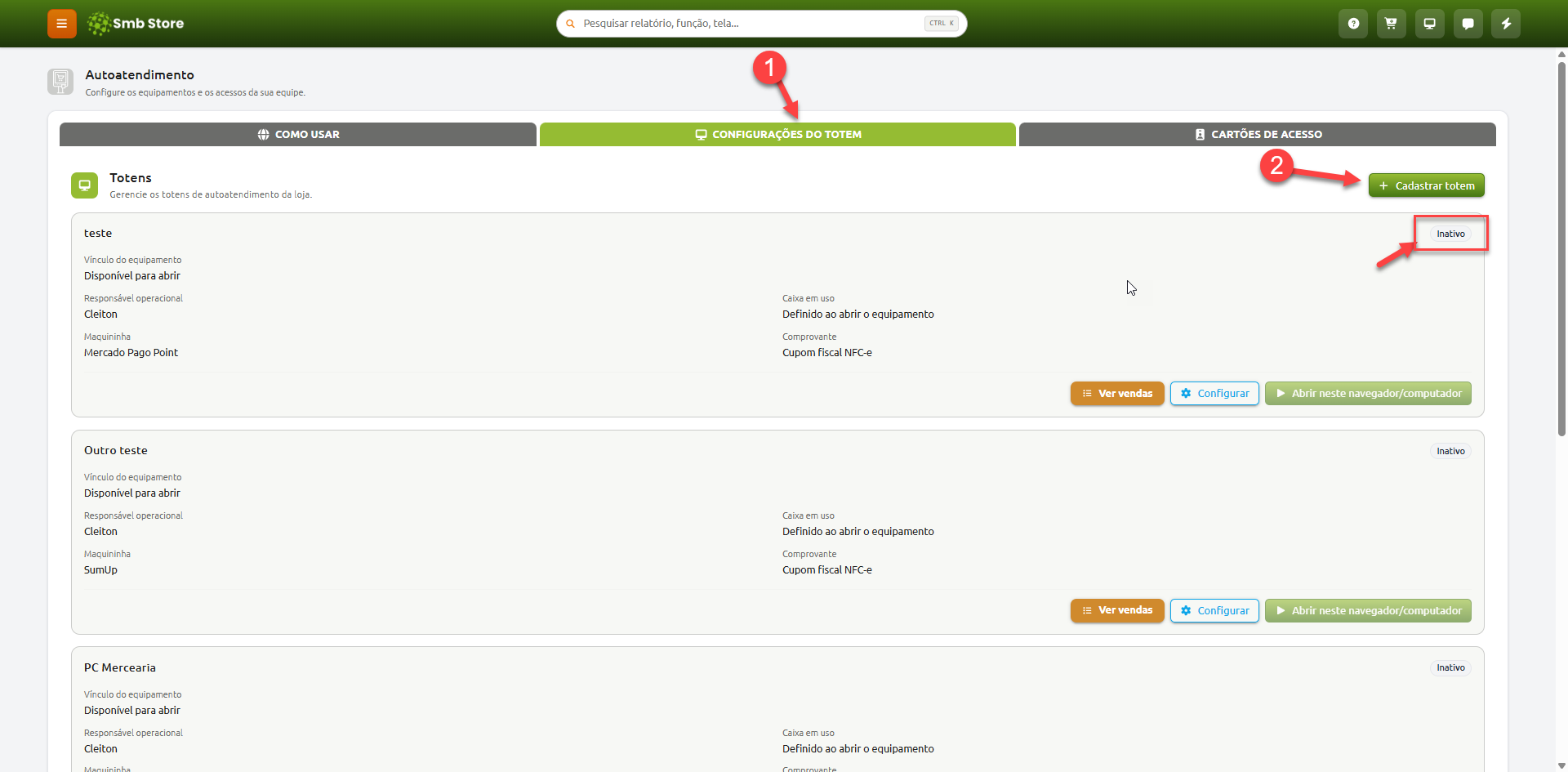
1. Abra a aba Configurações do totem.
2. Clique em Cadastrar totem.
A empresa pode criar um terminal para cada loja ou vários terminais na mesma loja. Use um nome que identifique empresa, unidade e número do equipamento.
Padrão recomendado: Totem Mercadinho Vila - Loja Centro - Terminal 01, Terminal 02 e assim por diante.
Preencher as opções do terminal
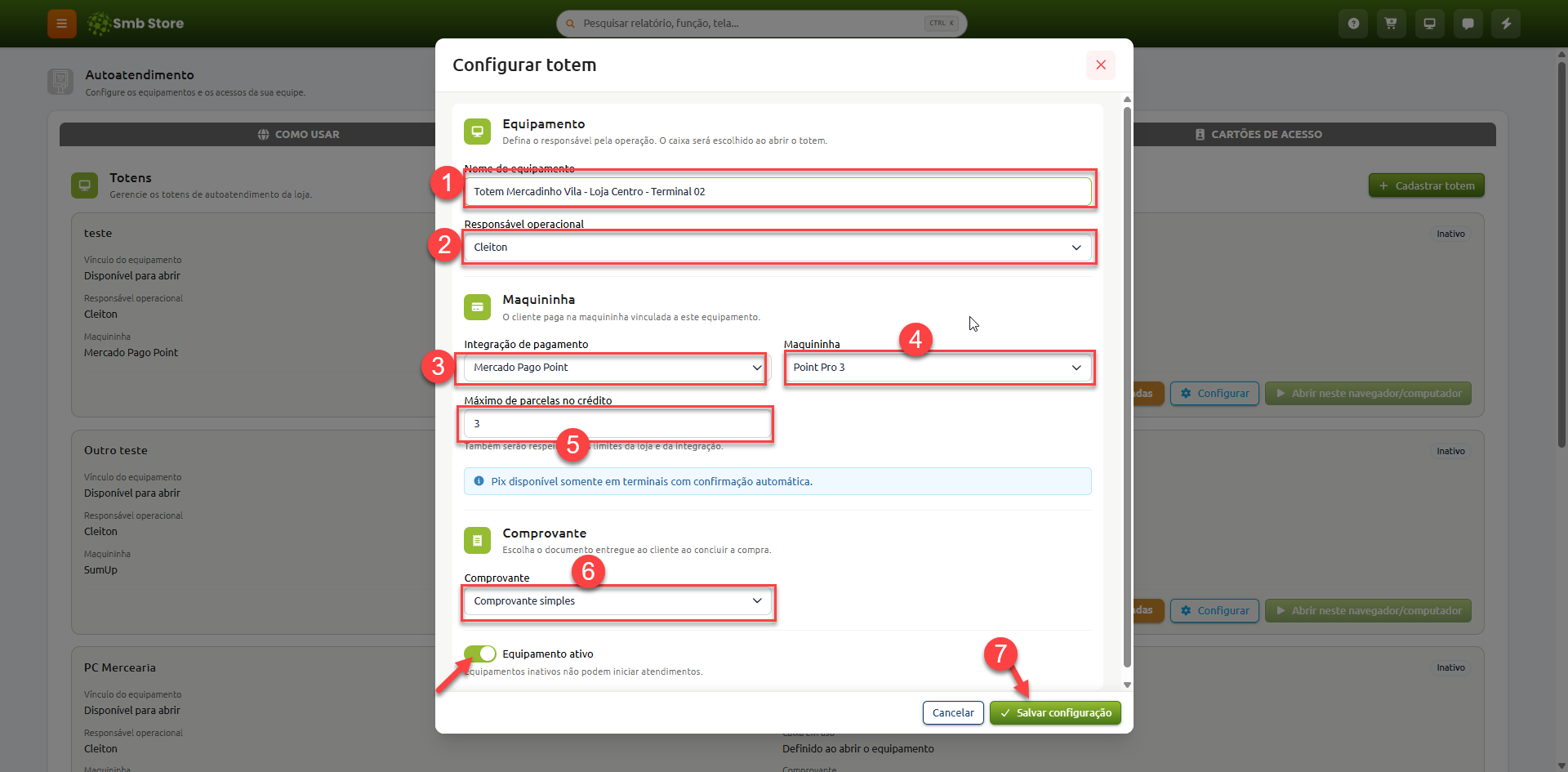
Descrição dos Campos
Nome do equipamento: identifica a loja e o terminal físico. Exemplo: Totem Mercadinho Vila - Loja Centro - Terminal 02.
Responsável operacional: Funcionário responsável pela operação. O caixa é escolhido quando o terminal é aberto.
Integração de pagamento: Serviço que conversa com a maquininha, como Mercado Pago Point ou SumUp.
Maquininha: Terminal físico que receberá os pagamentos deste equipamento. A lista depende da integração escolhida.
Máximo de parcelas: Maior número de parcelas oferecido no crédito, respeitando também os limites da loja e da integração.
Pix: Disponível somente quando o terminal de pagamento confirma o Pix automaticamente.
Comprovante: Define se a conclusão gera comprovante simples ou Cupom fiscal NFC-e.
Natureza de operação: Aparece quando o comprovante é NFC-e e deve seguir a configuração fiscal da empresa.
Equipamento ativo: Ligado permite iniciar atendimentos. Desligado mantém o terminal cadastrado, mas impede sua abertura.
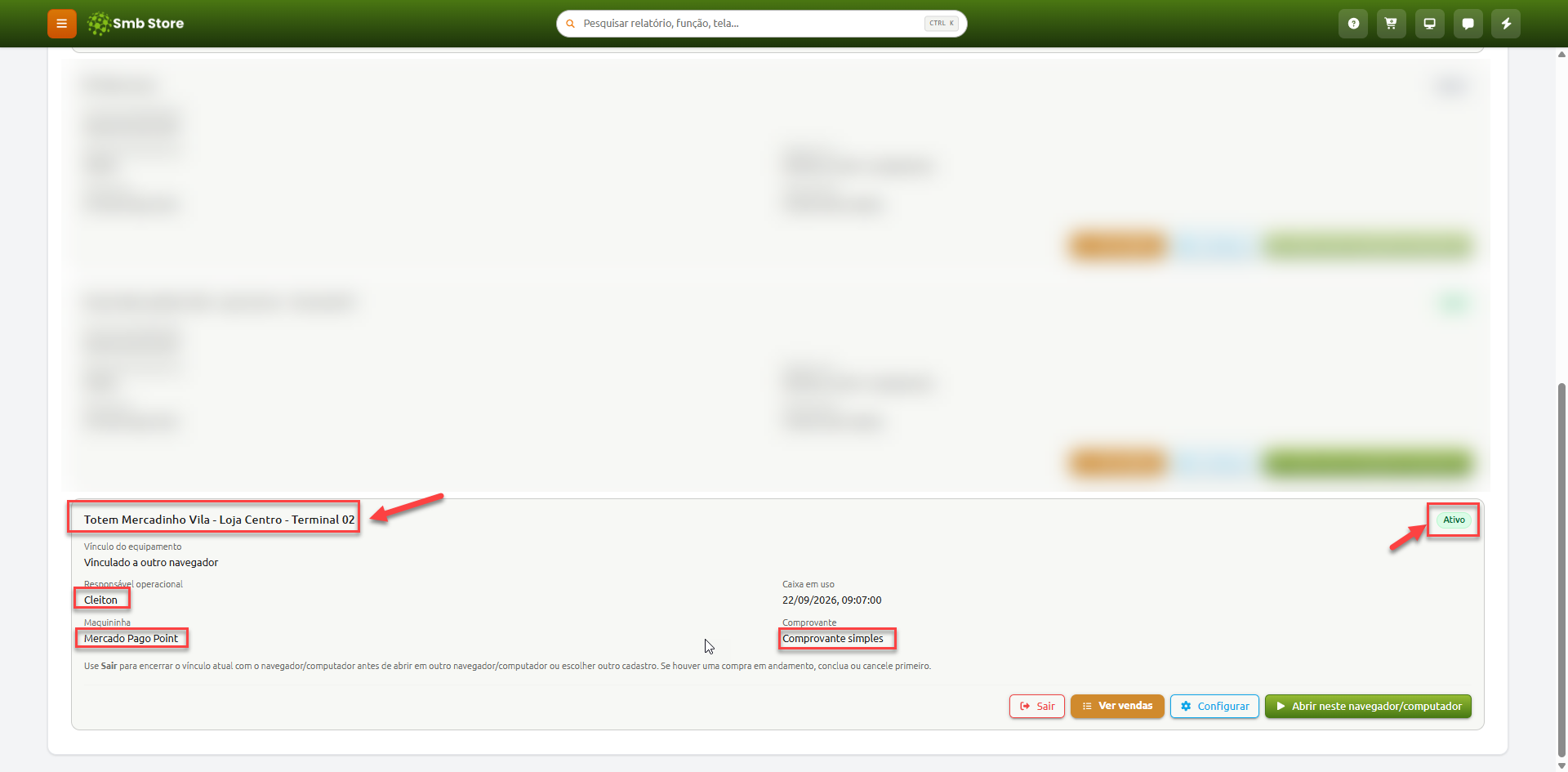
Confirmar o cadastro
Depois de salvar, confira o status Ativo e os dados do cartão do equipamento. Os botões disponíveis são Ver vendas, Configurar e Abrir neste navegador/computador.
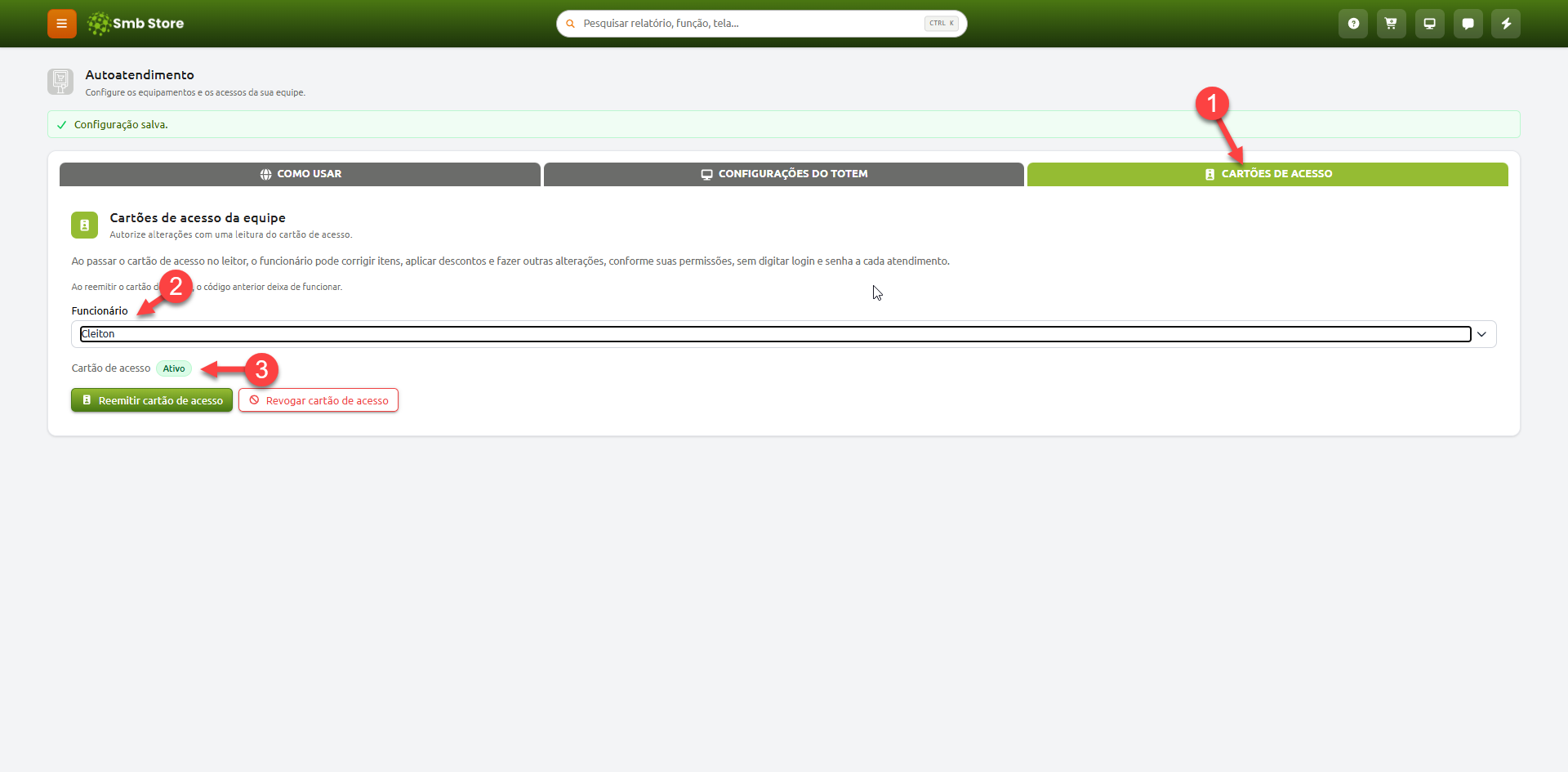
4 Selecionar o cartão de acesso de Cleiton
1. Abra a aba Cartões de acesso.
2. No campo Funcionário, selecione Cleiton.
3. Confira o status do cartão. No exemplo, Cleiton já possui um cartão Ativo.
O cartão possui um código de barras individual. Ao passá-lo no leitor, o funcionário pode autorizar correções, descontos, cancelamentos e outras ações restritas conforme as permissões do usuário, como ocorre no caixa de um mercado.
Reemitir: gera um novo código e invalida o anterior. Use somente quando for necessário substituir o cartão.
Revogar: desativa o cartão atual e impede novas autorizações com aquele código.
5 Abrir o Terminal 02
1. No computador destinado aos clientes, volte à aba Configurações do totem.
2. Localize o Terminal 02 e clique em Abrir neste navegador/computador.
3. Escolha Usar caixa aberto ou Abrir novo caixa. No exemplo, foi utilizado o caixa já aberto de Cleiton.
4. Clique em Abrir autoatendimento.
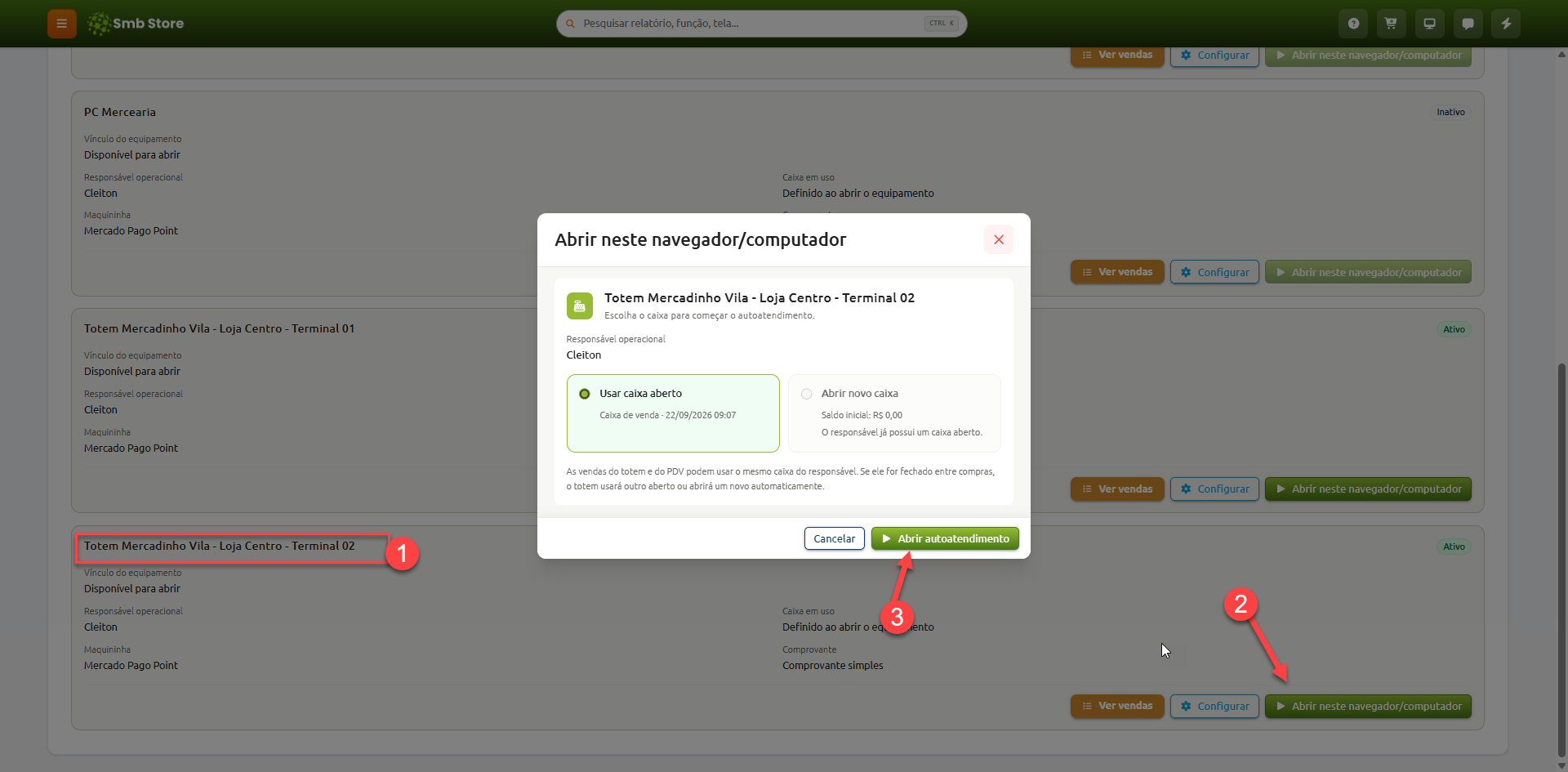
O navegador abre o endereço /toten e exibe no rodapé o nome do equipamento vinculado.
6 Iniciar uma nova venda
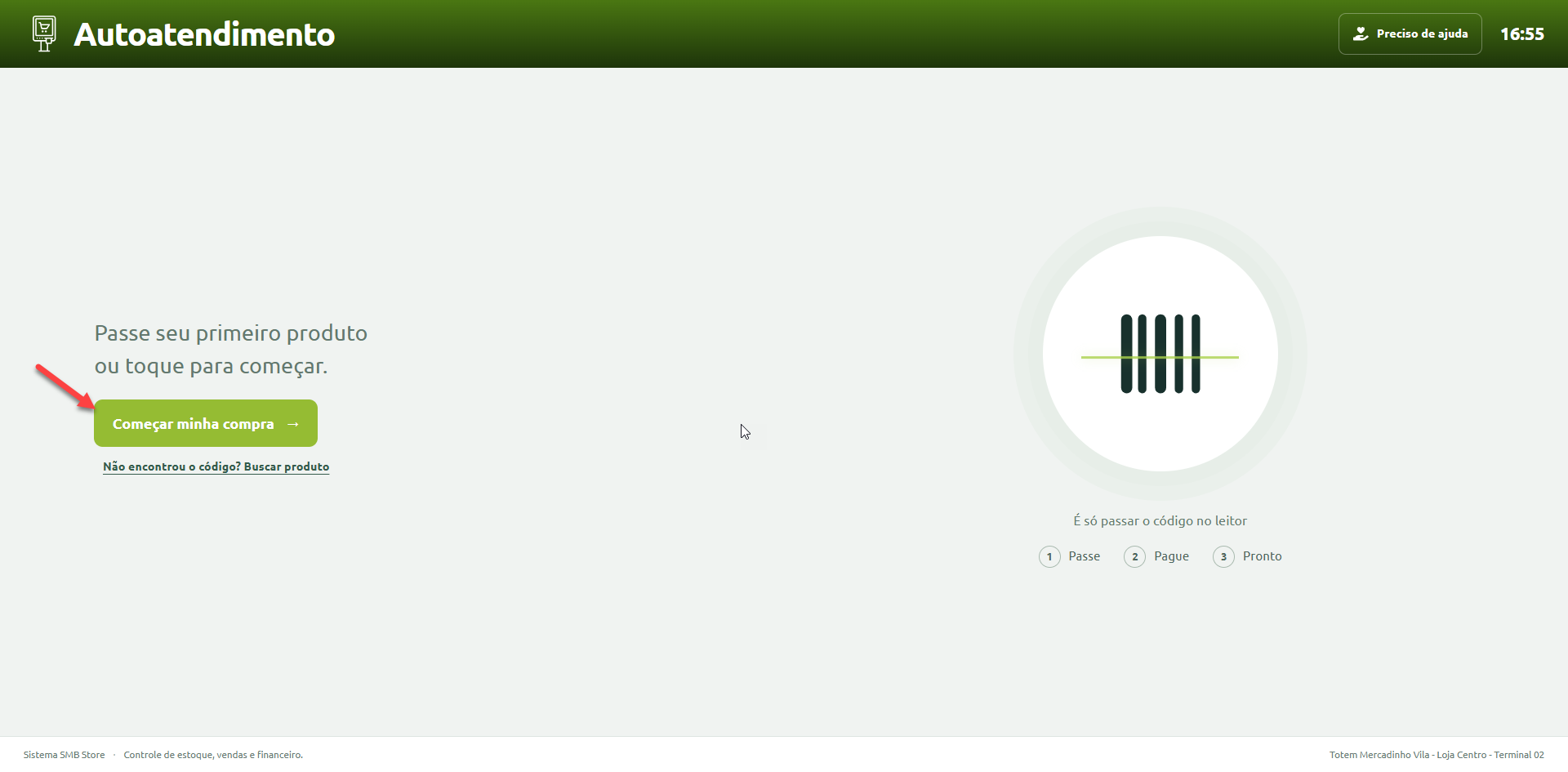
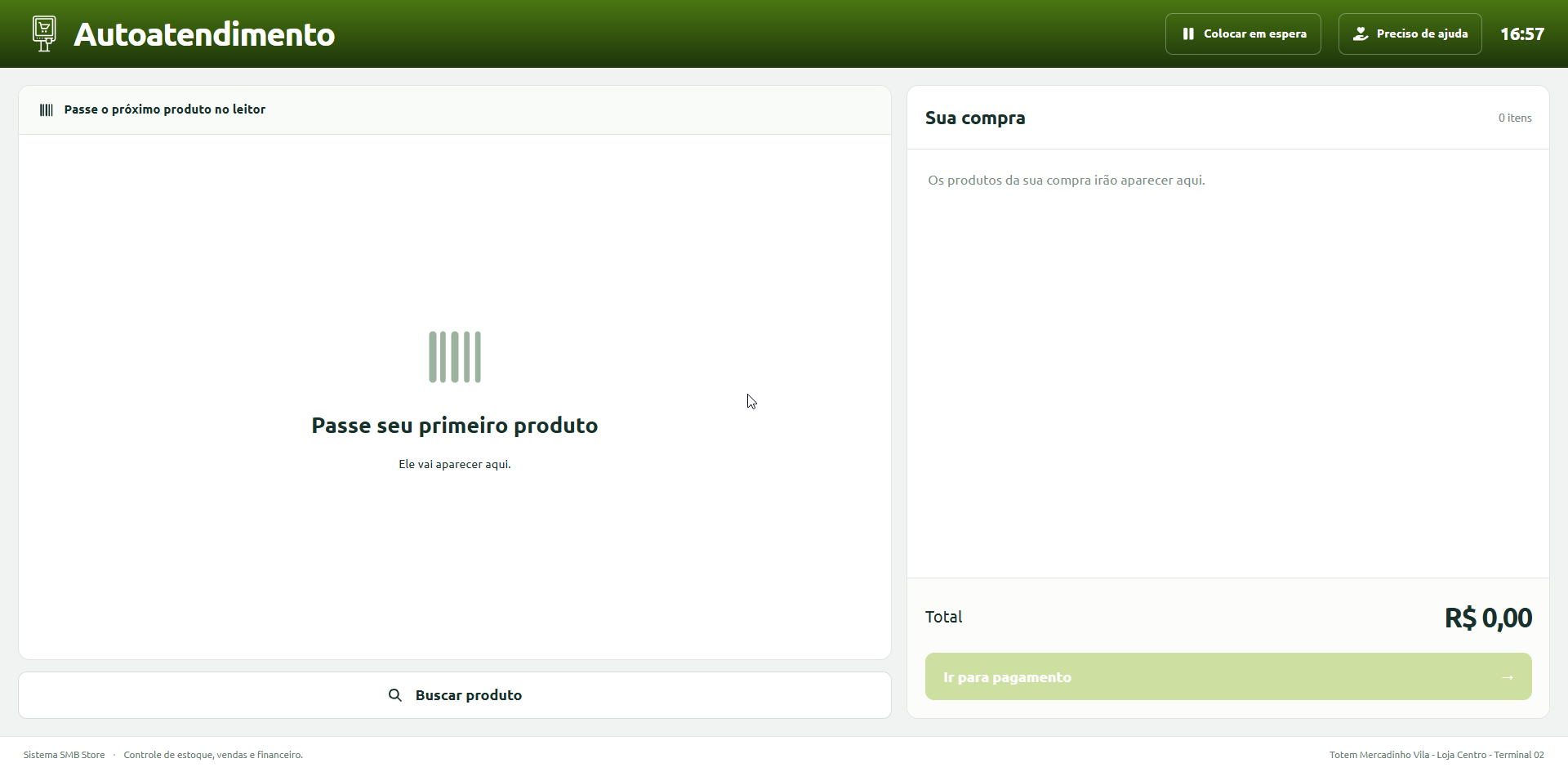
Ao iniciar uma nova venda clicando em "Começar minha compra", basta bipar o código de barras do produto. O leitor envia o código ao sistema, que reconhece o cadastro e insere o produto automaticamente na compra.
1. Posicione o código de barras do produto diante do leitor.
2. Bipe o código uma vez.
3. Confira se o nome, a quantidade e o preço apareceram na cesta.
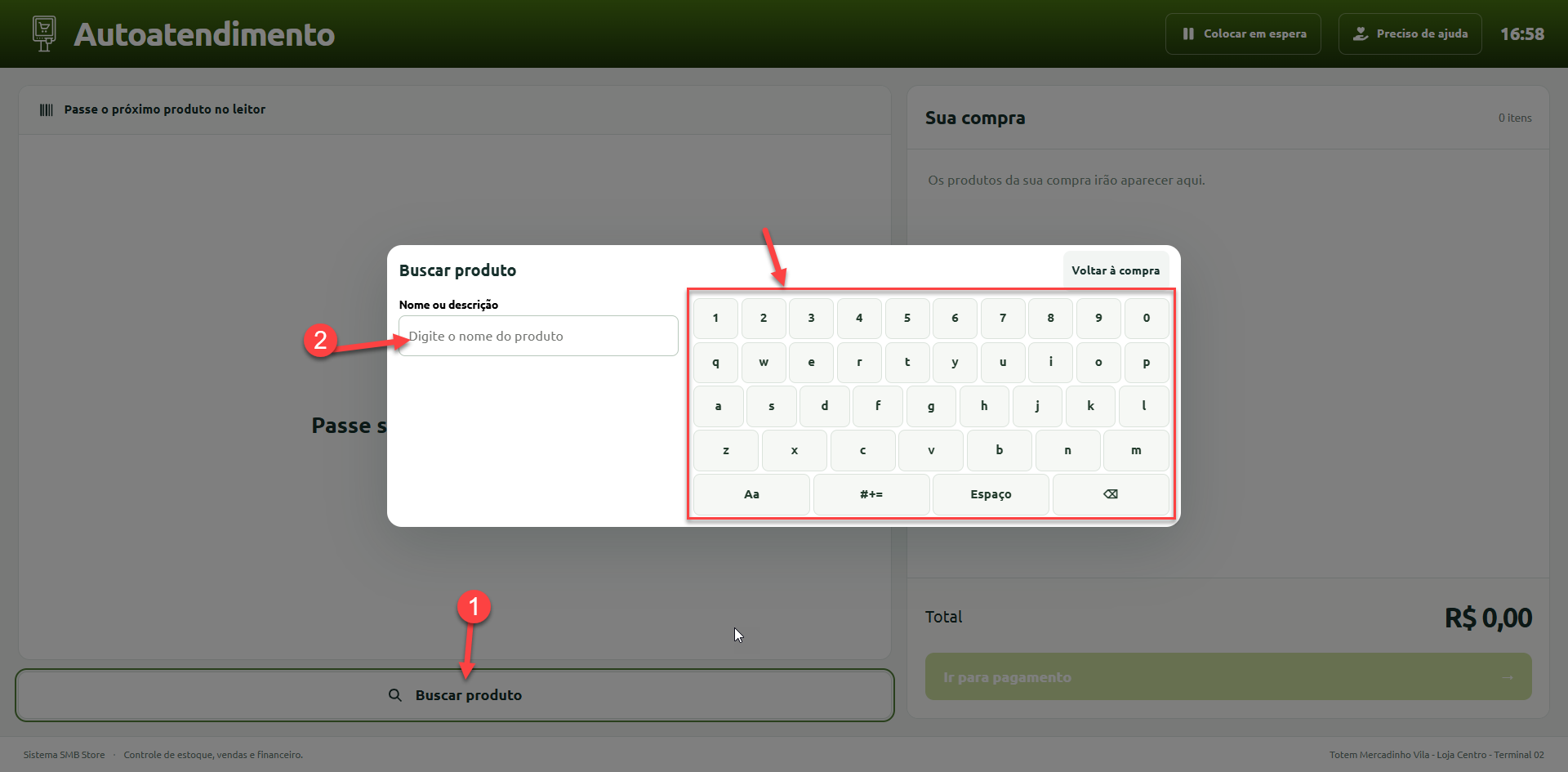
Se o código não for reconhecido: use Buscar produto para pesquisar pelo nome ou digitar o próprio código de barras.
7 Buscar o produto ou digitar o código de barras
1. Clique em Buscar produto.
2. Digite o nome, a descrição ou o código de barras do item.
3. Use o teclado físico ou o teclado exibido na tela.
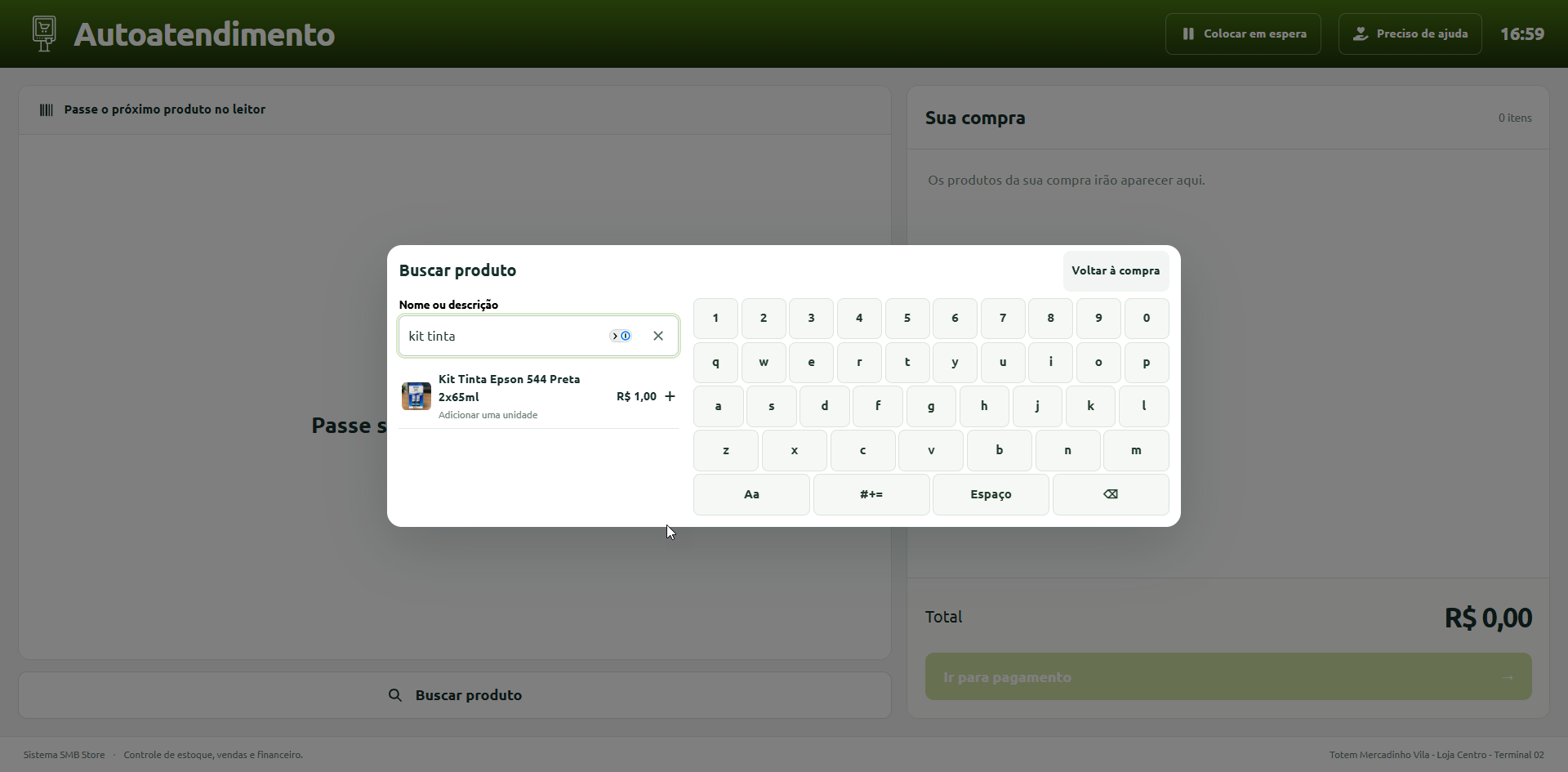
Na simulação, foi pesquisado Kit Tinta Epson. O sistema encontrou o produto Kit Tinta Epson 544 Preta 2x65ml por R$ 1,00.
8 Conferir a cesta
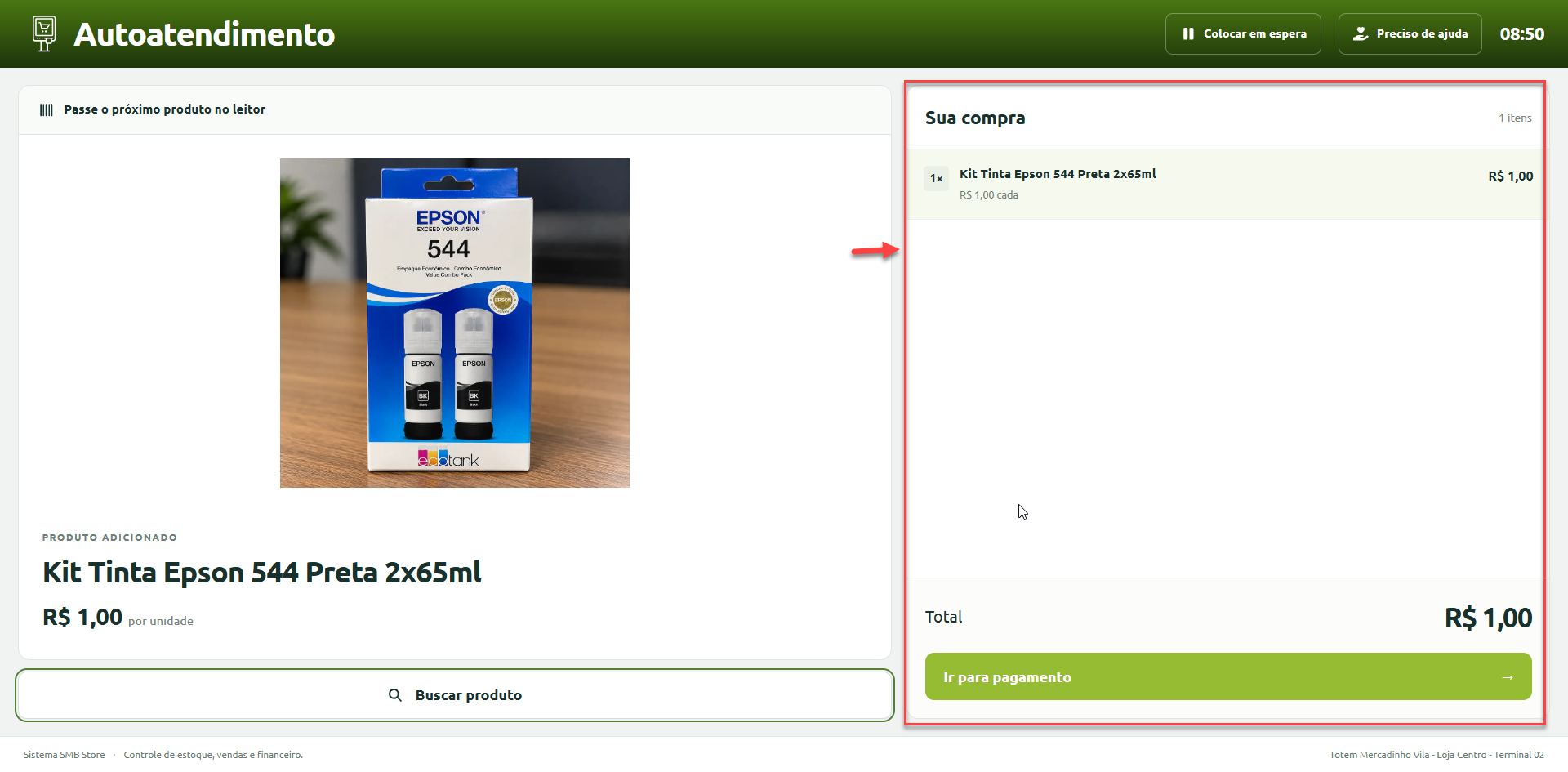
Depois da leitura ou da busca, o sistema mostra Produto adicionado. Antes de avançar, confira descrição, quantidade, preço unitário e total.
9 Escolher a forma de pagamento
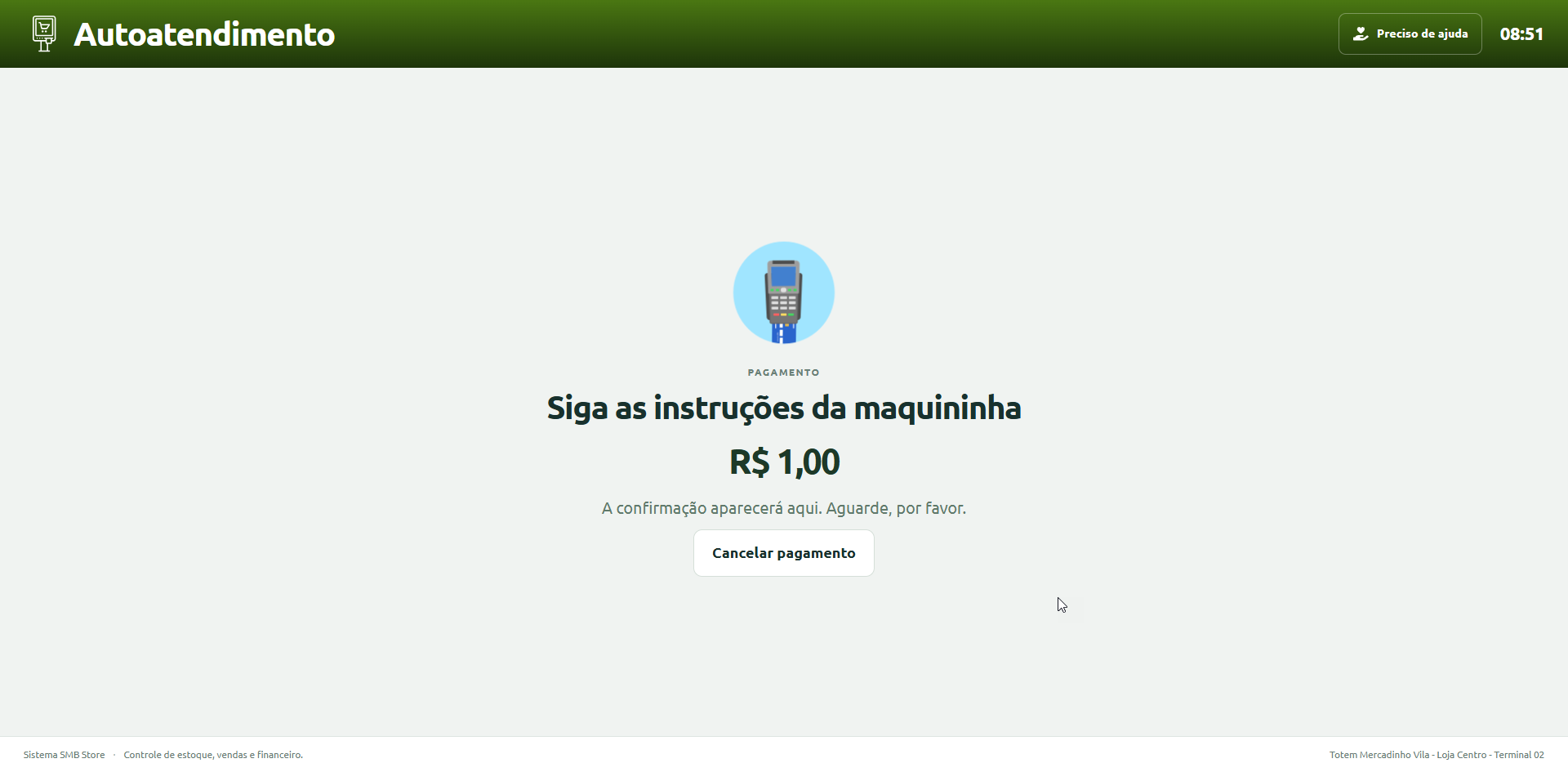
1. Clique em Ir para pagamento.
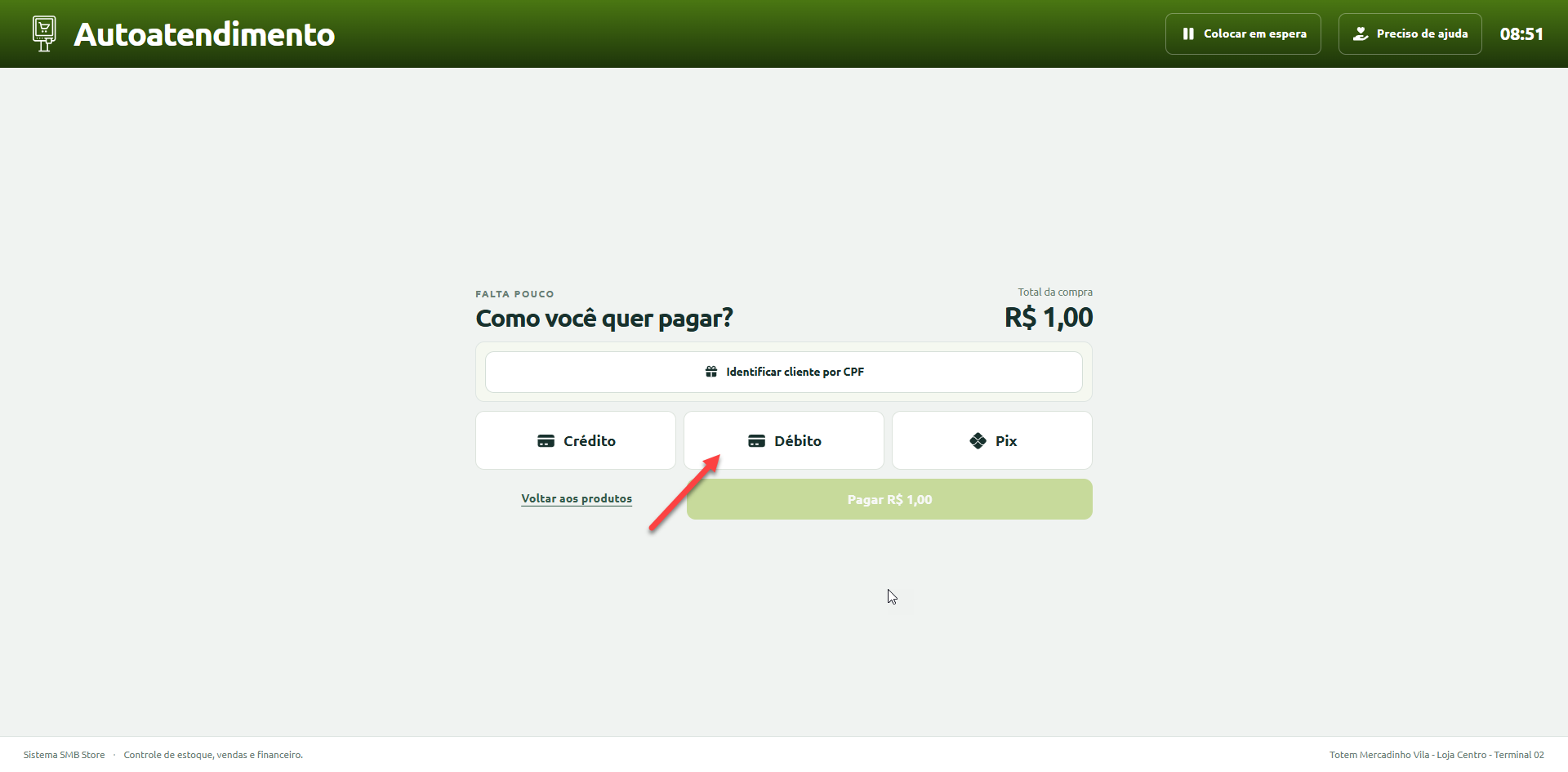
2. Escolha Crédito, Débito ou Pix.
3. Confira o valor exibido no botão Pagar antes de iniciar a cobrança na maquininha.
Nesta demonstração, o processo foi interrompido antes do botão Pagar. Assim, nenhuma cobrança e nenhuma venda foram concluídas. Neste exemplo iremos escolher Debito
10 Validar antes de liberar o terminal
☐ O rodapé mostra o nome correto da loja e do terminal.
☐ O leitor reconhece o código de barras e inclui o produto automaticamente.
☐ A busca encontra produtos por nome, descrição ou código de barras.
☐ Quantidade, preço unitário e total aparecem corretamente na cesta.
☐ A maquininha configurada corresponde ao terminal físico.
☐ A impressora entrega o comprovante selecionado.
☐ O cartão de Cleiton está ativo e autoriza somente as ações permitidas ao usuário.
Operação diária: para cada nova venda, o cliente pode começar diretamente bipando o primeiro produto ou tocar em Buscar produto para pesquisar e digitar o código de barras.
Ações restritas: quando for necessário cancelar, corrigir ou aplicar desconto, o responsável passa o cartão de acesso no leitor e autoriza a operação conforme suas permissões.