Pular para o conteúdo

Ativar produtos na integração Nuvemshop

Integrar os produtos SMB na Nuvemshop

Atualizado em 20 de outubro de 2026

Após finalizar a integração da sua loja Nuvemshop com sua empresa no SMB Online, será possível iniciar a vinculação dos seus produtos para utilizar em conjunto em ambos os sistemas

A integração permite a vinculação de produtos comuns e produtos de grade entre o SMB Online e a Nuvemshop


Como ativar a integração nos produtos

Na tela de cadastrar / editar um produto, aparecerá a aba "Integrações"

É nela que integração do produto com a Nuvemshop é gerenciada
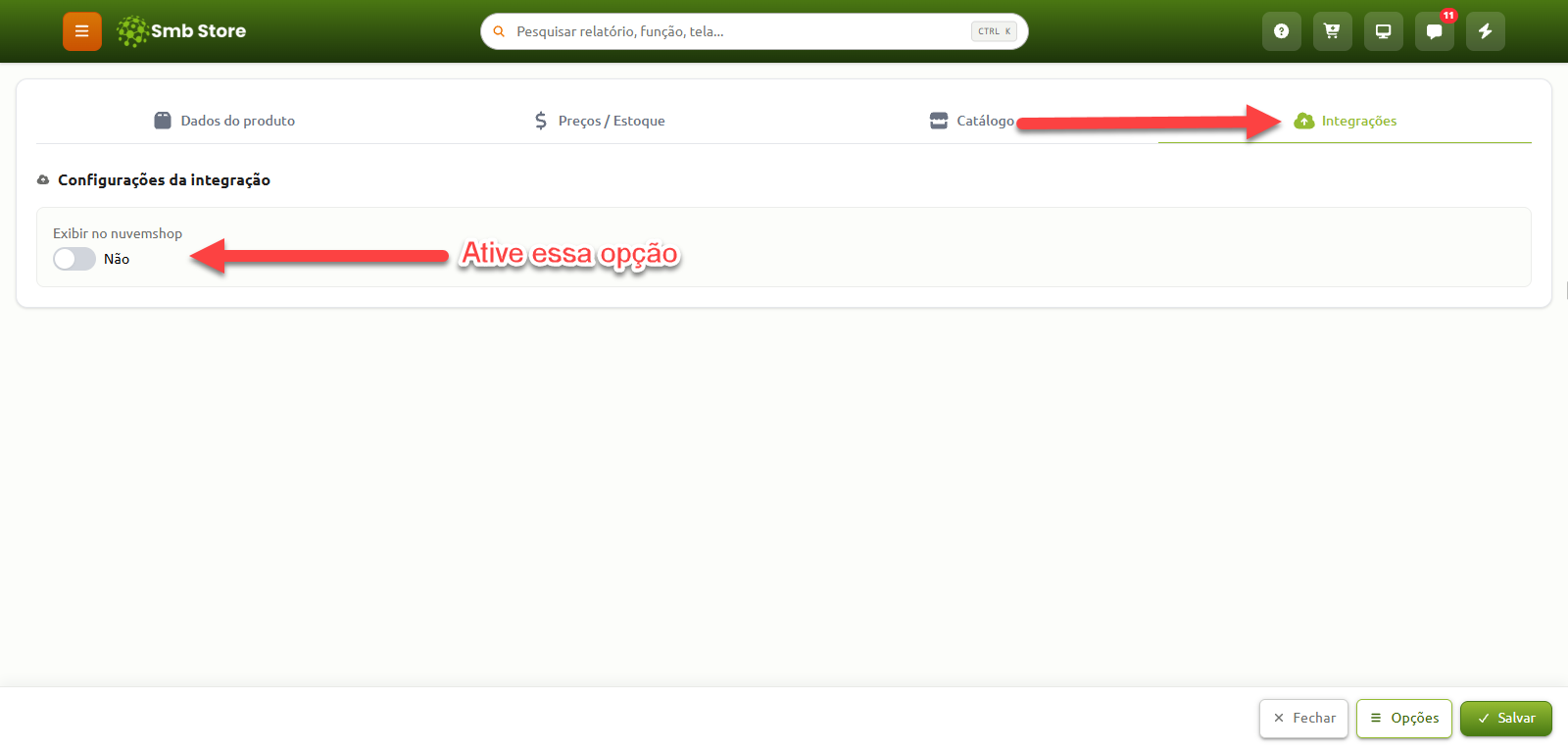
Tela de configurações de integração do produto no Smb Store, com indicação para habilitar a opção de exibição no Nuvemshop na aba de integrações.

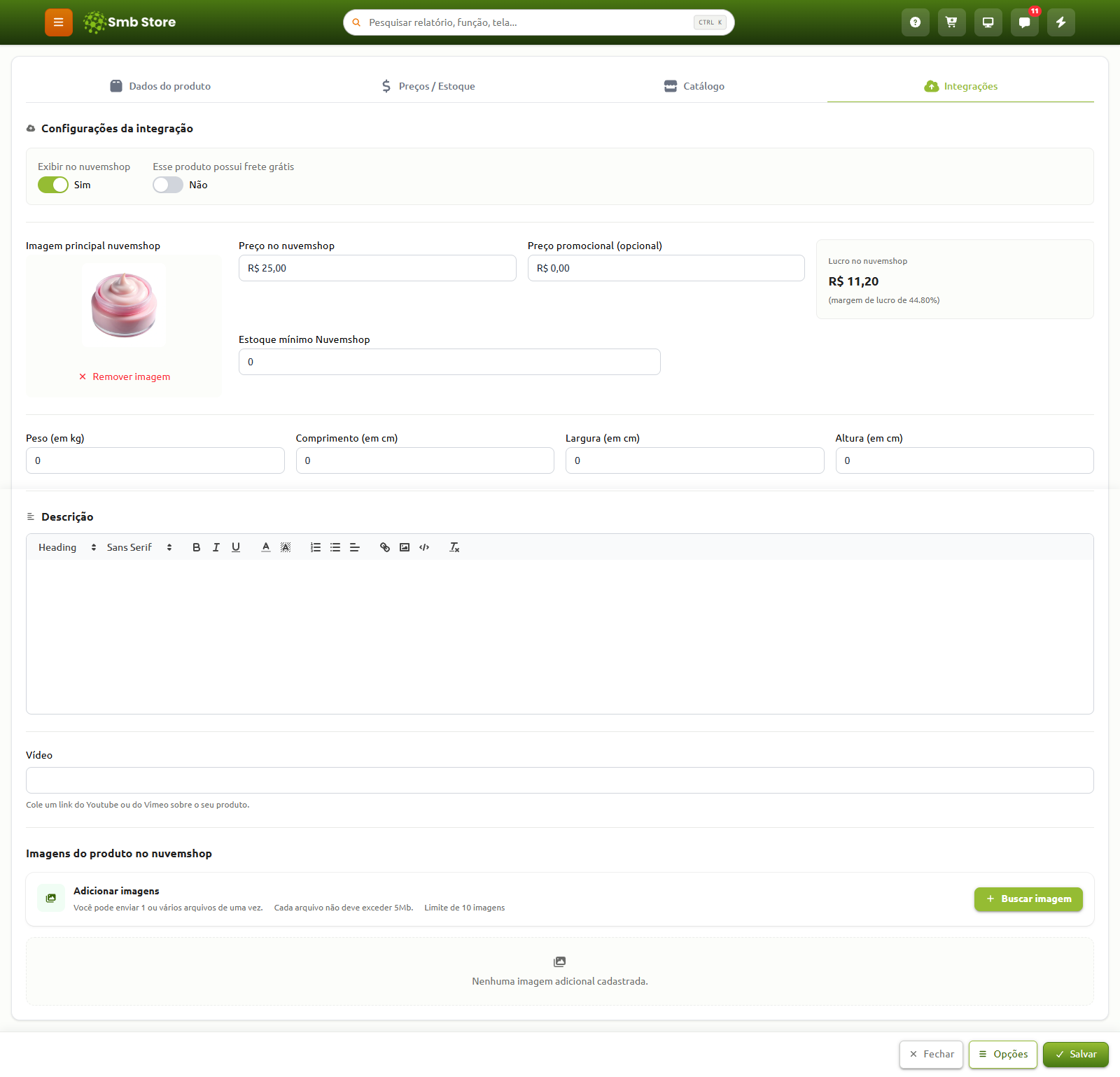
Ativando a opção da integração, será apresentada a interface da imagem para definir as características do seu produto integrado na Nuvemshop:

  • Opção de venda do produto com frete grátis

  • Foto do produto

  • Preço no nuvemshop

  • Preço promocional

  • Estoque mínimo Nuvemshop

  • Dimensões e peso

  • Descrição

  • Vídeo

  • Imagens

Tela de configurações de integração com a Nuvemshop no Smb Store, exibindo campos para imagem principal, preço, estoque mínimo, dimensões de envio, editor de descrição, link de vídeo e galeria de imagens adicionais do produto.

As informações citadas acima serão referentes apenas ao produto que será cadastrado na Nuvemshop... elas não impactam no cadastro deste produto que você já tem no sistema SMB

Vamos tomar o produto "Hidratante facial" como exemplo:
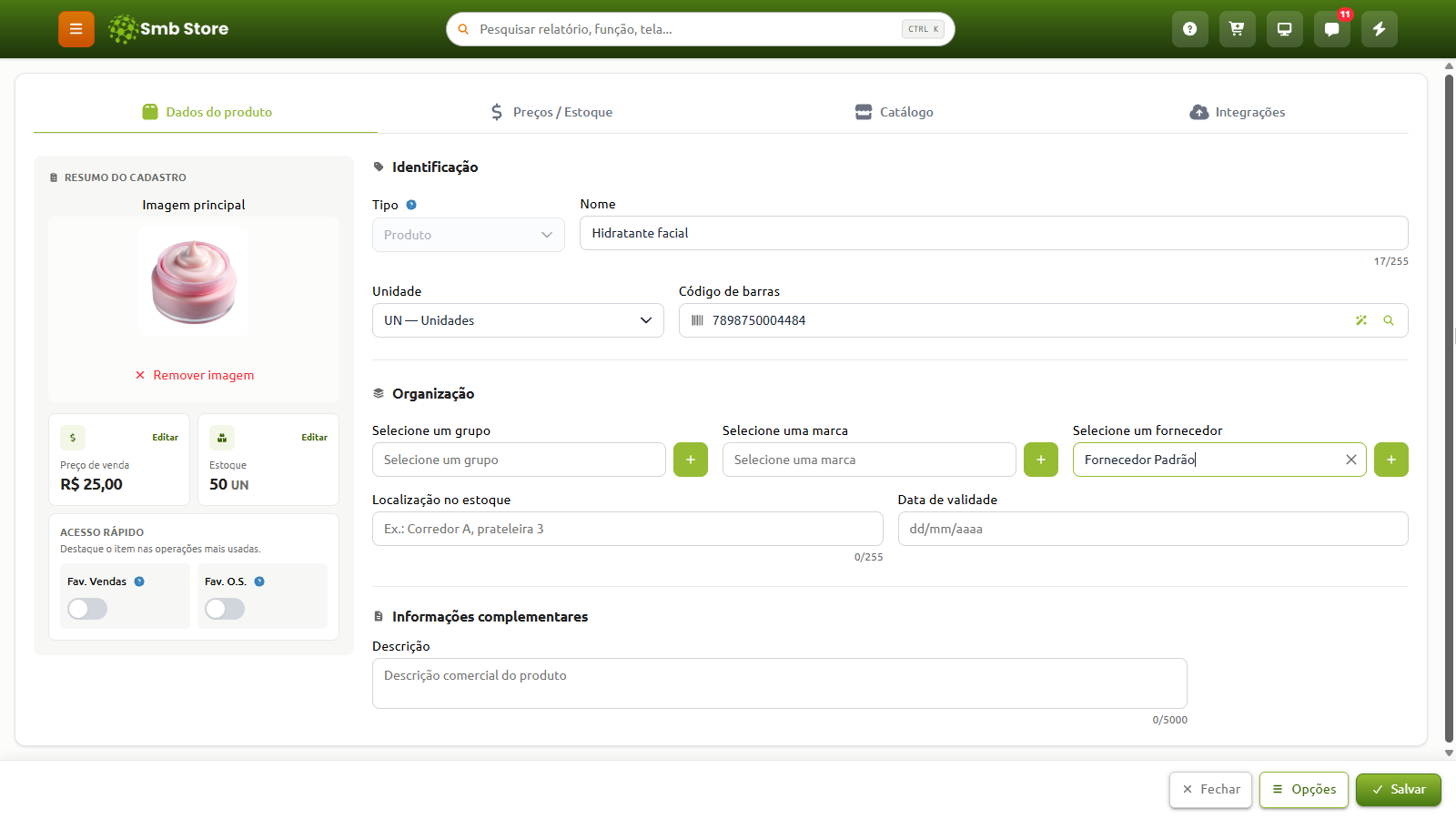
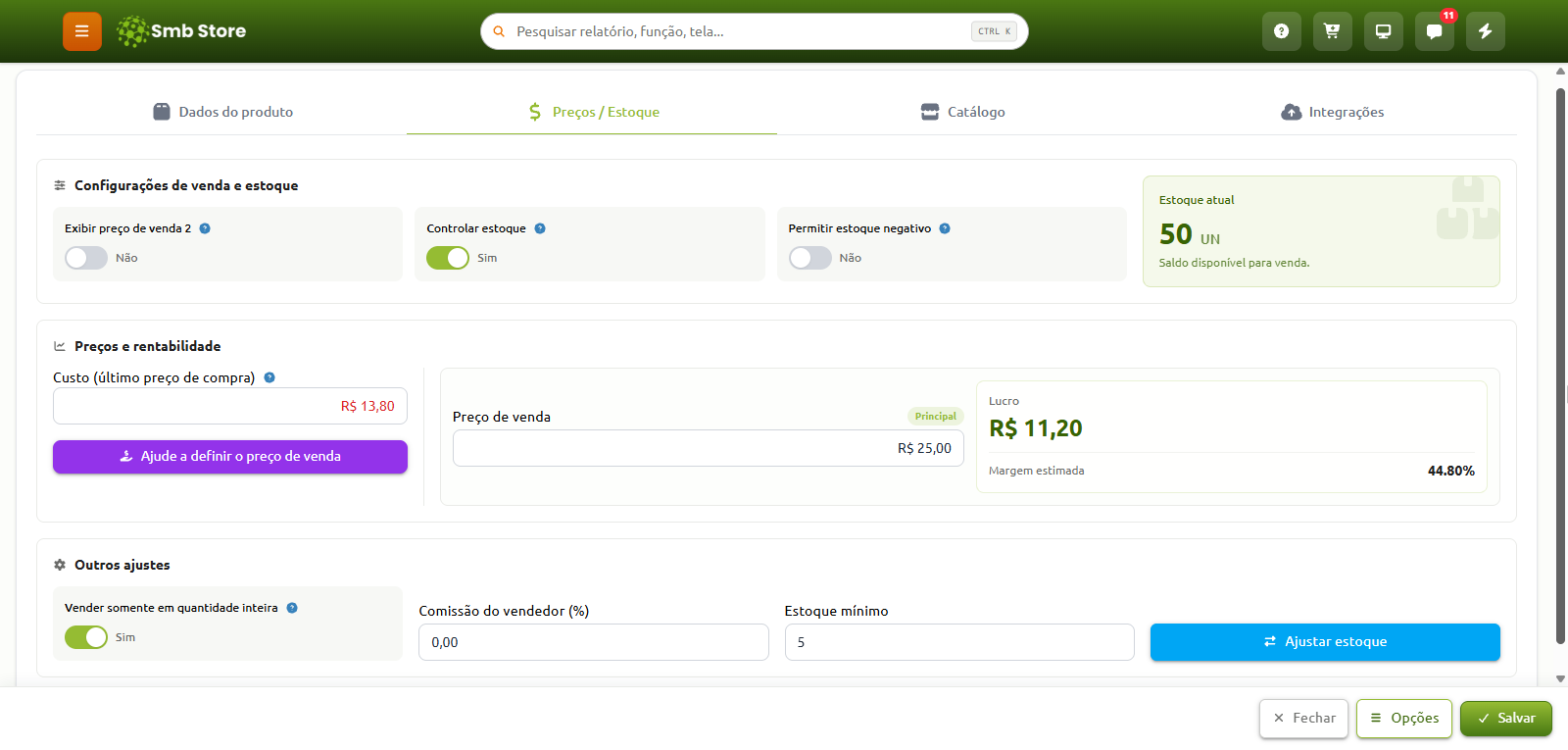
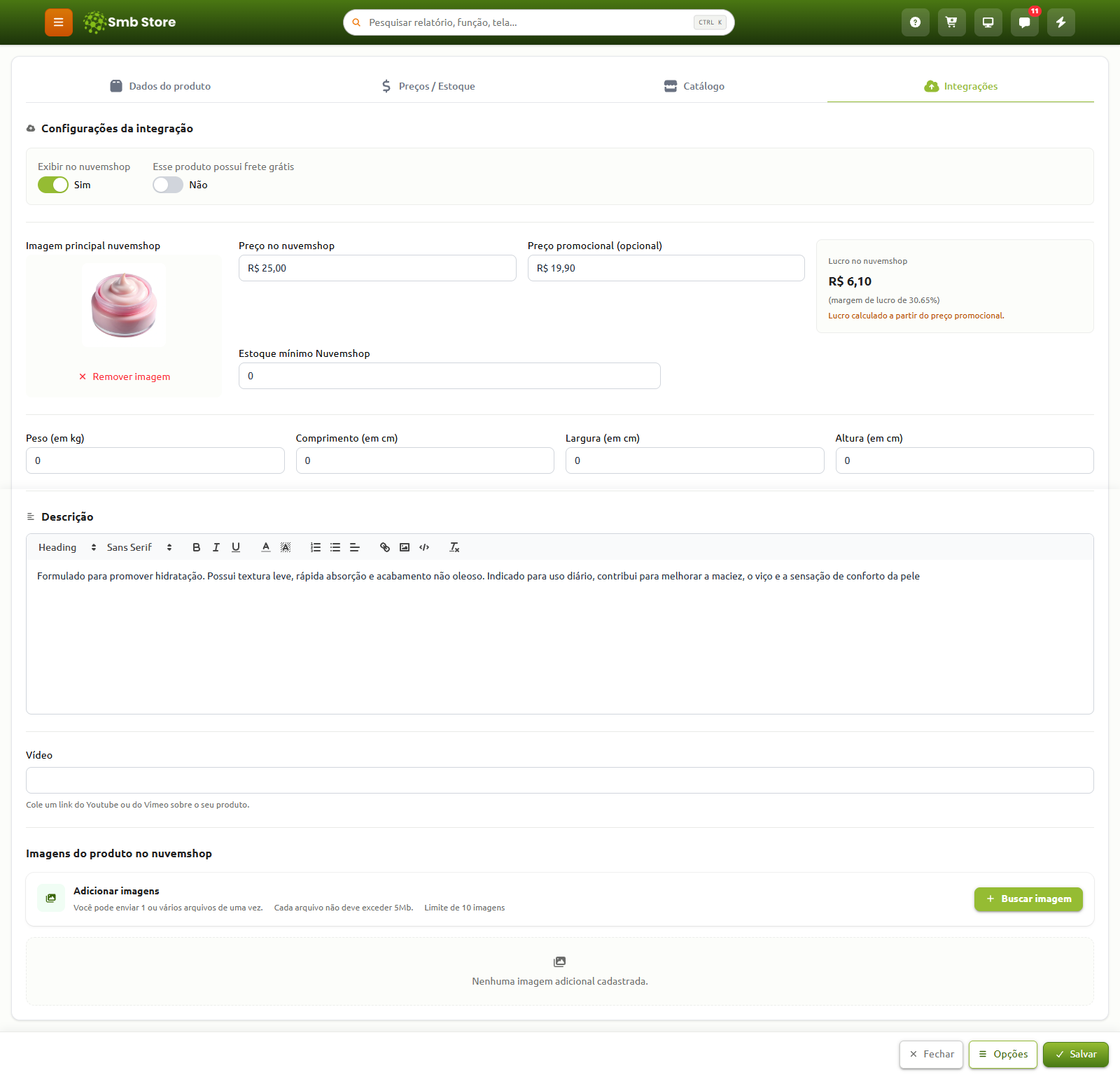
Tela de cadastro de produto no sistema Smb Store, na aba "Dados do produto", com campos para identificação como nome e código de barras, organização por grupo, marca e fornecedor, além do resumo do item com imagem, preço de venda e estoque.Tela de cadastro de produto no sistema Smb Store, na aba Preços e Estoque, exibindo configurações de estoque com saldo disponível de 50 unidades, campos para custo de compra, preço de venda, cálculo de lucro e margem, além de opções adicionais como comissão e estoque mínimo.Tela de configurações de integração com a Nuvemshop no sistema Smb Store, exibindo campos para imagem do produto, preços normal e promocional, cálculo de margem de lucro, dimensões, descrição detalhada e upload de imagens adicionais.

Ao salvarmos este produto, um cadastro dele será criado na sua loja Nuvemshop com as informações inseridas:

Se clicarmos no nome do produto que aparece listagem da Nuvemshop, poderemos ver as informações restantes dele que declaramos na integração
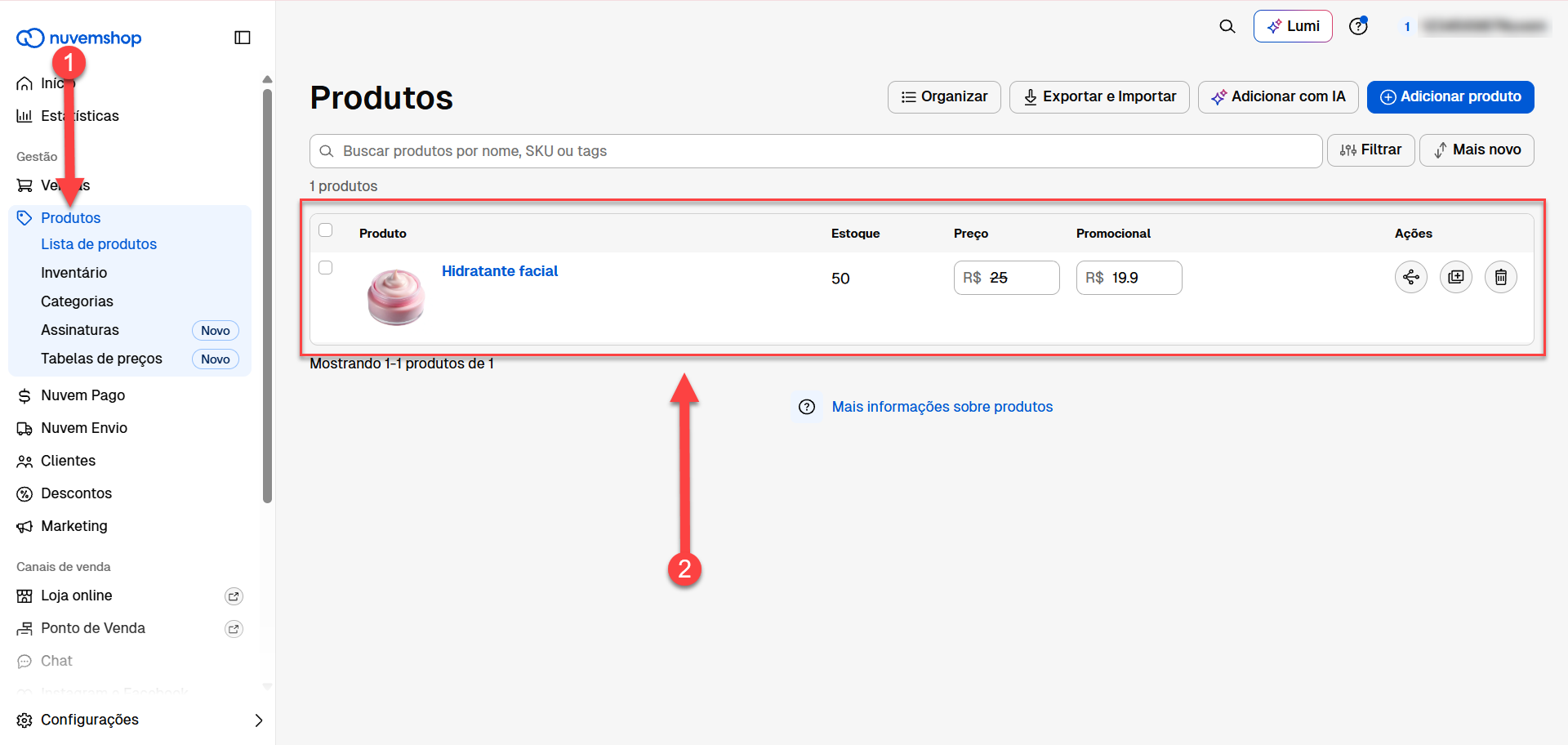
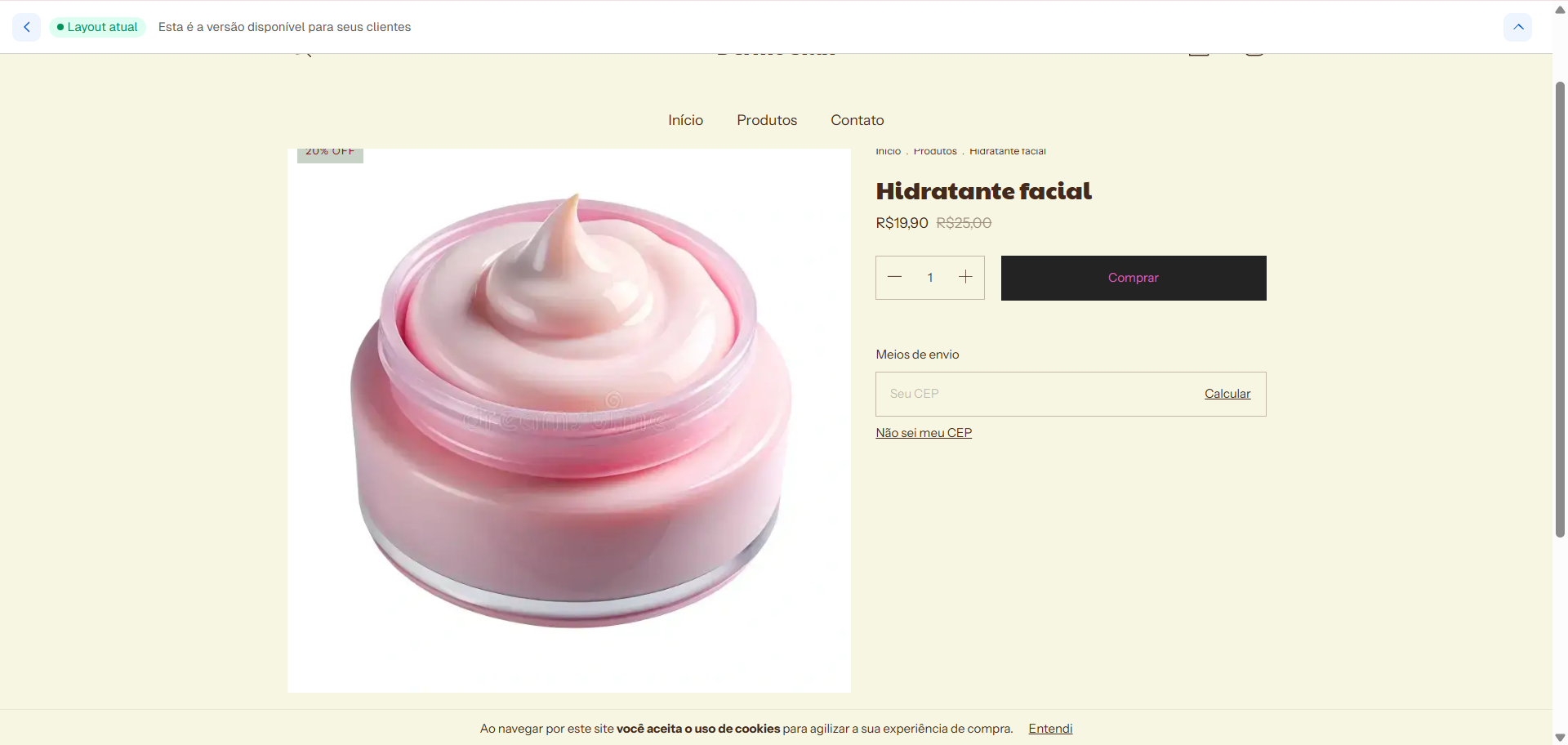
Painel da Nuvemshop na seção Produtos do menu lateral, destacando a lista com o item Hidratante facial, sua quantidade em estoque, preço original e preço promocional.Página de produto de uma loja virtual exibindo o item Hidratante facial com imagem, preço promocional, seletor de quantidade, botão de compra e campo para cálculo de frete.

Se desativarmos a integração deste produto, ele será definido como "Oculto" na Nuvemshop

Linha de gerenciamento de produto exibindo o item "Hidratante facial" com a etiqueta de status "Oculto" destacada em vermelho, além de informações de estoque e preço promocional.

Estoque dos produtos integrados

Ao ativar a integração, todas as movimentações que o produto receber no SMB passarão a refletir no cadastro dele na Nuvemshop também

Se por exemplo for feito:

  • Uma venda

  • Uma compra

  • Um ajuste de estoque

  • Um inventário

  • Um cancelamento

Todas estas ações vão interferir no estoque do produto no SMB

Assim que o estoque SMB atualizar, o estoque dele na Nuvemshop também vai atualizar junto

As vendas recebidas na Nuvemshop também vão afetar o estoque do produto no SMB!


Como ajustar estoque

Os ajustes de estoque permanecerão sendo feitos da mesma maneira de um produto que não está ativo na integração

Abaixo, vamos exemplificar o ajuste de estoque da água de 50 unidades para 70 unidades, depois conferir na Nuvemshop a atualização
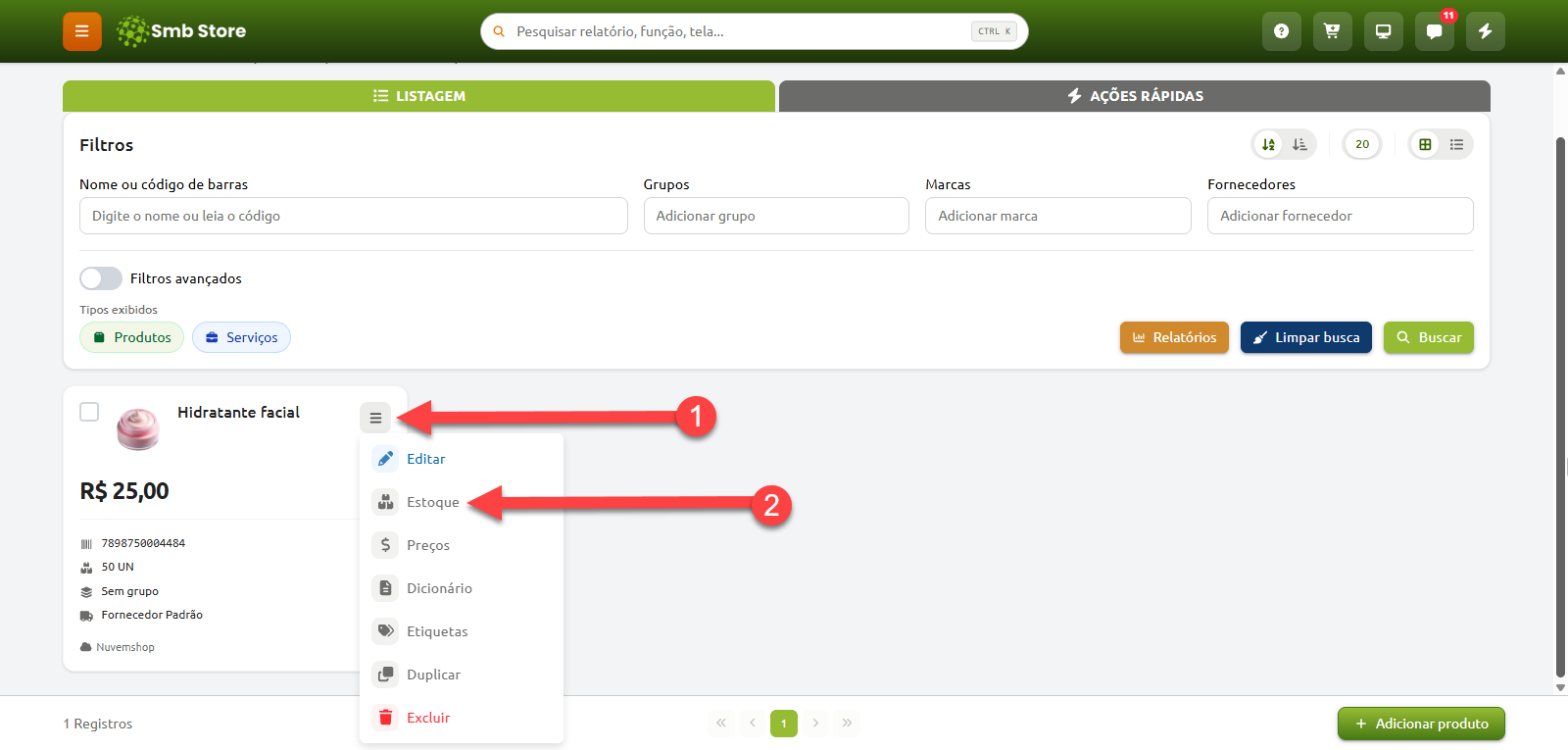
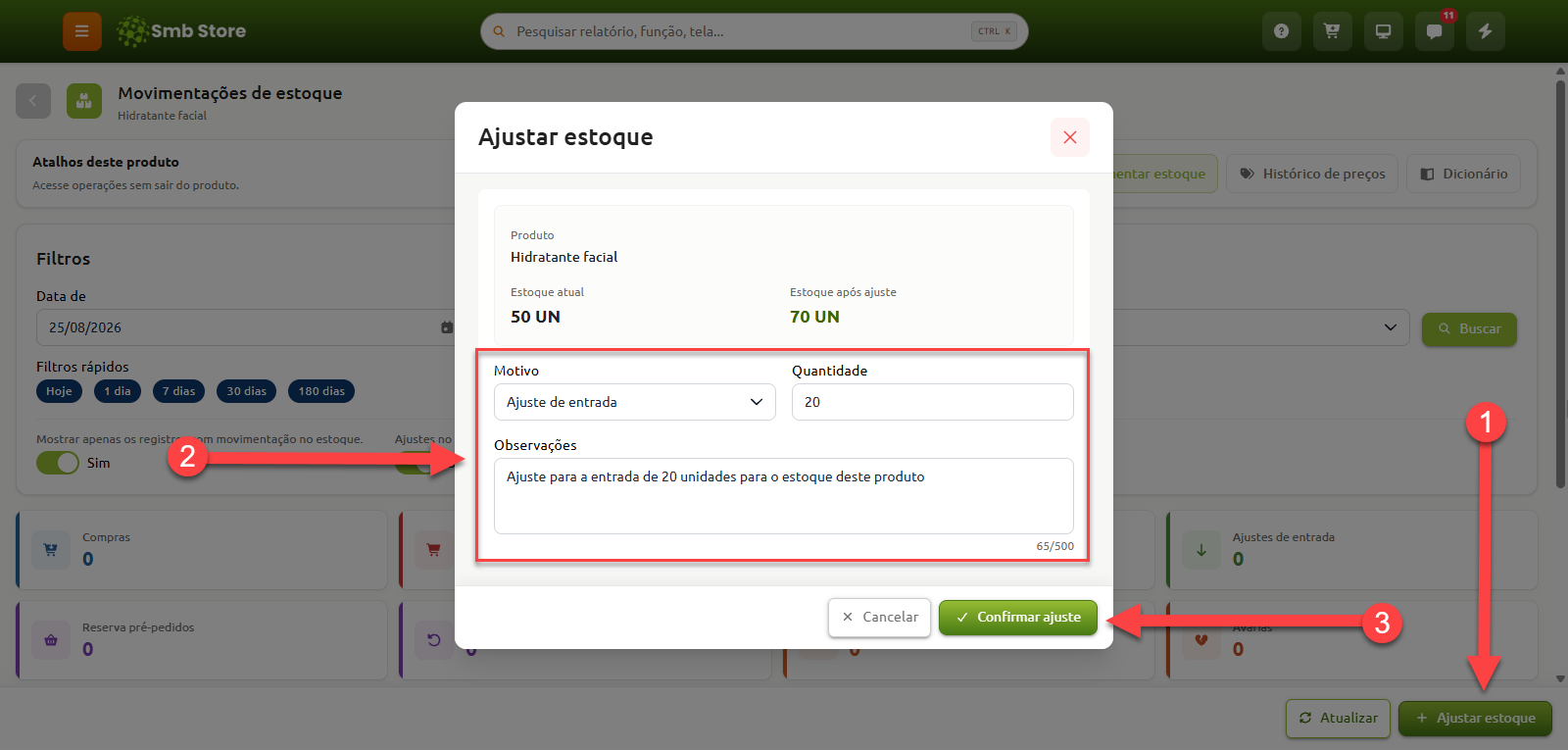
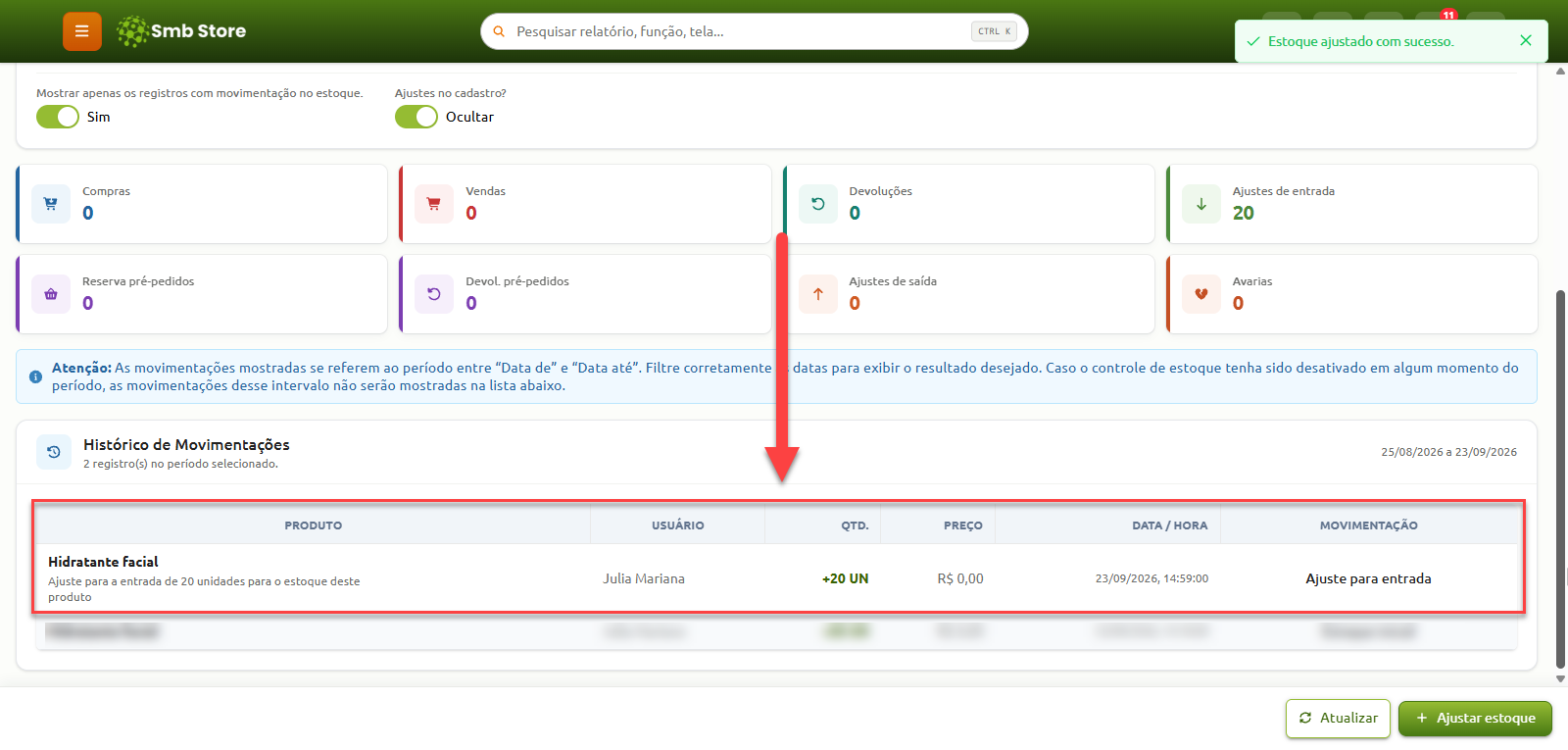
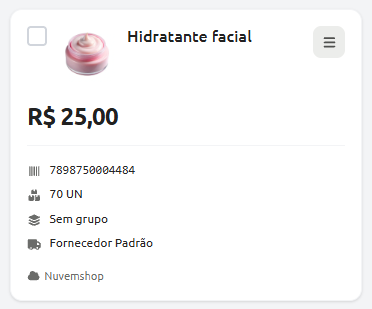
Tela de listagem de produtos com filtros de pesquisa, indicando o acesso à opção Estoque no menu de ações de um item cadastrado.Janela de ajuste de estoque no sistema, exibindo o fluxo para registrar uma entrada de produtos com o preenchimento de motivo, quantidade e observações, além do botão para confirmar a alteração no saldo do item.Tela do Smb Store exibindo a confirmação de ajuste de estoque realizado, com cartões de resumo e o registro de entrada de 20 unidades de hidratante facial destacado no histórico de movimentações.Card de produto cadastrado exibindo o item Hidratante facial no valor de R$ 25,00, com informações de código de barras, estoque de 70 unidades, grupo, fornecedor e integração com a Nuvemshop.Linha de gerenciamento de produtos com o item "Hidratante facial", destacando a quantidade de 70 unidades em estoque, além de campos para preço original de 25 reais, preço promocional de 19,90 e botões de ação.

O histórico do produto na Nuvemshop também é atualizado neste processo!
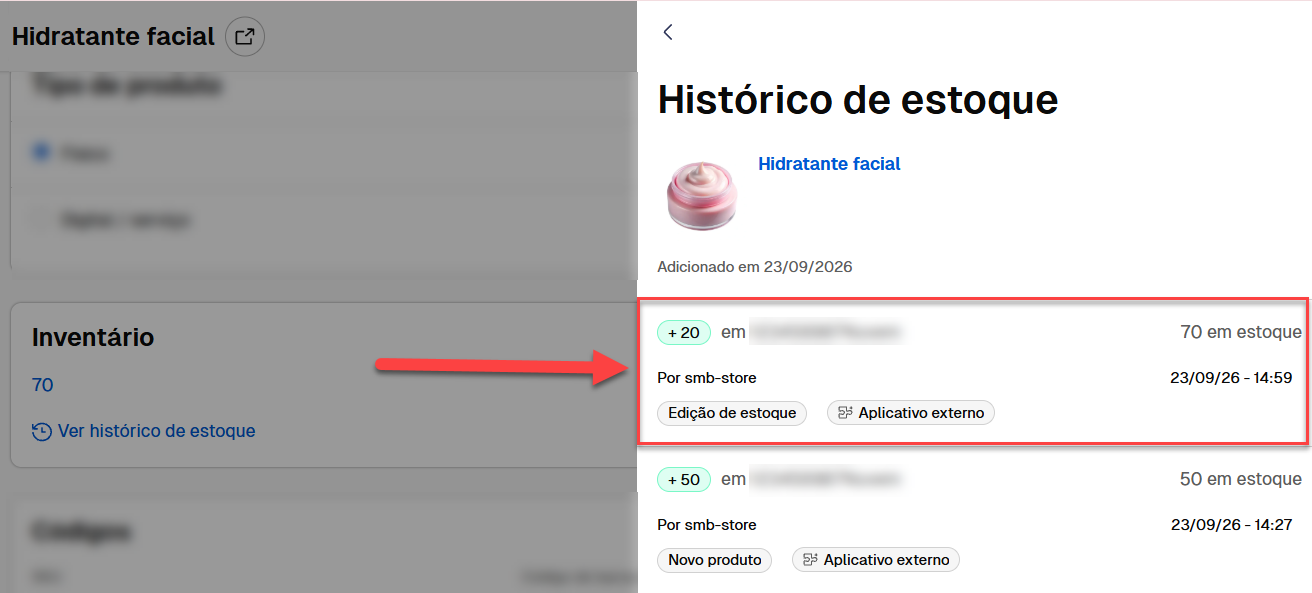
Tela de gerenciamento de produto exibindo o painel lateral de histórico de estoque, com destaque para o registro de ajuste recente de quantidade e o saldo total atualizado.

Estoque mínimo Nuvemshop

Imagine a seguinte situação: Você tem 5 produtos na sua loja e está vendendo eles para um cliente de forma presencial, porém enquanto faz a venda, um outro cliente acessa seu site e compra os 5 produtos que você ia vender

Os produtos foram vendidos, porém o cliente que estava presencialmente com você prestes a fechar a compra dele não poderá mais comprar os itens

O campo do estoque mínimo nuvemshop serve para evitar que situações como essa aconteçam. Garantindo sempre uma quantidade mínima de estoque para a loja física

Neste campo, você deve inserir uma quantidade mínima em estoque, e sempre que o estoque do seu produto atingir esta quantidade, ele passará a ficar indisponível na Nuvemshop para venda

EXEMPLO: Ao definir o estoque mínimo nuvemshop do produto 5, se o produto tiver com estoque 5, enquanto isso na Nuvemshop ele ficará indisponível para venda (como no exemplo abaixo)
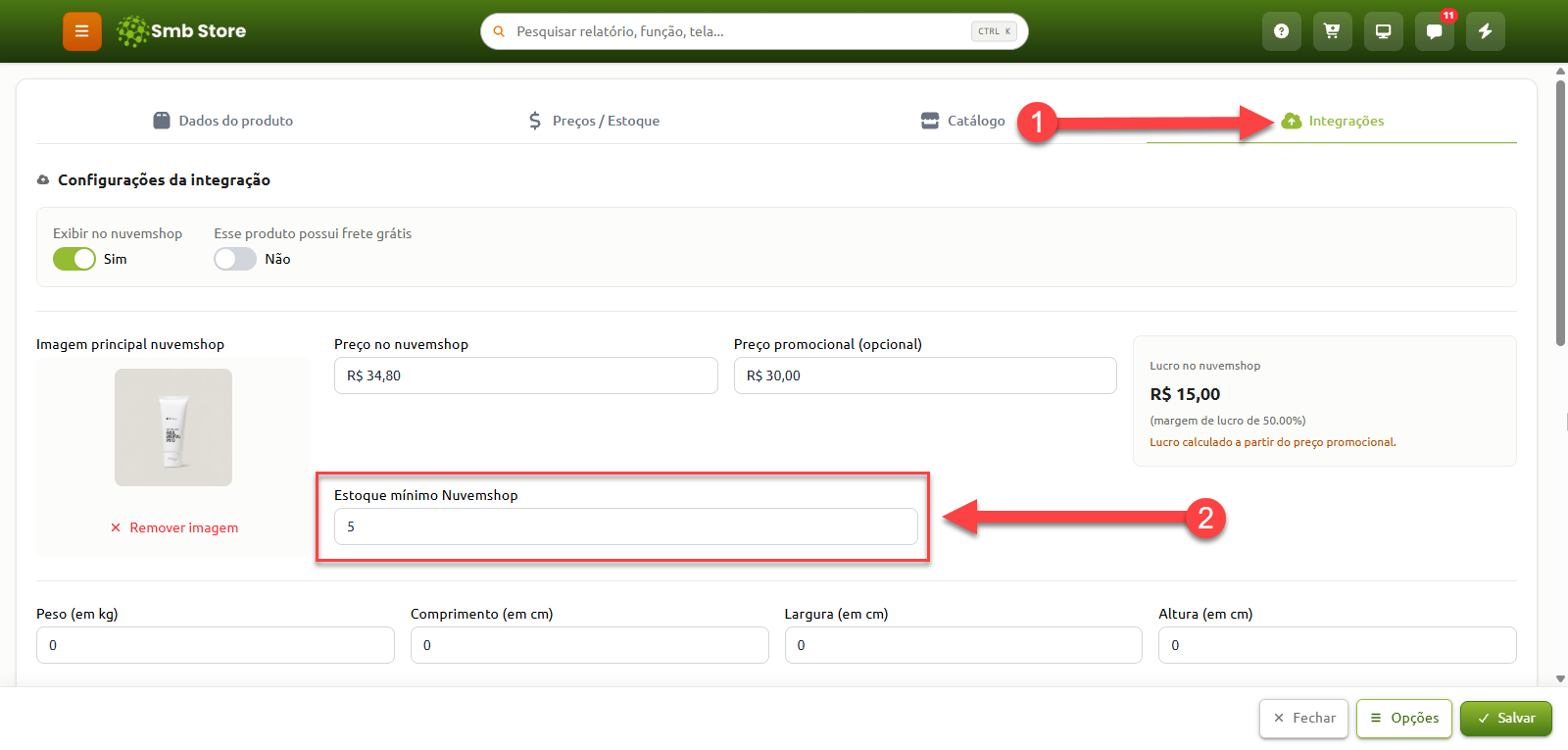
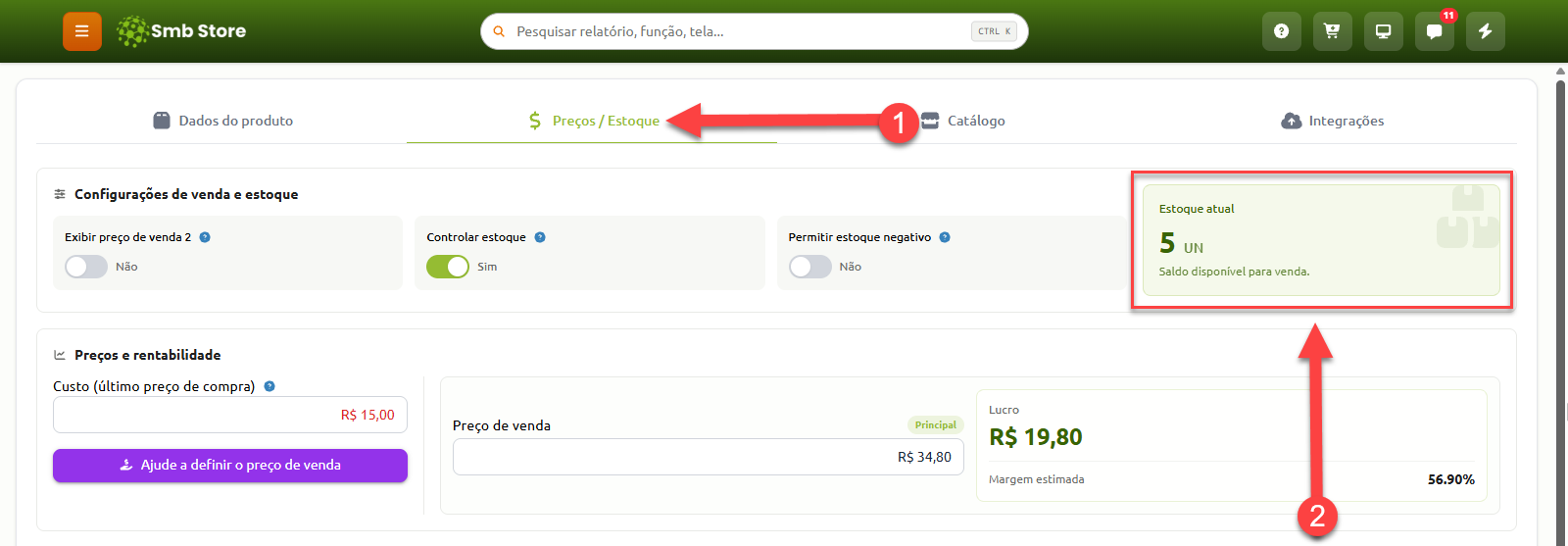
Tela de cadastro de produto no Smb Store, com destaque na aba Integrações e no campo de Estoque mínimo Nuvemshop.Tela do Smb Store na aba "Preços / Estoque" do cadastro de produto, destacando o campo de estoque atual com saldo disponível de 5 unidades para venda, além de opções de configuração de venda e cálculo de preços e rentabilidade.Item de produto "Protetor solar FPS 50" exibindo o status "Sem estoque", campos de valores e opções de ação.

IMPORTANTE

Para que o estoque da Nuvemshop fique sempre igual ao estoque que aparece no SMB, é de extrema importância lançar os ajustes de estoque apenas pelo sistema SMB Online!

Caso seja lançado algum ajuste de estoque diretamente pela Nuvemshop, o estoque entre os dois sistemas ficará DIVERGENTE
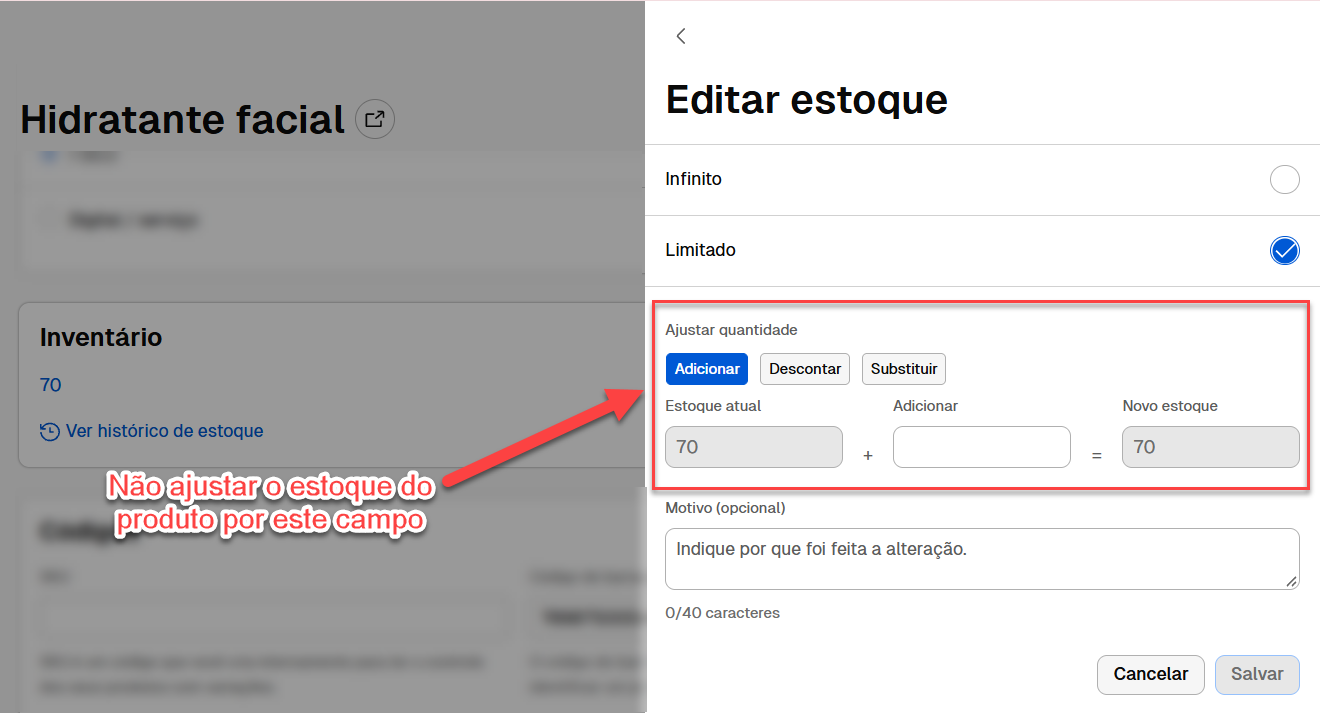
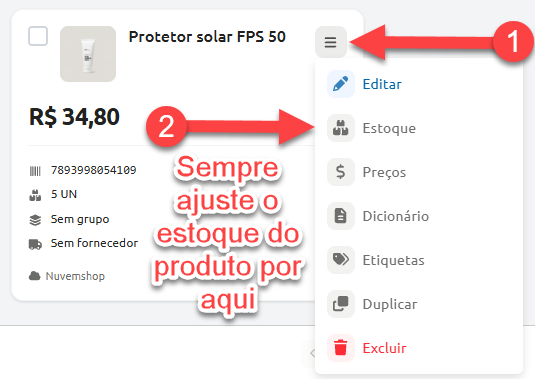
Painel de edição de estoque de um produto, destacando a seção de ajuste de quantidade acompanhada do aviso para não ajustar o estoque por esse campo.Instrução no cartão de um produto indicando a abertura do menu de opções no item 1 e a seleção da opção Estoque no item 2 para realizar o ajuste de estoque.