
Produtos de grade são itens com variações, como tamanho, cor ou modelo, e também podem ser integrados à Nuvemshop pelo SMB Online
Ao ativar corretamente esses produtos, as variações ficam disponíveis na loja virtual para venda e acompanhamento do estoque
Para iniciar este artigo, é necessário que você já tenha conferido o artigo que explica sobre a ativação de produtos comuns na integração.. nele, ensinamos o básico de como funcionará o controle de estoque e como lançar os ajustes de estoque. Estas funções são as mesmas para produtos de grade
Ativar a integração nos produtos
Após abrir a tela de cadastrar / editar um produto, aparecerá a aba "Integrações"
É nela que integração deste produto de grade com a Nuvemshop poderá ser gerenciada
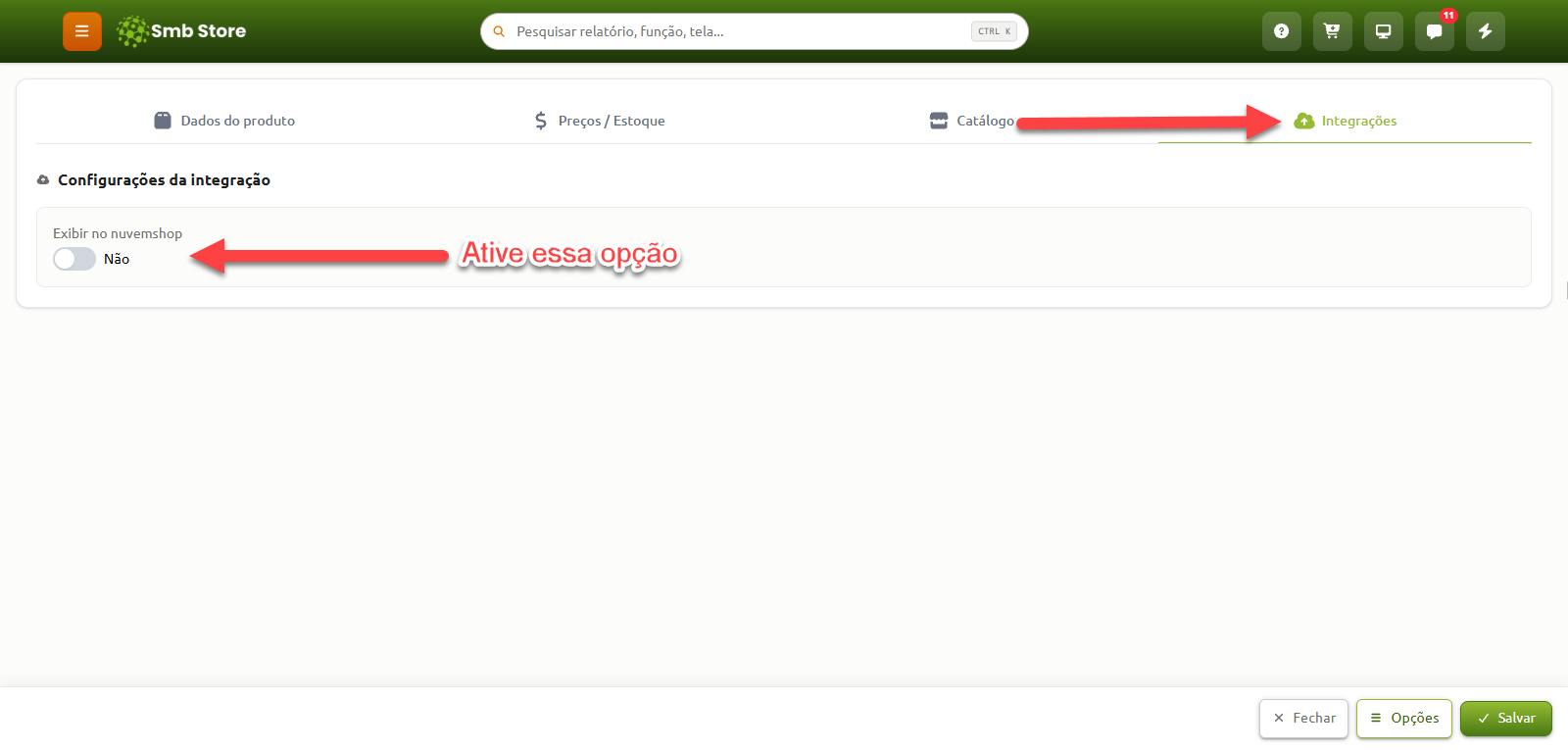
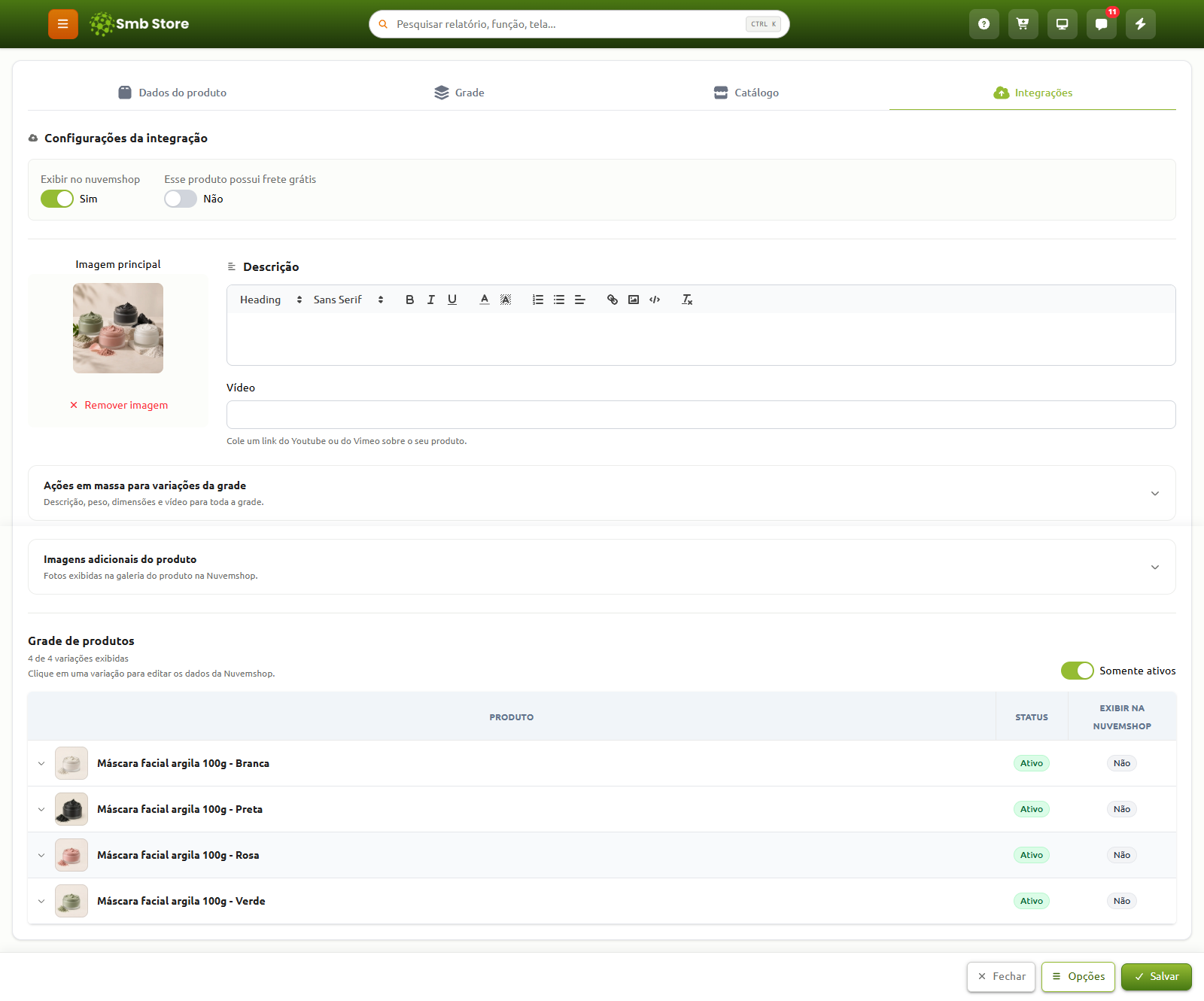
Ativando a opção da integração, será apresentada a interface da imagem acima, na qual você poderá definir várias características dos seus produtos filhos cadastrados na Nuvemshop por dentro do sistema SMB... como por exemplo:
Opção de venda do produto com frete grátis
Imagens do produto pai
Opções dos produtos filhos cadastrados dele
Ações em massa
Para iniciar podemos utilizar ações em massa e facilitar o cadastro, nas ações em massa podemos definir algumas informações para aplicar em todas as variações de uma única vez, as opções são:
Descrição
Vídeo
Peso
Comprimento
Largura
Altura
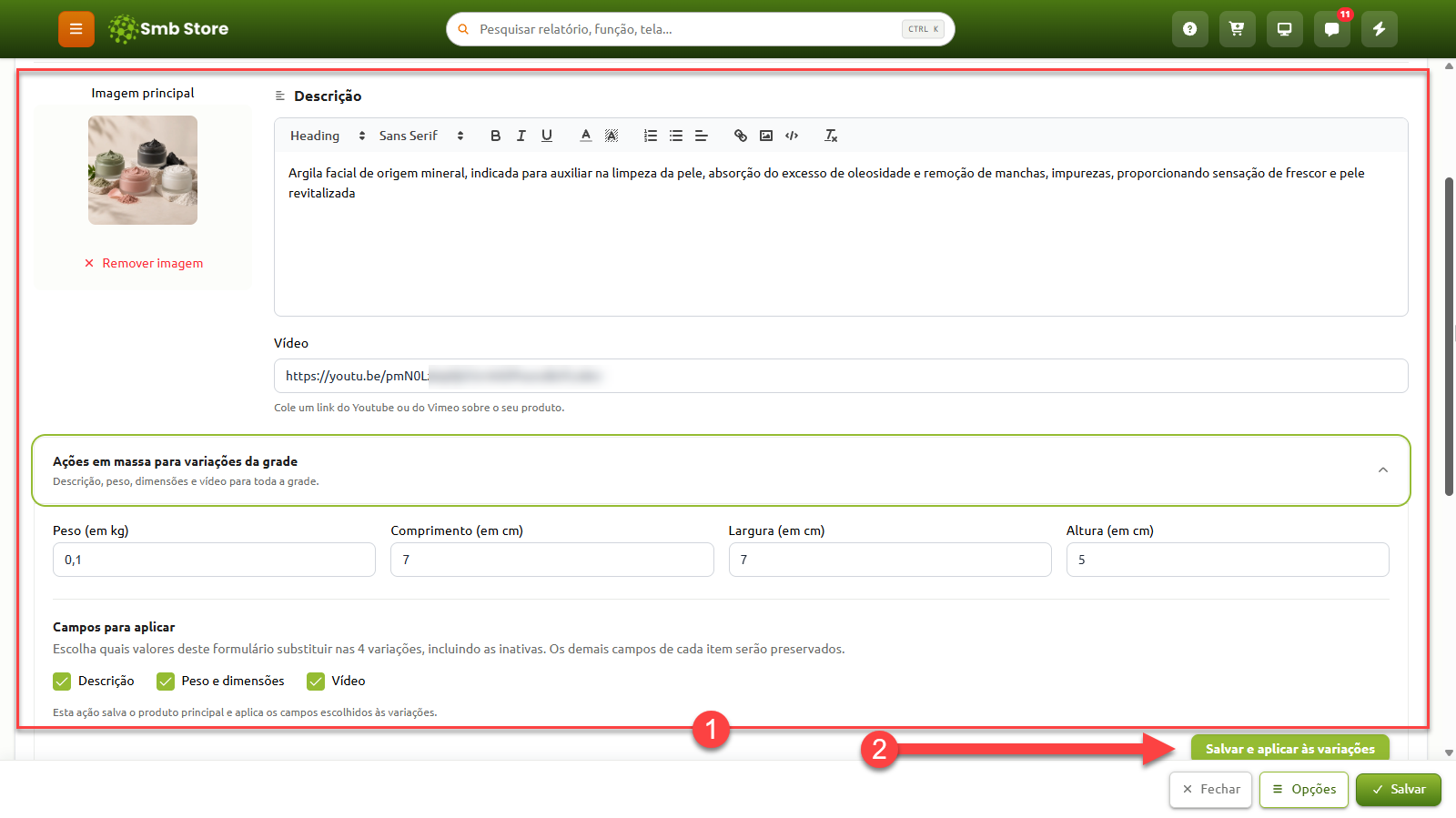
Após clicar em "Salvar e aplicar às variações", essas informações serão adicionadas em cada uma das variações cadastradas da grade
Essa ação também irá ativar automaticamente a opção de exibir cada uma das variações da grade na Nuvemshop
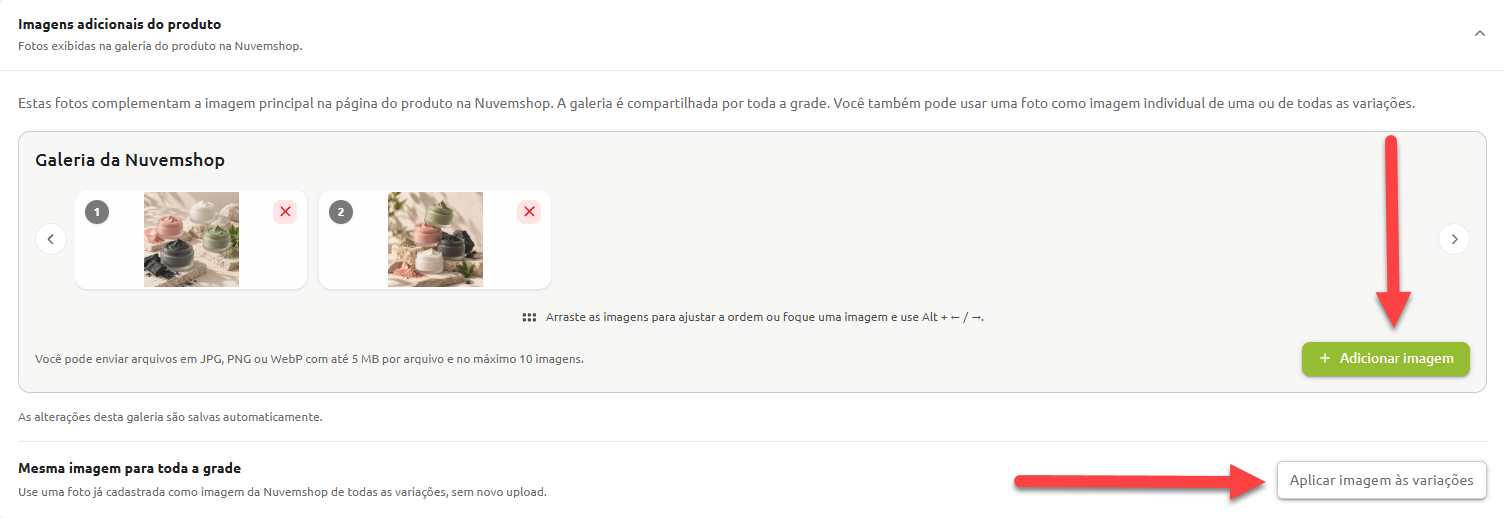
Imagens adicionais
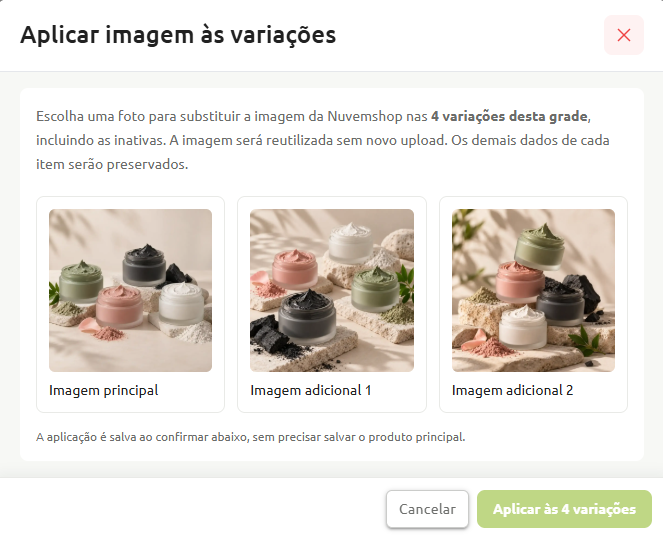
O sistema permite adicionar imagens adicionais ao produto. Essas imagens podem ser exibidas normalmente na página do produto na Nuvemshop ou, ao clicar em “Aplicar imagem às variações”, você poderá selecionar uma delas para ser utilizada como imagem de todas as variações existentes
Ativando a exibição na Nuvemshop
Caso você prefira não utilizar as ações em massa, será necessário ativar a exibição de cada item da grade manualmente, para isso precisamos clicar sobre cada variação cadastrada, ainda na aba de integrações
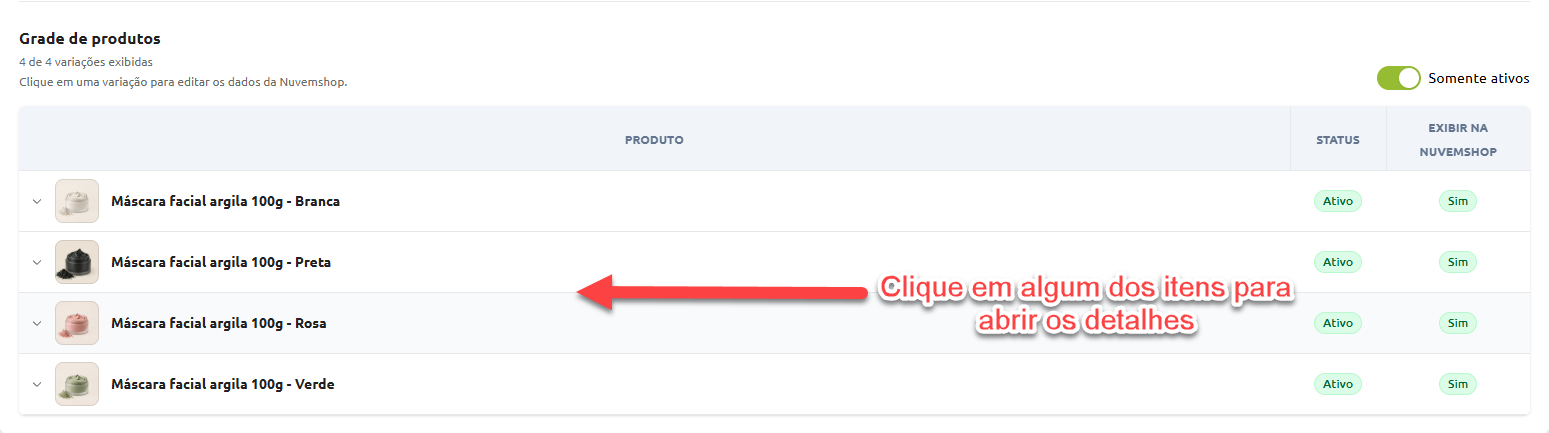
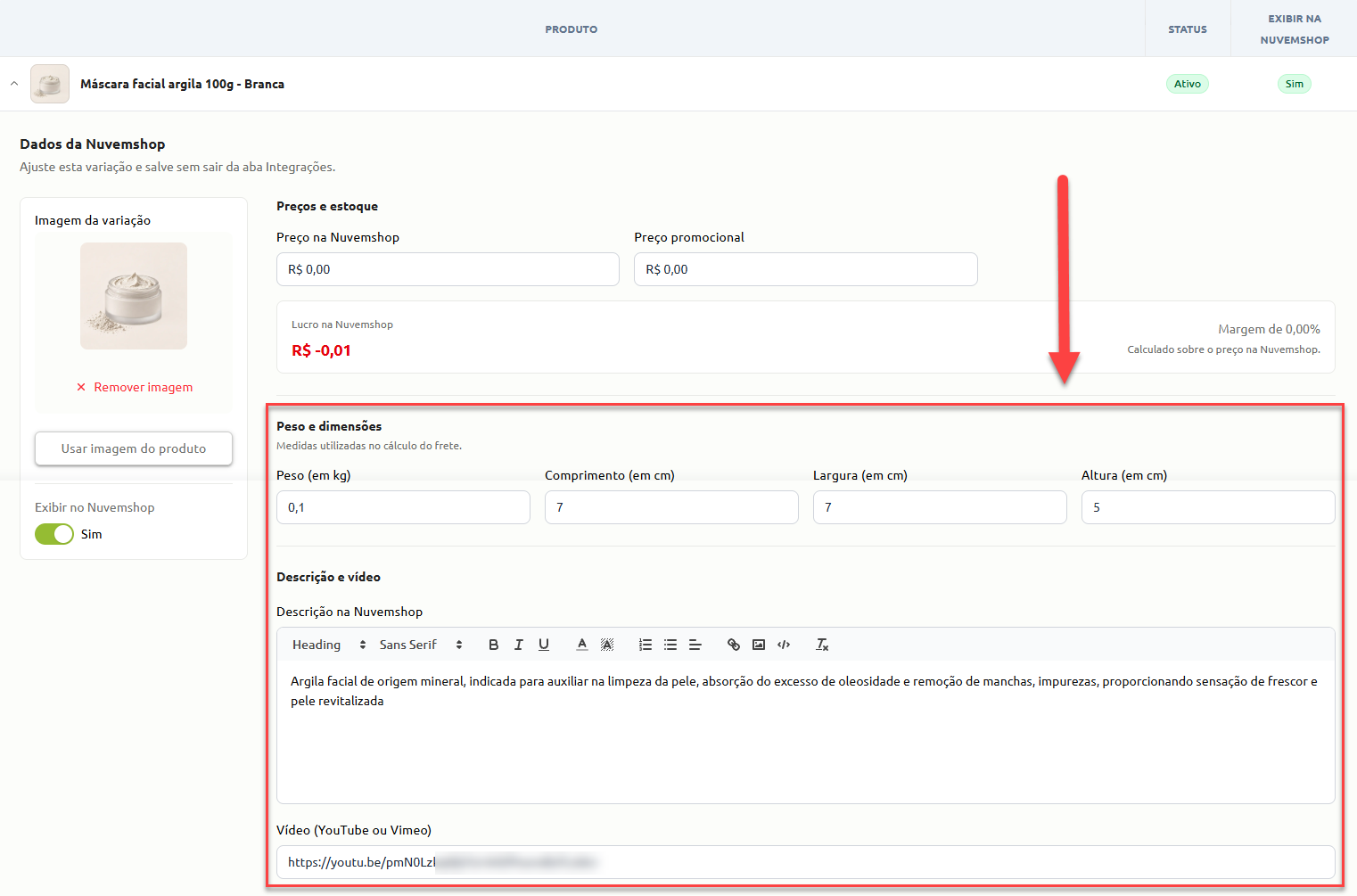
Após clicar, a aba será aberta com as informações do produto filho que serão passadas para a Nuvemshop... para que ele seja exibido na Nuvemshop, precisamos seguir os passos da imagem abaixo:
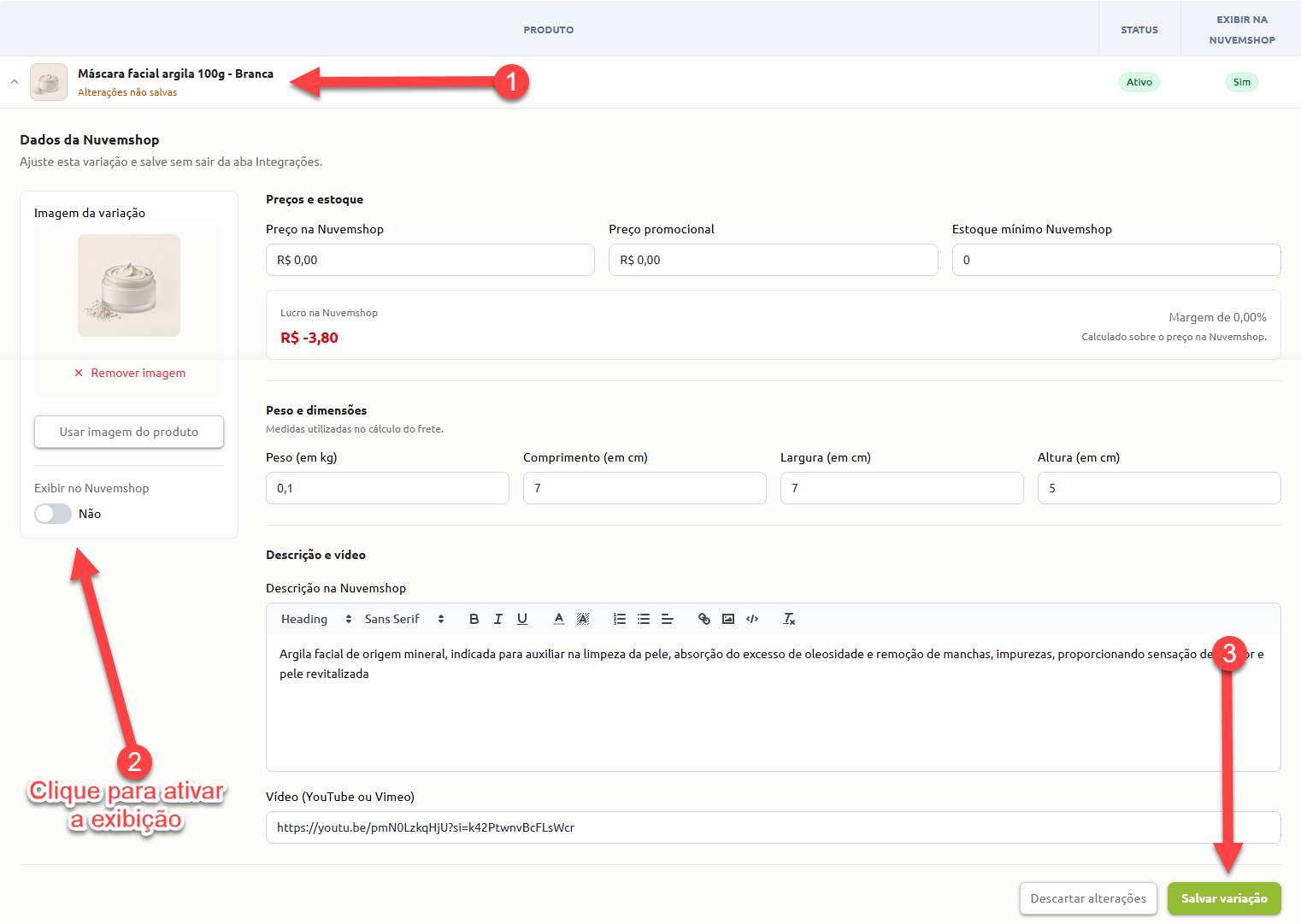
Editando as variações
É possível editar este produto filho ou adicionar mais informações sobre ele caso seja necessário. Basta clicar sobre o item, o sistema irá mostrar área de edição dele
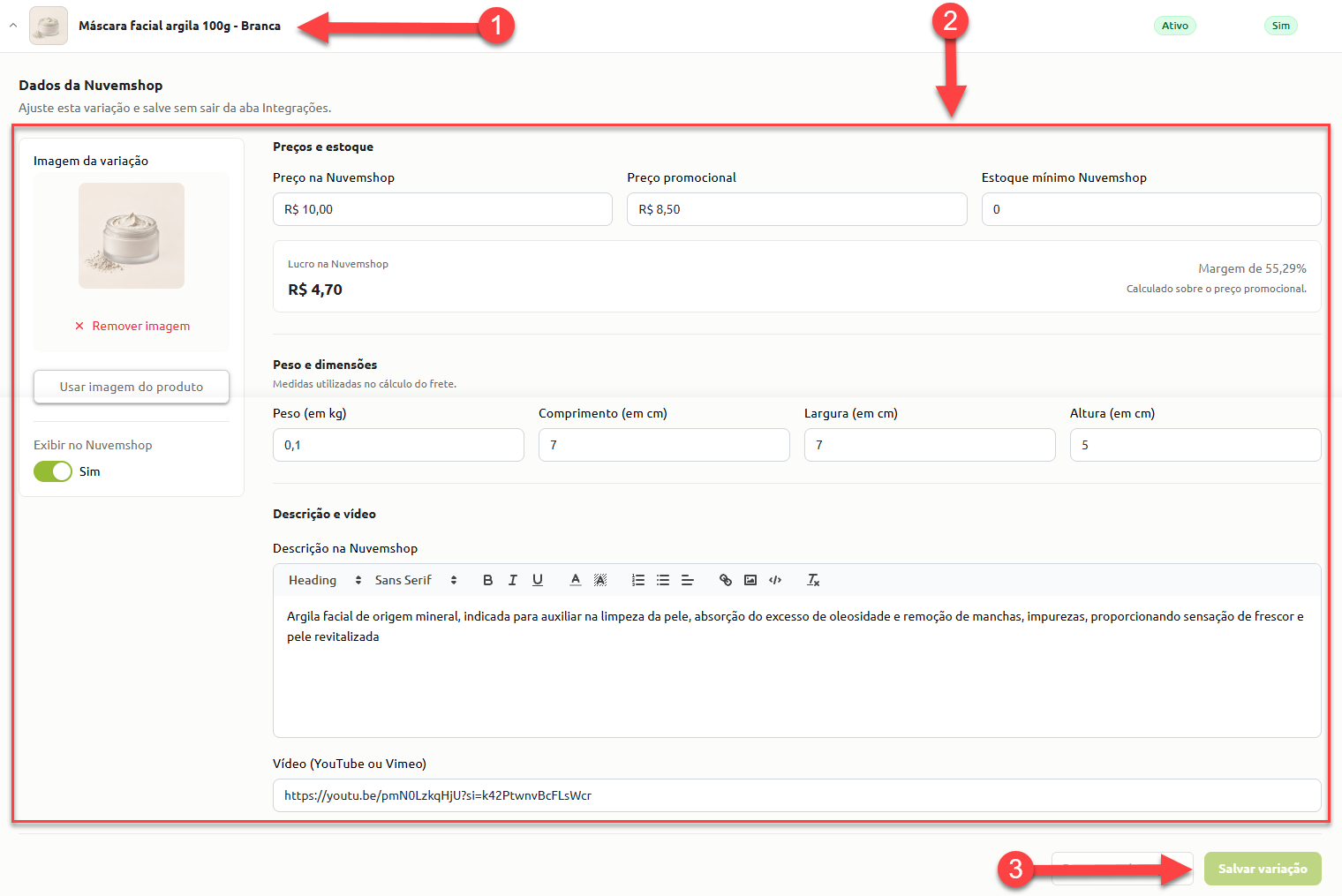
Finalizando o salvamento acima, os produtos serão passados à Nuvemshop com as informações que inserimos:

Se clicarmos no nome do produto que aparece na Nuvemshop, poderemos ver as informações dele que declaramos na integração
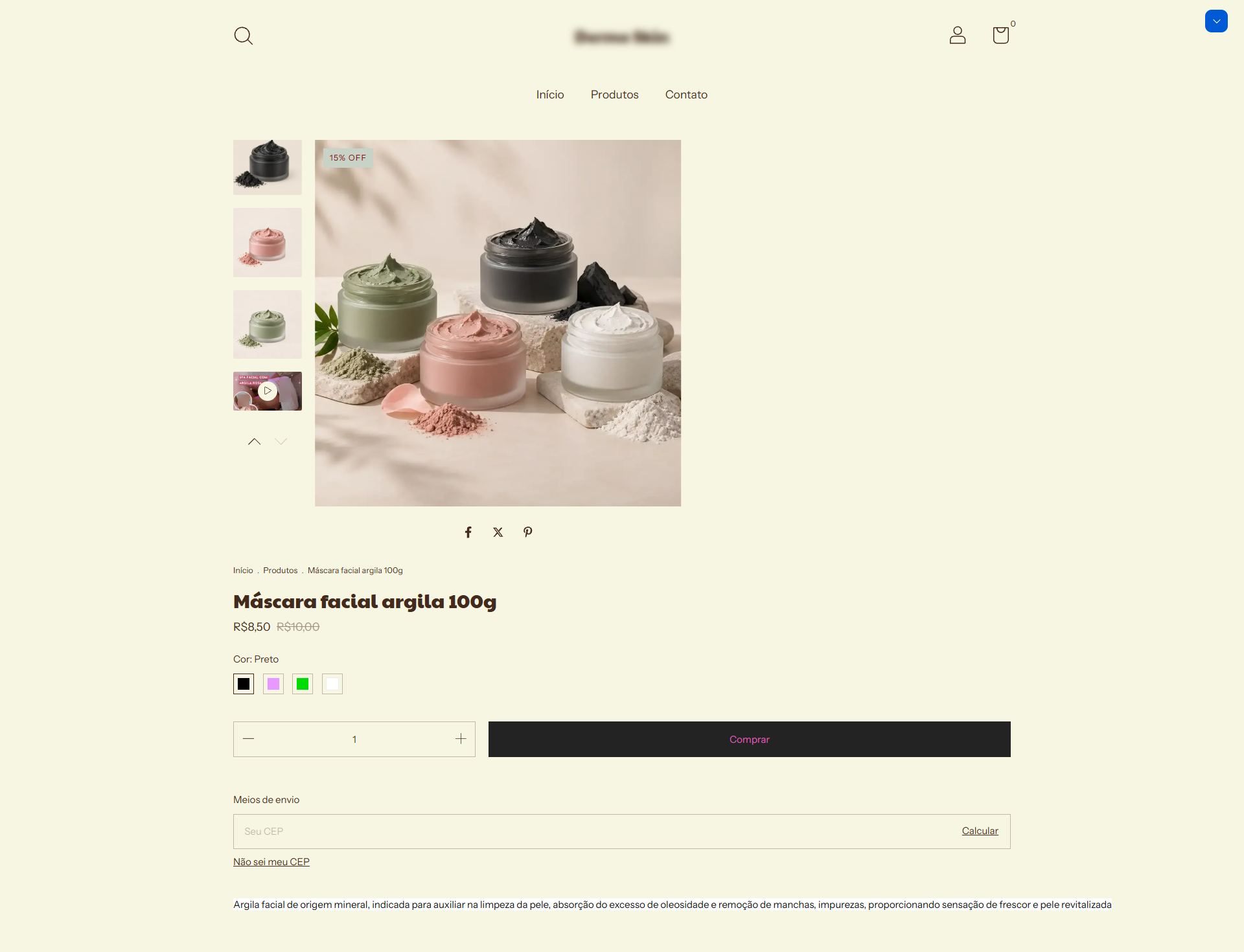
Caso desativarmos a integração de um produto filho posteriormente, ele deixará de aparecer na Nuvemshop
