O Dashboard do catálogo digital permite acompanhar as visitas, pedidos, faturamento e de onde vêm os clientes da sua loja
Com essas informações, podemos verificar quais divulgações estão trazendo acessos e quais produtos chamam mais a atenção dos clientes
Antes de analisarmos o desempenho do nosso catálogo, é importante configurar os canais de origem e compreender como funcionam os compartilhamentos. Dessa forma, teremos uma visão mais completa dos dados e poderemos realizar uma análise mais precisa e eficiente
Links de compartilhamento
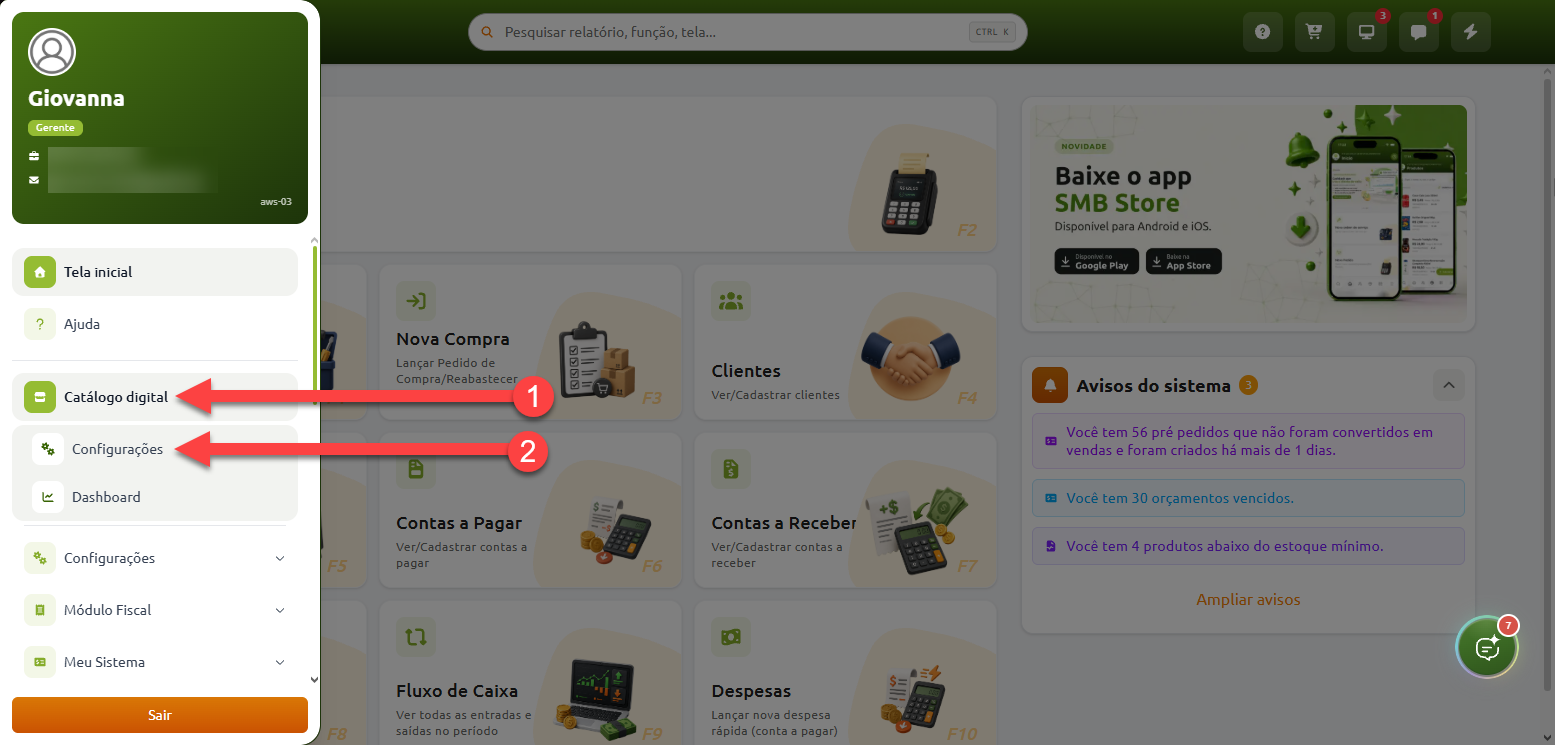
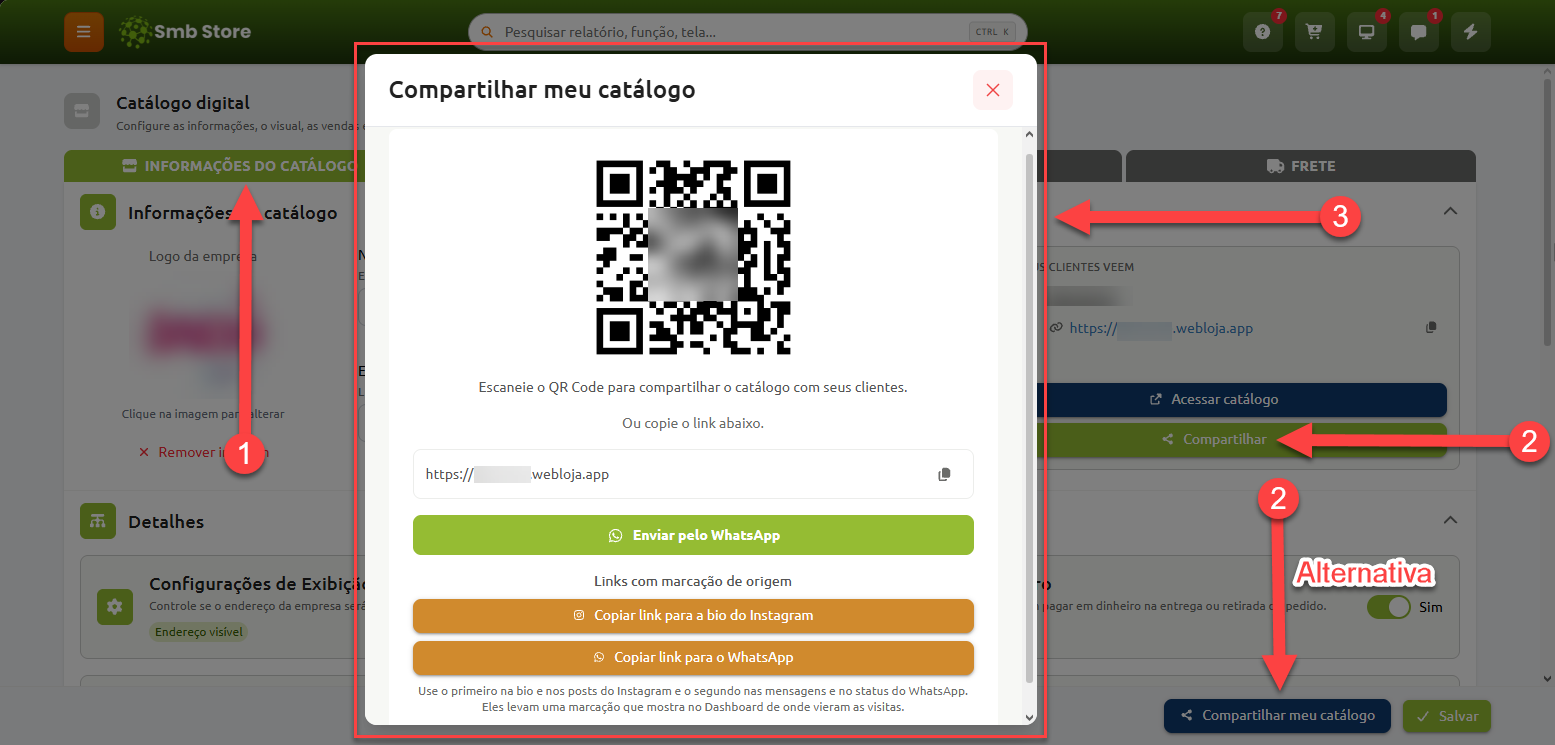
Para copiar o link correto para cada divulgação, localize a seção “Links com marcação de origem” nas configurações do catálogo digital
Copiar link para a bio do Instagram: pode ser utilizado na bio, status e nos posts do Instagram
Copiar link para o WhatsApp: pode ser utilizado no envio das mensagens e no status do WhatsApp
Depois de copiar, cole o link no canal correspondente. Eles levam uma marcação que permite ao Dashboard mostrar de onde vieram as visitas
A mesma janela também apresenta o link do catálogo e o QR Code para compartilhamento, ambos são considerados "Link direto"
Configurando os canais de origem
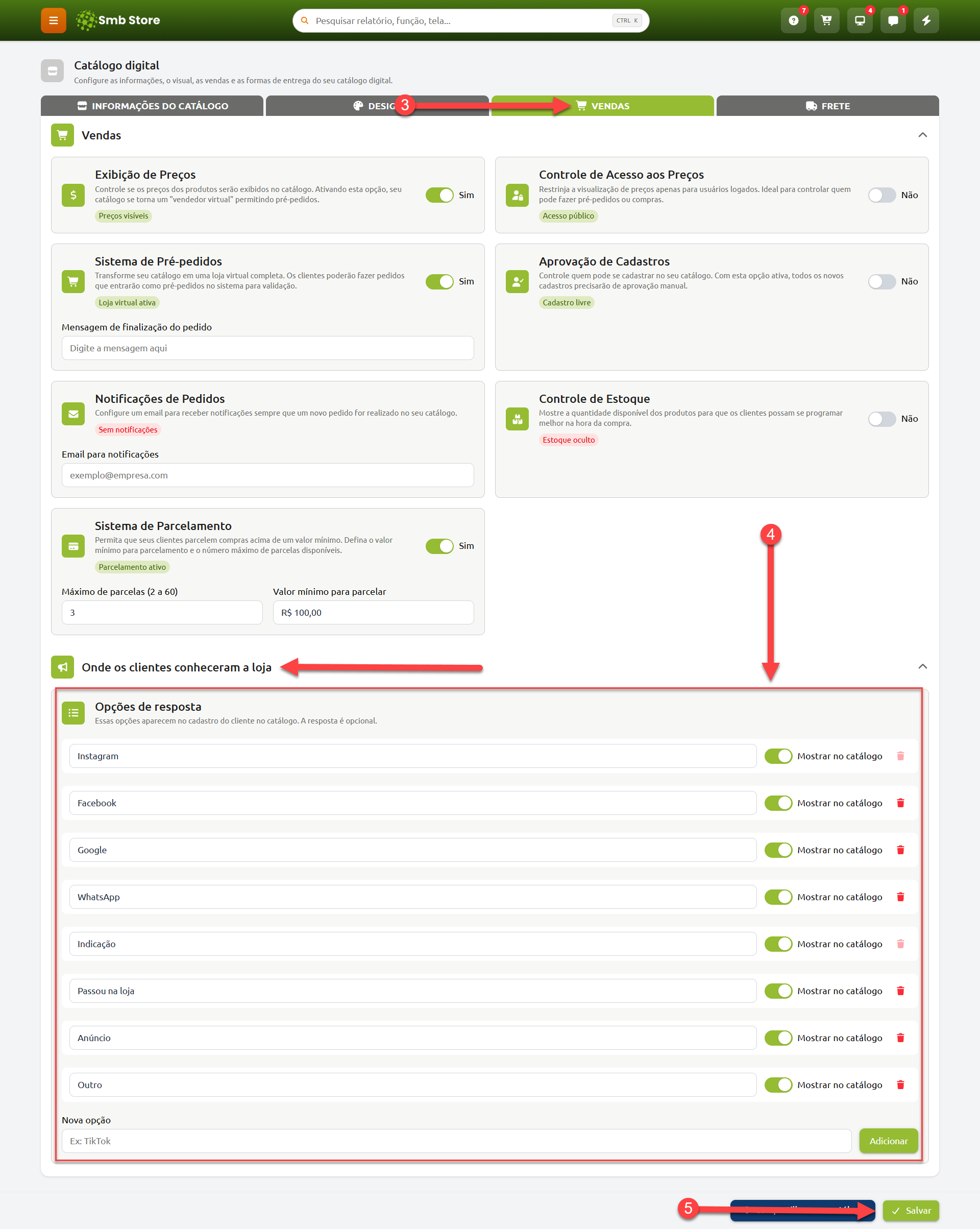
Além da origem dos acessos, é possível perguntar ao cliente onde ele conheceu sua loja. Essa pergunta aparece durante o cadastro do cliente no catálogo e a resposta é opcional
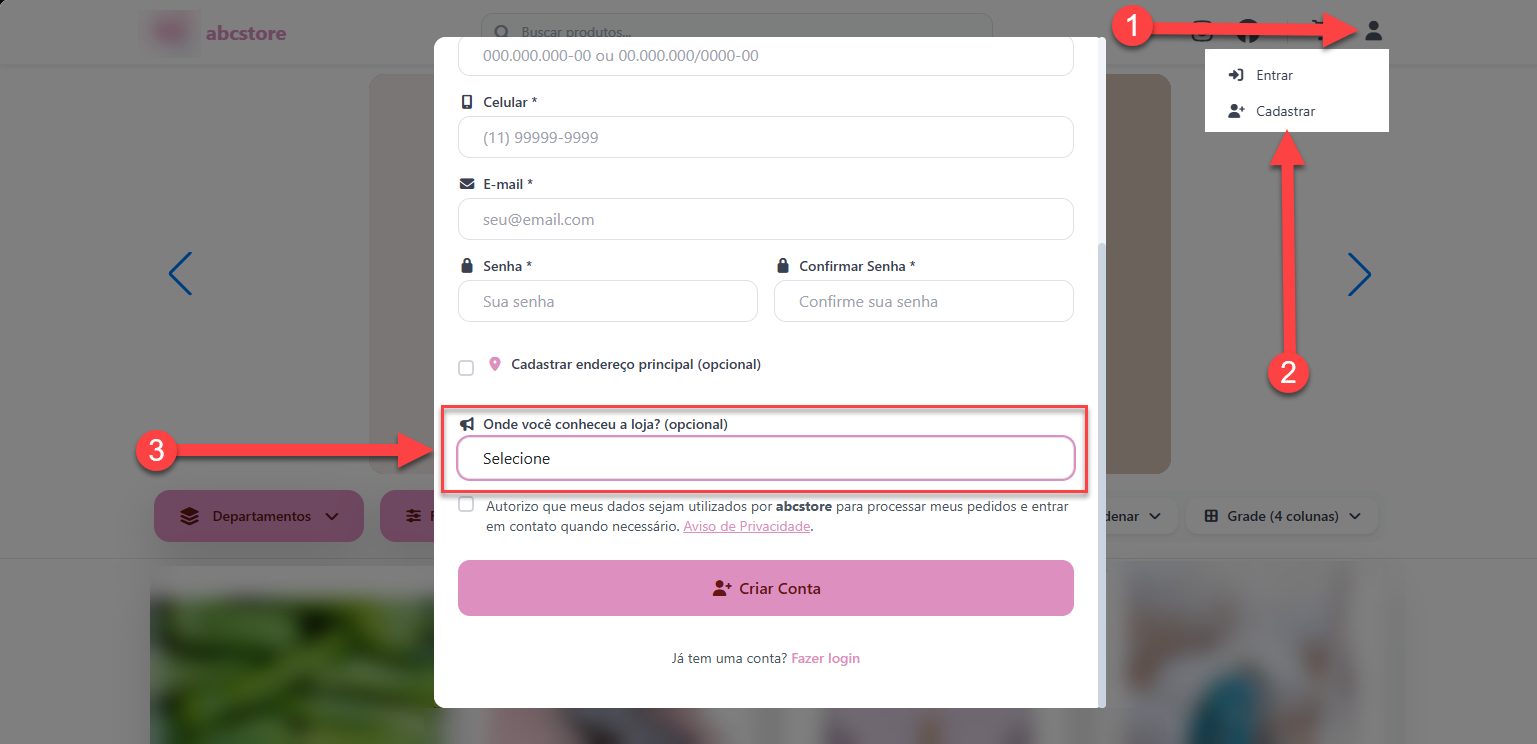
Podemos ajustar as opções que serão apresentadas ao cliente:
Editar o nome
Mostrar no catálogo: ative para exibir a opção, desative para ocultá-la ou exclua ela
Nova opção
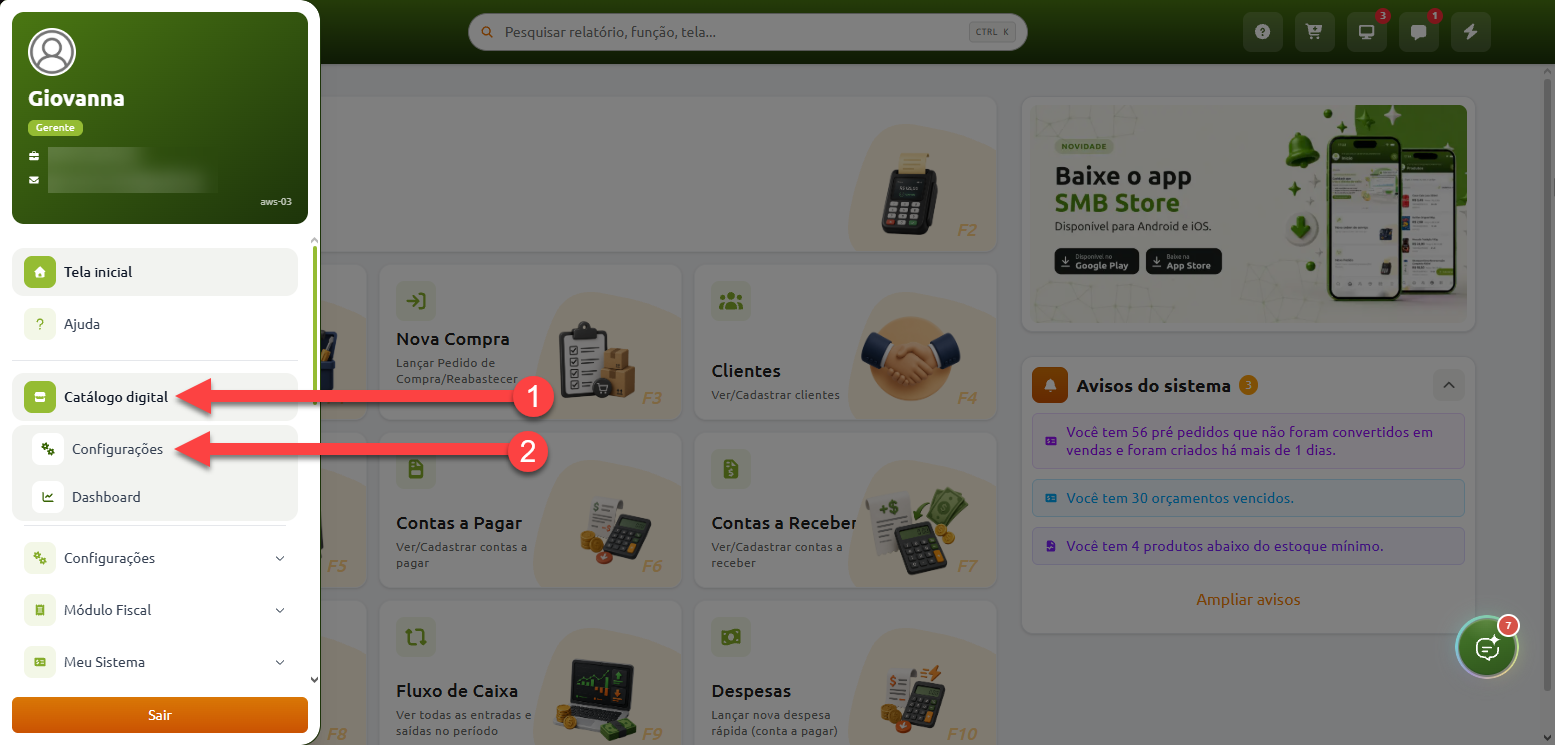
Para configurar as respostas, siga pelo caminho a baixo:
Acessando o Dashboard
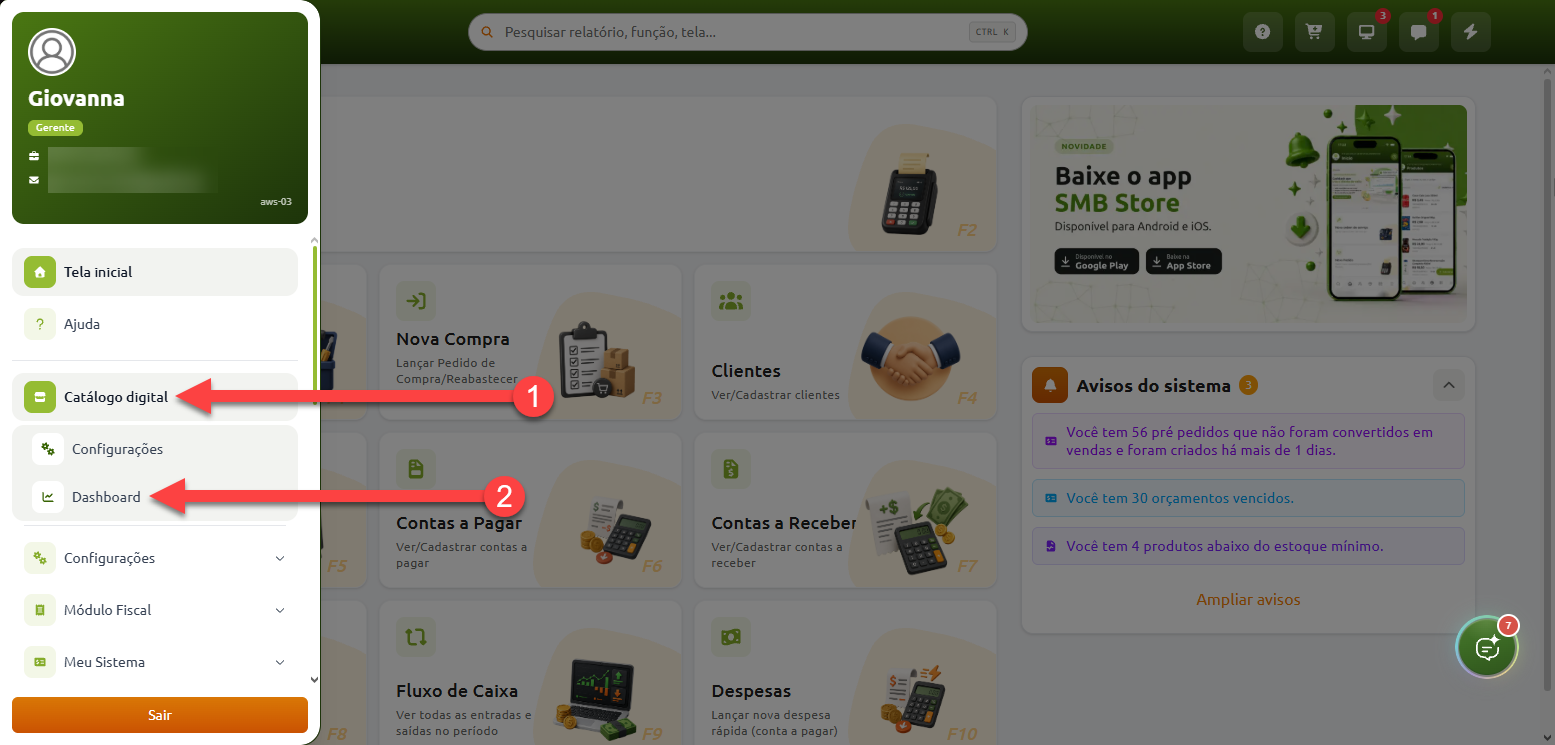
Para acessar o relatório, siga pelo caminho abaixo:
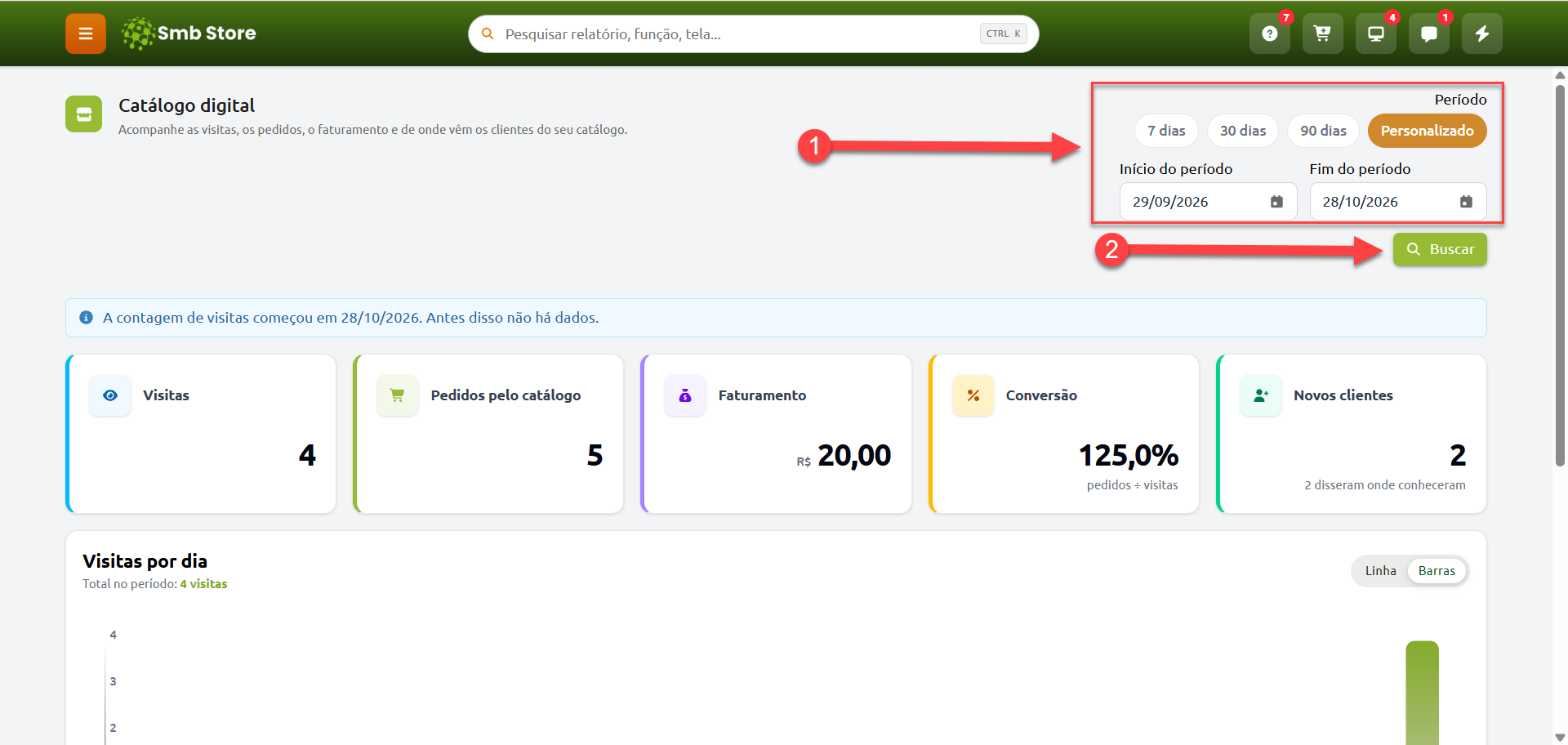
Ao acessar, na parte superior da tela escolha o período que deseja consultar: 7 dias, 30 dias ou 90 dias
Para consultar um intervalo diferente, clique em “Personalizado” para selecionar o período
Entendendo os indicadores
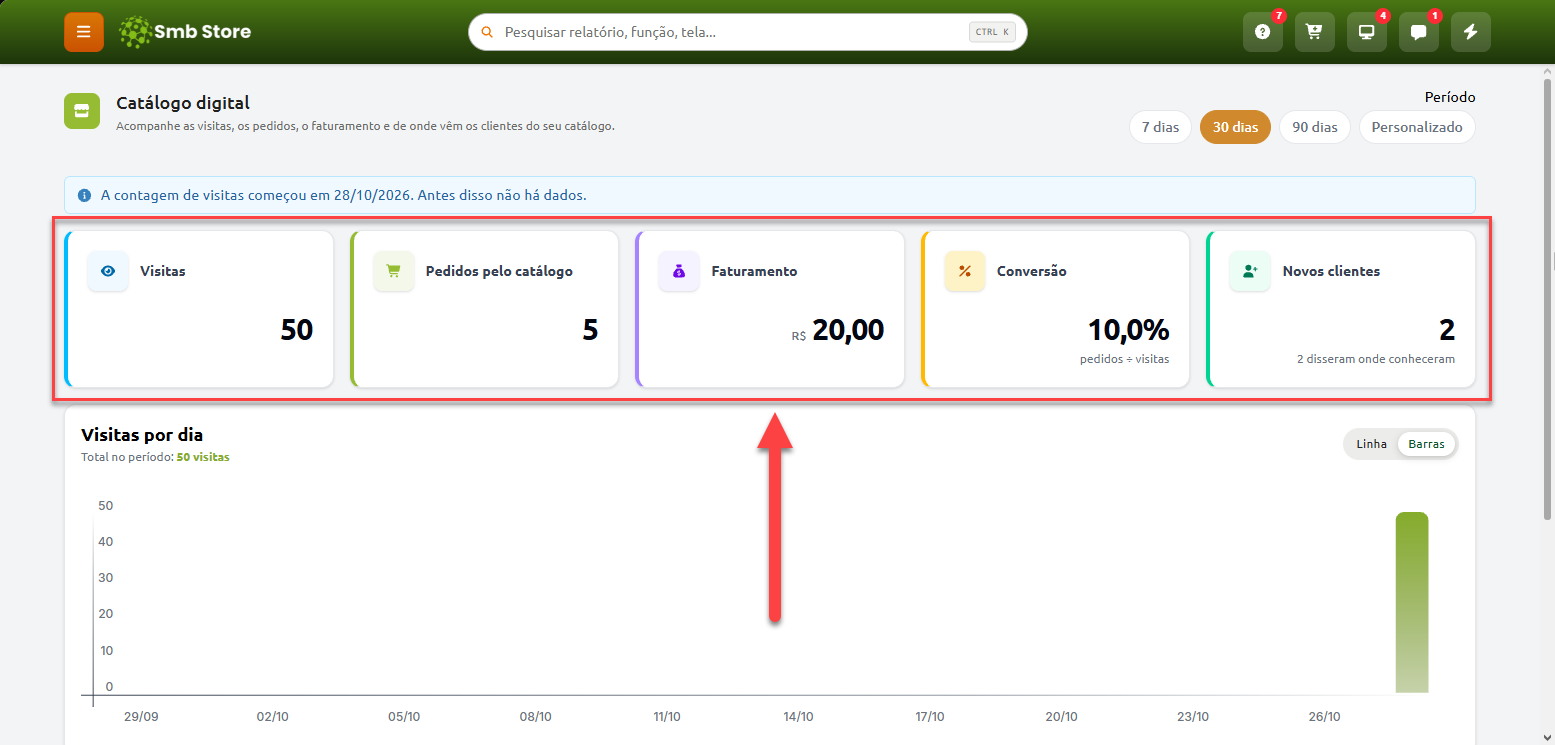
Logo abaixo do período, o sistema apresenta um resumo dos resultados do catálogo:
Visitas: quantidade de visitas registradas quando o cliente abre o link
Pedidos pelo catálogo: quantidade de pré-pedidos feitos
Faturamento: valor de pré-pedidos faturados, transformados em vendas
Conversão: relação entre a quantidade de pedidos realizados e a quantidade de visitas
Novos clientes: quantidade de novos clientes cadastrados pelo catálogo e quantos informaram onde conheceram a loja
Os pedidos do catálogo entram no sistema como pré-pedidos, se não forem pagos pelo próprio catálogo, precisam ser convertidos manualmente em vendas. Por isso, acompanhe pedidos e faturamento separadamente: pedido recebido não significa venda faturada
Acompanhando os dados
Visitas por dia
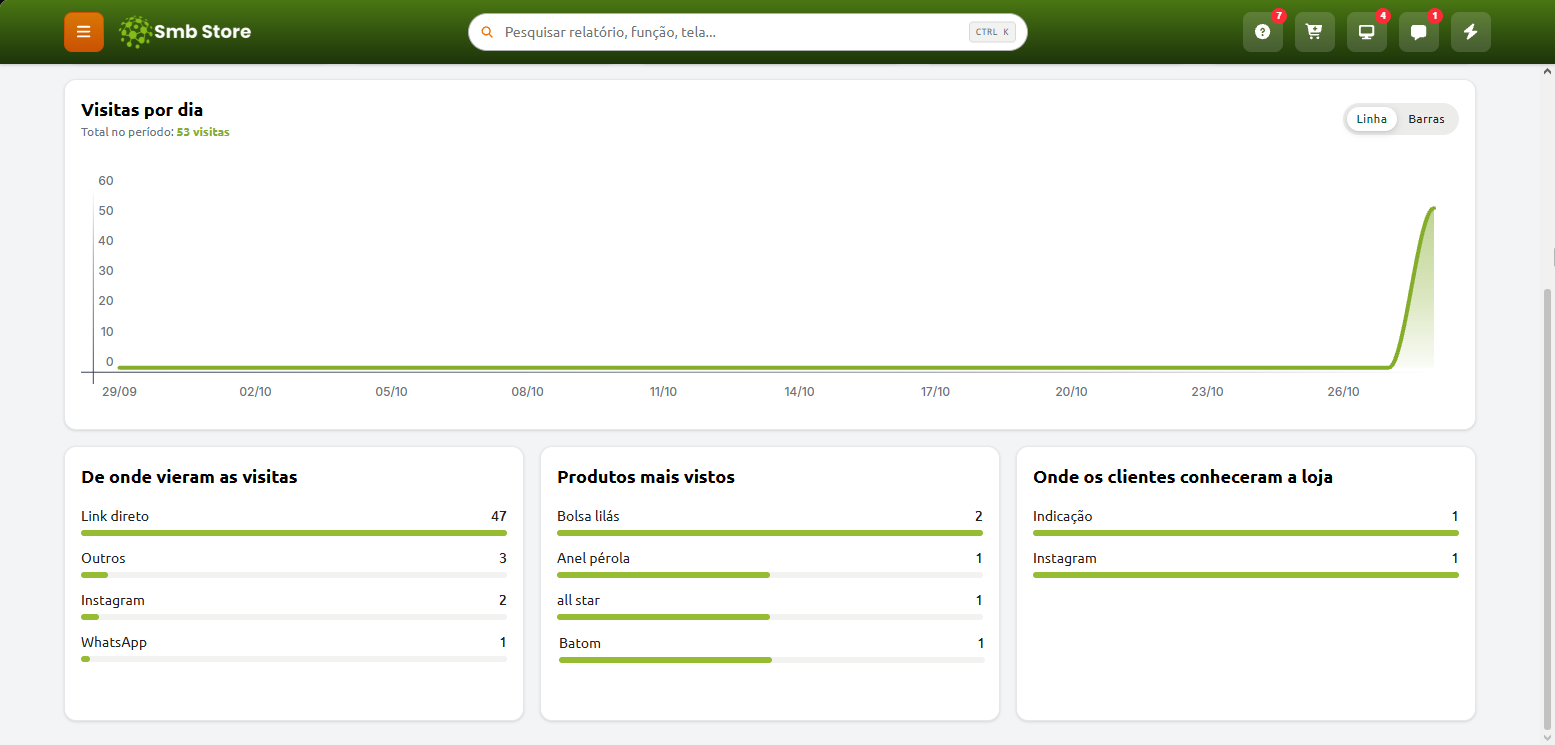
O gráfico “Visitas por dia” mostra como os acessos se distribuíram ao longo do período
Essa consulta ajuda a identificar os dias com mais movimento. Por exemplo, após divulgar uma promoção, podemos verificar se houve um aumento nas visitas
De onde vieram as visitas
Essa seção apresenta as origens dos acessos registrados
Para ajudar o sistema a identificar os acessos das suas divulgações, utilize os links com marcação de origem disponíveis em “Compartilhar meu catálogo”
Produtos mais vistos
Apresenta os produtos que tiveram mais visualizações no catálogo. A abertura da página de um produto contribui para esse acompanhamento
Podemos usar essa informação para identificar os itens que despertam mais interesse e revisar suas fotos, descrições e ofertas
Onde os clientes conheceram a loja
A seção exibe as respostas informadas pelos clientes durante o cadastro no catálogo digital. Com ela, podemos identificar quais canais estão ajudando a divulgar a loja
Como a resposta é opcional, nem todos os novos clientes aparecerão nessa contagem
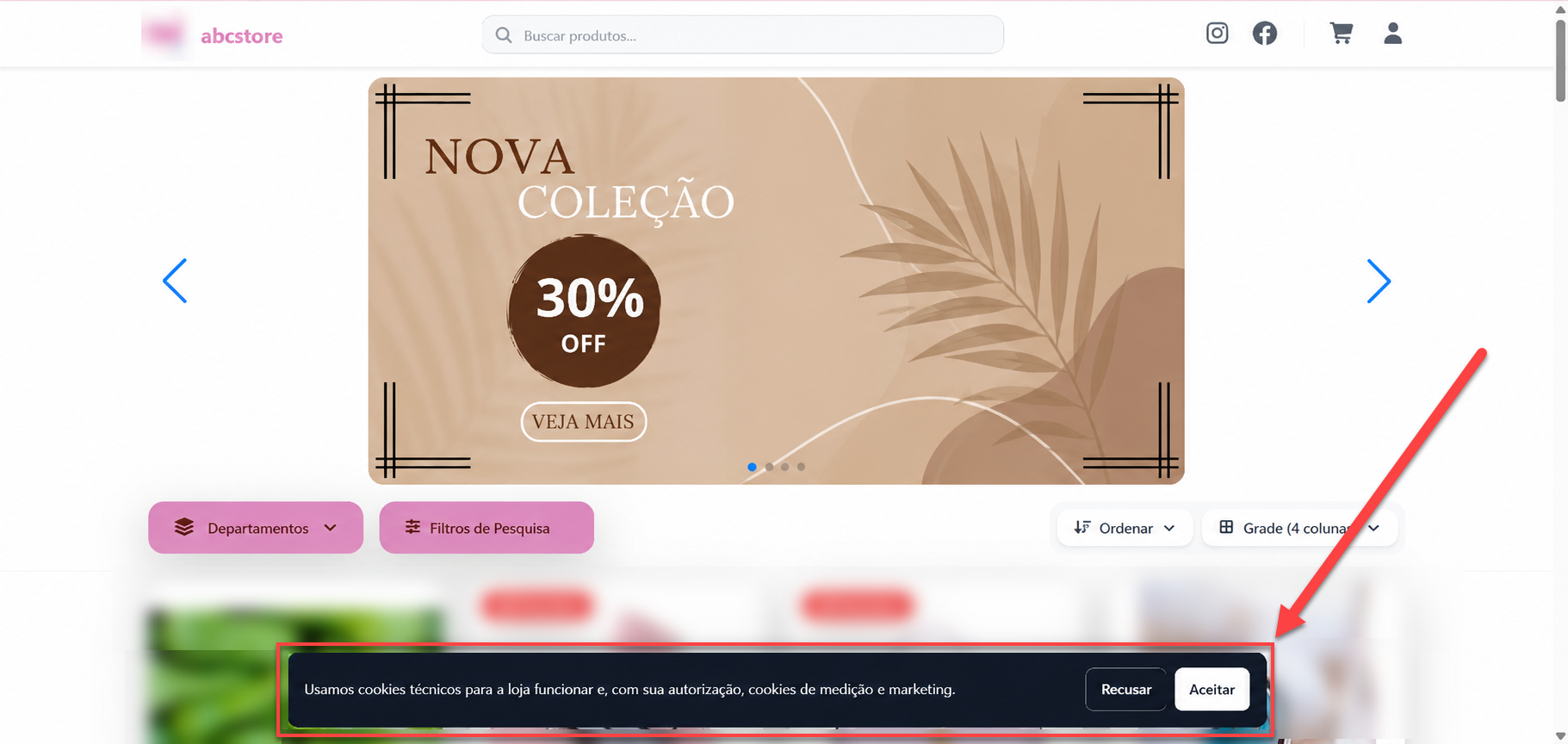
Privacidade e cookies
A contagem de visitas no catálogo é feita de forma anônima e sem utilizar cookies, sem coletar dados que identifiquem quem está acessando
Assim, podemos acompanhar a quantidade de visitas, origem dos acessos e os produtos mais vistos mesmo que o cookies não sejam aceitos, pois o Dashboard não apresenta uma lista com os nomes dos visitantes