
Pular para o conteúdo

Alterar controle de estoque

Atualizado em 20 de outubro de 2026

Abrir o cadastro do produto

Para acessar a tela do produto, siga pelo caminho abaixo

Depois de localizar o produto, selecione o menu de opções no card dele. Por fim, selecione a opção "Editar"
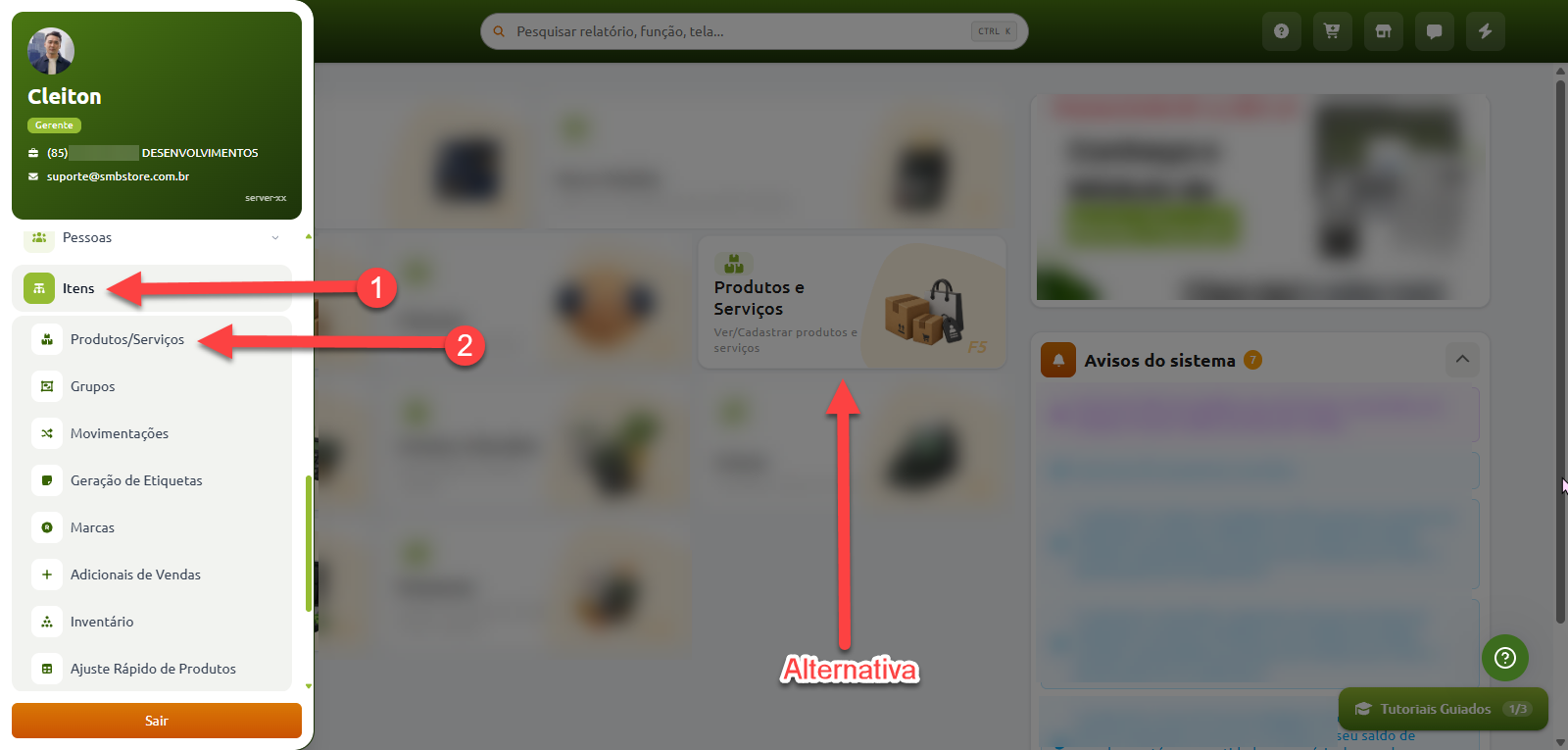
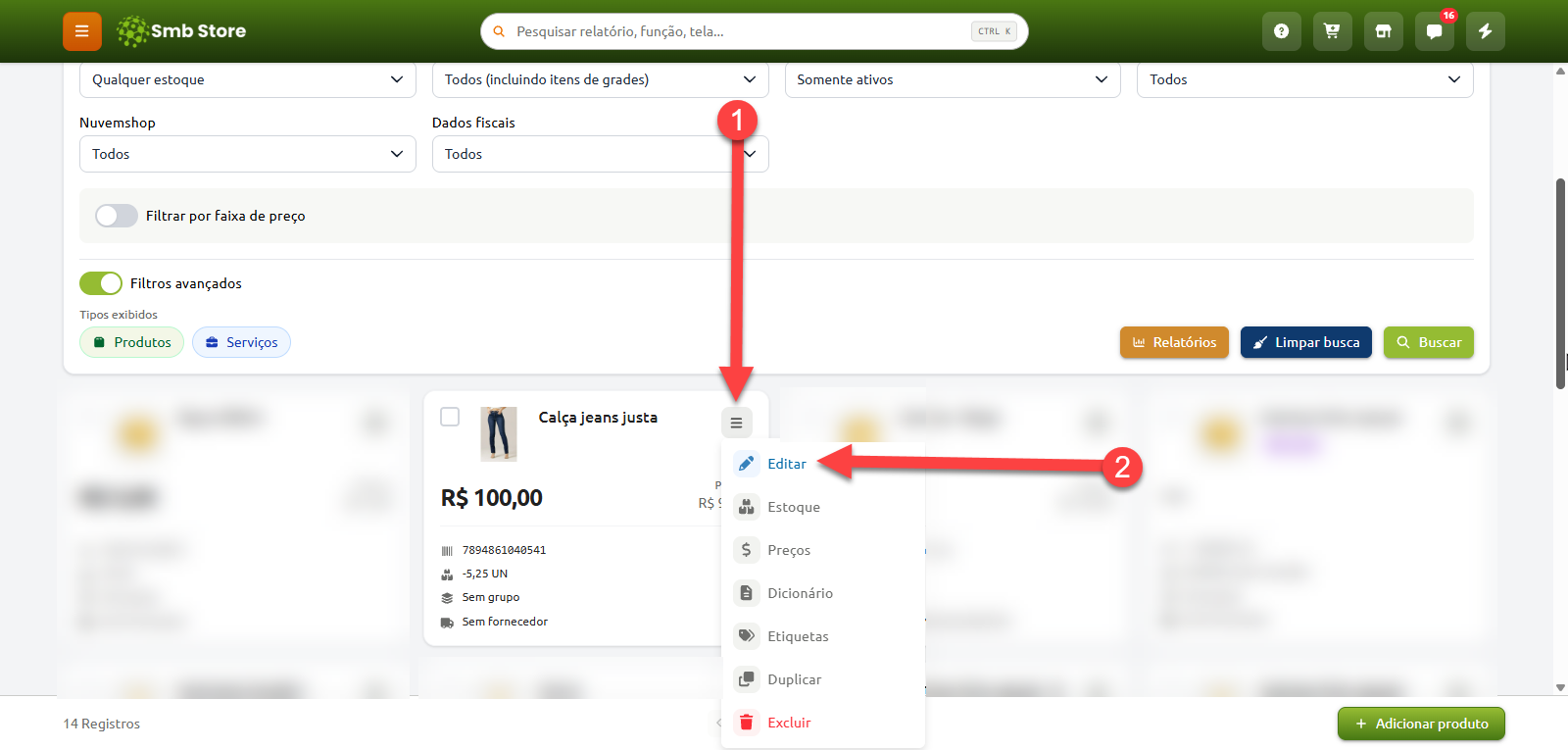
Tela inicial do sistema destacando as opções de acesso ao cadastro de produtos e serviços, indicada pelo menu lateral através de «Itens» e «Produtos/Serviços», ou pelo atalho direto «Produtos e Serviços» no painel central.Tela de listagem de produtos com o menu de opções de um item aberto, destacando a sequência de passos para selecionar a opção Editar.

Alterar o controle de estoque

Na aba de preços / estoque, é possível alterar o controle de estoque dele

Ativando essa opção, o produto terá seu estoque controlado. Fazendo a baixa no estoque quando for vendido, registrando o histórico de movimentações e travando a venda quando o estoque chegar a zero. Informe uma quantidade mínima do estoque para que você seja avisado quando precisar repor
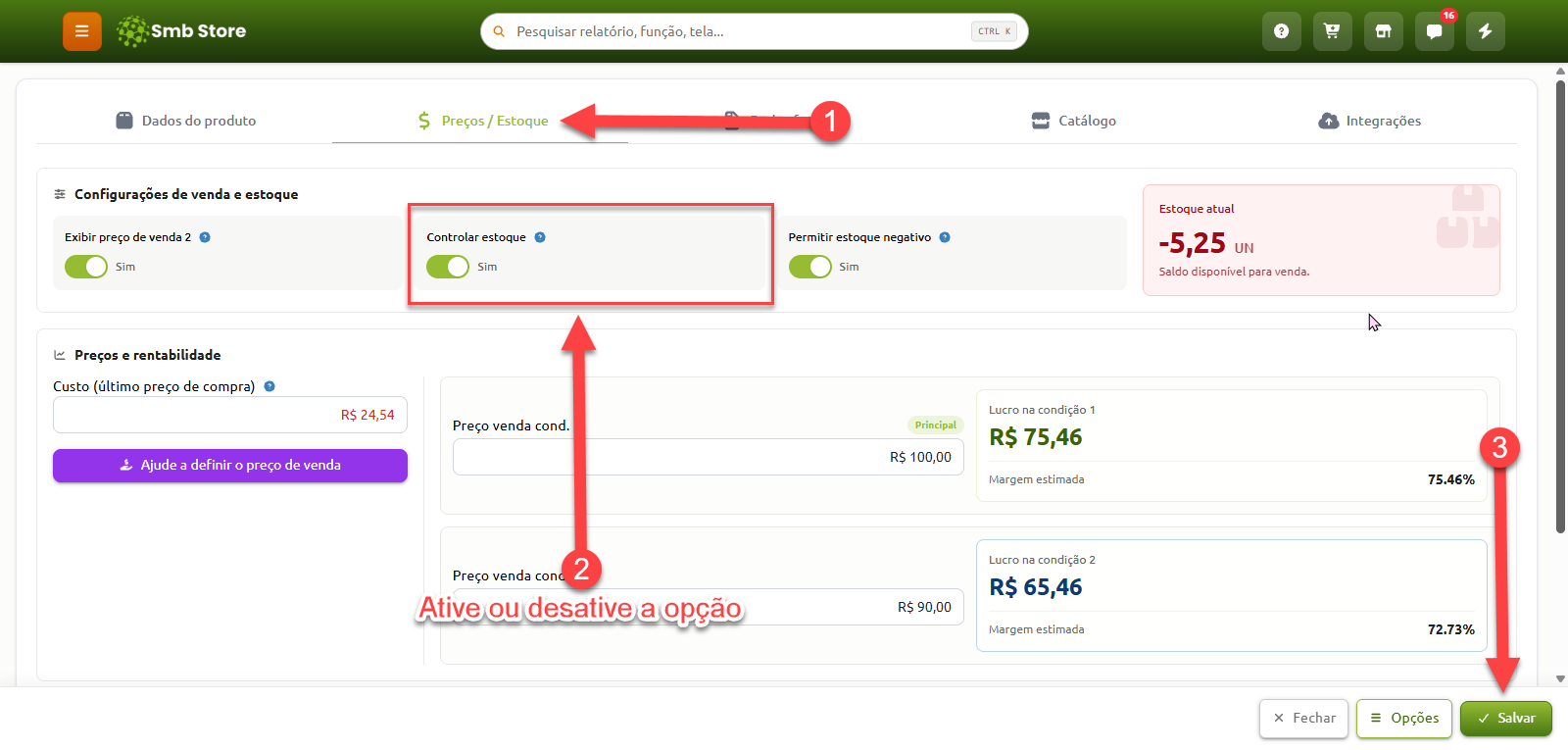
Tela de cadastro de produto no sistema Smb Store, na aba Preços e Estoque, indicando o passo a passo para ativar ou desativar a opção de controlar estoque e clicar no botão Salvar.

Desativando essa opção o produto poderá ser vendido normalmente, mas um estoque não poderá ser adicionado e não haverá registro das movimentações do estoque
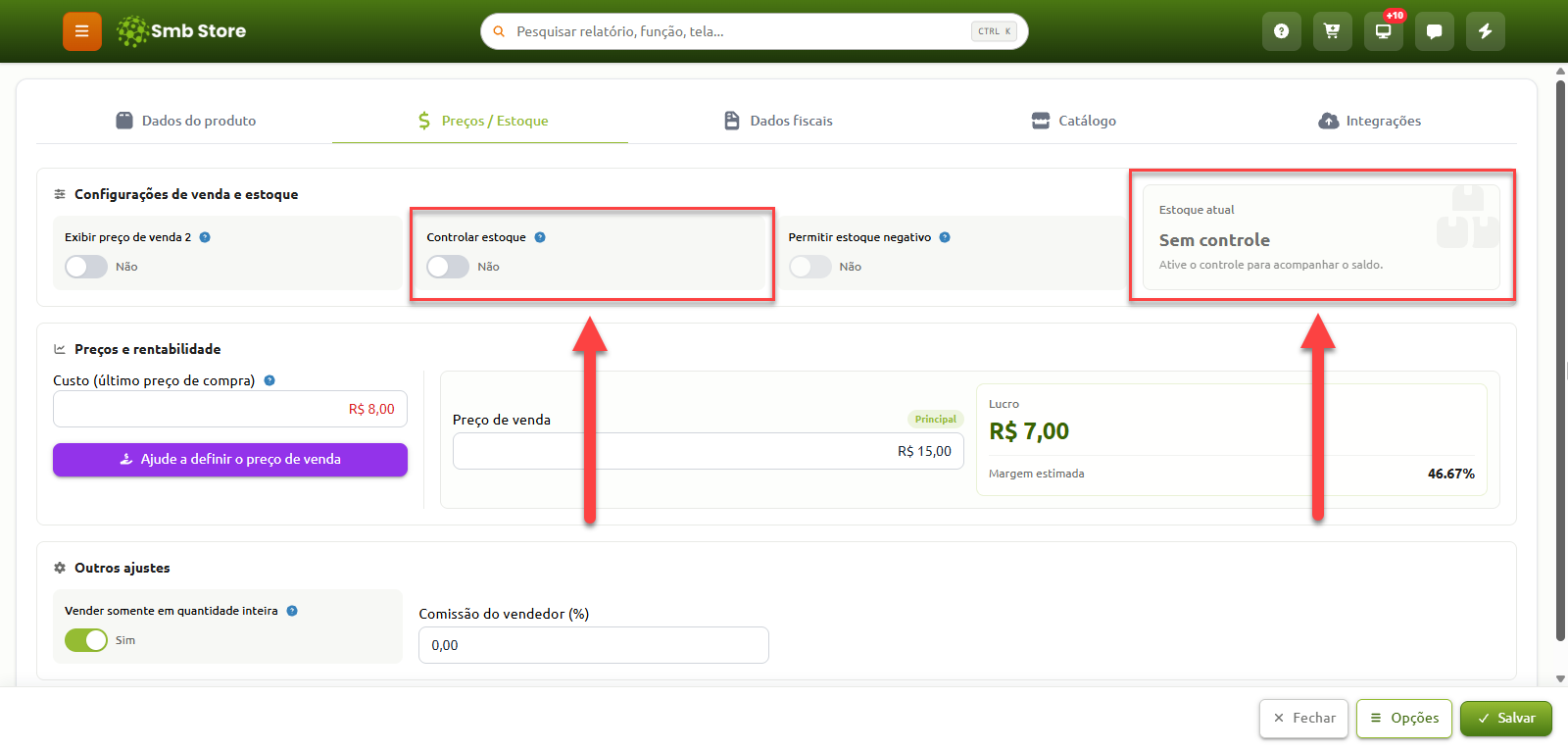
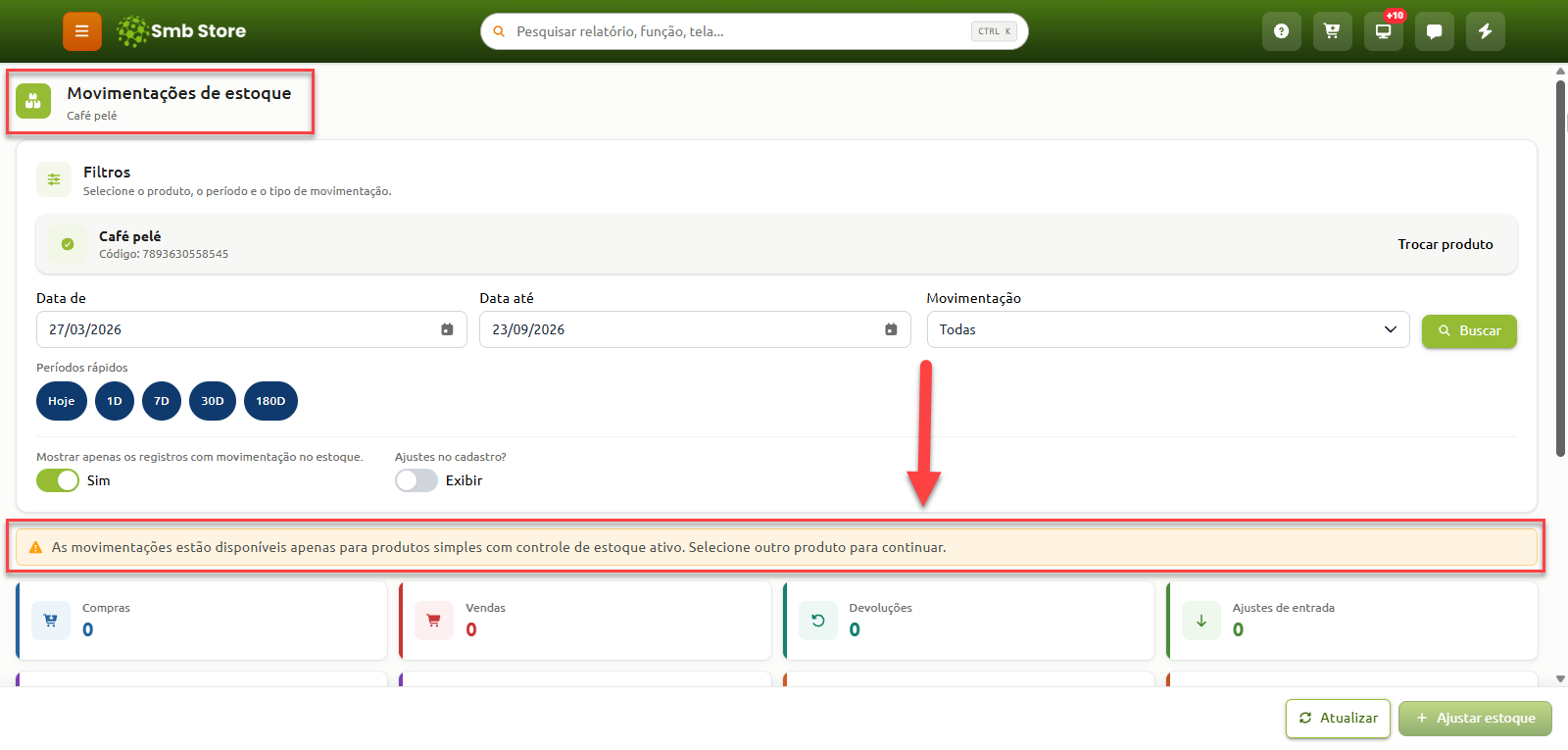
Tela de cadastro de produto na aba de preços e estoque do sistema Smb Store, destacando a opção de controlar estoque desativada e o painel de estoque atual exibindo o status "Sem controle".Tela de movimentações de estoque do sistema Smb Store com filtros por período e tipo de movimentação, exibindo mensagem de aviso de que as movimentações estão disponíveis apenas para produtos simples com controle de estoque ativo.