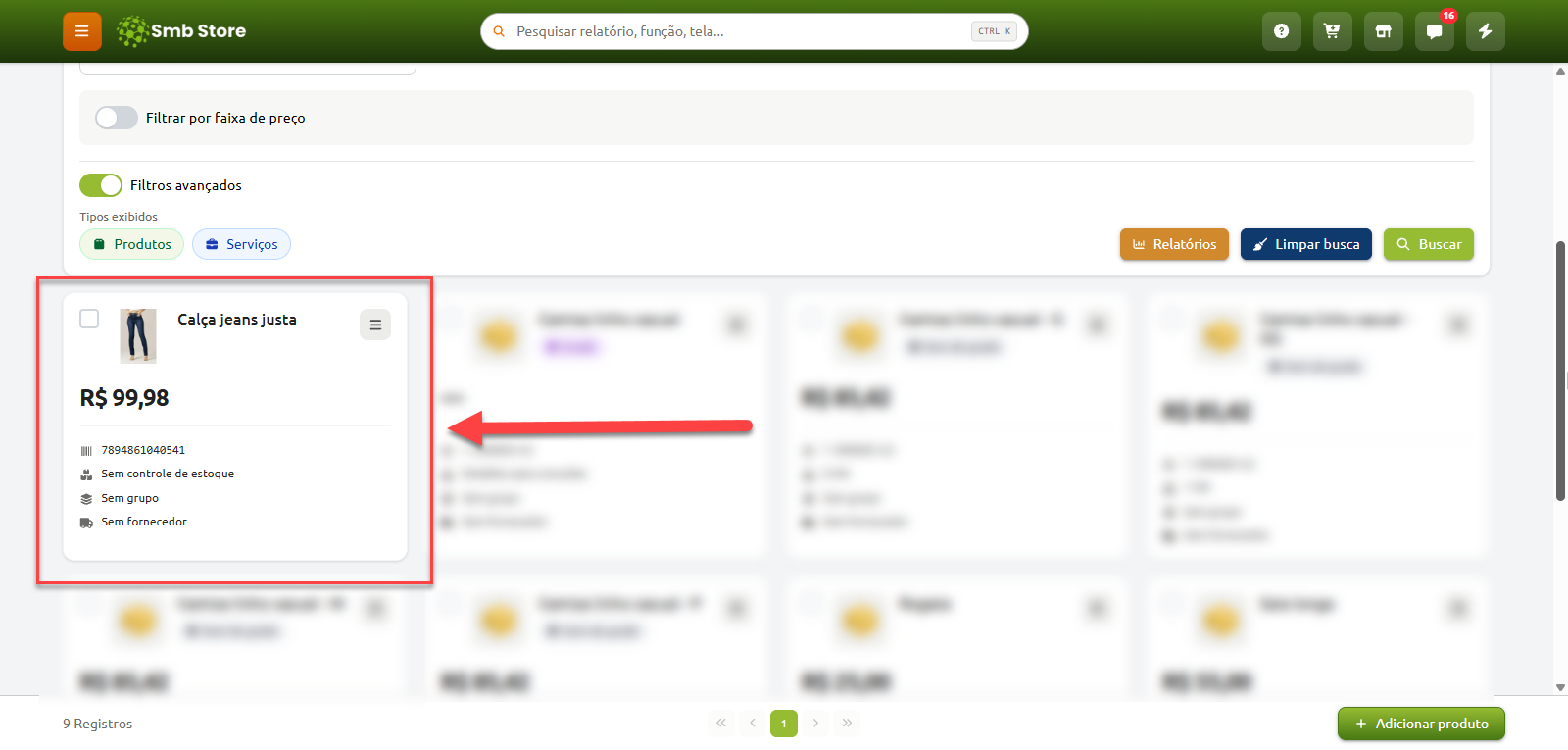
Em alguns casos, é necessário realizar ajustes finos nos cadastros dos produtos que comercializamos
A ferramenta de "Ajuste rápido de produtos" serve para realizar alterações de forma simples e rápida nos produtos
Esta função está disponível nos planos Essencial e PRO
Acessar a tela de ajuste rápido de produtos
Para abrir a tela de ajuste rápido, é necessário seguir pelo caminho da imagem abaixo
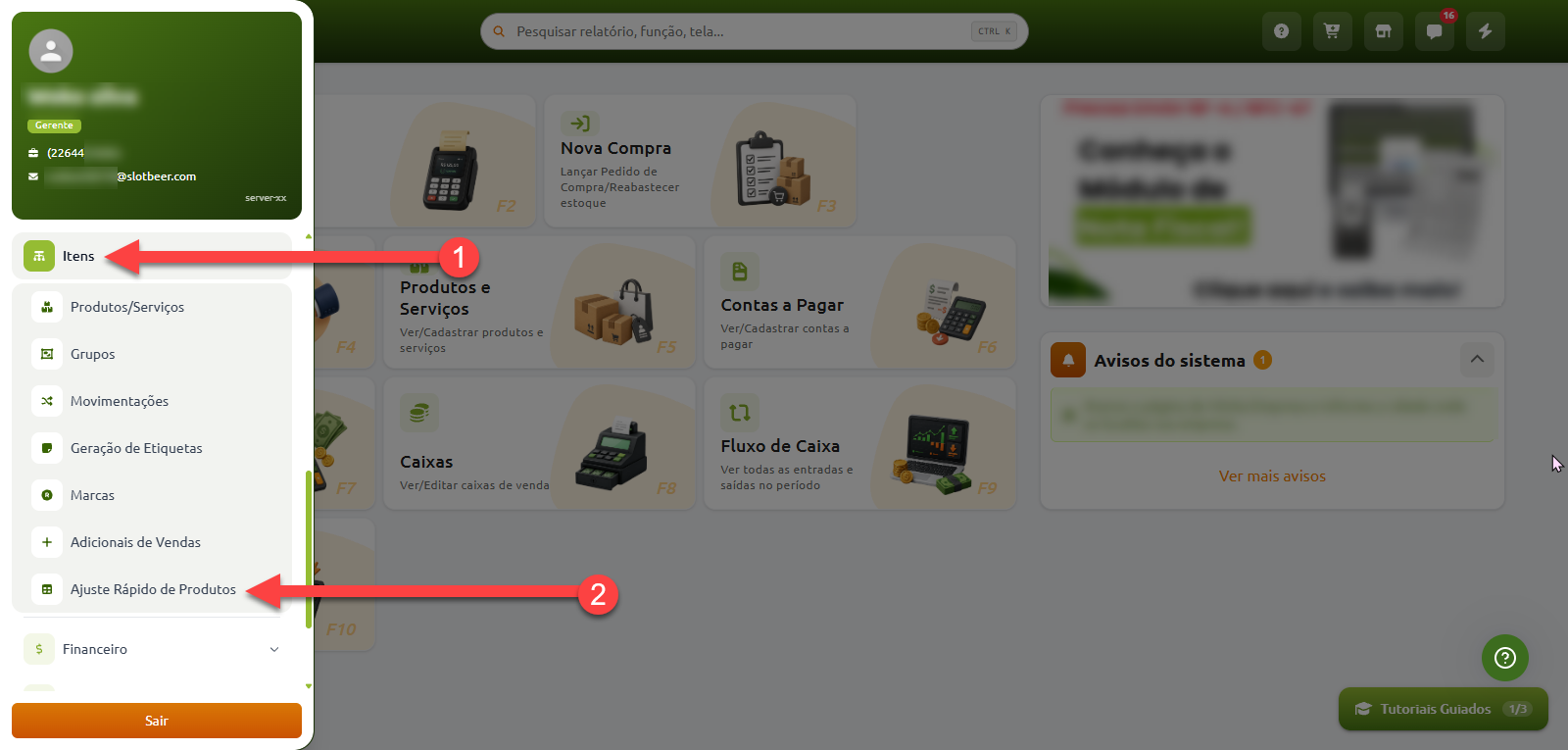
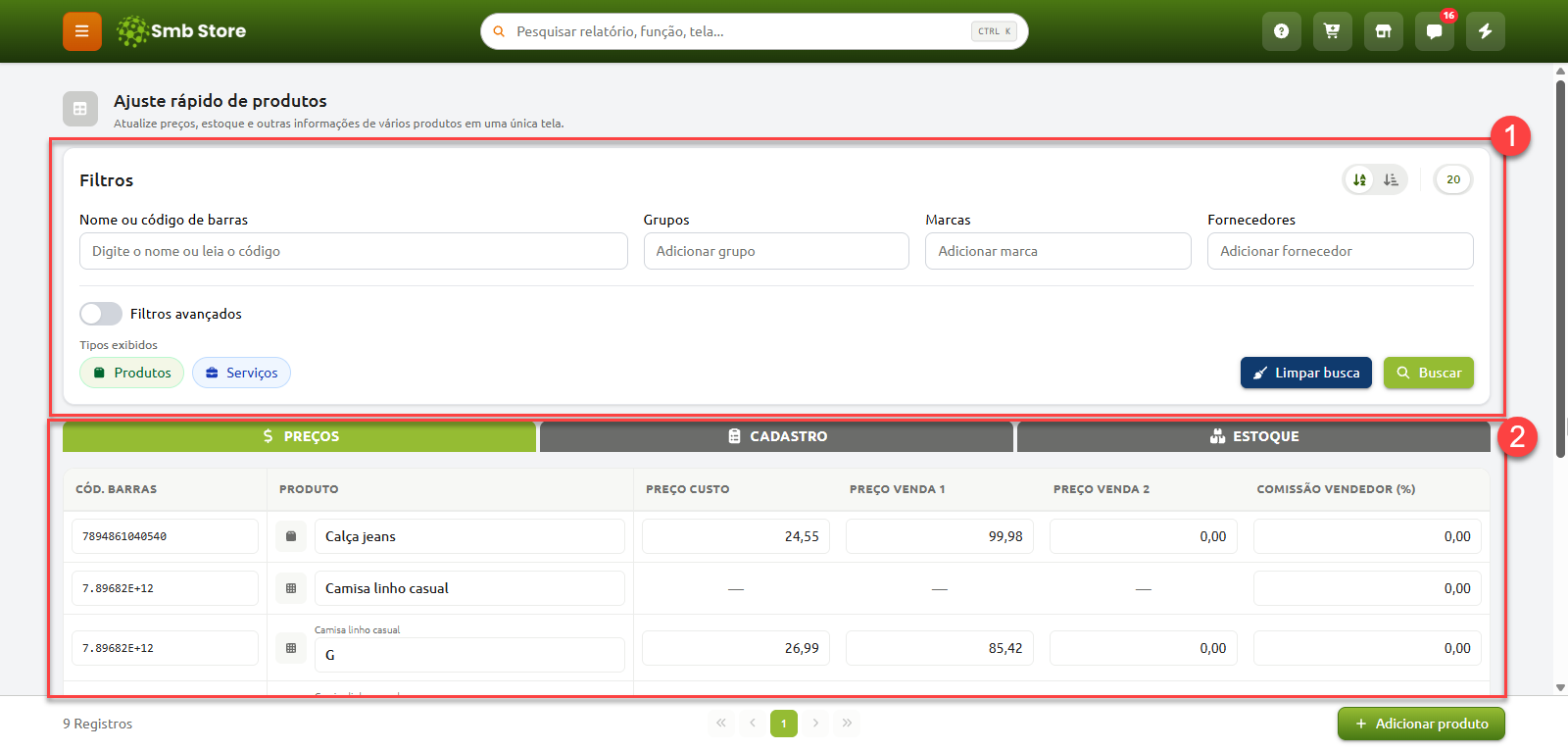
O sistema abrirá a tela da ferramenta de ajuste
Ela é dividida em duas partes:
Filtros
Ajustes nos produtos
Buscar pelos produtos e suas informações
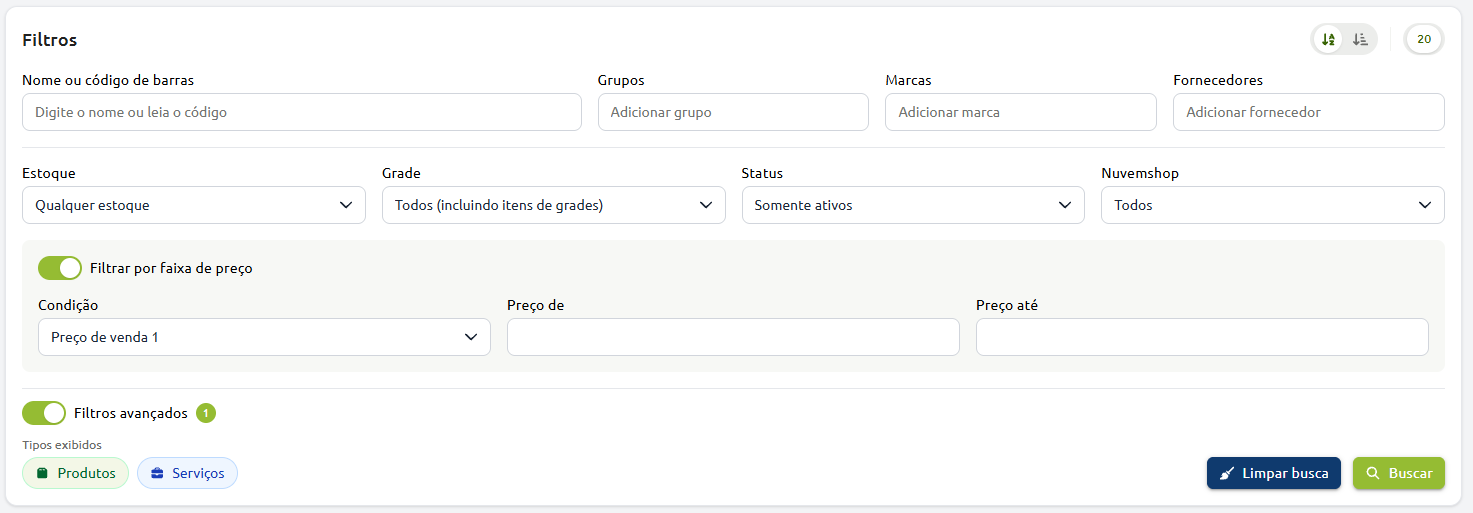
Podemos buscar pelos produtos que desejamos editar usando os filtros:
Nome / Código de Barras
Grupo
Marca
Fornecedores
Estoque
Grade
Status
Nuvemshop
Faixa de preço (Condição / Preço de / Preço até)
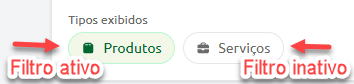
Tipo
Os produtos são exibidos em um card verde
Os serviços são exibidos em um card azul
É possível clicar nos botões "Produtos" ou "Serviços" para ativar/desativar a visualização deles
Quais informações podem ser editadas
Para simplificar os ajustes que serão realizados nos produtos, a lista dos produtos carregados é divida em 4 categorias diferentes, sendo elas:
Preços
Cadastro
Estoque
Fiscal
Em todas as abas é possível editar o Nome do produto e o Código de barras

Preços
Na aba Preços, é possível editar:
Preço custo
Preço venda 1
Preço venda 2
Comissão do vendedor (%)

Cadastro
Na aba Cadastro, é possível editar:
Grupo
Marca
Fornecedor
Observações
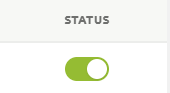
Status

Estoque
Na aba Estoque, é possível editar:
Controle de estoque (CTRL. ESTOQUE)
Estoque negativo (EST. NEGATIVO)
Estoque mínimo (EST. MÍNIMO)
Localização
Data validade

Fiscal
Na aba Fiscal, é possível editar:
NCM
CEST
CÓD. PRODUTO NF
UNID. TRIBUTÁVEL
ORIGEM ICMS
CÓD. BENEF. FISCAL


Como editar os produtos
Depois de definir quais informações iremos editar e buscar pelos produtos que serão editados, poderemos realizar o ajuste
Vamos realizar o ajuste em um nome de produto para exemplificar
A forma de funcionamento é a mesma nos outros campos de edição
Ao clicar no campo que desejamos editar, o sistema marcará ele na cor amarela para identificar que o campo está sendo editado
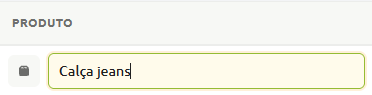
Após isso, realizaremos a edição no campo
Para salvar a edição que realizamos, é necessário apertar a tecla ENTER no teclado ou apenas clicar em outro campo
Ao salvar, a cor do campo mudará para verde. Um aviso informando que a edição foi salva com sucesso também será emitido
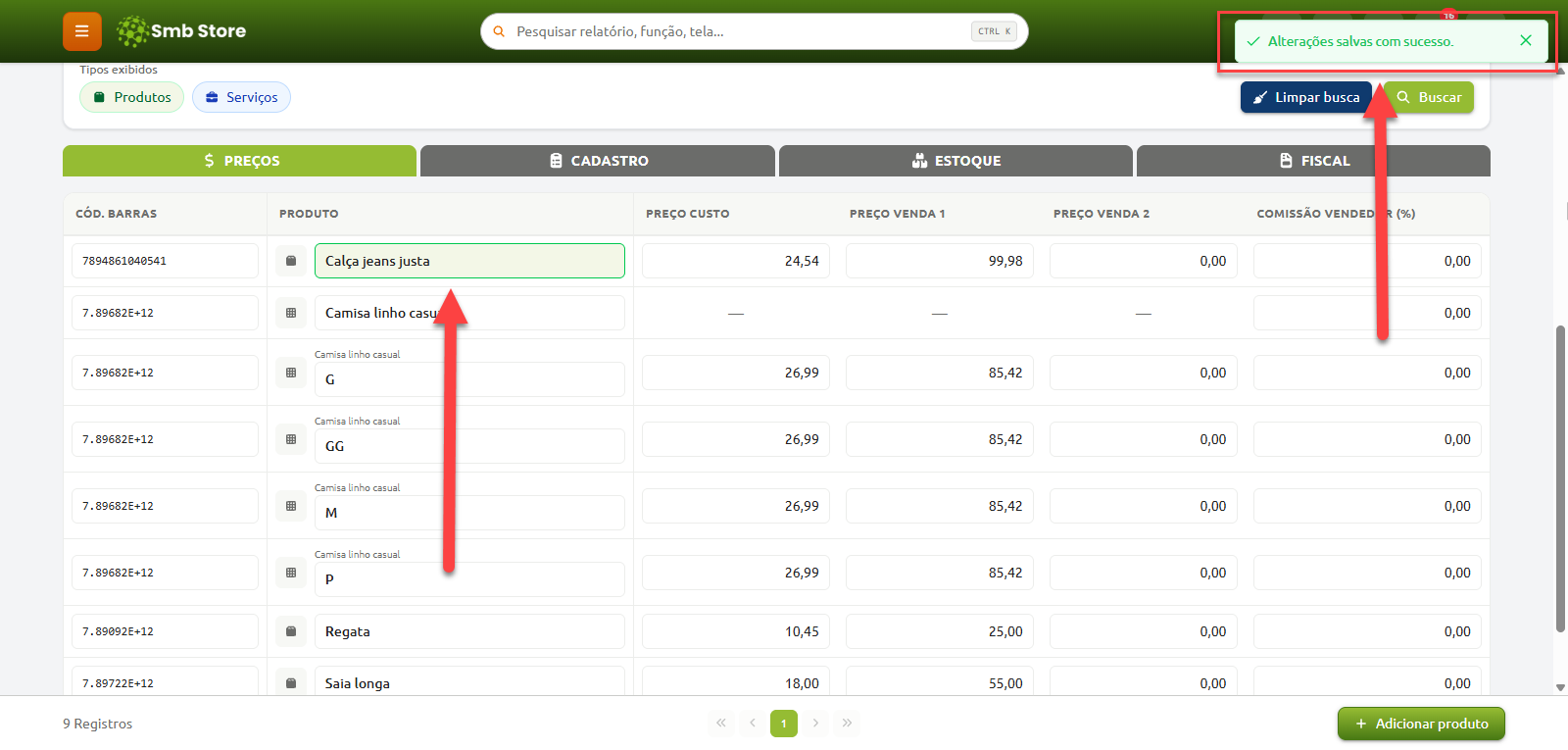
Ao acessar a listagem de produtos para conferir as informações lançadas, o produto editado estará com as informações atualizadas: