Cada vendedor cadastrado no sistema pode ter um link exclusivo para compartilhar o catálogo, permitindo identificar quem trouxe o cliente para a loja
Assim, mesmo que outra pessoa receba o pagamento e finalize a venda, é possível manter o vendedor que originou o pedido e conferir a comissão correspondente
Conferindo o link do vendedor
Primeiro, entre no sistema com o usuário do vendedor que irá divulgar o catálogo
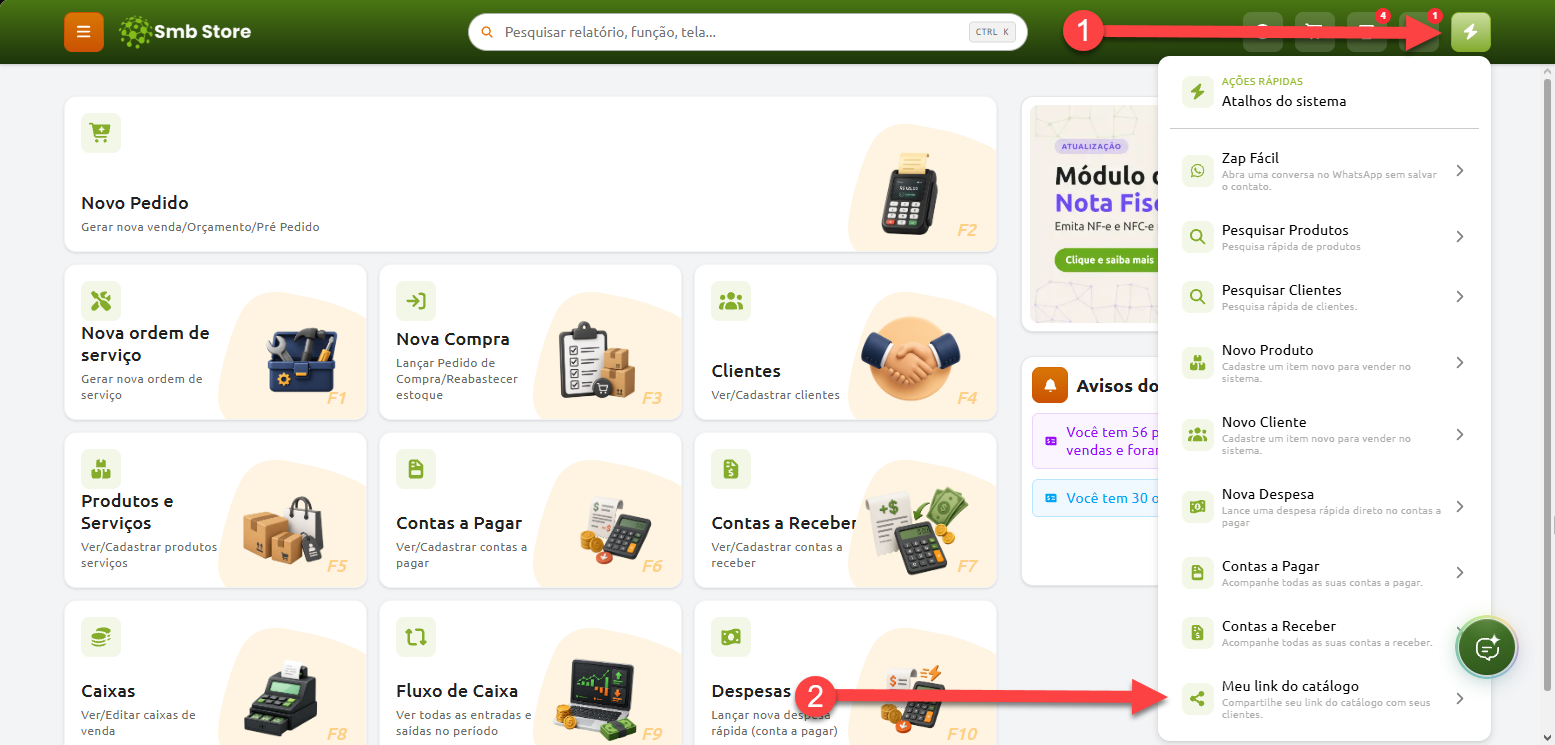
Na parte superior da tela, clique no ícone de ações rápidas ⚡ e depois em “Meu link do catálogo”
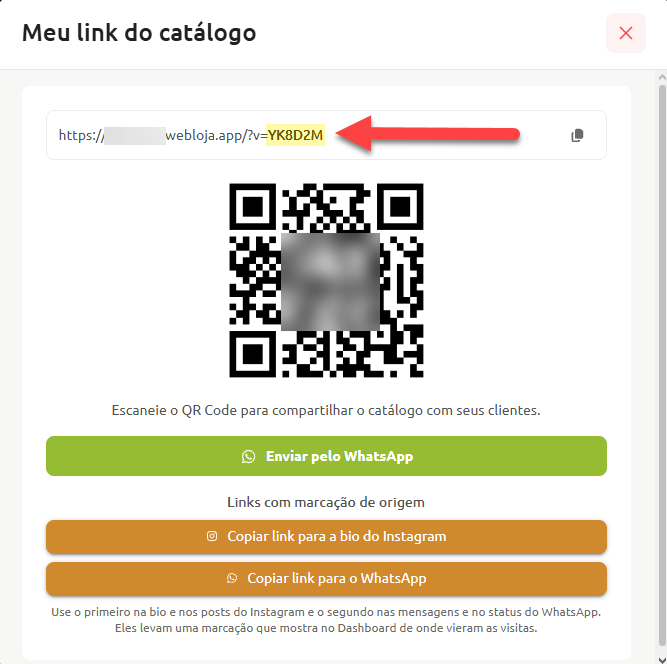
Será aberta uma janela com o link pessoal e o QR Code do catálogo. O endereço contém uma identificação do vendedor
Por exemplo, em um endereço como https://minhaloja.webloja.app/?v=YK8D2M, a parte final "YK8D2M" identifica o vendedor responsável pela divulgação
Cada vendedor deve copiar o link acessando o sistema com o seu próprio usuário. Caso o gerente copie o link da conta dele e repasse para toda a equipe, a identificação será a do gerente
Compartilhando o link
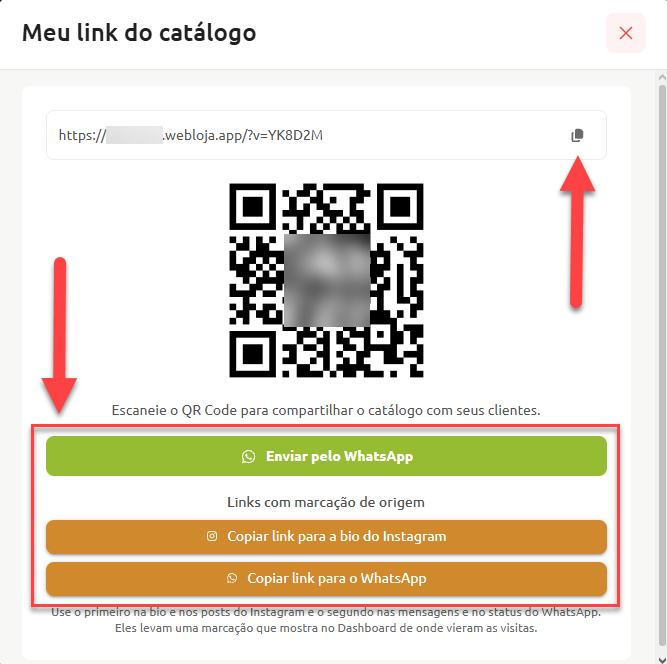
Na janela “Meu link do catálogo”, podemos escolher como compartilhar:
Copiar link: copia o endereço pessoal para colar onde o usuário preferir
QR Code: permite que o cliente abra o catálogo escaneando o código com a câmera do celular
Enviar pelo WhatsApp: abre o compartilhamento do link diretamente pelo WhatsApp
Marcação de origem
A mesma janela também apresenta a seção “Links com marcação de origem”:
Copiar link para a bio do Instagram: para utilizar na bio, stories e nos posts do Instagram
Copiar link para o WhatsApp: para utilizar nas mensagens e no status do WhatsApp
Esses links levam uma marcação que permite ao Dashboard mostrar de onde vieram as visitas. Copie a opção correspondente ao canal em que irá divulgar
Os links devem ser copiados por completo, para que a venda seja corretamente atrelada ao vendedor
Ao acessar o link de um vendedor, as compras do cliente no catálogo serão atribuídas a ele por 30 dias. Após esse período, se o cliente acessar um link geral e não de um vendedor, as compras serão destinadas diretamente à loja
Ao acessar novamente um link de vendedor, um novo período de 30 dias será iniciado, vinculando as compras a ele
Se o cliente acessar o link de outro vendedor, os pedidos passam a ser vinculados ao último vendedor acessado, iniciando um novo prazo de 30 dias
Lançamento da compra
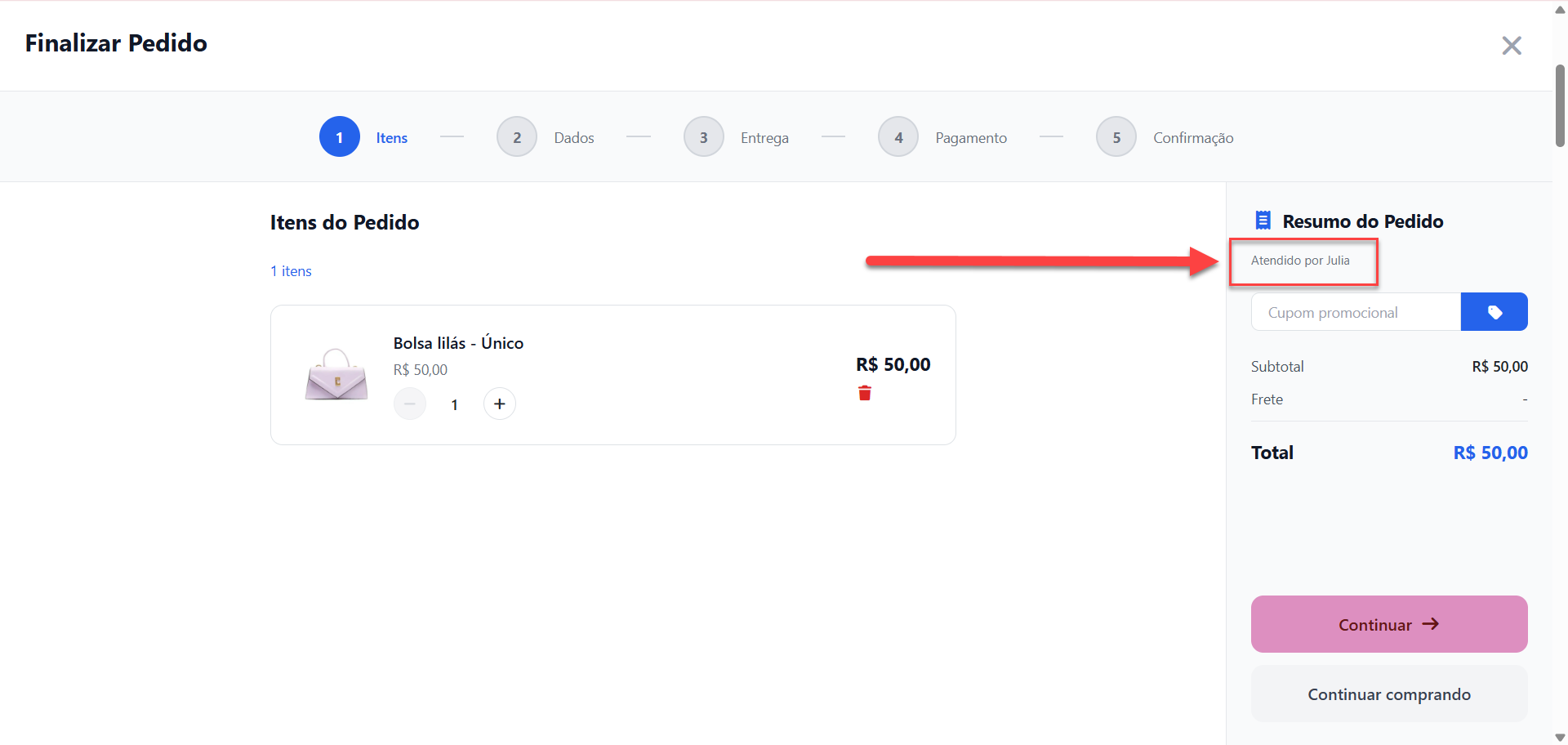
Após abrir o link do vendedor, o cliente prossegue com o pedido e ao seguir para a finalização, o resumo do pedido apresenta a indicação “Atendido por”, acompanhada do nome do vendedor
Localizando o pedido
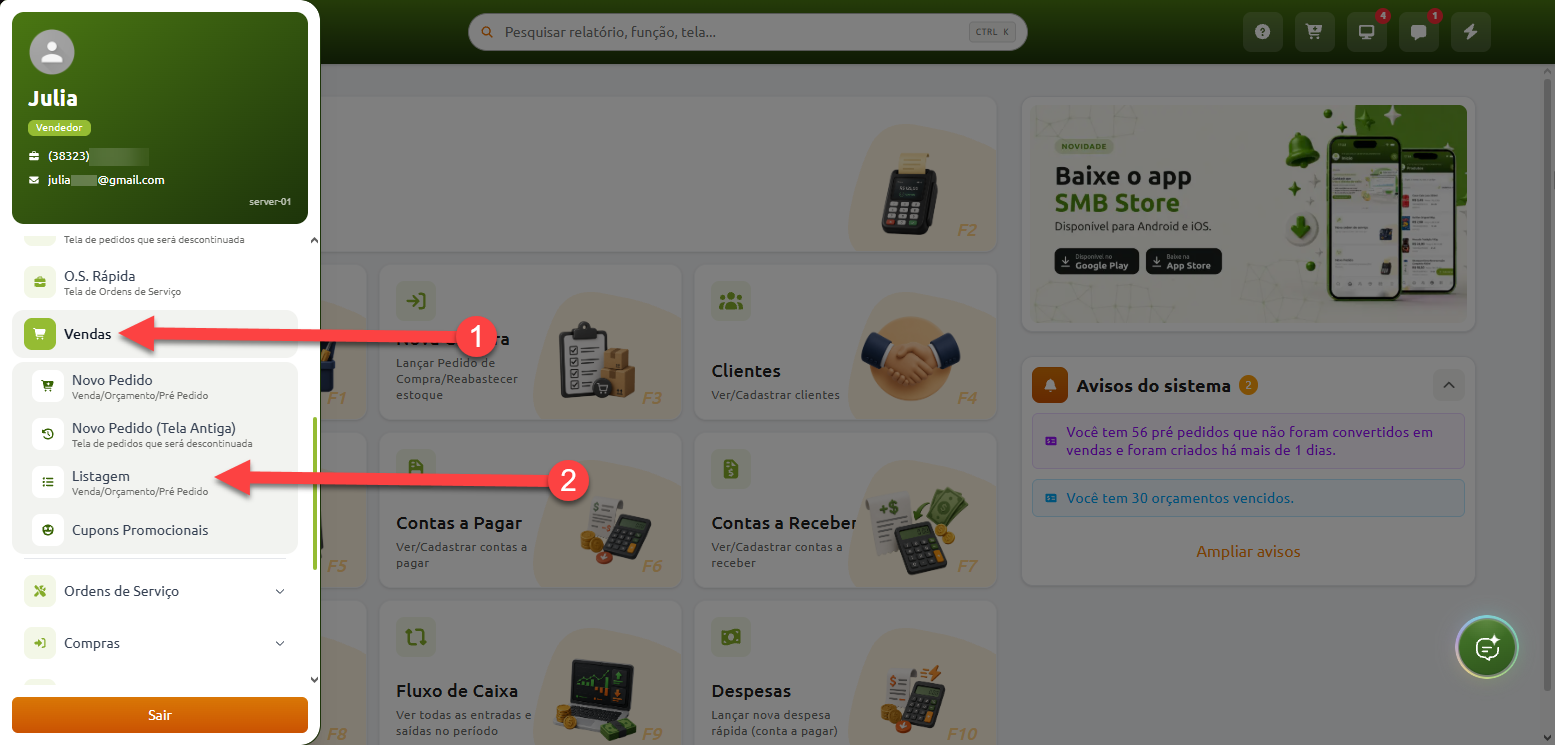
Para conferir o pedido recebido, acesse a listagem de vendas seguindo os passos abaixo:
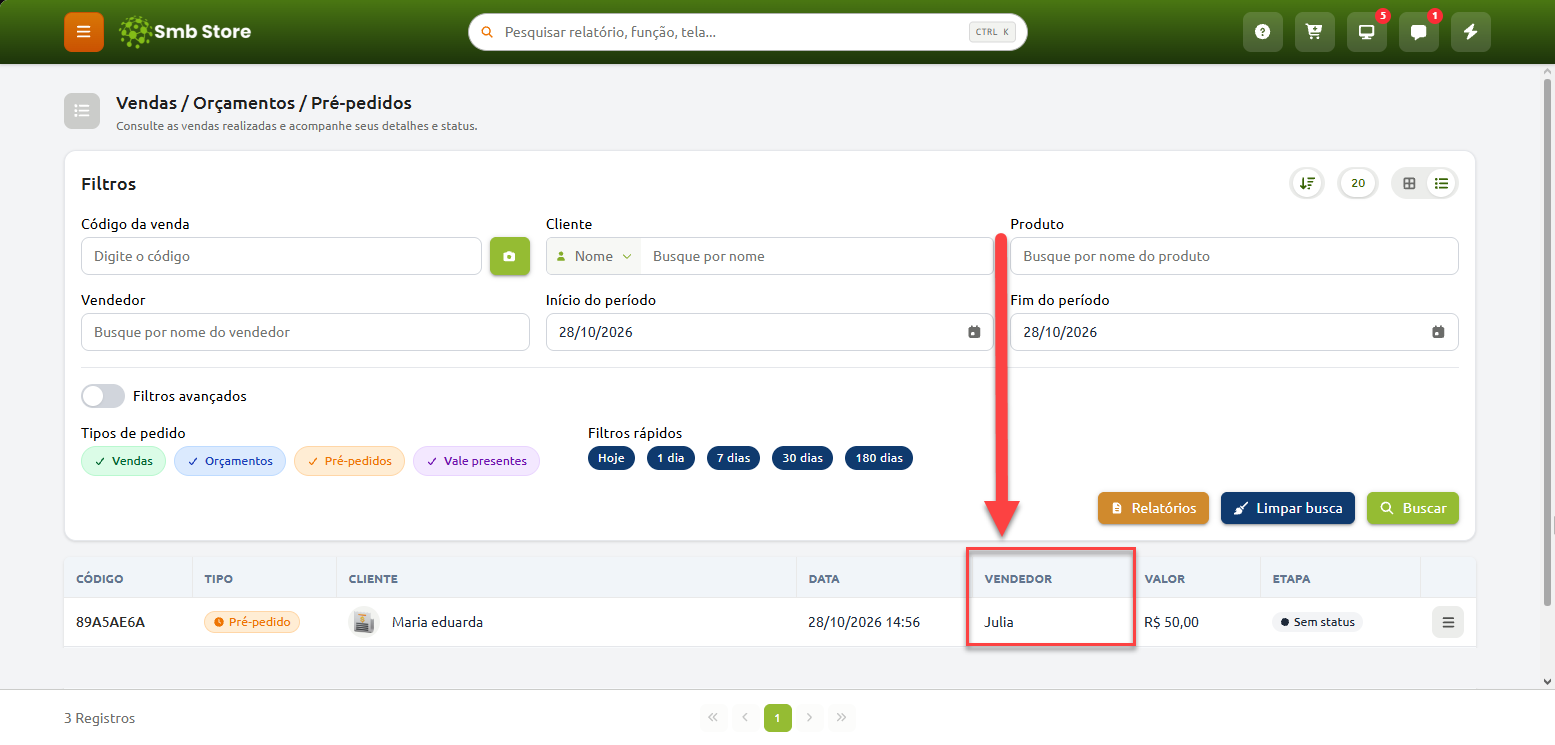
Na listagem, confira o vendedor associado ao pedido. No exemplo, o pedido do cliente estará vinculado à "Julia"
Finalizando a venda
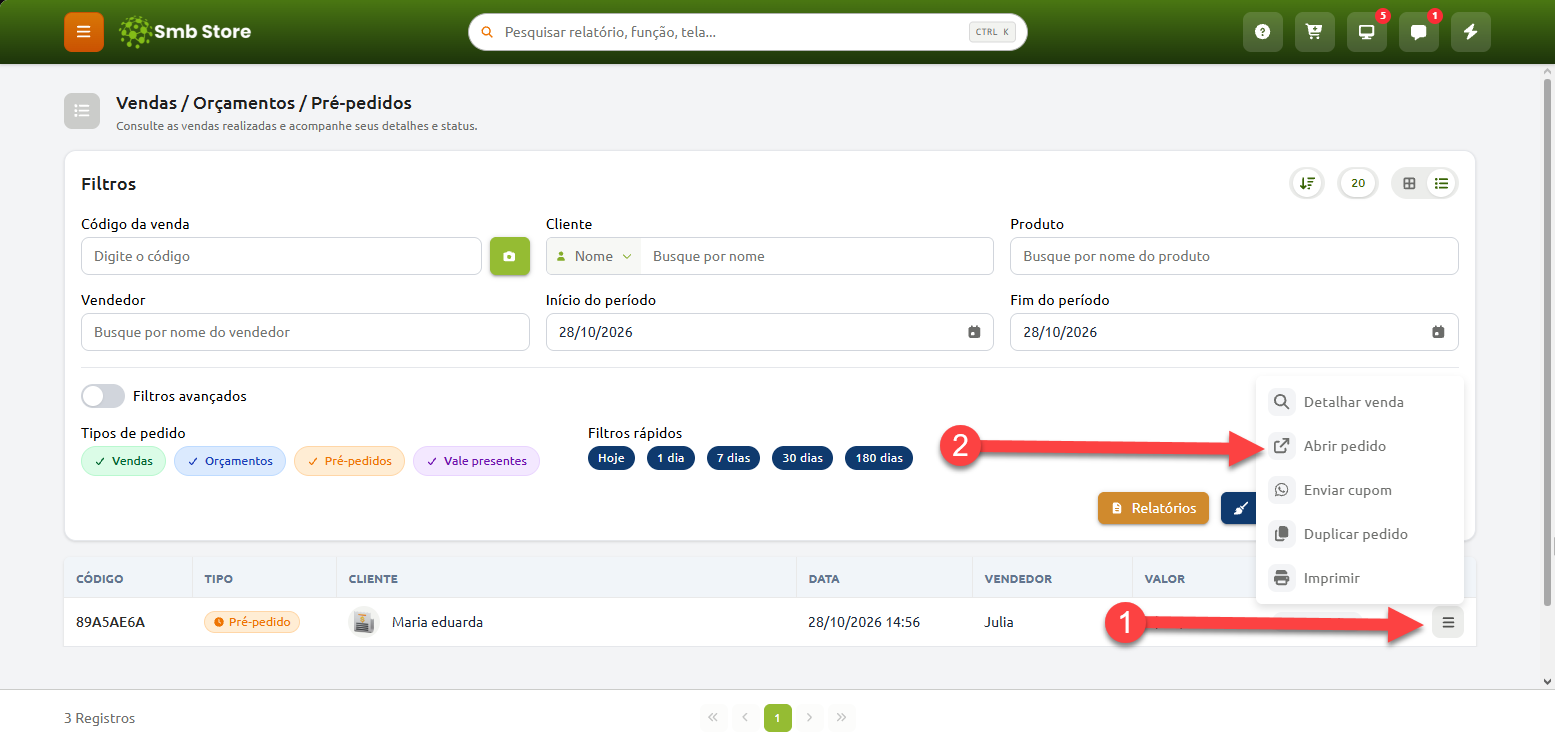
Ainda na listagem, clique para abrir o pré-pedido no menu de opções
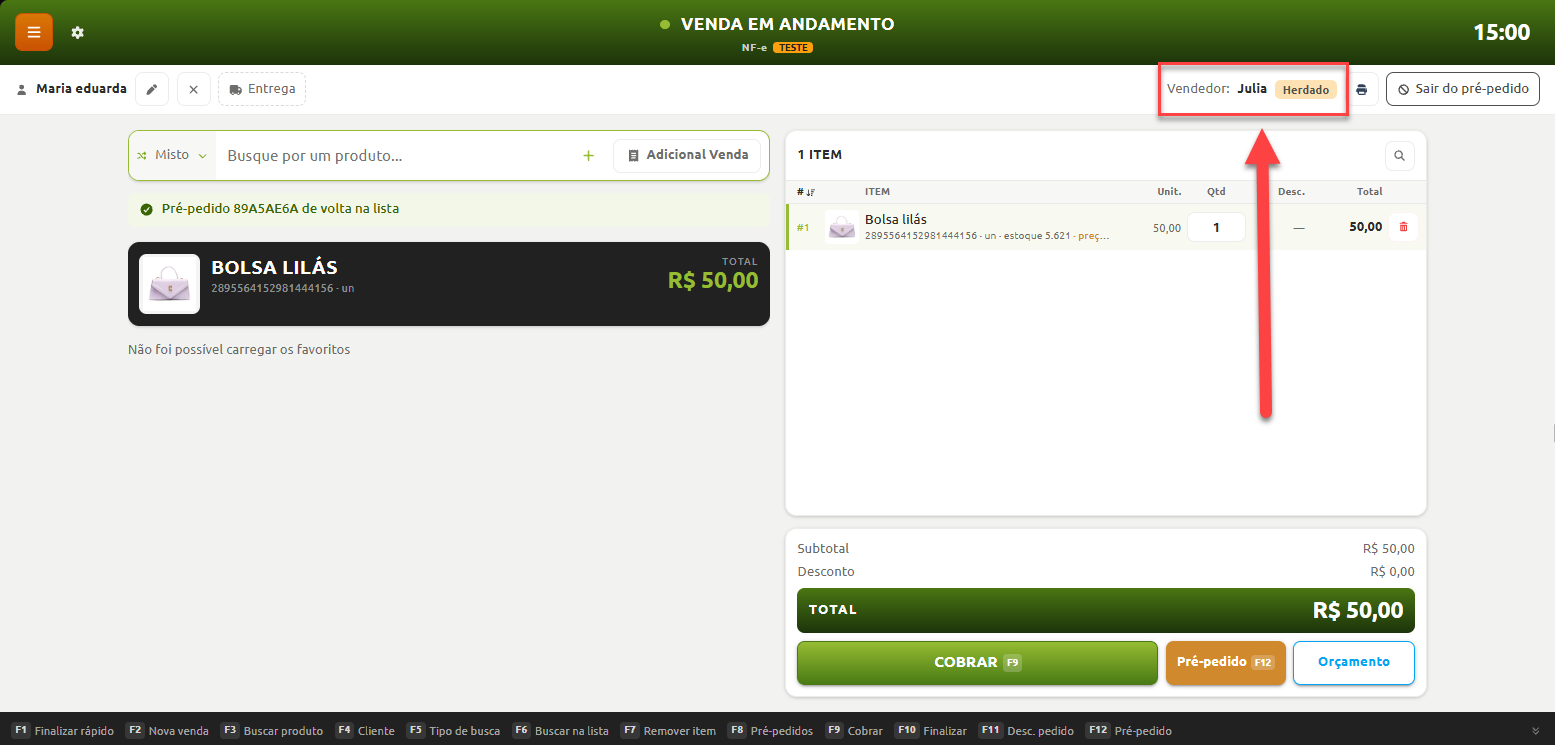
Na tela de vendas, confira os detalhes do pedido e o vendedor. Nos pedidos identificados pelo link, o vendedor vem herdado do pedido, com a indicação “Herdado”
Mesmo que o gerente abra o pedido no caixa dele, a vendedora Julia permanece identificada como responsável pela venda
Após conferir os dados, finalize a venda normalmente
Caso precise de mais detalhes sobre essa etapa, confira nosso artigo detalhado abaixo:
Comissão do vendedor
A comissão é calculada conforme o percentual cadastrado em cada produto ou serviço e atribuída ao vendedor da venda
Para gerar comissão, os itens precisam ter o percentual de comissão configurado antes que o pedido vire uma venda
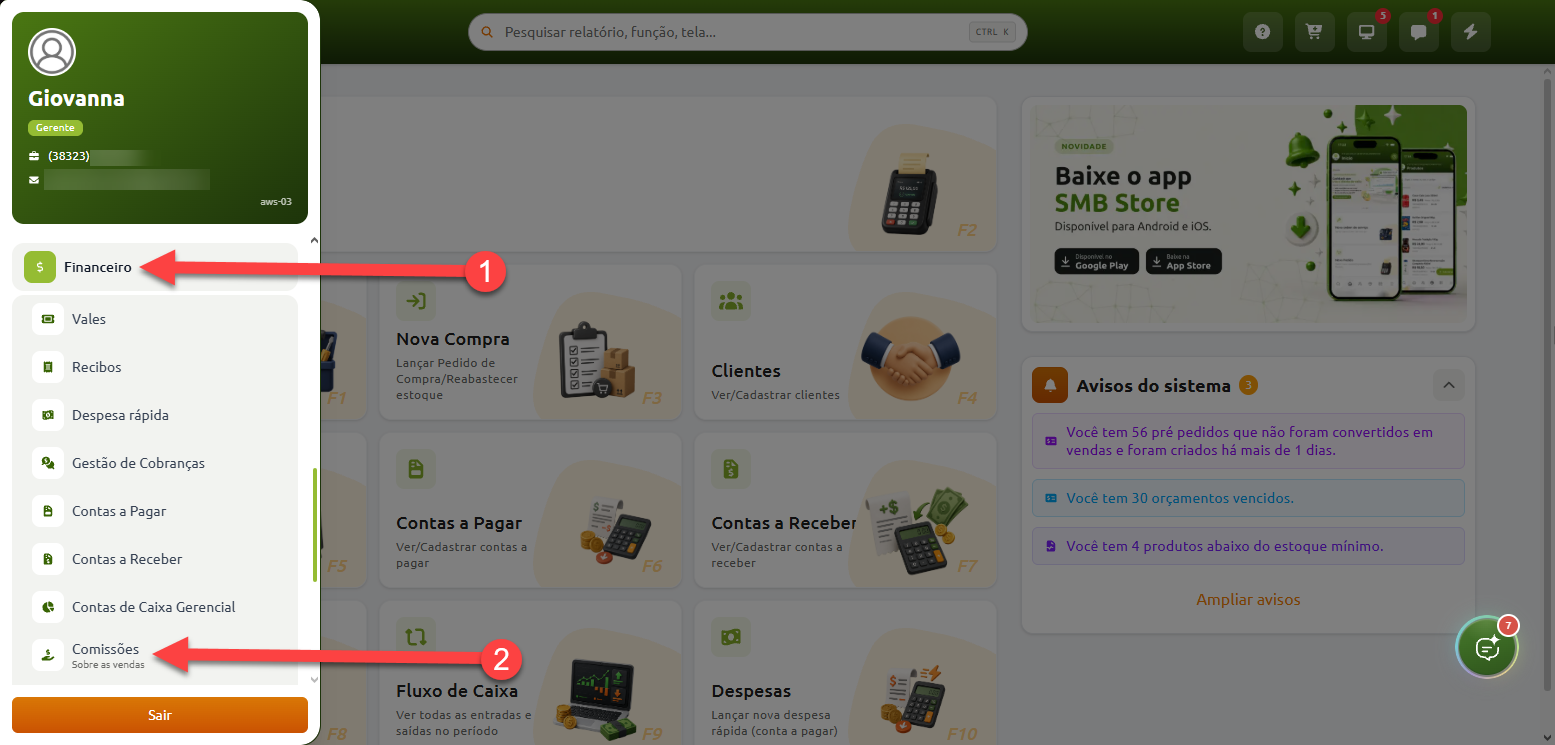
Depois de faturar a venda, consulte o relatório “Comissão dos vendedores” ou a tela de comissões
Para conferir como cadastrar as comissões nos produtos, confira o tutorial a seguir Comissões de um usuário / vendedor