
O Controle de Filiais é um aplicativo disponível na Loja de Aplicativos do SMB Store. Com ele, você conecta uma loja matriz a uma filial para consultar o estoque e as vendas da filial. Depois da conexão, as duas lojas também podem transferir mercadorias entre si.
Ative o aplicativo Controle de Filiais
Na tela inicial do sistema, abra o menu lateral → Aplicativos → Loja de Aplicativos.
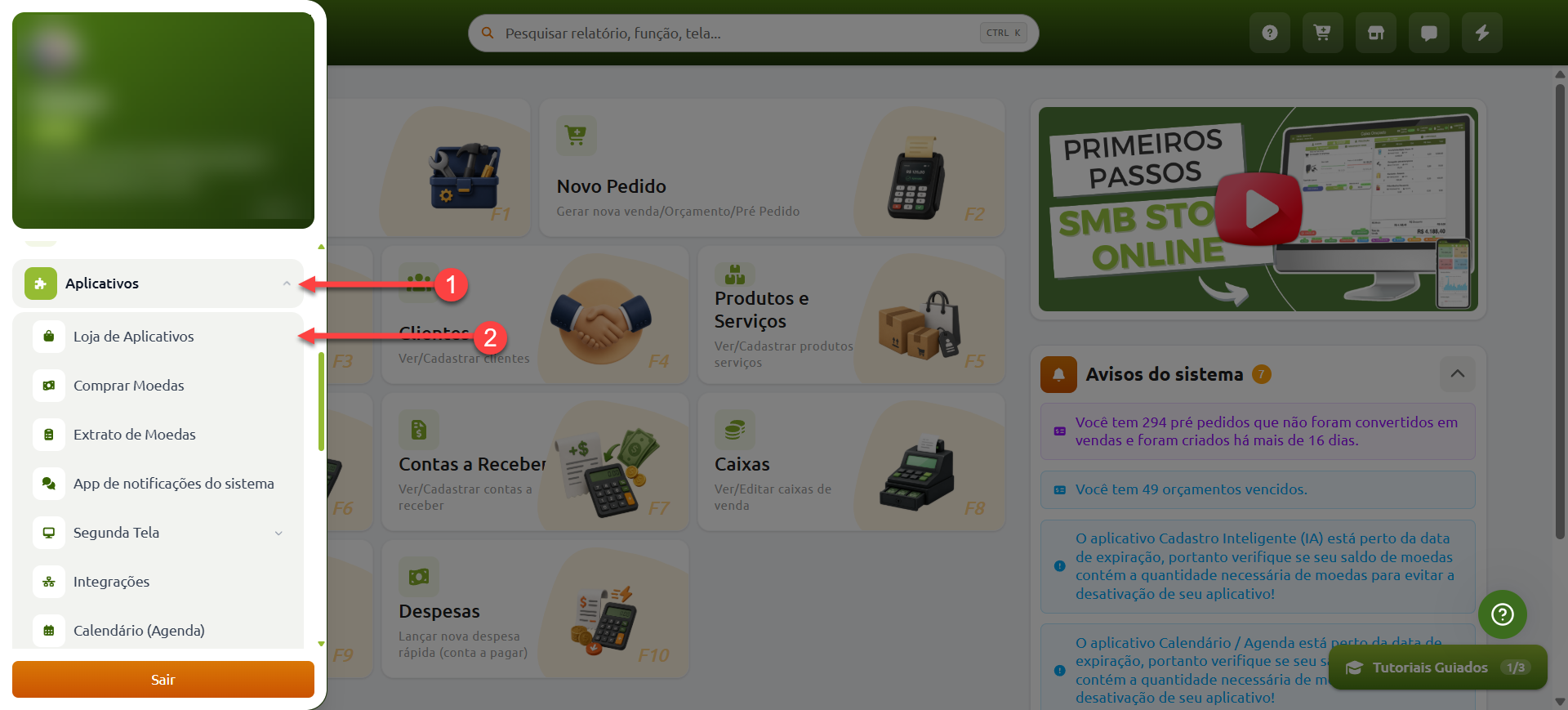
Localize o cartão Controle de filiais e abra os detalhes do aplicativo (destaque 1 na imagem abaixo). Confira as condições exibidas no sistema e clique em Assinar (destaque 2) para seguir com a contratação. A descrição do aplicativo informa que somente a matriz assina o aplicativo.
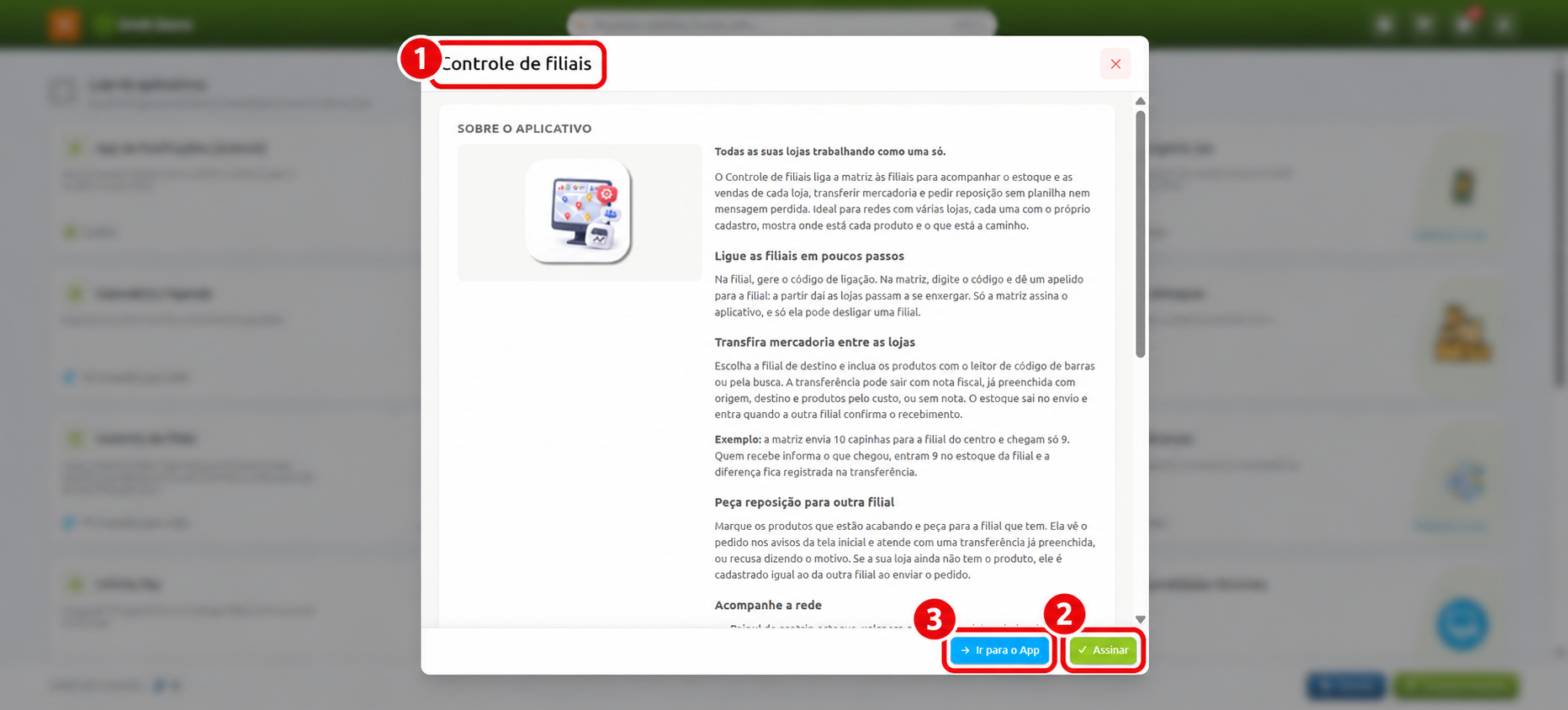
Depois da ativação, use Ir para o App (destaque 3 acima) ou acesse pelo menu lateral: expanda Controle de filiais (destaque 1 abaixo) e clique em Painel das filiais (destaque 2) para abrir o painel usado nas próximas etapas.
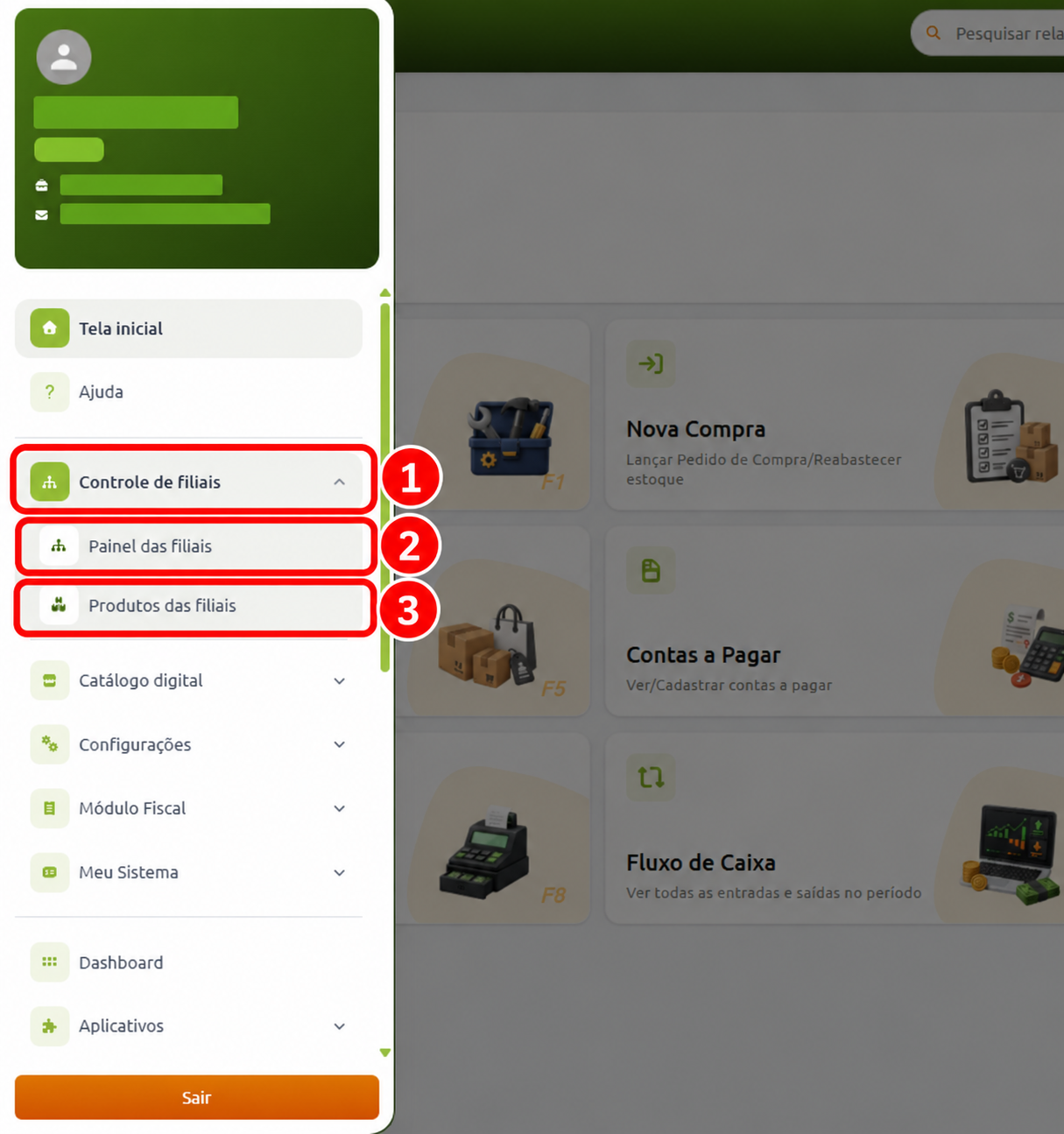
O menu também apresenta o acesso Produtos das filiais (destaque 3).
Gere um código na loja que será a filial
O vínculo começa na loja que será cadastrada como filial. Acesse o aplicativo nessa loja e siga os passos:
Visão da filial: gere o código na conta da loja que será vinculada à matriz. Depois, acesse a conta da matriz para informar esse código, conforme a etapa 3.
Na tela Controle de filiais, localize a seção Esta loja é uma filial. Clique em Gerar código, e em seguida, copie o código apresentado para informá-lo na matriz.
Ao clicar em Gerar código, a tela apresenta o código que identifica essa filial para o vínculo. Use-o na matriz conforme as instruções da próxima seção. Lembre-se: ele expira em 24 horas e só pode ser usado uma vez.
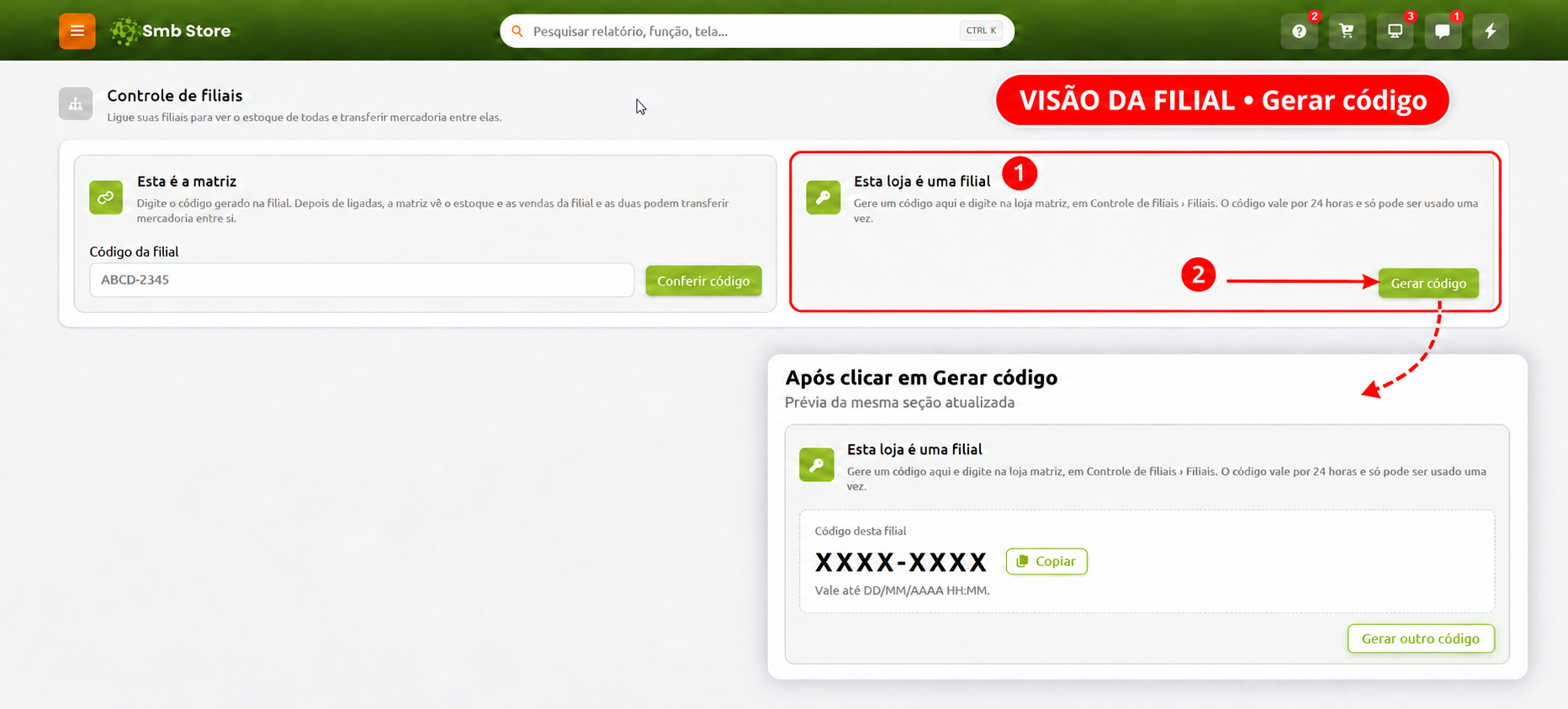
O quadro sobreposto mostra como essa mesma seção fica após gerar o código; ele é uma prévia do próximo estado da tela.
O código vale por 24 horas e só pode ser usado uma única vez. Gere-o quando estiver pronto para concluir o vínculo.
Informe o código na loja matriz
Visão da matriz: agora acesse a conta da loja que será a matriz para informar o código gerado na etapa 2.
Abra Controle de Filiais e, antes do primeiro vínculo, localize a seção Esta é a matriz (destaque 1). Informe o código no campo Código da filial (destaque 2) e clique em Conferir código (destaque 3).
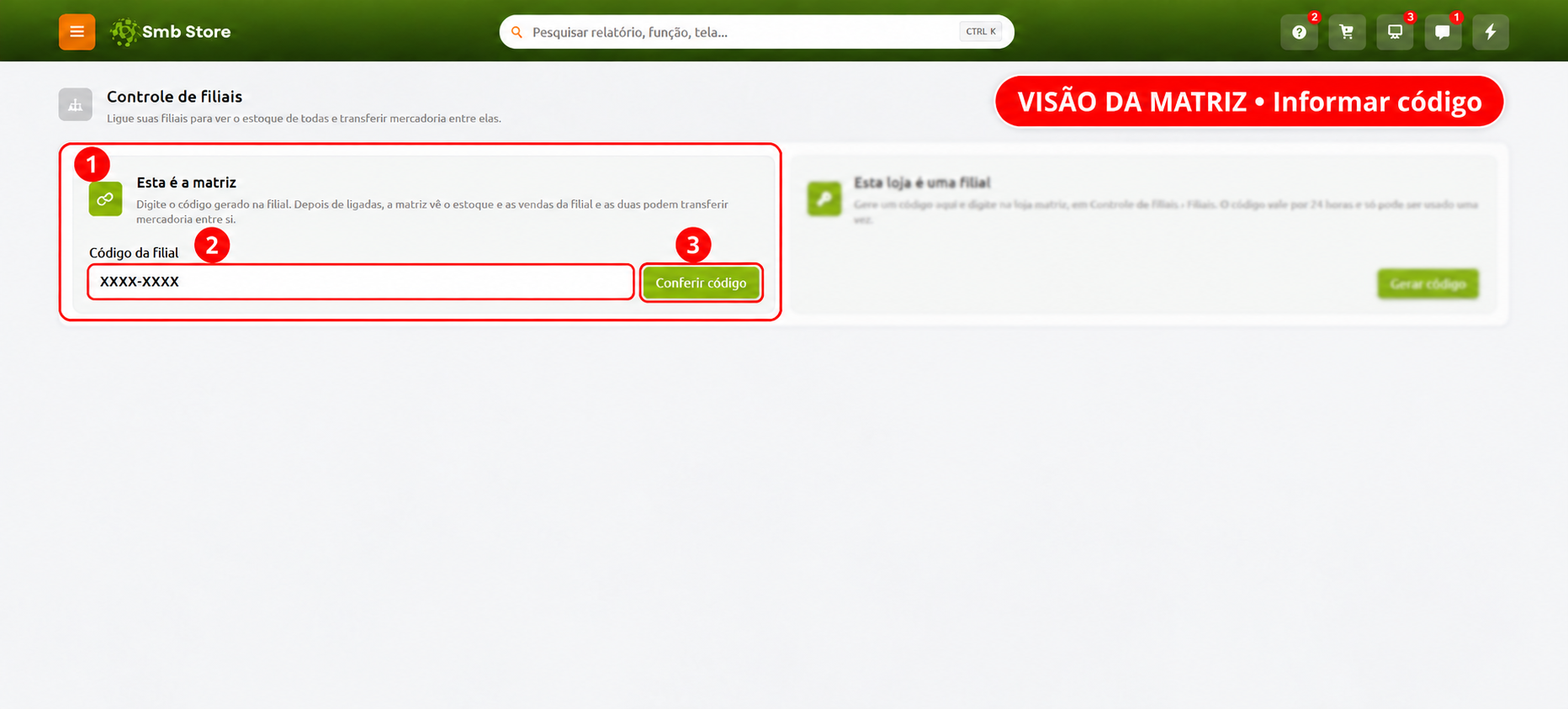
Se a matriz já tiver lojas vinculadas, abra a aba Filiais e use a seção Ligar outra filial, mostrada na etapa 9.
Ver as opções disponíveis após vincular uma filial
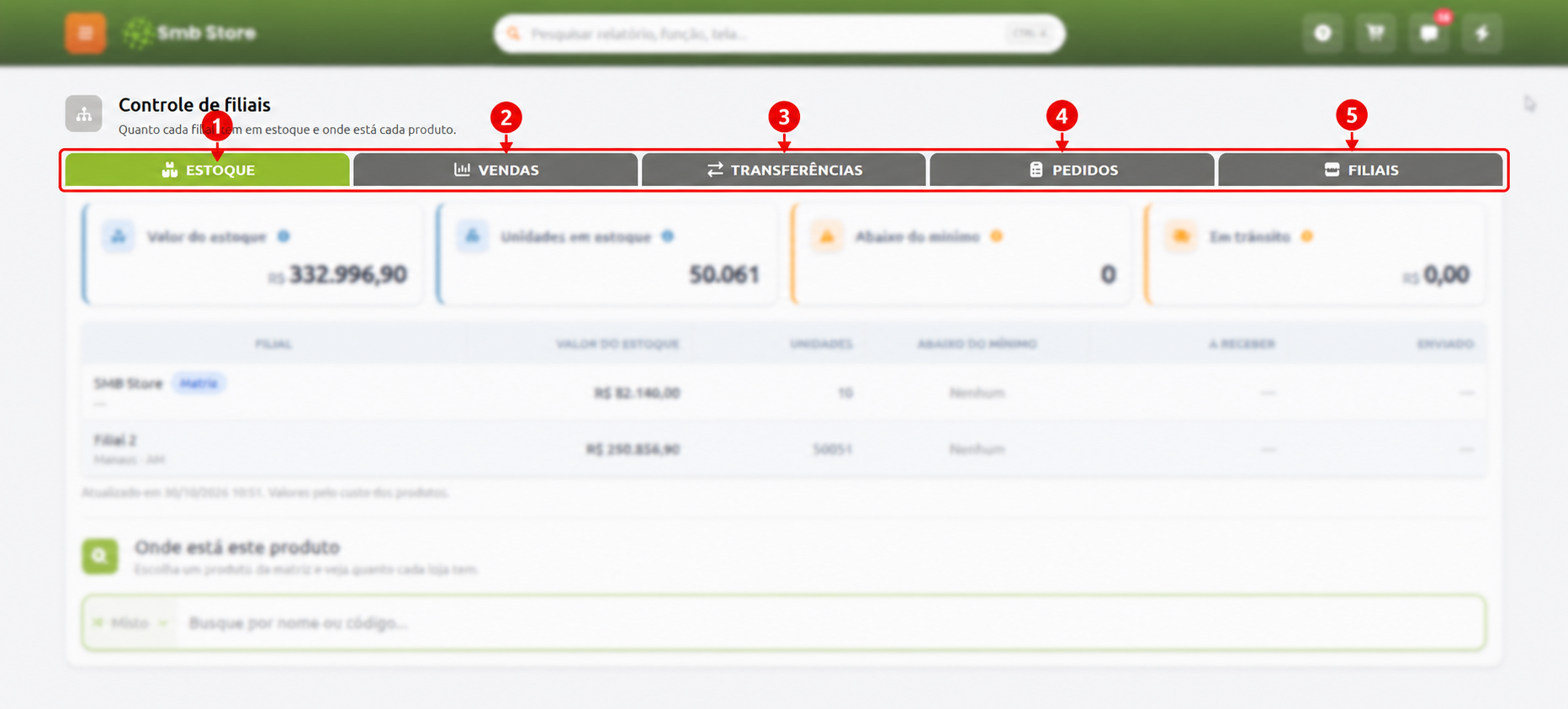
Depois que a matriz confirma o código, a tela Controle de Filiais passa a mostrar cinco abas: Estoque, Vendas, Transferências, Pedidos e Filiais. Elas reúnem a consulta da rede e as operações de envio ou solicitação de mercadorias.
Consultar o estoque das filiais
Abra a aba Estoque. Ela mostra o consolidado da rede e uma linha para cada loja vinculada.
No topo da tela, confira:
Valor do estoque, calculado pelo custo dos produtos;
Unidades em estoque;
Abaixo do mínimo;
Em trânsito, que representa mercadorias enviadas, mas ainda não foram marcadas como recebidas pela outra loja.
Na tabela, cada loja apresenta o valor e as unidades em estoque, os itens abaixo do mínimo, o que está a receber e o que foi enviado. Use essa visão para saber onde há mercadoria disponível antes de fazer um pedido ou uma transferência.
Mais abaixo, em Onde está este produto, escolha um produto da matriz no campo Buscar produto. O sistema mostra a quantidade desse produto em cada loja vinculada.
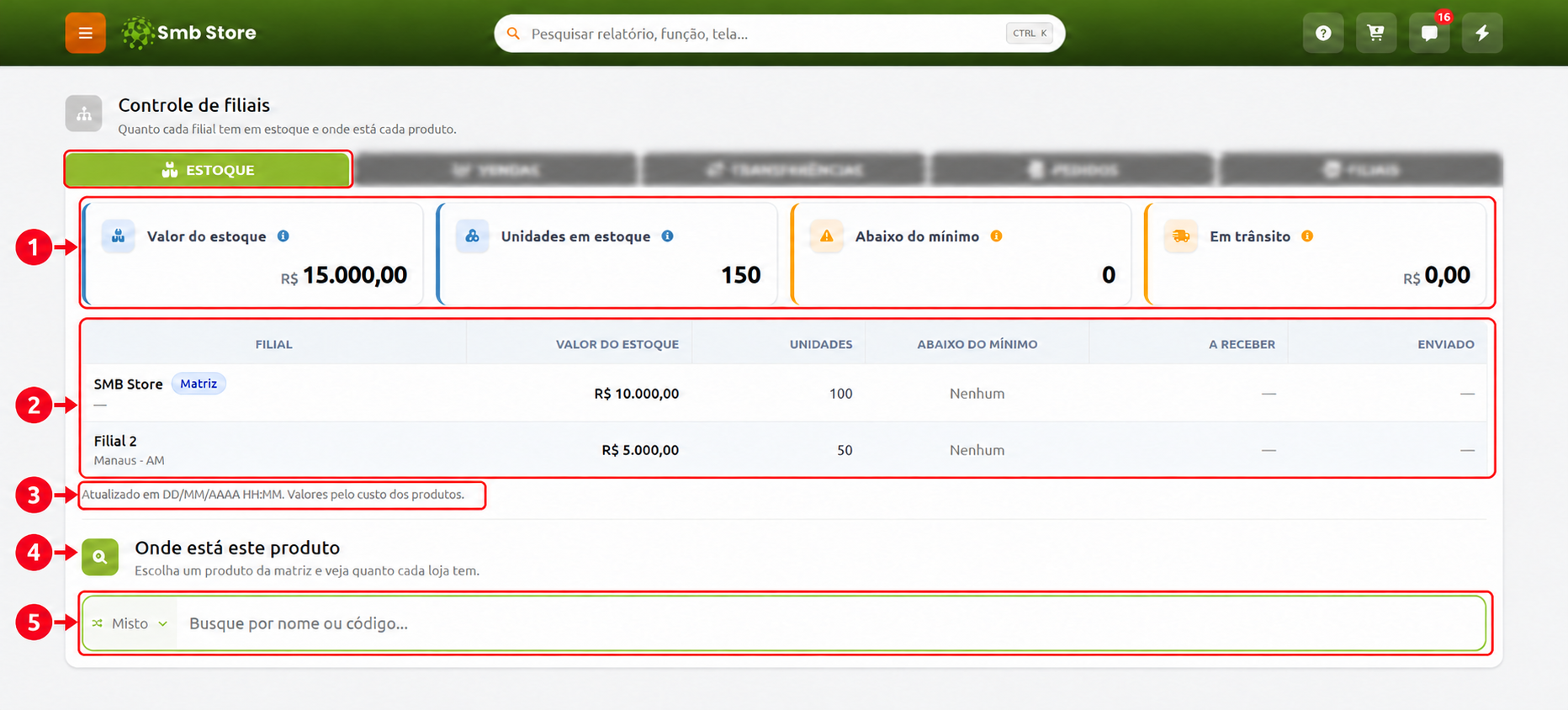
Os valores do estoque são exibidos pelo custo dos produtos. A tela informa a data e a hora da última atualização.
Consultar as vendas das filiais
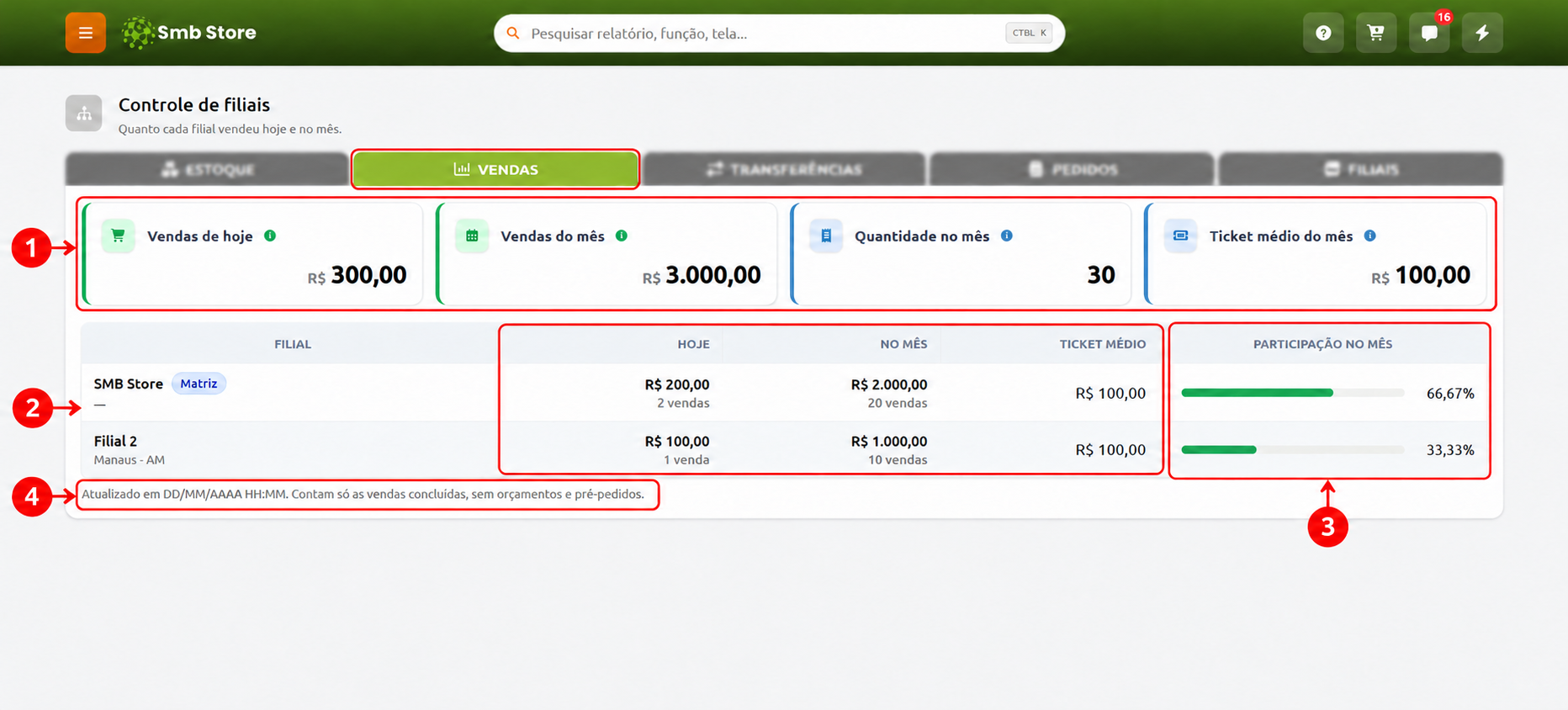
Abra a aba Vendas para acompanhar as vendas da matriz e das filiais.
No topo, a tela apresenta os totais de vendas de hoje, vendas do mês, quantidade no mês e ticket médio do mês. A tabela detalha cada loja com os valores de hoje e do mês, a quantidade de vendas, o ticket médio e a participação daquela loja nas vendas mensais da rede.
Nesta visão entram somente vendas concluídas. Orçamentos e pré-pedidos não são contabilizados.
Transferir mercadorias entre filiais
Use a aba Transferências quando a loja atual já sabe quais produtos deve enviar.
Abra Transferências e clique em Nova transferência para abrir o formulário de envio.
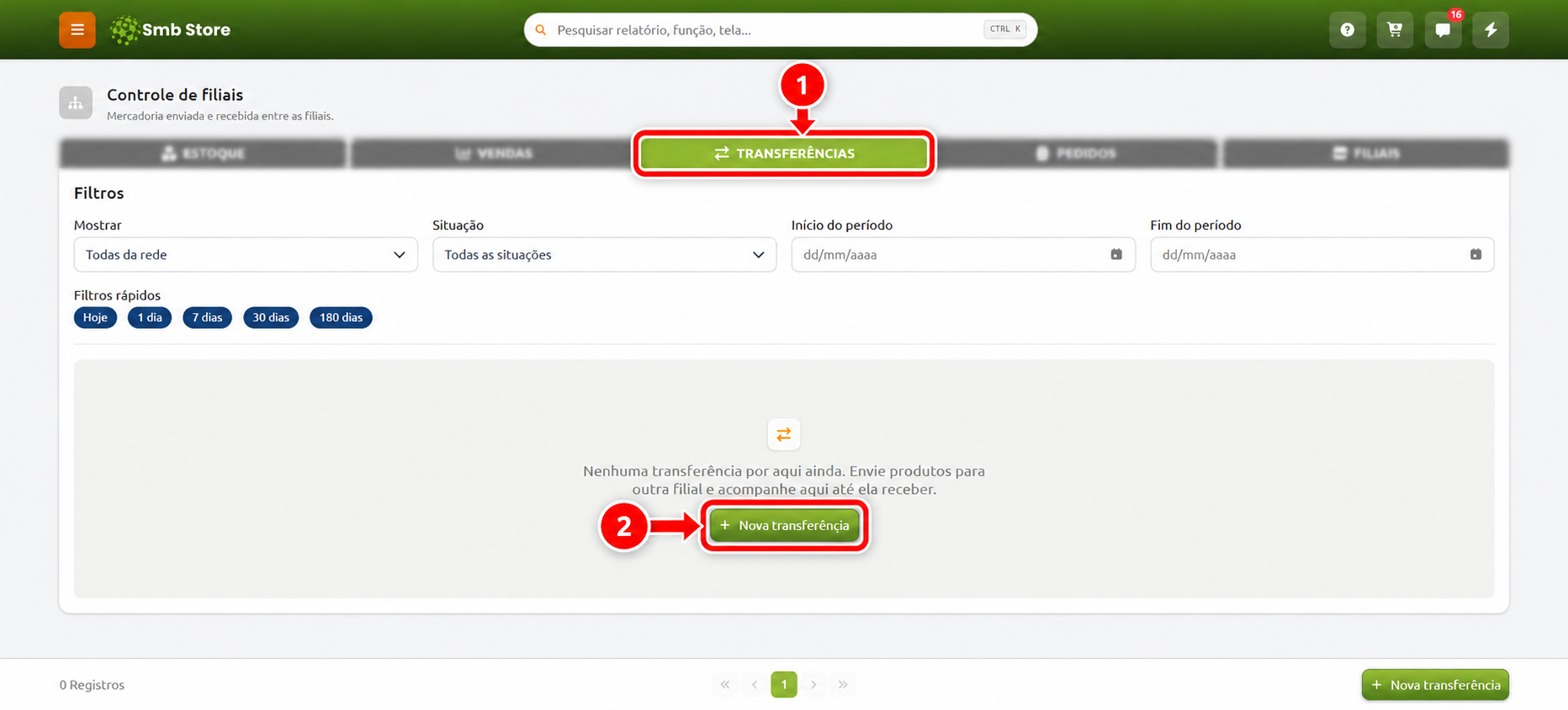
No formulário que será aberto, preencha os dados do envio:
Abra Transferências e clique em Nova transferência.
Em Filial que vai receber, selecione a loja de destino.
Defina se a movimentação terá nota fiscal. Com a opção desativada, a transferência registra somente a movimentação entre filiais; a tela informa que a nota pode ser emitida depois, enquanto a mercadoria estiver em trânsito.
Se necessário, inclua uma Observação.
Em Produtos, busque ou leia o código de barras de cada item e informe a quantidade que será enviada.
Confira os produtos e clique em Enviar transferência.
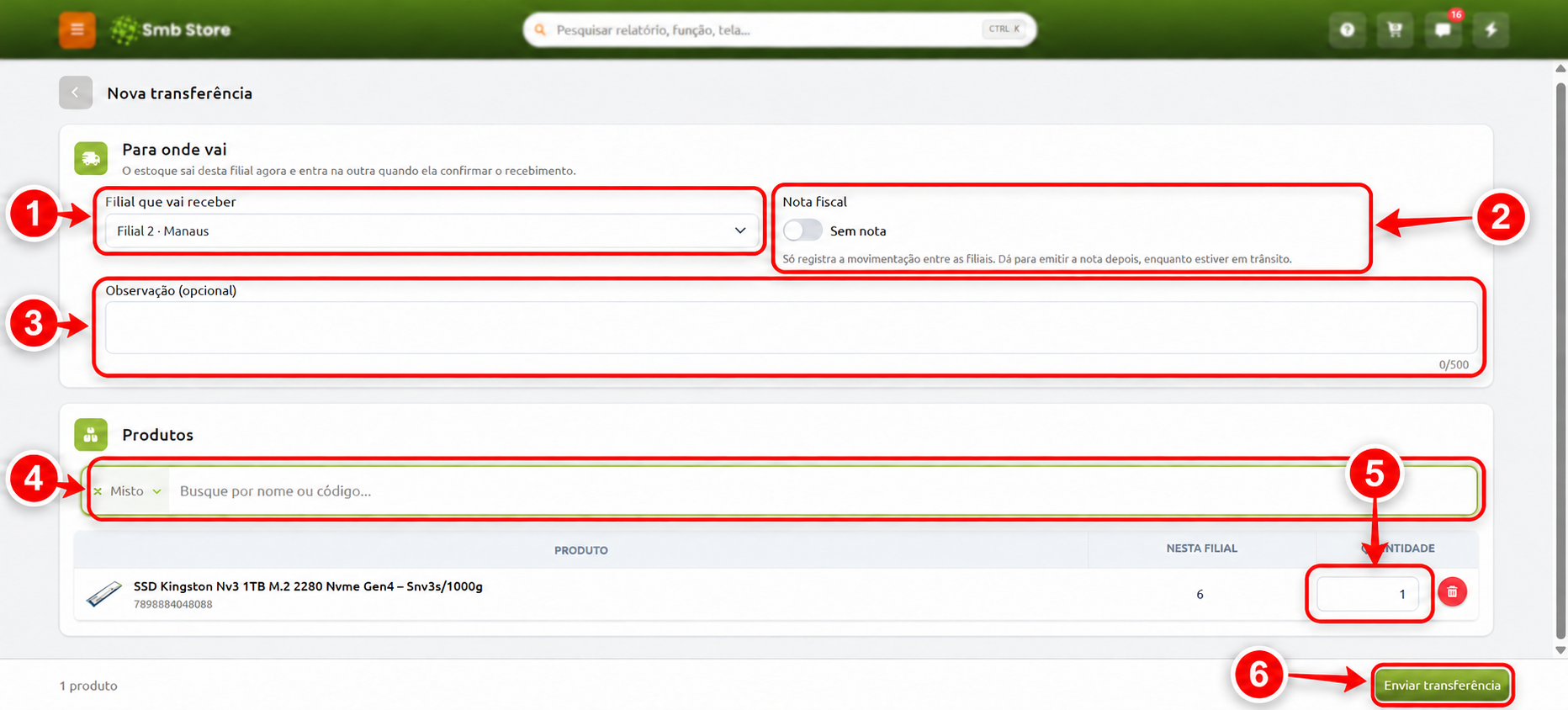
Ao enviar, o estoque sai da filial de origem imediatamente. A entrada no estoque da filial de destino acontece quando ela confirmar o recebimento. Até essa confirmação, a movimentação fica em trânsito e pode ser acompanhada na própria aba Transferências.
Acompanhar a transferência após o envio
Após clicar em Enviar transferência, o sistema abre a tela de detalhes da movimentação, identificada por um número de transferência. O status Em trânsito indica que o envio foi registrado e ainda aguarda a confirmação de recebimento pela filial de destino.
Nessa tela, confira:
Sai de e Vai para: identificam a loja de origem e a loja de destino;
Enviada em: apresenta a data, o horário e o usuário responsável pelo envio;
Recebida em: neste momento, permanece sem preenchimento, pois o recebimento ainda não foi confirmado;
Nota fiscal: informa a situação fiscal da movimentação. No exemplo, aparece Sem nota;
Produtos: lista os itens da transferência, com quantidade enviada, quantidade recebida, diferença e custo. Enquanto não houver confirmação de recebimento, as colunas Recebido e Diferença aparecem com um traço;
Observações e Totais: reúnem as informações adicionais e o resumo da movimentação.
No envio Sem nota mostrado no exemplo, o botão Emitir nota fiscal permite iniciar a emissão posteriormente. Clique em Opções para abrir o menu com Imprimir com custo, Imprimir sem custo e Cancelar transferência. As duas opções de impressão permitem escolher se os custos serão exibidos no documento.
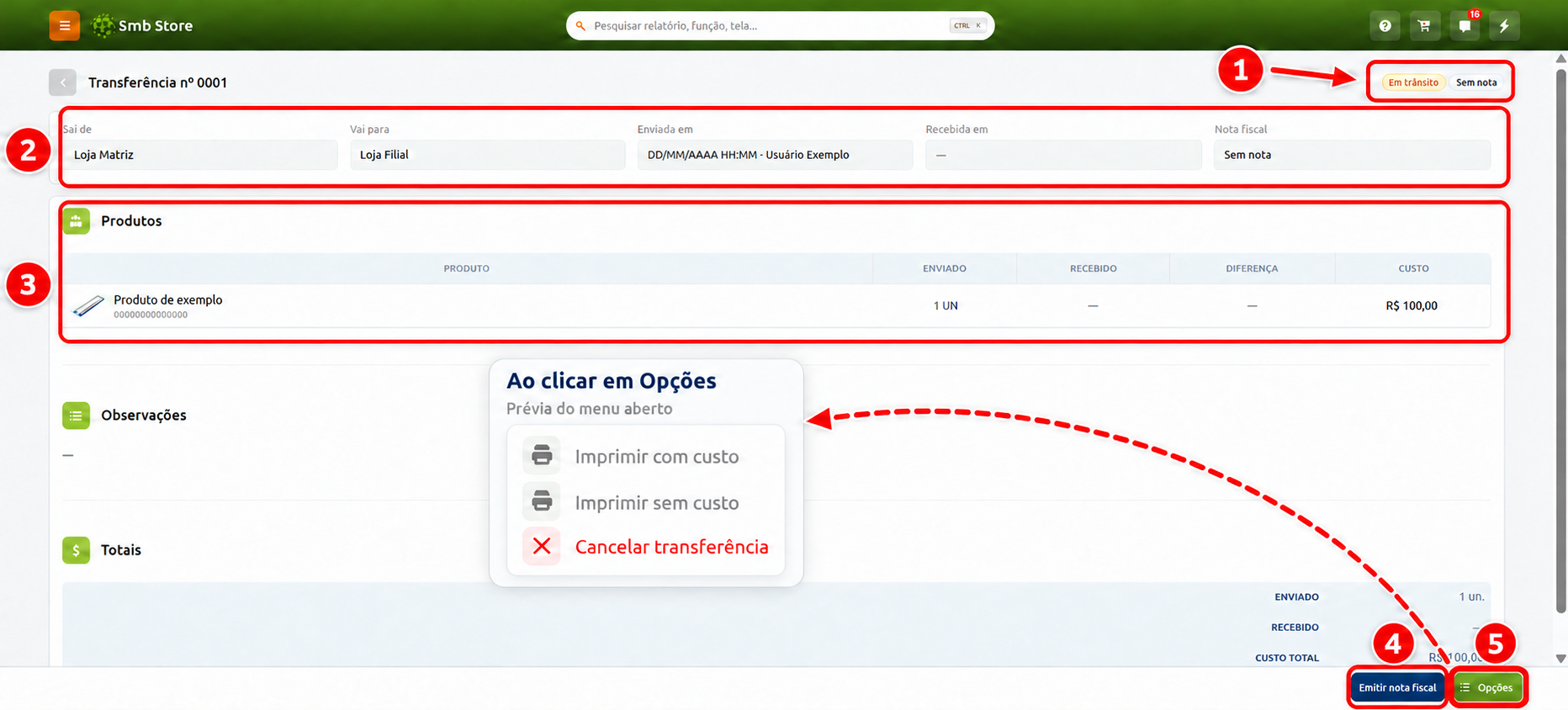
O quadro “Ao clicar em Opções” amplia o menu que se abre pelo botão indicado pelo número 5.
Concluir o envio deixa a transferência Em trânsito. A mercadoria só entra no estoque da loja de destino quando essa loja confirmar o recebimento.
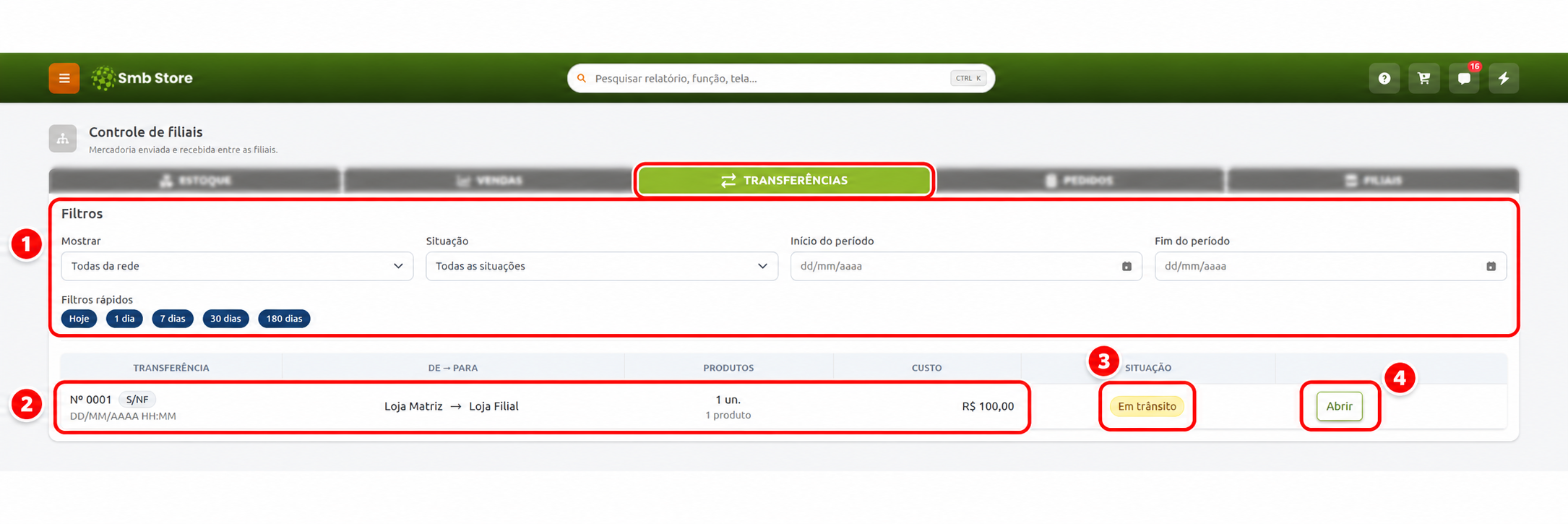
Para consultar a movimentação novamente, volte à aba Transferências e use os filtros de loja, situação e período para localizar o envio. A lista mostra o número e a data da transferência, a origem e o destino, os produtos, o custo e a situação. Clique em Abrir para consultar os detalhes.
Solicitar produtos a outra filial
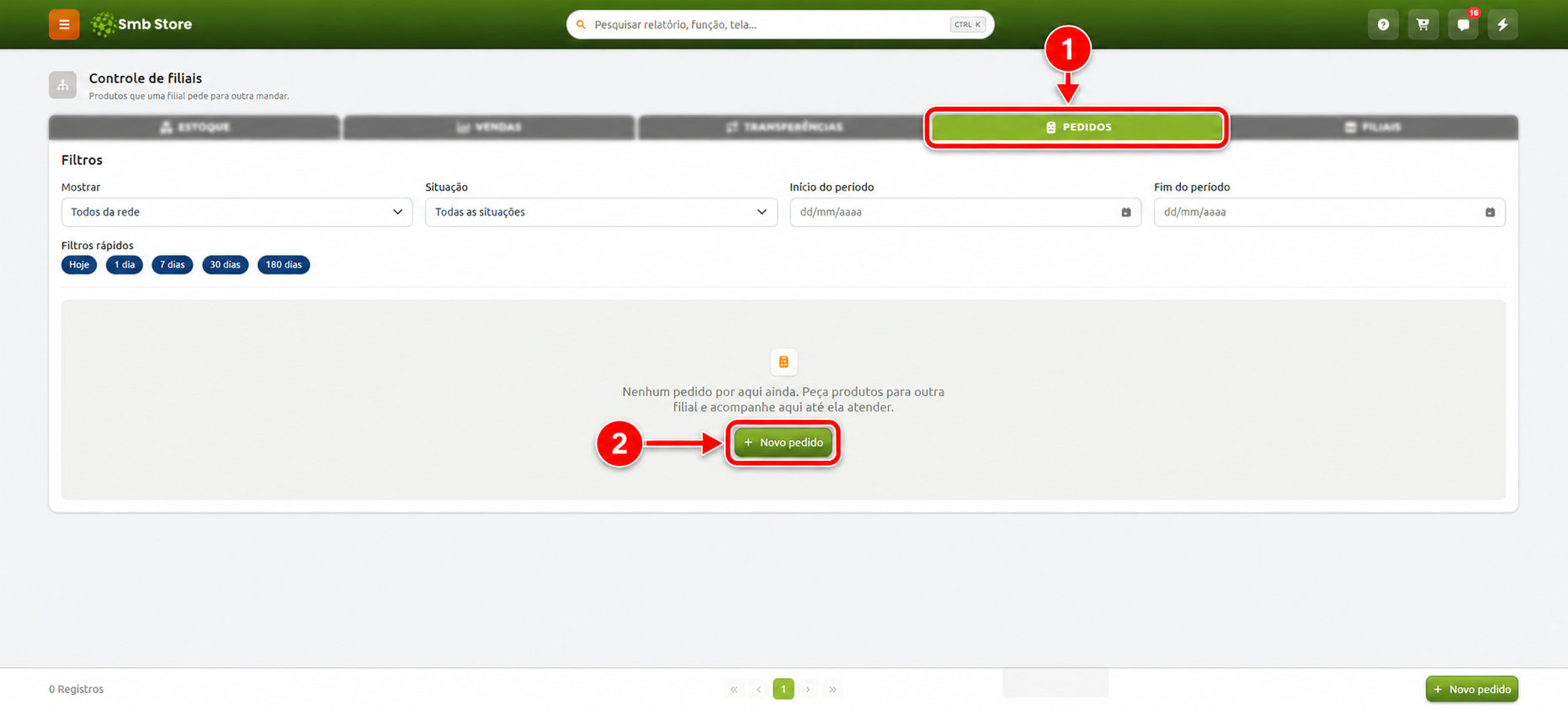
Use a aba Pedidos quando a loja atual precisa solicitar produtos de outra unidade.
Abra a aba Pedidos e clique em Novo pedido para iniciar a solicitação.
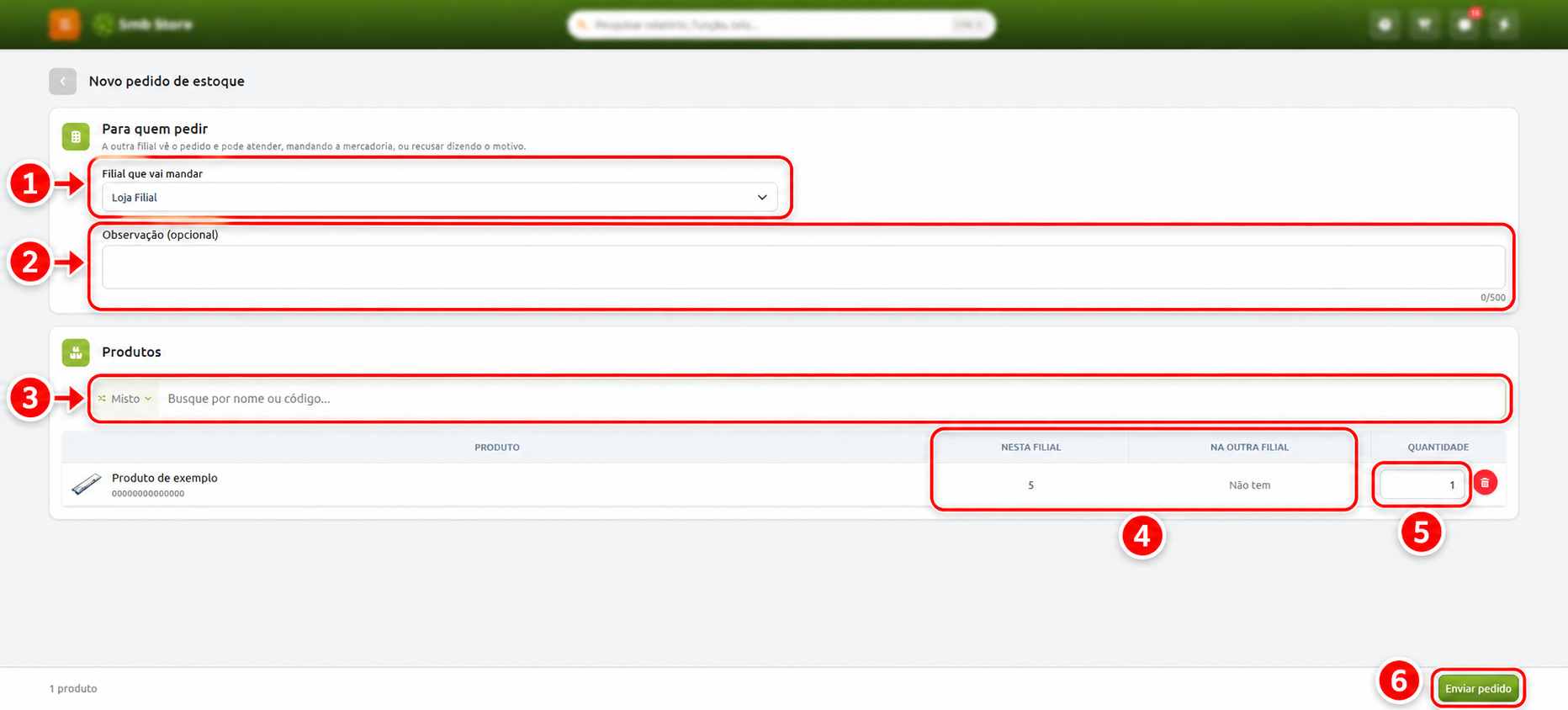
No formulário, escolha de qual loja deseja solicitar os produtos:
Em Filial que vai mandar, escolha a loja que deverá atender à solicitação.
Inclua uma Observação se precisar explicar a urgência ou o motivo do pedido.
Busque ou leia o código de barras dos produtos desejados.
Confira a quantidade disponível na loja atual e na outra filial, informe a quantidade solicitada e clique em Enviar pedido.
A filial escolhida recebe o pedido e pode atendê-lo, enviando a mercadoria, ou recusá-lo informando o motivo. Depois, acompanhe o andamento na aba Pedidos, usando os filtros de loja, situação e período.
Acompanhar o pedido após o envio
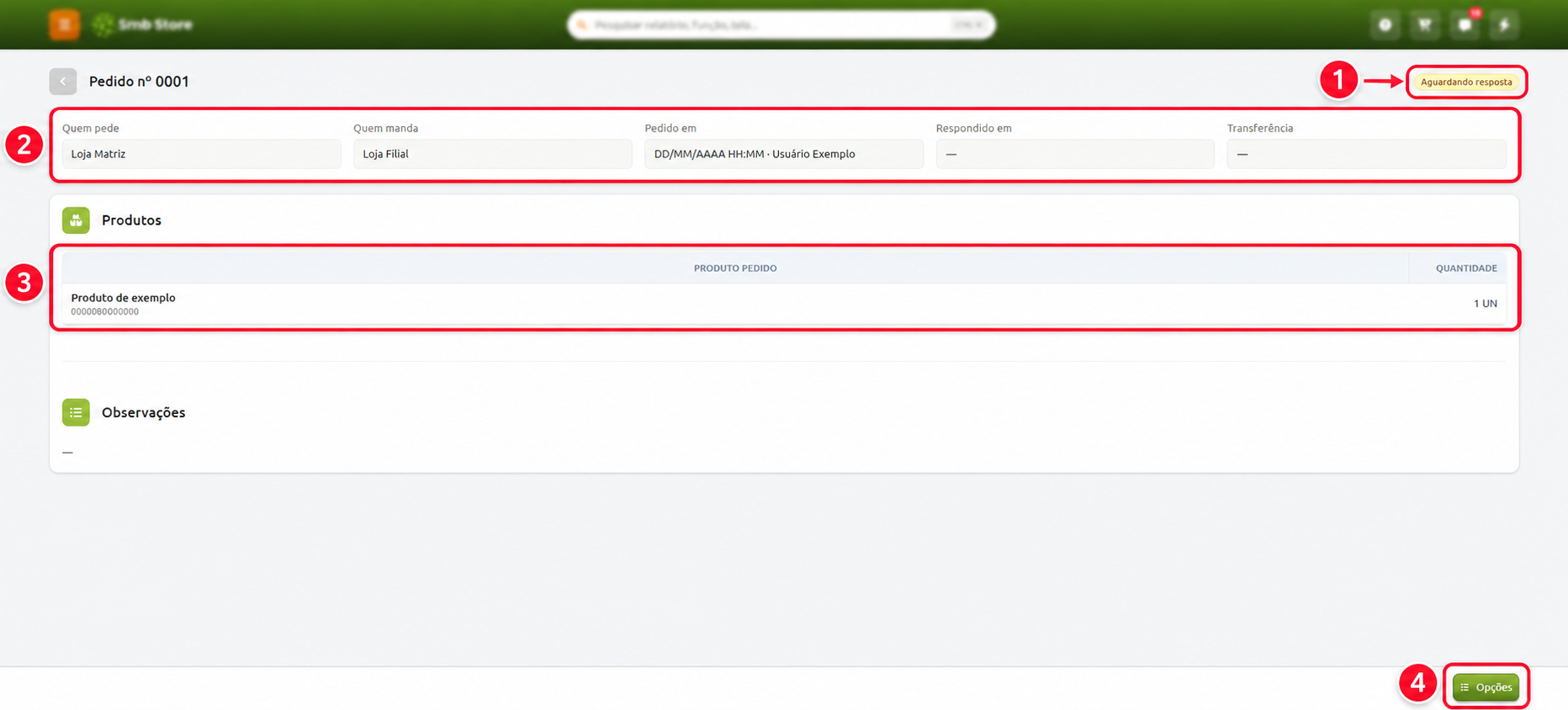
Após clicar em Enviar pedido, o sistema abre os detalhes da solicitação, identificada por um número de pedido. O status Aguardando resposta indica que a loja escolhida ainda precisa responder à solicitação.
Confira Quem pede, Quem manda e Pedido em, que identifica a data, o horário e o usuário responsável. Na situação mostrada, Respondido em e Transferência aparecem com um traço. A seção Produtos informa os itens e as quantidades solicitadas, e Observações mostra as informações adicionais inseridas no pedido.
Para as próximas operações, entre na conta da filial responsável por receber mercadorias ou responder ao pedido. A identificação “VISÃO DA FILIAL” nas imagens sinaliza essa mudança de conta.
Confirmar o recebimento de mercadorias na filial
Visão da filial: as etapas a seguir devem ser realizadas na conta da loja que recebeu a mercadoria. Nas imagens, a faixa “VISÃO DA FILIAL” identifica essa mudança de perspectiva.
Entre na conta da filial de destino e acesse Controle de Filiais → Transferências.
Confira o aviso de transferências aguardando recebimento e localize a movimentação Em trânsito. Use os filtros, se necessário.
Clique em Receber na transferência correspondente.
Na tela O que chegou, confira cada produto. Quando aparecer Falta escolher, use Escolher produto para associar o item a um cadastro da filial ou Cadastrar igual para iniciar um cadastro correspondente. Confira o produto antes de prosseguir.
Compare a quantidade Enviado com o que chegou fisicamente e informe a quantidade recebida no campo Chegou.
Depois de conferir todos os itens, clique em Confirmar recebimento. A própria tela informa que o estoque entra nesta filial quando o recebimento é confirmado.
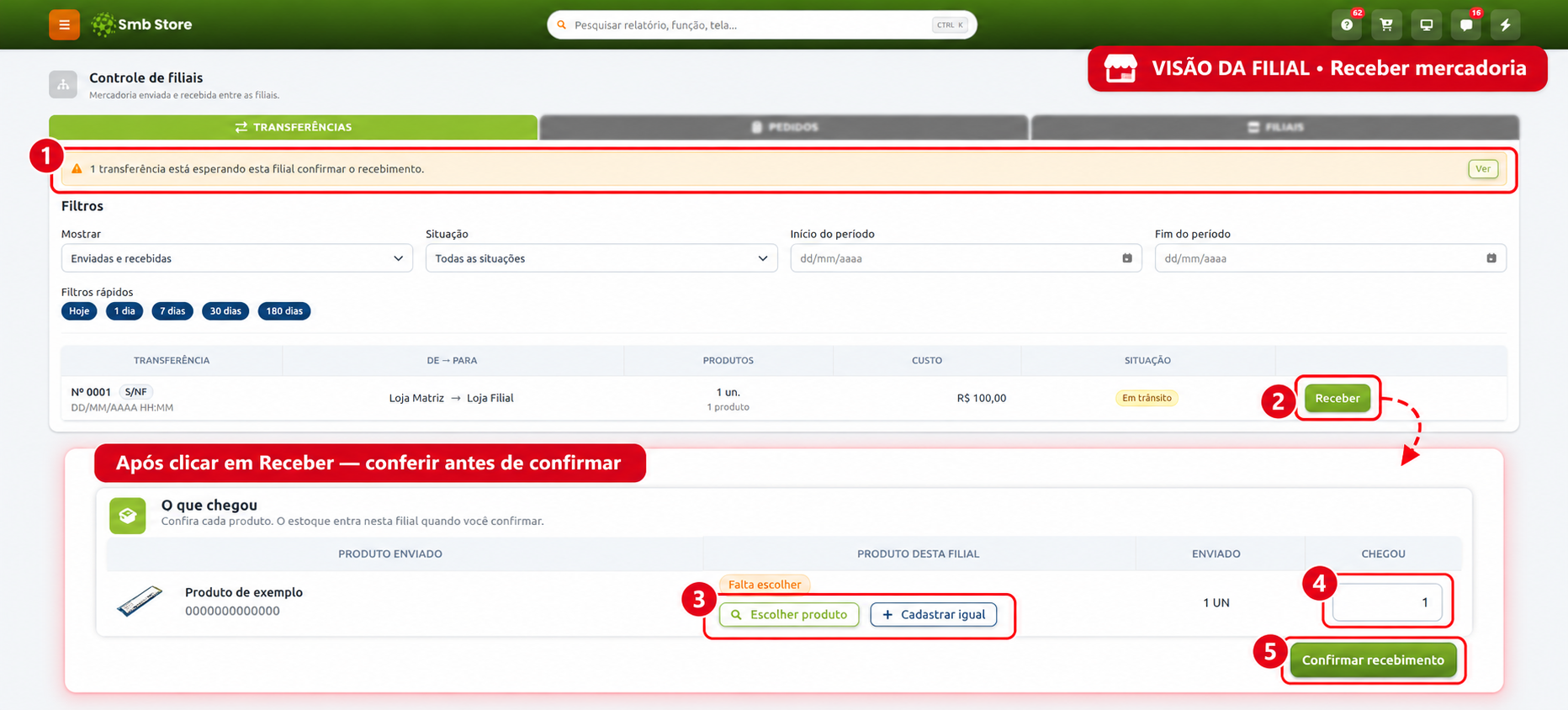
A prévia inferior mostra a tela seguinte ao clique em Receber. Confira a associação do produto e a quantidade antes da confirmação.
Atender ou recusar um pedido na filial
Visão da filial: agora a loja atual é aquela de quem outra empresa está solicitando produtos. Responder ao pedido é diferente de confirmar o recebimento de uma transferência.
Na conta da filial que deverá enviar os produtos, abra Controle de Filiais → Pedidos.
Confira o aviso de pedidos aguardando atendimento ou recusa e localize a solicitação com status Aguardando resposta.
Clique em Responder e confira quem solicitou, os produtos, as quantidades e o estoque indicado em Nesta filial.
Para enviar os produtos, clique em Atender pedido. O sistema abre a transferência já preenchida para a loja solicitante.
Se não for atender, abra Opções → Recusar pedido, em em seguida será necessário apresentar o motivo da recusa para concluir o registro.
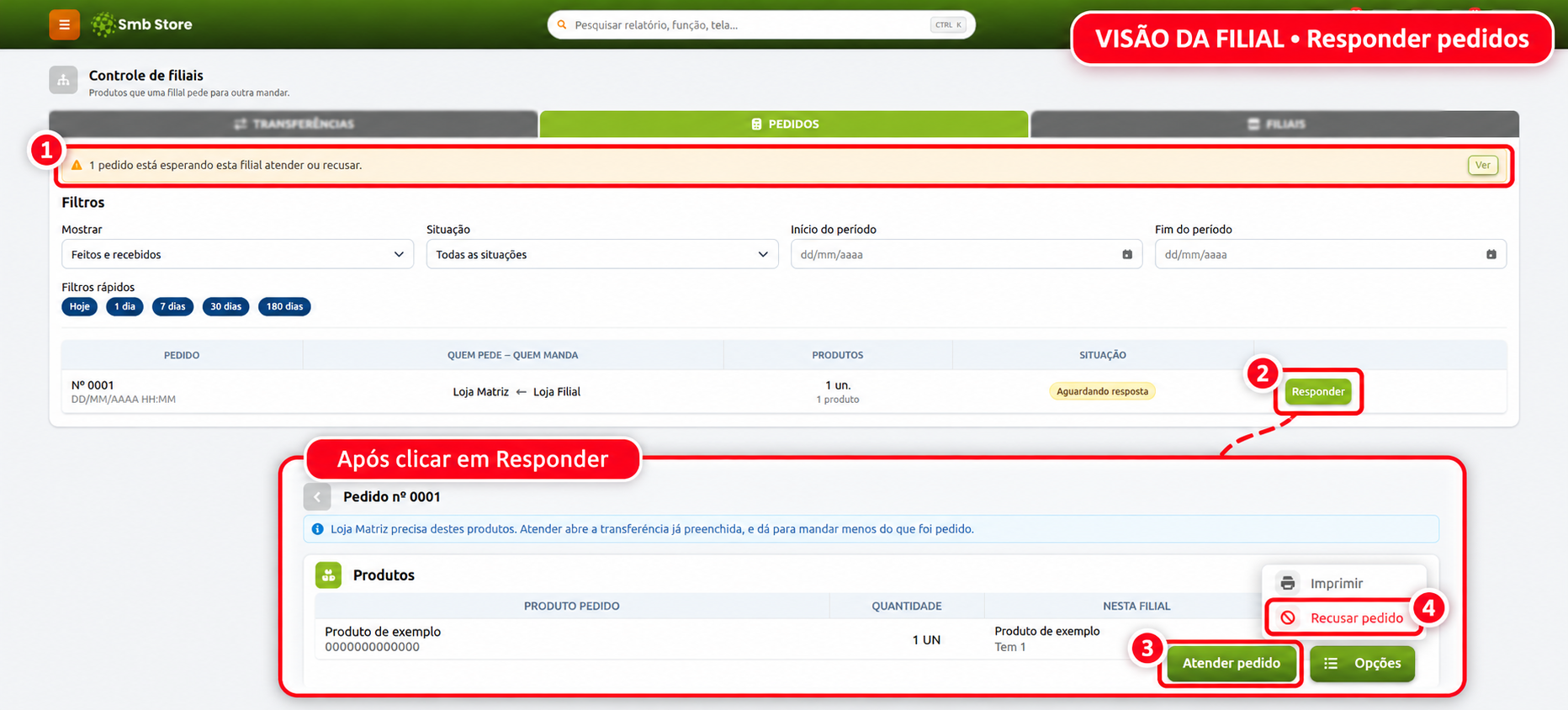
O quadro inferior antecipa os detalhes abertos por Responder. Para continuar pelo atendimento, siga a conferência do envio abaixo.
Enviar os produtos para atender ao pedido
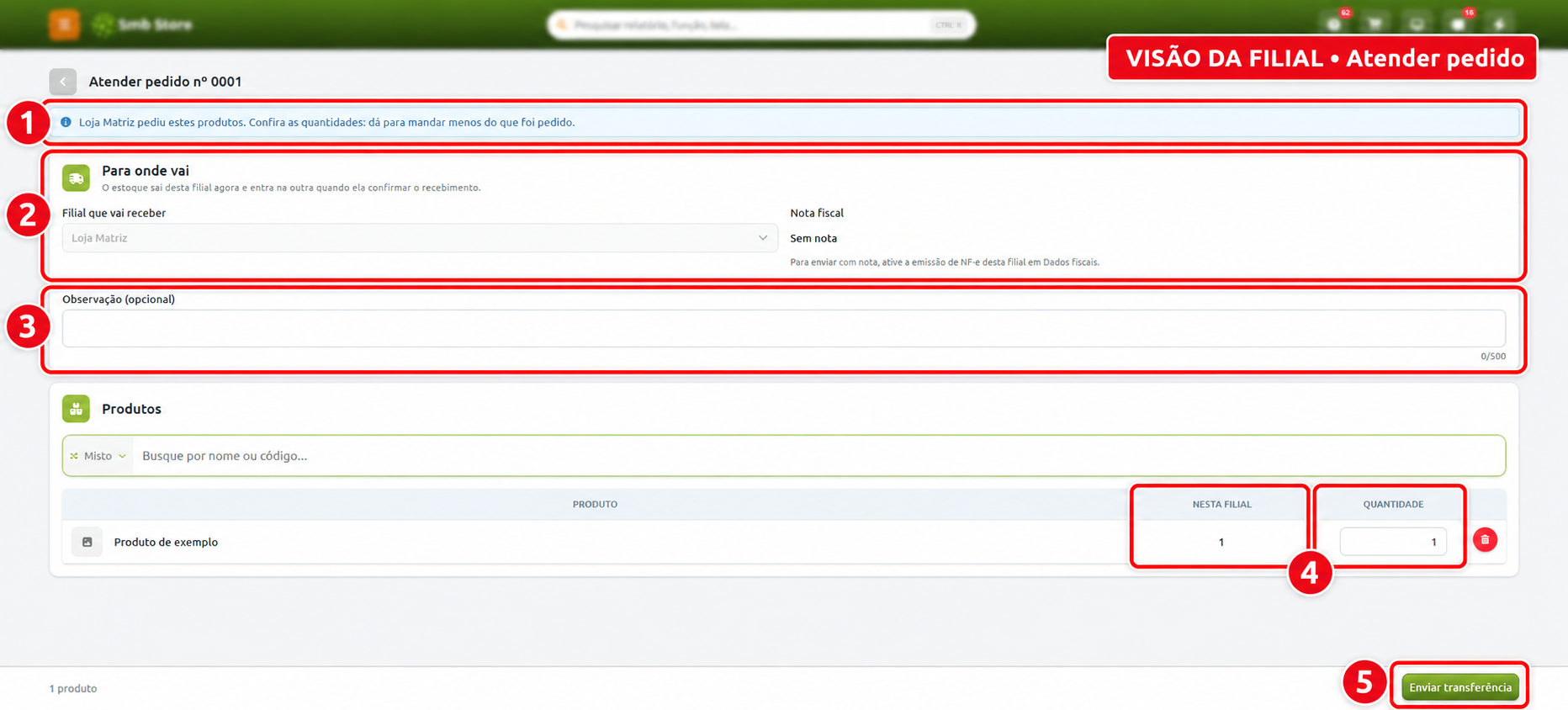
Após clicar em Atender pedido, confira a tela de transferência:
Confira a loja solicitante em Filial que vai receber. No exemplo, o destino já vem preenchido.
Confira a informação de Nota fiscal. Na conta ilustrada, aparece Sem nota, com a orientação para ativar a emissão de NF-e em Dados fiscais caso queira enviar com nota.
Preencha uma Observação, se necessário.
Confira os produtos e o estoque em Nesta filial. Ajuste Quantidade ao que será enviado: o sistema informa que é possível mandar menos do que foi pedido.
Clique em Enviar transferência após concluir a conferência. A mercadoria sai da loja de origem e só entra no estoque da solicitante quando ela confirmar o recebimento.
Gerenciar filiais vinculadas
Visão da matriz: realize estas ações na conta da loja matriz.
Abra Controle de Filiais → Filiais (destaque 1) e localize a loja na lista (destaque 2). Os indicadores Matriz, Filial e Esta filial identificam o papel de cada loja e a conta acessada. A tabela também mostra CNPJ/CPF, Cidade e Plano atual.
Clique no botão de três linhas à direita da filial para abrir o menu de ações (destaque 3). Use Alterar apelido para exibir um nome mais fácil de identificar na rede ou Desligar filial para remover o vínculo.
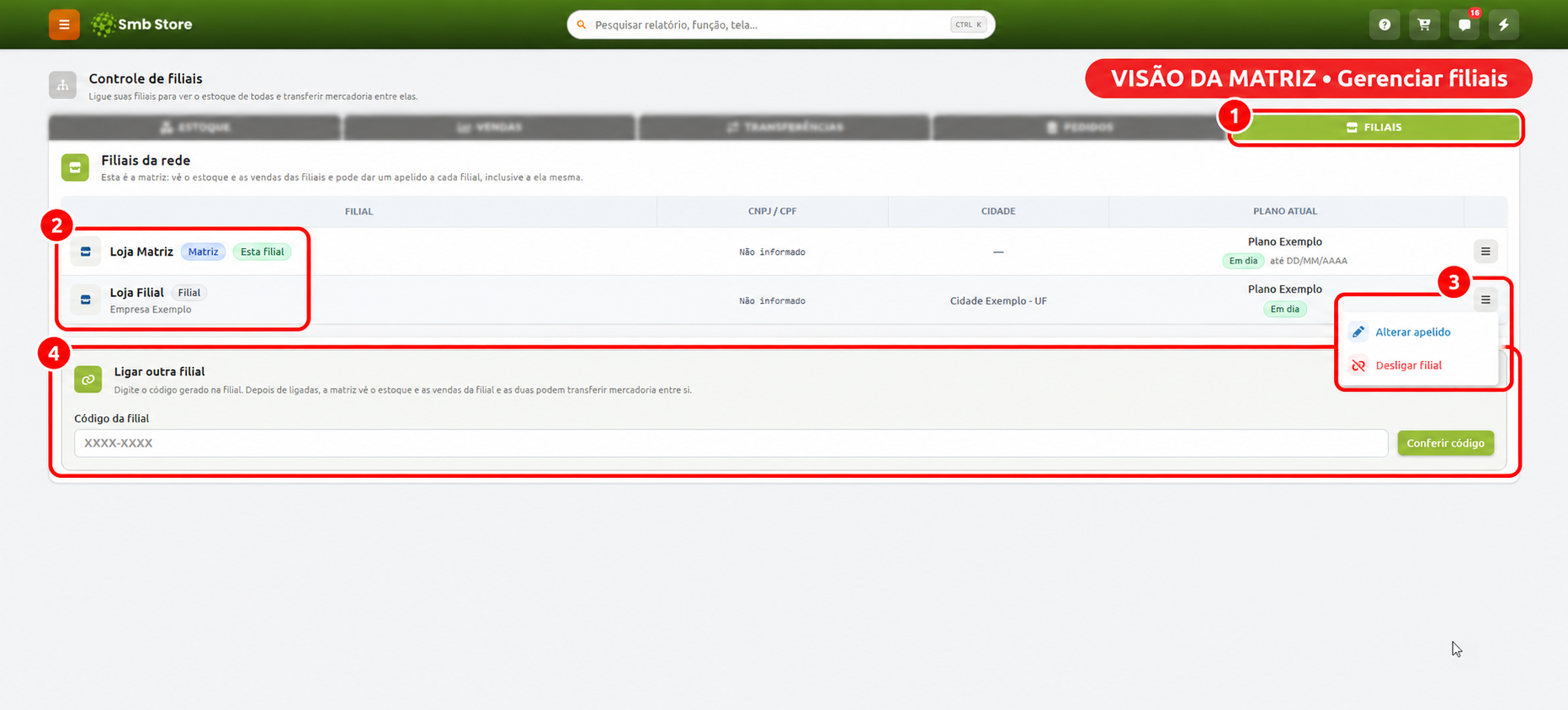
Para vincular mais uma loja, use a seção Ligar outra filial (destaque 4): informe o código gerado na conta dessa filial e clique em Conferir código, seguindo o procedimento da etapa 3
Tutorial em vídeo
Ainda que o vídeo explique o passo a passo de uma forma geral, ainda sim, recomendamos que também confira o artigo escrito para fixação do conteúdo