
Ao cadastrar um produto, o sistema permite inserir o preço de venda 1 e 2 no cadastro dele para alternar durante uma venda... porém, também é possível configurar a funcionalidade de preços por quantidade nele, onde o valor da unidade do produto altera automaticamente de acordo com quantidade inserida dele na venda
Essa configuração ajuda a adaptar o processo de cadastro às necessidades da sua empresa, garantindo mais flexibilidade ou maior controle das informações registradas
Ativar o preço por quantidade
Para que a funcionalidade seja habilitada na empresa, é necessário ativá-la nos parâmetros de venda do seu sistema... seguindo conforme o caminho
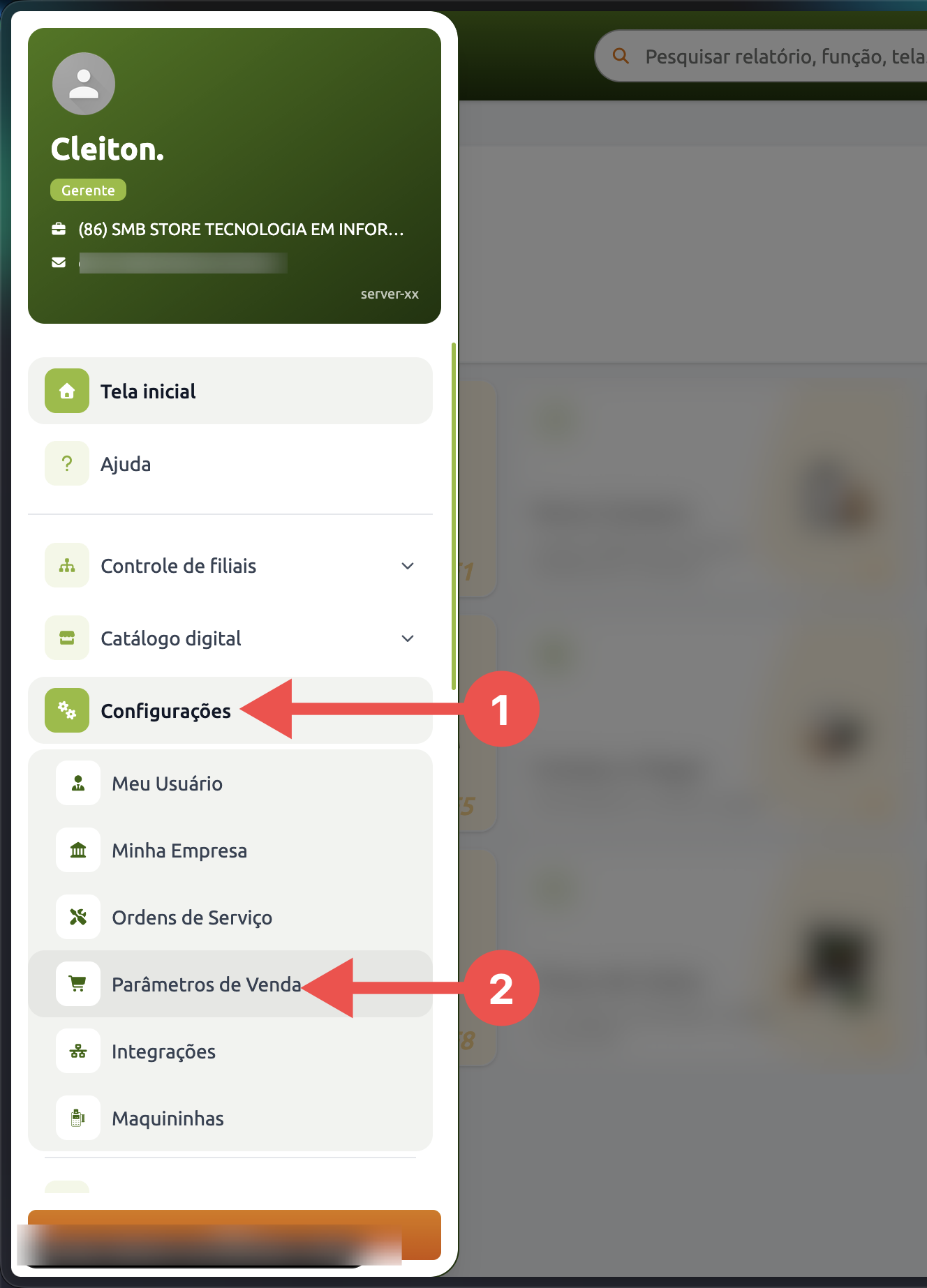
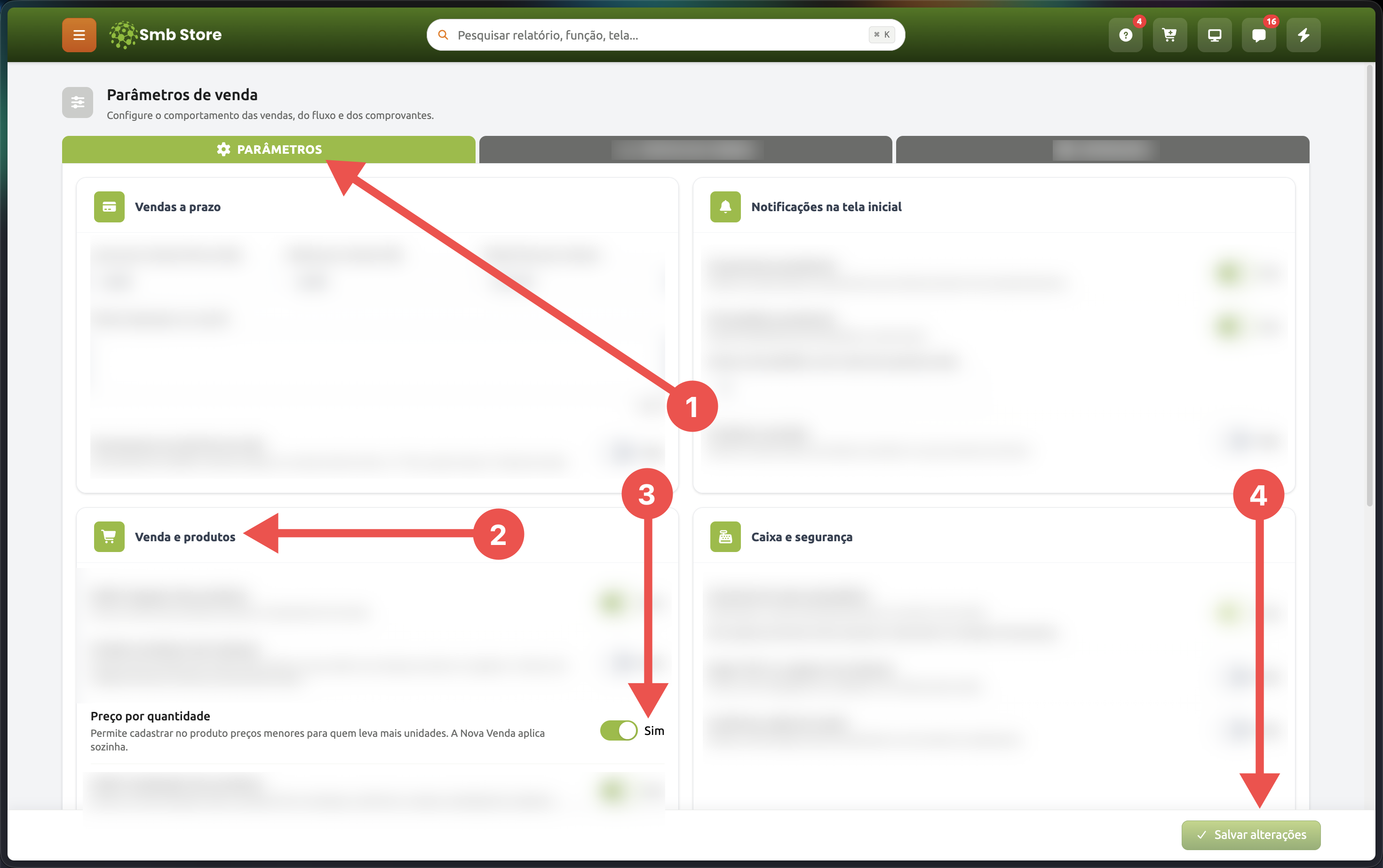
Caso a função seja desativada enquanto algum produto tenha esta configuração feita, ela não é perdida... o sistema guarda para usar novamente caso a função seja ativada posteriormente outra vez
Como configurar o preço por quantidade
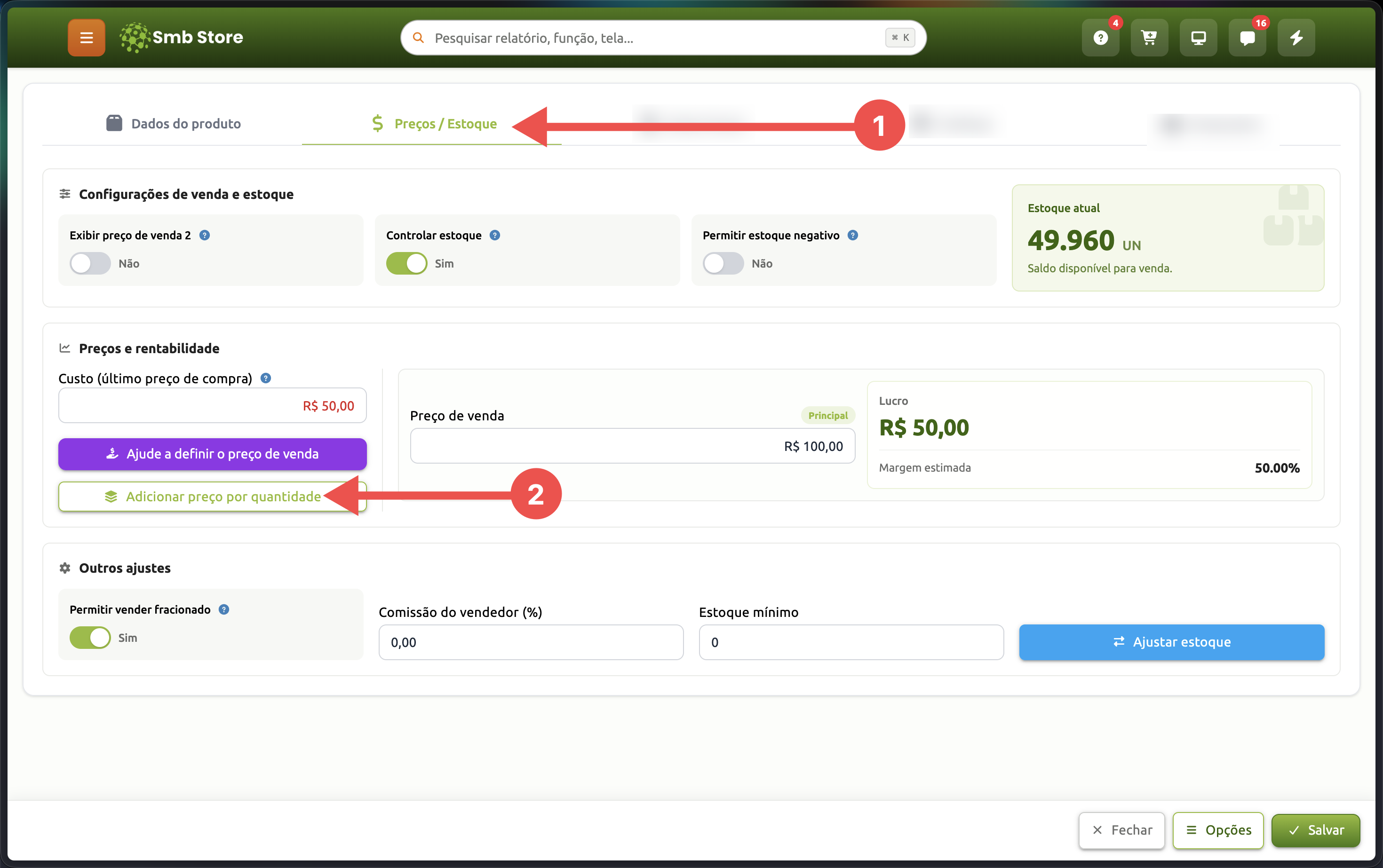
Dentro do cadastro de um produto, acessando a aba de 'Preços / Estoque' é disponibilizada uma opção de 'Adicionar preço por quantidade'... é por ela que a tabela de preços é configurada
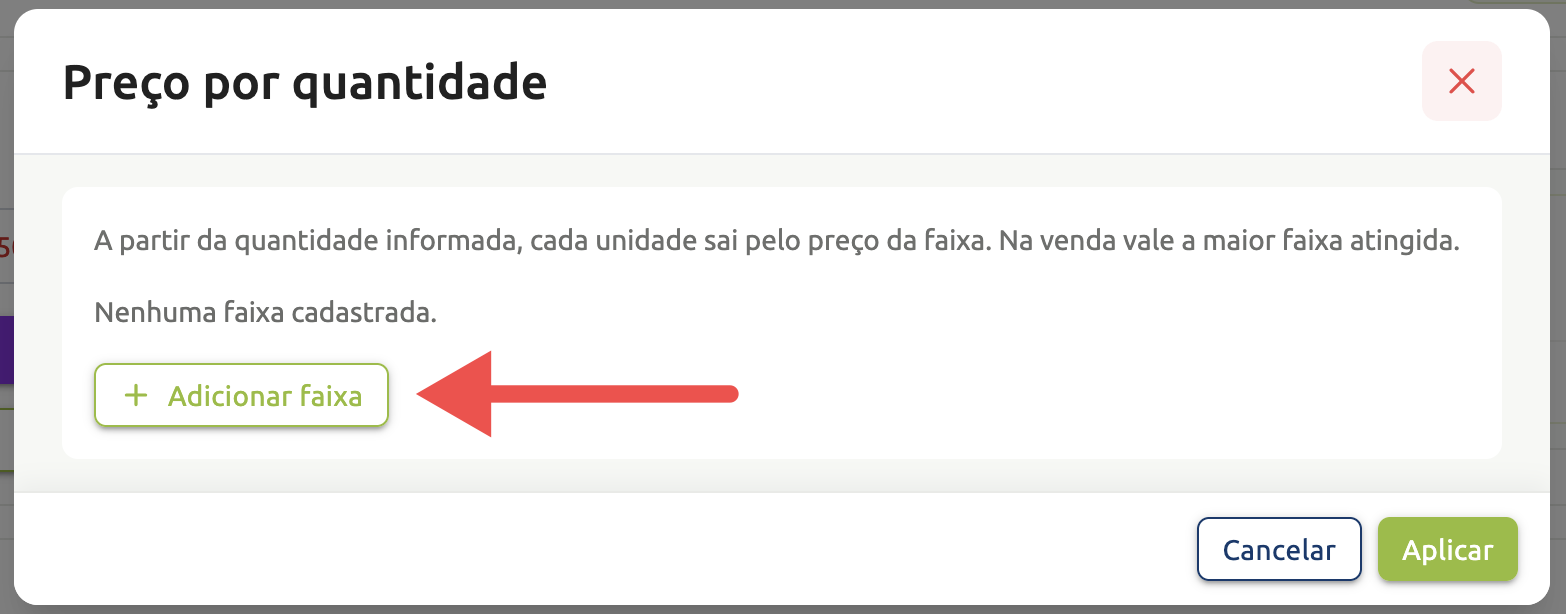
Após isso, a janela de preços apareçerá. Clique então em 'Adicionar faixa' para criar uma regra de preço para o produto
Os campos para definir aparecerão:
A partir de
Preço de cada unidade
Funcionando assim -> A partir de X unidades, cada unidade será vendida por R$ Y
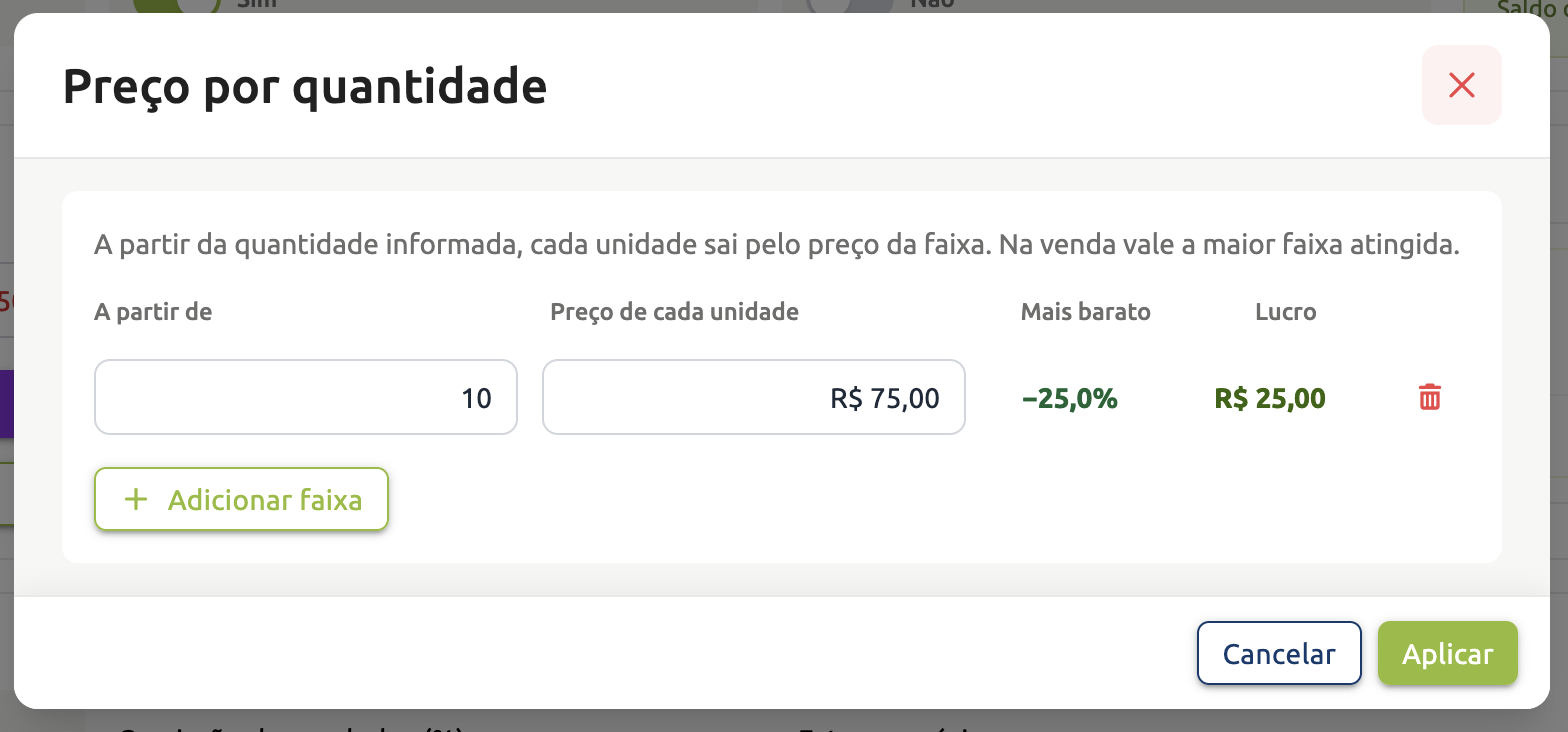
No exemplo acima, quando o produto for adicionado com pelo menos 10 unidades na venda, o valor de venda de cada unidade dele passará a ser R$ 75.00
Adicionalmente, o sistema mostra também a diferença de preços em % entre o valor original do produto e o novo valor de venda
Esta configuração de faixa de preços pode ser adicionada quantas vezes forem necessárias
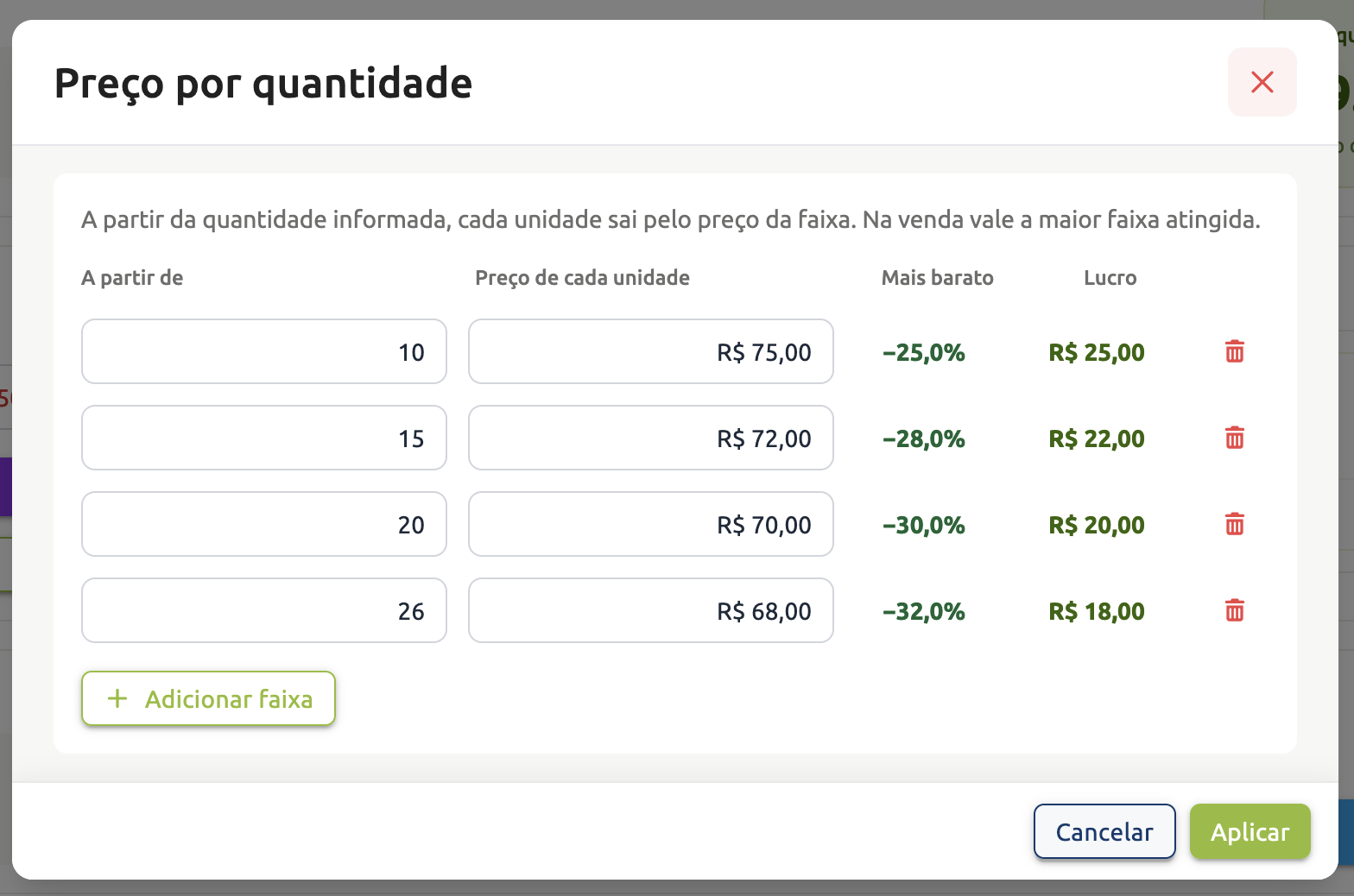
Ao fim do processo, basta clicar em 'Aplicar' para confirmar a faixa de preços do produto
Conferindo preço por quantidade na tela de vendas
Na tela de vendas, o produto terá o preço alterado de acordo com a configuração realizada nele dentro do cadastro
Ao ativar a faixa de preço de um produto, a diferença de valor da faixa e o valor original é considerada como um desconto no sistema!
O sistema avisa no detalhamento do produto caso a faixa de preços tenha sido ativada
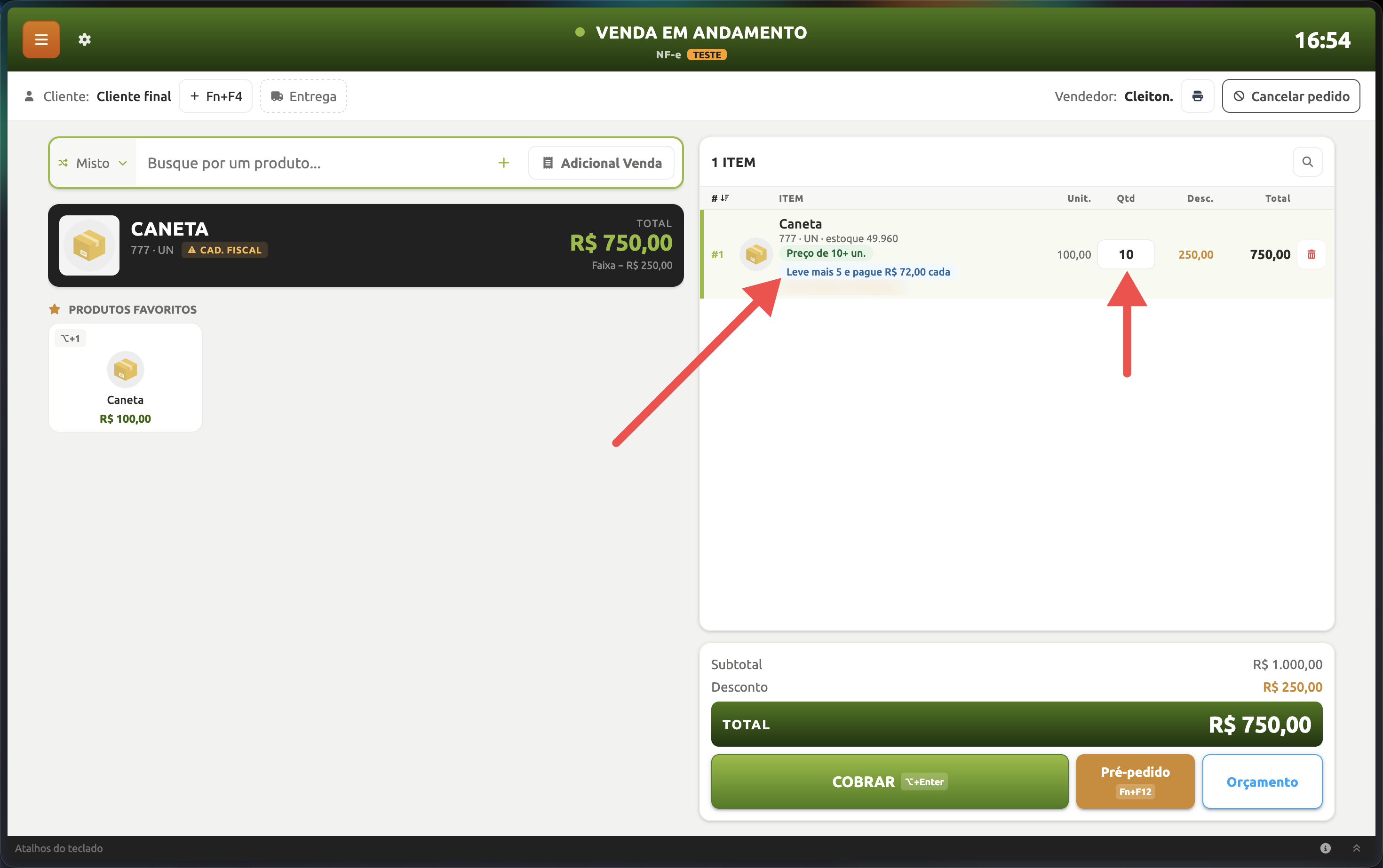
A faixa de preços é ativada independente do produto estar configurado com preço 1 ou preço 2 na tela de vendas
Ela somente é desativada caso o preço do produto seja alterado manualmente para um valor diferente do preço 1 ou 2
Um vendedor ainda pode aplicar o desconto sobre o valor da venda com faixa de preços ativa caso necessário